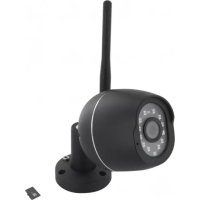
IPCAMFE03 - Caméra de surveillance CHACON - Notice d'utilisation et mode d'emploi gratuit
Retrouvez gratuitement la notice de l'appareil IPCAMFE03 CHACON au format PDF.

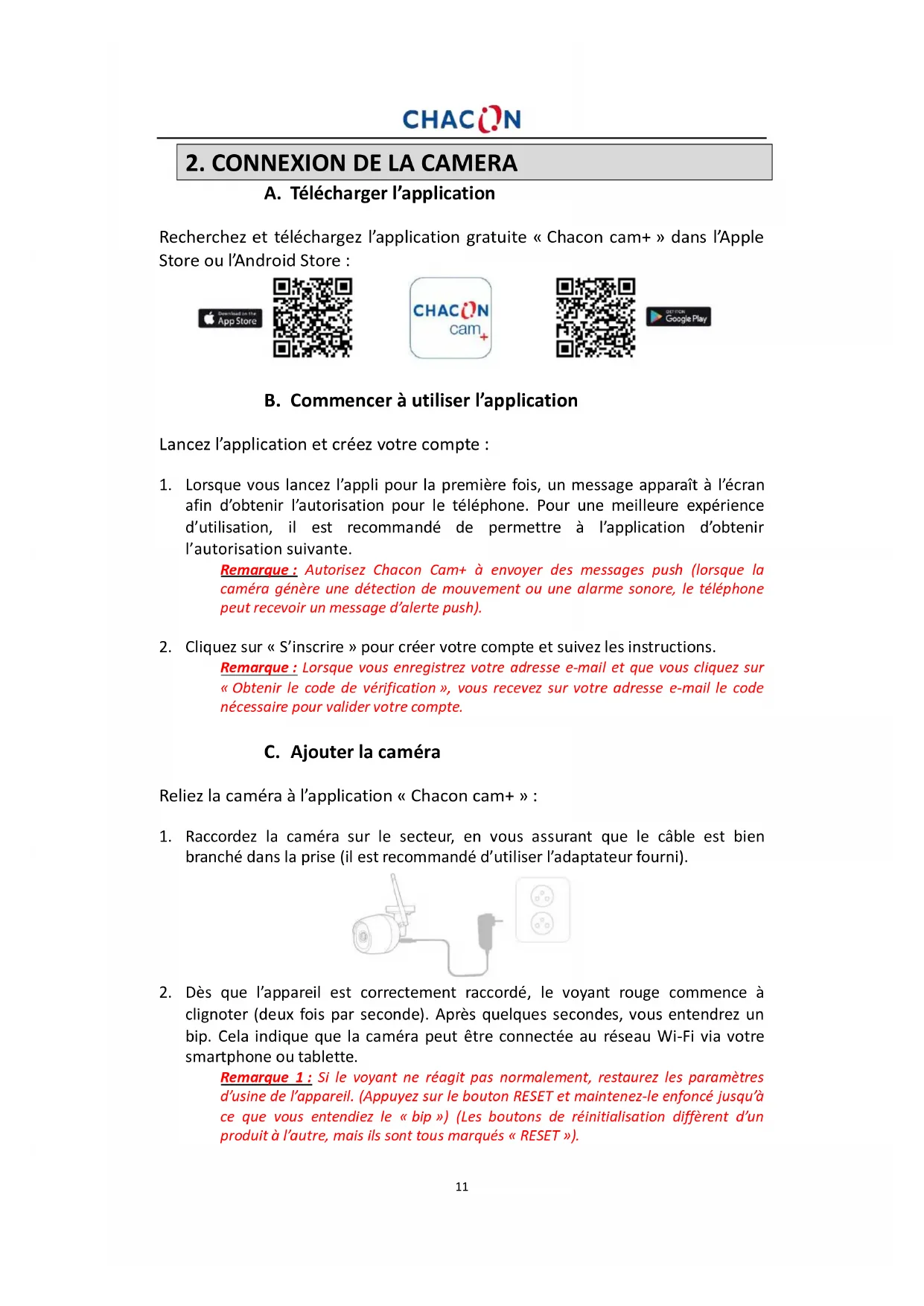


| Type de produit | Caméra de surveillance IP intérieure |
| Marque | Chacon |
| Modèle | IPCAMFE03 |
| Résolution | HD 1080p (1920 x 1080) |
| Angle de vision | 100° (grand angle) |
| Vision nocturne | Infrarouge jusqu'à 15 mètres |
| Connectivité | Wi-Fi 802.11 b/g/n (2,4 GHz uniquement) |
| Fréquence Wi-Fi | 2,4 GHz |
| Puissance radiofréquence max | < 20 mW (EIRP) |
| Alimentation | USB 12V / 1A (adaptateur secteur fourni) |
| Température de fonctionnement | -10°C à +50°C |
| Stockage local | Carte micro SD (classe 10, non fournie) pour enregistrement continu jusqu'à 24h |
| Audio | Audio bidirectionnel (écoute et causerie via l'application) |
| Détection | Détection de mouvement et détection sonore (sensibilité réglable) |
| Fonctions principales | Vision en direct, enregistrement, captures d'écran, interphonie, partage, rotation vidéo 180°, notifications push |
| Réinitialisation | Bouton Reset : maintenir enfoncé jusqu'au bip sonore |
| Dimensions | Environ 10 x 7 x 7 cm (estimation) |
| Poids | Environ 250 g (estimation) |
| Application dédiée | Chacon cam+ (gratuite sur iOS et Android) |
FOIRE AUX QUESTIONS - IPCAMFE03 CHACON
Questions des utilisateurs sur IPCAMFE03 CHACON
0 question sur cet appareil. Repondez a celles que vous connaissez ou posez la votre.
Poser une nouvelle question sur cet appareil
Téléchargez la notice de votre Caméra de surveillance au format PDF gratuitement ! Retrouvez votre notice IPCAMFE03 - CHACON et reprennez votre appareil électronique en main. Sur cette page sont publiés tous les documents nécessaires à l'utilisation de votre appareil IPCAMFE03 de la marque CHACON.
MODE D'EMPLOI IPCAMFE03 CHACON
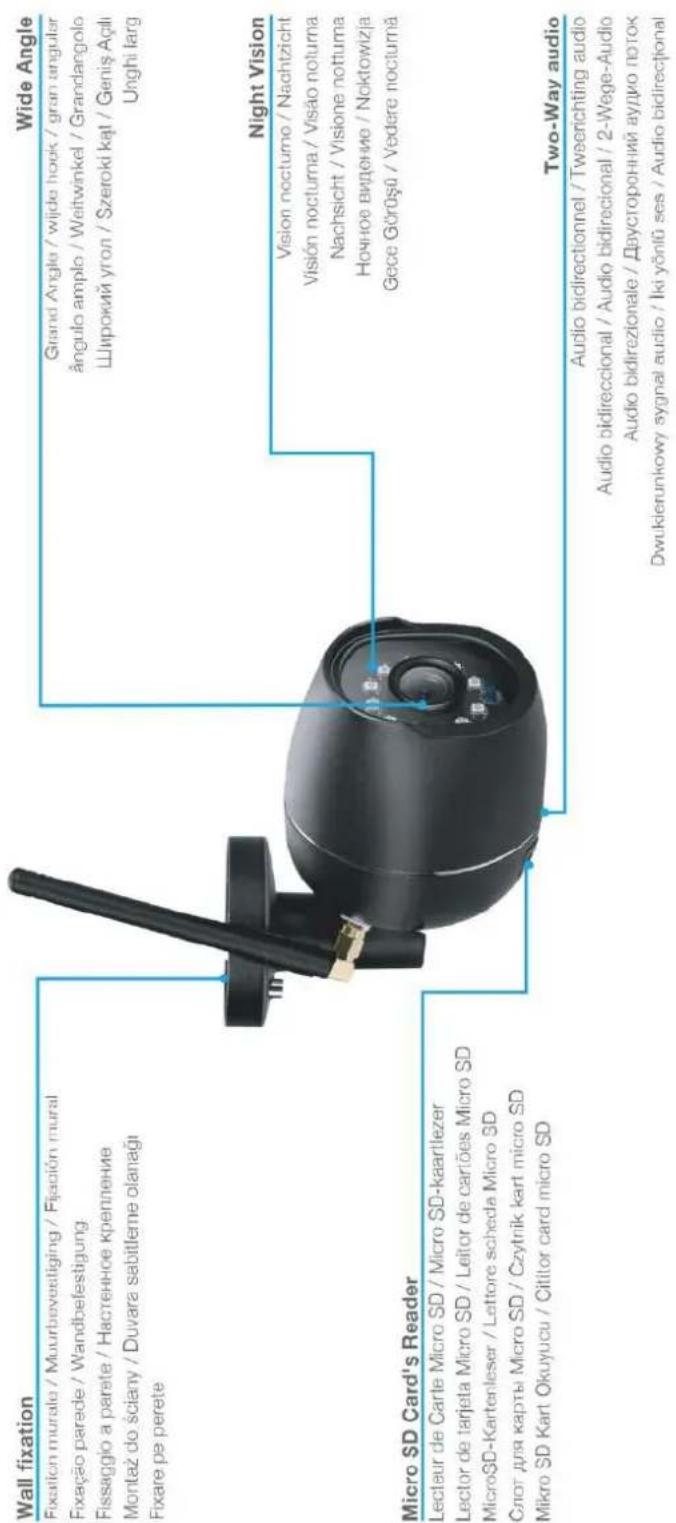
A. Description de l'appareil
2. CONNEXION DE LA CAMERA
A. Télécharger l'application
Recherchez et téléchargez l'application gratuite « Chacon cam+ » dans l'Apple Store ou l'Android Store :

B. Commencer à utiliser l'application
Lancez l'application et créez votre compte :
- Lorsque vous lancez l'appli pour la première fois, un message apparaît à l'écran afin d'obtenir l'autorisation pour le téléphone. Pour une meilleure expérience d'utilisation, il est recommandé de permettre à l'application d'obtenir l'autorisation suivante.
Remarque : Autorisez Chacon Cam+ à envoyer des messages push (lorsque la caméra génère une détection de mouvement ou une alarme sonore, le téléphone peut recevoir un message d'alerte push).
- Cliquez sur « S'inscrire » pour créer votre compte et suivez les instructions.
Remarque : Lorsque vous enregistrez votre adresse e-mail et que vous cliquez sur « Obtenir le code de vérification », vous recevez sur votre adresse e-mail le code nécessaire pour valider votre compte.
C. Ajouter la caméra
Reliez la caméra à l'application « Chacon cam+ » :
- Raccordez la caméra sur le secteur, en vous assurant que le câble est bien branché dans la prise (il est recommandé d'utiliser l'adaptateur fourni).
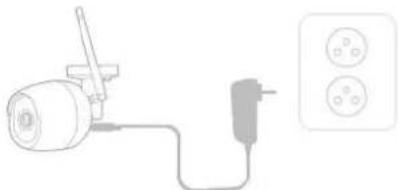
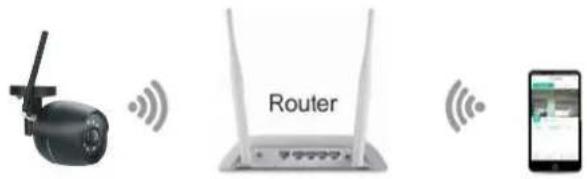
- Dès que l'appareil est correctement raccordé, le voyant rouge commence à clignoter (deux fois par seconde). Après quelques secondes, vous entendrez un bip. Cela indique que la caméra peut être connectée au réseau Wi-Fi via votre smartphone ou tablette.
Remarque 1: Si le voyant ne réagit pas normalement, restaurez les paramètres d'usine de l'appareil. (Appuyez sur le bouton RESET et maintenez-le enfoncé jusqu'à ce que vous entendiez le « bip ») (Les boutons de réinitialisation diffèrent d'un produit à l'autre, mais ils sont tous marqués « RESET »).
Remarque 2 : Un réseau Wi-Fi stable et fonctionnel est nécessaire lorsque vous ajoutez des appareils, veillez à placer l'appareil le plus près possible du routeur Wi-Fi.
Remarque 3 : Cette caméra ne prend en charge que le réseau Wi-Fi 2,4 GHZ. Avant d'ajouter des appareils, assurez-vous que votre routeur prend en charge le réseau Wi-Fi 2,4 GHZ et que le téléphone mobile est connecté au réseau Wi-Fi 2,4 GHZ.
- Ajoutez la caméra à l'application en cliquant sur le « + », sélectionnez l'appareil à ajouter ainsi que le mode de configuration (Scanner QR code ou Recherche automatique du réseau Wi-Fi). Suivez ensuite les instructions.
Remarque 1 : Assurez-vous que le smartphone est bien connecté au bon réseau Wi-Fi. Lorsque vous devez enregistrer le SSID, veillez à paramétrer le même réseau Wi-Fi et le bon mot de passe.
Remarque 2 : Si l'appareil n'a pas pu être ajouté, appuyez sur le bouton de réinitialisation et maintenez-le enfoncé pour restaurer les paramètres d'usine de l'appareil. Lorsque le voyant rouge de l'appareil clignote lentement et que vous entendez un « bip », essayez à nouveau d'ajouter la caméra à l'application.
Remarque 3 : Une caméra peut uniquement être ajoutée à un compte. Si la caméra a déjà été ajoutée, elle ne peut pas être ajoutée à un autre compte.
3. UTILISATION
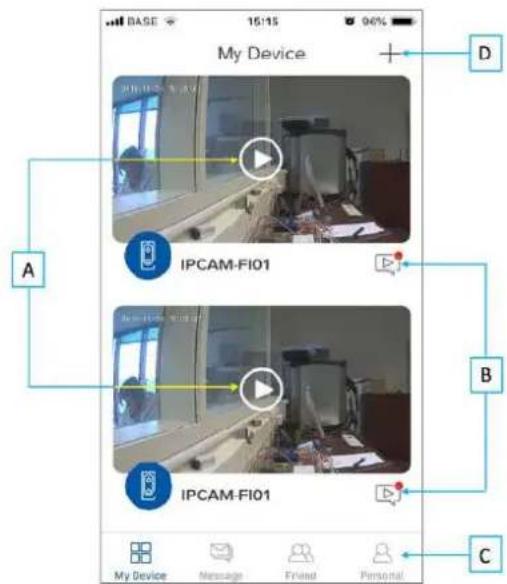
A : Interface de la caméra
B : Photos d'alerte de détection de mouvement
C : Page d'accueil personnelle
D : Ajouter un appareil
A. Interface de la caméra
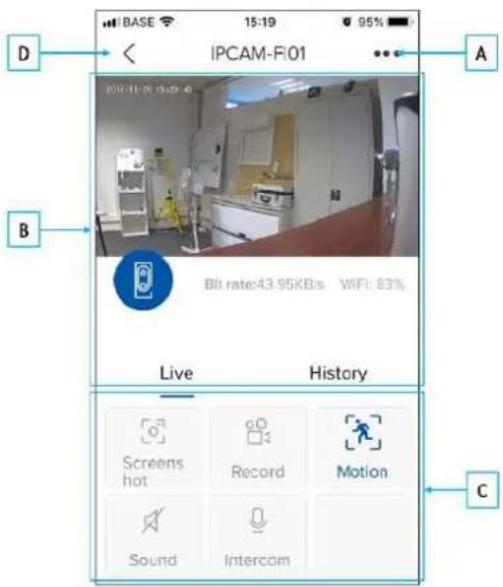
A : Paramètre de la caméra : vous permet de configurer toutes les fonctions de la caméra :
Propriétaire : personne qui gère la caméra
SN : numéro de série de la caméra
Partager : pour gérer le partage de la caméra
Remarque 1: Pour partager la caméra avec une autre personne, celle-ci doit d'abord créer son propre compte dans l'application Chacon cam+. Cliquez ensuite sur « + » et enregistrez le nouveau compte avec lequel vous voulez partager la caméra.
Remarque 2 : Pour des questions de sécurité, les comptes visiteurs ne disposent pas tous les droits liés à la commande de la caméra, certaines fonctions ne peuvent pas être utilisées.
Carte SD : pour gérer la mémoire
Remarque 1 : Installez une carte micro-SD de grande capacité (classe 10) dans la caméra pour un enregistrement continu jusqu'à 24 heures.
Mode veille : pour gérer l'activation/l'extinction de la caméra
Recevoir message alerte : vous devez activer cette fonction si vous voulez recevoir une notification push sur votre smartphone en cas de détection de mouvement.
Remarque 1: Pour recevoir les notifications push, vous devez activer les notifications « Chacon cam+ » dans les paramètres de votre smartphone.
➢ Retourner vidéo : vous permet de faire pivoter l'image de votre vidéo de 180°.
Détection de mouvements: active et désactive la détection de mouvement.
Détection sonore : active et désactive la détection sonore. Vous pouvez régler la sensibilité de la détection (faible, moyenne ou élevée).
Option d'enregistrement vidéo : pour régler le timing d'une vidéo
enregistrée.
Version : version du logiciel.
Supprimer caméra : la corbeille en haut à droite de l'écran vous permet de supprimer la caméra.
B : Vidéo de la caméra :
Direct : regarder la vidéo en direct
Enregistré : regarder la vidéo enregistrée.
C : Principaux paramètres : en fonction de l'appareil, vous pouvez gérer les principales fonctions de la caméra (détection de mouvement, activation/désactivation, partage, luminosité / prendre des photos/enregistrer des vidéos, parler/écouter ...)
D : Retour à la page précédente.
B. Photos d'alerte de détection de mouvement
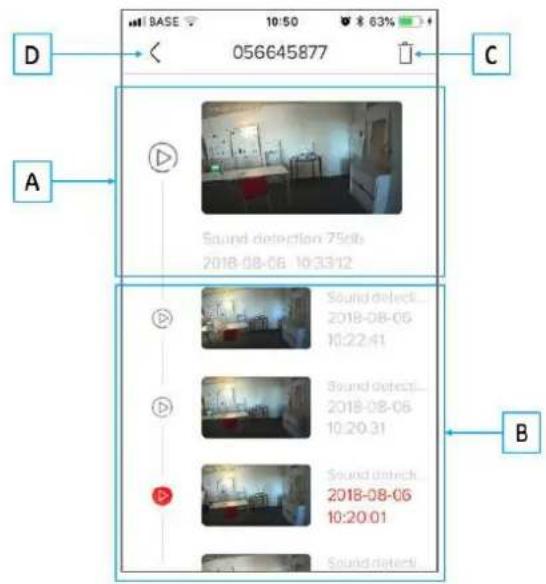
A : Dernier enregistrement. Cliquez sur l'image pour voir la vidéo/photo, la télécharger,
la partager avec une autre application, personne...
B : Enregistrements précédents. Faites glisser votre doigt vers le bas pour voir tous les enregistrements. Cliquez sur l'image pour voir la vidéo/photo, la télécharger, la partager avec une autre application, personne...
C : Supprimer des enregistrements.
D : Retour à la page précédente.
C. Page d'accueil personnelle
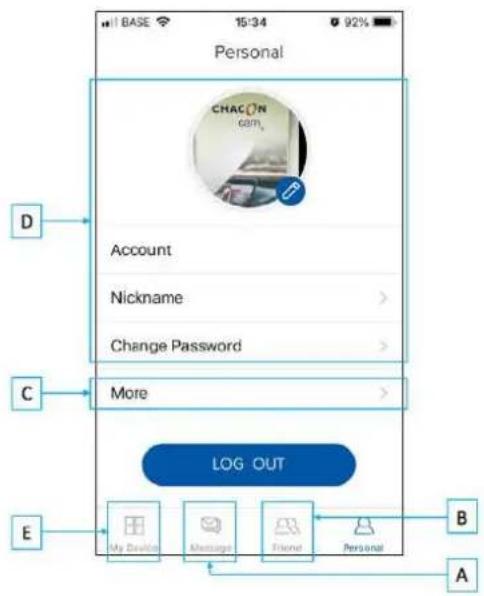
A : Messages : cliquez pour voir les messages concernant le système d'alerte ou les personnes avec des amis
B: Amis : invitez un nouvel ami avec lequel vous aimeriez partager une caméra, supprimez des amis, gérez quel appareil vous voulez partager.
C : Options : autres fonctions.
D : Compte : vous permet de gérer votre compte (modifier votre photo personnelle, mot de passe, déconnexion...)
E : Retour à la page précédente.
4. REINITIALISATION
Pour restaurer les paramètres d'usine de la caméra, appuyez sur le bouton de réinitialisation de la caméra et maintenez-le enfoncé jusqu'à ce que vous entendiez un bip.
Remarque 1: Si vous voulez effectuer une réinitialisation complète (pour un nouveau propriétaire), supprimez d'abord la caméra de votre compte dans l'application et effectuez ensuite la réinitialisation.
5. DIVERS
A. Hotline

www.chacon.be
B. Spécification
Résolution : HD 1080p (1920x1080)
Angle de vision : 100°
Vision nocturne : 15 m
➢ Connection: Wi-Fi 802.11b /g /n
Fréquence : Wi-Fi 2.4 GHz
Puissance radiofréquence max : <20mW (EIRP)
Alimentation : USB - 12V / 1A
Température de fonctionnement : -10°C / +50°C
C. Symboles

Courant Continu (CC)

Ce produit doit être traité conformément à la directive Européenne 2002/96/EC dans le but d'être recyclé ou démonté pour minimiser son impact sur l'environnement. Pour davantage d'informations, veuillez contacter les autorités locales ou régionales.
Le soussigné, Chacon, déclare que l'équipement radioélectrique du type 'IPCAM-FE03' est conforme à la Directive 2014/53/UE.
Le texte complet de la déclaration UE de conformité est disponible à l'adresse internet suivante : http://chacon.be/conformity

Chacon S.A.
Avenue Mercator 2 • 1300 Wavre
Belgium
NL
1. OVERZICHT

Marque : CHACON
Modèle : IPCAMFE03
Catégorie : Caméra de surveillance