IPCAMFE03 - Kamera monitoringu CHACON - Bezpłatna instrukcja obsługi
Znajdź bezpłatnie instrukcję urządzenia IPCAMFE03 CHACON w formacie PDF.



| Typ produktu | Wewnętrzna kamera IP do monitoringu |
| Marka | Chacon |
| Model | IPCAMFE03 |
| Rozdzielczość | HD 1080p (1920 x 1080) |
| Kąt widzenia | 100° (szeroki kąt) |
| Noktowizja | Podczerwień do 15 metrów |
| Łączność | Wi-Fi 802.11 b/g/n (tylko 2,4 GHz) |
| Częstotliwość Wi-Fi | 2,4 GHz |
| Maksymalna moc częstotliwości radiowej | < 20 mW (EIRP) |
| Zasilanie | USB 12V / 1A (zasilacz w zestawie) |
| Temperatura pracy | od -10°C do +50°C |
| Pamięć lokalna | Karta micro SD (klasa 10, brak w zestawie) do ciągłego nagrywania do 24h |
| Audio | Dwukierunkowe audio (słuchanie i mówienie przez aplikację) |
| Wykrywanie | Wykrywanie ruchu i dźwięku (regulowana czułość) |
| Główne funkcje | Podgląd na żywo, nagrywanie, zrzuty ekranu, interkom, udostępnianie, obrót wideo 180°, powiadomienia push |
| Resetowanie | Przycisk Reset: przytrzymać do sygnału dźwiękowego |
| Wymiary | Około 10 x 7 x 7 cm (szacunkowo) |
| Waga | Około 250 g (szacunkowo) |
| Dedykowana aplikacja | Chacon cam+ (bezpłatna na iOS i Android) |
Często zadawane pytania - IPCAMFE03 CHACON
Pytania użytkowników dotyczące IPCAMFE03 CHACON
0 pytanie dotyczące tego urządzenia. Odpowiedz na te, które znasz, lub zadaj własne.
Zadaj nowe pytanie dotyczące tego urządzenia
Pobierz instrukcję dla swojego Kamera monitoringu w formacie PDF za darmo! Znajdź swoją instrukcję IPCAMFE03 - CHACON i weź swoje urządzenie elektroniczne z powrotem w ręce. Na tej stronie opublikowane są wszystkie dokumenty niezbędne do korzystania z urządzenia. IPCAMFE03 marki CHACON.
INSTRUKCJA OBSŁUGI IPCAMFE03 CHACON
A. Pobranie aplikacji
Znajdź i pobierz bezpłatną aplikację Chacon cam+ w sklepie Apple Store lub w sklepie z aplikacjami na platformę Android:

B. Rozpoczęcie korzystania z aplikacji
Uruchom aplikację i utwórz konto:
- Po uruchomieniu aplikacji po raz pierwszy wyświetlony zostanie monit o zgodę na udzielenie zezwolenia dla telefonu. W celu usprawnienia obsługi należy wyrazić zgodę na udzielenie zezwolenia.
Uwaga: należy zezwolić aplikacji Chacon Cam+ na wysyłanie powiadomień push (zastosowanie: telefon będzie mógł odbierać powiadomienia push o wykryciu ruchu lub alarmach dźwiękowych z kamery).
- Kliknij opcję „Sign Up” (zarejestruj się), aby utworzyć konto, a następnie postępuj zgodnie z instrukcjami.
Uwaga: po zarejestrowaniu swojego adresu e-mail i kliknięciu opcji „Get the verification code” (uzyskaj kod weryfikacyjny) otrzymasz wiadomość e-mail z kodem, który jest niezbędny do zweryfikowania Twojego konta.
C. Dodanie kamery
Powiąż kamere z aplikacją Chacon cam+:
- Podłącz kamerę do zasilania, upewniając się, że przewód jest prawidłowo podłączony do gniazda (zalecane jest użycie dostarczonego zasilacza).
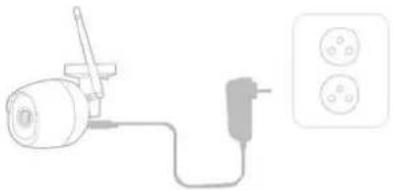
- Po prawidłowym podłączeniu urządzenia wskaźnik prawidłowej pracy zacznie pulsować na czerwono (dwa błyski na sekundę). Po kilku sekundach wyemitowany zostanie cichy sygnał dźwiękowy. Oznacza on, że kamerę można połączyć z siecią Wi-Fi za pośrednictwem smartfona lub tabletu.
Uwaga 1: jeśli wskaźnik sygnalizuje nieprawidłową pracę, zresetuj urządzenie, aby przywrócić ustawienia fabryczne. W tym celu naciśnij i przytrzymaj wciśnięty przycisk RESET, aż wyemitowany zostanie cichy sygnał dźwiękowy. Umiejscowienie przycisku resetowania zależy od produktu, ale zawsze widnieje przy przycisku napis
„RESET”.
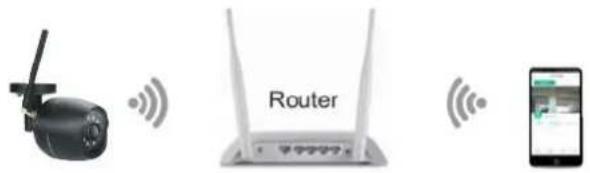
Uwaga 2: podczas dodawania urządzeń wymagane jest stabilne połączenie z siecią Wi-Fi, dlatego urządzenie powinno znajdować się jak najbliżej routera Wi-Fi.
Uwaga 3: kamera obsługuje wyłącznie sieci Wi-Fi o częstotliwości 2,4 GHz. Przed dodaniem urządzenia upewnij się, że router obsługuje sieci Wi-Fi o częstotliwości 2,4 GHz, a telefon komórkowy jest podłączony do takiej sieci.
- Dodaj kamerę w aplikacji, klikając przycisk „+”. Wybierz urządzenie do dodania i sposób dodawania (skanowanie kodu QR lub inteligentną konfigurację). Następnie postępuj zgodnie z instrukcjami.
Uwaga 1: upewnij się, że smartfon jest prawidłowo podłączony do właściwej sieci Wi-Fi. Jeżeli konieczne jest zarejestrowanie identyfikatora SSID, upewnij się, że rejestrujesz właściwą sieć Wi-Fi, i wprowadź odpowiednie hasło.
Uwaga 2: jeśli urządzenie nie zostanie dodane, naciśnij i przytrzymaj wciśnięty przycisk resetowania, aby przywrócić ustawienia fabryczne urządzenia. Po tym jak wskaźnik urządzenia zacznie wolno pulsować w kolorze czerwonym i wyemitowany zostanie cichy sygnał dźwiękowy, spróbuj ponownie dodać kamerę w aplikacji.
Uwaga 3: kamerę można dodać tylko do jednego konta. Jeśli została już dodana, nie można jej dodać na innym koncie.
3. UŻYTKOWANIE
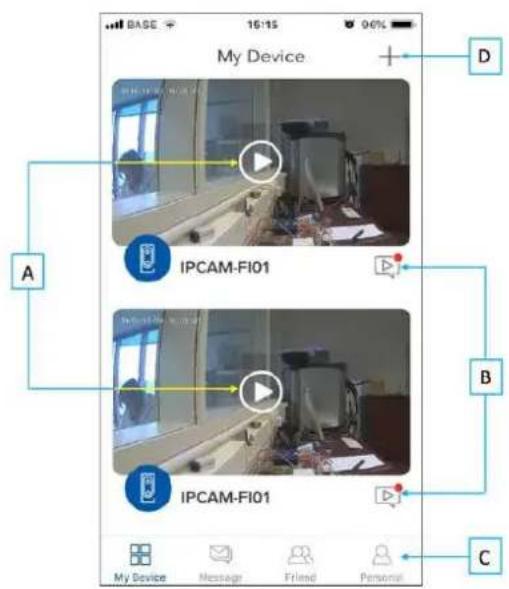
A: Interfejs kamery
B: Obrazy powiadomienia o wykryciu ruchu
C: Własna strona główna
D: Dodawanie urządzenia
A. Interfejs kamery
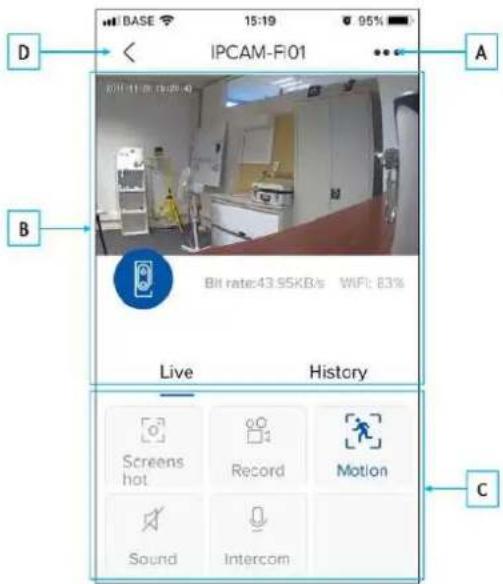
A: Ustawienia kamery: pozwalają na skonfigurowanie wszystkich funkcji kamery:
Właściciel: osoba zarządzająca kamera.
Nr seryjny: numer seryjny kamery.
Udostępnianie: zarządzenie udostępnianiem kamery.
Uwaga 1: aby móc udostępnić kamerę nowej osobie, osoba taka musi najpierw utworzyć własne konto w aplikacji Chacon cam+. Następnie kliknij przycisk „+”, aby zarejestrować nowe konto, któremu chcesz udostępnić kamerę.
Uwaga 2: ze względów bezpieczeństwa konta gości nie mają wszystkich uprawnień do obsługi kamery – niektóre funkcje są dla nich niedostępne.
Karta SD: zarządzanie pamięcia.
Uwaga 1: wymagane jest zastosowanie karty micro SD o dużej pojemności (klasa 10), tak aby możliwe było nagrywanie w trybie ciągłym nawet przez 24 godziny.
Tryb uśpienia: zarządzanie włączaniem/wyłączaniem kamery.
Odbieranie komunikatu alarmowego: należy aktywować tę funkcję, aby otrzymywać powiadomienia push na smartfonie po wykryciu ruchu.
Uwaga 1: aby otrzymywać powiadomienia push, należy włączyć powiadomienia aplikacji Chacon cam+ w ustawieniach swojego smartfona.
Obrócenie obrazu: możliwość obrócenia obrazu wideo o 180°.
Ruch: włączenie lub wyłączenie wykrywania ruchu.
Wykrywanie dźwięku: włączenie lub wyłączenie wykrywania dźwięku. Możliwe jest ustawienie czułości wykrywania (niska, średnia lub wysoka).
Ustawienia nagrywania: dostosowanie czasu rejestrowania wideo.
Wersja: wersja oprogramowania.
Usunięcie kamery: kosz w prawym górnym rogu ekranu. Umożliwia usunięcie kamery.
B: Obraz wideo z kamery:
Podgląd: obraz wideo na żywo.
Odtwarzanie: wyświetlanie zarejestrowanego obrazu wideo.
C: Podstawowe parametry: w zależności od urządzenia można zarządzać podstawowymi funkcjami kamery (wykrywanie ruchu, włączanie/wyłączanie, udostępnianie, oświetlenie itp, ręcznie wykonywać zdjęcia/rejestrować obraz wideo, mówić/słuchać itp.).
D: Powrót do poprzedniej strony.
B. Obrazy powiadomienia o wykryciu ruchu
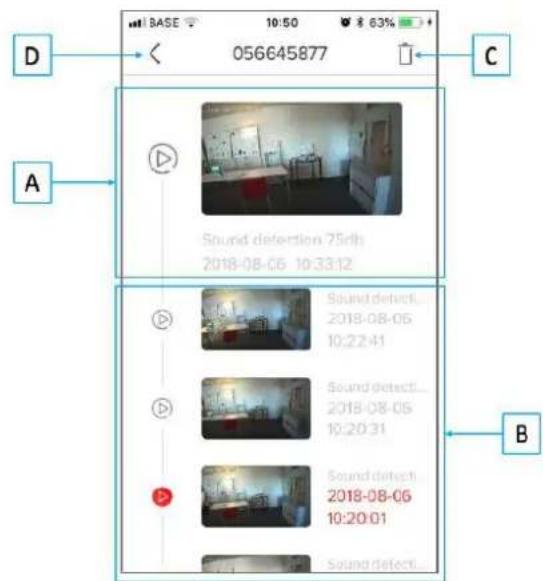
A: Ostatnie nagranie. Kliknij obraz, aby zobaczyć nagranie wideo/zdjęcie oraz pobrać je, udostępnić innej aplikacji, osobie itp.
B: Poprzednie nagrania. Przesuń palcem w dół, aby zobaczyć wszystkie nagrania. Kliknij obraz, aby zobaczyć nagranie wideo/zdjęcie oraz pobrać je, udostępnić innej aplikacji, osobie itp.
C: Usuniecie nagrań.
D: Powrót do poprzedniej własnej strony głównej.
C. Własna strona główna
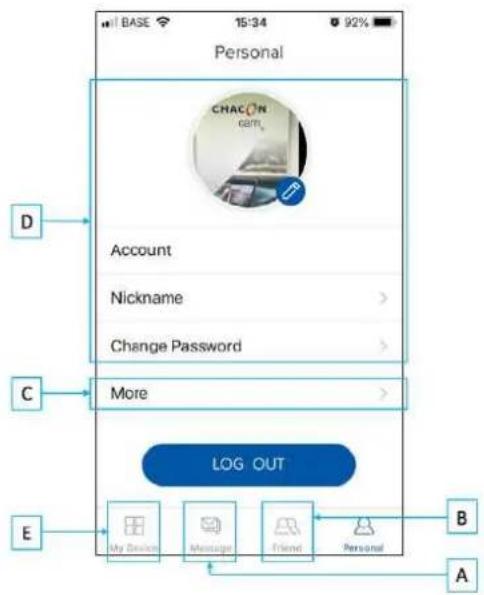
A: Wiadomość: kliknij, aby wyświetlić wiadomości dotyczące alarmów lub od znajomych.
B: Znajomy: dodanie znajomego, któremu chcesz udostępnić kamerę, usuwanie znajomych, zarządzanie urządzeniem przewidzianym do udostępnienia.
C: Więcej: inne funkcje.
D: Konto: możliwość zarządzania swoim kontem (zmiana zdjęcia, hasła, wylogowanie itp.).
E: Powrót do poprzedniej strony.
4. RESETOWANIE
Aby przywrócić ustawienia fabryczne kamery, naciśnij i przytrzymaj przycisk resetowania, aż wyemitowany zostanie cichy sygnał dźwiękowy.
Uwaga 1: aby wykonać pełny reset (nowy właściciel), należy najpierw usunąć kamerę z konta w aplikacji, a następnie wykonać reset.
5. INNE
A. Linia pomocy

www.chacon.be
B. Specyfikacje
Rozdzielczość: HD 1080p (1920x1080)
Kąt widzenia: 100°
Noktowizja: 15 m
Obstuga sieci: Wi-Fi 802.11b/g/n
Częstotliwość Wi-Fi: 2,4 GHz
Maks. moc częstotliwości radiowej: <20 mW (EIRP)
Zasilacz: USB 12 V/1 A
▶ Temperatura robocza: -10^/+50^
C. Symbole

Prąd stały (DC)

Nie usuwaj baterii ani zużytego produktu wraz z odpadami domowymi (komunalnymi). Zawarte w nich niebezpieczne substancje mogą być niebezpieczne dla zdrowia lub środowiska. Produkt należy zwrócić do punktu sprzedaży lub oddać do zorganizowanego przez lokalne władze punktu selektywnej zbiórki odpadów.
Firma Chacon niniejszym oświadcza, że urządzenie radiowe IPCAM-FE03 jest zgodne z Dyrektywą 2014/53/UE.
Pełna treść deklaracji zgodności UE dostępna jest pod adresem: http://chacon.be/conformity

Chacon S.A.
Avenue Mercator 2 • 1300 Wavre
Belgia
TR
1. TANITIM
A. Cihaz açıklaması