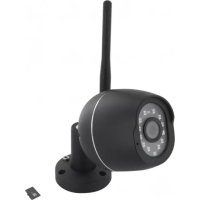
IPCAMFE03 - Überwachungskamera CHACON - Kostenlose Bedienungsanleitung
Finden Sie kostenlos die Bedienungsanleitung des Geräts IPCAMFE03 CHACON als PDF.



| Produkttyp | Innen-IP-Überwachungskamera |
| Marke | Chacon |
| Modell | IPCAMFE03 |
| Auflösung | HD 1080p (1920 x 1080) |
| Blickwinkel | 100° (Weitwinkel) |
| Nachtsicht | Infrarot bis zu 15 Meter |
| Konnektivität | Wi-Fi 802.11 b/g/n (nur 2,4 GHz) |
| Wi-Fi-Frequenz | 2,4 GHz |
| Maximale HF-Leistung | < 20 mW (EIRP) |
| Stromversorgung | USB 12V / 1A (Netzteil im Lieferumfang) |
| Betriebstemperatur | -10°C bis +50°C |
| Lokaler Speicher | Micro-SD-Karte (Klasse 10, nicht im Lieferumfang) für kontinuierliche Aufnahme bis zu 24h |
| Audio | Zweiweg-Audio (Hören und Sprechen über die App) |
| Erkennung | Bewegungserkennung und Geräuscherkennung (einstellbare Empfindlichkeit) |
| Hauptfunktionen | Live-Ansicht, Aufnahme, Screenshots, Gegensprechanlage, Teilen, Videodrehung um 180°, Push-Benachrichtigungen |
| Zurücksetzen | Reset-Taste: gedrückt halten bis zum Piepton |
| Abmessungen | Ca. 10 x 7 x 7 cm (Schätzung) |
| Gewicht | Ca. 250 g (Schätzung) |
| Dedizierte App | Chacon cam+ (kostenlos auf iOS und Android) |
Häufig gestellte Fragen - IPCAMFE03 CHACON
Benutzerfragen zu IPCAMFE03 CHACON
0 Frage zu diesem Gerät. Beantworten Sie die, die Sie kennen, oder stellen Sie Ihre eigene.
Eine neue Frage zu diesem Gerät stellen
Laden Sie die Anleitung für Ihr Überwachungskamera kostenlos im PDF-Format! Finden Sie Ihr Handbuch IPCAMFE03 - CHACON und nehmen Sie Ihr elektronisches Gerät wieder in die Hand. Auf dieser Seite sind alle Dokumente veröffentlicht, die für die Verwendung Ihres Geräts notwendig sind. IPCAMFE03 von der Marke CHACON.
BEDIENUNGSANLEITUNG IPCAMFE03 CHACON
C: Personal Homepage
D: Add device
A. Camera interface
2. INSTALLEREN VAN DE CAMERA
A. Downloaden van de app
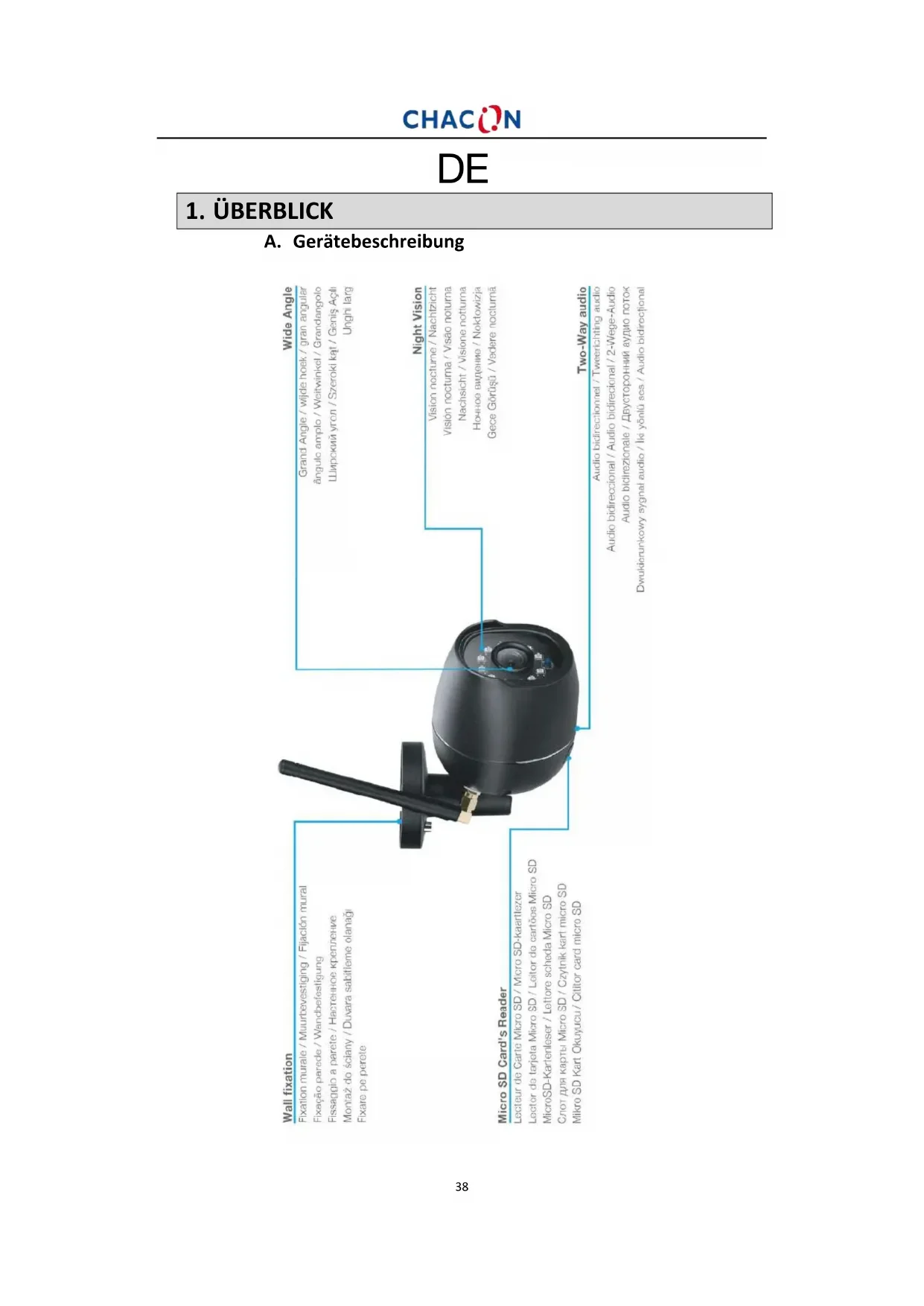
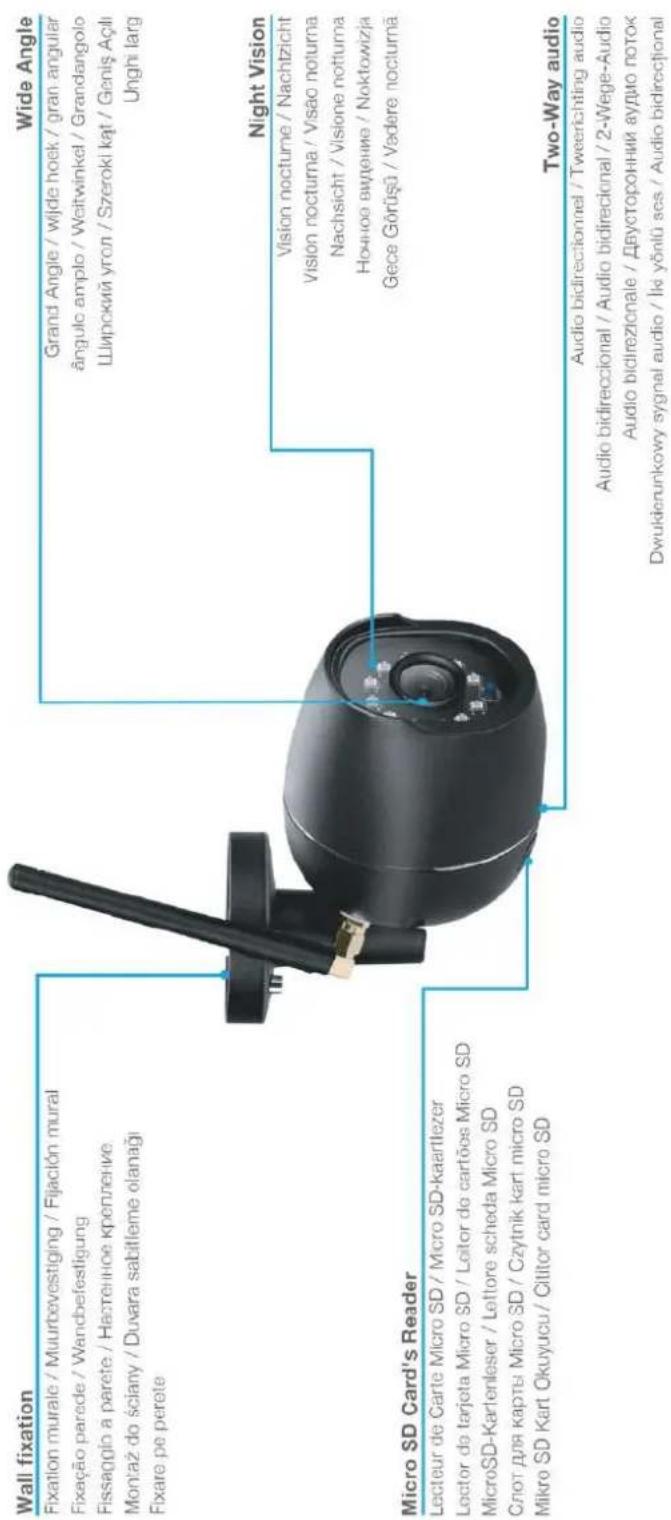
A. Gerätebeschreibung
2. ANSCHLUSS DER KAMERA
A. App herunterladen
Suchen Sie im Apple Store bzw. in Google Play nach der kostenlosen App „Chacon cam+“ und laden Sie sie herunter.

B. App erstmalig verwenden
Starten Sie die App und erstellen Sie Ihr Konto:
- Wenn Sie die App das erste Mal ausführen, wird eine Meldung angezeigt, in der Sie um Erlaubnis für den Zugriff auf das Mobiltelefon gefragt werden. Damit Sie die App bestmöglich nutzen können, empfehlen wir, der App die folgende Erlaubnis zu erteilen.
Hinweis: Erlauben Sie Chacon cam+, Push-Benachrichtigungen vom System abzurufen (Funktion: Wenn die Kamera eine Bewegungserkennung oder hörbaren Alarm auslöst, können Sie Warnmeldungen auf Ihrem Mobiltelefon erhalten).
- Klicken Sie auf „Sign Up“ (Anmelden), um Ihr Konto zu erstellen, und folgen Sie den Anweisungen.
Hinweis: Wenn Sie Ihre E-Mail-Adresse registrieren und auf „Get the verification code“ (Bestätigungscode abrufen) klicken, wird Ihnen ein Code an Ihre E-Mail-Adresse gesendet. Dieser Code ist erforderlich, um Ihr Konto zu bestätigen.
C. Kamera hinzufügen
Verknüpfen Sie die Kamera mit der App „Chacon cam+“:
- Schließen Sie die Kamera am Netzstrom an. Achten Sie darauf, dass das Kabel richtig angeschlossen ist. (Wir empfehlen, den mitgelieferten Netzadapter zu verwenden.)
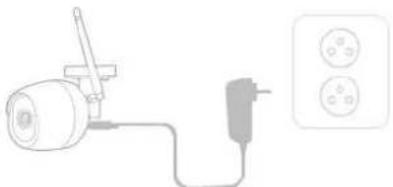
- Nachdem Sie das Gerät eingeschaltet haben, blinkt die normale Anzeige zweimal pro Sekunde rot auf. Nach ein paar Sekunden ertönt ein Piepton. Dies bedeutet, dass Sie die Kamera jetzt über Ihr Smartphone oder Tablet mit dem WLAN verbinden können.
Hinweis 1: Wenn der Status nicht ordnungsgemäß angezeigt wird, setzen Sie das Gerät auf die Werkseinstellungen zurück. Halten Sie dazu die RESET-Taste gedrückt,
bis Sie einen Piepton hören. (Die Position der RESET-Taste ist bei jedem Produkt unterschiedlich, aber sie ist immer mit „RESET“ beschriftet.)
Hinweis 2: Zum Hinzufügen eines Geräts ist ein stabiles und konstantes WLAN-Netz erforderlich. Das Gerät sollte sich so nah wie möglich am WLAN-Router befinden.
Hinweis 3: Diese Kamera unterstützt nur das 2,4-GHz-Band. Vergewissern Sie sich, dass Ihr Router das 2,4-GHz-Band unterstützt und Ihr Mobiltelefon mit dem 2,4-GHz-Band verbunden ist, bevor Sie Geräte hinzufügen.
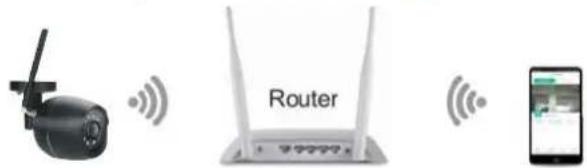
- Fügen Sie die Kamera zur App hinzu. Klicken Sie dazu auf das „+“ und wählen Sie das Gerät aus, dass Sie hinzufügen möchten. Wählen Sie dann aus, wie Sie fortfahren möchten (QR-Code scannen oder smarte Konfiguration). Folgen Sie anschließend den Anweisungen.
Hinweis 1: Vergewissern Sie sich, dass das Smartphone mit dem richtigen WLAN-Netz verbunden ist. Wenn Sie die SSID registrieren müssen, achten Sie darauf, dass Sie das gleiche WLAN-Netz und das richtige Kennwort eingeben.
Hinweis 2: Wenn das Gerät nicht hinzugefügt wird, halten Sie die RESET-Taste am Gerät gedrückt, um die Werkseinstellungen wiederherzustellen. Wenn die Geräteanzeige langsam rot blinkt und Sie einen Piepton hören, versuchen Sie erneut, die Kamera zur Anwendung hinzuzufügen.
Hinweis 3: Eine Kamera kann nur zu einem Konto hinzugefügt werden. Wenn die Kamera bereits hinzugefügt wurde, kann Sie nicht mehr zu einem anderen Konto hinzugefügt werden.
3. VERWENDUNG
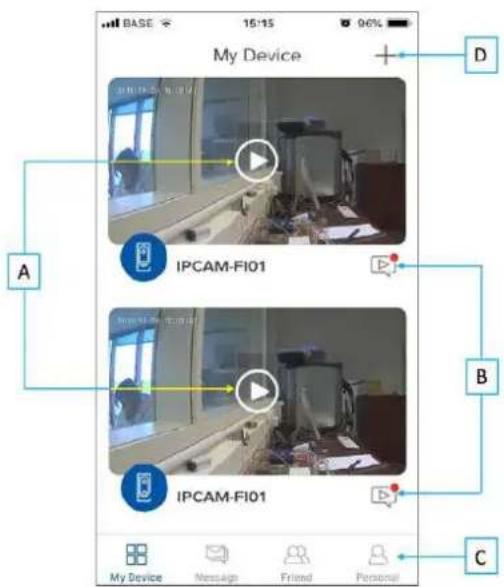
A: Benutzeroberfläche der Kamera
B: Warnmeldung bei
Bewegungserkennung
C: Persönliche Startseite
D: Gerät hinzufügen
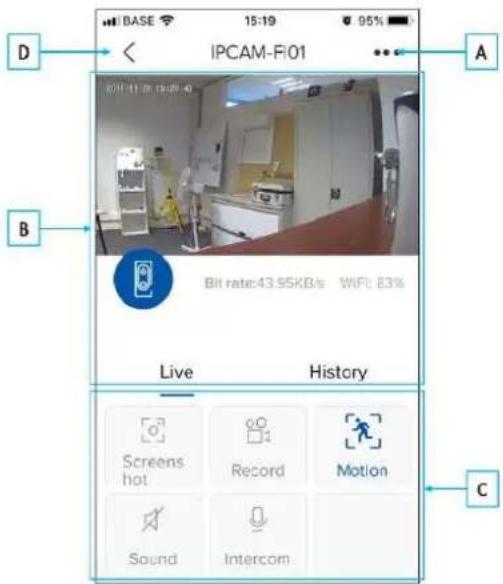
A. Benutzeroberfläche der Kamera
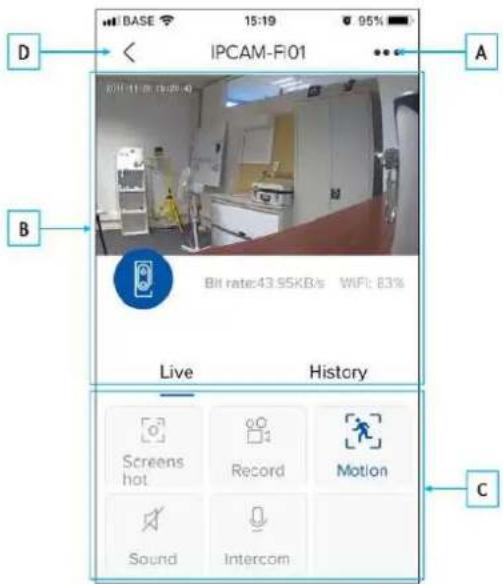
A: Kameraeinstellungen: Hier können Sie alle Funktionen der Kamera konfigurieren:
Eigentümer: Person, die die Kamera verwaltet
SN: Seriennummer der Kamera
Freigeben: Freigabeeinstellungen der Kamera verwalten
Hinweis 1: Um die Kamera für andere Personen freizugeben, muss die Person zuerst ihr eigenes Konto in der App „Chacon cam+“ erstellen. Klicken Sie dann auf „+“ und registrieren Sie das neue Konto, für das die Kamera freigegeben werden soll.
Hinweis 2: Aus Sicherheitsgründen haben Besucherkonten nicht alle Rechte zum Bedienen der Kamera, sodass einige Funktionen nicht verfügbar sind.
SD-Karte: Speicher verwalten
Hinweis 1: Legen Sie eine SD-Karte mit hoher Speicherkapazität (Klasse 10) in die Kamera ein, wenn Sie durchgehend bis zu 24 Stunden aufnehmen möchten.
Ruhemodus: Ein-/Ausschalten der Kamera verwalten
Alarmmeldungen empfangen: Wenn Sie bei Bewegungserkennung Push-Benachrichtigungen auf Ihrem Smartphone erhalten möchten, müssen Sie diese Funktion aktivieren.
Hinweis 1: Um Push-Benachrichtigungen zu erhalten, müssen Sie dies in den Einstellungen Ihres Smartphones in der App „Chacon cam+“ aktivieren.
Video spiegeln: Videobild um 180° drehen
Bewegung: Bewegungserkennung aktivieren/deaktivieren
Tonerkennung: Tonerkennung aktivieren/deaktivieren; Sie können die Erkennungsempfindlichkeit einstellen (niedrig, mittel oder hoch)
Wiedergabeeinstellungen: Zeiteinstellungen für ein aufgezeichnetes Video
Version: Version der Software
Kamera löschen: Papierkorb oben rechts auf dem Bildschirm zum
Entfernen der Kamera
B: Video der Kamera:
Vorschau: Live-Video
Wiedergabe: aufgezeichnetes Video ansehen
C: Hauptparameter: je nach Gerät können Sie die Hauptfunktionen der Kamera verwalten (Bewegungserkennung, Ein-/Ausschalten, Licht, manuell Foto/Video aufnehmen, sprechen/zuhören ...)
D: Zurück zur vorherigen Seite
B. Warnmeldung bei Bewegungserkennung
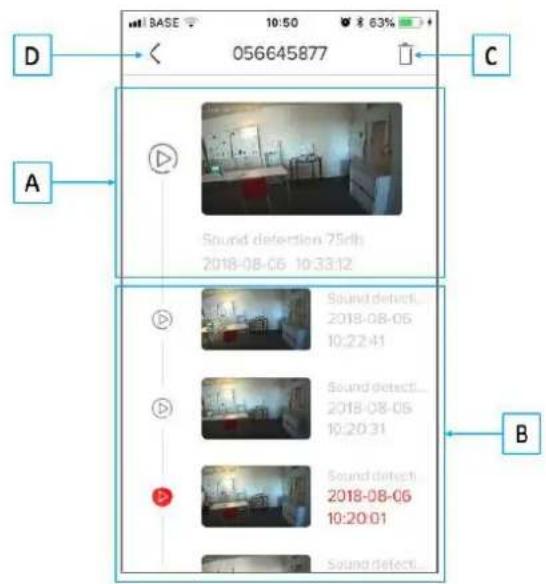
A: Letzte Aufnahme. Klicken Sie auf das Bild, um das Video/Bild anzusehen, herunterzuladen, für eine andere Anwendung/Person freizugeben ...
B: Vorherige Aufnahme. Wischen Sie nach unten, um alle Aufnahmen anzuzeigen. Klicken Sie auf das Bild, um das Video/Bild anzusehen, herunterzuladen, für eine andere Anwendung/Person freizugeben ...
C: Aufnahmen löschen.
D: Zurück zur vorherigen persönlichen Startseite.
C. Persönliche Startseite
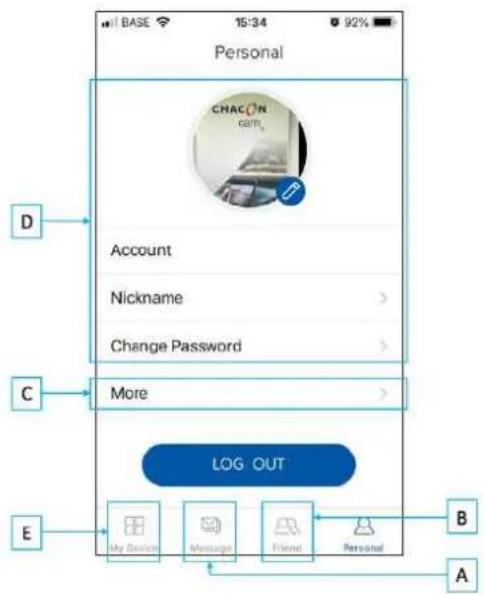
A: Nachricht: Nachrichten über das Alarmsystem von Personen anzeigen
B: Freunde: Neue Freunde einladen, für die Sie eine Kamera freigeben möchten, Freunde löschen, Freigabe von Geräten verwalten
C: Mehr: weitere Funktionen
D: Konto: Konto verwalten (persönliches Bild/Kennwort ändern, abmelden ...
E: Zurück zur vorherigen Seite
4. ZURÜCKSETZEN
Um die Kamera auf die Werkseinstellungen zurückzusetzen, halten Sie die RESET-Taste gedrückt, bis Sie einen Piepton hören.
Hinweis 1: Wenn Sie das Gerät komplett zurücksetzen möchten (für einen neuen Eigentümer), entfernen Sie erst die Kamera in der App vom Konto, bevor Sie sie zurücksetzen.
5. SONSTIGES
A. Hotline

www.chacon.be
B. Spezifikationen
Batterien/Akkus oder defekte Produkte nicht im Hausmüll entsorgen. Die möglicherweise enthaltenen gefährlichen Substanzen können für die Gesundheit oder die Umwelt schädlich sein. Geben Sie die Produkte beim Händler zurück oder geben Sie sie an einer Sammelstelle oder bei einem Recyclinghof ab.
Chacon erklärt hiermit, dass der Funkgerätetyp „IPCAM-FE03“ mit der Richtlinie 2014/53/EG konform ist.
Der vollständige Test der EU-Konformitätserklärung steht unter der folgenden Internetadresse zur Verfügung: http://chacon.be/conformity

Chacon S.A.
Avenue Mercator 2 • 1300 Wavre
Belgien
IT
1. PRESENTAZIONE
C: Homepage personale