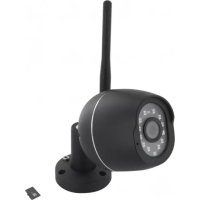
IPCAMFE03 - Cameră de supraveghere CHACON - Manual de utilizare gratuit
Găsiți gratuit manualul dispozitivului IPCAMFE03 CHACON în format PDF.



| Tip produs | Cameră de supraveghere IP interior |
| Marcă | Chacon |
| Model | IPCAMFE03 |
| Rezoluție | HD 1080p (1920 x 1080) |
| Unghi de vizionare | 100° (unghi larg) |
| Vizualizare nocturnă | Infraroșu până la 15 metri |
| Conectivitate | Wi-Fi 802.11 b/g/n (doar 2,4 GHz) |
| Frecvență Wi-Fi | 2,4 GHz |
| Putere maximă radiofrecvență | < 20 mW (EIRP) |
| Alimentare | USB 12V / 1A (adaptor de perete inclus) |
| Temperatură de funcționare | -10°C până la +50°C |
| Stocare locală | Card micro SD (clasă 10, neinclus) pentru înregistrare continuă până la 24h |
| Audio | Audio bidirecțional (ascultare și vorbire prin aplicație) |
| Detectare | Detectare mișcare și detectare sonoră (sensibilitate reglabilă) |
| Funcții principale | Vizualizare live, înregistrare, capturi de ecran, interfon, partajare, rotație video 180°, notificări push |
| Resetare | Buton Reset: apăsați lung până la semnal sonor |
| Dimensiuni | Aproximativ 10 x 7 x 7 cm (estimare) |
| Greutate | Aproximativ 250 g (estimare) |
| Aplicație dedicată | Chacon cam+ (gratuită pe iOS și Android) |
Întrebări frecvente - IPCAMFE03 CHACON
Întrebările utilizatorilor despre IPCAMFE03 CHACON
0 întrebare despre acest aparat. Răspundeți la cele pe care le cunoașteți sau puneți-vă propria.
Pune o întrebare nouă despre acest aparat
Descărcați instrucțiunile pentru Cameră de supraveghere în format PDF gratuit! Găsiți manualul dvs. IPCAMFE03 - CHACON și luați din nou în mână dispozitivul dvs. electronic. Pe această pagină sunt publicate toate documentele necesare pentru utilizarea dispozitivului dvs. IPCAMFE03 mărcii CHACON.
MANUAL DE UTILIZARE IPCAMFE03 CHACON
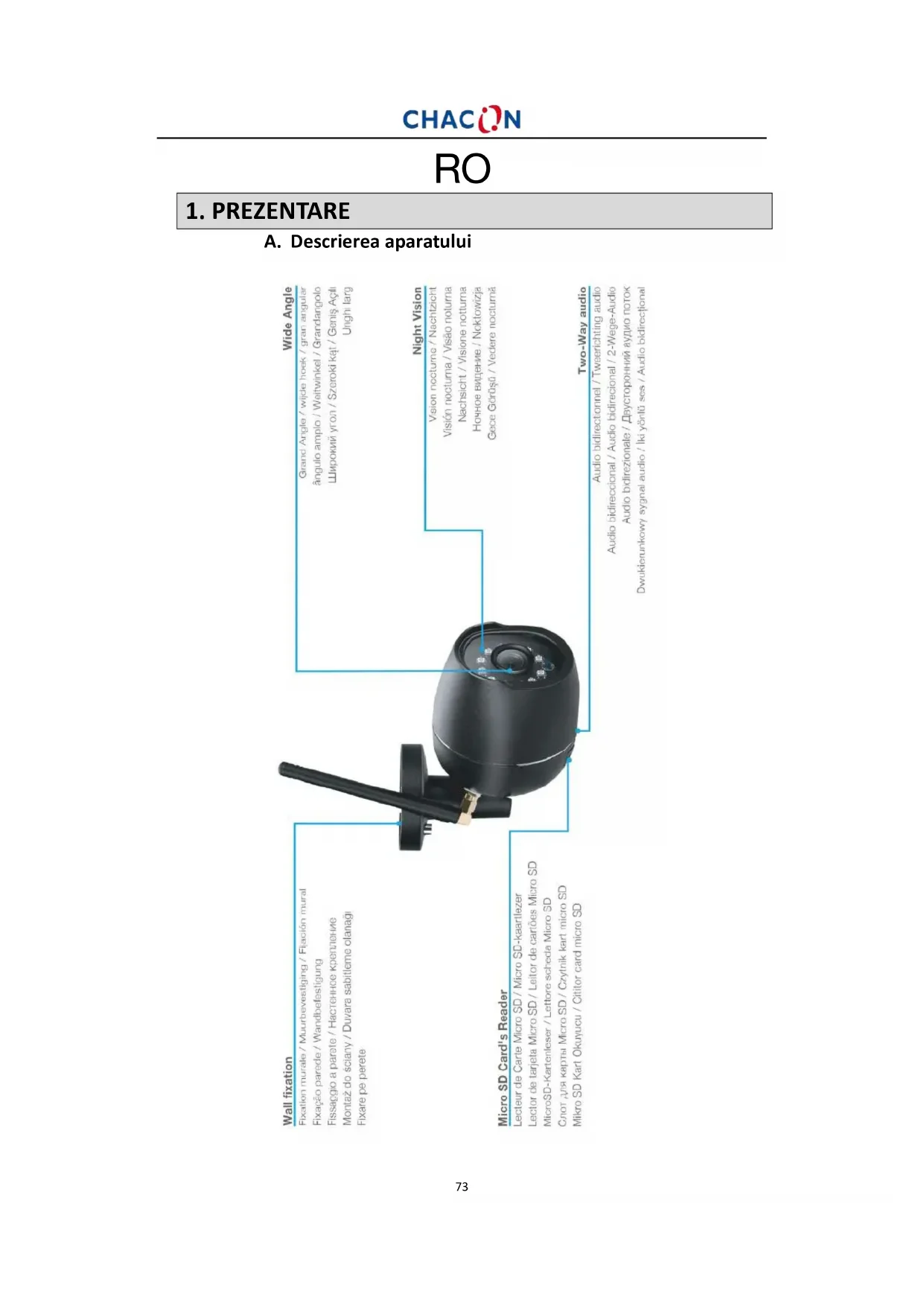
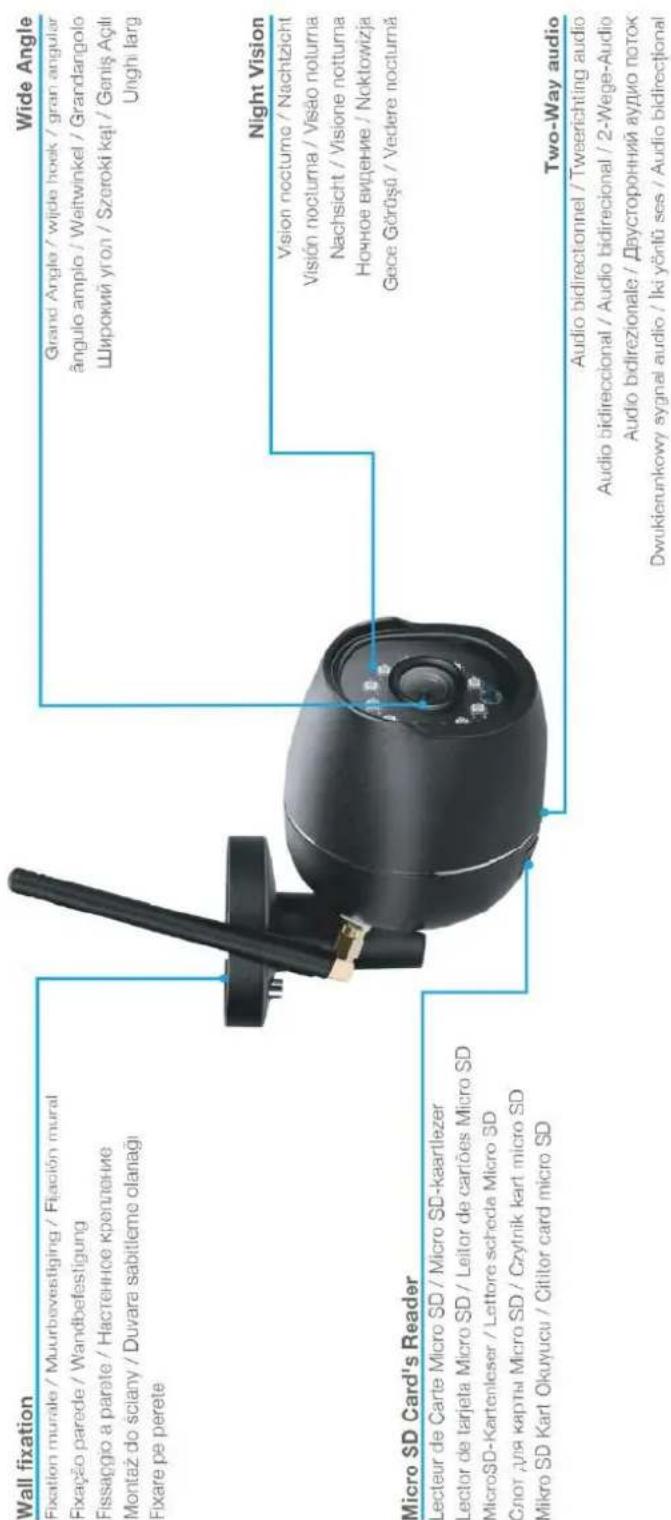
A. Descrierea aparatului
2. CONECTAREA CAMEREI
A. Descărcați aplicația
Căutați și descărcați aplicația gratuită „Chacon cam+” din Apple Store sau magazinul de aplicații Android:

B. Folositi aplicația
Lansați aplicația și creați un cont:
- La prima lansare a aplicației, va apărea o notificare ce vă solicită permisiunea de a utiliza diverse funcții ale telefonului. Pentru o experiență de utilizare optimă, vă recomandăm să permiteti aplicației acces la funcțiile solicitate.
Observatie: Permiteți aplicației Chacon Cam+ să primească notificări în timp real (scop: în momentul în care camera declanșează o alarmă de mișcare sau sonoră, telefonul primește notificarea corespunzătoare în timp real).
- Pentru crearea unui cont, apăsați pe „Înscriere” și urmați instrucțiunile prezentate.
Observatie: După înregistrarea adresei de e-mail și apăsarea butonului „Trimitere cod de confirmare”, veți primi acest cod la adresa de e-mail înregistrată. Acest cod este necesar pentru validarea contului.
C. Adăugați camera
Stabiliți legătura dintre cameră și aplicația „Chacon cam+”:
- Conectați camera la alimentare, având grijă să introduceți complet fișa cablului în mufă (se recomandă utilizarea alimentatorului furnizat).
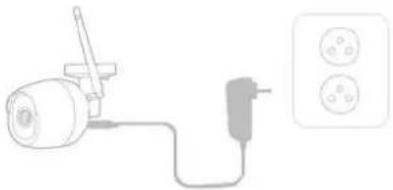
- După ce ați pornit camera, indicatorul luminos se va aprinde intermitent în roșu (de două ori pe secundă). După câteva secunde, se va auzi un semnal sonor. Acesta indică faptul că acum camera poate fi conectată la Wi-Fi prin smartphone sau tabletă.
Observația 1: Dacă indicatorul nu se comportă normal, resetați aparatul la setările din fabrică. (Țineți apăsat butonul RESET până când auziți semnalul sonor) (Pozitia butonului de resetare poate fi diferită pentru fiecare produs, dar toate sunt marcate ca „RESET”).
Observația 2: Pentru adăugarea de noi aparate, este necesară o conexiune Wi-Fi stabilă. Aduceți aparatul cât mai aproape posibil de routerul Wi-Fi.
Observația 3: Această cameră este compatibilă numai cu frecvența de 2,4 GHz a rețelelor Wi-Fi. Înainte de a adăuga noi echipamente, verificați dacă routerul permite funcționarea rețelei Wi-Fi în frecvența de 2,4 GHz și dacă telefonul este conectat la rețeaua Wi-Fi în frecvența de 2,4 GHz.
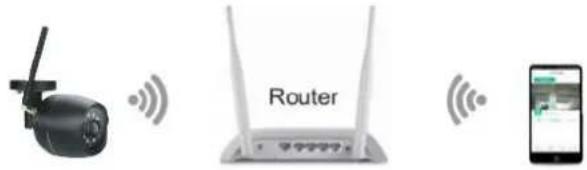
- Pentru a adăuga camera în aplicație, apăsați pe semnul „+”, alegeți aparatul pe care doriți să-l adăugați, apoi selectați metoda dorită (scanați codul QR sau configurare inteligentă). Apoi urmați instrucțiunile.
Observația 1: Asigurați-vă că telefonul este conectat corect la rețeaua Wi-Fi corespunzătoare. Când efectuați înregistrarea SSIS, asigurați-vă că selectați aceeași rețea Wi-Fi și folosiți parola corectă.
Observația 2: în cazul în care conectarea noului aparat eșuează, țineți apăsat butonul de resetare al aparatului pentru a reveni la setările din fabrică. După ce indicatorul luminos se aprinde intermitent lent de culoare roșie și se aude un semnal sonor, încercați din nou să adăugați camera în aplicație.
Observația 3: O cameră poate fi adăugată într-un singur cont. Dacă o anumită cameră a fost deja adăugată într-un cont, aceasta nu poate fi adăugată și în altul.
3. UTILIZARE
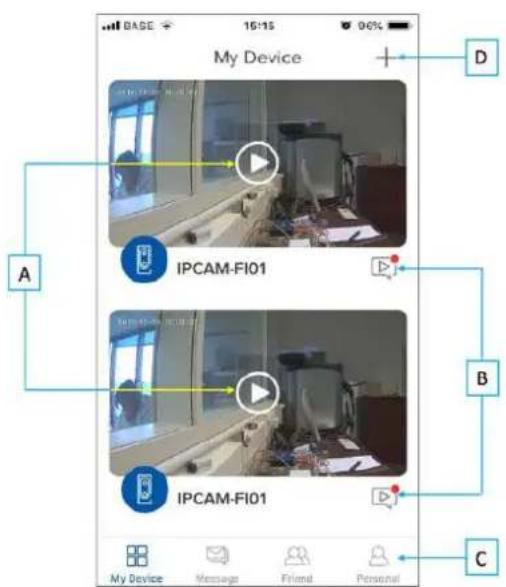
A: Interfața camerei
B: Imagini alarmă detector de mișcare
C: Pagina personală
D: Adăugare aparat
A. Interfața camerei
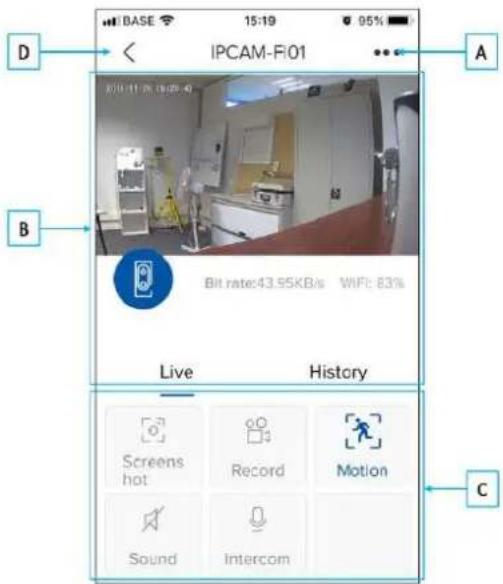
A: Configurarea camerei: acest meniu vă permite configurarea tuturor funcțiilor camerei:
Proprietar: persoana care administrează camera
SN: numărul de serie al camerei
Share (Partajare): gestionarea opțiunilor de partajare a camerei
Observația 1: Pentru a acorda acces la o cameră unei alte persoane, aceasta trebui mai întâi să creeze un cont de utilizator în aplicația Chacon Cam+. După aceasta, apăsați pe „+” și înregistrati noul cont căruia doriti să-i acordati acces la cameră.
Observația 2: Pentru siguranță, conturile de acces ocazional nu detin toate drepturile de control asupra camerei, iar unele funcții sunt indisponibile pentru acestea.
Card SD: gestionarea suportului de memorie
Observația 1: Pentru a putea efectua înregistrări continue, de până la 24 de ore, introducți în cameră un card micro SD de mare capacitate (clasa 10).
➢ Sleep mode (Modul stand-by): gestionarea perioadelor de activitate/inactivitate pentru cameră
Receive alarm (Primire mesaj de alertă): va trebui să activați această funcție dacă doriți să primiți notificări în timp real pe telefon cu privire la detectarea unei mișcări.
Observația 1: Pentru a primi notificări în timp real, trebuie să activați notificările pentru aplicația „Chacon Cam+” din meniul telefonului.
Video flip (Întoarcere imagine video): vă permite să întoarceți imaginea video cu 180°.
Motion (Mișcare): activați sau dezactivați senzorul de mișcare.
Sound detection (Detectare sunet): activați sau dezactivați funcția de detectare sunet. Puteți alege sensibilitatea senzorului de detectare (redusă, medie, înaltă).
➢ Playback settings (Setări redare): permite reglarea vitezei de redare a
unui videoclip înregistrat.
Version (Versiune) : versiunea componentei software.
Delete camera (Ştergere cameră): coşul din partea din dreapta, sus, a ecranului vă permite să stergeti o cameră.
B: Imaginea video de la cameră:
Preview (Previzualizare): imagine video în direct.
➢ Playback (Redare): urmăriti imaginile video înregistrate.
C: Main parameters (Parametrii principali): în funcție de tipul camerei, puteți gestiona anumiți parametri și funcții (detector de mișcare, pornire/oprire, partajare, iluminare, faceți fotografii, înregistrați imagini video, vorbiti/ascultați etc.)
D: Înapoi la pagina anterioară.
B. Imagini alarmă detector de mișcare
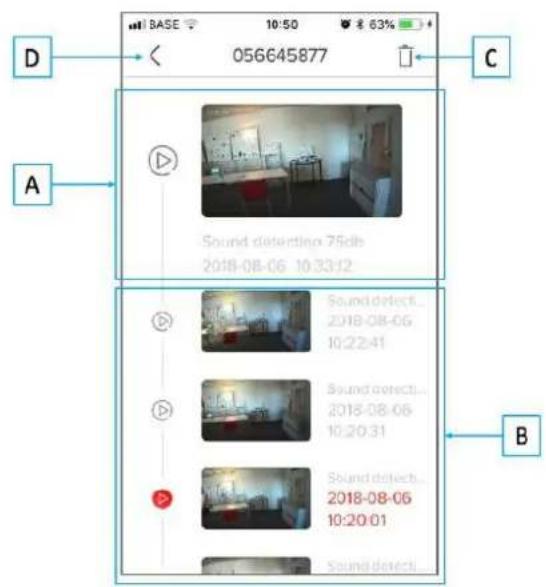
A: Ultima înregistrare. Apăsați pe imagine pentru vizionare, descărcare sau partajare cu altă aplicatie, persoană...
B: înregistrările anterioare. Pentru a selecta toate înregistrările, glisați cu degetul în jos pe ecran. Apăsați pe imagine pentru vizionare, descărcare sau partajare cu altă aplicatie, persoană...
C: Ştergeti înregistrări
D: Revenire la Pagina personală anterioară
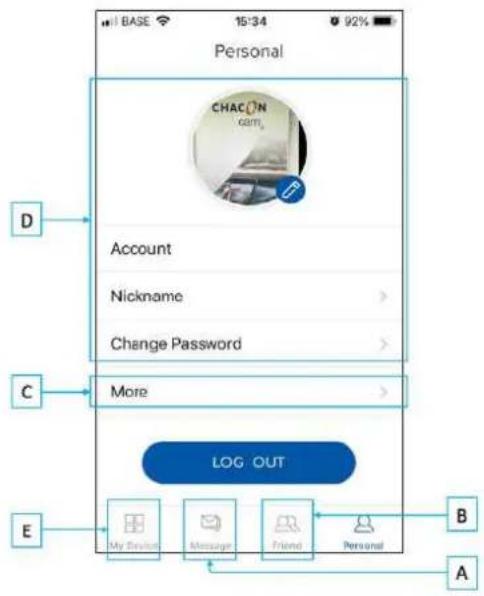
C. Pagina personală
flowchart
graph TD
    A["Personal"] --> B["Account"]
    B --> C["Nickname"]
    C --> D["Change Password"]
    D --> E["More"]
    E --> F["LOG OUT"]
    F --> G["My Device"]
    F --> H["Message"]
    F --> I["Friend"]
    F --> J["Personal"]
    K["D"] --> B
    L["C"] --> E
    M["E"] --> F
    N["B"] --> F
    O["A"] --> F
A: Message (Mesaj): apăsați pentru a vedea mesajele trimise de sistemul de alertă sau mesajele de la prieteni.
B: Friend (Prieten): Invitați o persoană căreia doriți să-i oferiți acces la cameră, ștergeți prietenii, gestionați camerele la care doriți să oferiți acces.
C: More (Mai multe): alte funcții.
D: Account (Cont): puteți modifica opțiunile contului (imaginea personală, parola, deconectare...)
E: Înapoi la pagina anterioară.
4. RESETAREA
Pentru a readuce camera la setările din fabrică, țineți apăsat butonul de resetare al camerei până când se aude un semnal sonor.
Observația 1: Dacă doriți să efectuați o resetare completă (de ex., pentru un nou proprietar), ștergeți mai întâi camera din contul creat în aplicație, apoi efectuați resetarea.
5. ALTELE
A. Serviciul de asistență

www.chacon.be
B. Specificații
➢ Rezoluție: HD 1080p (1920x1080)
Unghi de vizibilitate: 100°
▶ Vedere nocturnă: 15 m
Conectare: Wi-Fi 802.11 b /g /n
Frecvență: Wi-Fi 2,4 GHz
Putere maximă frecvență radio: < 20 mW (EIRP)
Alimentare: USB - 12 V/1 A
➢ Temperatură de funcționare: -10 °C/+ 50 °C
C. Simboluri

Nu aruncați bateriile uzate sau aparatele scoase din uz împreună cu deșeurile menajere. Acestea pot conține substanțe care dăunează sănătății sau mediului înconjurător. Puteți preda aceste produse comerciantului sau la centrele speciale de colectare.
Chacon declară că echipamentul radio tip „IPCAM-FE03” respectă directiva 2014/53/EU.
Declarația de conformitate integrală cu normele UE este disponibilă la următoarea adresă de internet: http://chacon.be/conformity

Chacon S.A.
Avenue Mercator 2 • 1300 Wavre
Belgia
V1.1 - 190611

Marcă : CHACON
Model : IPCAMFE03
Categorie : Cameră de supraveghere