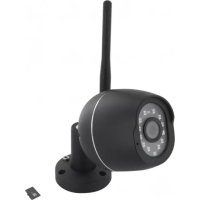
IPCAMFE03 - Камера наблюдения CHACON - Бесплатное руководство пользователя
Найдите руководство к устройству бесплатно IPCAMFE03 CHACON в формате PDF.



| Тип продукта | Внутренняя IP-камера видеонаблюдения |
| Бренд | Chacon |
| Модель | IPCAMFE03 |
| Разрешение | HD 1080p (1920 x 1080) |
| Угол обзора | 100° (широкоугольный) |
| Ночное видение | Инфракрасное до 15 метров |
| Подключение | Wi-Fi 802.11 b/g/n (только 2,4 ГГц) |
| Частота Wi-Fi | 2,4 ГГц |
| Максимальная радиочастотная мощность | < 20 мВт (EIRP) |
| Питание | USB 12V / 1A (сетевой адаптер в комплекте) |
| Рабочая температура | от -10°C до +50°C |
| Локальное хранение | Карта micro SD (класс 10, не входит в комплект) для непрерывной записи до 24 часов |
| Аудио | Двустороннее аудио (прослушивание и разговор через приложение) |
| Обнаружение | Обнаружение движения и звука (регулируемая чувствительность) |
| Основные функции | Прямой просмотр, запись, снимки экрана, переговорное устройство, общий доступ, поворот видео на 180°, push-уведомления |
| Сброс | Кнопка сброса: удерживайте до звукового сигнала |
| Размеры | Примерно 10 x 7 x 7 см (приблизительно) |
| Вес | Примерно 250 г (приблизительно) |
| Специальное приложение | Chacon cam+ (бесплатно на iOS и Android) |
Часто задаваемые вопросы - IPCAMFE03 CHACON
Вопросы пользователей о IPCAMFE03 CHACON
0 вопрос об этом устройстве. Ответьте на те, что знаете, или задайте свой.
Задать новый вопрос об этом устройстве
Скачайте инструкцию для вашего Камера наблюдения в формате PDF бесплатно! Найдите своё руководство IPCAMFE03 - CHACON и возьмите своё электронное устройство обратно в руки. На этой странице опубликованы все документы, необходимые для использования вашего устройства. IPCAMFE03 бренда CHACON.
РУКОВОДСТВО ПОЛЬЗОВАТЕЛЯ IPCAMFE03 CHACON
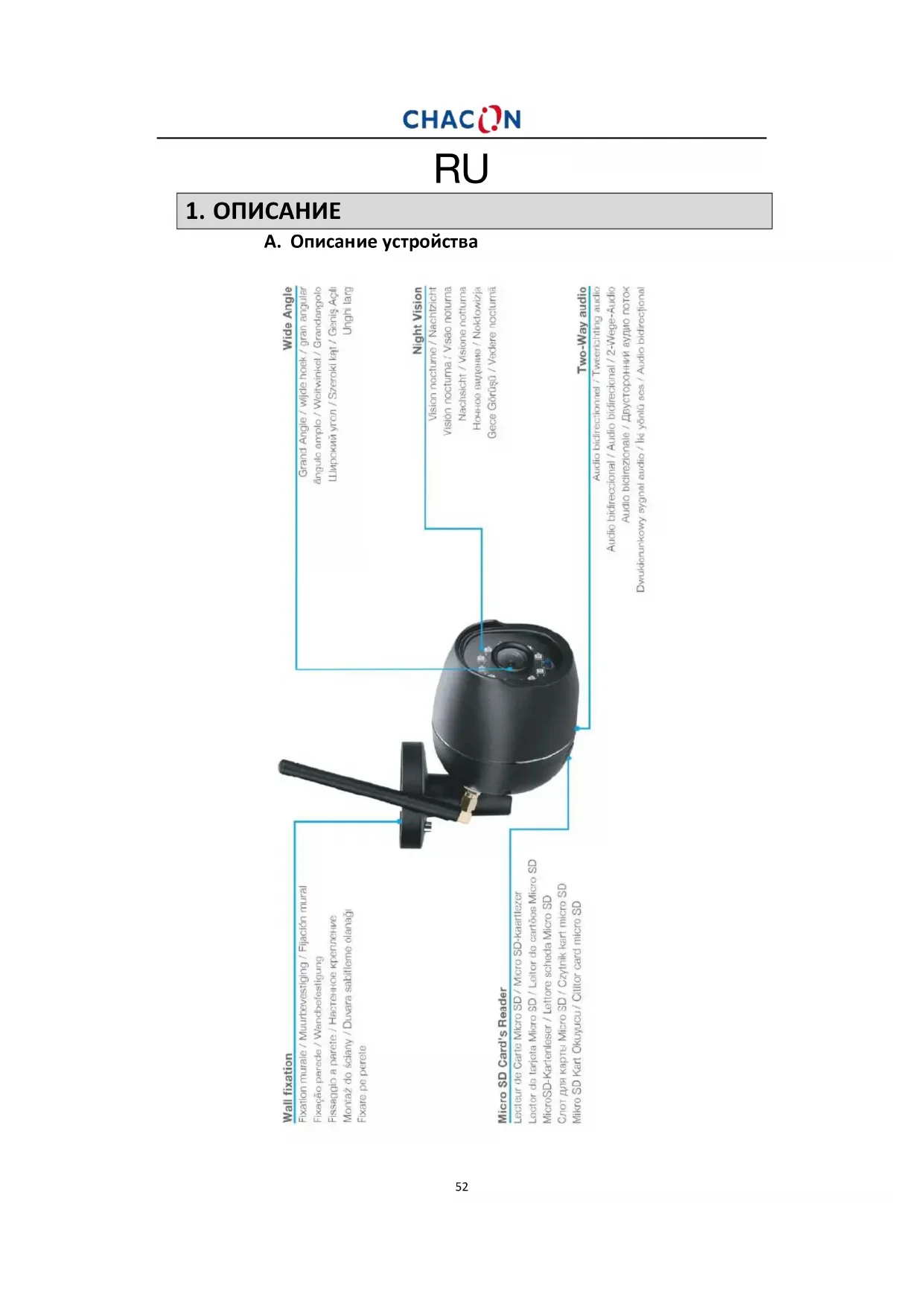
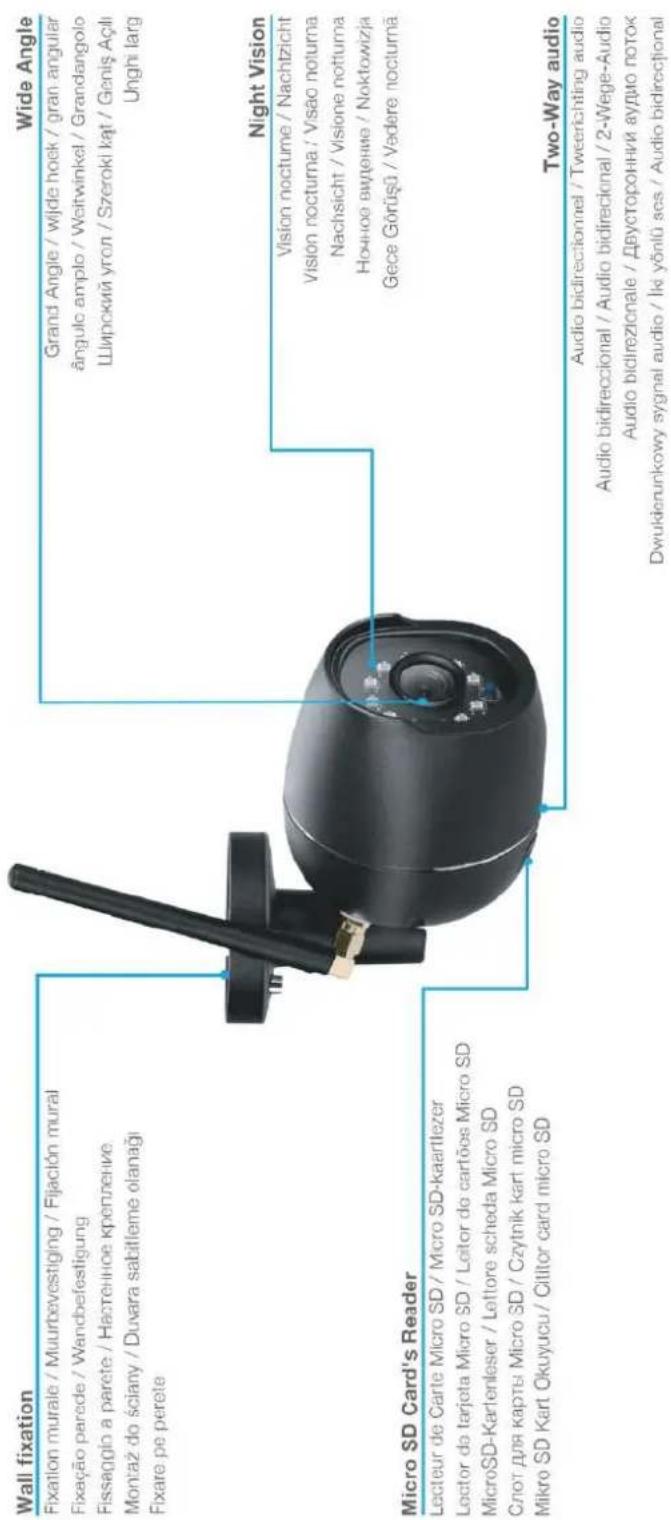
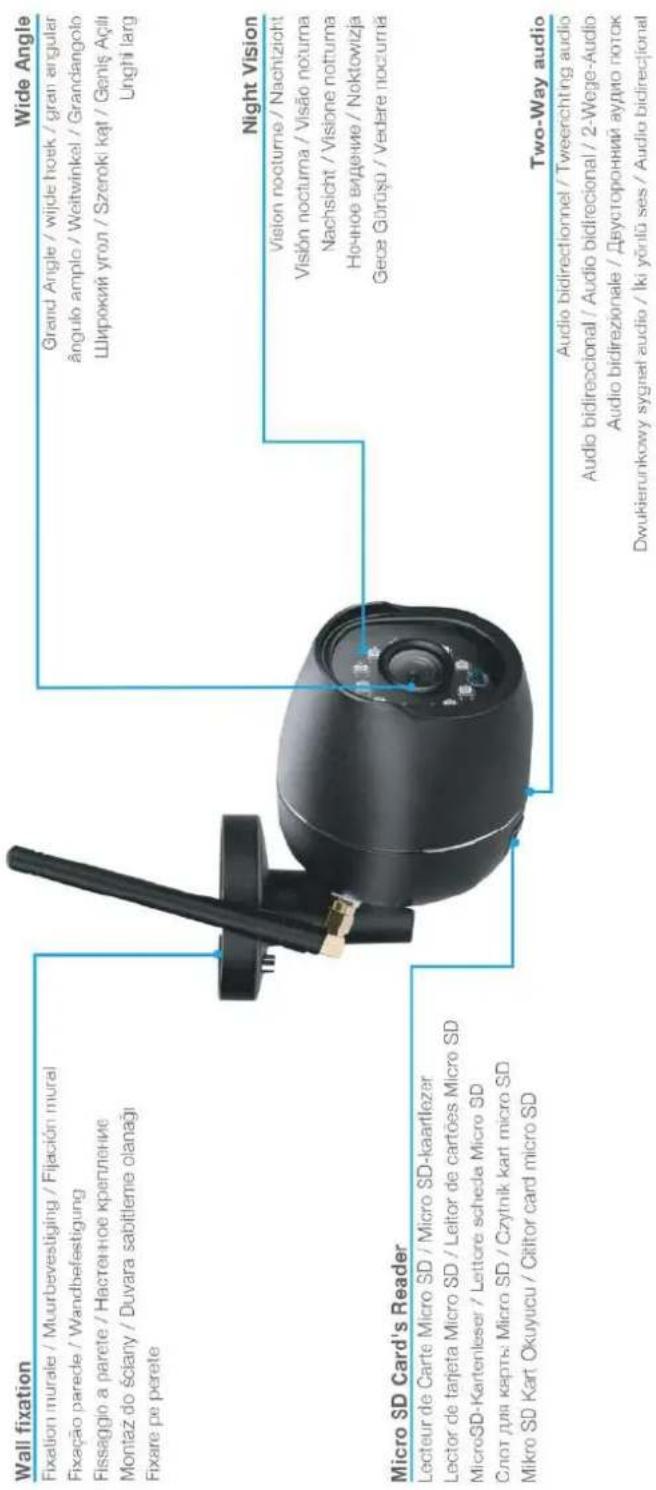
A. Описание устройства
2. УСТАНОВКА КАМЕРЫ
A. Скачивание мобильного приложения
Скачайте бесплатное приложение «Chacon cam +» в Apple store или Android store:

В. Как использовать приложение
Запустите приложение и создайте свой личный аккаунт:
- При первом запуске мобильного приложения появится сообщение о запросе разрешения на получение оповещений от приложения на телефон. Для лучшей работы, рекомендуется разрешить приложению получать уведомления и оповещения
Примечание: Разрешите Chacon Cam + получать разрешения на передачу системных сообщений (когда камера обнаруживает или распознает движения или звуковой сигнал, телефон будет получать сигнал тревоги в виде Push - уведомлений).
- Нажмите на кнопку «Зарегистрироваться», чтобы создать свой аккаунт и следуйте инструкциям.
Примечание: Как только Вы зарегистрируете адрес электронной почты и нажмете на кнопку «Получить код верификации», на адрес электронной почты вы получите письмо с кодом, необходимый для подтверждения вашего аккаунта.
С. Добавление камеры
Свяжите приложение «Chacon cam +» с вашим аккаунтом:
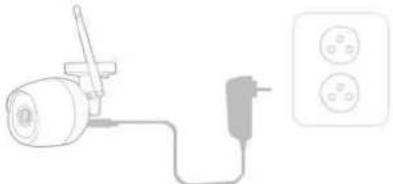
- Удобно расположите камеру и подключите ее к питанию.
- Как только устройство будет корректно подключено, красная лампочка начнет мигать ( два раза в секунду). По прошествии нескольких секунд вы услышите звуковой сигнал. Это означает, что камера может быть подключена к сети WI-FI через смартфон или планшет.
Примечание 1: Если световой сигнал не работает, верните устройство к заводским настройкам. ( Нажмите и удерживайте кнопку «RESET» до
Примечание 2: При подключении устройств вам будет необходимо стабильное и рабочее соединение WI-FI, поэтому расположите камеру как можно ближе у WI-FI роутеру.
Примечание 3: Данная камера использует частоту подключение только WI-FI 2,4 GHZ. Прежде чем подключить ваше устройство, убедитесь, что WI-FI роутер поддерживает частоту 2,4 GHZ и мобильное устройство подключено к сети с частотой 2,4 GHZ.
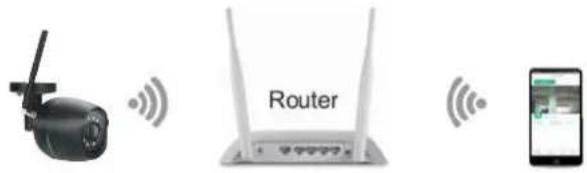
- Добавьте камеру в приложение, нажимая кнопку “ + ”, выберите необходимое устройство и режим конфигурации ( Проскнируйте QR код или найдите автоматически необходимое соединение). Далее следуйте инструкциям.
Примечание 1: Убедитесь, что телефон правильно подключен и подключение WI-FI корректное.
Примечание 2: Если вам не удалось подключить устройство, нажмите на кнопку перезагрузки и удерживайте ее для осуществления возврата к заводским настройкам. Как только красный световой сигнал начнет медленно мигать и вы услышите звуковой сигнал, попробуйте заново подключить камеру к приложению «Chacon sat +».
Примечание 3: Одна камера может быть подключена к одному единственному аккаунту. Если камера уже была подключена к одному аккаунту, она не может быть подключена к другому.
3. ИСПОЛЬЗОВАНИЕ ПРИЛОЖЕНИЯ
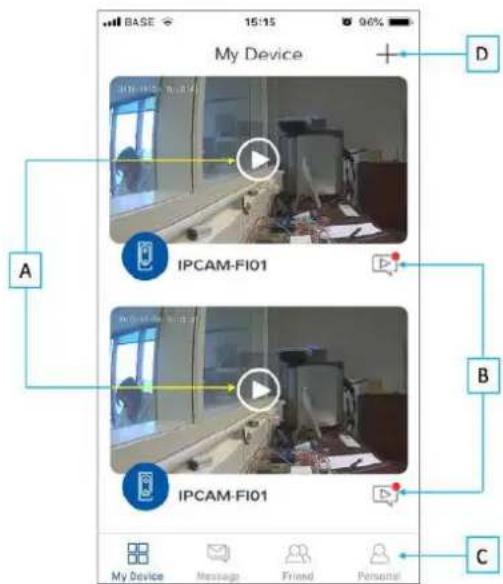
A: Интерфейс камеры
В: Изображения при обнаружении движения
C: Страница приветствия
D: Добавить устройство
A. Интерфейс камеры

A: Настройка камеры: позволяет настроить все функции камеры:
Владелец: человек, управляющий камерой
SN: серийный номер камеры
Поделиться: совместное использование камеры
Примечание 1. Чтобы поделиться доступом для использования камеры с кем-либо, новому человеку необходимо сначала создать свою учетную запись в приложении Chacon sat +. Затем нажмите «+» и зарегистрируйте новую учетную запись, с которой вы хотите поделиться камерой.
Примечание 2. По соображениям безопасности учетные записи посетителей не имеют всех прав на управление камерой, некоторые из функций не доступны для использования.
SD-карта: управление памятью
Примечание 1. Установите в камеру высокопроизводительную карту памяти micro-SD (класс 10) для непрерывной записи до 24 часов.
Спящий режим: управление самостоятельным включением / выключением камеры
Получить аварийное сообщение: необходимо активировать эту функцию, если вы хотите получать push-уведомление на свой смартфон при обнаружении движения.
Примечание 1. Чтобы получать push-уведомления, вы должны включить уведомления «Chacon sat +» в настройках вашего смартфона.
Перелистывание видео: вы можете перевернуть изображение своего видео на 180°.
Motion: включить и отключить обнаружение движения.
Обнаружение звука: включение и отключение обнаружения звука. Вы можете настроить чувствительность обнаружения (низкий, средний или высокий).
Настройки воспроизведения: настройка времени записи видео.
Версия: версия программного обеспечения.
Удалить камеру: корзина в правом верхнем углу экрана озволяет удалить камеру.
В: Видео камеры:
Предварительный просмотр: живое видео в режиме прямой трансляции.
Воспроизведение: просмотр уже записанного видео.
С: Основные параметры: в зависимости от устройства, вы можете управлять основными функциями камеры (детектирование движения, автоматическое включение / выключение, совместное использование, свет, делать ручные фото / видеозаписи, говорить / слушать, ...)
D: Назад на предыдущую страницу.
В. ФОТО – ПРЕДУПРЕЖДЕНИЯ ОБ ОБНАРУЖЕНИИ
ДВИЖЕНИЯ ИЛИ ЗВУКА
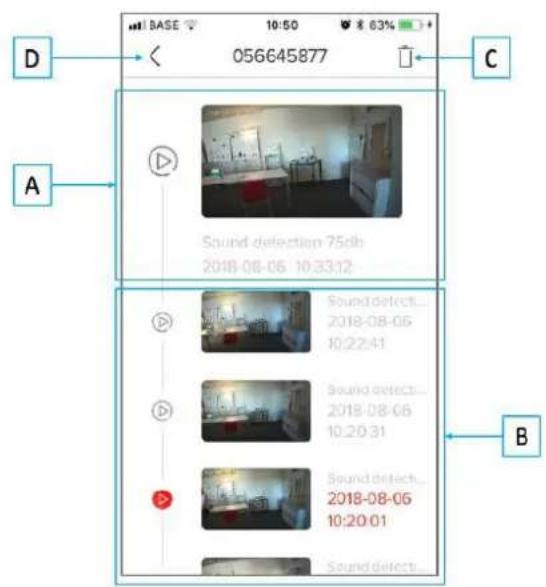
A: Последняя запись. Нажмите на изображение, чтобы просмотреть видео / картинку, загрузить, поделиться с другим человеком.
В: Предыдущие записи. Проведите пальцем вниз, чтобы просмотреть все записи. Нажмите на изображение, чтобы просмотреть видео / картинку, загрузить, поделиться с другим человеком.
С: Удалить записи.
D: Назад к предыдущей странице.
С. ДОМАШНЯЯ СТРАНИЦА
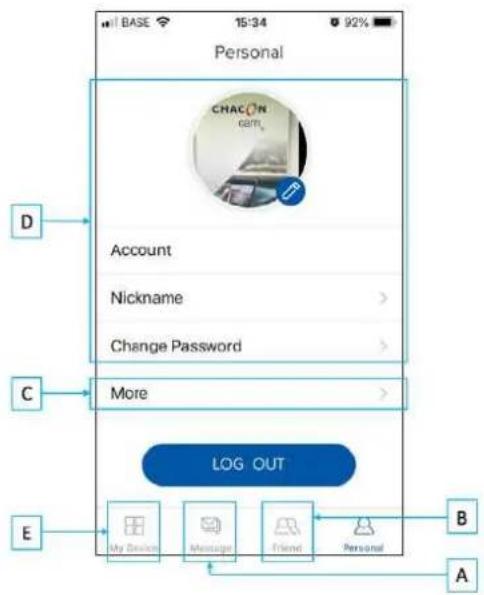
A: Сообщение: нажмите, чтобы увидеть системные сообщения об обнаружении движения или звуков.
В: Друг: пригласите нового друга, с которым вы хотели бы поделиться доступом к камере, удалить друзей, управлять устройством, которое хотите разделить.
С: Больше: другие функции.
D: Учётная запись: позволяет вам управлять своей учётной записью (изменять личное фото, пароль, выйти из системы).
E: Назад на предыдущую страницу.
4. ВОССТАНОВЛЕНИЕ ЗАВОДСКИХ НАСТРОЕК
Чтобы восстановить заводские настройки камеры, нажмите кнопку сброса на задней панели камеры и удерживайте ее, пока не услышите звуковой сигнал.
Примечание 1: Если вы хотите выполнить полный сброс (для нового владельца), сначала удалите камеру из своей учетной записи в приложении, а затем выполните сброс.
5. ДРУГОЕ
A. Горячая линия

www.chacon.be
В. Технические характеристики
Разрешение: HD 1080p (1920x1080)
Угол обзора: 100°
Ночное видение: 15м
Coединение: Wi-Fi 802.11b /g /n
Частота передачи: Wi-Fi 2.4 ГГц
Максимальная радио частота: <20мВ (EIRP)
Энергоснабжение: USB - 12V / 1A
Рабочая температера: -10^ C / +50°C
С. Значение символов

Постоянный ток

Не выбрасывайте батареи вместе с бытовыми отходами (мусором). Опасные вещества, которые они могут включать, могут нанести вред здоровью или окружающей среде.
Таким образом, Chacon заявляет, что радио устройство «IPCAM-FE03» соответствует Директиве 2014/53 / EC.
Полный тест декларации соответствия ЕС доступен по следующему адресу: http://chacon.be/conformity

Chacon S.A.
Avenue Mercator 2 • 1300 Wavre
Belgium
PL
1. PREZENTACJA
A. Opis urządzenia
2. PODŁĄCZANIE KAMERY

Марка : CHACON
Модель : IPCAMFE03
Категория : Камера наблюдения