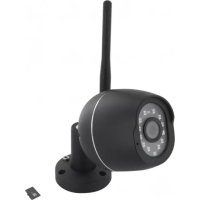
IPCAMFE03 - Telecamera di sorveglianza CHACON - Manuale utente e istruzioni gratuiti
Trova gratuitamente il manuale del dispositivo IPCAMFE03 CHACON in formato PDF.



| Tipo di prodotto | Telecamera di sorveglianza IP interna |
| Marca | Chacon |
| Modello | IPCAMFE03 |
| Risoluzione | HD 1080p (1920 x 1080) |
| Angolo di visione | 100° (grandangolo) |
| Visione notturna | Infrarossi fino a 15 metri |
| Connettività | Wi-Fi 802.11 b/g/n (solo 2,4 GHz) |
| Frequenza Wi-Fi | 2,4 GHz |
| Potenza massima radiofrequenza | < 20 mW (EIRP) |
| Alimentazione | USB 12V / 1A (adattatore di rete incluso) |
| Temperatura di funzionamento | -10°C a +50°C |
| Archiviazione locale | Scheda micro SD (classe 10, non inclusa) per registrazione continua fino a 24 ore |
| Audio | Audio bidirezionale (ascolto e conversazione tramite l'app) |
| Rilevamento | Rilevamento di movimento e rilevamento sonoro (sensibilità regolabile) |
| Funzioni principali | Visione in diretta, registrazione, screenshot, interfono, condivisione, rotazione video 180°, notifiche push |
| Reset | Pulsante Reset: tenere premuto fino al segnale acustico |
| Dimensioni | Circa 10 x 7 x 7 cm (stima) |
| Peso | Circa 250 g (stima) |
| App dedicata | Chacon cam+ (gratuita su iOS e Android) |
Domande frequenti - IPCAMFE03 CHACON
Domande degli utenti su IPCAMFE03 CHACON
0 domanda su questo apparecchio. Rispondi a quelle che conosci o fai la tua.
Fai una nuova domanda su questo apparecchio
Scarica le istruzioni per il tuo Telecamera di sorveglianza in formato PDF gratuitamente! Trova il tuo manuale IPCAMFE03 - CHACON e riprendi in mano il tuo dispositivo elettronico. In questa pagina sono pubblicati tutti i documenti necessari per l'utilizzo del tuo dispositivo. IPCAMFE03 del marchio CHACON.
MANUALE UTENTE IPCAMFE03 CHACON
Corrente direta (DC)

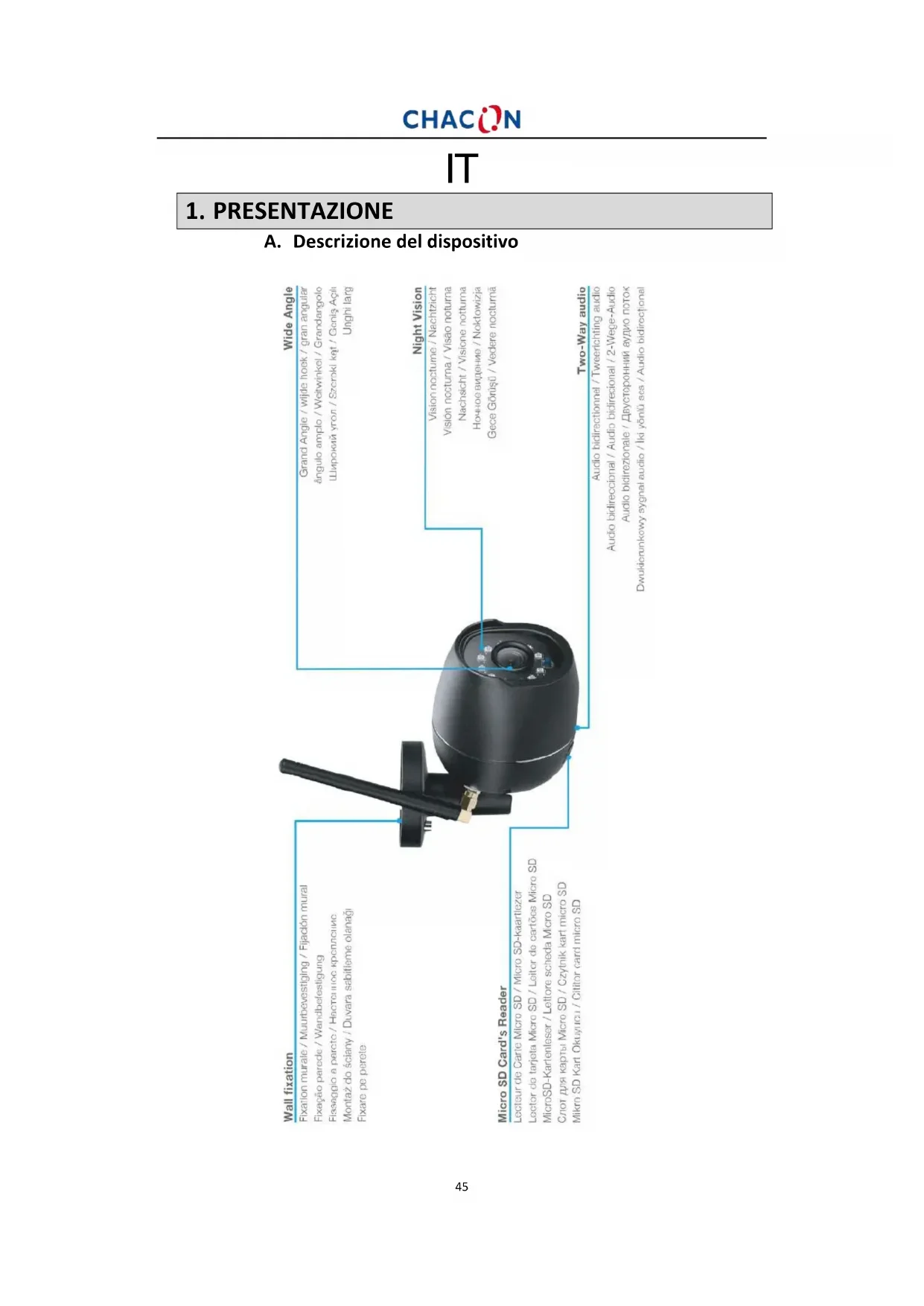
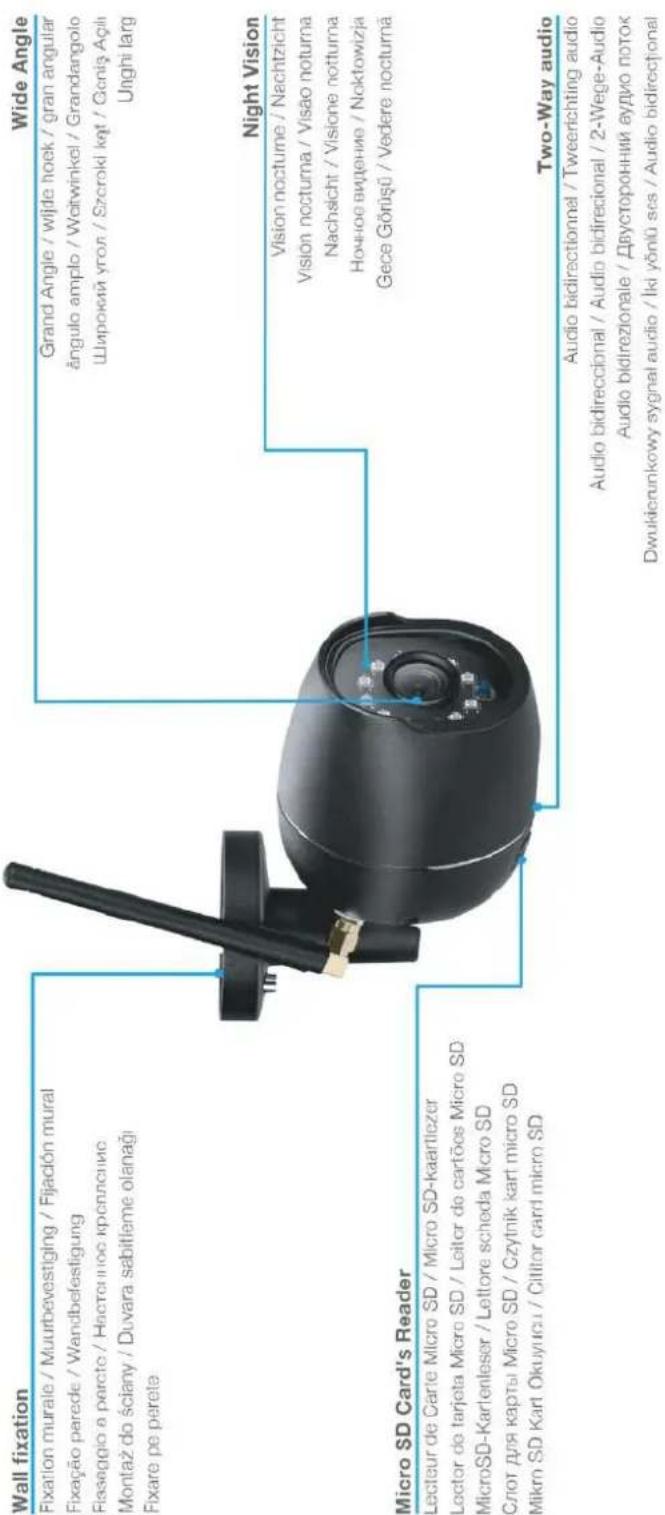
A. Descrizione del dispositivo
A. Download dell'applicazione
Cercare e scaricare l'applicazione gratuita "Chacon cam+" nell'Apple Store o nell'app store Android:

B. Come iniziare a usare l'applicazione
Lanciare l'applicazione e creare il proprio account:
- Quando l'applicazione viene avviata per la prima volta, appare una notifica con la richiesta di autorizzazione per il telefono. Per una migliore esperienza di utilizzo, si consiglia di concedere all'app le seguenti autorizzazioni.
Nota: Concedere a Chacon Cam+ l'autorizzazione per le notifiche push (Funzione: quando la videocamera rileva un movimento o un allarme acustico, il telefono potrebbe ricevere una notifica push di allarme).
- Fare clic su "Sign Up" (Iscriviti) per creare il proprio account e seguire le istruzioni.
Nota: Registrando il proprio indirizzo mail e cliccando su "Get the verification code" (Ottieni codice di verifica), il codice sarà inviato all'indirizzo mail. Questa operazione è necessaria per convalidare l'account.
C. Aggiungere la videocamera
Collegare la videocamera all'applicazione "Chacon cam+":
- Collegare la videocamera alla rete elettrica, assicurandosi che il cavo sia ben inserito nella presa (si consiglia di utilizzare l'adattatore in dotazione).
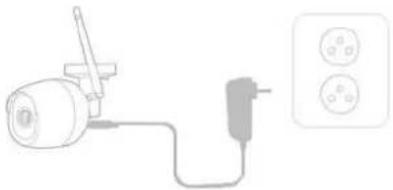
- In seguito all'attivazione del dispositivo, la spia rossa inizierà a lampeggiare (due volte al secondo). Dopo qualche secondo, si udirà un bip. Questo suono indica che la videocamera può essere collegata al Wi-Fi tramite smartphone o tablet.
Nota1: Se l'indicatore segnala un'anomalia, resettare il dispositivo e ripristinare le impostazioni di fabbrica. (Tenere premuto il pulsante RESET fino a quando si sente il suono "bip") (La posizione del pulsante reset è diversa per ogni prodotto ma è sempre segnalata dalla scritta "RESET").
Nota2: Si richiede una rete WIFI stabile e regolare quando si aggiungono dispositivi; posizionare il dispositivo il più vicino possibile al router WIFI.
Nota3: Questa videocamera supporta solo la rete WIFI 2,4GHZ. Prima di aggiungere il dispositivo, assicurarsi che il proprio router supporti la rete WIFI 2,4GHZ e il cellulare sia collegato alla rete WIFI 2,4GHZ.
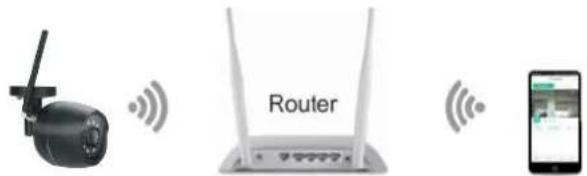
- Aggiungere la videocamera all'applicazione cliccando sull'icona "+" , scegliere il dispositivo da aggiungere e selezionare come procedere (Scansione codice QR o configurazione smart). Seguire le istruzioni.
Nota1: Assicurarsi che lo smartphone sia connesso alla rete Wi-Fi corretta. Quando si dovrà registrare il SSID, assicurarsi di inserire la stessa rete Wi-Fi e la password corretta.
Nota2: Se non si riesce ad aggiungere il dispositivo, tenere premuto il pulsante reset presente sul dispositivo per ripristinare le impostazioni di fabbrica. Attendere che la spia rossa del dispositivo lampeggi lentamente; dopo il "bip", provare nuovamente ad aggiungere la videocamera all'applicazione.
Nota3: La videocamera può essere aggiunta solamente a un account. Se la videocamera è già stata aggiunta, non può essere aggiunta a un altro account.
3. UTILIZZO
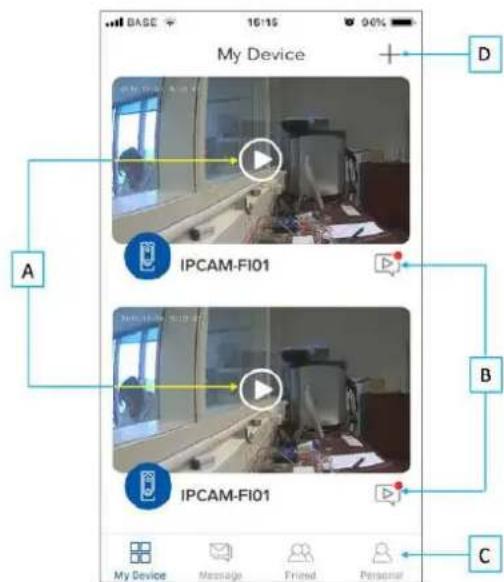
A: Interfaccia della videocamera
B: Immagini di allarme di rilevazione movimenti
D: Aggiungere dispositivo
A. Interfaccia della videocamera
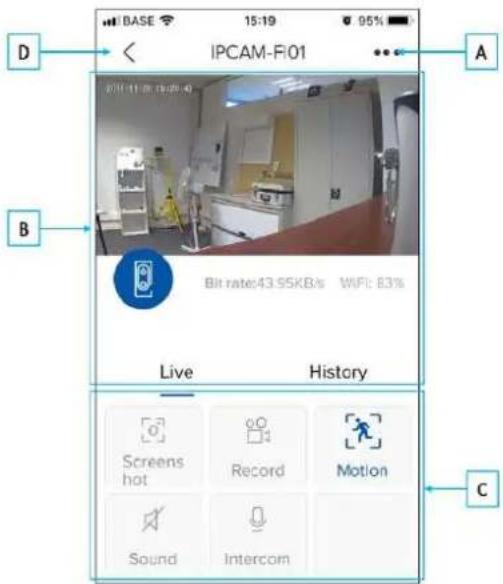
A: Impostazioni videocamera: consente di configurare tutte le funzionalità della videocamera:
Proprietario: chi gestisce la videocamera
SN: numero di serie della videocamera
Condividi: consente di gestire la condivisione della videocamera
Nota1: Per poter condividere la videocamera, il nuovo utente deve, per prima cosa, creare un proprio account nell'applicazione Chacon cam+. Successivamente, cliccare su "+" e registrare il nuovo account con cui si desidera condividere la videocamera.
Nota2: Per motivi di sicurezza, gli account dei visitatori non hanno il pieno controllo della videocamera, alcune funzioni sono disattivate.
➢ Scheda SD: gestione della memoria
Nota1: Installare una scheda micro SD (classe 10) nella videocamera per registrare fino a 24 ore in modo continuativo.
Modalità sospensione: consente di gestire l'accensione/spegnimento della videocamera
Ricevi notifica di allarme: attivare questa funzione se si desidera ricevere notifiche push sul proprio smartphone quando si rilevano movimenti.
Nota1: Per ricevere le notifiche push, selezionare le notifiche "Chacon cam+" nelle impostazioni del proprio smartphone.
Capovolgimento video: consente di capovolgere le immagini del proprio video di 180°.
Movimenti: attiva e disattiva la rilevazione di movimenti.
Rilevazione suoni: attiva e disattiva la rilevazione di suoni. È possibile regolare la sensibilità di rilevamento (bassa, media o alta).
Impostazioni di riproduzione: consente di regolare il timing di un video registrato.
Versione: versione del software.
➢ Cancella videocamera: cestino in alto a destra dello schermo. Consente di cancellare la videocamera.
B: Filmati della videocamera:
Anteprima: video in diretta.
Riproduzione: consente di visualizzare i video registrati.
C: Parametri principali: in base al dispositivo, è possibile gestire le funzionalità principali della videocamera (rilevazione dei movimenti, accensione/spegnimento, condivisione, illuminazione, realizzare manualmente foto/registrazioni video, parlare/ascoltare, ...)
D: Consente di tornare alla pagina precedente.
B. Immagini di allarme di rilevazione movimenti
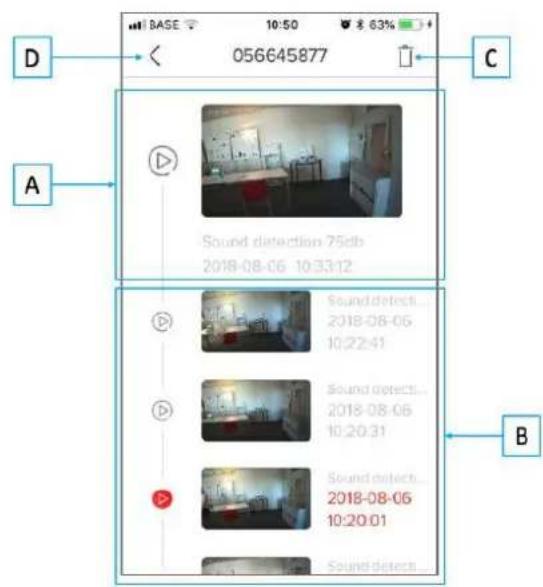
A: Ultima registrazione. Cliccare sull'immagine per visualizzare il video/immagine, scaricare, condividere con un'altra applicazione, utente...
B: Registrazioni precedenti. Scorrere il dito per visualizzare tutte le registrazioni. Cliccare sull'immagine per visualizzare il video/immagine, scaricare, condividere con un'altra applicazione, utente...
C: Cancella registrazioni.
D: Consente di tornare alla Homepage personale
C. Homepage personale
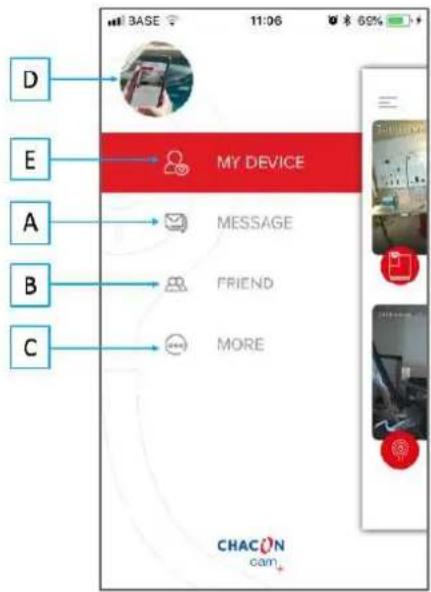
A: Message (Messaggi): cliccare per visualizzare i messaggi del sistema di allarme o degli amici
B: Friend (Amici): invitare nuovi amici con i quali si vorrebbe condividere la telecamera, cancellare amici, gestire quale dispositivo si desidera condividere.
C: More (Altro): altre funzioni.
D: Account: consente di gestire il proprio account (modificare l'immagine personale, password, log out, ...)
E: Consente di tornare alla pagina precedente.
4. RESETTAGGIO
Per ripristinare le impostazioni di fabbrica, tenere premuto il pulsante reset della videocamera fino a quando si sente un bip.
Nota1: Se si desidera eseguire un reset completo (per un nuovo proprietario), per prima cosa, cancellare la videocamera dal proprio account nell'applicazione e poi eseguire il reset.
5. ALTRO
A. Servizio clienti

www.chacon.be
B. Specifiche
Risoluzione: HD 1080p (1920x1080)
Angolo di vista: 100°
▶ Visione notturna: 15 m
Connessione: Wi-Fi 802.11b /g /n
Frequenza: Wi-Fi 2,4 GHz
Potenza max radiofrequenza: <20mW (EIRP)
Alimentazione: USB - 12V / 1A
➢ Temperatura di esercizio: -10^ C / +50°C
C. Simboli

Corrente continua (DC)

Non gettare le batterie o prodotti esausti con i rifiuti domestici (immondizia). Potrebbero contenere sostanze pericolose dannose per la salute o l'ambiente. Restituire questi prodotti al commerciante o utilizzare i servizi di raccolta differenziata della propria città.
Con la presente, Chacon, dichiara che l'apparecchiatura radio tipo 'IPCAM-FE03' è conforme alla direttiva 2014/53/UE.
Il testo completo della dichiarazione di conformità UE è disponibile al seguente sito: http://chacon.be/conformity

Chacon S.A.
Avenue Mercator 2 • 1300 Wavre
Belgio
RU
1. ОПИСАНИЕ

Marca : CHACON
Modello : IPCAMFE03
Categoria : Telecamera di sorveglianza