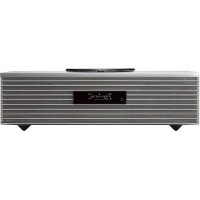
SCC65 - Enceinte sans fil TECHNICS - Notice d'utilisation et mode d'emploi gratuit
Retrouvez gratuitement la notice de l'appareil SCC65 TECHNICS au format PDF.


| Type de produit | Enceinte sans fil |
| Marque | Technics |
| Modèle | SCC65 |
| Dimensions (L × H × P) | 375 mm × 220 mm × 197 mm |
| Poids | Environ 5,9 kg |
| Alimentation | 220 V à 240 V CA, 50/60 Hz |
| Consommation électrique (fonctionnement) | 42 W |
| Consommation en veille (réseau désactivé) | 0,2 W |
| Consommation en veille (réseau activé) | 2,0 W |
| Connectivité sans fil | Bluetooth 4.2, Wi-Fi 802.11 a/b/g/n/ac (2,4 et 5 GHz) |
| Services de streaming | Chromecast built-in, AirPlay 2, Spotify Connect, radio Internet |
| Formats audio pris en charge (USB/Réseau) | MP3, AAC, WAV, FLAC, AIFF, ALAC, DSD |
| Entrées | AUX (3,5 mm), optique numérique, USB-A (5 V/500 mA), LAN |
| Haut-parleurs | 2 voies avant (woofer 6,5 cm + tweeter 1,6 cm) et caisson de basse 12 cm |
| Puissance de sortie | 20 W + 20 W (avant) + 40 W (caisson) |
| Fonctions spéciales | Space Tune (calibration acoustique), application Technics Audio Center |
| Entretien et nettoyage | Débrancher avant nettoyage. Utiliser un chiffon doux sec ou légèrement humide. Ne pas utiliser de solvants. |
| Sécurité | Ne pas exposer à l'eau ou à des sources de chaleur. Ne pas obstruer les ouvertures de ventilation. |
| Pièces détachées | Cordon d'alimentation secteur (réf. K2CT3YY00097 pour UK/Irlande, K2CMZDR00001/K2CMZYY00002 pour Europe) |
| Réparabilité | Confier l'entretien à un personnel qualifié. Ne pas retirer les caches. |
FOIRE AUX QUESTIONS - SCC65 TECHNICS
Questions des utilisateurs sur SCC65 TECHNICS
0 question sur cet appareil. Repondez a celles que vous connaissez ou posez la votre.
Poser une nouvelle question sur cet appareil
Téléchargez la notice de votre Enceinte sans fil au format PDF gratuitement ! Retrouvez votre notice SCC65 - TECHNICS et reprennez votre appareil électronique en main. Sur cette page sont publiés tous les documents nécessaires à l'utilisation de votre appareil SCC65 de la marque TECHNICS.
MODE D'EMPLOI SCC65 TECHNICS
Merci d'avoir porté votrechoix sur cet appeareil.
Veuillez dire attentivement les prsentes instructions avant d'utiliser ce produit, et保守 ce manuel pour utilisation ultérieure.
- À propos des descriptions dans ce mode d'emploi
- Les pages à consulter sont désignées par le signe "⇒ oo".
- Les illustrations montrées peuvent être différentes de votre apparéil.
-
Les illustrations et figures de ce manuel sont celles de l'appareil au corps principal noir.
-
Un mode d'emploi plus détaillé est disponible à la section le "Mode d'emploi" (format PDF). Pour le litre, il suffit de le télécharger depuis le site Web : https://www.technics.com/support/downloads/oi/SC-C50_C30.html
- Vous devrez utiliser Adobe Reader pour consulter ou imprimer le "Mode d'emploi" (format PDF). Vous pouvez télécharger et installer une version d'Adobe Reader compatible avec votre système d'exploitation, à partir du site Web suivant : http://www.adobe.com/products/acrobat/readstep2.html

Table des matières
Consignes de sécurité 05
Installation 07
Guide de reference de la télécommande 08
| Bases | Connexions 10 |
| Configuration réseau 11 | |
| Sources d'entrée disponibles 15 | |
| Utilisation Bluetooth® 16 | |
| Diffusion de musique sur le réseau 17 | |
| Licences | 18 |
| Caracteristique | 19 |
Accessoires
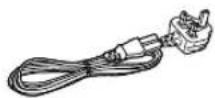
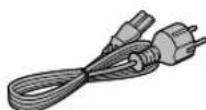
Cordon d'alimentation secteur
Pour le Royaume-Uni et l'Irlande
Blanc:K2CT3YY00097
Pour l'Europe continentale
Noir: K2CMZDR00001 / Noir: K2CMZYY00002
- Le smartphone figurant sur la page de couverture n'est pas fourni avec cet apparéil.
- Les numéroes de produit fournis dans ces instructions d'utilisation sont exacts à partir de juillet 2019.
- Sous réserve de modifications.
- N'utilisez pas de cordon d'alimentation avec d'autres apparéils.
Avertissement
Appareil
Pour réduire les risques d'incendie,
d'électrocution ou de dommages au produit,
-
N'exposez pas cet apparéil à la pluie, l'humidité, l'égouttement ou l'éclaboussement.
-
Ne placez pas d'objets replis d'eau, tells que des vases, sur l'appareil.
- Utilisez les accessoires préconisés.
-
Ne retirez pas les caches.
-
Ne reparez pas l'appareil vous-même. Confiez l'entretien a un personnel qualifié.
- Ne laïsez pas d'objets métalliques tomber dans cet apparéil.
- Ne pas placer d'objets lourds sur cet apparéil.
Cordon d'alimentation secteur
Pour réduire les risques d'incendie,
d'électrocution ou de dommages au produit,
Assurez-vous que la tension d'alimentation électrique correspond à la tension inscrite sur l'appareil.
- Branchez la prise secteur dans la prise électrique.
- Ne pas tirer, plier ou placer des objets lourds sur le cordon.
- Ne manipulez pas la prise avec les mains mouillées.
-Tenez le corps de la prise secteur en la débranchant.
-N'utilisez pas de prise secteur ni de prise de courant endommagée.
- La fiche secteur est le dispositif de déconnexion.
Installez cet appeareil de sorte que la fiche secteur puisse etre débranchée immEDIatement de la prise de courant.
Assurez-vous que la broche de terre de la prise secteur est connectee de maniere securise pour eviter tout risque d'electrocution.
- Un apparéil de construction de CLASSE I doit être raccordé à une prise secteur équipée d'une protection par mise à la terre.
Attention
Appareil
- Ne placez pas de sources de flammes vives telles que des bougies allumées sur cet apparéil.
- Cet apparéil peut être perturbé par des interférences causées par des téléphones mobiles pendant l'utilisation. En présence de telles interférences, éloignez le téléphone mobile de cet apparéil.
- Cette unité est destinée aux climats tempérés et tropicaux.
- Ne posez aucun objet sur cet apparéil. Cette unitéCHAUFFÉ lorsqu'elle est en marche.
Emplacement
- Placez cet apparéil sur une surface plane.
Pour réduire les risques d'incendie,
d'électrocution ou de dommages au produit, - N'installez pas et ne placez pas cet apparéil dans une bibliothèque, un placard ni dansaucun autre espace réduit. Assurez-vous que l' apparéil est bien ventilé.
- Ne bouchez pas les ouvertures d'airation de cet apparéil avec des journaux, nappes, ridesaux ou objets similaires.
N'exposez pas cet apparéil directement aux rayons du soleil, à des températures élevées, à une humidité élevée ni à des vibrations excessives. - Éloignez les éléments magnétisés. Les cartes magnétiques, les montres, etc. peuvent être endommagées si elles sont trop proches de ce système.
Panasonic Corporation, dont le siège social est sis 1006, Oaza Kadoma, Kadoma-shi, Osaka 571-8501, Japon, collecte automatique des données à caractère personnel tel que vous adresse IP et/ou le Device ID de votre apparéil dés que vous vous connectez à Internet. Nous faisons cela pour protégger nos clients et l'intégrité de notre Service, ainsi que pour protégger les droits et biens de Panasonic. Vous avez un droit d'accès, de correction et d'opposition au traitement dans certaines circonstances, le droit d'effacement, de limitation du traitement, le droit à la portabilité des données et un droit de s'opposer à d'autres formes de traitement. Si vous souhaitez exercer l'un des droits susmentionnés, et/ou souhaitez en savoir plus à propos du traitement de vos données à caractère personnel dans ce contexte, veuillez vous reférer au texte complet de notre politique de vie privée affichée sur la page du support de votre apparéil, http://panasonic.jp/support/global/cs.audio/, http://www.technics.com/support/ ou contactez notre service de communications/support aux clients au numéro de téléphone ou à l'adresse mentionnés dans la Garantie Européenne de Panasonic incluse dans la boîte de votre apparéil afin de vous envoyer le texte complet de notre politique de vie privée.
L'élimination des équipements usages
Applicable uniquely dans les pays membres de l'Union europeenne et les pays disposant des systèmes de recyclage.
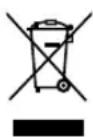
Apposé sur le produit lui-même, sur son emballage, ou figurant dans la documentation qui l'accompagne, ce pictogramme indique que les apparciels électriques et électroniques usages, doivent être séparés des ordures menagères.
Afin de permettre le traitement, la valorisation et le recyclage ajustats des apparciels usages, veuillez les porter à l'un des points de collecte prevus, conformement à la législation nationale en vigueur.
En les éliminant conformément à la reglementation en vigueur, vous contribuez à éviter le gaspillage de ressources précieuses ainsi qu'à protégger la santé humaine et l'environnement. Pour de plus amples renseignements sur la collecte et le recyclage, veuillez vous renseigner auprès des collectivités locales.
Le non-respect de la reglementation relative à l'élimination des déchets est passible d'une peine d'amende.
Déclaration de Conformité (DoC)
Par les générées, "Panasonic Corporation" déclare que ce produit est conformes aux critères essentiels et autres dispositions applicables de la Directive 2014/53/UE.
Les clients peuvent télécharger un exemplaire de la DoC originale concernant nos produits relevant de la Directive RE sur notre serveur DoC :
http://www.ptc.panasonic.eu
Pour contacter un Representant Autorisé :
Panasonic Marketing Europe GmbH, Panasonic Testing Centre, Winsbergring 15, 22525 Hamburg, Allemagne
| Type de sans fil | Bande de fréquence | Puisance maxi (dBm e.i.r.p.) |
| WLAN 2412-247 | 2 MHz | 20 dBm |
| 5180-5320 MHz | 20 dBm | |
| 5500-5700 MHz | 20 dBm | |
| Bluetooth® | 2402-2480 MHz 10 dBm | |
La bande 5,15-5,35 GHz est limite au fonctionnement en interieur uniquement dans les pays suivants.
| AT | BE | BG | CZ | DK | EE | FR | DE | IS | IE | IT |
| EL | ES | CY | LV | LI | LT | LU | HU | MT | NL | NO |
| PL | PT | RO | SI | SK | TR | FI | SE | CH | UK | HR |
Le repère d'identification du produit est situé au bas de l'appareil.
Installation
Éteignez tous les apparciels avant le branchement et lisez le mode d'emploi approprié. Assurez-vous de soulever cet apparéil et de ne pas le trainer au sol.
Remarques sur les haut-parleurs
Ces haut-parleurs n'ont pas de blindage magnétique. Ne les placez pas pres d'un téléviseur, d'un PC ou d'autres équipements facilement impacts par les phénomènes magnétiques.
- Ecouter de la musique à fort volume pendant de longues périodes peut endommager le système et en réduire la durée de vie.
-
Diminuez le volume dans les conditions suivantes afin d'éviter tout dommage :
-
Lorsque le son est déformé;
-Lorsque you reglez la qualite sonore;
-Lorsque you allumez/eteignez I'appareil.
Pour des effets sonores optimaux
La qualité et le volume du son de basse, les performances de la localisation du son et l'ambiance sonore, entre autres, dépendant de l'emplacement d'installation de cette unité, de la position d'écoute, de l'état de la piece et d'autres facteurs. Consultez les informations qui seront pour installer cet apparéil.
Déterminer l'emplacement d'installation
- Placez l'appareil sur une surface plane où il ne risque pas de tomber.
Réglage de la distance entre l'appareil et les murs
- Si vous installez l'appareil pres d'un mur ou d'un coin, le son de basse sera plus puissant. Cependant, si l'appareil est trop pres de celui ci, les performances de la localisation du son et l'ambiance sonore peuvent en etre amoindries.
Réglage à l'aide de la fonction Space Tune
Vous pouvez ajuster automatiquement la qualite sonore en fonction de I'emplacement d'installation (pres du mur ou du coin de la piece).
① Maintenez enfoncé pendant 5 secondes. "Space Tune (Auto)" s'affiche.
② Appuyez de nouveau sur [ɔː]horsque "Space Tune (Auto)" s'affiche.
- Une tonalité d'essayi forte retentit quand la mesure est en cours.
- Pour annuler le réglage au milieu, appuyez sur [O].
- Une fois le réglage effectué, "Success" est affché.
Entretien de l'appareil
Débranche le cordon d'alimentation secteur de la prise avant l'entretien. Nettoyez cet apparéil à l'aide d'un chiffon doux.
- Si la saleté est importante, utilisez un chiffon mouillé bien essoré pour nettoyer la saleté, puis essuyez-le à l'aide d'un chiffon doux.
N'tutilisez pas de solvants,y compris essence, diluant,alcool,liquidevaisselle,lingette chimique, etc.L'utilisation de ces produits peut deformer le boitier externe ou decoller le revetement.
Utilisation de "Technics Audio Center"
Si vous installez l'application dédiée "Technics Audio Center" (gratuite) sur votre tablette/ smartphone, vous pouvez écouter de la musique en flux de fichiers du périphérique sur votre réseau vers cet apparéil et configurer les paramétres de qualité du son, etc.
Pour plus de détails, accédez à: www.technics.com/support/
Mises à jour du microprogramme
À l'occasion, Panasonicédite un micrologiciel actualisé de cet apparéil qui peut ajouter ou améliorer la manière de fonctionner d'un accessoire. Ces mises à jour sont disponibles gratuitement.
- Mise à jour via Internet (⇒ 11)
- Pour obtenir des détails sur la mise à jour via une mémoire flash USB, consultez le site Internet suivant. www.technics.com/support/firmware/
Pour éliminer ou transférer cet apparéil
Avant de vous débarrasser de cet apparéil ou de le transférer, assurez-vous d'effacer toutes les informations enregistrées en rétablissant les paramètres d'usine par défaut. Pour rétablier les paramètres d'usine par défaut, appuyez et maintenez enforcées les touches [•DIMMER / -INFO] et [0/1] simultanément pendant 5 secondes au moins quand l' apparéil est allumé. L' apparéil redémarre automatiquement et tous les paramètres d'usine sont rétablis.
- Avant de vous débarrasser de cet apparéil ou de le transférer à un tiers, assurez-vous de vous déconnecter de vos comptes de services de streaming de musique afin d'empêcher toute utilisation non autorisée de vos comptes.
Cette unité (avant/dessus)
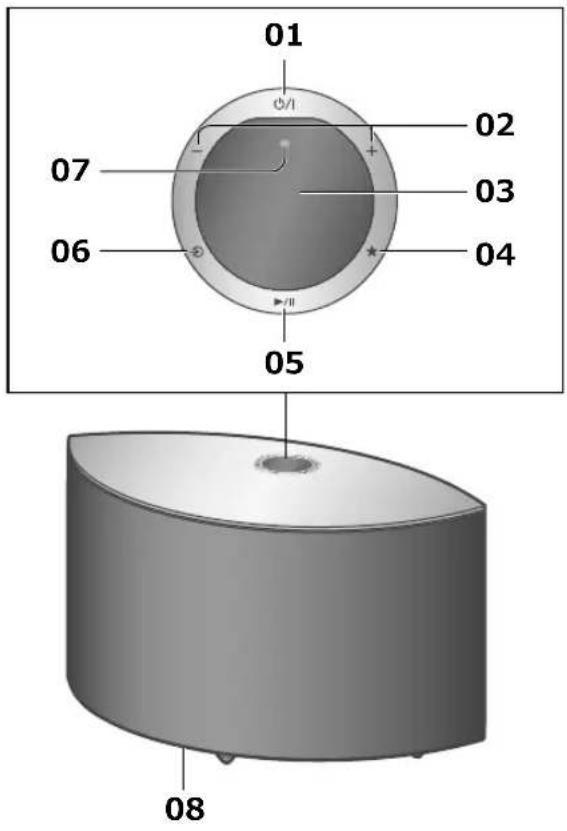
SC-C50

SC-C30
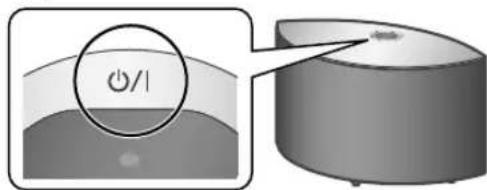
01 y Commutateur veille/marche
Appuyez pour faire passer l'unité de la marche à l'état de veille, ou inversement. Mème en veille, cette unité consomme une petite quantité de courant.
02[-] [Règile volume
0 (min) à 100 (max)
03 Affichage
Source d'entrée, etc., sont affichés.
04[★] Favoris
Vous pouvez enregistrer votre station ou liste de lecture favorite (USB, Podcasts, etc.) et leur donner un nom.
- Vous pouvez enregistrer jusqu'à 9 stations ou listes de lecture favorites. Pour enregistrer, maintenez la touche [★] enforcée jusqu'à ce que "Memorisé" s'affiche lorsqu'une station est réglée ou qu'une musique est en cours de lecture. Puis la station ou la musique est automatiquement enregistrée avec un numéro inutilisé entre 1 et 9.
06 [P] Permutation de la source d'entrée
07 Microphone intégré
08 Repere d'identification du produit (au bas de cet apparéil)
Le numero de modulo est indiqué.
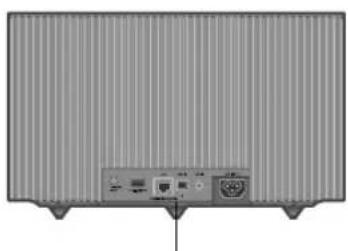
Unité (face arrrière)
SC-C50
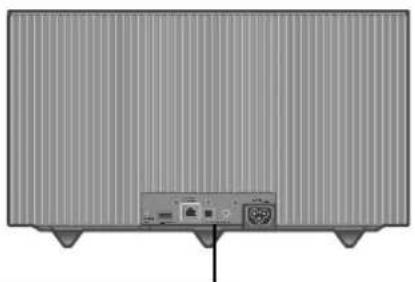
SC-C30
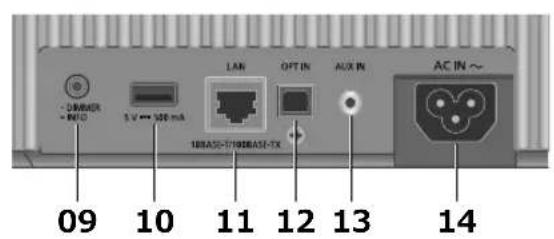
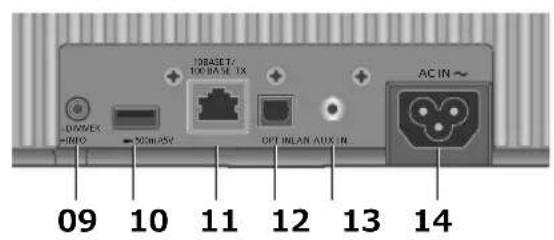
09 [DIMMER/-INFO]
Réglez la luminosité de l'éclairage de l'affichage et du bas de l'appareil.
Lorsque I'ecran est eteint, il s'allume quelques secondes uniquement lorsque vous faites fonctionner l'appareil. Avant que I'ecran ne s'eteigne, "Display Off" est affché pendant quelques secondes.
- Appuyez plusieurs fois sur la touche [•DIMMER / -INFO] pour changer la luminosité.
- Maintenez la touche [•DIMMER / -INFO] enforcée pour afficher le statut ou les paramétrages du réseau. Les éléments affichés sont modifiés en appuyant à plusieurs reprises sur [•DIMMER / -INFO]. (La luminosité ne change pas pendant ce laps de temps.)
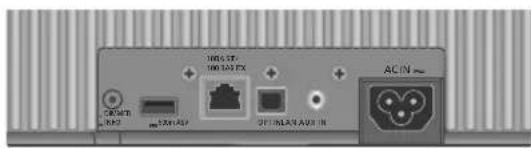
10 Borne USB-A (5 V c.c. = = 500mA
Vous pouvez écouter de la musique enregistrée sur le périhérique USB connecté avec l'application dédiée "Technics Audio Center" (gratuite) sur votre tablette/ smartphone ( 10) . Pour plus de détails, accédez à: www.technics.com/support/
- Quand un périphérique USB est connecté, il est difficile d'appuyer sur [•DIMMER / -INFO]. Retirez le périphérique USB si nécessaire.
L'appareil et le périphérique USB s'échauffent lors d'une'utilisation prolongée. Il ne s'agit pas d'un dysfonctionnement.
11 Borne LAN ( 12)
12 Borne d'entrée optique numérique
Vous pouvez raccorder un lecteur de CD, etc. avec un cable audio numérique optique (non fourni) et écouter de la musique. ( 10)
13 Prise AUX IN
Vous pouvez raccorder un lecteur audio portable, etc. avec un cable audio analogique ( 3,5mm) (non fourni) à cet apparéil et écouter de la musique. ( 10)
14 Prise AC IN () ( 10)
Sauf indication contraire, le modele représenté sur les illustrations est le SC-C50.
Branchement d'un périphérique de sortie audio analogique
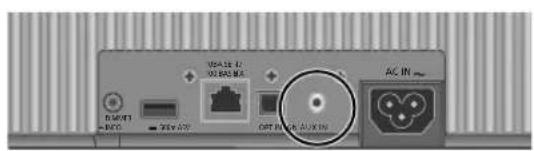
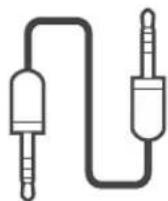
Cable audio analogue (3,5 mm)
(non foumi)
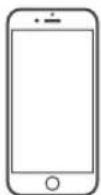
Lecteur audio portable, etc.
Remarque
- En bénéficiant des contenus video avec cette fonction, les sorties video et audio peuvent ne pas etre synchronisées.
Branchement d'un périphérique de sortie audio numérique
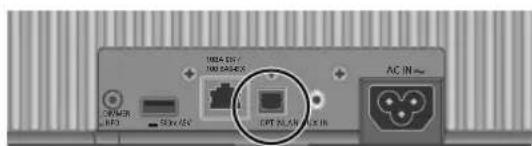
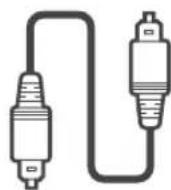
Cable audio
numérique optique
(non foumi)
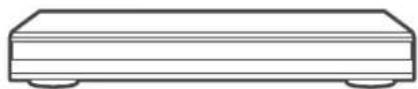
Lecteur CD, etc.
Remarque
- En bénéficiant des contenus video avec cette fonction, les sorties video et audio peuvent ne pas être synchronisées.
Connexion du périhérique USB
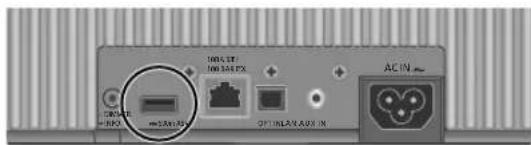

Periphérique USB
Branchement du cable d'alimentation secteur
A racorder uniquement une fois tous les autres branchements effectués.
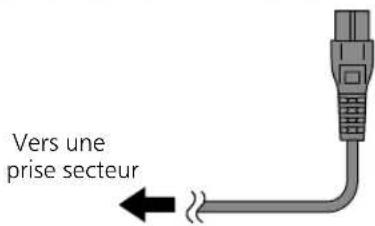
N'tilisez que le cordon d'alimentation secteur fourni.
- Ne branche pas le cordon d'alimentation secteur avant que les autres raccordements soient effectués.
- Insérez les connecteurs des cables à raccarder complètement.
- Ne pliez pas les câbles trop abruptement.
- La configuration du réseau sans fil (Wi-Fi®) peut démarrer lorsque cette unité est sous tension. Pour arrêter le paramétrage Wi-Fi, appuyez sur [Pour conserver le paramétrage Wi-Fi, lancez l'application "Google Home" et suive les instructions à l'écran. ( 12)
Remarque
- Cette unité consomme une petite quantité de courant alternatif (⇒ 19) même lorsqu'elle est en voille. Retirez la prise du secteur lorsque vous n'utilise pas l'unité pendant une longue période. Positionnez l'unité pour pouvoir facilement débrancher la prise.
Vou pouve utiliser des services de musique en ligne ou écouter de la musique en flux de fichiers depuis votre smartphone/tablette vers cet apparéil.
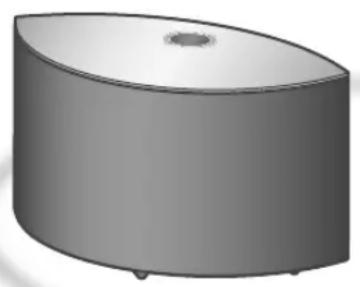
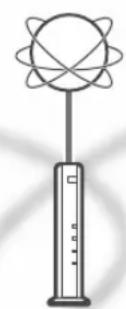

Cet apparéil peut être connecté à un routeur à l'aide d'un cable réseau ou Wi-Fi intégré.
Pour obtenir une connexion au réseau stable, une connexion LAN filaire est préférible.
Réparation
Si vous installez l'application "Google Home" sur votre smartphone/tablette, vous pouvez configurer une connexion avec l'application.
- Lorsque you utilisez l'application activée par Chromecast pour écouter de la musique sur cet appareil ( 17) , configurez une connexion avec l'application "Google Home".
- Veillez à ce que la fonction Wi-Fi soit activée sur votre smartphone/tablette.
1 Installez l'application "Google Home" sur votre smartphone/tablette.
- Pour télécharger l'application "Google Home", accedez à :
2 Connectez votre smartphone/tablete au même réseau que cet apparéil avant le paramétrage.
Remarque
- Àprous la mise sous tension de cet apparéil, il peut s'écouler un certain temps avant qu'il soit activé.
- Si "Firmware update is available" s'affiche une fois que la connexion est établie, le micrologiciel de cette unité est disponible. Maintenez [▶/■] enforcé pendant au moins 5 secondes pour démarrer la mise à jour.
-La progression s'affiche sous la forme "Updating 口 % pendant la mise a jour. (" represented un nombre.)
-Si la mise a jour s'est effectue avec succès, "Success" s'affiche. Mettre cet apparéil hors tension puis sous tension.
- " " clignote quand la connexion reseau n'est pas etablie. Quand la connexion reseau est etablie, " " disparait.
Le paramètre réseau utilisant l'application "Google Home" peut être disponible quand "clignote. Lancez l'application "Google Home" et suivez les instructions à l'écran. ( 14)
Raccordement du réseau local filaire
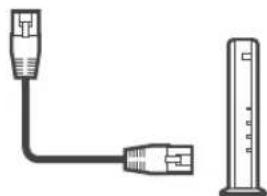
Routeur de bande large passante, etc.
1 Debranche le cordon d'alimentation secteur.
2 Raccordez cette unité à un routeur à haut débit, etc. via un cable réseau.
3 Branchez le cordon d'alimentation secteur à cette unité. ( 10)
4 Appuyez sur [1] pourmettre cet apparéil en marche.
5 (Pour utiliser les applications activées par Chromecast avec cet apparéil ( 17) )
Veillez à configurer une connexion avec l'application "Google Home" sur votre smartphone/tablette.
Remarque
Tandis que le cordon d'alimentation secteur est debranché, le cable reseau doit etre branché ou debranché.
- Utilisez des cables LAN droits de catégorie 7 ou supérieure (STP) pour connecter les apparciels périhériques.
L'introduction d'un tout autre cable que le cable réseau dans le port LAN peut endommager l'appareil.
- Meme lorsque la fonction Wi-Fi est reglee sur "On", la fonction LAN filaire est activee si un cable LAN est connecte. (" disparait.)
Connexion LAN sans fil
Preparation
① Debranche le cordon d'alimentation secteur.
② Debranchez le cable réseau.
Rapprochez cette unité aussi pres que possible du routeur sans fil.
④ Branchez le cordon d'alimentation secteur a cette unité. ( 10)
Remarque
- Le paramétrage est annulé une fois la limite de temps définie écoulée. Dans ce cas, recommenciez le paramétrage.
- "disparait quand le réglage Wi-Fi est terminé.
- Pour annuler ce paramétrage au milieu, appuyez sur [→] ou mettez l'unité en voille.
Premier paramétrage du réseau avec l'application "Google Home"
1 Appuyez sub[] pourmettre cet appeareil en marche.
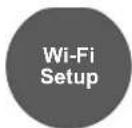
"Wi-Fi Setup" commence à clignoter.
2 Lancez l'application "Google Home" et suivez les instructions à l'écran.
Remarque
- Cet apparéil sera affché sous "Technics-SC-C50-*" ("Technics-SC-C30-") si le nom du périphérique n'est pas paramétré. ("***" représentée des caractères unique pour chaque réglage.)
- Vous pouvez vérifier vos informations réseau (SSID, adresse MAC et adresse IP) depuis l'application "Google Home" ou l'application "Technics Audio Center".
- Certains éléments de l'application "Google Home" ne sont pas pertinents pour cet apparéil.
- Lorsque cette unité est mise hors tension puis sous tension avant que le paramétrage Wi-Fi ne soit terminé, "Wi-Fi Setup" s'affiche à nouveau. Effectuez le paramétrage Wi-Fi ou reglez la fonction Wi-Fi sur "Off" de sorte qu'il ne s'affiche plus par la suite. Pour commuter la fonction Wi-Fi entre "On" et "Off", appuyez sur [+] pour annuler le paramétrage Wi-Fi au milieu, maintenez enforcé le [—] de volume du haut et [•DIMMER / -INFO] sur l'arrière de cet apparéil pendant environ 5 secondes.
- Pour d'autres méthodes de connexion ( 13)
Paramétrage du réseau depuis le menu de configuration
1 Maintenez [] enforcé sur le haut et [•DIMMER / -INFO] sur l'arrêt de cet apparéil.
2 Les méthodes de connexion (WPS/WPS PIN/Wi-Fi Setup) sont affichées à tour de role.
L'affichage change toutes les 5 secondes.

- Si votre routeur haut débit sans fil prend en charge le WPS (Wi-Fi Protected SetupTM), appuyez sur la touche (En utilisant le bouton WPS)
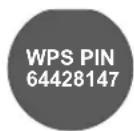
- Si vous routeur haut débit sans fil prend en charge la méthode de code PIN WPS (En utilisant le code PIN WPS)
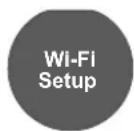
- Lorsque vous utilisez l'application "Google Home" pour paramétre une connexion (Utilisation de l'application "Google Home")
3 Relâchez les touches et [•DIMMER / -INFO] quand la méthode de connexion seLECTIONnée s'affiche.
Remarque
- Lorsque vous utilisez l'application activée par Chromecast pour écouter de la musique sur cet apparéil ( 17) , configurez une connexion avec l'application "Google Home".
En utilisant le bouton WPS "WPS"
(Lorsque you n'utilisez pas l'application activee par Chromecast avec cet apparéil)
Si vous routeur sans fil prend en charge le WPS, vous pouvez configurer une connexion en appuyant sur le bouton WPS.
- Il se peut qu'un routeur sans fil compatible dispose de l'identifiant WPS.
- Terminate les paramétrages dans les 2 minutes quand "WPS" est affché.
1 Une fois que "WPS" est affché, appuyez sur le bouton WPS du routeur sans fil.
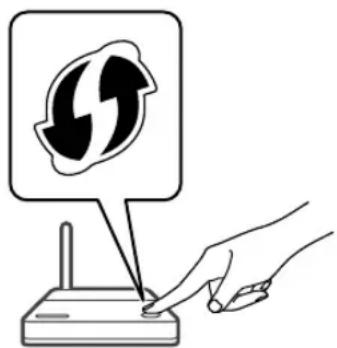
Exemple :
- Une fois la connexion établie, "Success" est affiché à l'écran.
-Fail"peut s'afficher si la connexion n'a pas ete effectue. Essaya a nouveau cette methode depuis le menu de configuration.Si "Fail"s affiche a nouveau,essayez d'autres methodes.
2 Appuyez sur [ / ] pour quitter le réglage.
En utilisant le code PIN WPS "WPS PIN"
(Lorsque you n'utilisez pas l'application activée par Chromecast avec cet apparéil)
Si vous routeurs sans fil prend en charge le WPS, vous pouvez configurer une connexion en faisissant le code PIN WPS.
- Pour plus de détails sur la manière de saisir le code PIN, consultez le mode d'emploi du routeur sans fil.
- Terminate les paramétrages dans les 2 minutes quand "WPS PIN" et le code PIN sont affichés.
1 Entrez le code PIN dans le routeursans fil depuis le PC,etc.
- Une fois la connexion établie, "Success" est affiché à l'écran.
-Fail"peut s'afficher si la connexion n'a pas ete effectue. Essayez a nouveau cette methode depuis le menu de configuration.Si "Fail"s affiche a nouveau, essayez d'autres methodes.
2 Appuyez sur [u] pour quitter le réglage.
Remarque
- En fonction du routeur, les autres péripériques connectés peuvent momentarily perdre leur connexion.
Pour plus de détails, reférez-vous au mode d'emploi du routeur sans fil.
Utilisation de l'application "Google Home" "Wi-Fi Setup"
(Lorsque vous utilisez l'application activée par Chromecast avec cet apparéil)
You pouvez parameter une connexion en utilisant l'application "Google Home".
1 Lancez l'application et suivez les instructions à l'écran.
2 Appuyez sur [H] pour quitter le réglage.
Remarque
- Cet apparéil sera affché sous "Technics-SC-C50-*" ("Technics-SC-C30-") si le nom du périhérique n'est pas paramétré. ("*" représentée des caractères-Uniques pour chaque réglage.)
- Vous pouvez vérifier vos informations réseau (SSID, adresse MAC et adresse IP) depuis l'application "Google Home" ou l'application "Technics Audio Center".
- Certains éléments de l'application "Google Home" ne sont pas pertinents pour cet apparéil.
Pour utiliser des applications activées par Chromecast
Lorsque you utilisez des applications activées par Chromecast pour écouter de la musique sur cet appeareil, vous devez paramétrer une connexion réseau avec l'application "Google Home". Lorsque le réseau a été paramétré avec une autre méthode, essayer de paramétrer à nouveau avec la procédure suivante.
1 Maintenez [ ] enforcé sur le haut et [DIMMER / -INFO] sur l'arrête de cet apparéil.
- La méthode de connexion affichée change toutes les 5 secondes.
2 Lorsque "Wi-Fi Setup" est affché, relâchez les touches [⊙] et [•DIMMER / -INFO].
- "Wi-Fi Setup" commence à clignoter.
3 Passez à "Utilisation de l'application "Google Home""".
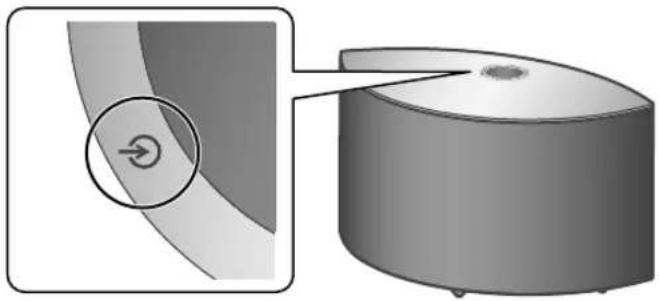
1 Appuyez sub[] pourmettre cet appeareil en marche.
2 Appuyez a plusieurs reprises sur] pour selectionner la source d'entrée.
-
Chaque source d'entrée peut être lue avec cet apparéil (voir ci-dessous).
-
Certaines entrées sont disponibles en utilisant "Google Home" ou "Technics Audio Center" (gratuit). Pour plus de détails, accédez à :
www.technics.com/support/
-Terminez la configuration reseau. ( 11)
Utilisation de l'entrée auxiliaire
Vous pouvez raccorder un lecteur audio portable, etc. avec un cable audio analogue (3,5 mm) (non fourni) à cet apparéil et écouter de la musique. ( 10)
- Demarrez la lecture sur le périphérique connecté.
Utilisation d'un péripérisque de sortie audio numérique
Vous pouvez raccorder un lecteur de CD, etc. avec un cable audio numérique optique (non fourni) et écouter de la musique. ( 10)
- Demarrez la lecture sur le périphérique connecté.
Utilisation Bluetooth®
Vous pouvez écouter le son provenant d'un périphérique audio Bluetooth sans fil avec cette unité. ( 16)
- Demarrez la lecture sur le périphérique Bluetooth®.
Utilisation du périphérique USB
Vou pouve ecouter la musique stockée sur le périphérique USB connecté.
-Utilisez l'application dédiée "Technics Audio Center" (gratuit) pour écouter de la musique.


Écouter Internet Radio et Podcasts
Avec l'application gratuite "Technics Audio Center", vous pouvez écouter une radio Internet en réglient cet apparéil comme haut-parleur pour la radio Internet.
- Utilisez l'application dédiée "Technics Audio Center" (gratuit) pour écouter de la musique.
Utilisation des applications activées par Chromecast
Cet apparéil dispose du Chromecast built-in. Vous pouvez diffuser des fichiers de musique provenant de votre périphérique (smartphone, tablette, etc.) avec des applications activées par Chromecast et sélectionner cet apparéil comme haut-parleur de sortie. ( 17)
- Pour des informations détaillées sur les applications activées par Chromecast, accédez à : g.co/cast/apps

Utilisation de services de streaming de musique (Spotify, etc.)
Vous pouvez écouter de la musique à partir deservices de streaming de musique comme Spotifyetc. en reglant cet apparéil comme haut-parleur.
- Pour connaître les services de streaming de musique pris en charge par cet apparéil, accédez à: www.technics.com/support/
Diffusion de fichiers musiques sur des periphériques réseau
Vous pouvez diffuser des fichiers de musique depuis le périphérique de votre réseau sur cet apparéil en utilisant l'application gratuite "Technics Audio Center". ( 17)

Utilisation de AirPlay
Vou pouvez dire de la musique stockée sur un apparéil iOS, etc. avec AirPlay.
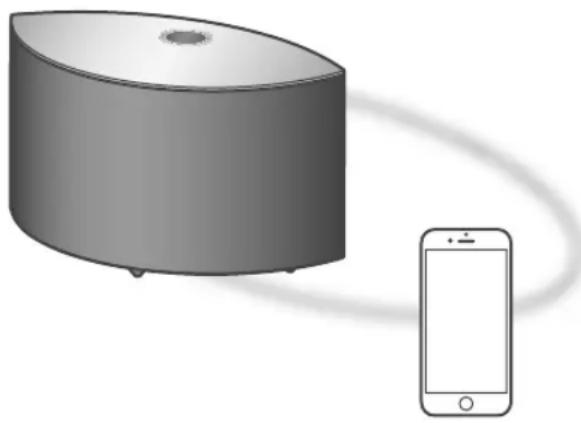
Appareil Bluetooth®
Appairage d'un périphérique Bluetooth®
- Allumez cet apparéil, le périphérique
- Bluetooth® et placez le périphérique après cet apparéil.
- Activez la fonction Bluetooth® de ce périphérique.
1 Appuyez plusieurs fois sur [⊗] pour sélectionner "⊗".
- "8" clignote à 1 seconde d'intervalle.
- "3" clignote à 1 seconde d'intervalle et cet apparéil tente de se connecter au dernier périphérique Bluetooth® connecté. Une fois la connexion effectuee, passez à l'étape 4.
2 Maintenez[ ] enforcé.
- "3" clignote à 1 seconde d'intervalle et cet appeareil passé en état d'attente d'enregistrement.
3 Ouvrez l'écran de connexion Bluetooth®, etc. sur le périphérique Bluetooth® et Sélectionnez "Technics-SC-C50****" ("Technics-SC-C30-****").
***** reprise des nombres uniques pour chaque réglage.
-Si le nom du périphérique est réglé dans l'application "Google Home", ce nom s'affiche.
4 Écoutez de la musique en utilisant le périphérique Bluetooth®.
Remarque
- Si vous étés invite à saisir le mot de passer, saisissez "0000".
- Vous pouvez memoriser jusqu'à 8 dispositifs sur cet apparéil. Si un 9e dispositif est couplé, le dispositif inutilisé depuis le plus longtemps sera remplace.
Écouter de la musique stockée sur un périphérique Bluetooth
- Si un autre périphérique Bluetooth peut déjà connecté, déconnectez-le.
1 Appuyez plusieurs fois sur [⊗] pour selectionner "⊗".
- "0" clignote à 1 seconde d'intervalle et cet apparéil tente automatiquement de se connecter au dernier périphérique Bluetooth® connecté. Une fois la connexion effectuée, passez à l' étape 3.
2 Ouvrez l'écran de connexion Bluetooth®, etc. sur le périphérique Bluetooth® et Sélectionnez "Technics-SC-C50****" ("Technics-SC-C30-****").
3 Écoutez de la musique en utilisant le périphérique Bluetooth®.
Remarque
- Pour plus de détails, reférez-vous au mode d'emploi du périphérique Bluetooth®.
- Cet apparéil ne peut être connecté qu'à un seul dispositif à la fois.
- Le périphérique Bluetooth déconnecté des qu'une autre source audio est sélectionnée.
Écouter de la musique avec une application activée par Chromecast
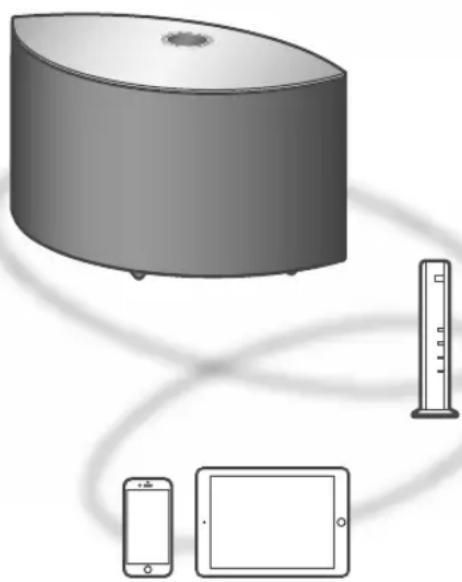
Cet apparéil est compatible avec les applications activées par Chromecast. Pour des informations détaillées sur les applications activées par Chromecast, accédez à : g.co/cast/apps
Réparation
- Terminate la configuration réseau. ( 11)
Assurez-vous que le réseau est connecté à Internet.
Installez une application activée par Chromecast sur toute péripérisque (smartphone, tablette, etc.).
- Connectez le périphérique au réseau actuellement utilisé à domicile.
1 Lancez l'application activée par Chromecast sur votre périphérique (smartphone, tablette, etc.).
- La source d'entrée est automatiquement commutée sur "Chromecast built-in".
2 Ecouter de la musique.
Tous les services de streaming de musique ne sont pas disponibles dans tous les pays/régions. Une inscription/un abonnement peut etre nécessaire, ou des frais peuvent etre factures pour utiliser de tels services. Les services sont susceptibles d'être modifiés ou interrompus. Pour des détails, consultez le site Web des services de streaming de musique individuels.
Remarque importante :
Avant de vous débarrasser de cet apparéil ou de le transférer à un tiers, assurez-vous de vous déconnecter de vos comptes de services de streaming de musique afin d'empêcher toute utilisation non autorisée de vos comptes.
Diffusion de fichiers musiques sur des periphériques réseau
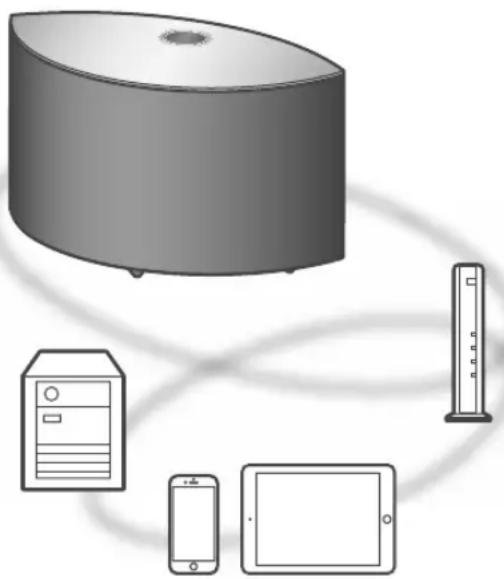
Vouspouvezdiffuserdesfichieredusmque depuisleperiphériquedevoretereau sur cetappareil enutilisantl'application gratuite "TechnicsAudio Center".
Preparation
- Terminate la configuration réseau. ( 11)
- Connectez les périphériques suivants sur le même réseau que cet apparéil.
- Periphérique avec l'application "Technics Audio Center" installee
- Periphérique contenant une source de musique
1 Installez l'application gratuite "Technics Audio Center" sur votre smartphone, tablette, etc.
- Telechargez et installez l'application à partir du site Web ci-dessous. www.technics.com/support/
2 Lancez l'application "Technics Audio Center".
Utilisez toujours la derniere version de l'application.
3 Sélectionnez cet apparéil comme haut-parleur de sortie.
4 Sélectionnez une source de musique.
5 Sélectionnez un fichier musique.

CERTIFIED

Le logo Wi-Fi CERTIFIED™ est une marque de certification de Wi-Fi Alliance®.
Le logo Wi-Fi Protected Setup™ est une marque de certification de Wi-Fi Alliance®.

Works with
Apple AirPlay
L'utilisation du badge Works with Apple signifies qu'un accessoire a ete concu pour fonctionner specifquement avec la technologie identifie dans le badge et a ete certifie par le développement pour repondre aux normes de performance Apple.
Apple et AirPlay sont des marques de commerce d'Apple Inc. enregistrées aux États-Unis et dans d'autres pays.
Ce produit est compatible avec AirPlay 2. iOS 11.4 ou une version ultérieure est requis.

Chromecast built-in
Google, Google Home et Chromecast built-in sont des marques de Google LLC.
L'Assistant Google n'est pas disponible dans certaines langues et dans certains pays.
Windows est une marque ou une marque déposée de Microsoft Corporation aux États-Unis et dans d'autres pays.
Windows Media et le logo Windows sont soit des marques de Microsoft Corporation, soit des marques déposées de Microsoft Corporation aux États-Unis et/ou dans d'autres pays. Cet apparéil est protégé par certains droits de propriété intellectuelle de Microsoft Corporation et de tiers. L'utilisation ou la distribution de cette technologie à l'extérieur de cet apparéil est interdite sans une licence de Microsoft ou d'une filiale Microsoft autorisée et des tiers.
Mac et OS X sont des marques de commerce de Apple Inc., enregistrées aux États-Unis et dans d'autres pays.
Le nom de la marque Bluetooth® ainsi que les logos sont des marques déposées appartenant à Bluetooth SIG, Inc. et toute utilisation de ces marques par Panasonic Corporation est effectuee sous licence. Les autres marques et noms commerciaux appartiennent à leurs propriétaires respectifs.
DSD est une marque commerciale de Sony Corporation.
FLAC Decoder
Copyright (C) 2000, 2001, 2002, 2003, 2004, 2005, 2006, 2007, 2008, 2009 Josh Coalson
Le logiciel Spotify est soumis aux licences tierras disponibles ici : https://www.spotify. com/connect/third-party-licenses.
GENÉRALITÉS
| SC-C50 | |
| Alimentation électrique | 220 V à 240 V CA, 50/60 Hz |
| Consommation électrique | 42 W |
| Consommation électrique en mode de veille (Veille réseau désactivée) | 0,2 W |
| Consommation électrique en mode de veille (Veille réseau activée avec LAN sans fil) | 2,0 W |
| Consommation électrique en mode de veille (Veille réseau activée avec LAN à fil) | 2,0 W |
| Dimensions (L×H×P) | 375 mm × 220 mm × 197 mm |
| Poids Environ 5,9 kg | |
| Plage de température en fonctionnement | 0 °C à +40 °C |
| Plage d'humidité de fonctionnement | 35 % à 80 % HR (sans condensation) |
SC-C30
| Alimentation électrique | 220 V à 240 V CA, 50/60 Hz |
| Consommation électrique | 30 W |
| Consommation électrique en mode de veille (Veille réseau désactivée) | 0,2 W |
| Consommation électrique en mode de veille (Veille réseau activée avec LAN sans fil) | 2,0 W |
| Consommation électrique en mode de veille (Veille réseau activée avec LAN à fil) | 2,0 W |
| Dimensions (L×H×P) | 315 mm × 190 mm × 191 mm |
| Poids Environ 4,5 kg | |
| Plage de température en fonctionnement | 0 °C à +40 °C |
| Plage d'humidité de fonctionnement | 35 % à 80 % HR (sans condensation) |
SECTION AMPLIFICATEUR
| SC-C50 | |
| Puissance de sortie | Haut-parleur avant (G/D) : 20 W + 20 W (1 kHz, T.H.D. 1,0 %, 8 Ω, 20 kHz LPF) Haut-parleur avant centre) : 20 W (1 kHz, T.H.D. 1,0 %, 8 Ω, 20 kHz LPF) Caisson de basse : 40 W (100 Hz, T.H.D. 1,0 %, 4 Ω, 20 kHz LPF) |
SC-C30
| Puisance de sortie | Haut-parleur avant (G/D) : 15 W + 15 W(1 kHz, T.H.D. 1,0 %,8 Ω, 20 kHz LPF)Caisson de basse :30 W(100 Hz, T.H.D. 1,0 %,4 Ω, 20 kHz LPF) |
ECTION HAUT-PARLEUR
SC-C50
Haut-parleur avant (G/C/D)
| Type | 2 voies, 2 haut-parleurs (fermé) |
| Woofer (Haut-parleur de graves) | 6,5 cm × 1/ch, conique |
| Tweeter (Haut-parleur des aigus) | 1,6 cm × 1/ch, dôme |
Caisson de basse
| Type | 1 voie, 1 haut-parleur (bass-reflex) |
| Caisson de basse 12 | cm × 1, conique |
SC-C30
Haut-parleur avant (G/D)
| Type | 2 voies, 2 haut-parleurs (fermé) |
| Woofer (Haut-parleur de graves) | 6,5 cm × 1/ch, conique |
| Tweeter (Haut-parleur des aigus) | 1,6 cm × 1/ch, dôme |
Caisson de basse
| Type | 1 voie, 1 haut-parleur (bass-reflex) |
| Caisson de basse 12 | cm × 1, conique |
ECTION Bluetooth®
| Spécification système Bluetooth® | Bluetooth® Ver. 4.2 |
| Classification de l'équipement sans fil | Classe 2 (2,5 mW) |
| Profils pris en charge | A2DP, AVRCP |
| Codec pris en charge | AAC, SBC |
| Bande de fréquence | Bande FH-SS 2,4 GHz |
| Distance d'action | Environ 10 m en ligne de mire*1 |
*1: Distance de communication estimée
Environnement des prises de mesures :
Température 25 °C/Hauteur 1,0 m
Mesure en "Mode1"
ECTION CONNECTEUR
| USB | Connecteur Type A USB 2.0 haut débit 5 V c.c. 500 mA Classe de stockage de masse USB Système de fichiers : FAT16, FAT32, NTFS |
| Capacité de mémoire pris en charge | 2 TB (max) |
| Nombres maximum de dossiers (albums) | 800 |
| Nombres maximum de fichiers (chansons) | 8000 |
| Interface Ethernet | LAN (100BASE-TX/10BASE-T) |
| Entrée AUX | Stéréo, prise jack Ø3,5 mm |
| Entrée numérique | Entrée numérique optique (borne optique) |
| Formats pris en charge | LPCM |
SECTION Wi-Fi
| Standard IEEE802.11 | a/b/g/n/ac |
| Bande de fréquence | Bande 2,4 GHz Bande 5 GHz |
| Sécurité | WPA2™, Mode mixte WPA2™/ WPA™ |
| Version WPS Version | 2.0 |
- La fonction WLAN de ce produit ne doit être utilisée qu'à l'intérieur des batiments.
Formats des fichiers
Cet apparéil prend en charge les formats de fichier suivants :
- Cet apparéil ne prend pas en charge la lecture des fichiers musicaux protégés contre la copie.
- La lecture de tous les formats de fichier pris en charge par cet apparéil n'est pas garantie.
- La lecture d'un fichier ayant un format qui n'est pas pris en charge par cet apparéil peut causeur un son saccadé ou des parasites. Dans ce cas, vérifie pour voir si cet apparéil prend en charge le format du fichier.
- Cet apparéil ne prend pas en charge la lecture VBR (Variable Bit Rate pour Taux d'échantillonnage variable).
- Certains périphériques ou serveurs connectés peuvent être en mesure de convertir les fichiers dont le format n'est pas pris en charge par cet apparueil et de les reproduire. Pour plus de détails, consultez le mode d'emploi de vos périphériques ou serveurs.
- Les informations du fichier (fréquence d'échantillonnage, etc.) affichées par cet apparéil et par le logiciel de lecture peuvent être différentes.
Entrée numérique optique
| Formats pris en charge Fréquence d'échantillonnage | Débit/ nombre de bits de quantification | |
| LPCM | 32/44,1/48/88,2/96 kHz | 16/24 bits |
USB-A
| Formats des fichiers | Extension | Fréquence d'échantillonnage | Débit/ nombre de bits de quantification |
| MP3 | .mp3 | 32/44,1/48 kHz | 16 à 320 kbps |
| AAC | .m4a/.aac | 32/44,1/48/88,2/96 kHz | 16 à 320 kbps |
| WAV | .wav | 32/44,1/48/88,2/96/176,4/192/352,8/384 kHz | 16/24/32 bits |
| FLAC | .flac | 32/44,1/48/88,2/96/176,4/192/352,8/384 kHz | 16/24 bits |
| AIFF | .aiff | 32/44,1/48/88,2/96/176,4/192/352,8/384 kHz | 16/24/32 bits |
| ALAC | .m4a | 32/44,1/48/88,2/96/176,4/192/352,8/384 kHz | 16/24 bits |
| DSD | .dff/.dsf | 2,8/5,6/11,2 MHz |
LAN (DMR)
| Formats des fichiers | Extension | Fréquence d'échantillonnage | Débit/ nombre de bits de quantification |
| MP3 | .mp3 | 32/44,1/48 kHz | 16 à 320 kbps |
| AAC | .m4a/.aac | 32/44,1/48/88,2/96 kHz | 16 à 320 kbps |
| WAV | .wav | 32/44,1/48/88,2/96/176,4/192/352,8/384 kHz | 16/24/32 bits |
| FLAC | .flac | 32/44,1/48/88,2/96/176,4/192/352,8/384 kHz | 16/24 bits |
| AIFF | .aiff | 32/44,1/48/88,2/96/176,4/192/352,8/384 kHz | 16/24/32 bits |
| ALAC | .m4a | 32/44,1/48/88,2/96/176,4/192/352,8/384 kHz | 16/24 bits |
| DSD | .dff/.dsf | 2,8/5,6/11,2 MHz |
*: La possibilité qu'a chaque fichier musical d'être lu sur votre réseau est déterminée par le serveur du réseau même si le format du fichier est present dans la liste ci-dessus. Par exemple, si vous utilisez Windows Media Player 11, tous les fichiers musicaux de l'ordinateur ne sont pas lisibles. Vous ne pouvez dire que ceux qui ont ete ajoutes à la bibliothèque de Windows Media Player 11.
Remarque
- Les caractéristiques techniques sont sujettes à des modifications sans prévis.
- Le poids et les dimensions sont approximatifs.
2 Riproduire la musica.

- Table des matières
- Accessoires
- Avertissement
- Appareil
- Cordon d'alimentation secteur
- Attention
- Emplacement
- L'élimination des équipements usages
- Déclaration de Conformité (DoC)
- Installation
- Remarques sur les haut-parleurs
- Pour des effets sonores optimaux
- Déterminer l'emplacement d'installation
- Réglage de la distance entre l'appareil et les murs
- Réglage à l'aide de la fonction Space Tune
- Entretien de l'appareil
- Utilisation de "Technics Audio Center"
- Mises à jour du microprogramme
- Pour éliminer ou transférer cet apparéil
- Cette unité (avant/dessus)
- y Commutateur veille/marche
- 02[-] [Règile volume
- Affichage
- 04[★] Favoris
- [P] Permutation de la source d'entrée
- Microphone intégré
- Repere d'identification du produit (au bas de cet apparéil)
- Unité (face arrrière)
- SC-C50
- SC-C30
- [DIMMER/-INFO]
- Borne USB-A (5 V c.c. = = 500mA
- Borne LAN ( 12)
- Borne d'entrée optique numérique
- Prise AUX IN
- Prise AC IN () ( 10)
- Remarque
- Réparation
- Installez l'application "Google Home" sur votre smartphone/tablette.
- Connectez votre smartphone/tablete au même réseau que cet apparéil avant le paramétrage.
- Raccordement du réseau local filaire
- Connexion LAN sans fil
- Preparation
- En utilisant le bouton WPS "WPS"
- En utilisant le code PIN WPS "WPS PIN"
- Entrez le code PIN dans le routeursans fil depuis le PC,etc.
- Appuyez sur [u] pour quitter le réglage.
- Utilisation de l'application "Google Home" "Wi-Fi Setup"
- Pour utiliser des applications activées par Chromecast
- Utilisation de l'entrée auxiliaire
- Utilisation d'un péripérisque de sortie audio numérique
- Utilisation Bluetooth®
- Utilisation du périphérique USB
- Écouter Internet Radio et Podcasts
- Utilisation des applications activées par Chromecast
- Utilisation de services de streaming de musique (Spotify, etc.)
- Diffusion de fichiers musiques sur des periphériques réseau
- Utilisation de AirPlay
- Appairage d'un périphérique Bluetooth®
- Appuyez plusieurs fois sur [⊗] pour sélectionner "⊗".
- Maintenez[ ] enforcé.
- Ouvrez l'écran de connexion Bluetooth®, etc. sur le périphérique Bluetooth® et Sélectionnez "Technics-SC-C50****" ("Technics-SC-C30-****").
- Écoutez de la musique en utilisant le périphérique Bluetooth®.
- Écouter de la musique stockée sur un périphérique Bluetooth
- Appuyez plusieurs fois sur [⊗] pour selectionner "⊗".
- Ouvrez l'écran de connexion Bluetooth®, etc. sur le périphérique Bluetooth® et Sélectionnez "Technics-SC-C50****" ("Technics-SC-C30-****").
- Écoutez de la musique en utilisant le périphérique Bluetooth®.
- Remarque importante :
- Chromecast built-in
- FLAC Decoder
- ECTION HAUT-PARLEUR
- Formats des fichiers
- Riproduire la musica.
Marque : TECHNICS
Modèle : SCC65
Catégorie : Enceinte sans fil