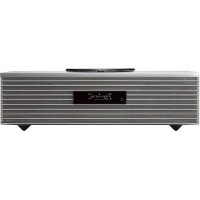
SCC65 - Altoparlante wireless TECHNICS - Manuale utente e istruzioni gratuiti
Trova gratuitamente il manuale del dispositivo SCC65 TECHNICS in formato PDF.

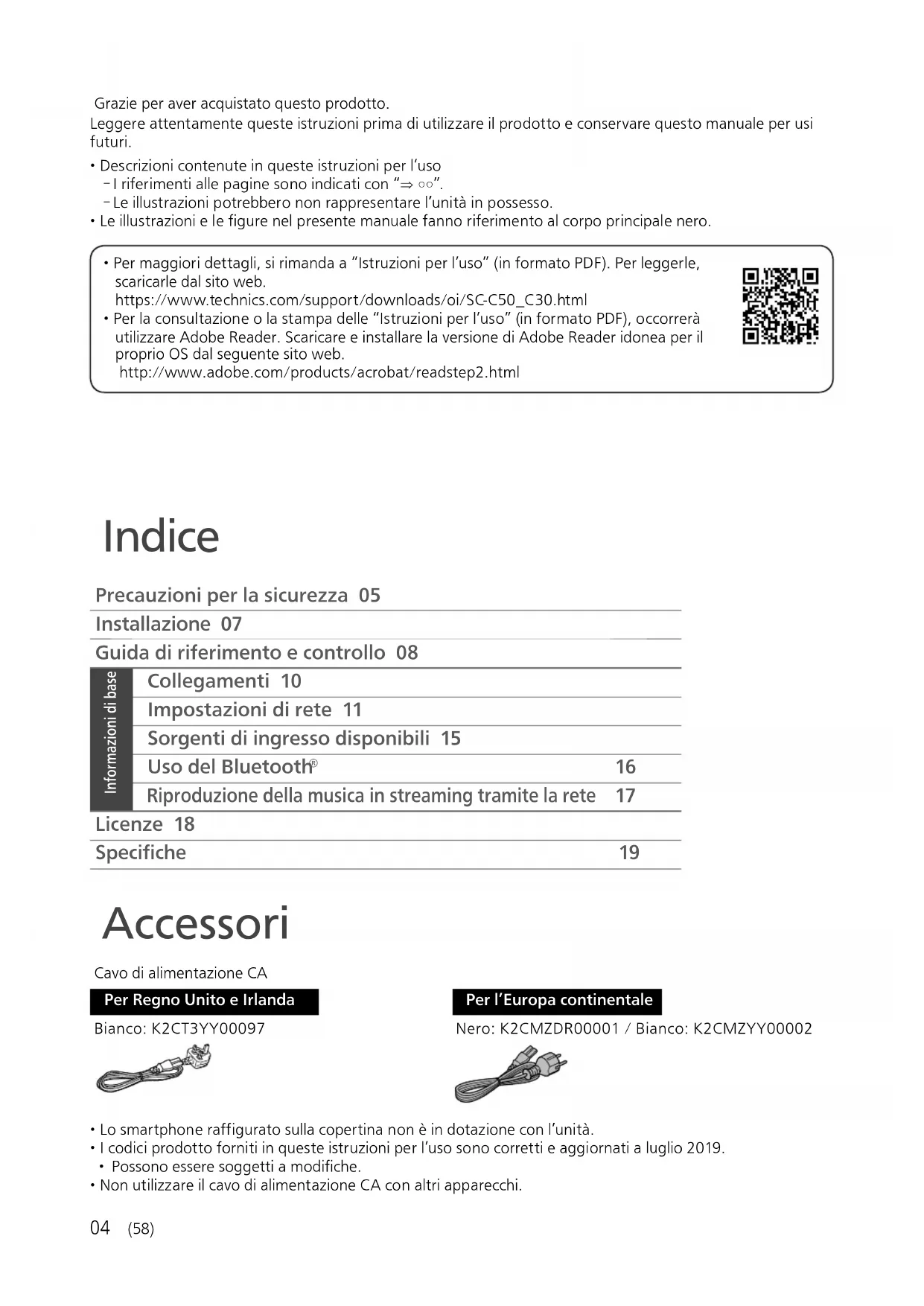


| Tipo di prodotto | Altoparlante senza fili |
| Marchio | Technics |
| Modello | SCC65 |
| Dimensioni (L × H × P) | 375 mm × 220 mm × 197 mm |
| Peso | Circa 5,9 kg |
| Alimentazione | 220 V a 240 V CA, 50/60 Hz |
| Consumo elettrico (funzionamento) | 42 W |
| Consumo in standby (rete disattivata) | 0,2 W |
| Consumo in standby (rete attivata) | 2,0 W |
| Connettività wireless | Bluetooth 4.2, Wi-Fi 802.11 a/b/g/n/ac (2,4 e 5 GHz) |
| Servizi di streaming | Chromecast built-in, AirPlay 2, Spotify Connect, radio Internet |
| Formati audio supportati (USB/Rete) | MP3, AAC, WAV, FLAC, AIFF, ALAC, DSD |
| Ingressi | AUX (3,5 mm), ottico digitale, USB-A (5 V/500 mA), LAN |
| Altoparlanti | 2 vie frontali (woofer 6,5 cm + tweeter 1,6 cm) e subwoofer 12 cm |
| Potenza di uscita | 20 W + 20 W (frontali) + 40 W (subwoofer) |
| Funzioni speciali | Space Tune (calibrazione acustica), applicazione Technics Audio Center |
| Manutenzione e pulizia | Scollegare prima della pulizia. Utilizzare un panno morbido asciutto o leggermente umido. Non usare solventi. |
| Sicurezza | Non esporre ad acqua o fonti di calore. Non ostruire le aperture di ventilazione. |
| Pezzi di ricambio | Cavo di alimentazione (rif. K2CT3YY00097 per UK/Irlanda, K2CMZDR00001/K2CMZYY00002 per Europa) |
| Riparabilità | Affidare la manutenzione a personale qualificato. Non rimuovere i coperchi. |
Domande frequenti - SCC65 TECHNICS
Domande degli utenti su SCC65 TECHNICS
0 domanda su questo apparecchio. Rispondi a quelle che conosci o fai la tua.
Fai una nuova domanda su questo apparecchio
Scarica le istruzioni per il tuo Altoparlante wireless in formato PDF gratuitamente! Trova il tuo manuale SCC65 - TECHNICS e riprendi in mano il tuo dispositivo elettronico. In questa pagina sono pubblicati tutti i documenti necessari per l'utilizzo del tuo dispositivo. SCC65 del marchio TECHNICS.
MANUALE UTENTE SCC65 TECHNICS
Grazie per aver acquistato quello prodotto.
Leggere attentamente queste istruzioni prima di utilizzare il prodotto e conservare quello manuale per usi futuri.
- Descrizioni contenate in queste istruzioni per l'uso
-1 riferimenti alle pagine sono indicati con
-Le illustrazioni potrebbero non rappresentare l'unità in possesso. -
Le illustrazioni e le figure nel presente manuale fanno riferimento al corpo principale nero.
-
Per maggiori dettagli, si rimanda a "Istruzioni per l'uso" (in fornato PDF). Per leggerle, scaricarle dal site web.
https://www.technics.com/support/downloads/oi/SC-C50_C30.html
- Per la consulazione o la stampa delle "Istruzioni per l'uso" (in formato PDF), occorrera utilizzare Adobe Reader. Scaricare e installare la versione di Adobe Reader idonea per il proprio OS dal segmente sost vo web.
Precauzioni per la sicurezza 05
Installazione 07
Guida di riferimento e controllo 08
Collegamenti 10
Impostazioni di rete 11
Sorgenti di ingresso disponibili 15
Riproduzione della musica in streaming tramite la rete 17
Licenze 18
Specifiche 19
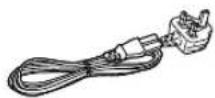
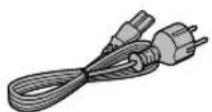
Accessor
Cavo di alimentazione CA
Per Regno Unito e Irlanda
Bianco: K2CT3YY00097
Per l'Europa continentale
Nero: K2CMZDR00001 / Bianco: K2CMZYY00002
- Lo smartphone raffigurato sulla copertina non è in dotazione con l'unità.
- I codici prodotto forniti in queste istruzioni per l'uso sono corretti e aggiornati a luglio 2019.
- Possono essere soggetti a modifiche.
- Non utilizzato il cavo di alimentazione CA con altri appearecchi.
Avverenza
Unità
-
Per ridurre il rischio di incendi, folgorazioni o danni all'unità:
-
Non esporre l'unità a pioggia, umidità, gocciolamenti o spruzzi.
- Non posare su questa unità oggetti contenti liquidi, quali iVASI.
- Utilizzare gli accessori consigliati.
- Non rimuovere le coperture.
-
Non riparare quest'unità da sé. Per qualsiasi riparazione, rivolgersi a un technician qualificato.
-
Non introdurre oggetti metallici all'interno di questa unità.
- Non appoggiare oggetti pesanti su esta unità.
Cavo di alimentazione CA
- Per ridurre il rischio di incendi, folgorazioni o danni all'unità:
-Accertare che la tensione di alimentazione corrisponda a quella individata sull'unità.
- Inserire la spina del cavo di alimentazione a fondo nella presa.
- Non tirare, piegare né appoggiare oggetti pesanti sul cavo.
- Non maneggiare la spina con le mani bagnate.
Scollegare la spinaenza tirarla dal cavo.
- Non utilizzato spine o prese di rete danneggiate.
- La spina del cavo di alimentazione è il dispositivo che staccà la corrente elettrica. Installare l'unità in modo che la spina possa essere scollegata prontamente alla presa di corrente.
-
Assicurarsi che il pin di massa nella spina di alimentazione sia collegato correttamente al fine di evitare il rischio di folgorazione.
-
I disponiti di CLASSE I devono essere collegati a prese di alimentazione dotate di messa a terra di protezione.
Attenzione
Unità
Non pogiare sull'unità fiamme libere, come candele accese.
- Durante l'uso, l'unità potrebbe essere soggetta ad interferenze radio causate dai Telefoni cellulari. Se ciò accadesse, augmentare la distanza tra l'unità e il cellulare.
- Questa unità è progettata per l'uso nei paesi con clima mite è tropicale.
Non collocare oggetti sull'unità. Questa unità diventa calda quando è accesa.
Collocazione
- Collocare l'unità su una superficie pianà.
- Per ridurre il rischio di incendi, folgorazioni o danni all'unità:
Non installment né collocare l'unità in librerie, armadi integrati o altri spazi angusti. Garantire una buona ventilazione.
- Non ostruire le aperture di ventilazione dell'unità con giornali, tovaglie, tende e altri oggetti simili.
- Non esporre l'unità alla luce diretta del sole, a temperature elevate, aecessiva umidità e a forti vibrazioni.
- Tenere lontano gli oggetti magnetizzati. Carte, orologi magnetizzati, ecc. possono danneggiarsi se posizionati troppo vicini a questosystema.
Panasonic Corporation, una società con sede legale in 1006, Oaza Kadoma, Kadoma City, Osaka 571-8501, Giappone, raccoglie in maniera automatica dati personali, come l'indirizzo IP e/o l'ID del dispositivo, dalwhose dispositivo non appena ti connetti ad Intenet. Lo facciamo in modo da proteggere i nostri i clienti e l'integrità dei nostri Servizi,osi come per proteggere i diritti o la proprietà di Panasonic.
Tu hai il diritto di ottenere l'accesso ai dati, il diritto di rettifica e in certe circostanze il diritto di opposizione al trattamento, il diritto alla cancellazione, alla limitazione del trattamento, alla portabilità dei dati e il diritto ad opporti ad altre forme di trattamento. Se desideri esercitare uno dei diritti di cui sopra e/o desideri sapere di più a proposito del trattamento dei dati personali in quello contesto, sei pregato di far riferimento al testo completo della notre privacy policy che appeare sulla pagination di supporto del tuo dispositivo, http://panasonic.jp/support/global/cs.audio/, http://www.technics.com/support/ o contattare il nostro numero per le comunicazioni o per l'assistenza ai clienti o l'indirizzo indicate nella nostra Garanzia Pan-Europea containuta nella scatola del tuo dispositivo affinché ti venga inviato il testo completo della notre privacy policy.
Smaltimento di vecchie apparecchiature
Solo per Unione Europea e Nazioni con sistemi di raccolta e smaltimento

Questo symbolo sui prodotti, sull'imballaggio e/o sulle documentazioni o manuale accompagnanti i prodotti indica che i prodotti elettrici, elettronici non devono essere buttati nei rifiuti domestici generici.
Per un trattamento adeguato, recupero e riciclaggio di vecchi prodotti vi Invitation a portarli negli apposti puniti di raccolta secondo la legislazione vigente nel loro paese.
Con uno smaltimento corretto, contribuirete a salvare importanti risorse e ad evitare i potenziali effetti negativi sulla salute umana e sull'ambiente.
Per ulteriori informazioni su raccolta e riciclaggio, vi invitiamo a contattare il vostro comune. Lo smaltimento non corretto di questi rifiuti potrebbe comportare sanzioni in accordo con la legislazione nazionale.
Dichiarazione di conformità (DoC)
Con il presente atto, "Panasonic Corporation" dichiara che questo prodotto è conforme ai requisiti base e altre disposizioni applicabili della direttiva 2014/53/UE.
I clienti possono scaricare una copia della DoC originale per i nostri prodotti RE dal nostro server DoC: http://www.ptc.panasonic.eu
Contatto del Rappresentante Autorizzato:
Panasonic Marketing Europe GmbH, Panasonic Testing Centre, Winsberging 15, 22525 Hamburg, Germania
| Tipo di wireless | Banda di frequenza | Potenza massima (dBm EIRP) |
| WLAN 2412-247 | 2 MHz | 20 dBm |
| 5180-5320 MHz | 20 dBm | |
| 5500-5700 MHz | 20 dBm | |
| Bluetooth® | 2402-2480 MHz 10 dBm | |
La banda 5,15-5,35 GHz è limitata al solo uso in ambienti interni, nei paesi che seguono.
| AT | BE | BG | CZ | DK | EE | FR | DE | IS | IE | IT |
| EL | ES | CY | LV | LI | LT | LU | HU | MT | NL | NO |
| PL | PT | RO | SI | SK | TR | FI | SE | CH | UK | HR |
Il contrassegno identificativo del prodotto è posto nella parte inferiore dell'unità.
Installazione
Prima di effettuare il collegamento, spegnere tutti gli appearecchi e leggere le relative istruzioni per l'uso. Quando occorre spostare l'unità, sollevarla e non trascinarla.
Note sugli altoparlanti
Questi altoparlanti non sono dotati di schermatura magnetica. Non posizionarli vicino a TV, PC o altre apparecchiature disponibile influenzabili dal magnetismo.
- La riproduzione della musica ad alto volume per un lungo periodo cui sono iniziata le attività dell'arte.
-
Nelle condizioni riportate sotto, ridurre il volume per evitare danni:
-
In caso di suoni distorti
- Durante la regolazione della qualità audio
- Accendendo/spegnendo l'unità
Effetti sonori ottimali
La qualità e il volume dei bassi, la localizzazione del suono, l'ambiente sonoro, ecc. cambiano a seconda del punto in cui è installata l'unità, della posizione di ascolto, delle condizioni della stanza e di altri fattori. Quando si installa但这a unità, tenereiconto di quanto segue.
Scelta del punto di installatione
- Collocare l'unità su una superficie pianà, sicura.
Regolazione della distance tra l'unità e la parete
- Se si installa l'unità vicino a una parete o a un angolo, i bassi saranno più potenti; se, perché, è troppo vicina all'une o all'altro, la localizzazione e l'ambiente sonori possono peggiorare.
Regolazionetramite la funzione Space Tune
La qualità del suono più essere regolata automaticamente in base al punto di installatione (vicino alla parete o all'angolo della stanza).
① Tenere premuto hyper 5 secondi.
- Viene visualizzato "Space Tune (Auto)".
② Premere nuovamente [ ]mentatione visualizzato "Space Tune (Auto)"
- Mention la misurazione è in corso, viene emesso un segnale acustico di prova al quanto forte.
- Per annullare la regolazione quando è in corso, premere [2].
- Una volta terminata la regolazione, viene visualizzato "Success".
Cura dell'unità
Prima di eseguire qualsiasi intervento di manutenzione, staccare il cavo di alimentazione CA alla presa. Pulire l'unità con un panno morbido.
- Se l'unità è molto sporca, pulirla passando un panno inumidito e ben strizzato e successivement un panno morbido.
Nonutilizzare solventi come benzina,diluenti, alcol, detergenti da cucina, panni chimici, ecc. Diversamente,l'involucro esterno potrebbe deformarsi o il rivestimento potrebbe staccarsi.
Utilizzo di "Technics Audio Center"
Installando l'app dedicata "Technics Audio Center" (gratuita) sul tablet/smarhtphone, è possibile riproduire i file musicali in streaming dal proprio dispositivo collegato in rete all'unità e configurare le impostazioni della qualità del suono, ecc.
Per maggiori informazioni, visitare:
www.technics.com/support/
Aggiornamenti firmware
Di tanto in tanto, Panasonic pubblica firmware aggiornati per questa unità che possono aggiungere o migliorare alcune funzioni. Questi aggiornamenti sono disponibili Gratisamente.
- Aggiornamento via internet ( 11)
- Per maggiori informazioni sull'aggiornamento tramite unità flash USB, si rimanda al site web seguente.
Per smaltire o trasferire l'unità
Prima di smaltire o trasferire questa unità, eliminare tutte le informazioni registrate riportando le impostazioni ai valori di fabbrica. Per riportare le impostazioni ai valori di fabbrica, tenere premuti insieme [·DIMMER / -INFO] e [per almeno 5 secondi, avendo l'unità accesa. L'unità si riaviera automaticamente e tutte le impostazioni saranno riportate ai valori di fabbrica.
- Prima di smaltire o trasferire l'unità a terzi, uscire dagli account dei servizi di streaming musicale onde evitare che siano utilizzati sulla autorizzazione.
L'unità (parte anteriore/superiore)
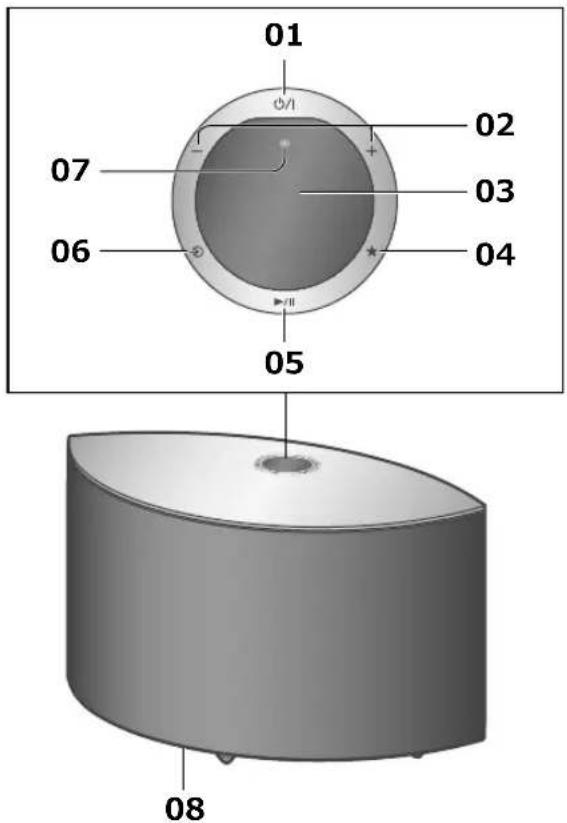
SC-C50
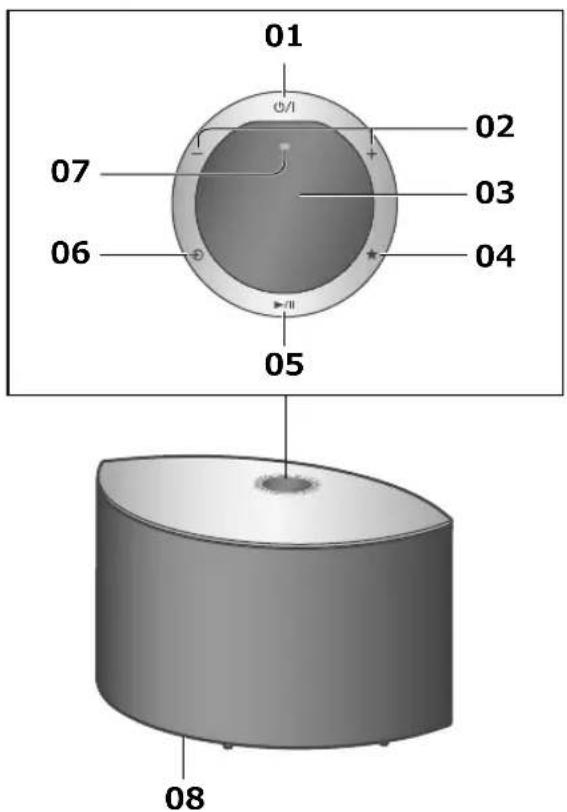
SC-C30
01 [O/I] Interruttore di standby/accensione
Premere per portare l'unità alla modalità di accensione a quella di standby e viceversa. In modalità standby, l'unità continua a consumare una quantità ridotta di energia.
02 [-] [Regolazione del volume
Da 0 (min) a 100 (max)
03 Display
Vengono visualizzate informazioni quali, ad esempio, la sorgente di ingresso.
04[★] Preferiti
É possibile registrar la stazione o la playlist preferita (USB, Podcasts, ecc.) e richiamarla.
- É possibile registrarare fino a 9 stazioni o playlist preferite. Per effettuare la registrazione, tenere premuto [★] fino alla comparsa di "Memorised" quando viene riprodotta una stazione sintonizzata o la musica. Successivement, la stazione o la musica sera registrata in automatico su un numero libero, compreso tra 1 e 9.
05 十 / 工 Play/Pausa
06 [b] Per la commutazione della sorgente di ingressso
07 Microfono integrato
08 Contrassegno identificativo del prodotto (nella parte inferiore dell'unità)
- Indicazione del numero del modello.
Questa unità (parte posteriori)
SC-C50
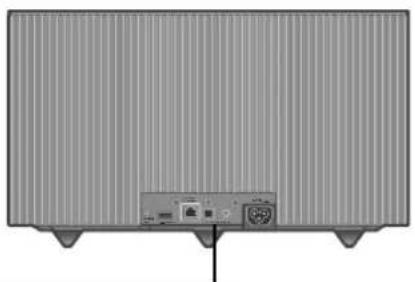
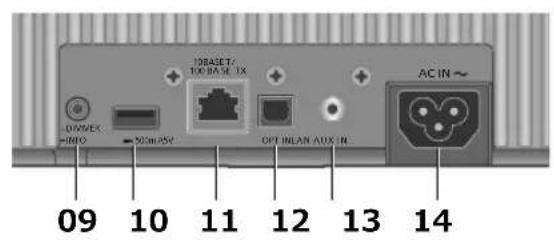
SC-C30
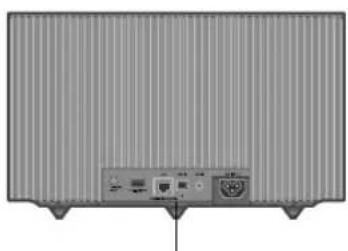
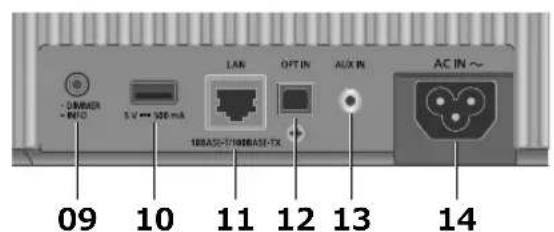
09 [·DIMMER / -INFO]
Per la regolazione della luminosità del display de la parte inferiore dell'unità.
- Quando il display è spento, si accenderà per alcuni secondi solo in caso di utilizzo dell'unità. Prima che il display si spenga, verrà visualizzato per alcuni secondi "Display Off".
- Premere ripeturamente [•DIMMER / -INFO] per cancellare la luminosità.
- Tenere premuto [•DIMMER / -INFO] per visualizzare lo stato della rete o le impostazioni. Per cancellare le voci visualizzate, premere ripetutamente [•DIMMER / -INFO]. (La luminosità non cambia in quello periodo.)
10 Terminale USB-A (5 V CC=500 mA)
Tramite I'app dedicata "Technics Audio Center" (gratuita), presente sul tablet/ smartphone, è possibile riproduire la musica salvata nel dispositivo USB collegato ( 10) . Per maggiori informazioni, visitare: www.technics.com/support/
- Se è collegato un dispositivo USB, risultata difficile premere[·DIMMER / -INFO]. Se opportuno, rimuovere il dispositivo USB.
- Con l'uso protratto, unità e dispositorio USB tendono a scaldarsi. Non si tratta di un malfunzionamento.
11 Terminale LAN ( 12)
12 Terminale di ingresso digitale ottico
Utilizzato un cavo audio digitale ottico (non in dotazione), l'unità può essere collegata a unlettore CD oaltro dispositivo per la riproduzione della musica. ( 10)
13 Terminale AUX IN
Utilizzato un cavo audio analogico ( 3,5mm) (non in dotazione), l'unità può essere collegata a unlettore audio portatile o altri dispositivo per la riproduzione della musica. ( 10)
14 Terminale AC IN () ( 10)
Se non diversamente specificato, le illustrazioni in uso sono riferibili all'unità SC-C50.
Connessione del dispositivo di uscita audio analogico
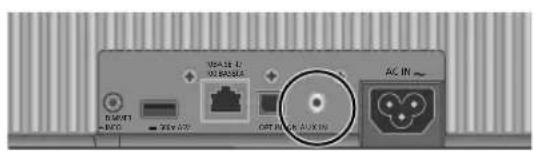

Cavo audio analogico (Φ3,5 mm)
(non in dotazione)
Lettore audio portatile, ecc.
Nota
- Durante la visione di contentuti video con但这a funzione, le uscite audio e video potrebbero non essere sincerizzate.
Connessione del dispositivo di uscita audio digitale
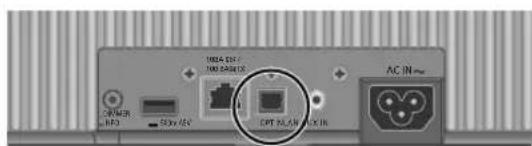
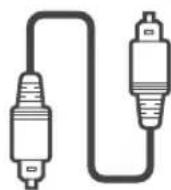
Cavo audio digitale ottico (non in dotazione)
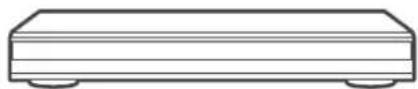
Lettore CD, ecc.
Nota
- Durante la visione di contentuti video con但这a funzione, le uscite audio e video potrebbero non essere sincronizzate.
Collegamento di un dispositivo USB
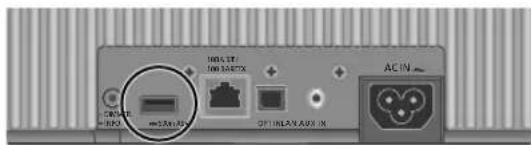

Dispositivo USB
Collegamento del cavo di alimentazione CA
Collegare solo dopo aver completato tutti gli altri collegamenti.
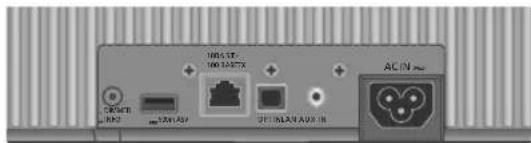
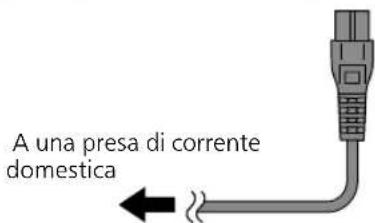
- Utilizzare solo il cavo di alimentazione CA in dotazione.
- Collegare il cavo di alimentazione CA solo dopo aver eseguito tutti gli altri collegamenti.
- Inserire fino in fondo gli spinotti dei cavi da collegare.
Non piegareccessivamenteicavi. - All'accensione dell'unità, potrebbe avviarsi l'impostazione della rete LAN wireless (Wi-Fi). Se si interrompe l'impostazione Wi-Fi, premere
[+]PermantenereI'impostazioneWi-Fi, lanciareI'app"GoogleHomee seguire le istruzioni che appaiono a video. ( 12)
Nota
- L'unità consuma una quantità ridotta di energia ( 19) ),anche quando è in standby. Se non si intende utilizzato l'unità per un periodo di tempo prolongato, staccare la spina alla presa elettrica principale. Posizione are l'unità in modo da riuscire a staccare la spina agevolmente.
É possible riproduire in streaming servizi di musica online o file musicali dal proprio smartphone/tablet all'unità.
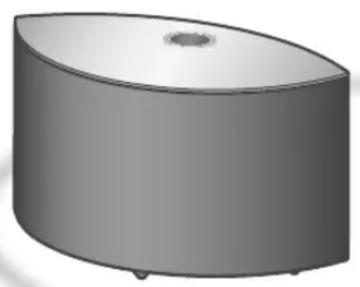


Questa unità può essere connessa ad un routertramite cavo LAN o Wi-Fi ® integrato. Per una connessione stabile alla rete, si raccomanda la connessione LAN cablata.
Preparazione
Installando l'app "Google Home" sul proprio smartphone/tablet, è possible configurare una connessione utilizzando l'applicazione.
- Quando si utilizes lo app abilitate Chromecast per riproduire la musica su questo appearecchio ( 17) , configurare una connessione utilizando l'app "Google Home".
- Verificare che la funzione Wi-Fi sia attiva sugli smartphone/tablet in uso.
1 Installare l'app "Google Home" sul proprioq smartphone/tablet.
2 Prima di effettuare la configurazione, collegare lo smartphone/tablet alla stessa rete dell'unità.
Nota
- Dopo l'accensione, l'unità potrebbe impiegare del tempo prima di attivarsi.
-
La visualizzazione di "Firmware update is available" dopo aver impostato la connessione di rete indica che è disponibile il firmware per l'unità. Per avviare l'aggiornamento, tenere premuto [▶/u] per almeno 5 secondi.
-
Durante l'aggiornamento, l'avanzamento é visualizzato come "Updating %. (" 'indica un numero.)
- Al termine dell'aggiornamento, verrà visualizzata l'indicazione "Success". Spegnere e riaccendere l'unità.
- Mentre la connessione di rete non è ancora stabilita, "lampeggia. Una volta stabilita la connessione di rete," scompare.
L'impostazione di rete tramite l'app "Google Home" potrebbe essere disponibile nelle lampeggia "Lanciare l'app "Google Home" e seguire le istruzioni che appaiano a video. ( 14)
Collegamento LAN cablata
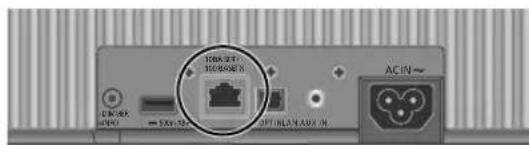
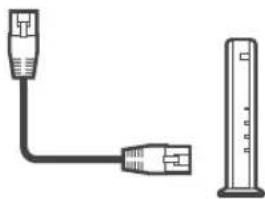
Cavo LAN (non in dotazione)
Router a banda larga, ecc.
1 Staccare il cavo di alimentazione CA.
2 Collegare questa unità ad un router a banda larga, ecc., utilizzato un cavo LAN.
3 Collegare il cavo di alimentazione CA all'unità. ( 10)
4 Premere] per accendere l'unita.
5 (Per usare le app abilitate Chromecast con l'unità ( 17) )
Configurare una connessione tramite l'app "Google Home" sullo smartphone/tablet in uso.
Nota
- Il cavo LAN deve essere collegato o scollegato avendo il cavo di alimentazione CA staccato.
- Per il collegamento delle periferiche, utilizzare sostanto cavi LAN dritti, di categoria 7 o superiore (STP).
L'insertimento di un cavo non LAN nella porta LAN cui do dannegliare l'unità. - Anche quando la funzione Wi-Fi è impostata su "On", la funzione LAN cablata rimane attiva fintanto che il cavo LAN non è connesso. ("scompare.)
Collegamento LAN wireless
Preparazione
① Staccare il cavo di alimentazione CA.
② Scollegare il cavo LAN.
③ Posizione questa unità il più vicino possibile al router wireless.
④ Collegare il cavo di alimentazione CA all'unità ( 10)
Nota
L'impostazione verrà annullata superato il limite di tempo impostato. In questo caso, ritentare l'impostazione.
- " scompare una volta completata l'impostazione Wi-Fi.
- Per annullare questa impostazione nelle e in corso, premere [O] o portare l'unità in modalità standby.
Prima impostazione della retetramite l'app "Google Home"
1 Premere [0/1] per accendere l'unità.
![TECHNICS SCC65 - Premere [0/1] per accendere l'unità. - 1](/content/2026/03/549155/images/cb510ced46c4cd224caef7789e4aa6fec8b7e55ccb4a4d2a815bb842158a69bf.jpg)
"Wi-Fi Setup" inizia a lampeggiare.
Wi-Fi Setup
2 Lanciare l'app "Google Home" e seguire le istruzioni che appaiono a video.
Nota
Se il nome del dispositivo non è stato impostato, Questa unità sera visualizzata come "Technics-SC-C50-*" ("Technics-SC-C30-"). ("***" indica dei caratteri univoci per ciascun set.)
- É possibile controllare informazioni sulla rete quali SSID, indirizzo MAC e indirizzo IP, dall'app "Google Home" oppure dall'app "Technics Audio Center".
- Alcune voci dell'app "Google Home" non riguardano questa unità.
- Quando I'unitàiene spenta e riaccesa prima di aver terminato l'impostazione Wi-Fi, viene appara nuovamente "Wi-Fi Setup". Lanciare l'impostazione Wi-Fi o impostare la funzione Wi-Fi su "Off" in maniera che non riappaia più. Per commutare la funzione Wi-Fi da "On" a "Off", premere [2] al centro per annullare l'impostazione Wi-Fi e tenere premuto il volume [-] sulla parte superiore e [DIMMER / -INFO] sul retro dell'unità, per circa 5 secondi.
Per altrimetodi di connessione ( 13)
Impostazione della rete dal menu di impostazione
1 Tenere premute] nella parte superiore e [•DIMMER / -INFO] sul retro dell'unità.
2 Alternativamente, vengono visualizzati i metodi di connessione (WPS/WPS PIN/Wi-Fi Setup).
- La visualizzazione cambia agli 5 secondi.

Se il router wireless a banda larga supporta WPS (Wi-Fi Protected SetupTM), premere il tasto (Utilizzo del pulsante WPS)
Se il router wireless a banda larga supporta il metodo codice PIN WPS (Utilizzo del codice PIN WPS)
- Se si utilizes l'app "Google Home" per configurare una connessione (Uso dell'app "Google Home")
3 Rilasciare [念 ] e [DIMMER/-INFO] );
dontre visualizzato il metododi di
connessione selezionato.
Nota
- Quando si utilizzato le app abilitate Chromecast per riproduire la musica su quello apparecchio ( 17) , configurare una connessione utilizzato l'app "Google Home".
Utilizzo del pulsante WPS "WPS"
(Quando non si utilizzato le app abilitate Chromecast con但这a unità)
Se il router wireless supporta WPS, è possible impostare una connessione premendo il pulsante WPS.
- Se il router wireless è compatible, potrebberecare il marchio identificativo WPS.
- Completare le impostazioni entro 2 minutamente è visualizzato "WPS".
1 Dopo che è comparso "WPS", premere il pulsante WPS sul router wireless.
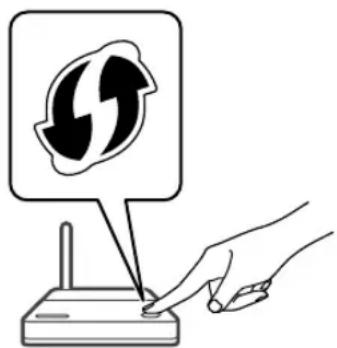
Esemblio:
- Una volta stabilita la connessione, viene visualizzato "Success".
- Se la connessione non va a buon fine, potrebbe comparire "Fail". Riprovare con quello metod dal menu di impostazione. Qualora venisse alla visualizzato "Fail", tentare con un'alto metod.
2 Premere [ / ] per uscire dall'impostazione.
Utilizzo del codice PIN WPS "WPS PIN"
(Quando non si utilizzato le app abilitate Chromecast con questa unità) Se il router wireless supporta WPS, è possibile impostare una connessione inserendo il codice PIN WPS.
Per maggiori informazioni relative all'insertimento del codice PIN, si rimanda al manuale per l'uso del router wireless.
- Completare le impostazioni entro 2 minuti, notamment vengono visualizzati "WPS PIN" e il codice PIN.
1 Inserire il codice PIN nel router wireless da PC, ecc.
- Una volta stabilita la connessione,iene visualizzato "Success".
- Se la connessione non va a buon fine, potrebbe comparire "Fail". Riprovare con questo metod dal menu di impostazione. Qualora venisse ancora visualizzato "Fail", tentare con un altro metod.
2 Premere- [1] per uscire dall'impostazione.
Nota
- A seconda del router, gli altri dispositiivi collegati potrebbero temporaneamente perdere la connessione.
- Per maggiori informazioni, si rimanda al manuale per l'uso del router wireless.
Uso dell'app "Google Home" "Wi-Fi Setup"
(Quando si'utilizzato le app abilitate Chromecast con esta unità)
É possible configurare una connessione, utilizing l'app "Google Home".
1 Lanciare l'app e seguire le istruzioni che appaiono a video.
2 Premere[1]per uscire dall'impostazione.
Nota
- Se il nome del dispositivo non è stato impostato, Questa unità sare visualizzata come "Technics-SC-C50-*" ("Technics-SC-C30-"). ("***" indica dei caratteri univoci per ciascun set.)
- É possibile controllare informazioni sulla rete quali SSID, indirizzo MAC e indirizzo IP, dall'app "Google Home" oppure dall'app "Technics Audio Center".
- Alcune voci dell'app "Google Home" non riguardano esta unità.
Per usare le app abilitate Chromecast
Quando si utilizzato le app abilitate Chromecast per riproduire la musica su quello apparecchio, configurare una connessione di rete utilizzando l'app "Google Home".Dopo aver configurato la rete con un altro modo, riprovare I'impostazione nel modo che segue.
1 Tenere premuto [⊗] nella parte superiore e [•DIMMER / -INFO] sul retro dell'unità.
- Il metod di connessione visualizzato cambia agli 5 secondi.
2 Quando è visualizzato "Wi-Fi Setup", rilasciare [⊗] e [•DIMMER / -INFO].
- "Wi-Fi Setup" inizia a lampeggiare.
3 Procedere con "Uso dell'app "Google Home".
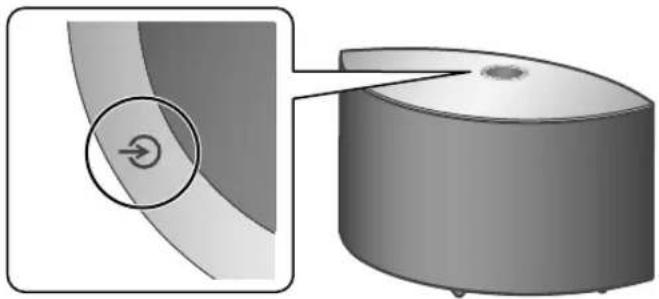
1 Premere[vi]per accendere l'unità.
2 Premere ripeturamente] per selezionare la sorgente di ingresso.
-
Questa unità è in grado di riproduire tutte le sorgenti di ingresso (vedere sotto).
-
Alcuni ingressi possono essere disponibili utilizzando "Google Home" o "Technics Audio Center" (grasso). Per maggiori informazioni, visitare: www.technics.com/support/ - Completare le impostazioni di rete. ( 11)
Utilizzando I'ingresso ausiliario
Utilizzato un cavo audio analogico ( 3,5mm) (non in dotazione), l'unità più essere collegata a unlettore audio portatile o'alto dispositivo per la riproduzione della musica. ( 10)
- Avviare la riproduzione sul dispositivo collegato.
Utilizzato il dispositivo di uscita audio digitale
Utilizzando un cavo audio digitale ottico (non in dotazione), l'unità può essere collegata a unlettore CD o altro disposativo per la riproduzione della musica. ( 10)
- Avviare la riproduzione sul dispositivo collegato.
Uso del Bluetooth®
L'unità è in grado di riproduire l'audio trasmesso in modalità wireless dal dispositiivo Bluetooth®. (⇒ 16)
- Avviare la riproduzione sul dispositivo Bluetooth®.
Utilizzo di un dispositivo USB
É possibile riproduire la musica salvata sul dispositivo USB collegato.
Per la riproduzione, usare l'app dedicata "Technics Audio Center" (gratuita).


Riproduzione della Internet Radio e dei Podcasts
Utilizzando l'app gratuite "Technics Audio Center", è possibile riproduire una web radio impostando esta unità come altoparlante per detta radio.
- Per la riproduzione, usare l'app dedicata "Technics Audio Center" (gratuita).
Utilizzando le app abilitate Chromecast
Questa unità ha Chromecast built-in. É possibile riproduire file musicali in streaming dal proprio dispositivo (smartphone, tablet, ecc) con le app abilitate Chromecast e selezionare questa unità come riproduuttore di uscita. ( 17)
Per maggiori informazioni sulle app abilitate Chromecast, visitare: g.co/cast/apps

Utilizzato i servizi streaming (Spotify, ecc.)
È possibile riproduire musica da servizi di streaming musicale quale Spotify ecc., impostando但这a unità come riproduuttore.
Per i servizi di streaming musicale supportati da但这a unità, visitare: www.technics.com/support/
Riproducione dei file musicali in streaming dai dispositivi di rete
É possible riproduire file musicali in streaming dal dispositivo collegato alla rete a questa unità, utilizzato l'app gratuite "Technics Audio Center". (⇒ 17)

Utilizzo di AirPlay
Épossible riproduire la musica salvata sul dispositivo iOS, ecc.,utilizzando AirPlay.
Dispositivo Bluetooth®
Accoppiamento con un dispositivo Bluetooth®
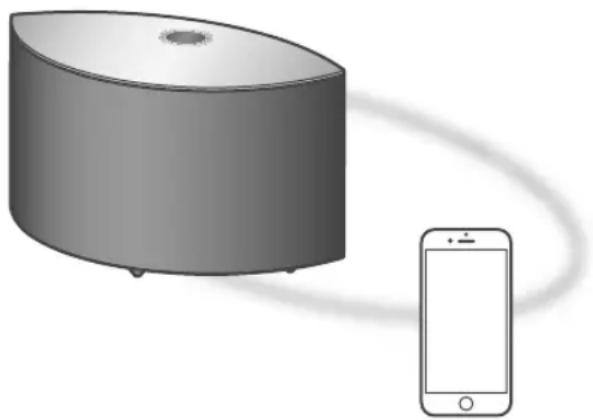
- Attivare l'unità e il disposativo Bluetooth®\ quindi posizionarli l'uno vicino all'altra.
- Attivare la funzione Bluetooth dispositivo.
1 Premere ripetutamente[] per selezionare "哭
- "3" lampeggia alla frequenza di 1 secondo.
- "3" lampeggia al secondo e l'unità tenta di collegarsi all'ultimo dispositivo Bluetooth ® collagenato. Completata la connession, procedere con il passaggio 4.
2 Tenere premuteJ.
- "0" lampeggia alla frequenza di 1 secondo e l'unità entra nell'ato di stand-by registrazione.
3 Aprire la schermata di connessione al Bluetooth®, ecc. sul dispositivo Bluetooth®, quindi selezionare "Technics-SC-C50****" ("Technics-SC-C30-****").
· indica dei numero univoci per ciascun set.
- Se il nome del dispositivo è impostato nell'app "Google Home", sare visualizzato.
4 Riproduire la musica tramite il dispositivo Bluetooth®.
Nota
-Se viene richiesta la passkey, immettere "0000".
- Su esta unità, è possible registrar sino a 8 dispositivi. Se viene registrato un 9^ dispositivo, quello non utilizzato da più tempo viene sostituito.
Ascolto della musica salvata sul dispositivo Bluetooth®
Se il disposativo Bluetooth è gli connesso, disconnetterlo.
1 Premere ripetutamente[] per selezionare " "
- "lampeggia al seconde e l'unità tenta di collegarsi automaticamente all'ultimo dispositivo Bluetooth® collegato. Completata la connessione, procedere con il passaggio 3.
2 Aprire la schermata di connessione al Bluetooth®, ecc. sul dispositivo Bluetooth®, quindi selezionare "Technics-SC-C50****" ("Technics-SC-C30-****").
3 Riproduire la musica tramite il disposativo Bluetooth®.
Nota
- Per maggiori informazioni, si rimanda alle istruzioni per l'uso del dispositivo Bluetooth®.
- Questa unità può essere collegata a un solo disposativo alla volta.
- Seiene selezionata una diversa sorgente audio, il dispositivo Bluetooth ® sare disconnesso.
Ascolto della musica tramite un'appabilitata Chromecast
L'unità è compatibile con le app abilitate
Chromecast. Per maggiori informazioni sulle app abilitate Chromecast, visitare:
g.co/cast/apps
Preparazione
- Completare le impostazioni di rete. ( 11) - Accertarsi che la rete sia collegata a Internet.
- Installare un'app abilitata Chromecast sul disposativo in uso (smartphone, tablet, ecc.).
- Collegare il dispositorio alla rete attualmente utilizzata a casa.
1 Lanciare l'app abilitata Chromecast sul dispositorio in uso (smartphone, tablet, ecc.).
- La sorgente di ingresso commuta automaticamente su "Chromecast built-in".
In quale paese/regione, non tutti i servizi di streaming sono disponibili. Perutilizzare i servizi di streaming musica, potrebbero essere richiesti la registrazione/l'abbonamento o, in alcuni casi, potrebbero essere addebitati deiosti. I servizi sono soggetti a modifiche o a interruzioni.Per maggiori informazioni, visitare il site web del singolo servizio di streaming musica.
Avviso importante:
Prima di smaltire o trasferire l'unità a terzi, uscire dagli account dei servizi di streaming musicale onde evitare che siano utilizzati sulla autorizzazione.
Riproroduzione dei file musicali in streaming dai dispositivi di rete
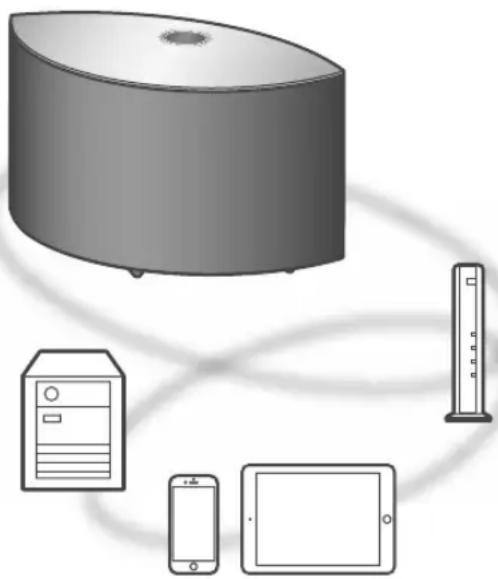
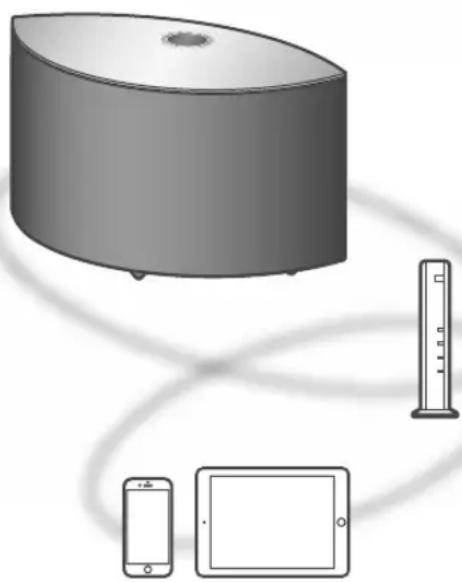
È possibile riproduire file musicali in streaming dal dispositivo collegato alla rete a esta unità,utilizzando l'app Gratisuta "Technics Audio Center".
Preparazione
- Completare le impostazioni di rete. ( 11)
-
Collegare i seguenti dispositivi alla stessa rete dell'unità:
-
Dispositivo su cui è installata l'app "Technics Audio Center"
- Dispositivo contente la sorgente musicale
1 Installare I'app gratuite "Technics Audio Center" sullo smartphone, tablet, ecc.
- Scaricare e installare l'app dal site web sottostante. www.technics.com/support/
2 Lanciare l'app "Technics Audio Center".
- Usare sempre l'ultima versione dell'app.
3 Selezionare esta unità come riproduuttore di uscita.
4 Selezionare una sorgente musicae.
5 Selezionare un file musicale.

CERTIFIED

Il logo Wi-Fi CERTIFIED™ è un marchio di certificazione di Wi-Fi Alliance®.
Il logo Wi-Fi Protected Setup™ è un marchio di certificazione di Wi-Fi Alliance.

Works with
Apple AirPlay
L'uso del logo Works with Apple indica che un accessorio è stato progettato per lavorare specificamente con la Tecnologia identificata nel logo e che lo sviluppatore ha certificato che soddisfa gli standard prestazionali di Apple.
Apple e AirPlay sono marchi di fabbrica di Apple Inc., registrati negli Stati Uniti e in altri paesi.
Questo prodotto è compatibile con AirPlay 2. iOS 11.4 o versioni successive.

Chromecast built-in
Google, Google Home e Chromecast built-in sono marchi di Google LLC.
L'Assistente Google non è disponibile in alcune lingue e paesi.
Windows è un marchio di fabbrica o un marchio registrato di Microsoft Corporation negli Stati Uniti e in altri paesi.
Windows Media e il logo Windows sono marchi di fabbrica o marchi registrati di Microsoft Corporation negli Stati Uniti e/o in altri Paesi. Questo prodotto è protetto da certi diritti di proprietà intellettuale di Microsoft Corporation e di terme parti. L'uso la distribuzione di tale Tecnologia fuori di quello prodotto sono proibiti sulla licenza di Microsoft o da una consociata Microsoft autorizzata e terme parti.
Mac e OS X sono marchi di fabbrica di Apple Inc., registrati negli Stati Uniti e in altri paesi.
Il marchio denominativo Bluetooth® e i loghi sono marchi registrati di propietà di Bluetooth SIG, Inc. e qualiasi suutilizzo di tali marchi da parte di Panasonic Corporation è concesso in licenza. Altri marchi e nomi di marchi sono di propietà dei rispetti proprietari.
DSD è un marchio di fabbrica di Sony Corporation.
FLAC Decoder
Copyright (C) 2000, 2001, 2002, 2003, 2004, 2005, 2006, 2007, 2008, 2009 Josh Coalson
Il software Spotify è soggetti a licenze di terze parti disponibili qui: https://www.spotify.com/connect/third-party-licenses.
GENERALI
| SC-C50 | |
| Alimentazione | Da 220 V a 240 V CA, 50/60 Hz |
| Consumo di energia | 42 W |
| Consumo di energia in modalità standby (standby rete disattivo) | 0,2 W |
| Consumo di energia in modalità standby (standby rete attivo con LAN wireless) | 2,0 W |
| Consumo di energia in modalità standby (standby rete attivo con LAN via cavo) | 2,0 W |
| Dimensioni (L×A×P) | 375 mm × 220 mm × 197 mm |
| Peso Circa 5,9 kg | |
| Intervallo temperatura di funzionamento | Da 0 °C a +40 °C |
| Intervallo di umidità di esercizio | Da 35 % a 80 % RH (senza condensa) |
SC-C30
| Alimentazione | Da 220 V a 240 V CA, 50/60 Hz |
| Consumo di energia | 30 W |
| Consumo di energia in modalità standby (standby rete disattivo) | 0,2 W |
| Consumo di energia in modalità standby (standby rete attivo con LAN wireless) | 2,0 W |
| Consumo di energia in modalità standby (standby rete attivo con LAN via cavo) | 2,0 W |
| Dimensioni (L×A×P) | 315 mm × 190 mm × 191 mm |
| Peso Circa 4,5 kg | |
| Intervallo temperatura di funzionamento | Da 0 °C a +40 °C |
| Intervallo di umidità di esercizio | Da 35 % a 80 % RH (senza condensa) |
EZIONE AMPLIFICATORE
| SC-C50 | |
| Potenza d'uscita | Altoparlante anteriore (SX/DX): 20 W + 20 W (1 kHz, T.H.D. 1,0 %, 8 Ω, 20 kHz LPF) Altoparlante anteriore (centrale): 20 W (1 kHz, T.H.D. 1,0 %, 8 Ω, 20 kHz LPF) Subwoofer: 40 W (100 Hz, T.H.D. 1,0 %, 4 Ω, 20 kHz LPF) |
SC-C30
| Potenza d'uscita | Altoparlante anteriore (SX/DX): 15 W + 15 W (1 kHz, T.H.D. 1,0 %, 8 Ω, 20 kHz LPF) Subwoofer: 30 W (100 Hz, T.H.D. 1,0 %, 4 Ω, 20 kHz LPF) |
EZIONE ALTOPARLANTI
SC-C50
Altoparlante anteriore (SX/centro/DX)
| Tipo | 2 vie, 2 altoparlanti (chiusi) |
| Woofer | Tipo a cono, 6,5 cm × 1/ canale |
| Tweeter | Tipo a cupola, 1,6 cm × 1/ canale |
| Subwoofer | |
| Tipo | 1 via, 1 altoparlante (Bass reflex) |
| Subwoofer Tipo a cono, 12 cm × 1 | |
SC-C30
Altoparlante anteriore (SX/DX)
| Tipo | 2 vie, 2 altoparlanti (chiusi) |
| Woofer | Tipo a cono, 6,5 cm × 1/ canale |
| Tweeter | Tipo a cupola, 1,6 cm × 1/ canale |
| Subwoofer | |
| Tipo | 1 via, 1 altoparlante (Bass reflex) |
| Subwoofer Tipo a cono, 12 cm × 1 | |
EZIONE Bluetooth®
| Specifiche delsystema Bluetooth® | Bluetooth® ver. 4.2 |
| Classificazione delleapparecchiaturewireless | Classe 2 (2,5 mW) |
| Profili supportati A2DP, AVRCP | |
| Codec supportati AAC, SBC | |
| Banda di frequenza | Banda da 2,4 GHz FH-SS |
| Distanza difunzionamento | Linea ottica circa 10 m*1 |
*1: Distanza comunicazione potenziale Ambiente di misurazione: Temperatura 25^ /Altezza 1,0 m Misurazione in "Mode1"
EZIONETERMINALI
| USB | Connettore di tipo A USB 2.0 alta velocità 5 V CC 500 mA Dispositivi di archivazione di massa USB File system: FAT16, FAT32, NTFS |
| Capacità memoriale del supporto | 2 TB (max) |
| Numero massimo di cartelle (album) | 800 |
| Numero massimo di file (brani) | 8000 |
| Interfaccia Ethernet | LAN (100BASE-TX/10BASE-T) |
| Ingresso AUX | Stereo, jack da φ3,5 mm |
| Ingresso digitale | Ingresso digitale ottico (Terminale ottico) |
| Supporto formati | LPCM |
EZIONeWi-Fi
| Standard IEEE802.11 | a/b/g/n/ac |
| Banda di frequenza | Banda a 2,4 GHz Banda a 5 GHz |
| Sicurezza | WPA2™, Modalità mista WPA2™/WPA™ |
| Versione WPS Versione | 2.0 |
- La funzionalità WLAN di quello prodotto deve essere utilizzata esclusivamente all'interno degli edifici.
Format file
Questa unità supporta i seguenti formati di file.
- Questa unità non supporta la riproduzione di file musicali protetti da copia.
- Non è garantita la riproduzione di tutti i file nei formati supportati da但这a unità.
- La riproduzione di un file non supportato da但这a unità cui cause audio discontinuò o rumore. In questi casi, verificare se l'unità supporta il formato del file.
- Questa unità non supporta la riproduzione VBR (bit rate variabile).
- Alcuni dei dispositivi o dei server connessi possono essere in grado di convertire i file in formati non supportati da但这a unità e di trasmetterli. Per maggiori dettagli, consultare le istruzioni per l'uso dei propri dispositivi o server.
- Le informazioni relative ai file (frequenza di campionamento, ecc.) visualizzate dall'unità possono differire da quale visualizzate dal software di riproduzione dei file audio.
Ingresso digitale ottico
| Supporto formati Freqenza di campionamento | Bit rate/Numero di bit di quantizzazione | |
| LPCM | 32/44,1/48/88,2/96 kHz | 16/24 bit |
USB-A
| Formato file | Estensione | Frequenza di campionamento | Bit rate/Numero di bit di quantizzazione |
| MP3 | .mp3 | 32/44,1/48 kHz | 16 a 320 kbps |
| AAC | .m4a/.aac | 32/44,1/48/88,2/96 kHz | 16 a 320 kbps |
| WAV | .wav | 32/44,1/48/88,2/96/176,4/192/352,8/384 kHz | 16/24/32 bit |
| FLAC | .flac | 32/44,1/48/88,2/96/176,4/192/352,8/384 kHz | 16/24 bit |
| AIFF | .aiff | 32/44,1/48/88,2/96/176,4/192/352,8/384 kHz | 16/24/32 bit |
| ALAC | .m4a | 32/44,1/48/88,2/96/176,4/192/352,8/384 kHz | 16/24 bit |
| DSD | .dff/.dsf | 2,8/5,6/11,2 MHz |
LAN (DMR)
| Formato file | Estensione | Frequenza di campionamento | Bit rate/Numero di bit di quantizzazione |
| MP3 | .mp3 | 32/44,1/48 kHz | 16 a 320 kbps |
| AAC | .m4a/.aac | 32/44,1/48/88,2/96 kHz | 16 a 320 kbps |
| WAV | .wav | 32/44,1/48/88,2/96/176,4/192/352,8/384 kHz | 16/24/32 bit |
| FLAC | .flac | 32/44,1/48/88,2/96/176,4/192/352,8/384 kHz | 16/24 bit |
| AIFF | .aiff | 32/44,1/48/88,2/96/176,4/192/352,8/384 kHz | 16/24/32 bit |
| ALAC | .m4a | 32/44,1/48/88,2/96/176,4/192/352,8/384 kHz | 16/24 bit |
| DSD | .dff/.dsf | 2,8/5,6/11,2 MHz |
*: La riproducibilità di un file musicale attraverso la propria rete dipende dal server di reteanche se il formato del file compare nell'elenco sopra. Per esempio, se si utilizza Windows Media Player 11, non tutti i file musicali presenti sul PC possono essere riprodotti. è possibile riproduire solo quelli aggiunti alla libreria di Windows Media Player 11.
Nota
- Le specifiche sono soggette a modifiche alla preavviso.
- Peso e dimensioni sono approximativi.
Contacto con el representante autorizzato:
Panasonic Marketing Europe GmbH, Panasonic Testing Centre, Winsbergring 15, 22525 Hamburg, Alemania
| Tipo de connexion inalábrica | Banda de Frequencia | Potencia Máxima (dBm e.i.r.p.) |
| WLAN 2412-2472 | MHz | 20 dBm |
| 5180-5320 MHz | 20 dBm | |
| 5500-5700 MHz | 20 dBm | |
| Bluetooth® | 2402-2480 MHz 10 dBm | |
De 0 (minimo) a 100 (maximo)
03 Pantalla
07 Microfono integrado


- Accessor
- Per Regno Unito e Irlanda
- Per l'Europa continentale
- Avverenza
- Unità
- Cavo di alimentazione CA
- Attenzione
- Collocazione
- Smaltimento di vecchie apparecchiature
- Solo per Unione Europea e Nazioni con sistemi di raccolta e smaltimento
- Dichiarazione di conformità (DoC)
- Installazione
- Note sugli altoparlanti
- Effetti sonori ottimali
- Scelta del punto di installatione
- Regolazione della distance tra l'unità e la parete
- Regolazionetramite la funzione Space Tune
- Cura dell'unità
- Utilizzo di "Technics Audio Center"
- Aggiornamenti firmware
- Per smaltire o trasferire l'unità
- L'unità (parte anteriore/superiore)
- [O/I] Interruttore di standby/accensione
- [-] [Regolazione del volume
- Display
- 04[★] Preferiti
- 十 / 工 Play/Pausa
- [b] Per la commutazione della sorgente di ingressso
- Microfono integrato
- Contrassegno identificativo del prodotto (nella parte inferiore dell'unità)
- Questa unità (parte posteriori)
- SC-C50
- SC-C30
- [·DIMMER / -INFO]
- Terminale USB-A (5 V CC=500 mA)
- Terminale LAN ( 12)
- Terminale di ingresso digitale ottico
- Terminale AUX IN
- Terminale AC IN () ( 10)
- Connessione del dispositivo di uscita audio analogico
- Nota
- Connessione del dispositivo di uscita audio digitale
- Collegamento di un dispositivo USB
- Collegamento del cavo di alimentazione CA
- Preparazione
- Installare l'app "Google Home" sul proprioq smartphone/tablet.
- Prima di effettuare la configurazione, collegare lo smartphone/tablet alla stessa rete dell'unità.
- Collegamento LAN cablata
- Collegamento LAN wireless
- Premere [0/1] per accendere l'unità.
- Lanciare l'app "Google Home" e seguire le istruzioni che appaiono a video.
- Utilizzo del pulsante WPS "WPS"
- Utilizzo del codice PIN WPS "WPS PIN"
- Inserire il codice PIN nel router wireless da PC, ecc.
- Premere- [1] per uscire dall'impostazione.
- Uso dell'app "Google Home" "Wi-Fi Setup"
- Per usare le app abilitate Chromecast
- Tenere premuto [⊗] nella parte superiore e [•DIMMER / -INFO] sul retro dell'unità.
- Quando è visualizzato "Wi-Fi Setup", rilasciare [⊗] e [•DIMMER / -INFO].
- Procedere con "Uso dell'app "Google Home".
- Utilizzando I'ingresso ausiliario
- Utilizzato il dispositivo di uscita audio digitale
- Uso del Bluetooth®
- Utilizzo di un dispositivo USB
- Riproduzione della Internet Radio e dei Podcasts
- Utilizzando le app abilitate Chromecast
- Utilizzato i servizi streaming (Spotify, ecc.)
- Riproducione dei file musicali in streaming dai dispositivi di rete
- Utilizzo di AirPlay
- Accoppiamento con un dispositivo Bluetooth®
- Premere ripetutamente[] per selezionare "哭
- Tenere premuteJ.
- Aprire la schermata di connessione al Bluetooth®, ecc. sul dispositivo Bluetooth®, quindi selezionare "Technics-SC-C50****" ("Technics-SC-C30-****").
- Riproduire la musica tramite il dispositivo Bluetooth®.
- Ascolto della musica salvata sul dispositivo Bluetooth®
- Premere ripetutamente[] per selezionare " "
- Aprire la schermata di connessione al Bluetooth®, ecc. sul dispositivo Bluetooth®, quindi selezionare "Technics-SC-C50****" ("Technics-SC-C30-****").
- Riproduire la musica tramite il disposativo Bluetooth®.
- Ascolto della musica tramite un'appabilitata Chromecast
- Lanciare l'app abilitata Chromecast sul dispositorio in uso (smartphone, tablet, ecc.).
- Avviso importante:
- Riproroduzione dei file musicali in streaming dai dispositivi di rete
- Installare I'app gratuite "Technics Audio Center" sullo smartphone, tablet, ecc.
- Lanciare l'app "Technics Audio Center".
- Selezionare esta unità come riproduuttore di uscita.
- Chromecast built-in
- FLAC Decoder
- EZIONE ALTOPARLANTI
- Format file
- Pantalla
- Microfono integrado
Marca : TECHNICS
Modello : SCC65
Categoria : Altoparlante wireless