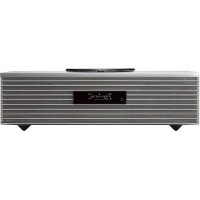
SCC65 - Trådløs højttaler TECHNICS - Gratis brugsanvisning og manual
Find enhedens vejledning gratis SCC65 TECHNICS i PDF-format.



| Produkttype | Trådløs højttaler |
| Mærke | Technics |
| Model | SCC65 |
| Mål (B × H × D) | 375 mm × 220 mm × 197 mm |
| Vægt | Ca. 5,9 kg |
| Strømforsyning | 220 V til 240 V AC, 50/60 Hz |
| Strømforbrug (drift) | 42 W |
| Strømforbrug i standby (netværk deaktiveret) | 0,2 W |
| Strømforbrug i standby (netværk aktiveret) | 2,0 W |
| Trådløs forbindelse | Bluetooth 4.2, Wi-Fi 802.11 a/b/g/n/ac (2,4 og 5 GHz) |
| Streamingtjenester | Chromecast built-in, AirPlay 2, Spotify Connect, Internetradio |
| Understøttede lydformater (USB/Netværk) | MP3, AAC, WAV, FLAC, AIFF, ALAC, DSD |
| Indgange | AUX (3,5 mm), optisk digital, USB-A (5 V/500 mA), LAN |
| Højttalere | 2-vejs front (woofer 6,5 cm + diskant 1,6 cm) og subwoofer 12 cm |
| Udgangseffekt | 20 W + 20 W (front) + 40 W (subwoofer) |
| Specielle funktioner | Space Tune (akustisk kalibrering), app Technics Audio Center |
| Vedligeholdelse og rengøring | Tag stikket ud før rengøring. Brug en tør eller let fugtig blød klud. Brug ikke opløsningsmidler. |
| Sikkerhed | Må ikke udsættes for vand eller varmekilder. Bloker ikke ventilationsåbningerne. |
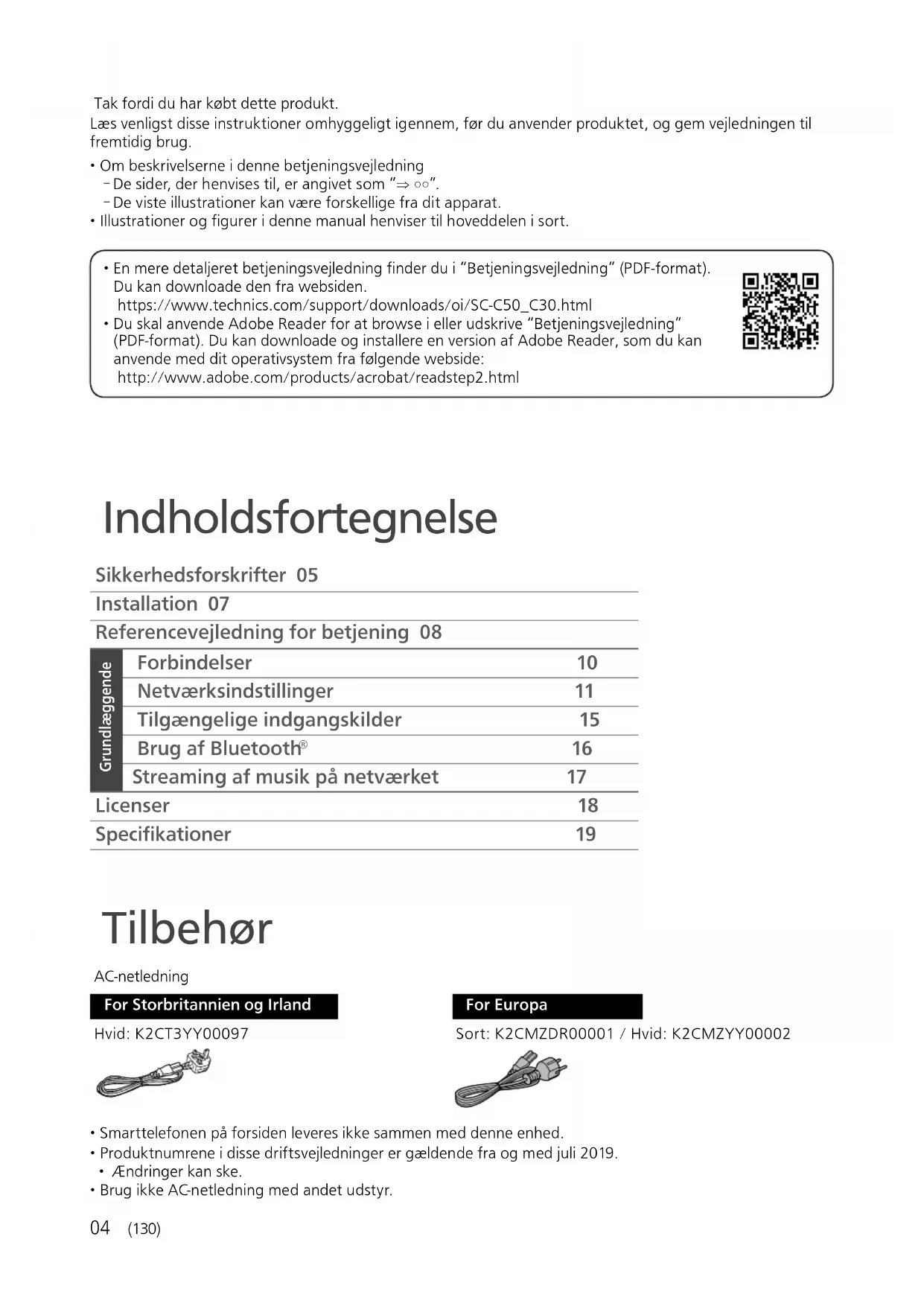
| Reservedele | Netledning (ref. K2CT3YY00097 til UK/Irland, K2CMZDR00001/K2CMZYY00002 til Europa) |
| Reparationsmuligheder | Overlad service til kvalificeret personale. Fjern ikke dækslerne. |
Ofte stillede spørgsmål - SCC65 TECHNICS
Brugerspørgsmål om SCC65 TECHNICS
0 spørgsmål om dette apparat. Besvar dem du kender, eller stil dit eget.
Stil et nyt spørgsmål om dette apparat
Download vejledningen til din Trådløs højttaler i PDF-format gratis! Find din vejledning SCC65 - TECHNICS og tag din elektroniske enhed tilbage i hånden. På denne side er alle dokumenter nødvendige for brugen af din enhed offentliggjort. SCC65 af mærket TECHNICS.
BRUGSANVISNING SCC65 TECHNICS
Justera med Space Tune-funktionen
Viktigt meddelande :
Innan du kasserar aller overforenna enchettill en tredje part, se till att logga ut frandina konton for musikstreamingtjanster foratt forbindra obehorig anvanding av dina konton.
Den har apparaten stoder foljande filformat :
Læs venligst disse instruktioner omhyggeligt igennem, før du anvenderproduktet, og gem vejledningen til fremtidig brug.
- Om beskrivelserne i dette betjeningsvejledning
- De sider, der henvises til, er angivet som
- De viste illustrationer kan ære forskellige fra dit apparat.
-
Illustrationer og figurer i/DDne manual henviser til hoveddelen i sort.
-
En mere detailjeret betjeningsvejledning finder du i "Betjeningsvejledning" (PDF-format).
Du kan downloade den fra websiden.
https://www.technics.com/support/downloads/oi/SC-C50_C30.html
Du skal anvende Adobe Reader for at browse i aller udskrive "Betjeningsvejledning"
(PDF-format). Du kan downloade og installerere en version af Adobe Reader, som du kan anvende med dit operativsystem fra følgende website:
Sikkerhedsforskrifter 05
Installation 07
Referencevejledning for betjening 08
| Grundlaagende | Forbindelser | 10 |
| Netværksindstillinger | 11 | |
| Tilgængelige indgangskilder | 15 | |
| Brug af Bluetooth® | 16 | |
| Streaming af musik på netværket | 17 | |
| Licenser | 18 | |
| Specifikationer | 19 | |
Tilbehør
AC-netledning
For Storbritannien og Irland
Hvid: K2CT3YY00097
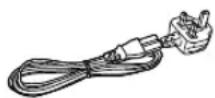
For Europa
Sort: K2CMZDR00001 / Hvid: K2CMZYY00002
- Smarttelefonen på forsiden leveres ikke sammen med denen enhed.
- Produktnumrene i disse driftsvejledninger er gaelende fra og med juli 2019.
- AEndringer kan ske.
- Brug/DD-netledning med andet udstyr.
Advarsel
Enheden
-
For at mindske risikoen for brand, elektrisk stødller produktskade:
-
Denne enched må ikke udsættes for regn, fugt, dryp eller sprøjt.
-
Genstande, der indeholder væsker, sasom vaser, ma ikke placeres oven på encheden.
-
Brug det anbefalede tilbehør.
Daeksler mä ikke fjernes. - Du må ikke selv reparere encheden.
Vedligeholdelse ma udelukkende udfores af kvalificerede teknikere.
- Pas pà, at der/DDke falder metalgenstanden. ned i enheden.
-Anbringiks tungenge genstandepaeheden.
AC-netledning
- For at mindske risikoen for brand, elektrisk stødller produktskade:
-Sorg for, at stromforsningsspaendingen svarer til den spanding, der er angivet pa apparatet.
- Indsæt stikproppen welt ind i stikdåsen aller elkontakten.
-Lad vare med at boje ell trakke i ledningen ell er stille tunge genstande pa den.
- Rør ikke stikket med våde hænder.
-Hold fast pə stikproppen, nər du trækker ledningen ud.
- Brug aldrig en ødelagt stikprop eller stikdase.
Installerienneenhed,sa stromstikket obeblikeligt kan tages ud af stikkontakten.
-
Kontroller, at jordbenet på netstikket er sikkert tilsluttet for at undgå elektrisk stød.
-
Et apparat med KLASSE I-konstruktion skal sluttes til en netstikkontakt med en beskyttelsesjording.
Forsigtig
Enheden
- Aben ild, sasom taendte stearinlys, ma ikke anbringes oven på enheden.
-
Enheden kan modtage radiointerferens under brug af taendte mobiltelefoner. Hvis der forekommher interferens, skal du ogge afstanden mellem encheden og mobiltelefonen.
-
Denne enhed er beregnet til brug i fastlandsklimaer og tropeklimaer.
-
Læg ikke noget oven på enheden. Den kan blive meget varm, nar den er taendt.
Placering
Anbring enheden på en plan, vandret overflade.
- For at mindske risikoen for brand, elektrisk stød eller produktskade:
- Enheden ma ikke installeres eller anbringes i en reol, et indbygget skab uller et andet aflukket omrade. Sorg for god ventilation til encheden.
-Ventilationshullerne ma ikke tilstoppes med aviser, duge, gardiner og lignende genstande. -
Enheden må ikke udsættes for direkte sollys, hóje temperaturer, hj luftfugtighed eller kraftige vibrationer.
-
Hold alle magnetiske genstande væk. Magnetkort, ure osv. kan blive beskadiget, hvis de anbringes for tæt på hovedapparatet.
Panasonic Corporation, et selskab med hjemsted pa 1006, Oaza Kadoma, Kadoma City, Osaka 571-8501, Japan, sampler automatisk persondata sasom IP adresser og/eller Device ID fra din enched sa snart du tilgår Internetet. Det gør vi for at beskytte vores kunder og integriteten af vores Tjenester smt for at beskytte Panasonics rettigheder eller ejendom.
Du har en ret til indsigt, berigtigelse og indsigelse i visse til fælde, en ret til sletning, begrænsning af behandling, dataportabilitet og en ret til indsigelse imod andre former for behandling. Hvis du ønsker at anvende nogen af de ovenstaende rettigheder og/eller ønsker at vide mere om behandlingen af dine persondata, se venligst den fulde persondatapolitik på din encheds support side, http://panasonic.jp/support/global/cs/audio/, http://www的技术nics.com/support/ eller kontakt vores kundekommunikations/support nummer aller adresse beskrevet i den fælleseuropæiske garanti (Pan European Guarantee) inkluderet i din enched for at på tilsendt den fulde persondatapolitik.
Indsamling af elektronikskrot
Dette symbol på produitter, emballage og/eller ledsagedokumenter betyder, at brugte elektriske og elektroniskeprodukter ikke må blandes med almindeligt husholdningsaffald.
For korrekt behandling, indsamling og genbrug af gamleprodukter, skal du tage dem til indsamlingssteder i overensstemmelse med den nationale lovgivning.
Ved at skaffe sig af med dem på korrekt vis hjælper du med til at spare værdfulde ressourcer og forhindre eventuelle negative pavirkninger af menskers sundhed og miljøet.
Ønsker du mere udførlig information om indsamling og genbrug skal du kontakte dinommune.
Usagkyndig bortskaffelse af elektronikskrot kan eventuelt udlose bodeforlaeggelse.
Overensstemmelseserklaering (DoC)
Herved erklærer "Panasonic Corporation", at dette produit opfylder de vaesentlige krav og andre relevante forskrifter i Direktiv 2014/53/EU.
Kunderne kan downloade en kopi af den originale overensstemmelseserklaering (DoC) for vores RE-produkter fra serveren DoC:
http://www.ptc.panasonic.eu
Kontakt til autoriseret representant:
Panasonic Marketing Europe GmbH, Panasonic Testing Centre, Winsberging 15, 22525 Hamburg, Tyskland
| Type tradløs | Frekvensbänd | Maksimal strømstyrke (dBm EIRP) |
| WLAN 2412 - 24 | 72 MHz | 20 dBm |
| 5180 - 5320 MHz | 20 dBm | |
| 5500 - 5700 MHz | 20 dBm | |
| Bluetooth® | 2402 - 2480 MHz 10 dBm | |
Bandet pa 5,15 - 5,35 GHz er begrenset til indendors drift i ffolgende lande.
| AT | BE | BG | CZ | DK | EE | FR | DE | IS | IE | IT |
| EL | ES | CY | LV | LI | LT | LU | HU | MT | NL | NO |
| PL | PT | RO | SI | SK | TR | FI | SE | CH | UK | HR |
Produkt identifikationsmærkning vindes på bunden af enheden.
Installation
Sluk for alt udstyr inden tilslutning, og læs de relevante betjeningsanvisninger. Sørg for at lofte encheden, nár du flytter den. Enheden på ikke trækkes hen over gulvet.
Bemærkninger på hjttalerne
Disse højttalere har ingen magnetisk afskærmning. Undgå at placere dem i nærheden af tv'er, pc'er uller andet udstyr, som nemt pavirkes af magnetisme.
- Afspilning af musik ved høj lydstyrke i længere tid kan beskadige systemet og forkorte hele systemets levetid.
-
Skru ned for lydstyrken under følgende forhold for at undgå skader:
-
När der afpilles forvraenget lyd
Nár lydkvaliteten justeres - När der tændes/slukkes for encheden
Kvaliteten og styrken af baslyden,
lydlokaleringspræstation, lydmiljø osv.
varierer alt after enhedens installationssted,
lytteposition, rumforholdene og andre faktorer.
Læs oplysningerne nedenfor,.nr enheden installeres.
Sadan fastslas installationsstedet
- Anbring enheden på en jævn og stabil overflade.
Justering af afstand mellem donne enhed og væggen
- Hvis du installerer donne enhed tæt på en væg ell er i et hjørne, bliver baslyden kraftigere, men'nar encheden stilles for tæt på væggen/hjørnet, kan lydlokaliseringen og lydmiljoet blive forringet.
Justering med Funktionen Space Tune
Du kan justere lydkvaliteten automatisk i henhold til installationsstedet (hvis det er tæt pa væggen aller i et hjørne af rummet).
① Tryk på [yɪn5 sekunder og hold knappen nede.
"Space Tune (Auto)"vises.
② Tryk på [v]igen, mens "Space Tune (Auto)" vises.
- En høj provetone lyder, mens målingen foretages.
Du annuller denne indstilling ved at trykke. pa [O].
- När indstillingen er foretaget, vises "Success".
Vedligeholdelse af enheden
Tag AC-netledningen ud af stikkontakten, for der udfores vedligeholdelse. Rengor enheden med en blod klud.
- Hvis der er meget snavs, skal du vride en vad klud godt for at tøre snavset af, og tør den derefter med en blød klud.
- Brug ikke oplosningsmidler, herunder benzin, fortynder, sprit, opvaskemiddel, klude imprægneret med et kemikalie osv. Hvis du gør dette, kan det forårsage, at kabinettets udvendige side eller belægning skæmmes, eller at belægningen skaller af.
Anvendelse af "Technics Audio Center"
Hvis du installerer den dedikerede app "Technics Audio Center" (gratis) på din tablet/smartphone, kan du streame musikfiler fra encheden på dit netværk til davon enched og konfigurere indstillingerne for lydkvalitet mv.
Du finder flere ophysninger ved at besoge:
www.technics.com/support/
Firmwareopdatering
Panasonic kan lejighedsvis udgive opdateret firmware til这部分 enhed, som kan forbreden mäde, en Funktion udføres pa. Disse opdateringer er gratis.
Bortskaffelse/overforsel af\ denne enhed
- Opdatering via internettet ( 11)
- Oplysninger om opdatering via USB flashhukommelse finder du på følgende website.
www.technics.com/support/firmware/
För du bortskaffer aller overförer erheden til tredjepart, skal du sorge for at slette alle registrerede oplysninger ved at genoprette fabriksindstillingerne. Indstillingerne genindstilles til fabrisstandard ved at trykke på bade [•DIMMER / -INFO] og [dag holde dem nede samtidig i 5 sekunder aller längere, mens encheden er tændt. Enheden genstarter automatisk, og alle indstlinger genoprettes til fabriksindstillinger. - Før du bortskaffer eller overfører encheden til tredjepart, skal du sorge for at logge ud af din musikstreamingtjeneste for at forbindre uautoriseret brug af dine konti.
Denne enhed (forside/top)
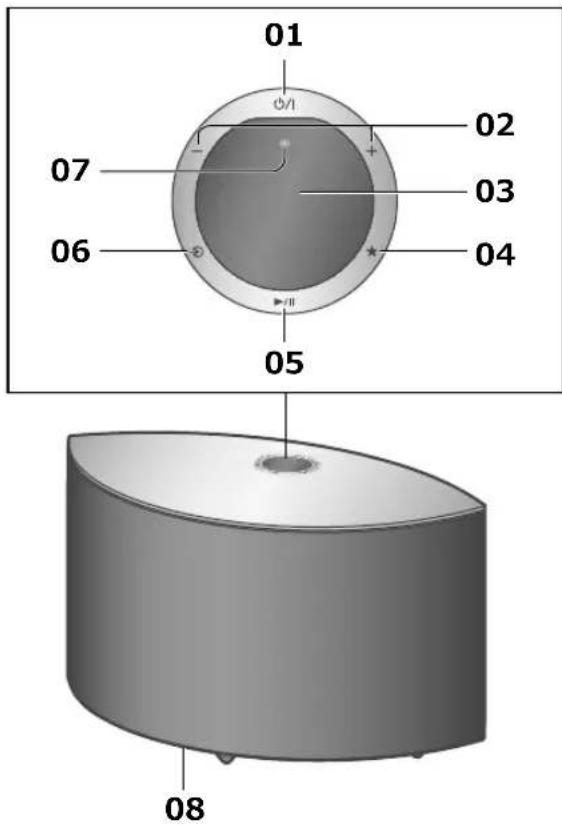
SC-C50
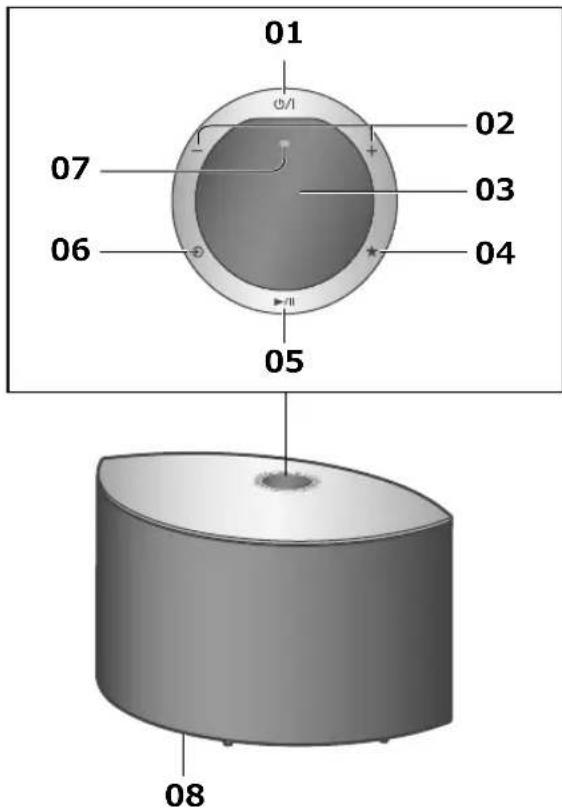
SC-C30
01 Knappen Standby/taend
Tryk pa knappen for at skifte eheden fra standby-tilstand aller omvendt. I standby- tilstand forbruger eheden stadig en lille maengde strom.
Indgangskilde osv. vises.
04[★] Favorit
Du kan registriere din favoritstation aller aflspilningsliste (USB, Podcasts mv.), aller navngive dem.
- Du kan gemme op til ni favoritstationer eller afspilningslister. Du registerrer ved at trykke på [★] og holde knappen nede, indtil "Memorised" vises, mens en station tunes aller musik afspilles. Derefter registerres stationen aller musikken til et leidget nummer fra 1 til 9.
05 [11] Afspil/Pause
06 [2] Skift indgangskilde
07 Indbygget mikrofon
08 Produktidentifikationsmærkning (bunden af enheden)
- Modelnummeret star angivet.
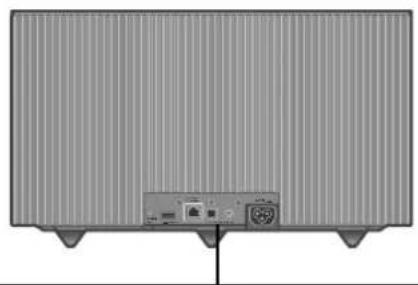
Denne enhed (bagside)
SC-C50
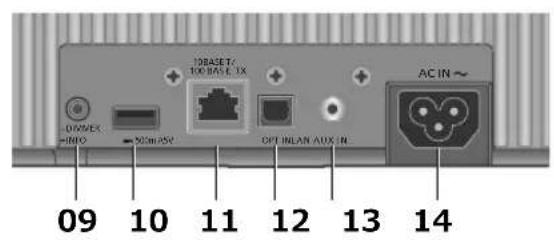
SC-C30
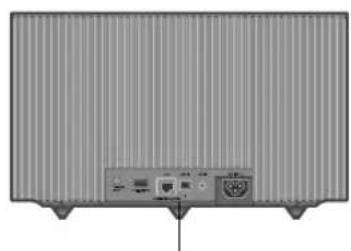
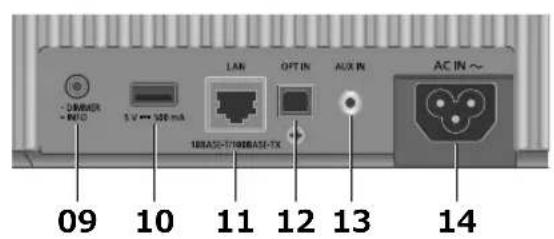
09 [·DIMMER / -INFO]
Indstil lysstyrken på displayet og bunden af enheden.
- Hvis displayet er slukket, vil det kun lyse op i et par sekunder, nár du betjener enheden. Før displayet slukker ingen, vil "Display Off" blive vist i nogle få sekunder.
- Tryk gentagne gange pa [•DIMMER / -INFO] for at justere lysstyrken.
Tryk pa [DIMMER / -INFO] og hold knappen nede for at vise netværksstatus aller indstillinger. De viste punkter justeres ved at trykke pa [DIMMER / -INFO] gentagne gange. (Lysstyrken ændres/DD, mens du foretager dette.)
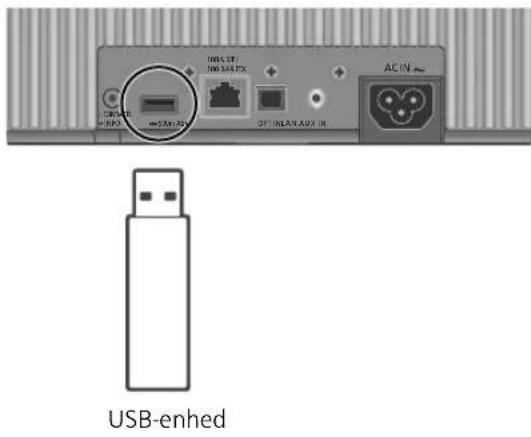
10 USB-A-terminal (DC 5 V--- 500 mA)
Du kan afspille musik, der er lagret pa en tilsluttet USB-enhed vha. appen "Technics Audio Center" (gratis) pa din tablet/smarphone ( 10) . Du finder flere oplysninger ved at besge:
www.technics.com/support/
- Hvis en USB-enhed er tilsluttet, er det svært at trykke på [• DIMMER / -INFO]. Udtag USB-enheden after behov.
- Enheden og USB-enheden bliver varme, nár de anvendes i længere tid. Dette er/DDke en fejl.
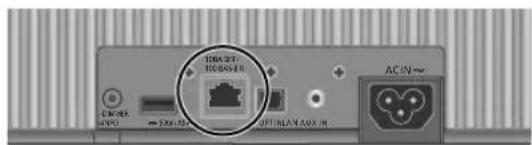
11 LAN terminal ( 12)
12 Optisk digitalt indgangstilslutningspunkt
Du kan tilslutte en CD-afspiller mv. med et optisk digitalt lydkabel (medfolger ici) og afspille musik. ( 10)
13 AUX-indgangstilslutningspunkt
Du kan tilslutte en bærbar lydafspiller mv. med et analogt lydkabel ( 3,5mm) (medfolger icke) og afspille musik. ( 10)
14 Tilslutningspunkt AC IN () ( 10)
SC-C50 anwendes i illustrationerne, medmindre andet angives.
Tilslutning af en analog lydudgangsenhed
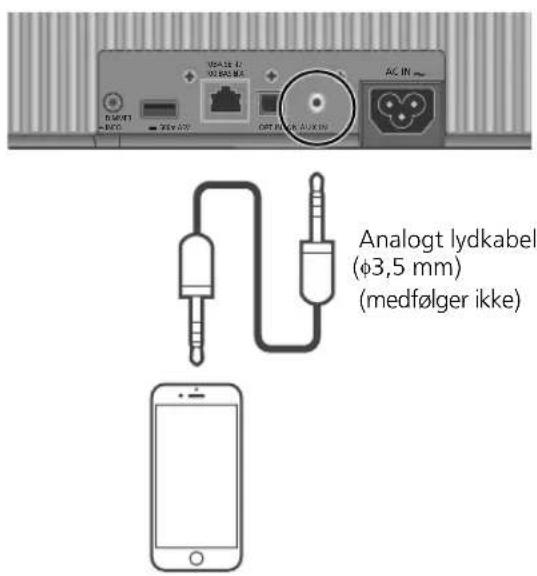
Baerbar lydafspiller mv.
Bemaerk
- Mens du nyder videoindholdet med这部分 function, synchroniseres video- og lydoutputtet muligvis ikke.
Tilslutning af en digital lydudgangsenhed
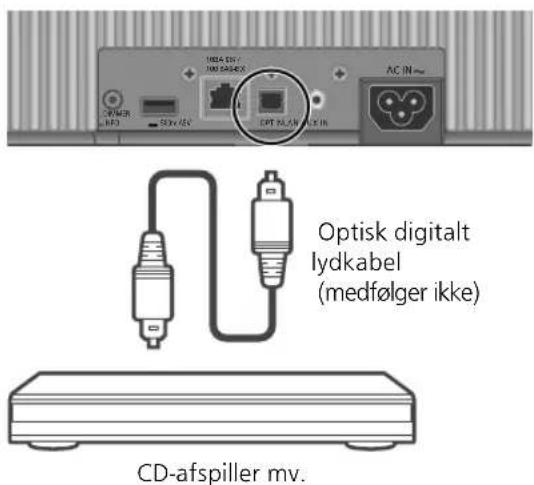
Bemaerk
- Mens du nyder videoindholdet med这部分功能,synkroniseres video- og lydoutputtet muligvis ikke.
Brug af USB-enhed
AC-netledningsforbindelse
- Brug kun den medfølgende AC-netledning.
- AC-netledningen på ikke tilsluttes, für alle andre tilslutninger er blevet udført.
Isaat kabelstikkene korrekt. - Bøjkke kablerne ved skarpe vinkler.
- Trådlost LAN (W) findstillingen kan starte, när这部分en enhed er tändt. Hvis du vil deaktivere wi-fi-indstillingen, skal du trykke pa [Du kan beholde wi-fi-indstillingerne ved at starte appen "Google Home" og følge anvisningerne pa skærmen. ( 12)
Bemaerk
Denne enhed forbruger en lille mænge ACstrøm ( 19) selv nár enheden er i standbytilstand. Tag stikket ud af hovedstikkontakten, hvis du ikke skal bruge enheden i en længere期内e. Anbring enheden, sa stikket let kan fjernes.
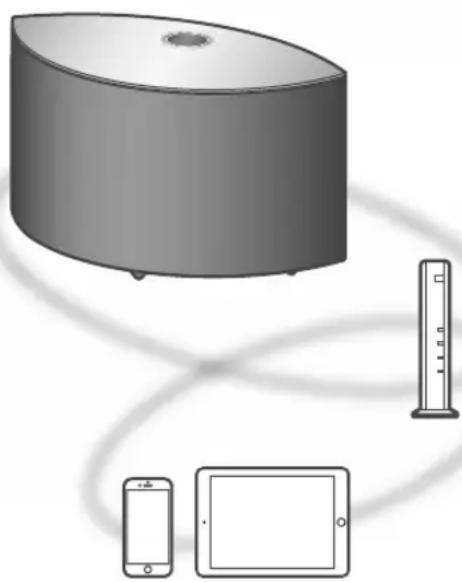
Du kan streame online musiktjenester eller musikfiler fra din smartphone/tablet til enheden.
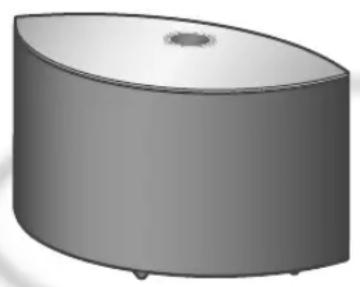
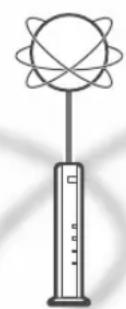



Enheden kan forbindes til en router ved hjælp af et LAN-kabel eller indbygget Wi-Fi. For en stabil tilslutning til netværket anbefales en kablet LAN-forbindelse.
Klargoring
Hvis du installerer appen "Google Home" på din smartphone/tablet, kan du etablere forbindelse ved at bruge@email app.
- Nár du anvender Chromecast-kompatible apps til at afspille musik på这部分 enhed (⇒ 17), skal du etablere forbindelse vha. appen "Google Home".
- Sorg for, at wi-fi-funktionen er aktiveret på din smartphone/tablet.
- Du kan downloade appen "Google Home" ved at besøge:
2 Tilslut din smartphone/tablet til samme netværk som donne enhed, før du foretager indstillinger.
Bemaerk
Nar du har taendt for enheden, kan det tage et stykke tid, for enheden er aktiveret.
- Hvis "Firmware update is available" vises, after at netværksforbindelsen er oprettet, er firmwaren tilijke enhed tilgængelig. Tryk på [▶/II] og hold knappen nede i 5 sekunder eller laengere for at starte opdateringen.
-Forlopbetvisoms "Updating 口 % under opdateringen.("starforetal.)
-Nar opdateringen er fuldfort, vises "Success". Sluk for encheden og tænd denigen.
- " " blinker, nar netværksforbindelsen ikke er oprettet. Nar netværksforbindelsen(er oprettet, forskinder " ".
Netværksindstilling vha. appen "Google Home" er muligvis tilgengelig, mens blinker. Start appen "Google Home", og folog anvisningerne på skærmen. ( 14)
Kablet LAN-forbindelse
Bredbandsrouter osv.
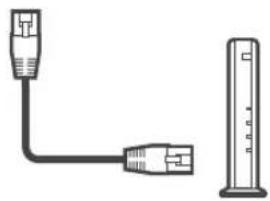
1 Tag AC-netledningen ud.
2 Tilslut donne enhed til en bredbandsrouter osv. ved hjaelp af et LAN-kabel.
3 Tilsut AC-netledningen til enheden. ( 10)
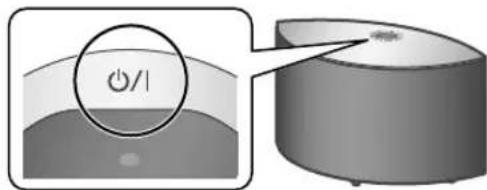
4 Tryk p@[1] for at tende for enheden.
5 (Hvis du vil bruge Chromecast-kompatible apps med denen enhed ( 17)
Sorg for at etablere forbindelse vha.appen "Google Home" pada din smartphone/tablet.
Bemaerk
- Mens AC-netledningen er frakoblet, skal LAN-kablet vaere tilsluttet aller frakoblet.
- Brug kategori 7 eller højere, lige LAN-kabler (STP) for tilslutning til perifere enheder.
- Hvis du isætter et andet kabel end et LAN-kabel i LAN-porten, kan det beskadige enheden.
- Selv nar wi-fi-funktionen er indstillet til "On", aktiveres den kabeltilslutte LAN-funktion, nar et LAN-kabel tilsluttes. (" forsvinder.)
Trådløs LAN-tilslutning
■ Klargoring
① Tag AC-netledningen ud.
② Tag LAN-kablet ud.
③ Anbring dette enhed sá tæt på den tradløse router som muligt.
④ Tilslut AC-netledningen til enheden. ( 10)
Bemerk
- Indstillingen vil blive annulleret after den fastsatte frist. I sa fald, prov indstillingen ingen.
- " " forsvinder, nar wi-fi-indstillingen er fuldført.
For at afslutte donne indstilling, skal du trykke pa [O] ellere sette enheden i standby-tilstand.
Netværksindstilling nr appen "Google Home" anwendes for feste gang
1 Tryk på [O/ɪ] for atænde for enheden.
Wi-Fi Setup
2 Start appen "Google Home", og følg anvisningerne på skærmen.
Bemaerk
- Enheden vises som "Technics-SC-C50*" ("Technics-SC-C30- "), hvis enhedens navn化进程 er indstillet. ("**" stared for tegn, der erunikke for hvert saet.)
- Du kan tjekke dine netværksoplysninger (SSID, MAC-adresse og IP-adresse) i appen "Google Home" aller appen "Technics Audio Center".
- Nogle punkter i appen "Google Home" gælderni ke for denen enhed.
Närennaenr slukket og for wi-fi indstillingen er faerdig,vises "Wi-Fi Setup". Foretag indstilling af wi-fi,ller indstil wi-fi Funktionen til "Off",sä donne ikke derefter vises.Du skifter wi-fi-funktionen imellem "On" og "Off"ved at trykke pa [ ]for at annullere wi-fi-indstillingen i midten,trykke pa [-] og holde knappen nede overst og [DIMMER/ -INFO] bag pa enheden i ca.5 sekunder.
Andre tilslutningsmetoder findes her ( 13)
Indstilling af netværk fra opsætningsmenuen
1 Tryk pæ[ ] på toppen og [•DIMMER / -INFO] bag på enheden, og hold dem nede.
2 Tilslutningsmetoder (WPS/WPS PIN/ Wi-Fi Setup)vises skiftevis.
Den viste metode skifter hvert 5. sekund.
WPS
Hvis din tradlose bredbandsrouter understotter WPS (Wi-Fi Protected SetupTM), skal du trykke pa knappen (Brug af WPS-knappen)
WPS PIN 64428147
Hvis din tradlose bredbandsrouterer understotter WPS-pinkodemetoden (Brug af WPS-pinkoden)
Wi-Fi Setup
- Nár du anvender appen "Google Home" til at etablere forbindelse (Sádan anvender du appen "Google Home")
(Nár du ikke anvender Chromecast-kompatible apps med denen enhed)
Hvis din tradlose router understotter WPS, kan du oprette en forbindelse ved at trykke pa WPSknappen.
- En kompatibel tradløs router har muligvis et WPS-identifikationsmærke.
- Fuldfor indstillingerne inden for 2 minutter, mens "WPS" vises.
1 Nár "WPS" vises, skal du trykke på WPS-knappen på den tradløse router.
Eksempel:
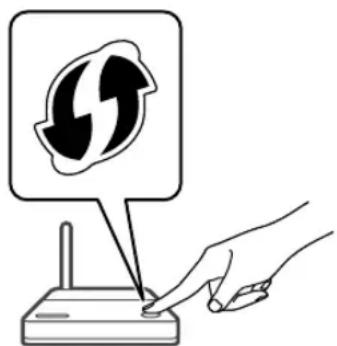
- När tilslutningen er oprettet, vises "Success". - "Fail" vises muligvis, hvis forbindelsen ikke blev fuldført. Prov davon metode igen fra opsætningsmenuen. Hvvis "Fail" stadig vises, skal du prove andre metoder.
2 Tryk pà [▶/11] for at afslutte.
■Brug af WPS-pinkoden
"WPS PIN"
(Nár du/DDke anvender Chromecast-kompatible apps med donne enhed)
Hvis din tradlose router understotter WPS, kan du oprette en forbindelse ved at indtaste WPSpinkoden.
- Se den tradlose routers brugervejledning for at få yderligere oplysninger om, hvordan du indtaster pinkoden.
- Fuldfor indstillingerne inden for 2 minutter, mens "WPS PIN" og pinkoden vises.
1 Indtast pinkoden i den tradløse router fra PC osv.
- När tilstlutningen er oprettet, vises "Success". - "Fail" vises muligvis, hvis forbindelsen ikke blev fuldført. Prov davon metode igen fra opsætningsmenuen. Hvis "Fail" stadig vises, skal du prove andere metoder.
2 Tryk p\*[i] for at afslutte.
Bemaerk
- Afhengigt af en router kan andre tilslutte de enheder midlertidigt miste deres forbindelse.
- For detailer henvises til betjeningsvejledningen til den tradlose router.
Sadan anvender du appen "Google Home" "Wi-Fi Setup"
(Nar du anvender Chromecast-kompatible apps med denote enhed)
Du kan etablere forbindelse vha. appen "Google Home".
1 Start appen, og følg anvisningerne på skærmen.
2 Tryk paa[1] for at afslutte.
Bemaerk
-
Enheden vises som "Technics-SC-C50*" ("Technics-SC-C30-"), hvis enchemens navn ikke er indstillet. ("***" stared for tegn, der erunikke for hvert sæt.)
-
Du kan tjekke dine netværksoplysninger (SSID, MAC-adresse og IP-adresse) i appen "Google Home" aller appen "Technics Audio Center".
- Nogle punkter i appen "Google Home" gælder,...
-畸形 for...,
-for...,
-for...,
Sādan anvender du Chromecast-kompatible apps
Når du anvender Chromecast-kompatible apps til at afspille musik på这部分 enhed, skal du etablere netværksforbindelse vha. appen "Google Home". Hvis netværket er indstillet vha. en,anden metode,kan du prove indstillingen igen på følgende måde.
1 Tryk på [⊗] på toppen og [•DIMMER / -INFO] bag på enheden, og hold dem nede.
Den viste forbindelsesmetode skifter hvert 5. sekund.
2 När "Wi-Fi Setup" vises,, skal du udlose [♂] og [•DIMMER / -INFO].
"Wi-Fi Setup" begynder at blinke.
3 Fortsæt til "Sådan anvender du appen "Google Home""
1 Tryk pəb[1] for at tænde for enheden.
2 Tryk pægentagne gange for at vælge indgangskilde.
-
Alle indgangskilder kan afspilles pa donne enhed (se nedenfor).
-
Nogle indgangskilder er muligvis tilgengelige, nár du anvender "Google Home" eller "Technics Audio Center" (gratis). Du finder flere oplyninger ved at besøge:
www.technics.com/support/
-Fuldfor netværksindstillingerne. ( 11)

Brug af AUXindgangen
Du kan tilslutte en bærbar lydafspiller, mv. med et analogt lydkabel (Φ3,5 mm) (medfølger化进程) og afspille musik. ( 10)
- Start afspilning pa den tilslutte de enhed.
Brug af en digital lydudgangsenhed
Du kan tilslutte en CD-afspiller
mv. med et optisk digitalt
lydkabel (medfølger ikke) og
afspille musik. ( 10)
- Start afspilning på den tilslutte de enhed.

Brug af Bluetooth®
Du kan lytte tradlost til lyden fra Bluetooth*-lydenheden fra donne enhed. ( 16)
- Start afspilning af Bluetooth encheden.
Drug of USB-enhed
Du kan afspille musik, som er lagret pa den tilslutte de USBenhed.
- Brug appen "Technics Audio Center" (gratis) til afspilning.

Podcasts
Afpilning af Internet Radio og Podcasts
Brug den gratis app "Technics Audio Center" til at afspille internetradio ved at indstilleijke enhed som en højttaler for internetradioen.
- Brug appen "Technics Audio Center" (gratis) til afspilning.
Drug of Chromecast-kompatible apps
Denne enhed har Chromecast built-in. Du kan streame musikfiler fra din enhed (smartphone, tablet mv.) med Chromecast-kompatible apps og vaelge donne enhed som udgangshogjttaleren. ( 17)
- Du kan finden yderligere oplysninger om Chromecast-kompatible apps ved at besøge: g.co/cast/apps

Brug af musikstreamingtjenester (Spotify mv.)
Du kan afspille musik fra musikstreamingtjenester som f.eks. Spotify mv. ved at indstille denen enhed som hjoittaler.
Du kan finden yderligere oplysninger om de musikstreamingtjenester, der understottes af donne enched, ved at besoge: www.technics.com/support/
Streaming af musikfiler pa netværksenheder
Du kan streame musikfiler fra enheden pa dit netværk tilijke enhed ved at bruge den Gratis app "Technics Audio Center". ( 17)

Brug af AirPlay
Du kan afspille musik, som er lagret pa en iOS-enhed, etc. ved at bruge AirPlay.
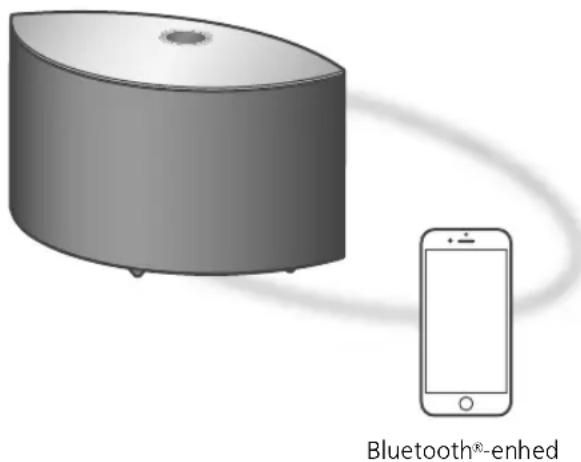
Parring af en Bluetoothenhed
- Tænd for enhedens Bluetoßfunktion, og anbring enheden tæt ved denen enched.
- Taend for enhedens Bluetoftfunktion.
1 Tryk på [2] flere gange for at vælge "8".
- 3 " " blinker hvert sekund.
- 3"blinker hvert sekund, ogDENNE enhed vil automatisk prove at etablere forbindelse til den senest forbundne Bluetooth®-enhed. Nár forbindelsen er etableret, skal du fortsette til trin 4.
2 Tryk pæ[ ], og hold knappen inde.
- "0" blinker hvert sekund, og dette enhed gär i registraringsstandby.
3 Åbn skærmen for Bluetooth tilslutning etc. på Bluetooth®-enheden, og vælg "Technics-SC-C50*" ("Technics-SC-C30-*").
star for cifer, der erunikke for hvert saet.
- Hvis enhedens navn er indstillet i appen "Google Home", vises det indstillede navn.
4 Afpil musik ved at betjene Bluetooth®-enheden.
Bemaerk
- Hvis du bliver bedt om adgangsnoglen, skal du indtaste "0000".
Du kan registriere op til 8 anordninger på这部分 enhed. Hvis en 9. anordning sammenkobles, erstattes den anordning, som ikke er blevet anvendt i længst tid.
Aflytning af musik gemt på en Bluetooth®-enhed
- Hvis en Bluetoothenhed allerede er tilsluttet, skal den frakobles.
1 Tryk på [ɔ] flere gange for at vælge "θ".
2 Abn skærmen for Bluetooth tilslutning etc. på Bluetooth®-enheden, og vælg "Technics-SC-C50*" ("Technics-SC-C30-*").
3 Afpil musik ved at betjene Bluetooth®-enheden.
Bemaerk
- Se betjeningsvejledningen til Bluetooth® -enheden for detailer.
- Denne enhed kan kun tilsluttes en anordning ad gangen.
- Bluetoothed vil blive frakoblet, hvis der vaelges en,anden lydkilde.
Sādan lytter du til musik vha. en Chromecast-kompatibel app
Denne enhed er kompatibel med Chromecast-kompatible apps. Du kan finde yderligere oplyninger om Chromecast-kompatible apps ved at besoge: g.co/cast/apps
largoring
- Fuldfor netværksindstillingerne. ( 11) - Sorg for, at netværket er tilsluttet internettet.
- Installer en Chromecast-kompatibel app på din enched (smartphone, tablet mv.).
- Tilslut encheden til det netværk, du aktuelt anvender derhjemme.
1 Start den Chromecast-kompatible app på din enchod (smartphone, tablet mv.).
- Indgangskilden skifter automatisk til "Chromecast built-in".
2 Afpil musikken.
Ikke alle musikstreamingtjenester er tilgengelige i alle lande/omrader. Der kræves muligvis registrarcing/ abonnement aller betaling for at benyttte musikstreamingtjenester. Tjenesterne kan ændres aller ophore.uden varsel. Yderligere oplysninger finder du ved at besøge musikstreamingtjenestens hjemmeside.
Vigtigt:
För du bortskaffer aller overförer erheden til tredjepart, skal du sorge for at logge ud af din musikstreamingtjeneste for at forbindre uauthoriseret brug af dine konti.
Streaming af musikfiler pa netværksenheder
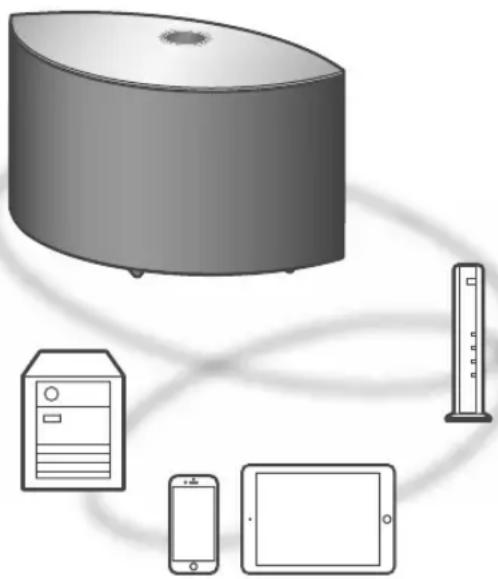
Du kan streame musikfilr fra enheden pa dit netværk til deutsche enhed ved at bruge den gratis app "Technics Audio Center".
largering
Fuldfor netværksindstillingerne. ( 11)
- Tilslut ffolgende enheder til samme netværk somijke enhed.
- Enhed med appen "Technics Audio Center" installereret
- Enhed med musikkilde
3 Vælgdenneenhed som udgangshøjttaler.
4 Vaelg en musikkilde.
5 Vaelg en musikfil.

CERTIFIED

Wi-Fi CERTIFIED™-logoet er et certificeringsmaerké tilhorende Wi-Fi Alliance®.
Wi-Fi Protected SetupTM-logoet er et certificeringsmærke tilhorende Wi-Fi Alliance.

Works with
Apple AirPlay
Works with Apple-market betyder, at tilbehör er designet til at fungere med den på mæket identificerede tekologi og er certificeret af producenten til at opfylde Apples performancestandarder.
Dette produkt er kompatibelt med AirPlay 2. iOS 11.4 aller senere pakræves.
Chromecast built-in
Google, Google Home og Chromecast built-in er varemærker tilhorende Google LLC.
Google Assistant er ikke tilgængelig på visse sprog og i visse lande.
Windows er et varemærke eller et registreter varemærke for Microsoft Corporation i USA og andre lande.
Windows Media og Windows logoet er varemærker eller registrerede varemærket tilhorende Microsoft Corporation i USA og/ller andre lande. Dette produkt er beskyttet af visse intellektuelle rettigheder tilhorende Microsoft Corporation og tredieparter.
Anvendelsellerdistributionafensadanteknologiudoverdetteprodukter forbudteden licensesfraMicrosoftelleretautoriseredMicrosoft-datterselskabellertredjeparter.
Mac og OS X er varemærker tilhorende Apple Inc., som er registreteri USA og i andre lande.
Bluetooth-ordmærket og-logoerne er registrerede varemærker tilhorende Bluetooth SIG, Inc., og enhver brug af sadanne mærker af Panasonic Corporation er givet under licens. Andre varemærker og handelsnavne tilhorer deres respektive ejere.
DSD er et varemaerke, der tilhorer Sony Corporation.
FLAC Decoder
Copyright (C) 2000, 2001, 2002, 2003, 2004, 2005, 2006, 2007, 2008, 2009 Josh Coalson
| SC-C50 | |
| Strømforsyning | AC 220 V til 240 V, 50/60 Hz |
| Strømforbrug 42 W | |
| Strømforbrug i standby-tilstand. (Netværksstandby Off) | 0,2 W |
| Strømforbrug i standby-tilstand. (Netværksstandby On medträdløs LAN) | 2,0 W |
| Strømforbrug i standby-tilstand. (Netværksstandby On med fast LAN) | 2,0 W |
| Dimensioner (B×H×D) | 375 mm × 220 mm × 197 mm |
| Masse Ca. 5,9 kg | |
| Driftstemperaturinterval | 0 °C til +40 °C |
| Driftsfugtighedsinterval | 35 % til 80 % RH (ingen kondensering) |
SC-C30
| Strømforsyning | AC 220 V til 240 V, 50/60 Hz |
| Strømforbrug 30 W | |
| Strømforbrug i standby-tilstand. (Netværksstandby Off) | 0,2 W |
| Strømforbrug i standby-tilstand. (Netværksstandby On med/TRDLs LAN) | 2,0 W |
| Strømforbrug i standby-tilstand. (Netværksstandby On med fast LAN) | 2,0 W |
| Dimensioner (B×H×D) | 315 mm × 190 mm × 191 mm |
| Masse Ca. 4,5 kg | |
| Driftstemperaturinterval | 0 °C til +40 °C |
| Driftsfugtighedsinterval | 35 % til 80 % RH (ingen kondensering) |
FORSTAERKERDEL
| SC-C50 | |
| Udgangsstrøm | Fronthøjttaler (V/H): 20 W + 20 W (1 kHz, T.H.D. 1,0 %, 8 Ω, 20 kHz LPF) Fronthøjttaler (center): 20 W (1 kHz, T.H.D. 1,0 %, 8 Ω, 20 kHz LPF) Subwoofer: 40 W (100 Hz, T.H.D. 1,0 %, 4 Ω, 20 kHz LPF) |
| SC-C30 | |
| Udgangsstrøm | Fronthøjttaler (V/H): 15 W + 15 W (1 kHz, T.H.D. 1,0 %, 8 Ω, 20 kHz LPF) Subwoofer: 30 W (100 Hz, T.H.D. 1,0 %, 4 Ω, 20 kHz LPF) |
OTTTALERAAFSNIT
SC-C50
Fronthjttaler (V/C/H)
| Type | 2 × 2-vejshøjttalere(lukkede) |
| Bashøjttaler | 6,5 cm × 1 pr. kanal,kegletype |
| Diskanthøjttaler | 1,6 cm × 1 pr. kanal,kuppeltype |
| Subwoofer | |
| Type | 1 × 1-vejshøjttaler(basrefleks) |
| Subwoofer 12 cm × | 1, kegletype |
SC-C30
Fronthjttaler (V/H)
| Type | 2 × 2-vejshøjttalere (lukkede) |
| Bashøjttaler | 6,5 cm × 1 pr. kanal, kegletype |
| Diskanthøjttaler | 1,6 cm × 1 pr. kanal, kuppeltype |
Subwoofer
| Type | 1 × 1-vejshøjttaler (basrefleks) |
| Subwoofer 12 cm × | 1, kegletype |
Bluetooth-AFSNIT
| Bluetooth® systemspecifikation | Bluetooth® Ver.4.2 |
| Trådloś udstyrlklassifikation | Klasse 2 (2,5 mW) |
| Understøttede profiler | A2DP, AVRCP |
| Understøttet codec | AAC, SBC |
| Frekvensbänd 2,4 GHz-bänd FH-SS | |
| Betjeningsafstand Ca. 10 m sigtelinje *1 | |
*1: Mulig kommunikationsdistance
Målingsmiljø:
Temperatur 25^ / jde1,0m
Måling i "Mode1"
TERMINALDEL
| USB | Type A-stik USB 2.0 højhastighed DC 5 V 500 mA USB-lagerenhedsklasse Filsystem: FAT16, FAT32, NTFS |
| Understøtter hukommelseskapacitet | 2 TB (maks) |
| Maks. antal mapper (albummer) | 800 |
| Maks. antal filer (sange) | 8000 |
| Ethernet- grænselade | LAN (100BASE-TX/10BASE-T) |
| AUX-indgang | Stereo, φ3,5 mm-stik |
| Digitalt input | Optisk digital indgang (optisk terminal) |
| Formatstøtte LPCM | |
Vi-Fi-afsnit
| Standard IEEE802.11 | a/b/g/n/ac |
| Frekvensbänd | 2,4 GHz-bänd5 GHz-bänd |
| Sikkerhed | WPA2TM, blandet FunktionWPA2TM/WPA™ |
| WPS-version Version | 2.0 |
- WLAN-funktionen i dette produit ma udelukkende anvendes inde i bygninger.
■ Filformat
Denne enhed understotter ffolgende filformater.
- Denne enhed understøtter ikke afspilning af skrivebeskyttede musikfiler.
- Afspilning af alle filer i formater, som understøttes af dette enhed, garanteres ikke.
- Afspilning af en fil i et format, som/DDke understottes af donne enhed, kan medfore et udfald i lyden ell stoj. I disse tilfaelde skal du se after, at donne enhed understotter filformatet.
- Denne enhed understøtter ikke aftspilning af VBR (Variable Bit Rate).
- Nogle af de tilslutte de eheder erer servere kan muligvis konvertere og udsende filer i formater, som不同程度 of the. Der henvises til betjeningsvejledningen til ehederne ell serveren for yderligere oplysninger.
- Filoplysninger (samplinghastighed, osv.), som vises på这部分 enhed, og afspilningssoftwaren kan�� forskellige.
Optisk digital indgang
| Formatstøtte Samplingsfrekvens | Bithastighed/antal kvantiseringsbit |
| LPCM | 32/44,1/48/88,2/96 kHz |
| 16/24 bit |
USB-A
| Filformat | Uvidelse | Samplingsfrekvens | Bithastighed/antal kvantiseringsbit |
| MP3 | .mp3 | 32/44,1/48 kHz | 16 til 320 kbps |
| AAC | .m4a/.aac | 32/44,1/48/88,2/96 kHz | 16 til 320 kbps |
| WAV | .wav | 32/44,1/48/88,2/96/176,4/192/352,8/384 kHz | 16/24/32 bit |
| FLAC | .flac | 32/44,1/48/88,2/96/176,4/192/352,8/384 kHz | 16/24 bit |
| AIFF | .aiff | 32/44,1/48/88,2/96/176,4/192/352,8/384 kHz | 16/24/32 bit |
| ALAC | .m4a | 32/44,1/48/88,2/96/176,4/192/352,8/384 kHz | 16/24 bit |
| DSD | .dff/.dsf | 2,8/5,6/11,2 MHz |
LAN (DMR)
| Filformat | Udvidelse | Samplingsfrekvens | Bithastighed/antal kvantiseringsbit |
| MP3 | .mp3 | 32/44,1/48 kHz | 16 til 320 kbps |
| AAC | .m4a/.aac | 32/44,1/48/88,2/96 kHz | 16 til 320 kbps |
| WAV | .wav | 32/44,1/48/88,2/96/176,4/192/352,8/384 kHz | 16/24/32 bit |
| FLAC | .flac | 32/44,1/48/88,2/96/176,4/192/352,8/384 kHz | 16/24 bit |
| AIFF | .aiff | 32/44,1/48/88,2/96/176,4/192/352,8/384 kHz | 16/24/32 bit |
| ALAC | .m4a | 32/44,1/48/88,2/96/176,4/192/352,8/384 kHz | 16/24 bit |
| DSD | .dff/.dsf | 2,8/5,6/11,2 MHz |
*: Om haver enkelt musikfil kan afspilles via dit netværk, bestemmes af netværksserveren, ogsa selvom filformatet er angivet ovenfor. Hvis du f.eks. bruger Windows Media Player 11, kan ikke alle musikfilerne afspilles på PC'en. Du kan kun afspille de musikfiler, der tilføjes i biblioteket til Windows Media Player 11.
Bemaerk
- Specifikationer er med forbehold forændringer.uden varsel.
- Masse og dimensioner er tilnærmelsesvise.


- Justera med Space Tune-funktionen
- Viktigt meddelande :
- Sikkerhedsforskrifter 05
- Tilbehør
- For Storbritannien og Irland
- For Europa
- Advarsel
- Enheden
- AC-netledning
- Forsigtig
- Placering
- Indsamling af elektronikskrot
- Overensstemmelseserklaering (DoC)
- Installation
- Bemærkninger på hjttalerne
- Sadan fastslas installationsstedet
- Justering af afstand mellem donne enhed og væggen
- Justering med Funktionen Space Tune
- Vedligeholdelse af enheden
- Anvendelse af "Technics Audio Center"
- Firmwareopdatering
- Bortskaffelse/overforsel af\ denne enhed
- Denne enhed (forside/top)
- Knappen Standby/taend
- 04[★] Favorit
- [11] Afspil/Pause
- [2] Skift indgangskilde
- Indbygget mikrofon
- Produktidentifikationsmærkning (bunden af enheden)
- Denne enhed (bagside)
- [·DIMMER / -INFO]
- USB-A-terminal (DC 5 V--- 500 mA)
- LAN terminal ( 12)
- Optisk digitalt indgangstilslutningspunkt
- AUX-indgangstilslutningspunkt
- Tilslutningspunkt AC IN () ( 10)
- Tilslutning af en analog lydudgangsenhed
- Bemaerk
- Tilslutning af en digital lydudgangsenhed
- Brug af USB-enhed
- AC-netledningsforbindelse
- Klargoring
- Tilslut din smartphone/tablet til samme netværk som donne enhed, før du foretager indstillinger.
- Kablet LAN-forbindelse
- Trådløs LAN-tilslutning
- ■ Klargoring
- Bemerk
- WPS
- WPS PIN 64428147
- Wi-Fi Setup
- Tryk p\*[i] for at afslutte.
- Brug af AUXindgangen
- Brug af en digital lydudgangsenhed
- Brug af Bluetooth®
- Drug of USB-enhed
- Podcasts
- Afpilning af Internet Radio og Podcasts
- Drug of Chromecast-kompatible apps
- Brug af musikstreamingtjenester (Spotify mv.)
- Streaming af musikfiler pa netværksenheder
- Brug af AirPlay
- Parring af en Bluetoothenhed
- Afpil musik ved at betjene Bluetooth®-enheden.
- Aflytning af musik gemt på en Bluetooth®-enhed
- Sādan lytter du til musik vha. en Chromecast-kompatibel app
- largoring
- Start den Chromecast-kompatible app på din enchod (smartphone, tablet mv.).
- Afpil musikken.
- Vigtigt:
- largering
- Vælgdenneenhed som udgangshøjttaler.
- Vaelg en musikkilde.
- Vaelg en musikfil.
- Chromecast built-in
- FLAC Decoder
- OTTTALERAAFSNIT
- SC-C50
- SC-C30
- ■ Filformat
Mærke : TECHNICS
Model : SCC65
Kategori : Trådløs højttaler