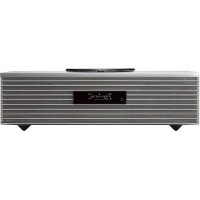
SCC65 - Kabelloser Lautsprecher TECHNICS - Kostenlose Bedienungsanleitung
Finden Sie kostenlos die Bedienungsanleitung des Geräts SCC65 TECHNICS als PDF.



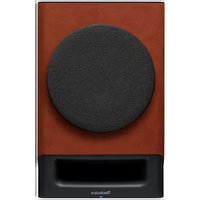
| Produkttyp | Kabelloser Lautsprecher |
| Marke | Technics |
| Modell | SCC65 |
| Abmessungen (B × H × T) | 375 mm × 220 mm × 197 mm |
| Gewicht | Ca. 5,9 kg |
| Stromversorgung | 220 V bis 240 V AC, 50/60 Hz |
| Stromverbrauch (Betrieb) | 42 W |
| Stromverbrauch Bereitschaft (Netzwerk aus) | 0,2 W |
| Stromverbrauch Bereitschaft (Netzwerk ein) | 2,0 W |
| Drahtlose Konnektivität | Bluetooth 4.2, Wi-Fi 802.11 a/b/g/n/ac (2,4 und 5 GHz) |
| Streaming-Dienste | Chromecast built-in, AirPlay 2, Spotify Connect, Internetradio |
| Unterstützte Audioformate (USB/Netzwerk) | MP3, AAC, WAV, FLAC, AIFF, ALAC, DSD |
| Eingänge | AUX (3,5 mm), optisch digital, USB-A (5 V/500 mA), LAN |
| Lautsprecher | 2-Wege Front (6,5 cm Woofer + 1,6 cm Hochtöner) und 12 cm Subwoofer |
| Ausgangsleistung | 20 W + 20 W (Front) + 40 W (Subwoofer) |
| Besondere Funktionen | Space Tune (akustische Kalibrierung), Technics Audio Center App |
| Wartung und Reinigung | Vor der Reinigung Netzstecker ziehen. Ein weiches, trockenes oder leicht feuchtes Tuch verwenden. Keine Lösungsmittel verwenden. |
| Sicherheit | Nicht Wasser oder Wärmequellen aussetzen. Lüftungsöffnungen nicht blockieren. |
| Ersatzteile | Netzkabel (Art.-Nr. K2CT3YY00097 für UK/Irland, K2CMZDR00001/K2CMZYY00002 für Europa) |
| Reparierbarkeit | Wartung durch qualifiziertes Personal durchführen lassen. Abdeckungen nicht entfernen. |
Häufig gestellte Fragen - SCC65 TECHNICS
Benutzerfragen zu SCC65 TECHNICS
0 Frage zu diesem Gerät. Beantworten Sie die, die Sie kennen, oder stellen Sie Ihre eigene.
Eine neue Frage zu diesem Gerät stellen
Laden Sie die Anleitung für Ihr Kabelloser Lautsprecher kostenlos im PDF-Format! Finden Sie Ihr Handbuch SCC65 - TECHNICS und nehmen Sie Ihr elektronisches Gerät wieder in die Hand. Auf dieser Seite sind alle Dokumente veröffentlicht, die für die Verwendung Ihres Geräts notwendig sind. SCC65 von der Marke TECHNICS.
BEDIENUNGSANLEITUNG SCC65 TECHNICS
Wir möchten Ihnen daraufanken, dass Sie sich fur diesen Gerät entschieden haben.
Bitte lessen Sie diese Anleitung vor der Inbetriebnahme thesese Produkte aufmerksam durch, und bewahren Sie diese Handbuch fur spätere Bezugnahme griffbereit auf.
- Hinweise zu Beschreibungen in dieser Bedienungsanleitung
-Seitenverweise werden dargestellt als - Die gezeigten Abbildungen können sich von Ihrlem Gerät unterscheiden.
-
Abbildungen in thism Handbuch beziehen sich auf das schwarze Gehäuse.
-
Eine ausfuhrlichere Bedienungsanleitung finden Sie unter "Bedienungsanleitung" (PDF-Format). Sie können sie von der Website herunterlagen.
https://www.technics.com/support/downloads/oi/SC-C50_C30.html - Sie benötigen Adobe Reader zum Lesen oder Drucken der "Bedienungsanleitung" (PDF-Format). Von der folgenden Website konnen Sie eine Version von Adobe Reader herunterlagen und installieren, die mit ihrem Betriebssystem kompatibel ist. http://www.adobe.com/products/acrobat/readstep2.html

Inhaltsverzeichnis
Sicherheitsvorkehrungen 05
| Installation 07 | |
| Benutzung der Bedienelemente 08 | |
| Grundlagen | Anschlüsse 10 |
| Netzwerkeinstellungen 11 | |
| Verfügbare Eingangssquellen 15 | |
| Verwendung von Bluetooth® 16 | |
| Streaming von Musik über das Netzwerk 17 | |
| Lizenzen | 18 |
| Technische Daten | 19 |
Zubehör
Netzkabel
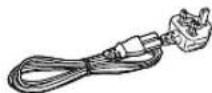
Für das Vereinigte Königreich und Irland
WeiB: K2CT3YY00097
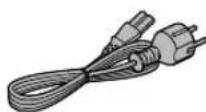
Für Kontinentaleuropa
Schwarz: K2CMZDR00001 / WeiB: K2CMZYY00002
- Das Smartphone auf der Titelseite ist nicht im Lieferumfang deses Geräts enthalten.
- Produktnummern, die Sie in dieser Bedienungsanleitung finden, entsprechen dem Stand Juli 2019.
- Änderungen vorbehalten.
- Verwenden Sie das Netzkabel nicht mit anderen Geräten.
Warning
Gerat
- Zur Reduzierung der Gefahr von Brand, elektrischem Schlag und Beschädigung:
- Setzen Sie diese Gerät weder Regen, noch Feuchtigkeit, Tropfen oder Spritzern aus.
- Stellen Sie keine mit Flüssigkeiten gefüllten Gefäße, wie Vasen, auf diesen Gerät.
- Verwenden Sie das empfohlene Zubehör.
- Entfernen Sie die Abdeckungen nicht.
- Reparieren Sie diesen Gerät nicht selbst. Wenden Sie sich zur Wartung an qualifiziertes Kundendienstpersonal.
- Lassen Sie keine Gegenstände aus Metall in.
dieses Gerat fallen. - Stellen Sie keine schweren Gegenstände auf these Gerät.
Netzkabel
- Zur Reduzierung der Gefahr von Brand, elektrischem Schlag und Beschädigung:
Gewährleisten Sie, dass die Spannung der Stromversorgung dem auf thisem Gerät angegebenen Wert entspricht. -
Stecken Sie den Netzstecker vollständig in die Steckdose ein.
Ziehen Sie nicht an der Leitung, knicken Sie sie nicht und stellen Sie keine schweren Gegenstände darauf.
-Fassen Sie den Stecker nicht mit nassen Händen an.
-Fassen Sie den Stecker beim Herausziehen an seinem Korpus an.
-Verwenden Sie keinen Netzstecker und keine Steckdose, die beschädigt sind. -
Der Netzstecker ist das trennende Gerät. Installieren Sie diese Gerät so, dass der Netzstecker sofort aus der Steckdose gezogen werden kann.
- Stellen Sie sicher, dass der Erdungsstift sichert mit dem Netzstecker verbunden ist, um einen elektrischen Schlag zu vermeiden.
-Ein Gerät mit CLASS I-Konstruktion wird an eine Netzsteckdose mit Schutzleiteranschluss angeschlossen.
Achtung
Gerat
- Stellen Sie keine Quellen offener Flammen, z.B. brennende Kerzen, auf das Gerät.
- Dieses Gerät kann beim Betrieb Hochfrequenzstörungen auffangen, die durch die Benutzung von Mobiltelefonen verursacht werden. Sollte eine solche Störung festgestellt werden, muss das Handy in früherer Entfernung zu dieser Gemät betrieben werden.
- Dieses Gerät ist für den Betrieb in Ländern mit moderatem und tropischen Klima bestimmt.
- Legen Sie keine Gegenstände auf diesen Gerät.
Dieses Gerät wird heißt, wenn es an ist.
Aufstellung
- Stellen Sie diesen Gerät auf eine ebene Oberfläche.
-
Zur Reduzierung der Gefahr von Brand, elektrischem Schlag und Beschädigung:
-
Installieren oder positionieren Sie diesen Gerät nicht in einem Bucherregal, Einbauchrank oder einem sonstigen engen Raum. Stellen Sie eine gute Belüftung des Geräts sicher.
-
Achten Sie darauf, die Entlüftungsschlitze des Geräts nicht durch Gegenstände aus Papier oder Stoff zu blockieren, z.B. Zeitungen, Tischdecken und Vorhänge.
-
Setzen Sie diese Gerät keinem direkten Sonnenlicht, hohen Temperaturen, starker Feuchtigkeit und übermögen Erschütterungen aus.
-
Halten Sie magnetisierte Gegenstände fern. Magnetkarten, Uhren usw. können beschädigt werden, wenn sie zu nahe an thisem Gerät platziert werden.
Panasonic Corporation, ein Unternehmen mit Sitz in 1006, Oaza Kadoma, Kadoma City, Osaka 571-8501, Japan, erfasst automatisch personenbezogene Daten wie IP-Adresse und/oder Geräte-ID von ihrer Gerät, sobald Sie es mit dem Internet verbinden. Wir tun dies zum Schutz unserer Kunden und der Integrität unseres Dienstes sowie zum Schutz der Rechte oder des Eigentums von Panasonic.
Sie haben ein Recht auf Zugang, Berichtigung und unter bestimmten Umständen auf Widerspruch, ein Recht auf Lösung, Einschränkung der Verarbeitung, Datenübertragung und ein Recht auf Widerspruch gegen andere Formen der Verarbeitung. Wenn Sie eines der oben genommen Rechte ausüben und/oder mehr über die Verarbeitung ihrer personlichen Daten in thisem Zusammenhang führen möchten,lesen Sieitte den vollständigen Text unserer Datenschutzerklärung auf der Support-Section Ihres Geräts, http://panasonic.jp/support/global/cs/audio/, http://www.technics.com/support/ oder kontaktieren Sie unsere Kunden Kommunikation/Supportnummer oder Adresse, die in der in Ihr Geräteverpackung enthaltenen Pan Europäischen Garantie angegeben ist, damit dieser Ihnen den vollständigen Text unserer Datenschutzerklärung zusammen.
Entsorgung von Altgeräten
Nur für die Europäische Union und Länder mit Recyclingsystemen
Dieses Symbol, auf den Produkten, der Verpackung und/oder den Begleitdokumenten, bedeutet, dass gebrauchte elektrische und elektronische Produkte nicht in den allgemeinen Hausmull gegeben werden)durfen.
Bitte führen Sie alte Produkte zur Behandlung, Aufarbeitung bzw. zum Recycling gemäß den gesetzlichen Bestimmungen den zuständigen Sammelpunkten zu.
Indem Sie diese Produkte ordnungsgemäß entsorgen, halten Sie damit, wertvolle Ressourcen zu schätzen und eventuelle negative Auswirkungen auf die menschliche Gesundheit und die Umwelt zu vermeiden.
Für mehr Informationen zu Sammlung und Recycling, wenden Sie sichitte an ihren örtlichen Abfallentsorgungsdienstleister.
Gemäß Landesvorschriften können wegen nicht ordnungsgemäßer Entsorgung dieser Abfalls Strafgelder verhängt werden.
Konformitätserklarung (DoC)
Hiermit erklart "Panasonic Corporation", dass these Product den grundlegenden Anforderungen sowie den anderen relevanten Vorschriften der Richtlinie 2014/53/EU entspricht.
Kunden können eine Kopie der Original-Konformitätserklung zu unseren RE-Produkten von unserem KE-Server herunterlagen:
http://www.ptc.panasonic.eu
Kontaktadresse des zugelassenen Vertragsbüros:
Panasonic Marketing Europe GmbH, Panasonic Testing Centre, Winsberging 15, 22525 Hamburg, Deutschland
| Art der kabellosen Verbindung | Frequenzband | Maximale Leistung (dBm e.i.r.p.) |
| WLAN 2412-2472 | MHz | 20 dBm |
| 5180-5320 MHz | 20 dBm | |
| 5500-5700 MHz | 20 dBm | |
| Bluetooth® | 2402-2480 MHz 10 dBm | |
Das 5,15-5,35 GHz-Band ist auf die folgenden Länder und den Betrieb in Innenräumen beschränkt.
| AT | BE | BG | CZ | DK | EE | FR | DE | IS | IE | IT |
| EL | ES | CY | LV | LI | LT | LU | HU | MT | NL | NO |
| PL | PT | RO | SI | SK | TR | FI | SE | CH | UK | HR |
Die Produktkennzeichnung finden Sie unter am Gerät.
Installation
Schalten Sie das Gerät vor dem Anschlieben aus und lessen Sie die entsprechende Bedienungsanleitung. Heben Sie das Gerät an, um es zu versetzen, undziehen Sie es nicht.
Hinweise zu den Lautsprechern
These Laatsprecher haben keine magnetische Abschirmung. Stellen Sie sie nichtnehmen Fernseher, PCs oder andere Geräte, die auf Magnetismus empfindlich reagieren.
- Das Abspielen von Musik über einen längeren Zeitraum und mit hoher Lautstärke kann das System beschädigen und dessen Lebensdauer verkurzen.
-
Verringern Sie unter den folgenden Umständen die Lautstärke, um Schäden zu vermeiden.
-
Wenn verzerrter Ton abgespielt wird
- Beim Einstellen der Klangqualität
- Beim Ein-/Ausschalten deses Geräts
Für optimale Klangeffekte
Die Qualität und Lautstärke des Bassklangs, die Leistung der Klanglokalisierung, die Klanglandschaft usw. variieren je nach Installationsstandort these Gerats, der Hörposition, den Raumbedingungen sowie anderen Faktoren. Beachten Sie bei der Installation des Gerats die folgenden Informationen.
Bestimmung des Installationsstandorts
- Stellen Sie diesen Gerät auf eine ebene und sichere Oberfläche.
Anpassung der Entfernung zwischen diesen Gerät und der Wand
- Wenn Sie these Gerät nahe an einer Wand oder in einer Ecke installieren, ist der Bassklang kraftvoller; befindet sich das Gerät jedoch zu nahe daran, konnen sich die Leistung der Klanglokalisierung und die Klanglandschaft verschlechtern.
Anpassung mit der Space Tune-Funktion
Sie können die Klangqualität entsprechend dem Installationsstandort (an der Wand oder in der Zimmerecke) automatisch einstehen.
① Drücken und halten Sie für 5 Sekunden.
"Space Tune (Auto)" wird angezeigt.
② Drücken Sie [ ]nneut, während "Space Tune (Auto)" angezeigt wird.
- Wahlrend der Messung ist ein lauter Testton zu horen.
- Um diese Einstellung abzubrechen, drucken Sie [O].
- Wenn die Einstellung abgeschlossen ist, wird "Success" angezeigt.
Gerätepflege
Steen Sie vor der Wartung das Netzkabel aus der Steckdose aus. Reinigen Sie theses Gerät mit einem weichen Tuch.
- Wenn der Schmutz hartnackig ist, wringen Sie ein nasses Tuch gründlich aus, um den Schmutz damit abzuwischen. Trocknen Sie das Gerät anschließend mit einem weichen Tuch ab.
- Verwenden Sie keine Lösungsmittel wie Benzin, Verdünner, Alkohol, Haushaltsreiniger, chemische Wischer usw. Diese konnten dazu führen, dass sich das äußere Gehäuse verfortt oder die Beschichtung abblättert.
Verwendung von "Technics Audio Center"
Wenn Sie die dedizierte App "Technics Audio Center" (kostenlos) auf Ihrm Tablet/ Smartphone installieren, können Sie Musicdateien vom Gerät in Ihrm Netzwerk auf these Gerät streamen und die Einstellungen für die Tonqualität usw. konfigurieren.
Details finden Sie unter: www.technics.com/support/
Firmware-Updates
Panasonic kann gelegentlich eine aktualisierte Firmware für diese Gerät ausgegeben, die neue Funktionen hinzufugen oder die Weise, in der eine Funktion arbeitet, verbessern können. Diese Aktualisierungen stehen kostenlos zur Verfügung.
- Aktualisierung über das Internet ( 11)
- Einzelheiten zur Aktualisierung über ein USB-Speichermedium finden Sie auf der folgenden Website.
Entsorgung oder Weitergabedeses Geräts
Bevor Sie这点es Gerat entsorgen oder weitergeben, müssen Sie alle gespeicherten Informationen löschen, indem Sie die Einstellungen auf die Werkseinstellungen zusacksetzen. Um die Einstellungen auf die Werkseinstellungen zusackzusetzen, halten Sie [DIMMER / -INFO] und [geichzeitig für mindestens 5 Sekunden gedrückt, während das Gerät eingeschaltet ist. Das Gerät wird automatisch neu gestartet, und alle Einstellungen werden auf die Werkseinstellungen zusackgesetzt.
- Melden Sie sich von ihren Musik-Streaming-Diensten ab, bevor Sie diesen Gerät entsorgen oder an Dritte weitergeben, um eine unbefugte Nutzung ihrer Konten zu verhindern.
Dieses Gerät (vorne/iben)
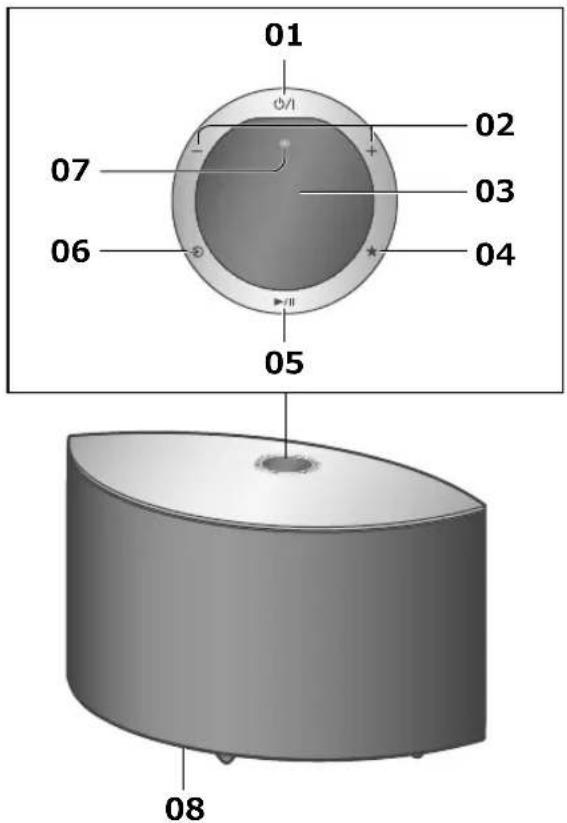
SC-C50
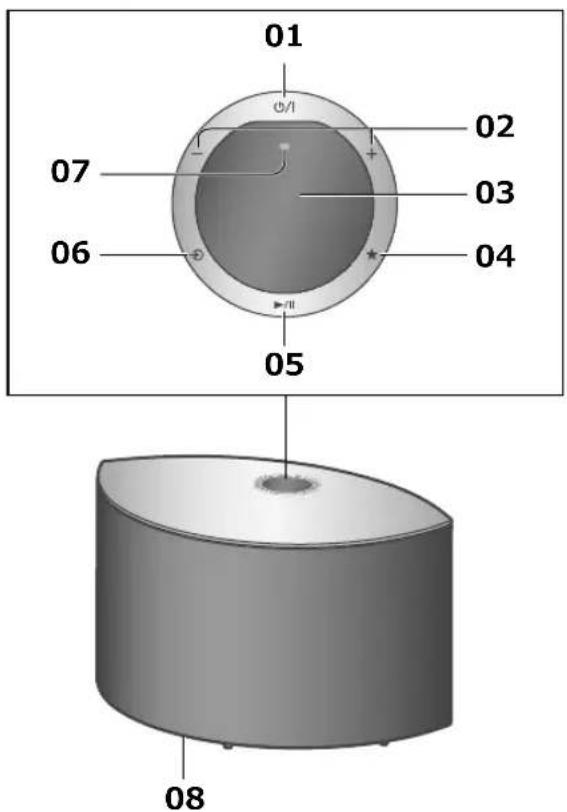
SC-C30
01 By Standby-/Ein-Schalter
Drücken Sie diese Taste, um vom Standby-Modus auf "ein" zu wechseln oder umgekehrt. Auch im Standby-Modus verbraucht das Gerät Energie.
02 [-] [Anpassen der Lautstärke
0 (min) bis 100 (max)
03 Display
Eingangsquelle usw. werden angezeigt.
04[★] Favorit
Sie konnen ihren Lieblingssender oder ihre Lieblingswiedergabeliste registrierten (USB, Podcasts usw.) und benennen.
- Sie können bis zu 9 Lieblingssender oder Lieblingswiedergabelisten registrieren. Halten Sie zum Registrieren [★] gedrückt, bis "Memorised" angezeigt wird, während ein Sender eingestellt ist oder Musik wiedergegeben wird. Der Sender oder Titel wird automatisch unter einer nicht verwendeten Nummer von 1 bis 9 registriert.
05 [11] Wiedergabe/Pause
06 [P] Umschalten der Eingangsquelle
07 Eingebautes Mikrofon
08 Produktkennzeichnung (Geräteunterseite)
- Es wird die Modellnummer angegeben.
Dieses Gerät (hinten)
SC-C50
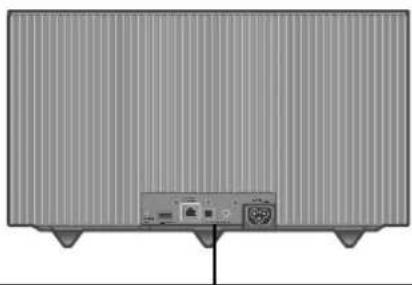
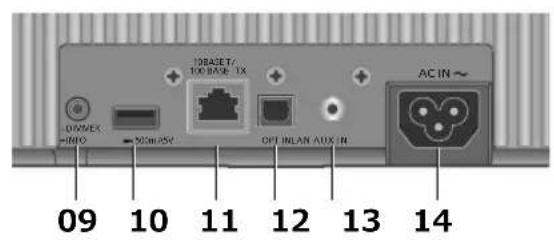
SC-C30
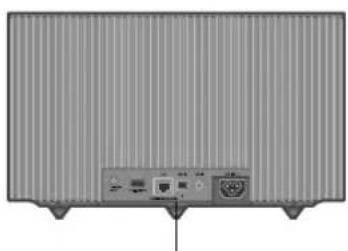
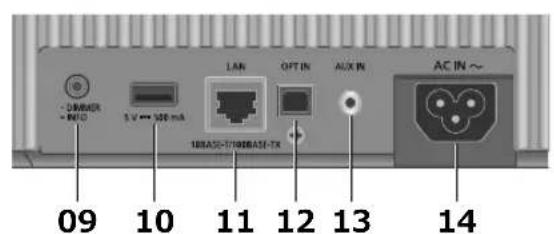
09 [·DIMMER / -INFO]
Stellen Sie die Helligkeit des Displays und der Unterseite des Geräts ein.
- Wenn das Display ausgeschaltet ist, leuchtet es nur dann eine Sekunden lang auf, wenn Sie desses Gerät bedieren. Bevor das Display ausschaltet, wird "Display Off" einige Sekunden lang angezeigt.
- Drücken Sie [DIMMER / -INFO] mehrfach, um die Helligkeit anzupassen.
- Halten Sie [•DIMMER / -INFO] gedrückt, um den Netzwerkstatus oder die Einstellungen anzuzeigen. Die angezeigten Elemente werden geändert, wenn Sie [•DIMMER / -INFO] wiederholt drucken. (Die Helligkeit ändert sich währenddessen nicht.)
10 USB-Anschluss A (DC 5 V--- 500 mA)
Sie können die auf dem verbundenen USB-Gerät gespeicherte Musik über die dedizierte App "Technics Audio Center" ( Kostenlos) auf Ihrtem Tablet/ Smartphone wiedergeben ( 10) . Details find Sie unter:
www.technics.com/support/
- Wenn ein USB-Gerät angeschlossen ist,lässt sich [DIMMER/-INFO] nur schwerdrücken. Entfernen Sie das USB-Gerät ggf.
- Das Gerät und das USB-Gerät werden bei längerem Gebrauch warm. Es handelt sich hierbei nicht um eine Fehlfunktion.
11 LAN-Anschluss ( 12)
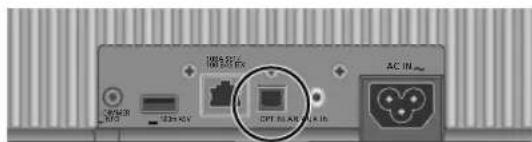
12 Optischer digitaler Eingangsanschluss
Sie konnen einen CD-Player usw. mit einem Lichtwellenleiter-Digitalkabel (nicht mitgeliefert) anschließen und so Musik wiedergeben. ( 10)
13 AUX-Eingang
Sie konnen einen tragbaren Audio-Player usw. mit einem analogen Audiokabel ( 3,5mm) (nicht mitgeliefert) anschließen und so Musik wiedergeben. ( 10)
14 Netzkabel-Anschluss () ( 10)
Sofern nicht anders angegeben, wird SC-C50 in den Abbildungen verwendet.
Anschluss eines analogen Audio-Ausgangsgeräts
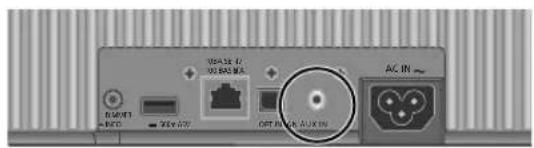
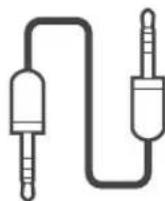
Analoges Audiokabel (03,5 mm) (nicht mitgeliet
Tragbarer Audio-Player usw.
Hinweis
- Wenn Sie Videoinhalte mit dieser Funktion wiedergeben, werden Videound Audioausgabe möglicherweise nicht synchronisiert.
Anschluss eines digitalen Audio-Ausgangsgeräts
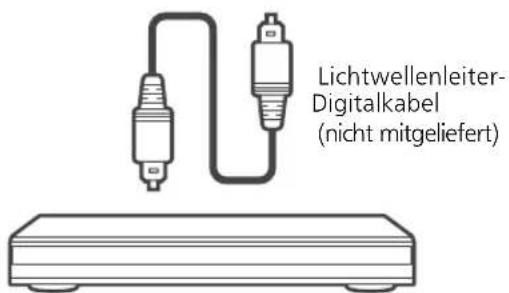
CD-Player, usw.
Hinweis
- Wenn Sie Videoinhalte mit dieser Funktion wiedergeben, werden Videound Audioausgabe möglicherweise nicht synchronisiert.
Anschluss eines USB-Geräts
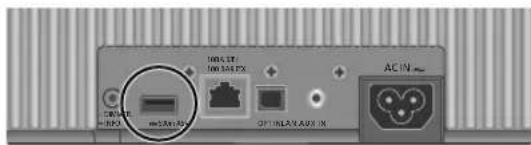

USB-Gerat
Netzkabelanschluss
Erst anschließen, wenn alle anderen Kabel bereits angeschlossen sind.
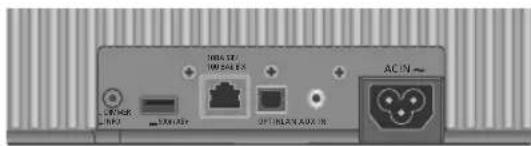
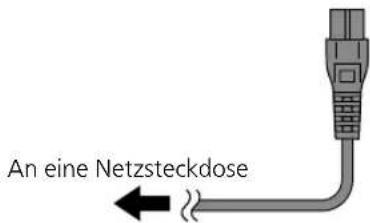
- Verwenden Sie ausschließlich das mitgelieferte Netzkabel.
- Verbinden Sie das Netzkabel erst, wenn alle anderen Verbindungen hergestellt wurden.
- Stecken Sie die Stecker der zu verbindenden Kabel vollständig ein.
- Knicken Sie Kabel nicht in spitzen Winkeln.
- Das Wireless LAN (Wi-Fi®) kann eingestellt werden, sobald diese Gerät eingeschaltet ist.
- Drücken Sie [→], wenn Sie die Wi-Fi-Einstellungen beenden. Um die Wi-Fi-Einstellung beizubehalten, starten Sie die App "Google Home" und befolgen Sie die Anweisungen auf dem Bildschirm. (⇒ 12)
Hinweis
- Dieses Gerät verbraucht keine Mengen an Wechselstrom ( 19) , auch wenn es sich im Standby-Modus befindet. Ziehen Sie den Stecker aus der Steckdose, wenn das Gerät über einen längeren Zeitraum nicht verwendet wird. Positionieren Sie das Gerät so, dass der Stecker leicht gezogen werden kann.
Sie können Online-Musikdienste oder -Musikdateien von Ihrem Smartphone/Tablet auf diesen Gerät streamen.
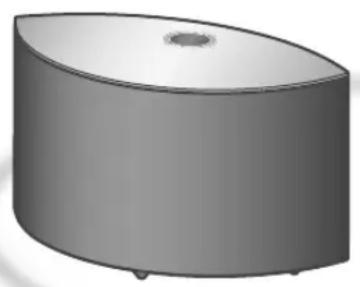
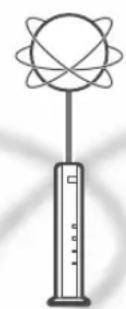
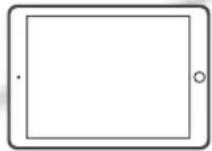
Dieses Gerät kann über ein LAN-Kabel oder integriertes Wi-Fi® an einen Router angeschlossen werden. Für eine stabile Netzwerkverbindung wird eine verdrahtete LAN-Verbindung empfohlen.
Vorbereitung
Wenn Sie die App "Google Home" auf Ihr Samsung Telephone Tablet installieren, können Sie über diese App eine Verbindung aufbauen.
- Wenn Sie zum Abspielen von Musik auf thisem Gerät die Chromecast-fähigen Apps verwenden ( 17) , muss eine Verbindung über die App "Google Home" hergestellt werden.
- Vergewissern Sie sich, dass die Wi-Fi-Funktion auf Ihr Smartphone/Tablet aktiviert ist.
1 Installieren Sie die App "Google Home" auf Ihr Samsung/ Tablet.
- Unter folgendem Link konnen Sie die App "Google Home" herunterlagen: https://www.google.com/cast/setup/

2 Verbinden Sie Ihr Smartphone/Tablet mit demselben Netzwerk wie diesen Gerät, bevor Sie die Einrichtung vornehmen.
Hinweis
- Nach dem Einsatz deneses Geräts kann es单一 Zeit dauern, bis es aktiviert wird.
-
Falls nach dem Aufbau einer Netzwerkverbindung "Firmware update is available" angezeigt wird, ist die Firmware für diese Gerät verfügbar. Drücken und halten Sie [▶II] für mindestens 5 Sekunden, um die Aktualisierung zu starten.
-
Der Vorgang wird als "Updating % angezeigt, während die Aktualisierung erfolgt. (" ") steht für eine Zahl.)
-
Nachdem das Update erfolgreich beendet wurde, wird "Success" angezeigt. Schalten Sie diesen Gerät aus und wieder ein.
-
" " blinkt, solange die Netzwerkverbindung noch nicht hergestellt wurde. Wenn die Netzwerkverbindung hergestellt ist, wird " ausgeblendet.
Die Netzwerkeinstellung mithilfe der App "Google Home" ist möglichereweise verfügbar, während * blinkt. Starten Sie die App "Google Home" und folgen Sie den Anweisungen auf dem Bildschirm. ( 14)
Kabelgebundene LAN-Verbindung
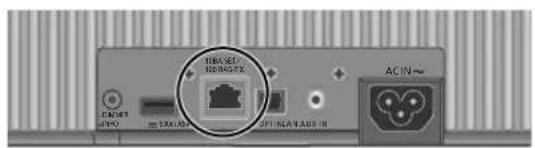
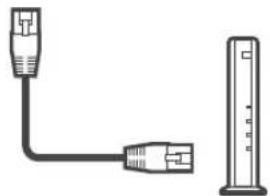
LAN-Kabel (nicht mitgeliefert)
Breitband-Router usw.
1 Ziehen Sie das Netzkabel.
2 Verbinden Sie these Gerät über ein LAN-Kabel usw. mit einem Breitband-Router.
3 Schlieben Sie das Netzkabel an diesen Gerät an. ( 10)
4 Drucken Sie[1], um diesen Gerät einzuschalten.
5 (Verwendung der Chromecast-fahigen Apps mit diesen Gerät ( 17)
Stellen Sie über die App "Google Home" auf Ihr Samsung/Tablet eine Verbindung her.
Hinweis
- Wenn das Netzkabel getrennt wird, muss das LAN-Kabel angeschlossen oder getrennt sein.
- Verwenden Sie zum Anschluss von Peripheriegeräten jersey LAN-Kabel (STP) der Kategorie 7 oder darüber.
- Wird ein anderes Kabel als ein LAN-Kabel in den LAN-Anschluss eingesteckt, kann das Gerät beschädigt werden.
- Selfst wenn die Wi-Fi-Funktion auf "On" staat, bleibt die kabelgebundene LAN-Funktion aktiviert, solange ein LAN-Kabel angeschlossen ist. ("") wird ausgeblendet.
WLAN-Verbindung
Vorbereitung
① Ziehen Sie das Netzkabel.
② Ziehen Sie das LAN-Kabel.
③ Positionieren Sie das Gerät so nahe wie möglich am WLAN-Router.
④ SchlieBen Sie das Netzkabel an diesen Gerät an. ( 10)
Hinweis
Die Einstellung wird nach der festgelegten Zeitdauer abgebrochen. Versuchen Sie in thisem Fall, die Einstellung noch einmal vorzunehmen.
- " " wird ausgeblendet, wenn die Wi-Fi-Einstellung abgeschlossen ist.
- Um diese Einstellung mittendrin abzubrechen, drücken Sie [O] oder versetzen Sie das Gerät in den Standby-Modus.
Erstmalige Netzwerkeinstellung mit der App "Google Home"
1 Drücken Sie [ / ] , um diesen Gerät einzuschalten.
![TECHNICS SCC65 - Drücken Sie [ / ] , um diesen Gerät einzuschalten. - 1](/content/2026/03/549155/images/b70796578179d90d2cc520470e018712d274e20ad0b3cf09b49e2842db9b92cb.jpg)
- "Wi-Fi Setup" beginnt zu blinken.
Wi-Fi Setup
2 Starten Sie die App "Google Home" und folgen Sie den Anweisungen auf dem Bildschirm.
Hinweis
- Diese Einheit wird angezeigt als "Technics-SC-C50-*" ("Technics-SC-C30-"), wenn kein Gerätenome festgelegt wird. ("***" steht für Zeichen, die einzigartig für jeder Gerät sind.)
- Sie können ihre Netzwerkinformationen (SSID, MAC-Adresse und IP-Adresse) in der App "Google Home" oder der App "Technics Audio Center" nachschlagen.
- Einige Elemente der App "Google Home" sind für diese Gerät irrelevant.
- Wenn these Gerät aus- und eingeschaltet wird, bevör die Wi-Fi-Einstellung vorgenommen wurde, wird "Wi-Fi Setup" erneut angezeigt. Nehmen Sie die Wi-Fi-Einstellung vor oder stellen Sie die Wi-Fi-Funktion auf "Off", damit es anschließend nicht mehr angezeigt wird. Um die Wi-Fi-Funktion zwischen "On" oder "Off" umzuschalten, drücken Sie [3], um die Wi-Fi-Einstellung abzubrechen, und halten Sie die Tasten Lautstärke [—] oben und [•DIMMER / -INFO] halten an dieser Einheit für ca. 5 Sekunden gedrückt.
- Andere Verbindungsmethoden ( 13)
Einstellung des Netzwerks über das Einrichtungsmenu
1 Drücken und halten Sie [⊗] oben und [•DIMMER / -INFO] an der Rückseite diesen Geräts.
2 Die Verbindungsmethoden (WPS/WPS PIN/Wi-Fi Setup) werden nacheinander angezeigt.
Die Anzeige wechselt alle 5 Sekunden.

- Drucken Sie die Taste, wenn Ihr drahtloser Breitband-Router WPS (Wi-Fi Protected Setup™) unterstützen (Verwendung der WPS-Taste)
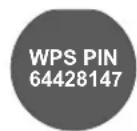
- Wenn Ihr kabelloser Breitbandrouter die WPS PIN-Code-Methode unterstützen (Verwendung des WPS-PIN-Codes)
- Wenn Sie die App "Google Home" zum Aufbau einer Verbindung verwenden (Verwendung der App "Google Home")
3 Lassen Sie [ ] und [ • DIMMER / -INFO] los, während die ausgewählte Verbindungsmethode angezeigt wird.
Hinweis
- Wenn Sie zum Abspielen von Musik auf diesen Gerät die Chromecast-fähigen Apps verwenden ( 17) , muss eine Verbindung über die App "Google Home" hergestellt werden.
Verwendung der WPS-Taste "WPS"
(Wenn keine Chromecast-fahigen Apps mit thisem Gerat verwendet werden)
Wenn Ihr WLAN-Router WPS unterstützt, können Sie durch Drücken der WPS-Taste eine Verbindung aufbauen.
- Ein kompatibler WLAN-Router kann über die WPS-Identifizierungskennzeichnung verfügen.
- Vervollständigen Sie die Einstellungen innerhalb von 2 Minuten, während "WPS" angezeigt wird.
1 Nachdem "WPS" angezeigt wird, drücken Sie die WPS-Taste am WLAN-Router.
Beispiel:
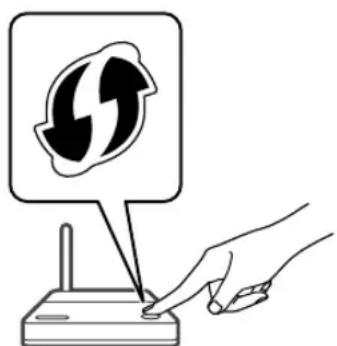
- Wenn die Verbindung hergestellt ist, wird "Success" angezeigt.
-Fail" wird evtl. angezeigt, wenn die Verbindung nicht vollständig hergestellt werden konnte. Versuchen Sie diese Methode erneut vom Einrichtungsmenu aus. Wenn "Fail" Weiterhin angezeigt wird, probieren Sie andere Methoden.
2 Drucken Sie [ / ] , um die Einstellung zu verlassen.
Verwendung des WPS-PIN-Codes "WPS PIN"
(Wenn keine Chromecast-fahigen Apps mit thisem Gerat verwendet werden)
Wenn Ihr WLAN-Router WPS unterstützen, können Sie durch Eingabe des WPS-PIN-Codes eine Verbindung aufbauen.
- Weitere Details zur Eingabe des PIN-Codes finden Sie in der Bedienungsanleitung des WLAN-Routers.
- Vervollständigen Sie die Einstellungen innerhalb von 2 Minuten, während "WPS PIN" und der PIN-Code angezeigt werden.
1 Geben Sie den PIN-Code in den WLAN-Router über den PC usw. ein.
- Wenn die Verbindung hergestellt ist, wird "Success" angezeigt.
-Fail" wird evtl. angezeigt, wenn die Verbindung nicht vollständig hergestellt werden konnte. Versuchen Sie diese Methode erneut vom Einrichtungsmenu aus. Wenn "Fail" Weiterhin angezeigt wird, probieren Sie andere Methoden.
2 Drucken Sie [ / ] , um die Einstellung zu verlassen.
Hinweis
- Je nach Router kann bei anderen verbundenen Geräten vorübergehend die Verbindung unterbrochen werden.
- Weitere Details finden Sie in der Bedienungsanleitung des WLAN-Routers.
Verwendung der App "Google Home" "Wi-Fi Setup"
(Wenn Chromecast-fahige Apps mit diesen Gerät verwendet werden)
Sie konnen eine Verbindung über die App "Google Home" herstellen.
1 Starten Sie die App und folgen Sie den Anweisungen auf dem Bildschirm.
2 Drucken Si[-i], um die Einstellung zu verlassen.
Hinweis
- These Einheit wird angezeigt als "Technics-SC-C50-*" ("Technics-SC-C30-"), wenn kein Gerätenome festgelegt wird. ("***" steht für Zeichen, die einzigartig für jeder Gerät sind.)
- Sie können ihre Netzwerkinformationen (SSID, MAC-Adresse und IP-Adresse) in der App "Google Home" oder der App "Technics Audio Center" nachschlagen.
- Einige Elemente der App "Google Home" sind für diese Gerät irrelevant.
Verwendung von Chromecastfähigen Apps
Bei der Verwendung der Chromecast-fähigen Apps für die Wiedergabe von Musik auf diesen Gerät müssen Sie eine Netzwerkverbindung über die App "Google Home" herstellen. Wenn das Netzwerk mit einer anderen Methode eingerichtet wurde, versuchen Sie die Einstellung erneut mit dem folgenden Verfahren.
1 Drücken und halten Sie [⊗] oben und [•DIMMER / -INFO] an der Rückseite diesen Geräts.
Die angezeigte Verbindungsmethode wird alle 5 Sekunden gewechselt.
2 Lassen Sie [] und [ DIMMER / -INFO] los, wenn "Wi-Fi Setup" angezeigt wird.
- "Wi-Fi Setup" beginnt zu blinken.
3 Fahren Sie fort mit "Verwendung der App "Google Home""
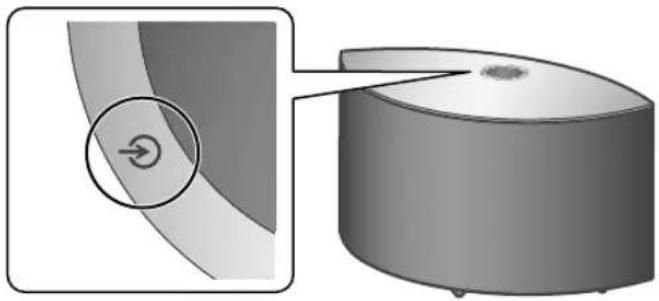
1 Drucken Sie[1], um diesen Gerät einzuschalten.
2 Drucken Sie] wiederholt, um die Eingangsguelle auszuwahlen.
-
Jede Eingangsquelle kann mit thisem Gerät wiederergegeben werden (siehe unten).
-
Einige Eingangssquellen können verfügbar sein, wenn Sie "Google Home" oder "Technics Audio Center" (kostenlos) verwenden. Details finden Sie unter: www.technics.com/support/ - Beenden der Netzwerkeinstellungen. ( 11)
Verwendung des Hilfseingangs
Sie konnen einen tragbaren Audi-Player usw. mit einem analogen Audiokabel ( 3,5mm) (nicht mitgeliefert) anschließen und so Music wiedergeben. ( 10) -Starten Sie die Wiedergabe auf dem angeschlossenen Gerät.
Verwendung eines digitalen AudioAusgangsgeräts
Sie konnen einen CD-Player usw. mit einem Lichtwellenleiter-Digitalkabel (nicht mitgeliefert) anschließen und so Musik wiedergeben. ( 10) -Starten Sie die Wiedergabe auf dem angeschlossenen Gerät.
Verwendung von Bluetooth®
Sie konnen den Klang vom Bluetooth®-Audio-Gerät über these Gerät drahtlos horen. ( 16)
- Starten Sie die Wiedergabe auf dem Bluetooth®-Gerät.
Verwendung des USB-Geräts
Sie können auf dem
angeschlossenen USB-Gerät
gespeicherte Musik wiedergeben.
-Verwenden Sie für die Wiedergabe die dedizierte App "Technics Audio Center" ( Kostenlos).
Wiedergabe von Internet Radio und Podcasts
Mit der kostenlosten App "Technics Audio Center" konnen Sie Internetradio abspielen, indem Sie these Gerät als Lautsprecher für das Internetradio einstellen.
- Verwenden Sie für die Wiedergabe die dedizierte App "Technics Audio Center" (kostenlos).
Verwendung von Chromecastfähigen Apps
Dieses Gerät verfügbar über Chromecast built-in. Sie können Musicdateien von ihrer Gerät (Smartphone, Tablet usw.) streamen, indem Sie Chromecast-fähige Apps verwenden und diese Gerät als Ausgangslautsprecher wahlen. ( 17)
- Weitere Informationen zu Chromecast-fahigen Apps finden Sie unter: g.co/cast/apps
Verwendung von Musik-Streaming-Diensten (Spotify usw.)
Sie konnen Musik von Musik-Streaming-Diensten wie beispelssweise Spotify wiedergeben, indem Sie diesen Gerät als Lautsprecher einstellen.
Von thisem Gerat understands Music-Streaming-Dienste finden Sie unter: www.technics.com/support/
Streaming von Musikdateien auf Netzwerkgeräten
Mit der kostenlosten App "Technics Audio Center" können Sie Musikdateien vom Gerät in Ihr dem Netzwerk auf这点es Gerät streamen. ( 17)
Verwendung von AirPlay
Sie konnen auf einem iOS-Gerät usw. gespeicherte Musik mit AirPlay wiedergeben.
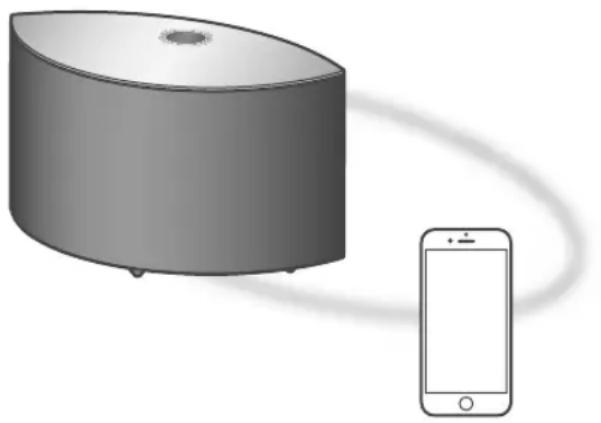
Bluetooth®-Gerät
Kopplung eines Bluetooth-Geräts
Schalten Sie diese Einheit und das Bluetooth®-Gerät ein und stellen Sie das Gerät darüber diese Einheit.
- Aktivieren Sie die Bluetooth®- Funktion des Geräts.
1 Drücken Sie wiederholt [ ] , um "0" auszuwahlen.
- 3 " " blinkt im Abstand von 1 Sekunde.
- 8" " blinkt im Sekundentakt und das Gerät versucht, eine Verbindung zum zuletzt verwendeten Bluetooth Gerät herzustellen.fahren Sie nach Verbindungsherstellung mit Schritt 4 fort.
2 Drucken und halten Sieg].
- "0" blinkt im Abstand von 1 Sekunde und diese Gerät wechseln in den Registrierungs-Standby-Status.
3 Öffnen Sie den Bluetooth Verbindungsbildschirm usw. auf dem Bluetooth Gerät und wahren Sie "Technics-SC-C50****" ("Technics-SC-C30-****").
” steht fur Zahlen, die einzigartig fur jeder Gerät sind.
- Wenn der Gerätename in der App "Google Home" eingestellt wurde, wird der eingestellte Name angezeigt.
4 Geben Sie Musik wieder, indem Sie das Bluetooth®-Gerät bedieren.
Hinweis
- Geben Sie bei Aufforderung zur Eingabe des Zugangsschlüsse "0000" ein.
- Auf thisem Gerät können Sie bis zu 8 Geräte registrierten. Wir ein 9. Gerät angekoppelt, wird das Gerät, das am langsten nicht verwendet wurde, ersetzt.
Hören von Musik, die auf einem Bluetooth®-Gerät gespeichert ist
- Wenn bereits ein Bluetooth Gerät angeschlossen ist, trennen Sie es.
1 Drücken Sie wiederholt [] , um "8" auszuwahlen.
- 8" " blinkt im Sekundentakt und das Gerät versucht automatisch, eine Verbindung zum zuletzt verwendeten Bluetooth Gerät herzustellen.fahren Sie nach Verbindungsherstellung mit Schritt 3 fort.
2 Öffnen Sie den Bluetooth Verbindungsbildschirm usw. auf dem Bluetooth Gerät und wahlen Sie "Technics-SC-C50*****" ("Technics-SC-C30-****").
3 Geben Sie Musik wieder, indem Sie das Bluetooth®-Gerät bedieren.
Hinweis
- Weitere Details finden Sie in der Bedienungsanleitung des Bluetooth®-Geräts.
- Dieses Gerät kann nur mit einem Gerät auf einmal verbunden werden.
Das Bluetooth Kerät wird getrennt, wenn eine andere Audio-Quelle ausgewählt wird.
Musik horen mit einer Chromecast-fahigen App
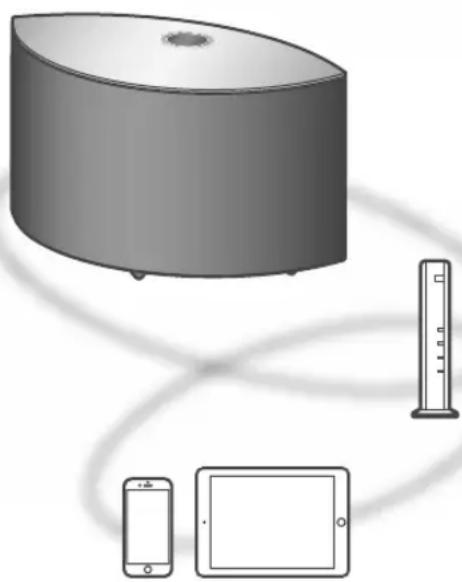
Dieses Gerät ist mit Chromecast-fähigen Apps kompatibel. Weitere Informationen zu Chromecast-fähigen Apps finden Sie unter: g.co/cast/apps
Vorbereitung
- Beenden der Netzwerkeinstellungen. ( 11) - Stellen Sie sicher, dass das Netzwerk mit dem Internet verbunden ist.
- Installieren Sie die Chromecast-fähige App auf Ihrem Gerät (Smartphone, Tablet usw.).
- Verbinden Sie das Gerät mit dem Netzwerk, das derzeit in Ihrer Wohnung verwendet wird.
1 Starten Sie die Chromecast-fähige App auf Ihrlem Gerät (Smartphone, Tablet usw.).
Die Eingangsquelle wird automatisch umgeschaltet auf "Chromecast built-in".
2 Geben Sie Ihr Musik wieder.
Nicht alle Musik-Streaming-Dienste sind in allen Ländern/Regionen verfügbar. Möglicherweise ist eine Registrierung/ein Abonnent erforderlich, oder es konnen Gebühren für die Nutzung von Musik-Streaming-Diensten anfallen. Dienste konnen geändert oder eingestellt werden. Weitere Informationen finden Sie auf der Website des jeweiligen Musik-Streaming-Diensts.
Wichtiger Hinweis:
Melden Sie sich von ihren Musik-Streaming-Diensten ab, bevor Sie diesen Gerät entsorgen oder an Dritte weitergeben, um eine unbefugte Nutzung ihrer Konten zu verhindern.
Streaming von Musikdateien auf Netzwerkgeräten
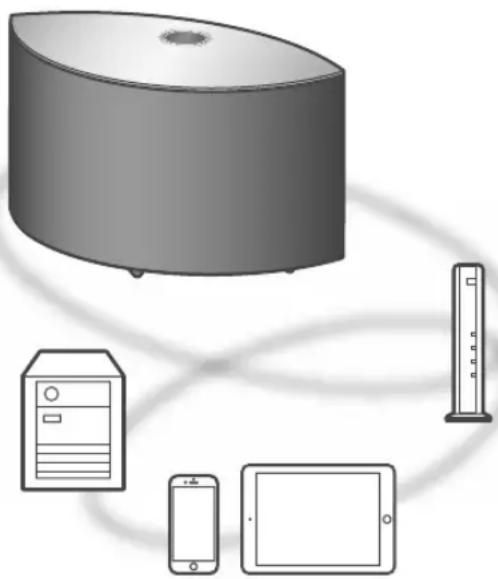
Mit der kostenlosten App "Technics Audio Center" können Sie Musikdateien vom Gerät in Ihr dem Netzwerk auf diese Gerät streamen.
Vorbereitung
- Beenden der Netzwerkeinstellungen. ( 11)
- Verbinden Sie die folgenden Geräte mit demselben Netzwerk wie diese Gerät.
- Gerät mit installerierter App "Technics Audio Center"
- Gerät, das Musikquelle enthalt
1 Installieren Sie die kostenlose App "Technics Audio Center" auf Ihr Samsungphone, Tablet usw.
- Laden Sie die App von der folgenden Website herunter und installieren Sie diese. www.technics.com/support/
2 Starten Sie die App "Technics Audio Center".
- Verwenden Sie immer die aktuellste Version der App.
3 Wahlen Sie theses System als Ausgangs-Lautsprecher aus.
4 Wahlen Sie eine Musikquelle aus.
5 Wahlen Sie eine Musikdatei aus.

CERTIFIED

Das Logo Wi-Fi CERTIFIED™ ist eine Zertifizierungskennzeichnung von Wi-Fi Alliance®.
Das Logo Wi-Fi Protected Setup™ ist eine Zertifizierungskennzeichnung von Wi-Fi Alliance®.

Works with
Apple AirPlay
Die Verwendung des "Works with Apple" Abzeichens bedeutet, dass ein Zubehörteil speziell für die im Abzeichen angegebene Technologie entwickelt wurde und vom Entwickler für die Erfüllung der Apple-Leistungsstandards zertifiziert wurde.
Apple und AirPlay sind Marken von Apple Inc., die in den USA und in anderen Ländern eingetragen sind.
Dieses Produkt ist mit AirPlay 2 kompatibel. iOS 11.4 oder hoher ist erforderlich.

Chromecast built-in
Google, Google Home und Chromecast built-in sind Markenzeichen von Google LLC. Der Google Assistant ist in bestimmten Sprachen und Ländern nicht verfügbar.
Windows ist eine eingetragene Marke von Microsoft Corporation in den USA und anderen Ländern.
Windows Media und das Windows-Logo sind Marken oder eingetragene Marken der Microsoft Corporation in den Vereinigten Staaten und/oder anderen Ländern. Dieses Produkt unterliegt dem Schutz durch bestimmte Rechte an geistigem Eigentum von Microsoft Corporation und Dritten. Nutzung oder Verteilung einer derartigen Technologie außerhalb deses Produkte ohne Erteilung einer entsprechenden Lizenz durch Microsoft, ein autorisiertes Microsoft-Tochterunternehmen oder autorisierte Dritte ist verboten.
Mac und OS X sind Marken von Apple Inc., die in den USA und in anderen Ländern eingetragen sind.
Die Bluetooth®-Wortmarke und -Logos sind eingetragene Markenzeichen von Bluetooth SIG, Inc. und jeder Verwendung dieser Marken durch Panasonic Corporation erfolgt unter Lizenz. Andere Warenzeichen und Handelsnamen sind Eigentum der jeweiligen Inhaber.
DSD ist eine Marke der Sony Corporation.
FLAC Decoder
Die Spotify-Software unterliegt Lizenzen Dritter, die hier zu finden sind: https://www.spotify.com/connect/third-party-licenses.
ALLGEMEIN
| SC-C50 | |
| Spannungsversorgung | 220 V bis 240 V Wechselstrom, 50/60 Hz |
| Stromverbrauch 42 W | |
| Stromverbrauch im Standby-Modus (Netzwerk-Standby aus) | 0,2 W |
| Stromverbrauch im Standby-Modus (Netzwerk-Standby an mit WLAN) | 2,0 W |
| Stromverbrauch im Standby-Modus (Netzwerk-Standby an mit kabelgebundenem LAN) | 2,0 W |
| Abmessungen (B×H×T) | 375 mm × 220 mm × 197 mm |
| Gewicht Ca. 5,9 kg | |
| Betriebstemperaturbereich | 0 °C bis +40 °C |
| Betriebsfeuchtigkeitsbereich | 35 % bis 80 % rel. Feuchte (keine Kondensbildung) |
SC-C30
| Spannungsversorgung | 220 V bis 240 V Wechselstrom, 50/60 Hz |
| Stromverbrauch 30 W | |
| Stromverbrauch im Standby-Modus (Netzwerk-Standby aus) | 0,2 W |
| Stromverbrauch im Standby-Modus (Netzwerk-Standby an mit WLAN) | 2,0 W |
| Stromverbrauch im Standby-Modus (Netzwerk-Standby an mit kabelgebundenem LAN) | 2,0 W |
| Abmessungen (B×H×T) | 315 mm × 190 mm × 191 mm |
| Gewicht Ca. 4,5 kg | |
| Betriebstemperaturbereich | 0 °C bis +40 °C |
| Betriebsfeuchtigkeitsbereich | 35 % bis 80 % rel. Feuchte (keine Kondensbildung) |
ABSCHNITT VERSTÄRKER
| SC-C50 | |
| Ausgangsleistung | Frontlautsprecher (L/R): 20 W + 20 W (1 kHz, T.H.D. 1,0 %, 8 Ω, 20 kHz LPF) Frontlautsprecher (Mitte): 20 W (1 kHz, T.H.D. 1,0 %, 8 Ω, 20 kHz LPF) Subwoofer: 40 W (100 Hz, T.H.D. 1,0 %, 4 Ω, 20 kHz LPF) |
SC-C30
| Ausgangsleistung | Frontlautsprecher (L/R): 15 W + 15 W (1 kHz, T.H.D. 1,0 %, 8 Ω, 20 kHz LPF) Subwoofer: 30 W (100 Hz, T.H.D. 1,0 %, 4 Ω, 20 kHz LPF) |
■BSCHNITT LAUTSPRECHER
SC-C50
Frontlautsprecher (L/M/R)
| Art | 2 Wege, 2 Lautsprecher (geschlossen) |
| Tiefftern | 6,5 cm × 1/Kanal, Kegelform |
| Hochtonlautsprecher | 1,6 cm × 1/Kanal, Kugelform |
Subwoofer
| Art | 1 Weg, 1 Laufsprecher (Bassreflex) |
| Subwoofer 12 cm × | 1, Kegelform |
SC-C30
Frontlautsprecher (L/R)
| Art | 2 Wege, 2 Laufsprecher (geschlossen) |
| Tiefftern | 6,5 cm × 1/Kanal, Kegelform |
| Hochtonlautsprecher | 1,6 cm × 1/Kanal, Kugelform |
Subwoofer
| Art | 1 Weg, 1 Laufsprecher (Bassreflex) |
| Subwoofer 12 cm × | 1, Kegelform |
BSCHNITT Bluetooth®
| Systemspezifikation Bluetooth® | Bluetooth® Ver. 4.2 |
| Klassifizierung von Drahtlosgeräten | Klasse 2 (2,5 mW) |
| Unterstützte Profile | A2DP, AVRCP |
| Unterstützter Codec | AAC, SBC |
| Frequenzband 2,4 GHz Band FH-SS | |
| Reichweite Ca. 10 m Sichtlinie | *1 |
*1: Voraussichtlicher Kommunikationsabstand Messumgebung:
Temperatur 25^/ Hohe 1,0 m
Maß in "Mode1"
ABSCHNITT ANSCHLUSSE
| USB | Anschlussotyp A USB 2.0 High-speed DC 5 V 500 mA USB-Massenspeicher-Klasse Dateisystem: FAT16, FAT32, NTFS |
| Unterstützte Speicherkapazität | 2 TB (max.) |
| Maximale Anzahl an Ordnern (Alben) | 800 |
| Maximale Anzahl an Dateien (Lieder) | 8000 |
| Ethernet-Schnittstelle | LAN (100BASE-TX/10BASE-T) |
| AUX-Eingang | Stereo, φ3,5 mm Buchse |
| Digitaler Eingang | Optischer digitaler Eingang (Optischer An Schluss) |
| Formatunterstützung | LPCM |
ABSCHNITT Wi-Fi
| Standard IEEE802.11 | a/b/g/n/ac |
| Frequenzband | 2,4 GHz Band5 GHz Band |
| Sicherheit | WPA2TM, gemischter ModusWPA2TM/WPATM |
| WPS-Version Version | 2.0 |
Die WLAN-Funktion theses Produkts darf ausschlieBlich innerhalb von Gebauden verwendet werden.
Dateiformat
Dieses Gerat unterstützen die folgenden Dateiformate.
- Dieses Gerät Unterstützung nicht die Wiedergabe von kopiergeschützten Musikdateien.
- Die Wiedergabe aller Dateien in Formaten, die von dieser Gerät unterstützt werden, kann nicht garantiert werden.
- Die Wiedergabe einer Datei in einem Format, das von dieser Gerät nicht Unterstützung wird, kann zu abgehocktem Audio oder zu Rauschen führen. Überprüfen Sie in solchen Fällen, ob these Gerät das Dateifornat unterstutz.
- Dieses Gerät Unterstützung nicht die Wiedergabe von VBR (Variable Bitrate).
- Einige der angeschlossenen Geräte oder Server sind möglicherweise in der Lage, Dateien in Formate zu konvertieren, die von diesen Gerät nicht Unterstützung werden, und diese auszugeben. Detaillierte Informationen finden Sie in der Bedienungsanleitung ihrer Geräte oder Server.
Die von thisem Gerat und von der Wiedergabe-Software angezeigten Dateiinformationen (Abtastfrequenz, usw.) konnen sich voneinander unterscheiden.
Optischer digitaler Engang
| Formatunterstützung Abtastrate | Bitrate / Anzahl der Quantisierungsbits |
| LPCM | 32/44,1/48/88,2/96 kHz |
| 16/24 Bit |
USB-A
| Dateifformat | Erweiterung | Abtastrate | Bitrate / Anzahl der Quantisierungsbits |
| MP3 | .mp3 | 32/44,1/48 kHz | 16 bis 320 kbps |
| AAC | .m4a/.aac | 32/44,1/48/88,2/96 kHz | 16 bis 320 kbps |
| WAV | .wav | 32/44,1/48/88,2/96/176,4/192/352,8/384 kHz | 16/24/32 Bit |
| FLAC | .flac | 32/44,1/48/88,2/96/176,4/192/352,8/384 kHz | 16/24 Bit |
| AIFF | .aiff | 32/44,1/48/88,2/96/176,4/192/352,8/384 kHz | 16/24/32 Bit |
| ALAC | .m4a | 32/44,1/48/88,2/96/176,4/192/352,8/384 kHz | 16/24 Bit |
| DSD | .dff/.dsf | 2,8/5,6/11,2 MHz |
LAN (DMR)
| Dateifformat | Erweiterung Abtastrate | Bitrate / Anzahl der Quantisierungsbits |
| MP3 | .mp3 | 32/44,1/48 kHz |
| AAC | .m4a/.aac | 32/44,1/48/88,2/96 kHz |
| WAV | .wav | 32/44,1/48/88,2/96/176,4/192/352,8/384 kHz |
| FLAC | .flac | 32/44,1/48/88,2/96/176,4/192/352,8/384 kHz |
| AIFF | .aiff | 32/44,1/48/88,2/96/176,4/192/352,8/384 kHz |
| ALAC | .m4a | 32/44,1/48/88,2/96/176,4/192/352,8/384 kHz |
| DSD | .dff/.dsf | 2,8/5,6/11,2 MHz |
*: Ob eine Musicdatei über Ihr Netzwerk wiedergegeben werden kann, wird durch den Netzwerk-Server bestimmt, auch wenn das Dateifornat unten aufgelistet ist. Wenn Sie beispelsweise Windows Media Player 11 verwenden, sind nicht alle Musicdateien auf dem PC abspielbar. Sie konnen nur diejenigen wiederergeben, die zur Bibliothek von Windows Media Player 11 hinzugefügt wurden.
Hinweis
- Die technischen Daten konnen ohne Benachrichtigung geändert werden.
Gewicht und Maße sind ungebährte Werte.
2 Verbindsmethoden (WPS/WPS PIN/Wi-Fi Setup) worden aufgewisseld weergegeben.


- Inhaltsverzeichnis
- Zubehör
- Für das Vereinigte Königreich und Irland
- Für Kontinentaleuropa
- Warning
- Gerat
- Netzkabel
- Achtung
- Aufstellung
- Entsorgung von Altgeräten
- Nur für die Europäische Union und Länder mit Recyclingsystemen
- Konformitätserklarung (DoC)
- Installation
- Hinweise zu den Lautsprechern
- Für optimale Klangeffekte
- Bestimmung des Installationsstandorts
- Anpassung der Entfernung zwischen diesen Gerät und der Wand
- Anpassung mit der Space Tune-Funktion
- Gerätepflege
- Verwendung von "Technics Audio Center"
- Firmware-Updates
- Entsorgung oder Weitergabedeses Geräts
- Dieses Gerät (vorne/iben)
- By Standby-/Ein-Schalter
- [-] [Anpassen der Lautstärke
- Display
- 04[★] Favorit
- [11] Wiedergabe/Pause
- [P] Umschalten der Eingangsquelle
- Eingebautes Mikrofon
- Produktkennzeichnung (Geräteunterseite)
- Dieses Gerät (hinten)
- [·DIMMER / -INFO]
- USB-Anschluss A (DC 5 V--- 500 mA)
- LAN-Anschluss ( 12)
- Optischer digitaler Eingangsanschluss
- AUX-Eingang
- Netzkabel-Anschluss () ( 10)
- Anschluss eines analogen Audio-Ausgangsgeräts
- Hinweis
- Anschluss eines digitalen Audio-Ausgangsgeräts
- Anschluss eines USB-Geräts
- Netzkabelanschluss
- Vorbereitung
- Installieren Sie die App "Google Home" auf Ihr Samsung/ Tablet.
- Kabelgebundene LAN-Verbindung
- Stellen Sie über die App "Google Home" auf Ihr Samsung/Tablet eine Verbindung her.
- WLAN-Verbindung
- Erstmalige Netzwerkeinstellung mit der App "Google Home"
- Drücken Sie [O / I] , um diesen Gerät einzuschalten.
- Starten Sie die App "Google Home" und folgen Sie den Anweisungen auf dem Bildschirm.
- Verwendung der WPS-Taste "WPS"
- Verwendung des WPS-PIN-Codes "WPS PIN"
- Geben Sie den PIN-Code in den WLAN-Router über den PC usw. ein.
- Drucken Sie [ / ] , um die Einstellung zu verlassen.
- Verwendung der App "Google Home" "Wi-Fi Setup"
- Verwendung von Chromecastfähigen Apps
- Verwendung des Hilfseingangs
- Verwendung eines digitalen AudioAusgangsgeräts
- Verwendung von Bluetooth®
- Verwendung des USB-Geräts
- Wiedergabe von Internet Radio und Podcasts
- Verwendung von Musik-Streaming-Diensten (Spotify usw.)
- Streaming von Musikdateien auf Netzwerkgeräten
- Verwendung von AirPlay
- Kopplung eines Bluetooth-Geräts
- Drücken Sie wiederholt [ ] , um "0" auszuwahlen.
- Drucken und halten Sieg].
- Öffnen Sie den Bluetooth Verbindungsbildschirm usw. auf dem Bluetooth Gerät und wahren Sie "Technics-SC-C50****" ("Technics-SC-C30-****").
- Geben Sie Musik wieder, indem Sie das Bluetooth®-Gerät bedieren.
- Hören von Musik, die auf einem Bluetooth®-Gerät gespeichert ist
- Drücken Sie wiederholt [] , um "8" auszuwahlen.
- Öffnen Sie den Bluetooth Verbindungsbildschirm usw. auf dem Bluetooth Gerät und wahlen Sie "Technics-SC-C50*****" ("Technics-SC-C30-****").
- Geben Sie Musik wieder, indem Sie das Bluetooth®-Gerät bedieren.
- Musik horen mit einer Chromecast-fahigen App
- Starten Sie die Chromecast-fähige App auf Ihrlem Gerät (Smartphone, Tablet usw.).
- Geben Sie Ihr Musik wieder.
- Wichtiger Hinweis:
- Installieren Sie die kostenlose App "Technics Audio Center" auf Ihr Samsungphone, Tablet usw.
- Starten Sie die App "Technics Audio Center".
- Wahlen Sie theses System als Ausgangs-Lautsprecher aus.
- Wahlen Sie eine Musikquelle aus.
- Wahlen Sie eine Musikdatei aus.
- CERTIFIED
- Works with
- Apple AirPlay
- Chromecast built-in
- DSD ist eine Marke der Sony Corporation.
- FLAC Decoder
- ■BSCHNITT LAUTSPRECHER
- SC-C50
- SC-C30
- Dateiformat
Marke : TECHNICS
Modell : SCC65
Kategorie : Kabelloser Lautsprecher