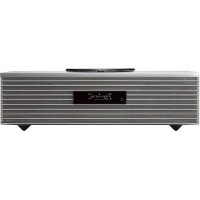
SCC65 - Trådlös högtalare TECHNICS - Gratis bruksanvisning och manual
Hitta enhetens manual gratis SCC65 TECHNICS i PDF-format.



| Produkttyp | Trådlös högtalare |
| Märke | Technics |
| Modell | SCC65 |
| Mått (L × H × Djup) | 375 mm × 220 mm × 197 mm |
| Vikt | Cirka 5,9 kg |
| Strömförsörjning | 220-240 V AC, 50/60 Hz |
| Strömförbrukning (drift) | 42 W |
| Strömförbrukning i standby (nätverk avstängt) | 0,2 W |
| Strömförbrukning i standby (nätverk aktiverat) | 2,0 W |
| Trådlös anslutning | Bluetooth 4.2, Wi-Fi 802.11 a/b/g/n/ac (2,4 och 5 GHz) |
| Streaming-tjänster | Inbyggd Chromecast, AirPlay 2, Spotify Connect, internetradio |
| Ljudformat som stöds (USB/Nätverk) | MP3, AAC, WAV, FLAC, AIFF, ALAC, DSD |
| Ingångar | AUX (3,5 mm), optisk digital, USB-A (5 V/500 mA), LAN |
| Högtalare | 2-vägs front (woofer 6,5 cm + diskant 1,6 cm) och bashögtalare 12 cm |
| Uteffekt | 20 W + 20 W (front) + 40 W (bashögtalare) |
| Specialfunktioner | Space Tune (akustisk kalibrering), appen Technics Audio Center |
| Underhåll och rengöring | Koppla ur innan rengöring. Använd en mjuk, torr eller lätt fuktad trasa. Använd inte lösningsmedel. |
| Säkerhet | Utsätt inte för vatten eller värmekällor. Blockera inte ventilationsöppningarna. |
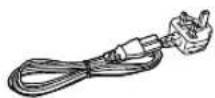
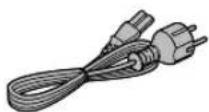
| Reservdelar | Nätsladd (ref. K2CT3YY00097 för UK/Irland, K2CMZDR00001/K2CMZYY00002 för Europa) |
| Reparerbarhet | Låt kvalificerad personal utföra underhåll. Ta inte bort skyddskåpor. |
Vanliga frågor - SCC65 TECHNICS
Användarfrågor om SCC65 TECHNICS
0 fråga om denna apparat. Svara på dem du kan eller ställ din egen.
Ställ en ny fråga om denna apparat
Ladda ner instruktionerna för din Trådlös högtalare i PDF-format gratis! Hitta din manual SCC65 - TECHNICS och ta tillbaka ditt elektroniska enhet i hand. På denna sida publiceras alla dokument som behövs för att använda din enhet. SCC65 av märket TECHNICS.
BRUKSANVISNING SCC65 TECHNICS
Tack for ditt val av denna produit.
Läsigenom de här anvisingarna noggrant innan du använderprodukten och sparaBruksanvisningen for framtida bruk.
- Om beskrivningarna i bruksanvisingen
-Sidor som hänvisas till angesom
-Bilderna som visas kan skilja sig fran din enhet.
-
Bilder och illustrationer i den har bruksanvisningen gäller den svarta huvudkomponenten.
-
Mer detaljerade driftsinstruktioner finns i "Bruksanvisning" (PDF-format). Hämta den fran webbplatsen for att lasa den.
https://www.technics.com/support/downloads/oi/SC-C50_C30.html
- Du behöver Adobe Reader für att söka aller skriva ut "Bruksanvising" (PDF-format). Du kan hamta och installerera en version av Adobe Reader som du kan använda med ditt OS frän följande webbplats.
Innehållsförteckning
Sakerhetsforeskrifter 05
Installation 07
Referensguide for fjarrkontrollen 08
| Grundläufige | Anslutningar 10 | |
| Nätverksinställningar | 11 | |
| Tillgängliga ingångskällor | 15 | |
| Att använda Bluetooth® | 16 | |
| Strömma musik över nätverket | 17 | |
| Licenseer | 18 | |
| Specifikationer | 19 | |
Tillbehör
Natkabel
För Storbritannien och Irland
Vit:K2CT3YY00097
For Kontinentaleuropa
Svart:K2CMZDR00001/Vit:K2CMZYY00002
- Smartphonen på omslaget medfoljer inteenna enchet.
- De Produktnummer som anges i dessa användarinstruktioner ar korrekta i juli 2019.
- Numren kan komma att andras.
- Använd inte nätkabeln tillsammans med annan utrustning.
Varning
Enhet
- For att minska risken for brand, elstöt allerprodukstkada,
-Utsatt inte encheten for regn, fukt, droppar ell er stank. - Placera ante nagra foremål med vatska, till exempler, pa enheten.
- Använd rekommenderade tillbehör.
- Avlagsna inte skyddslock.
-Forsok inte att reparera sjalv. Kontakta kvalificerade fackman for service.
-Latinte metallforemal falla inuti encheten. - Placera inga tunga foremål ovanpå encheten.
Nätkabel
- For att minska risken for brand, elstöt allerprodukstkada,
-Kontrolera att spänningen motsvarar den som stär tryckt på apparaten. - Satt i elkontakten helt i elnätet.
-Dra ell er bj inte och placera inga tunga foremål pa sladden.
-Hantera inte kontakten med fuktiga hander.
-HaI sjalva kontakten när du skalossa den ur elnätet. - Använd inte stickkontakter eller eluttag som ar skadade.
- Strömkontakten är en bortkopplingsanordning. Installera,enhetenàattströmkontaktengenastkankopplasbortfränvagguttaget.
-
Försakra dig om att jordstiftet på elkontakten ar korrekt anslutet for att undvika elektriska stötar.
-
Apparater av typen KCLASS I ska anslutas till eluttag med skyddsjordning.
Forsiktigkeit
Enhet
- Ställ inga foremål med öppen laga, sö som ett tant stearinljus, ovanpña encheten.
- Den hare encheten kan ta emot radiostörningar orsakade av mobiltelefoner under användning. Om södana störningar uppstár, öka avstandet mellan encheten och mobiltelefonen.
- Denna apparat ar avsedd for användning på platser med jämna eller tropiska klimat.
Sattingaforemalpden har apparaten.Den har apparaten blir varm narden ar pa.
Placering
- Placera den hareenheten pa en jämnyta.
-
For att minska risken for brand, elstöt allerproduktskada,
-
Installera eller placera den inte i en bokhylla, inbyggt skap aller annat begransat utrymme. Se till att luftcirkulationen ar tillracklig kring eheten.
- Se till att enchetens ventilationsöppninger inte ar fortäppta av tidninger, bordsdukar, gardiner eller liknande foremål.
- Utsatt inte encheten for direkt solljus, hog temperatur aller fuktigkeit och alltfor mycket vibrationer.
- Håll magnetiserade foremål borta. Magnetiserade kort, klockor etc. kan skadas om du placer dem for nara huvudenheten.
NORSK
ADVARSEL
Produkt
-
For a redusere faren for brann, elektrisk støt ell er skade pa apparatet:
-
Utsett ikke Produktet for regn, fukt, drying eller sprut.
-
Ikke plasser objekter som er fylt med væske, som vaser, på apparatet.
-
Bruk anbefalt tilbehør.
- Fjern/DDeksler.
- Reparer/DDneenheten Selv,overlat service til kvalifisert servicepersonell.
Vekselstrømnett
Panasonic Corporation, ett feretag med sate i 1006, Oaza Kadoma, staden Kadoma, Osaka 571-8501, Japan, samlar automatiskt in personuppgifter sasom IP-adress och/eller Enhets-ID fran din enhet sa snart du ansluter den till internet. Vg dor detta for att skydda vaara kunder och integriteten i varr Tjänst, saval som for att skydda Panasonics rattigheter och egendom.
Du har ratt till atkomst, korrigering och att invanda och ratt, under vissa omstandigheter, till radering, begransning av behandling, dataportabilitet och en ratt att motsatta dig andra former av behandling. Om du onskar utova nagon av de rattigheter som namnts oven erer om du onskar veta mer om behandlingen av din personuppgifter i det här sammanhanget, se dà fulltextversionen av.Var integritetspolicy som visas på技术支持an på din enhet http://panasonic.jp/support/global/cs.audio/, http://www.technics.com/support/ eller kontakta.Var kundtjänst på det nummer erer den adress som anges i den paneuropeiska garantin som inkluderats i din enchetsforpackning for att be dem skicka dig fulltextversionen av.Var integritetspolicy.
Avfallshantering av Produkter
Endast für Europeiska Unionen och Länder med Återvinningsystem
Denna symbol på produiter, forpackninger och/eller medfoljande dokument betyder att forbrukade elektriska och elektroniska produkter inte fár blandas med vanliga hushallssopor.
For att gamlaprodukter skahanteras och atervinnas pa ratt satt skadom lamnas till passande uppsamlingsstalle i enlighet med nationella bestammelser.
Genom att ta gora det korrekt hjälper du till att spara vardefulla resurser och forhindrar eventuella negativa effekter på manniskors hälsa och på miljön.
För mer information om insamling och Återvinning kontakta dinCOMMUN.
Olamplig avfallshantering kan belaggas med boter i enlighet med nationella bestammelser.
Forsakran om overensstammelse (DoC)
Härmed deklarerar "Panasonic Corporation" attenna Produkt överensstämmer med grundläggande krav och andra relevanta bestammelser i direktiv 2014/53/EU.
Kunderna kan ladda ner en kopia av originalforsakran (DoC) gällandevara RE-produkter fran var DoCserver :
http://www.ptc.panasonic.eu
Kontakt till Auktoriserad Representative :
Panasonic Marketing Europe GmbH, Panasonic Testing Centre, Winsbergring 15, 22525 Hamburg, Tyskland
| Typ av trådlös Frekve | ||
| WLAN 2412-247 | 2 MHz | 20 dBm |
| 5180-5320 MHz | 20 dBm | |
| 5500-5700 MHz | 20 dBm | |
| Bluetooth® | 2402-2480 MHz 10 dBm | |
5,15-5,35 GHz-bandet ar begränsat till drift inomhus endast i foljandealander.
| AT | BE | BG | CZ | DK | EE | FR | DE | IS | IE | IT |
| EL | ES | CY | LV | LI | LT | LU | HU | MT | NL | NO |
| PL | PT | RO | SI | SK | TR | FI | SE | CH | UK | HR |
Produktidentieringsmärkning hittas på apparatens undersida.
Installation
Stäng av all utrustning innan anslutning och lax tillhörande bra克斯anvisningar. Se till att stalla den har enheten upp nar den transporteras och dra inte i den.
Angaende hogtalarna
Dessa högtalare har ingen magnetisk avskärmning. Placera dem inte nara TV-apparater, datorer aller annan utrustning som likt paverkas av magnetism.
-
Att spela på hög ljudniva under en langre period kan fororsaka skador på systemet och förkorta dess livslängd.
Sank darfor volymen i foljande situationer i syfte att forebygga skador. -
Vid uppselning av forvanskat ljud
-
Vid justering av ljudkvaliteten
-
Vid pascalng/avstangning av den harenheten
For optimal ljudeffekt
Basljudets kvalitet och volym,
Ijudlokaliseringsprestandan, Ijudatergivningen
etc. som avgör Ijudkvaliteten, varierar beroende
pà var den har apparaten installeras, platsen där
man lyssnar, forhällandena i rummet och andra
faktorer. Se informationen nedan vid installation
av encheten.
Att bestämma en installationsplats
- Placera den hareenheten pa en jämn, saker yta.
Justera avstandet mellan den har enheten och vaggen
- Om du installerar den har encheten nara en vagg aller i ett horn,kommen basludet att bli kraftigare; dock kan ljudlokaliseringsprestandan och omgivande ljud forsamras.
Du kan justera ljudkvaliteten automatiskt enigt installationsplatsen (nara vagggen aller hornet i rummet).
1 Hall Intryckt i 5 sekunder aller mer. "Space Tune (Auto)"visas.
② Tryckpajigenmedan"SpaceTune (Auto)"visas.
- En testton hörns ganska tydligt medan matningen pagar.
Foratt avbryta justeringen halvvagstrycker du pa [O].
- När justeringen är klar, visas "Success".
Skötsel av apparat
Dra ut natkabeln ur eluttaget fore underhall. Rengor den har encheten med en mjuk trasa.
Vrid ur en fuktad trasa ordentligt for att rengora vid svar smuts, torka av encheten och torka sedan av med en mjuk trasa.
- Använd inte Lösningsmedel, daribland bensin, thinner, alkohol, köksrengöringsmedel, en kemisk torktrasa, osv. Detta kan orsaka att det yttre holjet deformeras eller att ytsiktet forsvinner.
Om du installerar den dedikerade appen "Technics Audio Center" (kostnadsfri) på din surfplatta/smarttelefon kan du stromma musikfiler是从enhalten i ditt natverk tillennaenet och konfigurera inställingarna for ljudkvalitet etc.
For mer information, gà till: www.technics.com/support/
Innan du kasserar aller overfor den har enheten, var noga med att radera all registrarad information genom att aterstalla inställingarna till fabriksinställningen. For att aterstalla inställingarna till fabriksinställningar, halldaje [DIMMER / -INFO] och [tryckta samtidigt i minst 5 sekunder medan enheten ar pa. Enheten startas om automatiskt och alla inställingar aterstalls till fabriksinställingarna.
- Innan du kasserer aller overforenna enchet till en tredje part, se till att logga ut fran dinakonton for musikstreamingtjanster for attforhindra obehorig anvandning av dina konton.
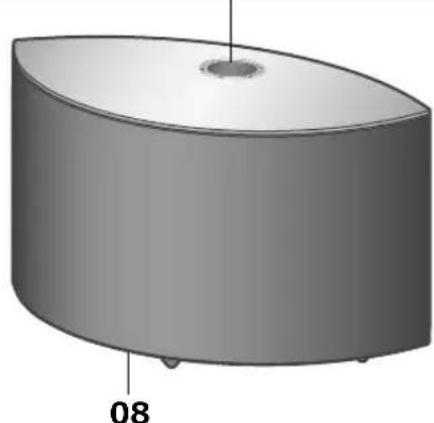
Den har encheten (framsida/ overdel)
SC-C50
SC-C30
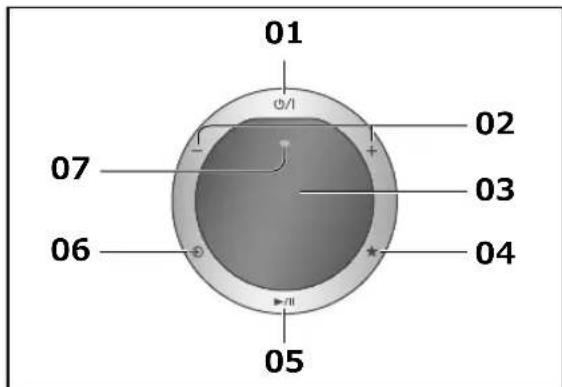
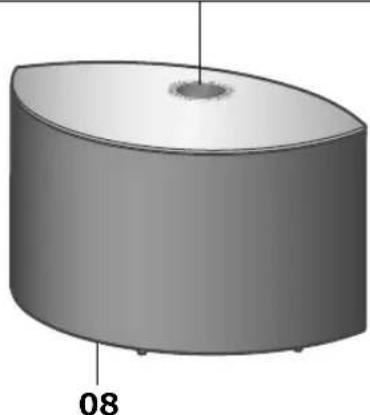
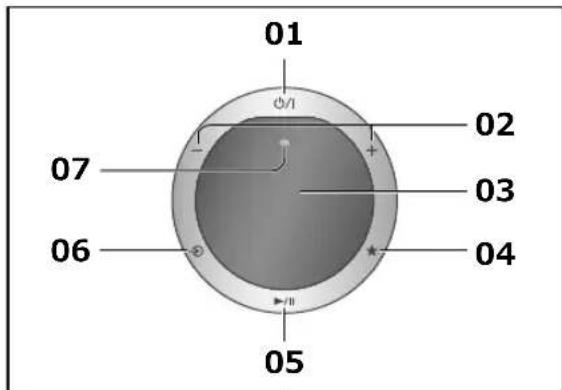
01 yStrombrytare/brytare for standbylage
Tryck for att vaxla encheten mellan standbylage och pa och tvart om. I standby-lage, forbrukar apparaten fortfarande en liters mangd strom.
02[-] [+ Justerar volymen
0 (min) till 100 (max)
03 Display
Ingångskälla, osv. visas.
04[★]Favorit
Du kan registrarra din favoritstation ell spellista (USB, Podcasts, etc.) och starta dem.
Du kan registrera upp till 9 favoritkanaler erler spellistor. For att registrera, tryck och hall [★] intryckt tills "Memorised" visas medan en station ar installd eller musik spelas upp. Sedan registreras stationen erler musiken automatiskt till ett oanvant nummer frän 1 till 9.
05 一 / 日 Spelaupp/Pausa
06 [p] Växla källa for insignal
07 Inbygdd mikrofon
08 Produktidentieringsmärkning (på apparatens undersida)
Modellnumret angles.
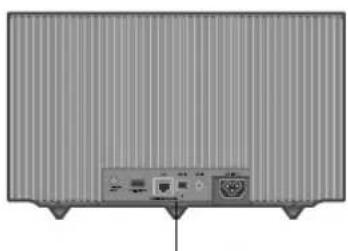
Den har encheten (baksida)
SC-C50
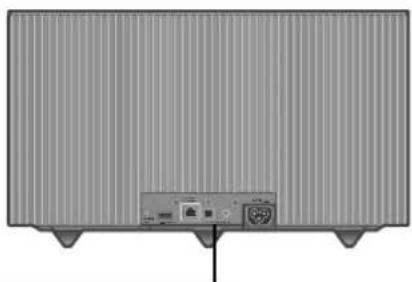
SC-C30
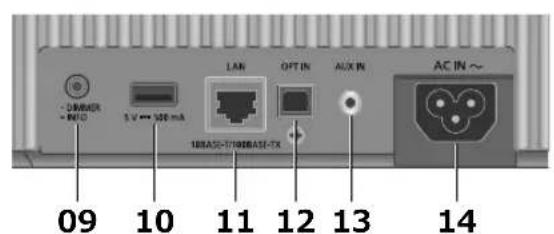
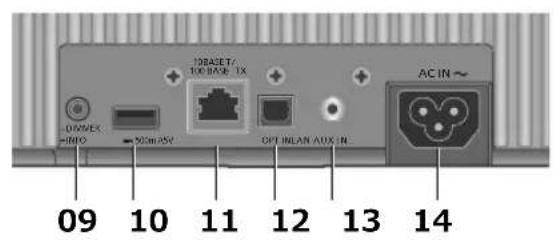
09 [·DIMMER / -INFO]
Justera ljuststyrkan for displayen och apparatens undersida.
- Om displayen ar avständtänds den endast nagra sekunder när du använderenheten. Innan displayen stängs av visas "Display Off" under nagra sekunder.
Tryckp [DIMMER/-INFO] upprepade ganger for att andra ljuststyrkan. - Håll [DIMMER / -INFO] intryckt for att visa natverksstatus eller inställningar. De visade objekten ändrar man genom att flera gänger trycka på [DIMMER / -INFO]. (Ljusstyrrkan änderas inte underenna period.)
- Om en USB-enhet ar ansluten ar det svårt att trycka pa [•DIMMER / -INFO]. Avlagsna USB-enheten vid behov.
- Bäde encheten och USB-enheten blir varma after en langre tids användning. Detta är inte en felfunktion.
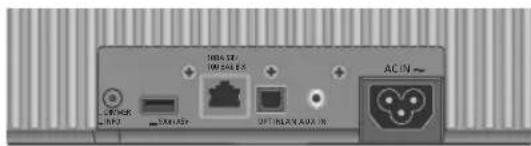
11 LAN-uttag ( 12)
12 Optisk digital ingångskontakt
Du kan ansluta CD-spelare etc. med optisk digital ljudkabel (medfoljer inte) tillenna enchet och spelal upp musik. ( 10)
13 AUX IN-uttag
Du kan ansluta en bärbar spelare etc., med analog ljudkabel (Φ3,5 mm) (medfoljer inte) och spelà upp musik. ( 10)
14 AC IN-uttag () ( 10)
SC-C50 visas i bilderna om inget annat anges.
Ansluta enchet for analog ljuduteffekt
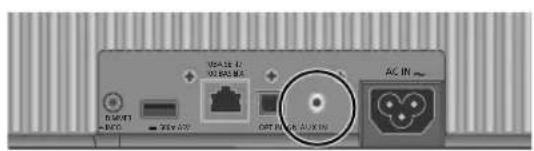
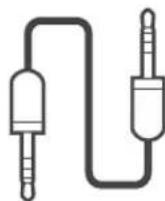
Analog ljudkabel
(φ3,5mm)
(medfoljerinte)
Portabel spelare etc.
Obs!
När du tittar på videooinnehäll med den här Funktionen kan det hända att video- och ljudutmatningen inte är synkroniserade.
Ansluta enchet for digital ljuduteffekt
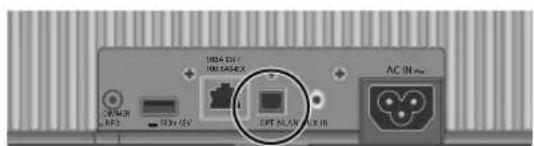
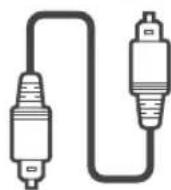
Optisk, digital
ljudkabel (medfoljer inte)
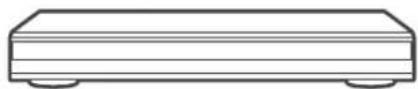
CD-spelare etc.
Obs!
När du tittar på videooinnehäll med den här Funktionen kan det hända att video- och ljudutmatningen inte är synkroniserade.
Ansluter USB-enhet
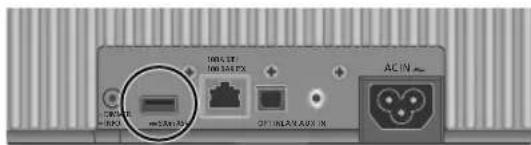

USB-enhet
Nätkabelanslutting
Ansluts Först nar alla andra ansluttingar ar slutförda.
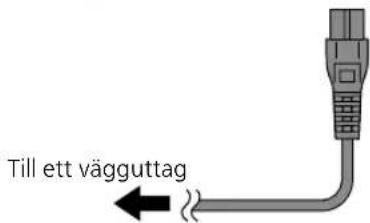
- Använd endast den medfoljande nätkabeln.
- Anslut inte nätkabeln forrän alla andra anslutningar fullfoljts.
Sattikontakterna till de kablar som skanaslutas hela vagen in.
Böj inte kablarna i skarpa vinklar. - Installing av tradlós LAN (WiFikan pabörjas narennaenheta rpa slagen. Om du avslutar Wi-Fi-installungen,tryck pa [].For att behalla Wi-Fi-installungen,starta"Google Home"-appen och folj instruktionerna pa skarmen. ( 12)
Obs!
- Denna apparat forbrukar en liters mangd voxelstrom ( 19) ), even när encheten ar i standby-lage. Koppla ur kontakten fran vagguttaget om du inte kommer att anvanda encheten under en langre tid. Placera encheten sa att kontakten,enkelt kan dras ur.
Du kan stromma online-musiktjänster eller musikfiler frän din smarttelefon/ surfplatta till den har enheten.
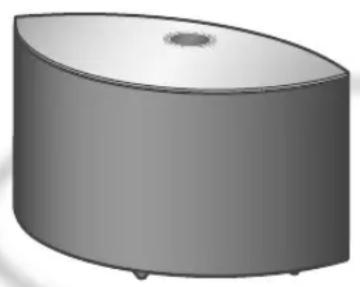

Denna enchet kan anslutas till en router med en LAN-kabel aller inbyggt Wi-Fi. En LAN-anslutning via kabel rekommenderas i syfte att erhalla en stabil natverkanslutning.
Örberedelse
Om du installer appen "Google Home" på dinSMARTelefon/surfplatta kan du stalla in en anslutning med programmet.
- Vid användning av Chromecast-aktiverade appar für att spelà upp musik på den har enheten (⇒ 17), ställ in en anslutning med hjälp av "Google Home"-appen.
- Kontrollera att Wi-Fi-funktionen ar aktiverad pâ din smarttelefon/surfplatta.
- För att ladda ner "Google Home"-appen, gå till :
2 Anslut din smarttelefon/surfplatta till sama natverk som den har encheten innan du gör installungarna.
Obs!
- När du har slagit på den här encheten kan det talite tid tillsenna enchet är aktiverad.
-
Om "Firmware update is available" visas after att natverksanslutningen har konfigurerats finns fast programvara for encheten tillganglig. Häll [intryckt i 5 sekunder aller langre for att starta upddateringen.
-
Förloppet visas som "Updating % i samband med upddatering. ("stär for ett nummer.)
-När upppateringen har slUTFörts, visas "Success". Slå på och stäng avenna enhet.
- " " blinkar nar natverksanslutningen inte upprattats. När natverksanslutningen ar upprattad forsvinner "
Nätverksinställningar med "Google Home" - appen kan vara tillgangliga Near "blinkar.
Starta "Google Home"-appen och folj instruktionerna på skärmen. ( 14)
Trädbunden LAN-anslutning
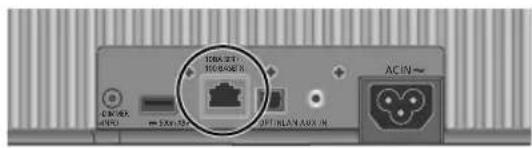
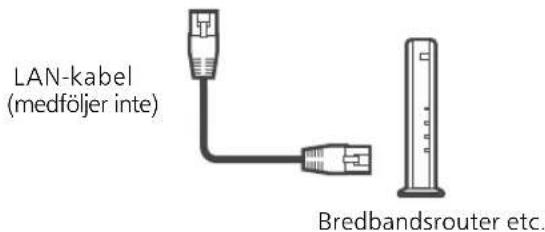
1 Dra ur nätkabeln.
2 Anslut den har encheten till en bredbandsrouter, etc. med hjalp aven LAN-kabel.
3 Anslut natkabeln tillenna enhet. ( 10)
4 Tryck pə[p] for att sla pa encheten.
5 (For att anvanda de Chromecast-aktiverade apparna medennaehet ( 17)
Se till att du konfigurerar en anslutning med "Google Home"-appen pa din smarttelefon/ surfplatta.
Obs!
- Medan nätkabeln ar bortkopplad, mäste LAN-kabeln kopplas i uller ur.
- Använd raka LAN-kablar (STP) av kategori 7 aller mer, nar du ansluter till kringutrustning.
- Om man sätter i en annan kabel an LAN-kabeln i LAN-porten kan apparaten skadas.
- Aven nar Wi-Fi-funktionen ar installd pa "On" aktiveras den tradlosa LAN-funktionen nar en LAN-kabel ar ansluten. (" forsvinner.)
Trädlös LAN-anslutning
Förberedelse
① Dra ur natkabeln.
② Koppla ifran LAN-kabeln.
③ Placera denna enchet sà nara den trådlösa routern som möjigt.
(4) Anslut nätkabeln tillenna enchet. ( 10)
Obs!
- Installingen stängs av after installd tidsgräns. Om sö sker, försök genomföra installlningen papyntt.
- " - " dölis nar Wi-Fi-installungen ar slutföd.
Forattavbrytainstallningenmitti,tryckpaa [O]ellersattapparateniststandby-lage.
Nätverksinstallingen für Forsta gangen med användning av appen "Google Home"
1 Tryck på [O/1] För att slå på encheten.
![TECHNICS SCC65 - Tryck på [O/1] För att slå på encheten. - 1](/content/2026/03/549155/images/dccc41226516a319cc01f8e1e2df0523cd41485981d0ba66594b72b170581c0c.jpg)
"Wi-Fi Setup" börjar blinka.
![TECHNICS SCC65 - Tryck på [O/1] För att slå på encheten. - 2](/content/2026/03/549155/images/a795a5bb94d4a0c24cb17a49569604f994398f6b0373c3215a7dfadca23e4bd6.jpg)
2 Starta "Google Home"-appen och folj instruktionerna på skärmen.
Obs!
Denna enchetkommenvisasom"Technics-SC-C50- ****""(Technics-SC-C30- ****")omenhetsnamnetinte arinstall.("****starfortecken som ar unika for varie uppsattning.)
- Du kan kontrollera din natverksinformation (SSID, MAC-adress och IP-adress) fran appen "Google Home" eller "Technics Audio Center".
- Vissa objekt på "Google Home"-appen är irrelevantanta forenna enhet.
När encheten slås av och på ingen innan Wi-Fi-installungen ar klar visas "Wi-Fi Setup" ingen. Utför Wi-Fi-installungen eller ställ in Wi-Fi-funktionen till "Off" sö att den inte visas)darefter. Om du vill byta Wi-Fi-funktionen mellan "On" och "Off"trycker du på [ ]for att avbryta Wi-Fi-installungen i mitten,tryck ochhall volymen [-] upptill och [ • DIMMER / -INFO] på baksidan avenna,enhet i cirka 5 sekunder.
For andra anslutningsmetoder ( 13)
Stalla in nätverket fran installningsmenyn
1 Hall in] pa ovensidan och [DIMMER / -INFO] baktill pa den har enheten.
2 Anslutningsmetoder (WPS/WPS PIN/ Wi-Fi Setup) visas i ordning.
- Skärmen änderas var 5 sekund.
WPS
- Om din tradlosa bredbandsrouter stoder WPS (Wi-Fi Protected SetupTM) trycknappen (Anvanda WPSknappen)
WPS PIN 64428147
- Om din tradlosa bredbandsrouter stodjer WPS-PIN-kodsmetoden (Anvanda PIN-koden for WPS)
Wi-Fi Setup
- När du använder appen "Google Home" für att konfigurera en anslutning (Använda "Google Home"-appen)
3 Slapp upe] och [DIMMER / -INFO] medan den valda anslutningsmetoden visas.
Obs!
- Vid användning av Chromecast-aktiverade appar für att spelà upp musik på den här enheten (⇒ 17), ställ in en anslutning med hjälp av "Google Home"-appen.
(Om Chromecast-aktiverade apparna inte anvands medennaehet) Om din tradlosa router stoder WPS, kan du skapa en anslutning genom att trycka pa WPSknappen.
- En kompatibel tradlós router kanbara WPS-markningen.
- Slutfor installingarna inom 2 minutes medan "WPS" visas.
1 När "WPS" visas, tryck på WPSknappen på den trådlösa routern.
Exempel :
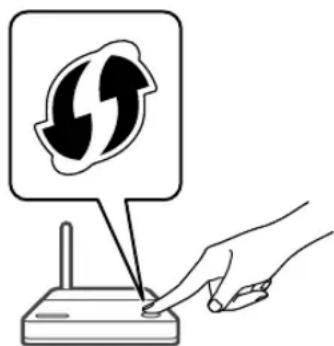
"Success" visasRARYslutningen har upprattats.
-Fail"kan visas om anslutningen inte sluffordes.Testa denna metod igen fran konfigureringsmenyn.Om "Fail fortfarande visas, forsok da med nagon annan metod.
2 Tryck på [▶/II] für att lämnainstallen.
Om din tradlosa router stoder WPS kan du skapa en anslutning genom att ange PIN-koden for WPS.
- SeBruksanvisingarna for den tradlosa routern for detailjer kring hur man matar in PIN-koden.
- Slutforinstallingarna inom 2 minuter medan "WPS PIN" och PIN-koden visas.
1 Ange PIN-koden i den tradlosa routern fran PC, osv.
"Success" visas Near anslutningen har upprattats.
-Fail" kan visas om anslutningen inte slUTFordes. Testaenna metodigen fran konfigureringsmenyn.Om "Fail fortfarande visas, forsok da med nagon annan metod.
2 Tryck pä[ɪ] für att lamna inställningen.
Obs!
- Beroende på router kan andra anslutna,enheter komma att tillfälligt forlora sin anslutning.
- For mer information, se bruksanvisingen for den tradlosa routern.
Anvanda "Google Home"-appen
"Wi-Fi Setup"
(Vid användning av Chromecast-aktiverade apparna medennaehet)
Du kan stalla in en anslutning med hjälp av "Google Home"-appen.
1 Starta appen och folj instruktionerna på skärmen.
2 Tryck pä [i] für att lamna inställningen.
Obs!
Denna enchet kommt visas som "Technics-SC-C50-*" ("Technics-SC-C30-") om enchetsnamnet inte ar entwickl. ("*" stared for tecken som ar unika for varje uppsattning.)
- Du kan kontrollera din natverksinformation (SSID, MAC-adress och IP-adress) från appen "Google Home" eller "Technics Audio Center".
- Vissa objekt på "Google Home"-appen är irrelevantanta fürenna,enhet.
Att entwickende Chromecast-aktiverade appar
Vid användning av Chromecast-aktiverade appar for att spelà upp musik på den har enheten maste du ställa in en natverksanslutting med hjälp av "Google Home"-appen. När natverket har ställts in med en annan metod, fösök inställningenigen med foljande procedur.
1 Haill in [] på ovensidan och
[•DIMMER / -INFO] baktill på den här enheten.
Den visade anslutningsmetoden andras var 5 sekund.
2 När "Wi-Fi Setup" visas, släpp upp [⊗] och [•DIMMER / -INFO].
- "Wi-Fi Setup" börjar blinking.
3 Gå vidare till "Använda "Google Home"-appen".
1 Tryck pä[1] För att slå pa encheten.
2 Tryck pæ] upprepade ganger for att valja ingängskälla.
- Alla ingångskällor kan spelas upp med den här enheten (se nedan).
- Vissa ingängar kan vara tillgangliga när du använder "Google Home" eller "Technics Audio Center" (+ratis).
Förmer information, gã till :
www.technics.com/support/
-Slutfor natverksinstallingnna. ( 11)
Användning av ingängen AUX IN
Du kan ansluta en bärbar spelare etc., med analog ljudkabel (3,5 mm) (medfoljer inte) och spelà upp musik. ( 10)
- Starta upspelning på den anslutna encheten.
Anvanda enchet for digitalt ljud
Du kan ansluta CD-spelare etc. med optisk digital ljudkabel (medfoljer inte) tillenna enchet och spel app musik. ( 10)
- Starta upppelning pa den anslutna encheten.
Att anecdada Bluetooth
Du kan avnjuta ljud fran en Bluetooth®-ljudenhet tradlost viaennaenhet. ( 16)
- Starta upspelning på Bluetooth®-enheten.
Anvanda USBenheten
Du kan spel aupp music som ar lagrad pa den anslutna USBenheten.
- Använd den dedikerade appen "Technics Audio Center" (gratis) für att spelä upp.
Spela upp Internet Radio och Podcasts
Med den gratis appen "Technics Audio Center" kan du spel app en internetriadiokanal genom att stalla in den har encheten som en högtalare for internetradio.
- Använd den dedikerade appen "Technics Audio Center" (gris) für att spelä upp.
Användning av Chromecastaktiverade appar
Denna enchet har Chromecast built-in. Du kan stromma musikfiler fran din enchet (smarttelefon, surfplatta etc.) med Chromecast-aktiverade appar och valja den hare encheten som utgangshogtalare. ( 17)
- For mer information om Chromecast-aktiverade appar, se : g.co/cast/apps
Anvanda musikstreamingtjanster (Spotify, etc.)
Du kan spelamusik frän musikstreamingtjanster, till exempel Spotify etc. genom att stalla inenna enhet som en högtalare.
- For musikstreamingtjanster som stöds avennaenhet, besök:www.technics.com/support/
Strömma musikfiler pa nätverksenheter
Du kan stromma musikfiler fran encheten i ditt natverk till den har encheten med hjalp av den kostnadsfria appen "Technics Audio Center". ( 17)
Anvanda AirPlay
Du kan spel aupp musick som lagras pa en iOS- enhet, osv via AirPlay.
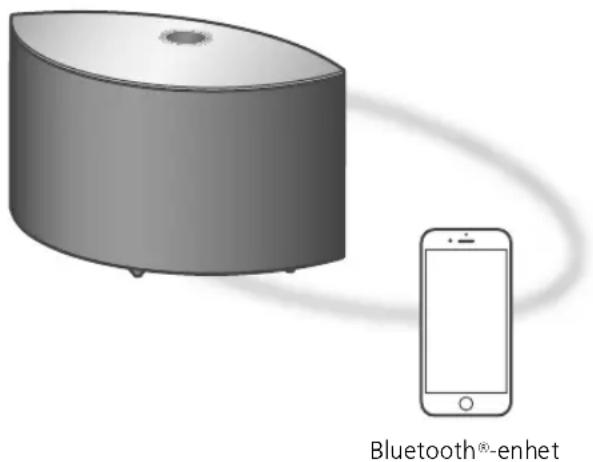
Synchronisera en Bluetoothenhet
- Slå på den här enchetens och Bluetooth encheten och placera encheten:näraenna enchet.
- Slå paenhetensBluetoothfunktion.
1 Tryck på [⊗] flera ganger För att valja "8".
- 3 " " blinkar med 1 sekunds intervall.
- "3" blinkar var sekund och den har enheten forsoker ansluta till den senaste anslutna Bluetooth®-enheten. Nar anslutningen ar klar fortsetter du till steg 4.
2 Hals [ ] intryckt.
- 8 " " blinkar med 1 sekunds intervall och denna enchet initierar registraringsstandbylaget.
3 Öppna Bluetooth anslutningskkärmen, etc. på Bluetooth®-enheten ochwälj "Technics-SC-C50*" ("Technics-SC-C30-**").
***** stär for sifror som ar unika for varje uppsätting.
- Om enchetens namn År angivet på appen "Google Home" visas det angivna namnet.
4 Spela upp musik genom att hantera Bluetooth®-enheten.
Obs!
- Om du upppmanas att ange losenordet, skriv in "0000".
- Du kan registrarera upp till 8 encheter med den har encheten. Om en 9:e enchet parkopplas,kommen den enchet som inte anvants under langst tid att ersattas.
Lyssna pa musik som lagrats pa en Bluetooth®-enhet
- Om en Bluetoothenhet redan har anslutits, koppla dā irran den.
1 Tryck på [⊗] flera gänger För att valja "8".
- "0" blinkar var sekund och den har enchetenkommen automatiskt att forsoka ansluta tillden senaste anslutna Bluetooth®-enheten. När anslutningen ar klar fortsätter du till steg 3.
2 Oppna Bluetooth anslutningskkärmen, etc. på Bluetooth®-enheten ochwälj "Technics-SC-C50*" ("Technics-SC-C30-*").
3 Spela upp musik genom att hantera Bluetooth®-enheten.
Obs!
- Se användarinstruktionerna für Bluetooth®-enheten für mer information.
- Den här apparaten kan endast anslutas till en anordning at gangen.
- Bluetoothenheten kopplas ifrān om en annan ljudkälla valjs.
Lyssna pa musik via Chromecast-aktiverad app
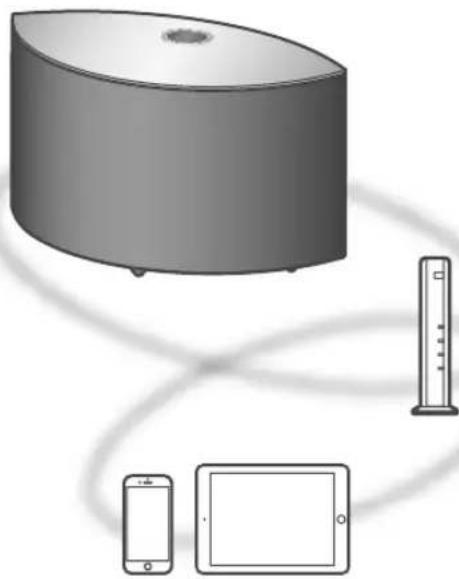
Den har encheten ar kompatibel med Chromecastaktiverade appar. For mer information om Chromecast-aktiverade appar, se : g.co/cast/apps
forberedelse
- Slutfor natverksinstallningarna. ( 11) - Se till att natverket ar anslutet till internet.
- Installera den Chromecast-aktiverade appen på din enchet (smarttelefon, surfplatta etc.).
- Anslut encheten till det natverk som for tillfallet anvands hemma.
1 Starta den Chromecast-aktiverade appen på din enchet (smarttelefon, surfplatta etc.).
- Ingångskällan växlar automatiskt till "Chromecast built-in".
2 Spela musiken.
Alla musikstreamingtjanster ar inte tillgangliga i alla lander/regioner. Registering / prenumeration kan krvas, ellr avgifter kan tas ut for att ancenda musikstreamingtjanster. Tjansterna kan andras ellr avbrytas. For mer information, g till varje enskild musiktjansts webbplats.
Strömma musikfiler på natverksenheter
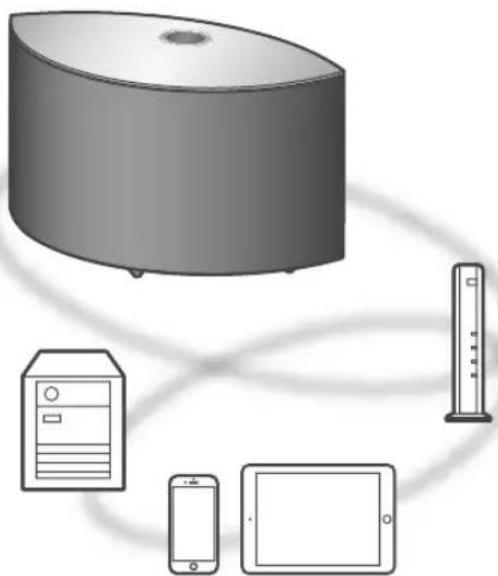
Du kan stromma musikfiler fran encheten i ditt natverk till den har encheten med hjalp av den kostnadsfria appen "Technics Audio Center".
orberedelse
- Slutfor natverksinstallningarna. ( 11)
-
Anslut följande enheter till sama natverk som den har apparaten.
-
Enhet med appen "Technics Audio Center" installerad.
- Enhet som innehäller musikkälla
1 Installera den kostnadsfria appen "Technics Audio Center" pa din smartphone, surfplatta etc.
- Ladda ned och installerera appen frän nedanstående webbplats.
www.technics.com/support/
2 Starta appen "Technics Audio Center".
- Använd alltid den senaste versionen av appen.
Wi-Fi CERTIFIED™-logotypen ar att certifieringsmärke som tillhör Wi-Fi Alliance®. Logotypen für Wi-Fi Protected Setup™ ar att certifieringsmärke som tillhör Wi-Fi Alliance®.

Använding av Works with Apple-märke innebär att ett tillbehör har utformats for att fungera specifikt med den teknik som identiferats i market och har certifierats av utvecklaren for att uppfylla Apples prestandanormer.
Apple och AirPlay ar varumärken som tillhör Apple Inc., registrarade i USA och andraalander.
Den harprodukten ar kompatibel med AirPlay 2. iOS 11.4 eller senare.
Chromecast built-in
Google, Google Home och Chromecast built-in varumärken som tillhör Google LLC. Google Assistant ar inte tillganglig pa vissa sprak och i vissaalander.
Windows ar att registrarat varumärke tillhörande Microsoft Corporation i USA och andraalander.
Windows Media och Windows logotyp ar antingen varumärken eller registrarade varumärken som tillhör Microsoft Corporation i USA och/eller andraalander. Denna produkt skyddas av vissa rattigheter till immateriella tillgangar som Microsoft Corporation och treadje part innehar. Utan särskilt tillstand frän Microsoft erlerett av Microsoft auktoriserat relaterat foretag, dotterbolag ellertrendje part, ar det forbjudet att anvandaellora sadan tekologi vidare utanfor denna produit.
Mac och OS X ar varumärken som tillhör Apple Inc. som har registrarats i USA och andraalander.
Bluetooth®-ordmarkt och logotyperna ar registrerade varumärken som tillhör Bluetooth SIG, Inc. och all användning som Panasonic Corporation gör av södana marken sker under licenses. Andra varumärken och varunamnt tillhör sina respektive ägare.
DSD ar ett varumärke som tillhör Sony Corporation.
FLAC Decoder
| SC-C50 | |
| Ström tillförsel | AC 220 V till 240 V, 50/60 Hz |
| Effektörbrukning 42 W | |
| Effektörbrukning i standby-läge (Nätverk Standby Av) | 0,2 W |
| Effektörbrukning i standby-läge (Nätverk Standby På med trådlöst LAN) | 2,0 W |
| Effektörbrukning i standby-läge (Nätverk Standby På med trådbundet LAN) | 2,0 W |
| Mätt (B×H×D) | 375 mm × 220 mm × 197 mm |
| Vikt Círka 5,9 kg | |
| Interval für drifttemperatur | 0°C till +40 °C |
| Interval für luftfuktigkeit vid drift | 35 % till 80 % RH (ingen kondensbildning) |
SC-C30
| Ström tillförsel | AC 220 V till 240 V, 50/60 Hz |
| Strömforbrukning 30 W | |
| Strömforbrukning i standby-läge (Nätverk Standby Av) | 0,2 W |
| Strömforbrukning i standby-läge (Nätverk Standby På med trådlöst LAN) | 2,0 W |
| Strömforbrukning i standby-läge (Nätverk Standby På med trädbunden LAN) | 2,0 W |
| Mätt (B×H×D) | 315 mm × 190 mm × 191 mm |
| Vikt Cirka 4,5 kg | |
| Variationsvidd für drifttemperatur | 0°C till +40 °C |
| Variationsvidd für luftfuktigkeit vid drift | 35 % till 80 % RH (ingen kondensbildning) |
ÖRSTÄRKARAVSNITT
| SC-C50 | |
| Uteffekt | Främre högtalare (V/H): 20 W + 20 W (1 kHz, T.H.D. 1,0 %, 8 Ω, 20 kHz LPF) Främre högtalare (Center): 20 W (1 kHz, T.H.D. 1,0 %, 8 Ω, 20 kHz LPF) Subwoofer : 40 W (100 Hz, T.H.D. 1,0 %, 4 Ω, 20 kHz LPF) |
| SC-C30 | |
| Uteffekt | Främre högtalare (V/H): 15 W + 15 W (1 kHz, T.H.D. 1,0 %, 8 Ω, 20 kHz LPF) Subwoofer : 30 W (100 Hz, T.H.D. 1,0 %, 4 Ω, 20 kHz LPF) |
OGTALARAVSNITT
| SC-C50 | |
| Främre högtalare (L/C/R) | |
| Typ | 2-vägs, 2 högtalare (Stängd) |
| Bashögtalare 6,5 cm × 1/kanal, kontyp | |
| Diskantelement | 1,6 cm × 1/kanal, dome-typ |
| Subwoofer | |
| Typ | 1-vägs, 1 högtalare (Basreflex) |
| Subwoofer 12 cm × | 1, kontyp |
SC-C30
Främré högtalare (L/R)
| Typ | 2-vägs, 2 högtalare (Stängd) |
| Bashögtalare 6,5 cm × 1/kanal, kontyp | |
| Diskantelement | 1,6 cm × 1/kanal, dome-typ |
| Subwoofer | |
| Typ | 1-vägs, 1 högtalare (Basreflex) |
| Subwoofer 12 cm × 1, kontyp | |
Bluetooth®-AVSNITT
| Bluetooth®-systemspecifikation | Bluetooth®Ver.4.2 |
| Klassificering für tradlös utrustning | Klass 2 (2,5 mW) |
| Profil er som stöds A2DP, AVRCP | |
| Codec som stöds AAC, SBC | |
| Frekvensband 2,4 GHz-bandet FH-SS | |
| Användningsavstand | Cirka 10 m siktlinje*1 |
*1: ProspektivCOMMunikationsavstand
Mattmiljö:
Temperatur 25^ / Höjd 1,0m
Matti "Mode1"
UTTAGSAVSNITT
| USB | Typ A-kontakt USB 2.0 Hög hastigkeit 5 VDC 500 mA USB-masslagringsklass Filsystem : FAT16, FAT32, NTFS |
| Stödd minneskapacitet | 2 TB (max) |
| Maximalt antal mappar (album) | 800 |
| Maximalt antal filer (låtar) | 8000 |
| Ethernet-grässnitt | LAN (100BASE-TX/10BASE-T) |
| AUX-ingång | Stereo, ø3,5 mm uttag |
| Digital ingång | Optisk digital ingång (optisk kontakt) |
| Formatstöd LPCM | |
Wi-Fi-AVSNITT
| Standard IEEE802.11 | a/b/g/n/ac |
| Frekvensband | 2,4 GHz-band 5 GHz-band |
| Säkerhet | WPA2TM, blandatläge WPA2TM/WPA™ |
| WPS-version | Version 2.0 |
- WLAN-funktionen påenna produit fãr uteslutande anvandas inuti byggnader.
■ Filformat
Den har apparaten stoder inte upspelning av upphovsrattsskyddade musikfiler.
- Vi kan inte garantera upspelning av alla filformat som stöds av den här apparaten.
- Uppspelning av en fil i ett format som inte stöds av den har encheten kan orsaka spräckligt ljud ell er brus. Kontrollera i sa fall for att se om den har apparaten stoder filformatet.
- Den här apparaten stöder inte upspelning med VBR (Variable Bit Rate).
- Nagra av de anslutna encheterna (servrarna) kan klara av att konvertera filer i format som inte stöds av den har encheten och mata ut dem. Mer information finns i bruksanvisingarna till dina encheter erler din server.
- Filinformationen (samplingsfrekvensen, osv.) som visas på den här apparaten och i upspelningsprogramvaran kan skilja sig Åt.
Optisk digital ingang
| Formatstöd Samplingsfrekvens | Bithastigkeit/ Antal kvantiseringsbitar |
| LPCM | 32/44,1/48/88,2/96 kHz |
| 16/24 bit |
USB-A
| Filformat | Filändelse | Samplingsfrekvens | Bithastigkeit/ Antal kvantiseringsbitar |
| MP3 | .mp3 | 32/44,1/48 kHz | 16 till 320 kbps |
| AAC | .m4a/.aac | 32/44,1/48/88,2/96 kHz | 16 till 320 kbps |
| WAV | .wav | 32/44,1/48/88,2/96/176,4/192/352,8/384 kHz | 16/24/32 bit |
| FLAC | .flac | 32/44,1/48/88,2/96/176,4/192/352,8/384 kHz | 16/24 bit |
| AIFF | .aiff | 32/44,1/48/88,2/96/176,4/192/352,8/384 kHz | 16/24/32 bit |
| ALAC | .m4a | 32/44,1/48/88,2/96/176,4/192/352,8/384 kHz | 16/24 bit |
| DSD | .dff/.dsf | 2,8/5,6/11,2 MHz |
LAN (DMR)
| Filformat | Filändelse Samplingsfrekvens | Bithastigkeit/ Antal kvantiseringsbitar |
| MP3 | .mp3 | 32/44,1/48 kHz |
| AAC | .m4a/.aac | 32/44,1/48/88,2/96 kHz |
| WAV | .wav | 32/44,1/48/88,2/96/176,4/192/352,8/384 kHz |
| FLAC | .flac | 32/44,1/48/88,2/96/176,4/192/352,8/384 kHz |
| AIFF | .aiff | 32/44,1/48/88,2/96/176,4/192/352,8/384 kHz |
| ALAC | .m4a | 32/44,1/48/88,2/96/176,4/192/352,8/384 kHz |
| DSD | .dff/.dsf | 2,8/5,6/11,2 MHz |
*: Huruvida en musikfil kan spelas upp via nätverket eller inte beror på nätverksservern även om filformatet ar sama som angivet oven. Om du t.ex. använder Windows Media Player 11, går det inte att spela upp alla musikfiler på datorn. Du kan bara spela upp de som laggs till i biblioteket i Windows Media Player 11.
Obs!
- Specifikationerna kanalandrasutan foregående meddelande.
Vikt och mätt ar ungefärliga.
Tak fordi du har kobe t dette produit.


- Innehållsförteckning
- Tillbehör
- Varning
- Enhet
- Nätkabel
- Forsiktigkeit
- Placering
- NORSK
- ADVARSEL
- Produkt
- Vekselstrømnett
- Avfallshantering av Produkter
- Endast für Europeiska Unionen och Länder med Återvinningsystem
- Forsakran om overensstammelse (DoC)
- Installation
- Angaende hogtalarna
- For optimal ljudeffekt
- Att bestämma en installationsplats
- Justera avstandet mellan den har enheten och vaggen
- Skötsel av apparat
- Den har encheten (baksida)
- SC-C50
- SC-C30
- [·DIMMER / -INFO]
- LAN-uttag ( 12)
- Optisk digital ingångskontakt
- AUX IN-uttag
- AC IN-uttag () ( 10)
- Ansluta enchet for analog ljuduteffekt
- Obs!
- Ansluta enchet for digital ljuduteffekt
- Ansluter USB-enhet
- Nätkabelanslutting
- Örberedelse
- Anslut din smarttelefon/surfplatta till sama natverk som den har encheten innan du gör installungarna.
- Trädbunden LAN-anslutning
- Trädlös LAN-anslutning
- Förberedelse
- Tryck på [O/1] För att slå på encheten.
- Starta "Google Home"-appen och folj instruktionerna på skärmen.
- WPS
- WPS PIN 64428147
- Wi-Fi Setup
- Ange PIN-koden i den tradlosa routern fran PC, osv.
- Tryck pä[ɪ] für att lamna inställningen.
- Anvanda "Google Home"-appen
- Starta appen och folj instruktionerna på skärmen.
- Tryck pä [i] für att lamna inställningen.
- Att entwickende Chromecast-aktiverade appar
- Haill in [] på ovensidan och
- När "Wi-Fi Setup" visas, släpp upp [⊗] och [•DIMMER / -INFO].
- Gå vidare till "Använda "Google Home"-appen".
- Användning av ingängen AUX IN
- Anvanda enchet for digitalt ljud
- Att anecdada Bluetooth
- Anvanda USBenheten
- Spela upp Internet Radio och Podcasts
- Användning av Chromecastaktiverade appar
- Anvanda musikstreamingtjanster (Spotify, etc.)
- Strömma musikfiler pa nätverksenheter
- Anvanda AirPlay
- Synchronisera en Bluetoothenhet
- Lyssna pa musik som lagrats pa en Bluetooth®-enhet
- Lyssna pa musik via Chromecast-aktiverad app
- forberedelse
- Starta den Chromecast-aktiverade appen på din enchet (smarttelefon, surfplatta etc.).
- Spela musiken.
- Strömma musikfiler på natverksenheter
- orberedelse
- Installera den kostnadsfria appen "Technics Audio Center" pa din smartphone, surfplatta etc.
- Starta appen "Technics Audio Center".
- Chromecast built-in
- FLAC Decoder
- ■ Filformat
Märke : TECHNICS
Modell : SCC65
Kategori : Trådlös högtalare