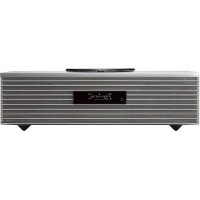
SCC65 - Draadloze luidspreker TECHNICS - Gratis gebruiksaanwijzing en handleiding
Vind de handleiding van het apparaat gratis SCC65 TECHNICS in PDF-formaat.

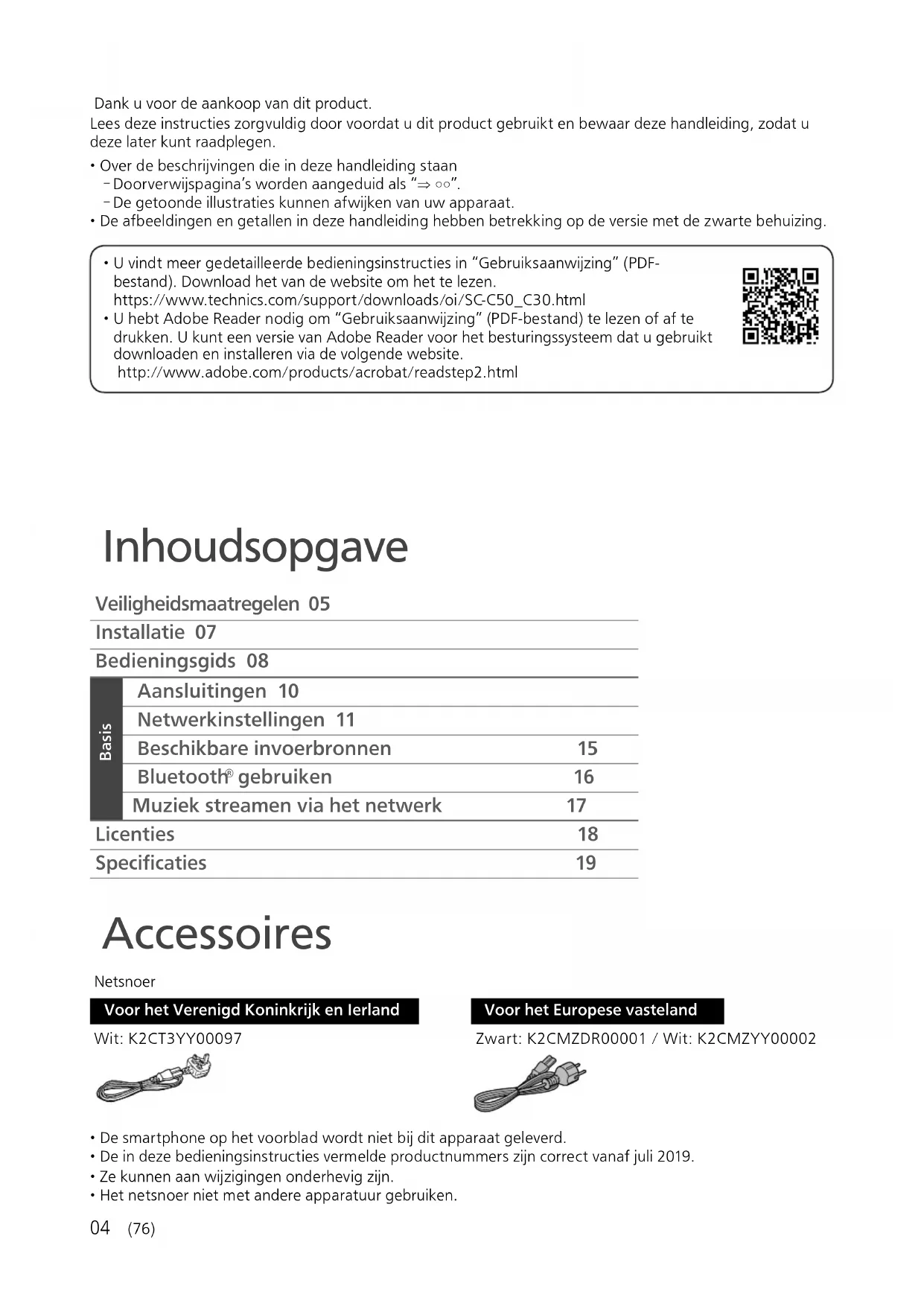


| Producttype | Draadloze luidspreker |
| Merk | Technics |
| Model | SCC65 |
| Afmetingen (B × H × D) | 375 mm × 220 mm × 197 mm |
| Gewicht | Ongeveer 5,9 kg |
| Voeding | 220 V tot 240 V AC, 50/60 Hz |
| Stroomverbruik (werking) | 42 W |
| Verbruik in stand-by (netwerk uit) | 0,2 W |
| Verbruik in stand-by (netwerk aan) | 2,0 W |
| Draadloze connectiviteit | Bluetooth 4.2, Wi-Fi 802.11 a/b/g/n/ac (2,4 en 5 GHz) |
| Streamingdiensten | Chromecast ingebouwd, AirPlay 2, Spotify Connect, internetradio |
| Ondersteunde audioformaten (USB/netwerk) | MP3, AAC, WAV, FLAC, AIFF, ALAC, DSD |
| Ingangen | AUX (3,5 mm), digitaal optisch, USB-A (5 V/500 mA), LAN |
| Luidsprekers | 2-weg front (woofer 6,5 cm + tweeter 1,6 cm) en subwoofer 12 cm |
| Uitgangsvermogen | 20 W + 20 W (front) + 40 W (subwoofer) |
| Speciale functies | Space Tune (akoestische kalibratie), app Technics Audio Center |
| Onderhoud en reiniging | Voor reiniging de stekker uittrekken. Gebruik een zachte, droge of licht vochtige doek. Gebruik geen oplosmiddelen. |
| Veiligheid | Niet blootstellen aan water of warmtebronnen. Ventilatieopeningen niet blokkeren. |
| Reserveonderdelen | Netsnoer (ref. K2CT3YY00097 voor VK/Ierland, K2CMZDR00001/K2CMZYY00002 voor Europa) |
| Repareerbaarheid | Laat onderhoud over aan gekwalificeerd personeel. Verwijder geen afdekkingen. |
Veelgestelde vragen - SCC65 TECHNICS
Gebruikersvragen over SCC65 TECHNICS
0 vraag over dit apparaat. Beantwoord die u kent of stel uw eigen vraag.
Stel een nieuwe vraag over dit apparaat
Download de handleiding voor uw Draadloze luidspreker in PDF-formaat gratis! Vind uw handleiding SCC65 - TECHNICS en neem uw elektronisch apparaat weer in handen. Op deze pagina staan alle documenten die nodig zijn voor het gebruik van uw apparaat. SCC65 van het merk TECHNICS.
GEBRUIKSAANWIJZING SCC65 TECHNICS
Dank u voor de aankoop van dit product.
Lees deze instructies zorgvuldig door voordat u dit product gebruikt enbewaar deze handleiding, zodat u deze later kunt raadplegen.
Over de beschrijvingen die in deze handleiding staan
- Doorverwijspagina's worden aangeduid als
- De getoonde illustraties können afwijken van uw apparaat.
- De afbeeldingen en getallen in deze handleiding hebben betrekking op de versie met de zwarte behuizing.
- U vindt meer gedetailleerde bedieningsinstructies in "Gebruiksaanwijzing" (PDF-bestand). Download het van de website om het te lezen.
https://www.technics.com/support/downloads/oi/SC-C50_C30.html
- U hebts Adobe Reader nodig om "Gebruiksaanwijzing" (PDF-bestand) te lezen of af te drukken. U(Intert van Adobe Reader voor het besturingsystem dat u gebruikt downloaden en installereren via de volgende website.
Veiligheidsmaatregelen 05
| Installatie 07 | |
| Bedieningsgids 08 | |
| Basis | Aansluitingen 10 |
| Netwerkinstallingen 11 | |
| Beschikbare invoerbronnen 15 | |
| Bluetooth® gebruiken 16 | |
| Muziek streamen via het netwerk 17 | |
| Licenties | 18 |
| Specificaties | 19 |
Accessoires
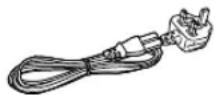
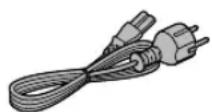
Netsnoer
Voor het Verenigd Koninkrijk en Ierland
Wit: K2CT3YY00097
Voor het Europese wasteland
Zwart: K2CMZDR00001 / Wit: K2CMZYY00002
- De smartphone op het voorblad worden nicht bij dit apparaat geleverd.
- De in deze bedieningsinstructies vermelde productnummers zijn correct vanaf juli 2019.
- Ze können aan wijzigingen onderhevig়n.
- Het netsnoer nicht met andere apparatuur gebruiken.
Waarschuwing
Toestel
-
Om het risico op brand, elektrische schokken of productschade te verkleinen
-
Stel dit toestel nicht bloot aan regen, vocht, druppels of spetters.
-
Plaats geen met vloeistof bevulde objecten, zoals vazen, op dit toestel.
-
Gebruik de aanbevolen accessoires.
- Verwijder de afdekking Niet.
- Repareer dit toestel nicht zich. Laat onderhoud over aan gekwalificeerd onderhoudspersoneel.
- Laat geen metalen voorwerpen in dit toestel vallen.
- Plaats geen zware voorwerpen op dit toestel.
Netsnoer
-
Om het risico op brand, elektrische schokken of productschade te verkleinen
-
Controller of de voedingsspanning overeenkomt met de spanning die op dit toestel afgedrukt is.
-
Steek de stekker volledig in het stopcontact.
-Trek Niet aan de voedingskabel, buig hem Niet en planta er geen zware voorwerpen op.
-Hanteer de stekker nicht met natte handen.
-Houd het hoofddeel van de stekker vast als u deze uit het stopcontact neemt. -
Gebruik geen beschadigde stekker of stopcontact.
-
De stekker schakelt het apparaat uit.
Installeer het apparaat op een dergelijkke wijze dat de stekker onmiddelijk uit het stopcontact kan worden getrokken.
Zorg dat de aardingspen in het stopcontact goed is aangesloten om elektrische schok te voorkomen.
- Een KLASSE I-apparaat moet worden aangesloten op een stopcontact met een aardingspen.
Voorzichtig
Toestel
- Plaats geen bronnen van open vuur, zoals brandende kaarsen, op dit toestel.
- Dit toestel kan tijdens het gebruik de interferentie van radio's ontvangen die veroorzaakt worden door mobiele telefoons. In dat geval dient u de afstand:tussen dit toestel en de mobiele telefoon te vergroten.
- Dit toestel is bedoeld voor gebruik in gematigde en tropische klimaten.
- Plaats geen voorwerpen op dit toestel. Dit toestel worden warm wanner het aanstaat.
Opstelling
- Plaats dit toestel op een vlakke ondergrond.
- Om het risico op brand, elektrische schokken of productschade te verkleinen
-Installer of plaats dit toestel nicht in een boekenkast, een muurkast of in een andere omsloten ruimte. Controller of het toestel goed geventileerd worden.
- Blokveer de ventilatieopening van dit toestel Niet met kranten, tafelkleden, gordijnen, enzovoorts.
-Stel dit toestel Niet bloot aanrechtstreeks zonlicht, hoge temperaturen, hoge vochtigkeit en overmatige trillingen.
- Houd magnetische voorwerpen op afstand. Magnetische kaarten, horloges, enz.,+kunnen beschadigd raken als ze zich te zich bij dit systeme bevinden.
Panasonic Corporation of Japan, met maatschappelijk zetel te 1006, Oaza Kadoma, Kadomashi, Osaka 571-8501, Japan, verzamelt automatisch personsgevens Zoals uw IP-adres en/of apparaatidentificatiecode wonneer u uw apparaat op het internet aansluit. Wij doein dit om once klanten te beschermen en om de integriteit van once Dienst te handhaven alsook om once rechten of eigendommen te beschermen.
U heeft hetrecht op toegang tot of rechtzetting van uw geevens of bezwaar te makeen gegen het verwerken van uw geevens in bepaalde omstandigheden, hetrecht om te vragen uw personsgeevens te wissen of de verwerking ervan te beperken, hetrecht op de overdraagbaarheid van uw geevens alsook hetrecht om bezwaar te makeen gegen andere vormen van verwerking. Indien u een van deze rechten wil uitoefenen en/of indien u meer wilt weten over de verwerking van uw personsgeevens in dit verband, gelseve de volledige tekst van ons privacybeleid te lezen op de help-pagea van uw apparaat, http://panasonic.jp/support/global/cs/music/, http://www.technics.com/support/ of once klantencommunicatiedienst / helpnummer of adres zoals beschreiben in de pan-Europese Garantie die is ingesloten in uw apparaatdoos te contacteren om u de volledige versie van ons privacybeleid te bezorgen.
Het ontdoen van oude apparatuur.
Enkel voor de Europese Unie en landen met recycle systemen.

Dit symbolism op de produits, verpakkingen en/of begeleidende documenten betekent dat gebruekte elektrische en elektronische producten Niet samenogens worden weggegoooo met de rest van het huishoudelijk afval.
Voor een juiste verwerking, hergebruik en recycling van oude producten, gelieve deze in te leveren bij de desbetreffende inleverpunten in overeenstemming met uw nationale wetgeving.
Door ze op de juiste wijze weg te gooien, helpt u mee met het besparen van kostbare hulpbronnen en voorkomt u potentielle negatieve effecten op de volksgezondheid en het milieu.
Voor meer informatatie over inzameling en recycling=kunt u contact opnemen met uwplaatselijke gemeente.
Afhankelijk van uw nationale wetgeving konnen er boetes worden opgelegd bij het onjuist weglooien van dit soort afval.
Conformiteitsverklaring (DoC)
"Panasonic Corporation" verklaart hierbij dat dit product conform de essentiele eisen en andere relevante bepalingen van Richtlijn 2014/53/EU is.
Klanten können een kopie van de originele DoC voor unsere RE-producten downloaden vanaf unsere DoCServer:
http://www.ptc.panasonic.eu
Neem contact op met de bevoegde vertegenwoordiger:
Panasonic Marketing Europe GmbH, Panasonic Testing Centre, Winsbergring 15, 22525 Hamburg, Duitsland
| Type draadloos | Frequentieband | Maximaal vermogen EIRP (dBm) |
| WLAN 2412-247 | 2 MHz | 20 dBm |
| 5180-5320 MHz | 20 dBm | |
| 5500-5700 MHz | 20 dBm | |
| Bluetooth® | 2402-2480 MHz 10 dBm | |
5,15-5,35 GHz-band is alleen in de volgende landen beperkt tot gebruik binnenshuis.
| AT | BE | BG | CZ | DK | EE | FR | DE | IS | IE | IT |
| EL | ES | CY | LV | LI | LT | LU | HU | MT | NL | NO |
| PL | PT | RO | SI | SK | TR | FI | SE | CH | UK | HR |
De marketing voor product identificatie bevindt zich onderaan op het toestel.
Installatie
Schakel alle apparatuuruit voordat u verbinding maakt en lees de bijbehorende bedieningsinstructies.Til dit toestel op wanneer u het verplaatst. Versleep het Niet.
Opmerkingen over deluidsprekers
Deze luidsprekers beschikken Niet over een magnetische afscherming. Plaats ze Niet in de buurt van tv's, pc's of andere apparatuur die gemakkelijk door magnetisme worden beinvloed.
- Wonneer u het geluid langdurig met een hoog volume afspeelt, kan dit schade aan het systeme toebrengen en de levensduur van het systeme verkorten.
- Verlaag het volume in de volgende omstandigheden om schade te verhinderen.
- Wanneru vervoimd geluid aftspeelt
-Wanneer u de geluidskwaliteit aanpast
-Wanneru dit toestel in- of uitschakelt
Voor optimale geluideffecten
De kwaliteit en het volume van het basgeluid, de geluidslokalisatieprestaties, de geluidsambiance etc. varieren naargelang de plaatsing van dit toestel, de luisterpositie, de ruimtecondities en andere factoren. Raadpleeg de onderstaande informatatie bij het installereren van dit toestel.
De installmentatiebepalen
-Plaats dit toestel op een vlokke,veilige ondergrond.
De afstanden:tussen dit toestel en de muren aanpassen
- Als u het toestel zich bij een muur of in een hoek zet, za het basgeluid krachtiger�. Wanner het toestelECHter te zich bij de muur staat, kuren de geluidslokalisatieprestaties en de geluidsambiance verminderen.
De geluidskwaliteit aanpassen met de functie Space Tune
U kunt de geluidskwaliteit automatisch aanpassen volgens deplaats van de installmentie (in de buurt van de muur of een hoek van de kamer).
① Houd 一 seconds ingedrukt.
"Space Tune (Auto)" wordt weergegeven.
② Druk opniew op [ˈɪræwɪj] "Space Tune (Auto)" worden weergegeven.
- Terwijl de meting aan de gang is, werkklinkt een testtoon vrij luid.
- Om deze instelling af te breken, drukt u op [2].
- Wanner de aanpassing voltooid is, wordt "Success" weergegeven.
Zorg voor het toestel
Trek het netsnoer uit het stopcontact Alvorens onderhoud uit te voeren. Reinig dit toestel met een zachte doeck.
- Als het erg vuil is, knijp dan een natte doek goed uit, veeg het vuil weg en droog het toestel met een zachte doek.
- Gebruik geen oplosmiddelen zoals benzine, thinner, alcohol, vaatwasmiddel, chemische reinigingsmiddelen, enz. De externe behuizing kan erdoor beschadigd raken of de coating kan loskomen.
"Technics Audio Center" gebruiken
Als u de speciale app "Technics Audio Center" (gratis) op uw tablet/smarphone installeert, kurz u via het apparaat muziekbestanden op uw netwerk streamen maar dit toestel en de instellenen voor geluidskwaliteit configureren, enz.
Meer informatatie vindt u op:
www.technics.com/support/
Firmware-updates
Af en toe zal Panasonic bijgewerkte firmware uitgeven voor dit apparaat die een toevoeging of een verbetering kan vormen voor de manier waarop een eigenschap werkt. Deze updates zich gratis beschikkaar.
Bijwerken via het internet ( 11)
- Raadpleeg de volgende website voor meer informatie over de update via USB-flashgeheugen.
Voor de afvalverwerking of. overdracht van dit toestel
Voordat u dit apparaat weggooit of overdraagt, moet u alle opgenomen informatie wissen door de instellingen terug te zetten maar de fabrieksinstelleningen. Om de instelleningen terug te zetten maar de fabrieksinstelleningen, houdt u
[DMMER/-INFO] en [damen gedurende 5 seconden of langer ingedrukt verwijl het apparaat ingeschakeld is. Het apparaat start automatisch opnieuw op en alle instelleningen worden hersteld maar de fabrieksinstelleningen.
- Voordat u dit apparaat weggooit of overdraagt aan een derde partij, moet u zich afmelden bij uw accounts voor muziekstreamingdiensten om ongeoorloofd gebruik van uw accounts te voorkomen.
Dit toestel (voorzijde/bovenzijde)
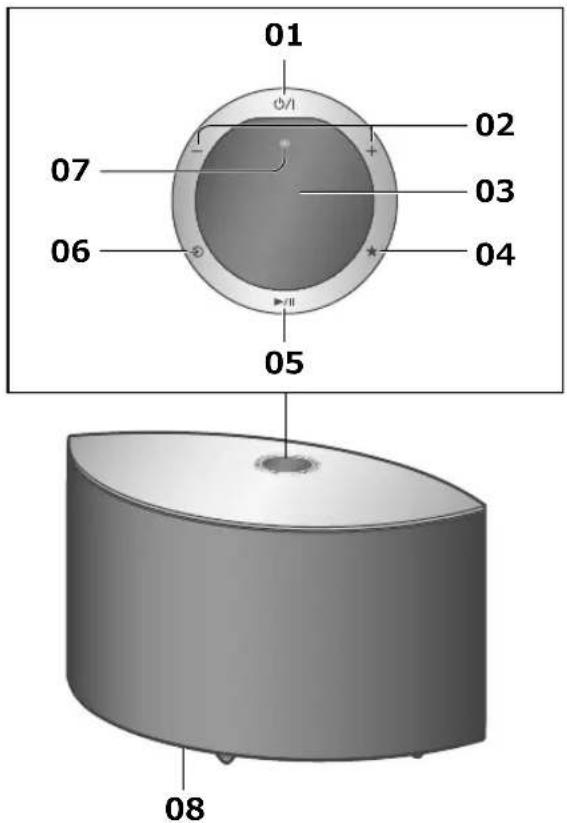
SC-C50
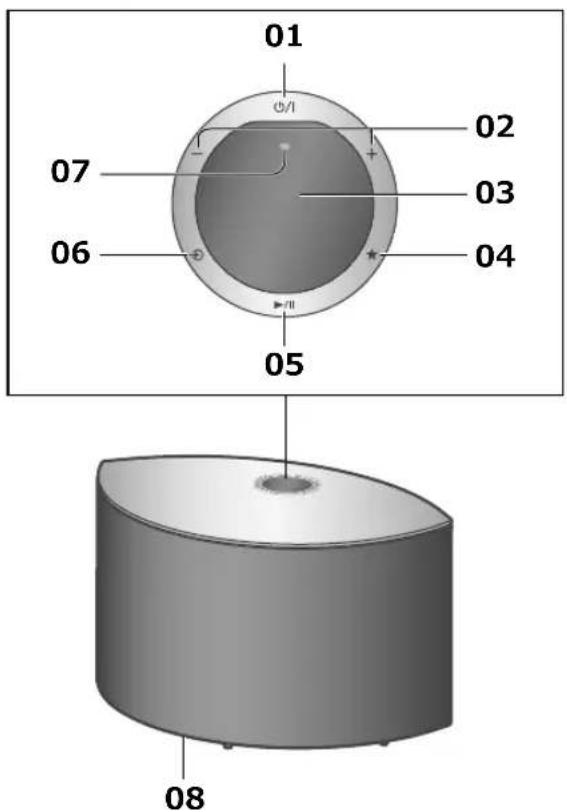
SC-C30
01 By Stand-by/aan-schakelaar
Druk hierop om het toestel van aan-haar stand-bymodus te schakelen of omgekeerd. In de stand-bymodus verbruikt het toestel nog steeds eenkleine hoeveelheid stroom.
02+][Regelt het volume
0 (min.) tot 100 (max.)
03 Display
Invoerbron enz. worden weergegeven.
04[★] Favoriet
U kurz uw favorite zender of afspeellijst vastleggen (USB, Podcasts, etc.) en oproepen.
- U kunt maximaal 9 favorite zenders of afspeellijsten vastleggen. Om vast te leggen houdt u [★] ingedrukt tot "Memorised" worden weergegeven werwijl op een zender is afgestemd of muziek worden afgespeeld. Vervolgens worden de zender of demuziek automatisch vastgelegd met een ongebruikt nummer van 1 tot 9.
05 +/11] Afsplen/Pauzeren
06 [p] Schakel tussen invoerbronnen
07 Ingebouwde microfoon
08 Markering voor productidentificatie (onderkant van dit toestel)
- Het modelnummer staat vermeld.
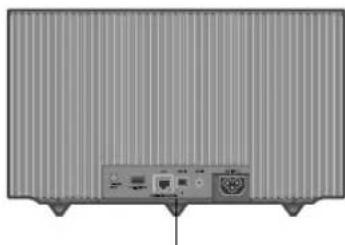
Dit toestel (achterkant)
SC-C50
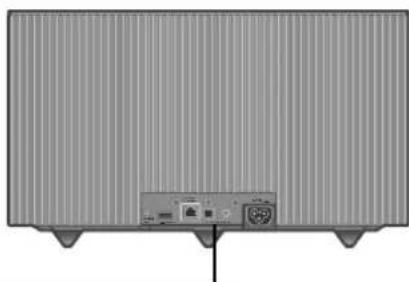
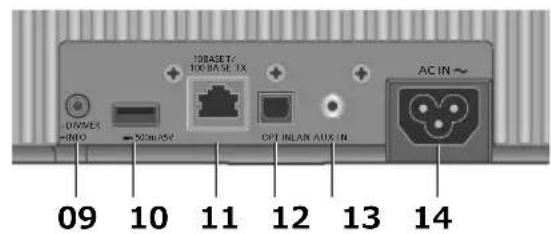
SC-C30
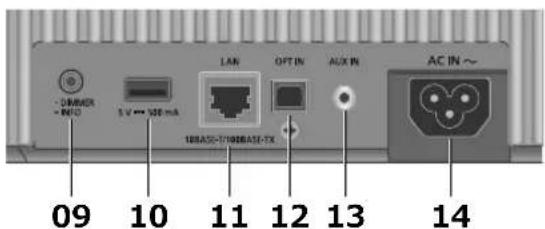
09 [DIMMER/-INFO]
Regel de helderheid van de verlichting van het scherm en de onderkant van het toestel.
- Wanner het scherm is uitgeschakeld,licht het lampje slechts enkele seconden op wanner u dit toestel bedient. Voordat het scherm wordt uitgeschakeld, wordt "Display Off" enkele seconden weergegeven.
- Druk herhaaldelijk op [DIMMER / -INFO] om de helderdeid aan te passen.
- Houd [•DIMMER / -INFO] ingedrukt om de netwerkstatus of deinstallen wee ter geven. De weergegeven items worden gewijzigd door herhaaldelijk op [•DIMMER / -INFO] te drukken. (Dehelderheid verandert in dezeperiode nicht.)
10 USB-A-aansluiting (DC 5 V=500 mA)
U kurz muziek afspelen die is opgeslagen op het aangesloten USB-apparaat met behulp van de speciale app "Technics Audio Center" (gratis) op uw tablet/smarhtphone ( 10) . Meer informatie vindt u op:
www.technics.com/support/
- Als een USB-apparaat is aangesloten, is het moeilijk om op [•DIMMER / -INFO] te drukken. Verwijder het USB-apparaat indien nodig.
- De unit en het USB-apparaat worden warm bij langdurig gebruik. Dit duidt Niet op een defect.
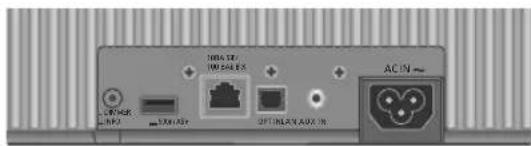
11 LAN-aansluiting ( 12)
12 Aansluiting voor optische digitale invoer
U kunt een Cd-speler, enz. aansluiten met een optische digitale audiokabel (niet meegeleverd) en muziek aftspelen. ( 10)
13 AUX IN-aansluiting
U kunt een draagbare audiospeler enz. aansluiten op dit toestel met een analoge audiokabel ( 3,5mm) (niet bijgeleverd) en muziek aftspelen. ( 10)
14 AC IN-aansluiting () ( 10)
In de afbeeldingen worden SC-C50 gelebruikt, tenzij anders vermeld.
Aansluiting van het apparaat voor analoge audio-uitvoer
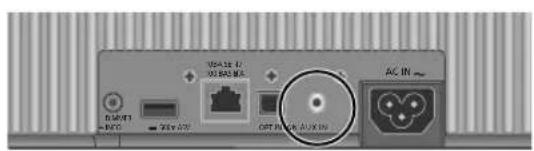
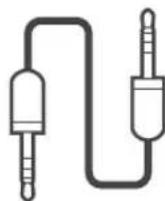
Analoge audiokabel ( 3,5mm) (niet bijgeleverd)
Draagbare audiospeler enz.
Opmerking
- Wonneer u met deze functie van de video-inhoud geniet,+kunnen de video-en audiouitgave maybeijk nicht gesynchroniseerd zich.
Aansluiting van het apparaat voor digitale audio-uitvoer
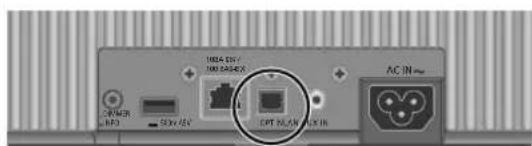
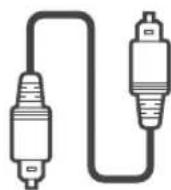
Optische digitale audiokabel (niet bijgeleverd)
Cd-speler, enz.
Opmerking
- Wonneer u met deze functie van de video-inhoud geniet, kuren de video- en audiouitgave möglichn nicht gesynchroniseerd zich.
Een USB-apparaat aansluiten
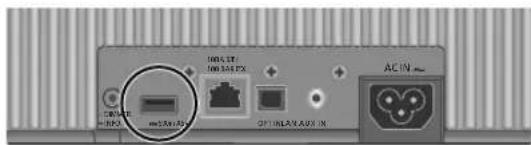

USB-apparaat
Netsnoeraansluiting
Sluit aan nadat alle andere aansluitingen zichn gemaakt.
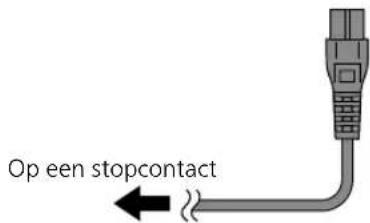
- Gebruik alleen het meegeleverde netsnoer.
- Sluit het netsnoer Niet aan zolang alle andere verbindingen Niet voltooid zich.
- Steek de stekker van de aan te sluiten kabels volledig maar binnen.
-
Buig de kabels nicht om bij scherpe hoeken.
-
Deinstalling Draadloos LAN (Wi) kan starten wonneer dit toestel worden ingeschakeld. Druk op [O] als u de wifi-instelling wilt stoppen. Om de wifi-instelling te behouden, start u de app "Google Home" en volgt u de instructies op het scherm. ( 12)
Opmerking
- Dit toestel verbruikt eenkleine hoeveelheid stroom ( 19) zelfs wanneer het toestel in stand-bymodus staat. Verwijder de stekker uit het stopcontact als u het toestel langdurig nicht gebruikt. Plaats het toestel op eenplaats waar de stekker gemakkelijk kan worden verwijderd.
U kunt online muziekdiensten of muziekbestanden van uw smartphone/tablet maar dit toestel streamen.
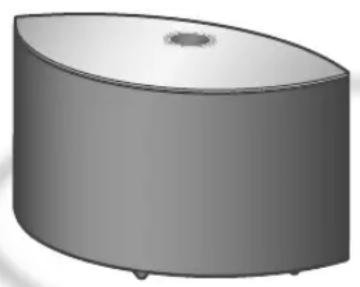



Dit toestel kan worden verbonden met een router met een LAN-kabel of via ingebouwde Wi-Fi. Voor een stabiele verbinding met het netwerk worden een bedrade LAN-verbinding aangeraden.
Voorbereiding
Als u de app "Google Home" installeert op uw smartphone/tablet, kurz u een verbinding instellen met behulp van de app.
- Wanner u apps met Chromecast-functionie gebruikt om muziek op dit toestel af te spelen ( 17) ,要去 u een verbinding opzetten via de app "Google Home".
- Zorg ervoor dat de wifi-functie geactiveerd is op uw smartphones/tablet.
1 Installeer de app "Google Home" op uw smartphone/tablet.
- U=knt de app "Google Home" downloaden via:
2 Verbind uw smartphone/tablet met hetzelfde network als dit toestel voordat u de instelleningen invoert.
Opmerking
- Nadat dit toestel is ingeschakeld, kan het enige tijd duren voordat dit toestel geactiveerd is.
-
Als "Firmware update is available" verschijnt nadat de netwerkverbinding ingesteld werk, dan is de firmware voor dit toestel beschikbaar. Houd [▶II] 5 seconden of langer ingedrukt om de update te starten.
-
Tijdens het bijwerken worden de voortgang weergegeven als "Updating % ". (" ") staat voor een nummer.)
- Wonneer het bijwerken is voltooid, worden "Success" weergegeven. Schakel dit toesteluit en wee in.
"knippert als de netwerkverbinding nog Niet tot stand is gebracht. Wanner de netwerkverbinding tot stand is gebracht, verdwijnt".
De netwerkinstelling die gebruikmaakt van de app "Google Home" is wellicht beschikbaar wanner "knippert. Start de app "Google Home" en volg de instructies op het scherm. ( 14)
Bedrade LAN-verbinding
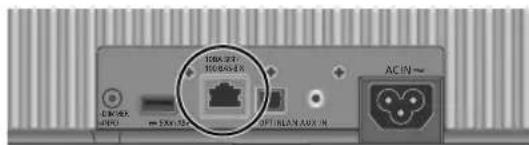
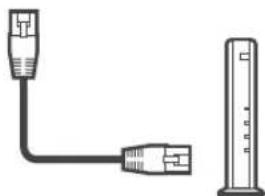
LAN-kabel (niet bijgeleverd)
Breedbandrouter enz.
1 Koppel het netsnoer los.
2 Verbind dit toestel met een breedbandrouter enz. met een LAN-kabel.
3 Sluit het netsnoer aan op dit toestel. ( 10)
4 Druk opy] om dit toestel in te schakelen.
5 (Om de apps met Chromecast-functie te gebruiken met dit toestel ( 17)
Breng een verbinding tot stand met behulp van de app "Google Home" op uw smartphone/tablet.
Opmerking
- Om de LAN-kabel aan te sluiten of los te koppelen要去 het netsnoer losgekoppeld着眼.
- Gebruik rechte LAN-kabels van categorie 7 of hoger (STP) als u een aansluiting op randapparatuur tot stand bredgt.
- Als een kabel anders dan een LAN-kabel in de LAN-poort gestoken worden, kan het toestel beschadigd raken.
Zelfs wanneer de wifi-functie is ingesteld op "On", worden de bekabelde LAN-functie geactiveerd verwijl een LAN-kabel worden aangesloten. ("verdwijnt.)
Draadloze LAN-verbinding
Voorbereiding
① Koppel het netsnoer los.
② Koppel de LAN-kabel los.
③ Plaat dit toestel zo zich möglichk bij de draadloze router.
④ Sluit het netsnoer aan op dit toestel. ( 10)
Opmerking
- De instelling worden geannuleerd na de ingestelde tijdslimiet. Probeer in dat geval de instelling opnieuw.
- "verdwijnt wonneer de wifi-installling is voltooid.
- Om deutsche installing af te breken, drukt u op [→] of zet u het toestel in stand-by.
Eerste instelling van het netwerk via de app "Google Home"
1 Druk op [ /1] om dit toestel in te schakelen.
![TECHNICS SCC65 - Druk op [ /1] om dit toestel in te schakelen. - 1](/content/2026/03/549155/images/bed79aa7e872ba2ea85bb066a7c56b77e389d56755a1690029a9b82c12f3c2e7.jpg)
"Wi-Fi Setup" begint te knipperen.
Wi-Fi Setup
2 Start de app "Google Home" en volg de instructies op het scherm.
Opmerking
- Dit toestel wordt weergegeven als "Technics-SC-C50-*" ("Technics-SC-C30-") indien de apparaatnaam Niet ingesteld is. ("*" staat voor tekens dieunjiek+zijn voor elke set.)
- U kurz uw netwerkinformatie (SSID, MAC-adres en IP-adres) controlleren vanuit de app "Google Home" of de app "Technics Audio Center".
- Sommige items in de app "Google Home" zich Niet relevant voor dit toestel.
- Wanner dit toestel wordenuitgeschakeld en\ weer worden ingeschakeld voordat de wifi\ installing is voltooid, wordt "Wi-Fi Setup"\ weergegeben. Voer de wifi-installung uit of\ stel de wifi-functie in op "Off" zodate dit nicht\ meer worden weergegeben. Om de wifi-functie\ te schakelen:tussen "On" en "Off" drukt u\ op [ ] om de wifi-installling af te breken en\ houdt u het volume [-] en [ • DIMMER / -INFO]\ op dechterzijde van dit toestel ongeveer\ 5 seconden ingedrukt.
- Voor andere verbindingsmethoden ( 13)
Het network instellen via het instellingenmenu
1 Houde] bovenaan en [•DIMMER / -INFO] op de achterkant van dit toestel ingedrukt.
- Het scherm worden om de 5 seconden gewijzigd.

- Als uw draadloze breedbandrouter de drukknop WPS (Wi-Fi Protected SetupTM) ondersteunt (Met behulp van de WPS-knop)
- Als uw draadloze breedbandrouter de WPS-pincodemethode ondersteunt (Met behulp van de WPS-pincode)
- Bij gebruik van de app "Google Home" om een verbinding tot stand te brengen (Via de app "Google Home")
3 Laat [en [-DIMMER/-INFO] los verwijl de geselecteerde verbindingsmethode worden weergegeben.
Opmerking
- Wonneer u apps met Chromecast-functionie gebruikt om muziek op dit toestel af te spelen ( 17) ,要去 een verbinding opzetten via de app "Google Home".
Met behulp van de WPS-knop "WPS"
Wanneer geen gebruik worden gemaatk van de apps met Chromecast-functionie met dit toestel) Als uw draadloze router WPS ondersteunt, kutu een verbinding instellen door op de WPS-knopte drukken.
- Een compatibile draadloze router kan het WPS-teken bevatten.
- Voltooi deinstallingen binnen 2 minuten verwijl "WPS"wordtweergegeven.
1 Nadat "WPS" wordt weergegeven, drukt u op de WPS-knop op de draadloze router.
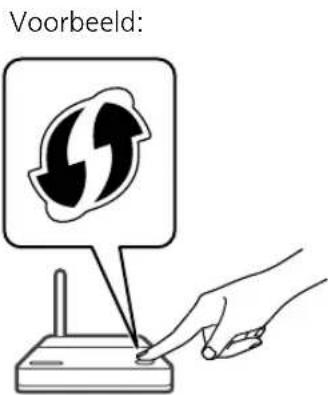
- Wonneer de verbinding tot stand is gebracht, worden "Success" weergegeven. - "Fail" kan worden weergegeven als de verbinding Niet kon worden voltooid. Probeer deze methode opniew via het instellingenmenu. Als "Fail" nog steeds worden weergegeven, probeer dan andere methoden.
2 Druk op [ / ] om deinstalling af te sluiten.
Met behulp van de WPS-pincode "WPS PIN"
(Wanneer geen gebruik worden gemaatk van de apps met Chromecast-functie met dit toestel) Als uw draadloze router WPS ondersteunt, kutu een verbinding instellen door de WPS-pincode in te voeren.
- Informatie over het invoeren van de pincode vindt u in de gebruiksaanwijzing van de draadloze router.
- Voltooi de instellingen binnen 2 minuten verwijl "WPS PIN" en de pincode worden weergegeven.
1 Voer de pincode in de draadlozerouter in vanaf de pc, enz.
-
Wonneer de verbinding tot stand is gebracht, worden "Success" weergegeven.
-
"Fail" kan worden weergegeven als de verbinding Niet kon worden voltooid.
Probeer deze methode opniew via het instellingenmenu. Als "Fail" nog steeds worden weergegeven, probeer dan andere methoden.
2 Druk op [ / ] om deinstalling af te sluiten.
Opmerking
- Afhankelijk van de router können andere verbonden apparatenijdelijk hun verbinding verliezen.
- Meer informatatie vindt u in de gebruiksaanwijzing van de draadloze router.
Via de app "Google Home"
"Wi-Fi Setup"
(Wanneer gebruik worden gemaakt van de apps met Chromecast-functie met dit toestel)
U=kunt een verbinding instellen met behulp van de app "Google Home".
1 Start de app en volg de instructies op het scherm.
2 Druk op [1] om deinstalling af te sluiten.
Opmerking
- Dit toestel wordt weergegeven als "Technics-SC-C50-*" ("Technics-SC-C30-") indien de apparaatnaam Niet ingesteld is. ("*" staat voor tekens die uniek zijn voor elke set.)
- U kurz uw netwerkinformatie (SSID, MAC-adres en IP-adres) controleren vanuit de app "Google Home" of de app "Technics Audio Center".
- Sommige items in de app "Google Home" zich Niet relevant voor dit toestel.
Apps met Chromecast-functionie gebruiken
Wanner u apps met Chromecast-functie gebrukt om muziek op dit toestel af te spelen,要去 een verbinding opzetten via de app "Google Home". Wanner het netwerk met een andere methode is ingesteld,proveert u de instelling opniew met de volgende procedure.
1 Houd [ ] bovenaan en [DIMMER/ -INFO] op de achterkant van dit toestel ingedrukt.
- De weergeven verbindingsmethode worden om de 5 seconden gewijzigd.
2 Wanner "Wi-Fi Setup" wordt weergegeven, laut u [O] en [DIMMER / -INFO] los.
- "Wi-Fi Setup" begint te knipperen.
3 Ga door maar "Via de app "Google Home""
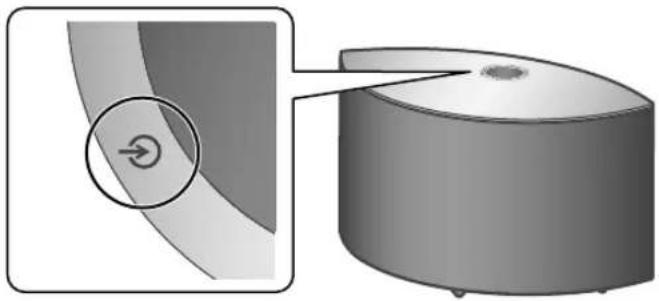
1 Druk op[1] om dit toestel in te schakelen.
2 Druk herhaaldelijk op[ ] om de invoerbron te selecteren.
-
Elke invoerbron kan met dit toestel worden afgespeeld (zie hieronder).
-
Sommige ingangen können beschikbaar bij gebruik van de app "Google Home" of "Technics Audio Center" (gratis). Meer informatie vindt u op:
www.technics.com/support/
Voltooi de netwerkinstelingen. ( 11)
Gebruik van de AUX-ingang
U kunt een draagbare audiospeler enz. aansluiten op dit toestel met een analoge audiokabel ( 3,5mm) (niet bijgeleverd) en muziek afspelen. ( 10)
- Start het afspelen op het verbonden apparaat.
Gebruik van het apparaat voor digitale audio-uitvoer
U kunt een Cd-speler, enz.
aansluiten met een optische digitale audiokabel (niet bijgeleverd) en muziek aftspelen. ( 10)
- Start het afspelen op het verbonden apparaat.
Bluetooth® gebruiken
U kunt vanaf dit toestel draadloosaar het geluid van het Bluetooth-appeaat luisteren. ( 16)
- Start het afspelen op het Bluetooth®-apparaat.
Gebruik van USBapparatuur
U kunt muziek afspelen die is opgeslagen op het aangesloten USB-apparaat.
- Gebruik de speciale app "Technics Audio Center" (gratis) om de muziek af te spelen.


Internet Radio en Podcasts afspelen
Met de gratis app "Technics Audio Center"kest u een internetradio afspelen door dit toestel in te stellen als luidspreker voor de internetradio.
- Gebruik de speciale app "Technics Audio Center" (gratis) om de muziek af te spelen.
Via apps met Chromecast-functionie
Dit toestel heeft Chromecast built-in. U kurz muziekbestanden van uw apparaat (smartphone, tablet, enz.) streamen via apps met Chromecast-functie en dit toestel alsuitvoerluidspreker selecteren. ( 17) U vindt meer informatie over apps met Chromecast-functie op: g.co/cast/apps

Muziekstreaming-services gebruiken (Spotify, etc.)
U kunt muziek afspelen van muziekstreamingservices, zoals Spotify etc. door dit toestel in te stellen als luidspreker.
- U vindt de lijst met muziekstreamingservices die door dit apparaat worden ondersteund op: www.technics.com/support/
Muziekbestanden streamen op netwerkapparaten
U kunt muziekbestanden van het apparaat op uw networkaar dit apparaat streamen met behulp van de Gratis app "Technics Audio Center". ( 17)

AirPlay gebruiken
U kunt muziek opgeslagen op iOS-apparaat etc.
afspelen met AirPlay.
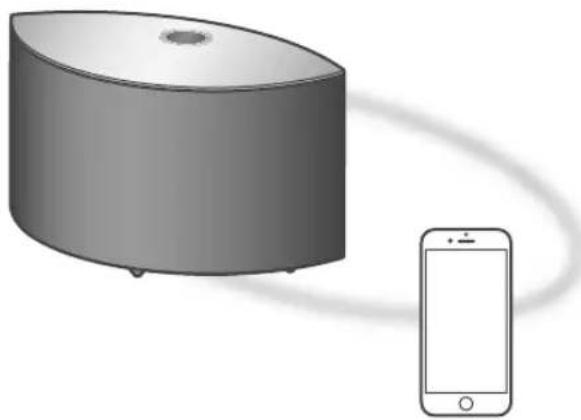
Bluetooth®-apparaat
Een Bluetooth-appearat koppelen
- Schakel dit toestel en het Bluetooth®-apparaat in enplaats het apparaat in de buurt van dit toestel.
- Schakel de Bluetooth®-functie van het apparaat in.
1 Druk herhaaldelijk op [] om "0" te selecteren.
knippert met een interval van 1 seconde.
knippert per seconde en dit toestel probeert verbinding te make n met het LAST verbonden Bluetooth-appearaat. Nadat de verbinding tot stand is gekomen, gaat u derder met stap 4.
2 Hooed] ingedrukt.
knippert met een interval van 1 seconde en dit toestel.gaat maar de stand-bystatus voor de registratie.
3 Open het scherm van de Bluetooth®-verbinding etc. op het Bluetooth®-apparaat en selecteer "Technics-SC-C50****" ("Technics-SC-C30-****").
*""" staat voor cijfers die uniek zichn voor elke set.)
- Als de apparaatnaam is ingesteld in de app "Google Home" worden de ingestelde naam weergegeven.
4 Speel muziek af door het Bluetooth apparatus te bedieren.
Opmerking
- Als om de wachtwoordcode gezvraagd worden, voer dan "0000" in.
U kunt tot 8 apparaten voor dit toestel registreren. Als een 9e apparaat gekoppeld wordt, za het apparaat dat het langst ongebruikt gebleven is verrangen worden.
Luisterenaarmuziekopeen Bluetooth- Apparaat
- Als er al een Bluetoothapparaat is verbonden, verbreek dan de verbinding.
1 Druk herhaaldelijk op [] om "8" te selecteren.
knippert per seconde en dit toestel probeert automatisch verbinding te makes met het LAST verbonden Bluetoothapparaat. Nadat de verbinding tot stand is gekomen, gaat u verder met stap 3.
2 Open het scherm van de Bluetooth®-verbinding etc. op het Bluetooth®-apparaat en selecteer "Technics-SC-C50****" ("Technics-SC-C30-****").
3 Speel muziek af door het Bluetooth apparatus at te bedieren.
Opmerking
- Meer informatie vindt u in de gebruiksaanwijzing van het Bluetooth -apparaat.
- Dit toestel kan met een apparaat per keer verbonden worden.
- Het Bluetooth Apparataat wordt losgekoppeld als een andere audiobron wordt geselecteerd.
Muziek beluisteren via een app met Chromecast-functie
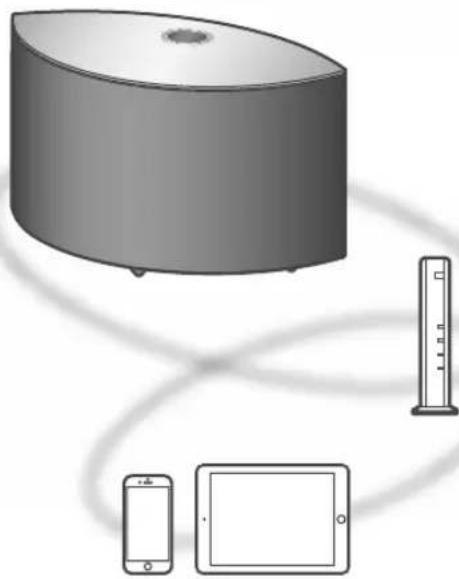
Dit toestel is compatibel met apps met Chromecast-function. U vindtmeer informatie over apps met Chromecast-function op: g.co/cast/apps
Voorbereiding
Voltooi de netwerkinstelingen. ( 11) Zorg ervoor dat het netwerk verbinding met het internet maakt.
- Installeer de app met Chromecast-functie op uw apparatus (smartphone, tablet, enz.).
- Sluit het apparaat aan op het netwerk dat momenteel thus wordt gebruikt.
1 Start de app met Chromecast-functie op uw apparatus (smartphone, tablet, enz.).
- De ingangsbron worden automatisch overgeschakeldaar "Chromecast built-in".
2 Speel de muzzlek af.
Niet alle muziekstreamingdiensten zijn in alle landen/regio's beschikbaar. Registrarie of een abonnement kan vereist zich, of er kunden kosten in rekening worden gebracht om muziekstreamingservices te gebruiken. De services kuren zonder kennisgeving worden gewijzigd of worden stoppezet. Ga voor meer informatie waar de website van de individuele muziekstreamingdienst.
Belangrijke opmerking:
Voordat u dit apparaat weggooit of overdraagt aan een derde partij, moet u zich afmelden bij uw accounts voor muziekstreamingdiensten om ongeoorloofd gebruik van uw accounts te voorkomen.
Muziekbestanden streamen op netwerkapparaten
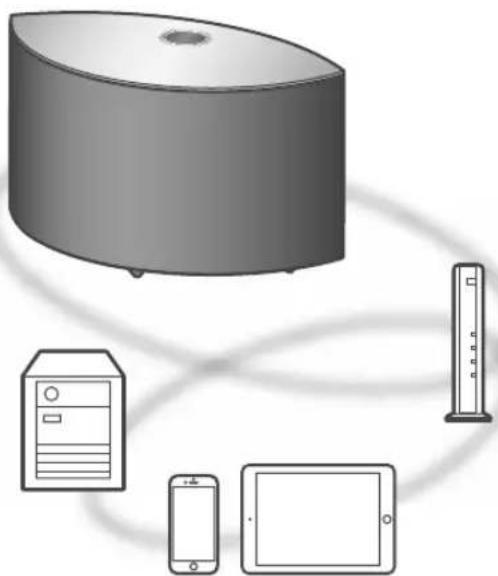
U kunt muziekbestanden van het apparaat op uw netwerk maar dit apparaat streamen met behulp van de gratis app "Technics Audio Center".
Voorbereiding
- Voltooi de netwerkinstellungen. ( 11)
-
Verbind de volgende apparaten met hetzelfde network als dit toestel.
-
Apparaat met waarop de app "Technics Audio Center" geinstalleerd
- Apparaat met muzzlebron
1 Installeer de gratis app "Technics Audio Center" op uw smartphone, tablet, enz.
Download de app van onderstaande website en installeurcke. www.technics.com/support/
2 Start de app "Technics Audio Center".
- Gebruik.altijddelaatste versie van de app.
3 Selecteer dit toestel alsuitvoerluidspreker.
4 Selecteer een muziekbron.
5 Selecteer een muziekbestand.

CERTIFIED

Het logo Wi-Fi CERTIFIED™ is een keurmerk van Wi-Fi Alliance®.
Het logo Wi-Fi Protected SetupTM is een keurmerk van Wi-Fi Alliance®.

Works with
Apple AirPlay
De Works with Apple-badge betekent dat een accessoire special is ontworpen om te werken met de technologie die is geidentificerd in de badge en dat de ontwikkelaar heeft verklaard dat het voldoet aan de prestatienormen van Apple.
Apple en AirPlay zijn handelsmerken van Apple Inc., die in de VS en andere landen gedeponeerd zijn.
Dit product is compatibel met AirPlay 2. iOS 11.4 of hoger is vereist.

Chromecast built-in
Google, Google Home en Chromecast built-in
zijn handelsmerken van Google LLC.
Google Assistant is in bepaalde talen en landen nicht beschikbaar.
Windows is een handelsmerk of een geregistreerd handelsmerk van Microsoft Corporation in de Verenigde Staten en andere landen.
Windows Media en het Windows-logozijn handelsmerken of gedeponeerdehandelsmerken van Microsoft Corporation in de Verenigde Staten en/of andere landen. Dit product wordt beschermd door bepaalde intellectuele-eigendomsrechten van Microsoft Corporation en van derden. Het gebruik of de verspreiding van dergelijktechnologie buiten dit product is verboden zonder een licentie van Microsoft of erkende dochteronderneming van Microsoft, en van derden.
Mac en OS X zijn handelsmerken van Apple Inc., die in de V.S. en andere landen gedeponeerd zijn.
Het Bluetooth® woordmerk en logo's+zijn gedeponeerde handelsmerken die het bezit zich van Bluetooth SIG, Inc. en ieder gebruik van dergelijkke merken door Panasonic Corporation vindt plaats onder licentie. Andere handelsmerken en handelsnamen zich die van de respectievelijke eigenaren.
DSD is een handelsmerk van Sony Corporation.
FLAC Decoder
| SC-C50 | |
| Stroomtoevoer | AC 220 V tot 240 V, 50/60 Hz |
| Stroomverbruik 42 W | |
| Stroomverbruik in stand-bymodus (Netwerk stand-by Uit) | 0,2 W |
| Stroomverbruik in stand-bymodus (Netwerk stand-by Aan met draadloos LAN) | 2,0 W |
| Stroomverbruik in stand-bymodus (Netwerk stand-by Aan met bedraad LAN) | 2,0 W |
| Afmetingen (B×H×D) | 375 mm × 220 mm × 197 mm |
| Massa Ca. 5,9 kg | |
| Bedrijsftemperatuurbereik | 0 °C tot +40 °C |
| Bedrijfsvochtigheidsbereik | 35 % tot 80 % RH (geen condensatie) |
SC-C30
| Stroomtoevoer | AC 220 V tot 240 V, 50/60 Hz |
| Stroomverbruik 30 W | |
| Stroomverbruik in stand-bymodus (Netwerk stand-by Uit) | 0,2 W |
| Stroomverbruik in stand-bymodus (Netwerk stand-by Aan met draadloos LAN) | 2,0 W |
| Stroomverbruik in stand-bymodus (Netwerk stand-by Aan met bedraad LAN) | 2,0 W |
| Afmetingen (B×H×D) | 315 mm × 190 mm × 191 mm |
| Massa Ca. 4,5 kg | |
| Bedrijftstemperatuurbereik | 0 °C tot +40 °C |
| Bedrijfsvochtigheidsbereik | 35 % tot 80 % RH (geen condensatie) |
VERSTERKER
| SC-C50 | |
| Uitgangsvermögen | Voorste luidspreker (L/R): 20 W + 20 W (1 kHz, T.H.D. 1,0%, 8 Ω, 20 kHz LPF) Voorste luidspreker (Midden): 20 W (1 kHz, T.H.D. 1,0%, 8 Ω, 20 kHz LPF) Subwoofer: 40 W (100 Hz, T.H.D. 1,0%, 4 Ω, 20 kHz LPF) |
| SC-C30 | |
| Uitgangsvermögen | Voorste luidspreker (L/R): 15 W + 15 W (1 kHz, T.H.D. 1,0%, 8 Ω, 20 kHz LPF) Subwoofer: 30 W (100 Hz, T.H.D. 1,0%, 4 Ω, 20 kHz LPF) |
Specifications (Vervolg)
UIDSPREKERGEDEELTE
SC-C50
Voorste luidspreker (L/M/R)
| Type | 2-wegs, met |
| 2 luidsprekers (gesloten) | |
| Woofer | 6,5 cm × 1/kan., |
| kegelvormig | |
| Tweeter | 1,6 cm × 1/kan., |
| koepelvormig |
Subwoofer
| Type | 1-wegs, met |
| 1 luidspreker (basreflex) |
Subwoofer 12cm× 1 ,kegelvormig
SC-C30
Voorste luidspreker (L/R)
| Type | 2-wegs, met |
| 2 luidsprekers (gesloten) | |
| Woofer | 6,5 cm × 1/kan., |
| kegelvormig | |
| Tweeter | 1,6 cm × 1/kan., |
| koepelvormig |
Subwoofer
| Type | 1-wegs, met |
| 1 luidspreker (basreflex) |
Subwoofer 12cm× 1 ,kegelvormig
Bluetooth-GEDEELTE
| Gegevens van hetBluetooth®-systeme | Bluetooth®Ver. 4.2 |
| Draadlozeapparatuurclassificatie | Klasse 2 (2,5 mW) |
| Ondersteunde profielen | A2DP, AVRCP |
| Ondersteunde codec | AAC, SBC |
Frequentieband 2,4 GHz-band FH-SS
| Bedieningsafstand | Ca. 10 meter gezichtsveld *1 |
*1: Verwachte communicatieafstand Meetomgeving:
Temperatuur 25^ /Hoogte 1,0 m
Er worden gemeten in "Mode1"
ANSLUITINGEN
| USB | Type A-aansluiting USB 2.0 hoge snelheid DC 5 V 500 mA USB-massaopslag classe Bestandssystem: FAT16, FAT32, NTFS |
| Ondersteuning geheugencapaciteit | 2 TB (max) |
| Maximum aantal mappen (albums) | 800 |
| Maximum aantal bestanden (liedjes) | 8000 |
| Ethernet-interface | LAN (100BASE-TX/10BASE-T) |
| AUX-ingang | Stereo, aansluiting van φ3,5 mm |
| Digitale invoer | Optische digitale invoer (optische aansluiting) |
| Ondersteunde formaat | LPCM |
VIFI-GEDEELTE
| Standaard | IEEE802.11a / b / g / n / ac |
| Frequentieband | 2,4 GHz-band5 GHz-bandWPA2TM, |
| Beveiligung | Gemengde modusWPA2TM/WPATM |
WPS-versie Versie 2.0
- De WLAN-functie van dit product mag uitsluitend binnen gebouwen worden gebruikt.
Bestandsformaat
Dit toestel ondersteunt de volgende bestandsformaten.
- Dit toestel ondersteunt nicht het afspelen van muziekbestanden met kopieerbeveiliging.
- Het afspelen van alle bestanden in formaten die door dit toestel ondersteund worden, worden nicht gegarandeerd.
- Het afspelen van een bestand in een formaat dat Niet door dit toestel ondersteund worden, kan een hakkelend geluid of ruis veroorzaken. Controller in die geallen of dit toestel het bestandsformaat ondersteunt.
- Dit toestel ondersteunt Niet het afspelen van VBR (Variable Bit Rate).
- Sommige verbonden apparaten of servers kuren in staat zich bestanden in formaten te converteren die nicht door dit toestel ondersteund worden en deze uitvoeren. Raadpleeg voor details de gebruiksaanwijzing van uw apparaten of servers.
- De bestandsinformatie (samplingfrequentie enz.) die door dit toestel getoond worden en de afspeelsoftware können van elkaar verschillen.
Optische digitale invoer
| Ondersteunde formaat Bemonsteringsfrequentie | Bitsnelheid/Aantal kwantisatiebits | |
| LPCM | 32/44,1/48/88,2/96 kHz | 16/24 bit |
USB-A
| Bestandsformaat | Extensie Bemonsteringsfrequentie | Bitsnelheid/Aantal kwantisatiebits | |
| MP3 | .mp3 | 32/44,1/48 kHz | 16 tot 320 kbps |
| AAC | .m4a/.aac | 32/44,1/48/88,2/96 kHz | 16 tot 320 kbps |
| WAV | .wav | 32/44,1/48/88,2/96/176,4/192/352,8/384 kHz | 16/24/32 bit |
| FLAC | .flac | 32/44,1/48/88,2/96/176,4/192/352,8/384 kHz | 16/24 bit |
| AIFF | .aiff | 32/44,1/48/88,2/96/176,4/192/352,8/384 kHz | 16/24/32 bit |
| ALAC | .m4a | 32/44,1/48/88,2/96/176,4/192/352,8/384 kHz | 16/24 bit |
| DSD | .dff/.dsf | 2,8/5,6/11,2 MHz | |
LAN (DMR)
| Bestandsformaat | Extensie Bemonsteringsfrequentie | Bitsnelheid/Aantal kwantisatiebits |
| MP3 | .mp3 | 32/44,1/48 kHz |
| AAC | .m4a/.aac | 32/44,1/48/88,2/96 kHz |
| WAV | .wav | 32/44,1/48/88,2/96/176,4/192/352,8/384 kHz |
| FLAC | .flac | 32/44,1/48/88,2/96/176,4/192/352,8/384 kHz |
| AIFF | .aiff | 32/44,1/48/88,2/96/176,4/192/352,8/384 kHz |
| ALAC | .m4a | 32/44,1/48/88,2/96/176,4/192/352,8/384 kHz |
| DSD | .dff/.dsf | 2,8/5,6/11,2 MHz |
*: Het al dan Niet konnen afspelen van ieder muziekbestand via uw netwerk worden bepaald door de netwerkserver, zelfs als het formaat van het bestand hierboven vermeld worden. Als u bijvoorbeeld Windows Media Player 11 gezrukt, hunen Niet alle muziekbestanden op de pc afgespeeld worden. U kunt alleen die afspelen die aan de bibliothek van Windows Media Player 11 toegevoegd+zijn.
Opmerking
- Specificaties können zonder kennisgeving worden gewijzigd.
Gewicht en afmetingen zich bij benadering.


- Accessoires
- Voor het Verenigd Koninkrijk en Ierland
- Voor het Europese wasteland
- Waarschuwing
- Toestel
- Netsnoer
- Voorzichtig
- Opstelling
- Het ontdoen van oude apparatuur.
- Enkel voor de Europese Unie en landen met recycle systemen.
- Conformiteitsverklaring (DoC)
- Installatie
- Opmerkingen over deluidsprekers
- Voor optimale geluideffecten
- De installmentatiebepalen
- De afstanden:tussen dit toestel en de muren aanpassen
- De geluidskwaliteit aanpassen met de functie Space Tune
- Zorg voor het toestel
- "Technics Audio Center" gebruiken
- Firmware-updates
- Voor de afvalverwerking of. overdracht van dit toestel
- Dit toestel (voorzijde/bovenzijde)
- By Stand-by/aan-schakelaar
- 02+][Regelt het volume
- Display
- 04[★] Favoriet
- +/11] Afsplen/Pauzeren
- [p] Schakel tussen invoerbronnen
- Ingebouwde microfoon
- Markering voor productidentificatie (onderkant van dit toestel)
- Dit toestel (achterkant)
- SC-C50
- SC-C30
- [DIMMER/-INFO]
- USB-A-aansluiting (DC 5 V=500 mA)
- LAN-aansluiting ( 12)
- Aansluiting voor optische digitale invoer
- AUX IN-aansluiting
- AC IN-aansluiting () ( 10)
- Opmerking
- Netsnoeraansluiting
- Voorbereiding
- Installeer de app "Google Home" op uw smartphone/tablet.
- Verbind uw smartphone/tablet met hetzelfde network als dit toestel voordat u de instelleningen invoert.
- Bedrade LAN-verbinding
- Breng een verbinding tot stand met behulp van de app "Google Home" op uw smartphone/tablet.
- Draadloze LAN-verbinding
- Eerste instelling van het netwerk via de app "Google Home"
- Druk op [ /1] om dit toestel in te schakelen.
- Start de app "Google Home" en volg de instructies op het scherm.
- Laat [en [-DIMMER/-INFO] los verwijl de geselecteerde verbindingsmethode worden weergegeben.
- Met behulp van de WPS-knop "WPS"
- Nadat "WPS" wordt weergegeven, drukt u op de WPS-knop op de draadloze router.
- Druk op [ / ] om deinstalling af te sluiten.
- Met behulp van de WPS-pincode "WPS PIN"
- Voer de pincode in de draadlozerouter in vanaf de pc, enz.
- Via de app "Google Home"
- Apps met Chromecast-functionie gebruiken
- Gebruik van de AUX-ingang
- Gebruik van het apparaat voor digitale audio-uitvoer
- Bluetooth® gebruiken
- Gebruik van USBapparatuur
- Internet Radio en Podcasts afspelen
- Via apps met Chromecast-functionie
- Muziekstreaming-services gebruiken (Spotify, etc.)
- Muziekbestanden streamen op netwerkapparaten
- AirPlay gebruiken
- Een Bluetooth-appearat koppelen
- Druk herhaaldelijk op [] om "0" te selecteren.
- Hooed] ingedrukt.
- Open het scherm van de Bluetooth®-verbinding etc. op het Bluetooth®-apparaat en selecteer "Technics-SC-C50****" ("Technics-SC-C30-****").
- Speel muziek af door het Bluetooth apparatus te bedieren.
- Luisterenaarmuziekopeen Bluetooth- Apparaat
- Druk herhaaldelijk op [] om "8" te selecteren.
- Open het scherm van de Bluetooth®-verbinding etc. op het Bluetooth®-apparaat en selecteer "Technics-SC-C50****" ("Technics-SC-C30-****").
- Muziek beluisteren via een app met Chromecast-functie
- Start de app met Chromecast-functie op uw apparatus (smartphone, tablet, enz.).
- Speel de muzzlek af.
- Belangrijke opmerking:
- Installeer de gratis app "Technics Audio Center" op uw smartphone, tablet, enz.
- Chromecast built-in
- FLAC Decoder
- Specifications (Vervolg)
- UIDSPREKERGEDEELTE
- Voorste luidspreker (L/M/R)
- Subwoofer
- Voorste luidspreker (L/R)
- Bluetooth-GEDEELTE
- ANSLUITINGEN
- VIFI-GEDEELTE
- Bestandsformaat
Merk : TECHNICS
Model : SCC65
Categorie : Draadloze luidspreker