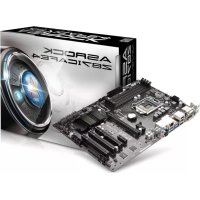
Z87iCafe4 - Carte mère ASROCK - Notice d'utilisation et mode d'emploi gratuit
Retrouvez gratuitement la notice de l'appareil Z87iCafe4 ASROCK au format PDF.



| Type de produit | Carte mère |
| Marque | ASRock |
| Modèle | Z87iCafe4 |
| Format | ATX (305 mm x 244 mm) |
| Socket | LGA1150 |
| Chipset | Intel Z87 |
| Processeurs compatibles | Intel Core i7/i5/i3/Xeon/Pentium/Celeron 4e génération |
| Type de mémoire | DDR3, jusqu'à 32 Go, double canal |
| Fréquence mémoire supportée | 1066/1333/1600/1866(OC)/2133(OC)/2400(OC)/2666+(OC) MHz |
| Emplacements d'extension | 1x PCIe 3.0 x16, 2x PCIe 2.0 x1, 3x PCI |
| Connecteurs SATA | 6x SATA 6 Gb/s, support RAID 0/1/5/10 |
| Ports USB arrière | 4x USB 3.0, 2x USB 2.0 |
| Ports audio | 7.1 canaux HD (Realtek ALC892), sortie optique SPDIF |
| Connecteur réseau | 1x Gigabit LAN (Realtek RTL8111G) |
| Sorties vidéo | D-Sub, DVI-D, HDMI |
| Alimentation requise | ATX 24 broches + 12V 8 broches |
| Systèmes d'exploitation supportés | Windows 7/8 (32 et 64 bits) |
| Entretien | Utiliser un chiffon sec et non pelucheux. Éviter tout liquide. |
| Sécurité | Débranchez l'alimentation avant toute manipulation. Respectez les précautions ESD. |
| Informations générales | Consultez la notice complète pour l'installation et le BIOS. |
FOIRE AUX QUESTIONS - Z87iCafe4 ASROCK
Questions des utilisateurs sur Z87iCafe4 ASROCK
0 question sur cet appareil. Repondez a celles que vous connaissez ou posez la votre.
Poser une nouvelle question sur cet appareil
Téléchargez la notice de votre Carte mère au format PDF gratuitement ! Retrouvez votre notice Z87iCafe4 - ASROCK et reprennez votre appareil électronique en main. Sur cette page sont publiés tous les documents nécessaires à l'utilisation de votre appareil Z87iCafe4 de la marque ASROCK.
MODE D'EMPLOI Z87iCafe4 ASROCK
Nous vous remercions d'avoir acheté cette carte mère ASRock Z87iCafe4, une carte mère fiable fabriquée conformément au contrôle de qualité rigoureux et constant appliqué par ASRock. Fidèle à son engagement de qualité et de durabilité, ASRock vous garantit une carte mère de conception robuste aux performances élevées.

Les spécifications de la carte mère et du logiciel BIOS pouvant être mises à jour, le contenu de ce document est soumis à modification sans préavis. En cas de modifications du présent document, la version mise à jour sera disponible sur le site Internet ASRock sans notification préalable. Si vous avez besoin d'une assistance technique pour votre carte mère, veuillez visiter notre site Internet pour plus de détails sur le modèle que vous utilisez. La liste la plus récente des cartes VGA et des processeurs pris en charge est également disponible sur le site Internet de ASRock. Site Internet ASRock http://www.asrock.com.
1.1 Contenu de l'emballage
• Carte mère ASRock Z87iCafe4 (facteur de forme ATX)
• Guide d'installation rapide ASRock Z87iCafe4
• CD d'assistance ASRock Z87iCafe4
• 2 x câbles de données Serial ATA (SATA) (Optionnel)
• 1 x panneau de protection E/S
1.2 Spécifications
| Plateforme | Facteur de forme ATXConception à condensateurs solides |
| Processeur | Prend en charge les processeurs 4ème Génération Intel®CoreTM i7 / i5 / i3 / Xeon® / Pentium® / Celeron® en package LGA1150Conception Digi PowerAlimentation à 6 phasesPrend en charge la technologie Intel® Turbo Boost 2.0Prend en charge les processeurs débloqués de la série K Intel®Prend en charge l’overclocking ASRock BCLK Full-range |
| Chipset | Intel® Z87 |
| Mémoire | Technologie mémoire double canal DDR34 x fentes DIMM DDR3Prend en charge les mémoires sans tampon non ECC DDR3 2666+(OC)/2400(OC)/2133(OC)/1866 (OC)/1600/1333/1066Capacité max. de la mémoire système : 32Go (voir AVERTISSEMENT)Prend en charge Intel® Extreme Memory Profile (XMP)1.3/1.2 |
| Fented’expansion | 1 x fente PCI Express 3,0 x 162 x fentes PCI Express 2.0 x13 x fentes PCI |
| Graphiques | La technologie Intel® HD Graphics Built-in Visuals et les sorties VGA sont uniquement prises en charge par les processeurs intégrant un contrôleur graphique.Prend en charge la technologie Intel® HD Graphics Built-in Visuals : Intel® Quick Sync Video with AVC, MVC (S3D) and MPEG-2 Full HW Encode1, Intel® InTruTM 3D, Intel® Clear Video HD Technology, Intel® InsiderTM , Intel® HD Graphics 4400/4600Pixel Shader 5.0, DirectX 11.1Mémoire partagée max. 1792MoTrois options de sortie VGA : D-Sub, DVI-D et HDMIPrend en charge la configuration à triple moniteursPrend en charge la technologie HDMI avec une résolution maximale de 1920x1200 @ 60Hz |
- Prend en charge le mode DVI-D avec une résolution maximale de 1920x1200 @ 60Hz
- Prend en charge le mode D-Sub avec une résolution maximale de 1920x1200 @ 60Hz
- Prend en charge les technologies Auto Lip Sync, Deep Color (12bpc), xvYCC et HBR (High Bit Rate Audio) avec HDMI (un écran compatible HDMI est requis)
• Prend en charge la fonction HDCP via ports DVI-D et HDMI - Prend en charge la lecture Blu-ray (BD) Full HD 1080p via ports DVI-D et HDMI
Audio
- Audio 7.1 CH HD avec protection du contenu (codec audio Realtek ALC892)
• Compatible audio Blu-ray Premium
- TI® NE5532 (compatible Premium Headset Amplifier jusqu'à 600 Ohms)
Réseau
• PCIE x1 Gigabit LAN 10/100/1000 Mo/s
• Realtek RTL8111G
• Prend en charge la fonction Wake-On-LAN
- Prise en charge de la détection de câble LAN
- Prend en charge la fonction d'économie d'énergie Ethernet 802.3az
- Prend en charge PXE
Connectique du panneau arrière
• 1 x port souris PS/2
• 1 x port clavier PS/2
• 1 x port D-Sub
• 1 x port DVI-D
- 1 x port HDMI
• 1 x port sortie optique SPDIF
• 2 x ports USB 2.0
• 4 x ports USB 3.0
- 1 x port RJ-45 LAN avec LED (LED ACT/LIEN et LED VITESSE)
- Connecteurs jack audio HD : Haut-parleur arrière / central / basses / entrée ligne / haut-parleur avant / microphone
| Stockage | 6 x connecteurs SATA3 6,0 Go/s, compatibles RAID (RAID 0, RAID 1, RAID 5, RAID 10, technologies Intel Rapid Storage 12 et Intel Smart Response), NCQ, AHCI et « Hot Plug » |
| Connectique | 1 x embase IR1 x embase pour port d'impression1 x embase pour port COM1 x embase LED d'alimentation2 x connecteurs pour ventilateur de processeur (1 x 4 broches, 1 x 3 broches)2 x connecteurs pour ventilateur de châssis (1 x 4 broches, 1 x 3 broches)1 x connecteur pour ventilateur d'alimentation (3 broches)1 x connecteur d'alimentation ATX 24 broches1 x connecteur d'alimentation 12V 8 broches1 x connecteur audio panneau frontal1 x port sortie SPDIF2 x embases USB 2.0 (pour 4 ports USB 2.0)1 x embase USB 3.0 (pour 2 ports USB 3.0) |
| BIOS | BIOS UEFI AMI 64Mo avec prise en charge d'interface graphique multilingueCompatible ACPI 1.1 Wake Up EventsPrend en charge SMBIOS 2.3.1Réglage de la tension CPU, DRAM, PCH 1,05V |
| CD inclus | Utilitaires, logiciel AntiVirus (version d'évaluation), version d'essai CyberLink MediaEspresso 6.5, navigateur Google Chrome et barre d'outils, Start8 |
| Surveillance du matériel | Détection de la température du processeur/châssisTachéomètre processeur/châssis/ventilateur d'alimentationFonction ventilateur silencieux processeur/châssis Quiet Fan (permet au ventilateur du châssis d'adapter sa vitesse de rotation automatiquement en fonction de la température du processeur)Contrôle simultané des vitesse du ventilateur processeur/châssisSurveillance de la tension d'alimentation : +12V, +5V, +3,3V, CPU Vcore |
Système d'exploitation
• Compatible Microsoft® Windows® 8 / 8 64-bit / 7 / 7 64-bits
Certifications
- FCC, CE, WHQL
• ErP/EuP Ready (alimentation ErP/EuP ready requise)
* pour des informations détaillées de nos produits, veuillez visiter notre site : http://www.asrock.com

Il est important de signaler que l'overcloking présente certains risques, incluant des modifications du BIOS, l'application d'une technologie d'overclocking déliée et l'utilisation d'outils d'overclocking développés par des tiers. La stabilité de votre système peut être affectée par ces pratiques, voire provoquer des dommages aux composants et aux périphériques du système. L'overclocking se fait à vos risques et périls. Nous ne pourrons en aucun cas être tenus pour responsables des dommages éventuels provoqués par l'overclocking.

En raison de limitations dues au système d'exploitation, la capacité de mémoire utilisée sous Windows® 32-bit peut être inférieure à 4 Go. Cette limitation ne concerne pas les systèmes d'exploitation Windows® 64-bit. Vous pouvez utiliser ASRock XFast RAM pour utiliser la mémoire dont Windows® ne peut se servir.
1.3 Configuration des cavaliers (jumpers)
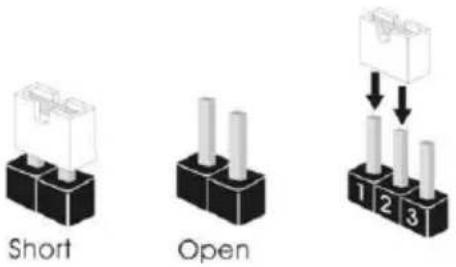
L'illustration ci-dessous vous renseigne sur la configuration des cavaliers (jumpers). Lorsque le capuchon du cavalier est installé sur les broches, le cavalier est 'court-circuité'. Si le capuchon du cavalier n'est pas installé sur les broches, le cavalier est 'ouvert'. L'illustration représente un cavalier à 3 broches dont les broches 1 et 2 sont « court-circuitées » si un capuchon de cavalier est posé sur ces 2 broches.
Cavalier Clear CMOS (CLRCMOS1) (voir p.1, No. 26)
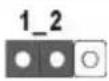
2_3 Fonction Clear CMOSPar défaut
CLRCMOS1 vous permet d'effacer les donnés de la CMOS. Pour effacer les paramètres du système et rétablir les valeurs par défaut, veuillez éteindre votre ordinateur et débrancher son cordon d'alimentation. Patientez 15 secondes, puis utilisez un capuchon de cavalier pour court-circuiter la broche 2 et la broche 3 sur CLRCMOS1 pendant 5 secondes. Toutefois, n'effacez pas la CMOS immédiatement après avoir mis à jour le BIOS. Si vous avez besoin d'effacer les données CMOS après une mise à jour du BIOS, vous devez tout d'abord redémarrer le système, puis l'éteindre avant de procéder à l'effacement de la CMOS. Veuillez noter que les paramètres mot de passe, date, heure et profil de l'utilisateur seront uniquement effacés en cas de retrait de la pile de la CMOS.
1.4 Embases et connecteurs de la carte mère

Les embases et connecteurs situés sur la carte NE SONT PAS des cavaliers. Ne placez JAMAIS de capuchons de cavaliers sur ces embases ou connecteurs. Placer un capuchon de cavalier sur ces embases ou connecteurs endommagera irrémédiablement votre carte mère.
Embase du panneau système
(PANNEAU1 à 9 broches) (voir p.1, No. 17)
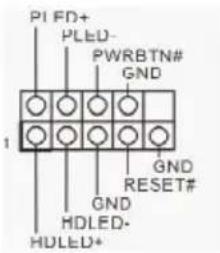
Branchez le bouton de mise en marche, le bouton de réinitialisation et le témoin d’état du système présents sur le châssis sur cette embase en respectant la configuration des broches illustrée ci-dessous. Repérez les broches positive et négative avant de brancher les câbles.

PWRBTN (Bouton de mise en marche) :
pour brancher le bouton de mise en marche au panneau frontal du châssis. Vous pouvez configurer la façon dont votre système doit s'arrêter à l'aide du bouton de mise en marche.
RESET (Bouton de réinitialisation) :
pour brancher le bouton de réinitialisation au panneau frontal du châssis. Appuyez sur le bouton de réinitialisation pour redémarrer l'ordinateur en cas de plantage ou de dysfonctionnement au démarrage.
PLED (LED d'alimentation du système) :
pour brancher le témoin d'état de l'alimentation au panneau frontal du châssis. Le LED est allumé lorsque le système fonctionne. Le LED clignote lorsque le système se trouve en mode veille S1/S3. Le LED est éteint lorsque le système se trouve en mode veille S4 ou hors tension (S5).
HDLED (LED d'activité du disque dur) :
pour brancher le témoin LED d'activité du disque dur au panneau frontal du châssis. Le LED est allumé lorsque le disque dur lit ou écrit des données.
La conception du panneau frontal peut varier en fonction du châssis. Un module de panneau frontal est principalement composé d'un bouton de mise en marche, bouton de réinitialisation, LED d'alimentation, LED d'activité du disque dur, haut-parleur etc. Lorsque vous reliez le module du panneau frontal de votre châssis sur cette embase, veillez à parfaitement faire correspondre les fils et les broches.
| Embase LED d'alimentation (PLED1 à 3 broches) (voir p.1, No. 16) | 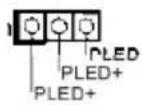 | Veuillez brancher le LED d'alimentation du châssis sur cette embase pour indiquer l'état d'alimentation du système. |
| Connecteurs Serial ATA3 (SATA_1: (voir p.1, No. 15) (SATA_2: (voir p.1, No. 14) (SATA_3: voir p.1, No. 10) (SATA_4: voir p.1, No. 13) (SATA_5: voir p.1, No. 11) (SATA_6: voir p.1, No. 12) | 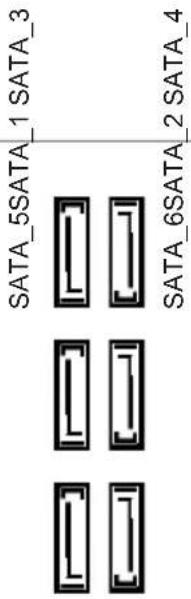 | Ces six connecteurs SATA3 sont compatibles avec les câbles de données SATA pour les appareils de stockage internes avec un taux de transfert maximal de 6,0 Go/s. |
| Embases USB 2.0 (USB4_5 à 9 broches) (voir p.1, No. 21) (USB6_7 à 9 broches) (voir p.1, No. 20) | 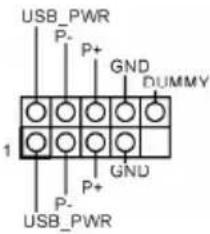 | En plus des deux ports USB 2.0 sur le panneau E/S, cette carte mère est dotée de deux embases. Chaque embase USB 2.0 peut prendre en charge deux ports. |
| Embases USB 3.0 (USB3_2_3 à 19 broches) (voir p.1, No. 8) | 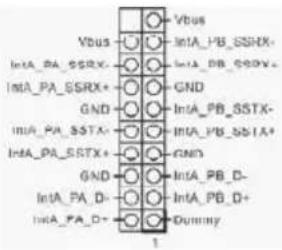 | En plus des quatre ports USB 3.0 sur le panneau E/S, cette carte mère est dotée d'une embase supplémentaire. Chaque embase USB 3.0 peut prendre en charge deux ports. |
Embase audio du panneau frontal
(HD_AUDIO1 à 9 broches)
(voir p.1, No. 24)
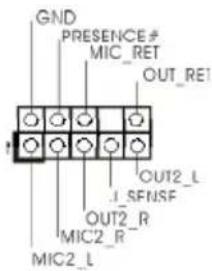
Cette embase sert au branchement des appareils audio au panneau audio frontal.

-
L'audio haute définition prend en charge la technologie Jack Sensing (détection de la fiche), mais le panneau grillagé du châssis doit être compatible avec la HDA pour fonctionner correctement. Veuillez suivre les instructions figurant dans notre manuel et dans le manuel du châssis pour installer votre système.
-
Si vous utilisez un panneau audio AC'97, veuillez le brancher sur l'embase audio du panneau frontal en procédant comme suit :
A. branchez Mic_IN (MIC) sur MIC2_L.
B. branchez Audio_R (RIN) sur OUT2_R et Audio_L (LIN) sur OUT2_L.
C. branchez la mise à terre (GND) sur mise à terre (GND).
D. MIC_RET et OUT_RET sont exclusivement réservés au panneau audio HD. Il est inutile de les brancher avec le panneau audio AC'97.
E. Pour activer le micro frontal, sélectionnez l'onglet « FrontMic » du panneau de contrôle Realtek et réglez le paramètre « Volume d'enregistrement ».
| Embase du haut-parleur du châssis(SPEAKER1 à 4 broches)(voir p.1, No. 9) | 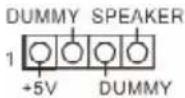 | Veuillez brancher le haut-parleur du châssis sur cette embase. |
| Connecteur sortie SPDIF (SPDIF_OUT1 à 2 broches)(voir p.1, No. 27) |  | Veuillez brancher le connecteur SPDIF_OUT d'une carte VGA HDMI sur cette embase à l'aide d'un câble. |
| Connecteurs du châssis et de l'alimentation du ventilateur(CHA_FAN1 à 4 broches)(voir p.1, No. 18) | 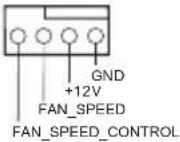 | Veuillez brancher les câbles du ventilateur sur les connecteurs du ventilateur, puis reliez le fil noir à la broche de mise à terre. |
| (CHA_FAN2 à 3 broches)(voir p.1, No. 19) | 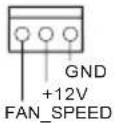 |
(PWR_FAN1 à 3 broches) (voir p.1, No. 1)
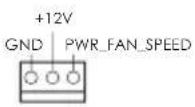
Connecteurs du ventilateur du processeur (CPU_FAN1 à 4 broches) (voir p.1, No. 3)
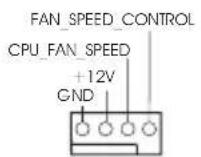
(CPU_FAN2 à 3 broches) (voir p.1, No. 4)

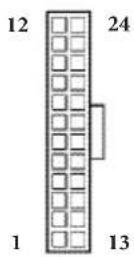
Connecteur d'alimentation ATX (ATXPWR1 à 24 broches) (voir p.1, No. 7)
Cette carte mère est dotée d'un connecteur pour ventilateur de processeur (Quiet Fan) à 4 broches. Si vous envisagez de connecter un ventilateur de processeur à 3 broches, veuillez le brancher sur la Broche 1-3.
Connecteur d'alimentation ATX 12V (ATX12V1 à 8 broches) (voir p.1, No. 2)
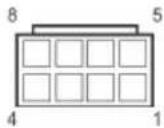
Cette carte mère est dotée d'un connecteur d'alimentation ATX à 24 broches. Pour utiliser une alimentation ATX à 20 broches, veuillez effectuer les branchements sur la Broche 1 et la Broche 13.
Embase pour module infrarouge (IR1 à 5 broches) (voir p.1, No. 25)
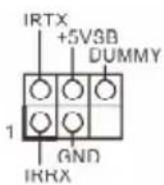
Cette carte mère est dotée d'un connecteur d'alimentation ATX 12V à 8 broches. Pour utiliser une alimentation ATX à 4 broches, veuillez effectuer les branchements sur la Broche 1 et la Broche 5.
Embase pour port série (COM1 à 9 broches) (voir p.1, No. 23)
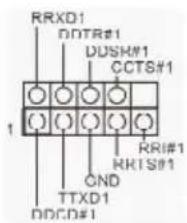
Cette embase COM1 prend en charge un module de port série.
Embase de port d'impression
(LPT1 à 25 broches) (voir p.1, No. 22)
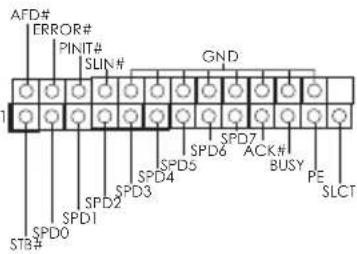
Il s'agit d'une interface pour le câble du port d'impression qui permet un branchement aisé des périphériques d'impression.
1 Introduzione
Marque : ASROCK
Modèle : Z87iCafe4
Catégorie : Carte mère