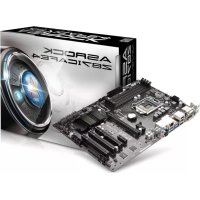
Z87iCafe4 - 마더보드 ASROCK - 무료 사용 설명서
기기 매뉴얼을 무료로 찾기 Z87iCafe4 ASROCK PDF 형식.



| 제품 유형 | 메인보드 |
| 브랜드 | ASRock |
| 모델 | Z87iCafe4 |
| 폼팩터 | ATX (305mm x 244mm) |
| 소켓 | LGA1150 |
| 칩셋 | Intel Z87 |
| 호환 프로세서 | Intel Core i7/i5/i3/Xeon/Pentium/Celeron 4세대 |
| 메모리 유형 | DDR3, 최대 32GB, 듀얼 채널 |
| 지원 메모리 주파수 | 1066/1333/1600/1866(OC)/2133(OC)/2400(OC)/2666+(OC) MHz |
| 확장 슬롯 | 1x PCIe 3.0 x16, 2x PCIe 2.0 x1, 3x PCI |
| SATA 커넥터 | 6x SATA 6 Gb/s, RAID 0/1/5/10 지원 |
| 후면 USB 포트 | 4x USB 3.0, 2x USB 2.0 |
| 오디오 포트 | 7.1채널 HD (Realtek ALC892), 광출력 SPDIF |
| 네트워크 커넥터 | 1x 기가비트 LAN (Realtek RTL8111G) |
| 비디오 출력 | D-Sub, DVI-D, HDMI |
| 필요 전원 | ATX 24핀 + 12V 8핀 |
| 지원 운영체제 | Windows 7/8 (32비트 및 64비트) |
| 유지 관리 | 보푸라기가 없는 마른 천을 사용하십시오. 액체를 피하십시오. |
| 안전 | 조작 전에 전원을 분리하십시오. ESD 주의사항을 준수하십시오. |
| 일반 정보 | 설치 및 BIOS에 대한 전체 설명서를 참조하십시오. |
자주 묻는 질문 - Z87iCafe4 ASROCK
사용자 질문 Z87iCafe4 ASROCK
0 질문 이 기기에 대해. 알고 있는 것에 답하거나 자신의 질문을 하세요.
이 기기에 대한 새로운 질문하기
기기 설명서 다운로드 마더보드 무료 PDF 형식! 매뉴얼 찾기 Z87iCafe4 - ASROCK 전자 기기를 다시 손에 넣으세요. 이 페이지에는 기기 사용에 필요한 모든 문서가 게시되어 있습니다. Z87iCafe4 브랜드 ASROCK.
사용 설명서 Z87iCafe4 ASROCK
ASRock Z87iCafe4 마더보드를 구입해 주셔서 감사합니다. 이 마더보드는 ASRock의 일관되고 엄격한 품질관리 하에 생산되어 신뢰성이 우수합니다. 품질과 내구성에 대한 ASRock의 기준에 부합하는 우수한 성능과 견고한 설계를 제공합니다.

마더보드 규격과 BIOS 소프트웨어를 업데이트할 수도 있기 때문에, 이 문서의 내용은 에고 없이 변경될 수 있습니다. 이 설명서가 변경될 경우, 업데이트된 버전은 ASRock 의 웹사이트에서 추가 통지 없이 제공됩니다. 이 마더보드와 관련하여 기술적 지원이 필요한 경우, 당사의 웹사이트를 방문하여 사용 중인 모델에 대한 구체적 정보를 구하십시오. ASRock 의 웹사이트에서는 최신 VGA 카드와 CPU 지원 목록도 찾을 수 있습니다. ASRock 웹사이트 http://www.asrock.com.
1.1 포장 내용물
- ASRock Z87iCafe4 마더보드 (ATX 품 팩터)
- ASRock Z87iCafe4 간편 설치 안내서
• ASRock Z87iCafe4 지원 CD - 시리얼 ATA (SATA) 데이터 케이블 2 개 (선택 품목)
• I/O 패널 실드 1 개
1.2 규격
| 플랫폼 | ATX 품 팩터모든 솔리드 콘덴서 구조 |
| CPU | LGA1150 패키지로 제공되는 4 세대 Intel' CoreTM i7 / i5 / i3 / Xeon' / Pentium' / Celeron' 지원Digi 전원 구조6 개 전원 위상 구조IntelTurbo Boost 2.0 기술 지원Intel- 시리즈 잠금 해제 CPU 지원ASRock BCLK 전범위 오버클로킹 지원 |
| 침세트 | Intel87 |
| 메모리 | 듀얼 채널 DDR3 메모리 기술DDR3 DIMM 슬롯 4 개DDR3 2666+(OC)/2400(OC)/2133(OC)/1866 (OC)/1600/1333/1066 비 -ECC, 비버퍼링 메모리 지원시스템 메모리 최대 용량 : 32GB(주의 참조 )Intelxtreme Memory Profile (XMP)1.3/1.2 지원 |
| 확장슬롯 | PCI Express 3.0 x16 슬롯 1 개PCI Express 2.0 x1 슬롯 2 개PCI 슬롯 3 개 |
| 그래픽 | IntelD 그래픽스 빌트 - 인 비주얼과 VGA 출력은 GPU 통합 프로세서로만 지원할 수 있습니다.IntelD 그래픽스 빌트 - 인 비주얼 지원 : AVC, MVC (S3D) 및 MPEG-2 풀 HW Encode1 지원 Intel Quick Sync Video, Intel InTruTM 3D, Intel 클리어 비디오 HD 기술 , IntelInsiderTM, Intel HD 그래픽스 4400/4600Pixel Shader 5.0, DirectX 11.1최대 공유 메모리 1792MBVGA 출력 옵션 세 개 : D-Sub, DVI-D 및 HDMI삼중 모니터 지원HDMI 기술 지원 ( 최대 해상도 1920x1200 @ 60Hz) |
• DVI-D 지원 (최대 해상도 1920x1200 @ 60Hz)
• D-Sub 지원 ( 최대 해상도 1920x1200 @ 60Hz)
- Auto Lip Sync, Deep Color (12bpc), xvYCC 및 HBR (High Bit Rate Audio)(HDMI 포함) 지원 (HDMI 호환 모니터 필요)
• DVI-D 및 HDMI 포트를 이용한 HDCP 기능 지원
- DVI-D 및 HDMI 포트를 이용한 Full HD 1080p Blu-ray (BD) 재생 지원
오디오
- 콘텐츠 보호를 이용한 7.1 CH HD 오디오 지원 (Realtek ALC892 오디오 코덱)
-프리미엄 Blu-ray 오디오 지원 - TI® NE5532(최대 600 옵의 프리미엄 헤드셋 증폭기 지원)
LAN
• PCIE 1 개, Gigabit LAN 10/100/1000 Mb/s
• Realtek RTL8111G
- Wake-On-LAN 지원
• LAN 케이블 감지 지원
- 절전형 이더넷 802.3az 지원
- PXE 지원
후면 패널 I/O
- PS/2 마우스 포트 1 개
- PS/2 키보드 포트 1 개
• D-Sub 포트 1 개
• DVI-D 포트 1 개 - HDMI 포트 1 개
• 광학 SPDIF 출력 포트 1 개 - USB 2.0 포트 2 개
- USB 3.0 포트 4 개
- LED 장착 RJ-45 LAN 포트 1 개 (ACT/LINK LED 및 SPEED LED)
- HD 오디오 잣: 후면 스피커 / 중앙 / 베이스 / 라인 입력 / 전면 스피커 / 마이크
저장 장치
- SATA3 6.0 Gb/s 커넥터 6 개가 RAID (RAID 0, RAID 1, RAID 5, RAID 10, Intel 빠른 저장 기술 12 및 Intel 스마트 응답 기술), NCQ, AHCI 및 핫플러그 를 지원
| 커넥터 | IR 헤더 1 개인쇄 포트 헤더 1 개COM 포트 헤더 1 개전원 LED 헤더 1 개CPU 팬 커넥터 2 개 (1 x 4 핀, 1 x 3 핀)새시 팬 커넥터 2 개 (1 x 4 핀, 1 x 3 핀)전원 팬 커넥터 1 개 (3 핀)24 핀 ATX 전원 커넥터 1 개8 핀 12V 전원 커넥터 1 개전면 패널 오디오 커넥터 1 개SPDIF 출력 커넥터 1 개USB 2.0 헤더 2 개 (USB 2.0 포트 4 개 지원 )USB 3.0 헤더 1 개 (USB 3.0 포트 2 개 지원 ) |
| BIOS 기능 | 다국어 GUI 지원을 제공하는 64Mb AMI UEFI 적합형 BIOSACPI 1.1 준수 웨이크 업 이벤트SMBIOS 2.3.1 지원CPU, DRAM, PCH 1.05V, 전압 다중 조정 |
| 지원 CD | 드라이버 , 유틸리티 , 백신 소프트웨어 (시험판), CyberLink MediaEspresso 6.5 시험판 , Google Chrome 브라우저 및 툴바 , Start8 |
| 하드웨어 모니터 | CPU/ 새시 온도 감지CPU/ 새시 / 전원 팬 타코미터CPU/ 새시 저소음 팬 (CPU 온도에 의한 새시 팬 속도 자동 조정 )CPU/ 새시 팬 다중 속도 조절전압 모니터링 : +12V, +5V, +3.3V, CPU Vcore |
| OS | Microsoft Windows 8 / 8 64 비트 / 7 / 7 64 비트 호환 |
| 인증 | FCC, CE, WHQLErP/EuP 사용 가능 (ErP/EuP 사용 가능 전원공급장치 필요) |
*자세한 제품 정보에 대해서는 당사 웹사이트를 참조하십시오:http://www.asrock.com

BIOS 설정을 조정하거나 Untied Overclocking Technology 를 적용하거나 타업체의 오버클로킹 도구를 사용하는 것을 포함하는 오버클로킹에는 어느 정도의 위험이 따른다는 것을 유념하십시오. 오버클로킹은 시스템 안정성에 영향을 주거나 심지어 시스템의 구성 요소와 장치에 손상을 입힐 수도 있습니다. 오버클로킹은 사용자 스스로 위험과 비용을 감수하고 해야 합니다. 당사는 오버클로킹에 의해 발생할 수 있는 손상에 대해서 책임이 없습니다.

제한 때문에 실제 메모리 크기는 Windows 32 비트 운영체제 하의 시스템 사용을 위한 에비 메모리용 4GB 보다 더 적을 수 있습니다. Windows 64 비트 운영체제에는 그러한 제한이 없습니다. ASRock XFast RAM을 사용하여 Windows 가 사용할 수 없는 메모리를 이용할 수 있습니다.
1.3 점퍼 설정
그림은 점퍼를 어떻게 설정하는지 보여줍니다. 점퍼 캡을 핀에 씨우면 점퍼가 단락 됩니다. 점퍼 캡을 핀에 씨우지 않으면 점퍼가 단선 됩니다. 그림은 3 핀 점퍼를 보여주며 핀 1과 핀 2는 점퍼 캡을 씨울 때 단락 됩니다.
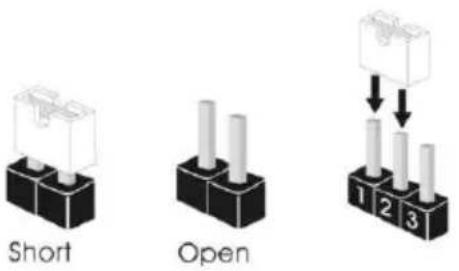
CLRCMOS1을 사용하여 CMOS 에 저장된 데이터를 지울 수 있습니다. 시스템 파라미터를 지우고 기본 설정으로 초기화하려면 컴퓨터를 끄고 전원 코드를 전원공급장치에서 빼십시오. 15 초 동안 기다린 후 점퍼 캡을 사용하여 CLRCMOS1의 핀 2 와 핀 3 을 5 초 동안 단락시키십시오. 그러나 BIOS 업데이트 직후에는 CMOS 를 삭제하지 마십시오. BIOS 업데이트를 완료한 직후 CMOS 를 지위야 할 경우, 우선 시스템을 부팅한 후 바이오스 업데이트를 종료한 다음 CMOS 지우기 작업을 해야 합니다. CMOS 배터리를 제거할 경우에만 암호, 날짜, 시간, 사용자 기본 프로파일이 지워집니다.
1.4 온보드 헤더 및 커넥터

온보드 해너와 커넥터는 점퍼가 아닙니다. 점퍼 캡을 온보드 해너와 커넥터에 씩우지 마십시오. 점퍼 캡을 온보드 해너와 커넥터에 씩우면 마더보드가 영구적으로 손상됩니다.
시스템 패널 헤더
(9 편 PANEL1)
(1페이지,17번 항목 참조)
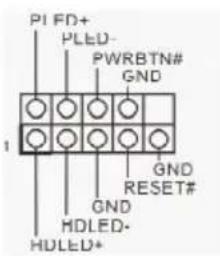
새시의 전원스위치,리 씻스위치,시스템 상태 표시등을 아래의 핀 할당에 따라이 헤더에 연 결합니다.케이블을 연 결하기 전에 양극 핀과 음극 핀을 기록합니다.

PWRBTN(전원스위치):
새시 전면 패널의 전원 스위치에 연결합니다. 전원 스위치를 이용해 시스템을 끌는 방법을 구성할 수 있습니다.
RESET(리셋 스위치):
새시 전면 패널의 전원 스위치에 연결합니다. 컴퓨터가 경지하고 정상석 재시작을 수행하지 못할 경우 리셋 스위치를 눌러 컴퓨터를 재시작합니다.
PLED(시스템 전원 LED):
새시 전면 패널의 전원 상태 표시등에 연결합니다. 시스템이 작동하고 있을 때는 LED 가 켜져 있습니다. 시스템이 SI/S3 대기 상태에 있을 때는 LED 가 계속 깜박입니다. 시스템이 S4 대기 상태 또는 전원 끼짐 (S5) 상태에 있을 때는 LED 가 끼져 있습니다.
HDLED(하드 드라이브 동작 LED):
새시 전면 패널의 하드 드라이브 동작 LED 에 연결합니다. 하드 드라이브가 데이터를 읽거나 쓰고 있을 때 LED 가켜져 있습니다.
전면 패널 디자인은 새시별로 다를 수 있습니다. 전면 패널 모듈은 주로 전원 스위치, 리셋 스위치, 전원 LED, 하드 드라이브 동작 LED, 스피커 등으로 구성되어 있습니다. 새시 전면 패널 모듈을 이 헤더에 연결할 때 와이어 할당과 핀 할당이 정확히 일치하는지 확인합니다.
전원 LED 헤더
(3 핀 PLED1)
(1페이지,16번 항목 참조)
시리얼 ATA3 커넥터
(SATA_1:
(1페이지,15번 항목 참조)
(SATA_2:
(1페이지,14번 항목 참조)
(SATA_3:
1페이지, 10번 항목 참조)
(SATA_4:
1페이지, 13번 항목 참조)
(SATA_5:
1페이지, 11번 항목 참조)
(SATA_6:
1페이지, 12번 항목 참조)
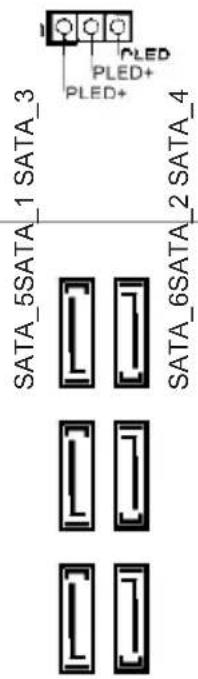
시스템 전원 상태를 나타 내려면 새시 전원 LED 를이 헤더에 연결하십시오.
이들 6 개의 SATA3 커 넥터는 최대 6.0 Gb/s 데 이터 전송 속도를 제공 하는 내부 저장 장치용 SATA 데이터 케이블을 지원합니다 .
USB 2.0 헤더
(9 핀 USB4_5)
(1페이지,21번 항목 참조)
(9 편 USB6_7)
(1페이지,20번 항목 참조)
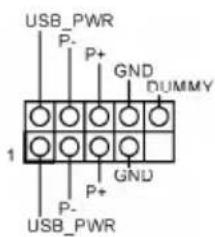
I/O 패널에 USB 2.0 포
트두개가 탑재되어 있
을뿐 아니라 마더보드
에 헤더 두 개가 탑재되
어 있습니다.각 USB 2.0
헤더는 포트 두 개를 지
원할 수 있습니다.
USB 3.0 헤너
(19 편 USB3_2_3)
(1 페이지,8 번 항목 참조)
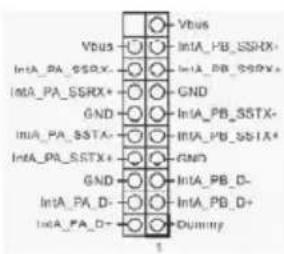
I/O 패널에 USB 3.0 포
트네 개가 탑재되어 있
을 뿐 아니라 마더보드
에 헤더 한 개가 탑재되
어 있습니다.각 USB 3.0
헤더는 포트 두 개를 지
원할 수 있습니다.
전면 패널 오디오 헤더
(9 편 HD_AUDIO1)
(1페이지,24번 항목 참조)
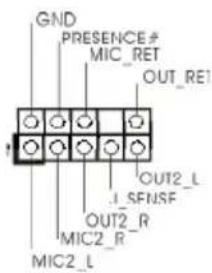
이 헤더는 오디오 장치 를 전면 오디오패널에 연결하는 데 사용됩니다 .

-
고음질 오디오는 책 감지를 지원하지만 올바르게 작동하려면 새시의 패널 와이어가 HDA 를 지원해야 합니다. 설명서 및 새시 설명서에 나와 있는 지침을 따라 시스템을 설치하십시오.
-
AC 97.오디오 패널을 사용할 경우 아래와 같은 절차를 따라 선면 패널 요디오 헤더에 설치하십시오 :
A. Mic_IN (MIC) 읍 MIC2_L 에 연결합니다.
B. Audio_R (RIN) 을 OUT2_R 에 연결하고 Audio_L (LIN) 을 OUT2_L 에 연결합니다.
C. 접지 (GND) 를 접지 (GND) 에 연결합니다.
D. MIC_RET 및 OUT_RET는 HD 오디오 패널에만 사용됩니다. AC 97 오디오 패널용으로 연결할 필요가 없습니다.
E. 전면 마이크를 활성화하려면 Realtek 제어판에서 FrontMic 탱으로 가서 Recording Volume(녹음 볼륨) 을 조정합니다.
새시 스피커 헤더
(4 펀 SPEAKER1)
(1 페이지,9 번 항목 참조)
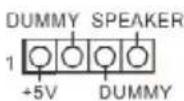
새시 스피커를 이 헤더 에 연결하십시오.
SPDIF 출력 커넥터
(2 편 SPDIF_OUT1)
(1페이지,27번 항목 참조)

HDMI VGA 카드의
SPDIF_OUT 커넥터를 케이블로 이 헤더에 연결 하십시오.
새시 및 전원 팬 커넥터
(4 편 CHA_FAN1)
(1페이지,18번 항목 참조)
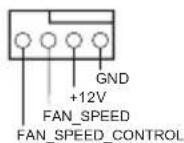
펜케이블을 팬커넥터
에 연결하고 검은색와 이어를 접지핀에 연결하 십시오.
(3 편 CHA_FAN2)
(1페이지,19번 항목 참조)
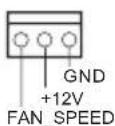
(3 핀 PWR_FAN1)
(1페이지,1번 항목 참조)
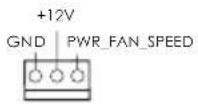
CPU 팬 커넥터
(4 편 CPU_FAN1)
(1페이지,3번 항목 참조)
(3 편 CPU_FAN2)
(1페이지,4번항목참조)
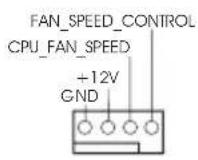
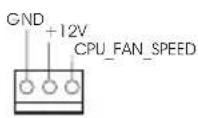
이 마더보드에는 4 핀
CPU 팬(저소음 팬)커
넥터가 탑재되어 있습니까
다 .3 핀 CPU 팬을 연결
하려는 경우 편 1-3 에 연
결하십시오.
ATX 전원 커넥터
(24 편 ATXPWR1)
(1페이지,7번 항목 참조)
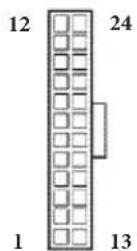
이 마더보드에는 24 펀
ATX 전원 커넥터가 탑
재되어 있습니다.20 편
ATX 전원공급장치를 사
용하려면 핀 1 과 핀 13
을 따라 연결하십시오.
ATX 12V 전원 커넥터
(8 편 ATX12V1)
(1페이지,2번항목참조)
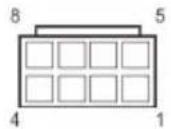
이 마더보드에는 8 핀
ATX 12V 전원 커넥터가
탑재되어 있습니다.4 편
ATX 전원공급장치를 사
용하려면 핀 1 과 핀 5 을
따라 연결하십시오.
적외선 모듈 헤더
(5 편 IR1)
(1페이지,25번 항목 참조)
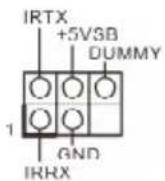
이 헤더는 선택 품목인 무선 송 수신 적외선 모듈을 지원합니다.
시리얼 포트 헤더
(9 편 COM1)
(1페이지,23번 항목 참조)
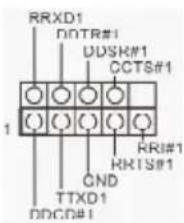
이 COM1 헤더는 시리얼 포트 모듈을 지원합니다.
인쇄 포트 헤더
(25 핀 LPT1)
(1페이지,22번항목참조)
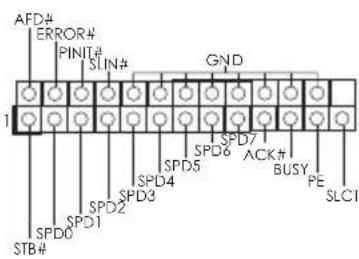
프린터 장치의 간편한 연결을 가능하게 하는 인쇄 포트케이블용 인터페이스입니다.
