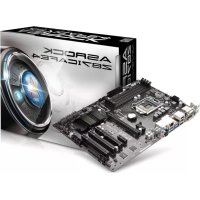
Z87iCafe4 - Scheda madre ASROCK - Manuale utente e istruzioni gratuiti
Trova gratuitamente il manuale del dispositivo Z87iCafe4 ASROCK in formato PDF.



| Tipo di prodotto | Scheda madre |
| Marca | ASRock |
| Modello | Z87iCafe4 |
| Formato | ATX (305 mm x 244 mm) |
| Socket | LGA1150 |
| Chipset | Intel Z87 |
| Processori compatibili | Intel Core i7/i5/i3/Xeon/Pentium/Celeron 4a generazione |
| Tipo di memoria | DDR3, fino a 32 GB, doppio canale |
| Frequenza memoria supportata | 1066/1333/1600/1866(OC)/2133(OC)/2400(OC)/2666+(OC) MHz |
| Slot di espansione | 1x PCIe 3.0 x16, 2x PCIe 2.0 x1, 3x PCI |
| Connettori SATA | 6x SATA 6 Gb/s, supporto RAID 0/1/5/10 |
| Porte USB posteriori | 4x USB 3.0, 2x USB 2.0 |
| Porte audio | 7.1 canali HD (Realtek ALC892), uscita ottica SPDIF |
| Connettore di rete | 1x Gigabit LAN (Realtek RTL8111G) |
| Uscite video | D-Sub, DVI-D, HDMI |
| Alimentazione richiesta | ATX 24 pin + 12V 8 pin |
| Sistemi operativi supportati | Windows 7/8 (32 e 64 bit) |
| Manutenzione | Utilizzare un panno asciutto e non lanuginoso. Evitare liquidi. |
| Sicurezza | Scollegare l'alimentazione prima di qualsiasi intervento. Rispettare le precauzioni ESD. |
| Informazioni generali | Consultare il manuale completo per l'installazione e il BIOS. |
Domande frequenti - Z87iCafe4 ASROCK
Domande degli utenti su Z87iCafe4 ASROCK
0 domanda su questo apparecchio. Rispondi a quelle che conosci o fai la tua.
Fai una nuova domanda su questo apparecchio
Scarica le istruzioni per il tuo Scheda madre in formato PDF gratuitamente! Trova il tuo manuale Z87iCafe4 - ASROCK e riprendi in mano il tuo dispositivo elettronico. In questa pagina sono pubblicati tutti i documenti necessari per l'utilizzo del tuo dispositivo. Z87iCafe4 del marchio ASROCK.
MANUALE UTENTE Z87iCafe4 ASROCK
Grazie per aver acquistato la scheda madre Z87iCafe4 ASRock, una scheda madre affidabile prodotta secondo i costanti e rigorosi controlli di qualità di ASRock. La scheda madre offre eccellenti prestazioni con un design robusto che si adatta all'impegno di ASRock di offrire sempre qualità e durata.

Dato che le specifiche della scheda madre e del software BIOS possono essere aggiornate, il contenuto di questa documentazione sarà soggetto a variazioni senza preavviso. Nel caso di eventuali modifiche della presente documentazione, la versione aggiornata sarà disponibile sul sito Web di ASRock senza ulteriore preavviso. Per il supporto tecnico correlato a questa scheda madre, visitare il nostro sito Web per informazioni specifiche relative al modello attualmente in uso. È possibile trovare l'elenco di schede VGA più recenti e di supporto di CPU anche sul sito Web di ASRock. Sito Web di ASRock http://www.asrock.com.
1.1 Contenuto della confezione
• Scheda madre Z87iCafe4 ASRock (fattore di forma ATX)
• Guida rapida di installazione Z87iCafe4 ASRock
• CD di supporto Z87iCafe4 ASRock
• 2 x cavi dati Serial ATA (SATA) (opzionali)
• 1 x mascherina metallica posteriore I/O
1.2 Specifiche
| Piattaforma | Fattore di forma ATXDesign di condensatore solido |
| CPU | Supporta Intel® CoreTM i7 / i5 / i3 di 4a generazione / Xeon® / Pentium® / Celeron® in LGA1150 PackageDesign Digi Power6 Power Phase DesignSupporta la tecnologia Intel® Turbo Boost 2.0Supporta Intel® K-Series unlocked CPUSupporta gamma completa overclocking BCLK ASRock |
| Chipset | Intel® Z87 |
| Memoria | Tecnologia con memoria DDR3 a doppio canale4 x slot DIMM DDR3Supporta memoria DDR3 2666+(OC)/2400(OC)/2133 (OC)/1866 (OC)/1600/1333/1066 non ECC, senza bufferCapacità max. della memoria di sistema: 32GB (si veda la sezione ATTENZIONE)Supporta Intel® Extreme Memory Profile (XMP)1.3/1.2 |
| Slot di espansione | 1 x PCI Express 3,0 x16 slot2 x PCI Express 2.0 x1 slot3 x slot PCI |
| Grafica | La videografica integrata della scheda video HD Intel® e le uscite VGA possono essere supportate soltanto con processori con GPU integrata.Supporta la videografica integrata della scheda video HD Intel®: Intel® Quick Sync Video con AVC, MVC (S3D) e MPEG-2 Full HW Encode1, Intel® InTruTM 3D, tecnologia Intel® Clear Video HD, Intel® InsiderTM , Intel® HD Graphics 4400/4600Pixel Shader 5.0, DirectX 11.1Memoria condivisa max. 1792 MBTre opzioni uscita VGA: D-Sub, DVI-D e HDMISupporta il triplo monitorSupporta la tecnologia HDMI con una risoluzione max. fino a 1920 x 1200 a 60 Hz |
| Supporta DVI-D con una risoluzione max. fino a 1920 x 1200 a 60 HzSupporta D-Sub con una risoluzione max. fino a 1920 x 1200 a 60 HzSupporta Auto Lip Sync, Deep Color (12 bpc), xvYCC e HBR (High Bit Rate Audio) con HDMI (è necessario un monitor conforme ad HDMI)Supporta la funzione HDCP con porte DVI-D e HDMISupporta Blu-ray (BD) Full HD 1080p, riproduzione con porte DVI-D e HDMI | |
| Audio | Audio HD a 7.1 canali con Content Protection (codec audio Realtek ALC892)Supporto audio Blu-ray PremiumTI° NE5532 (supporta l'amplificatore per cuffie di qualità superiore fino a 600 Ohm) |
| LAN | PCIE x 1 LAN Gigabit 10/100/1000 Mb/sRealtek RTL8111GSupporta Wake-On-LANSupporta il rilevamento cavo LANSupporta Energy Efficient Ethernet 802.3azSupporta PXE |
| I/O pannello posteriore | 1 x porta mouse PS/21 x porta tastiera PS/21 x porta D-Sub1 x porta DVI-D1 x porta HDMI1 x porta uscita SPDIF ottico2 x porte USB 2.04 x porte USB 3.01 x porta LAN RJ-45 con LED (ACT/LINK LED e SPEED LED)Jack audio HD: Altoparlante posteriore/centrale/basso/ingresso linea/altoparlante anteriore/microfono |
| Archiviazione | 6 x connettori SATA3 6,0 Gb/s, supporto RAID (RAID 0, RAID 1, RAID 5, RAID 10, tecnologia Intel Rapid Storage 12 e tecnologia Intel Smart Response), NCQ, AHCI e “Hot Plug” |
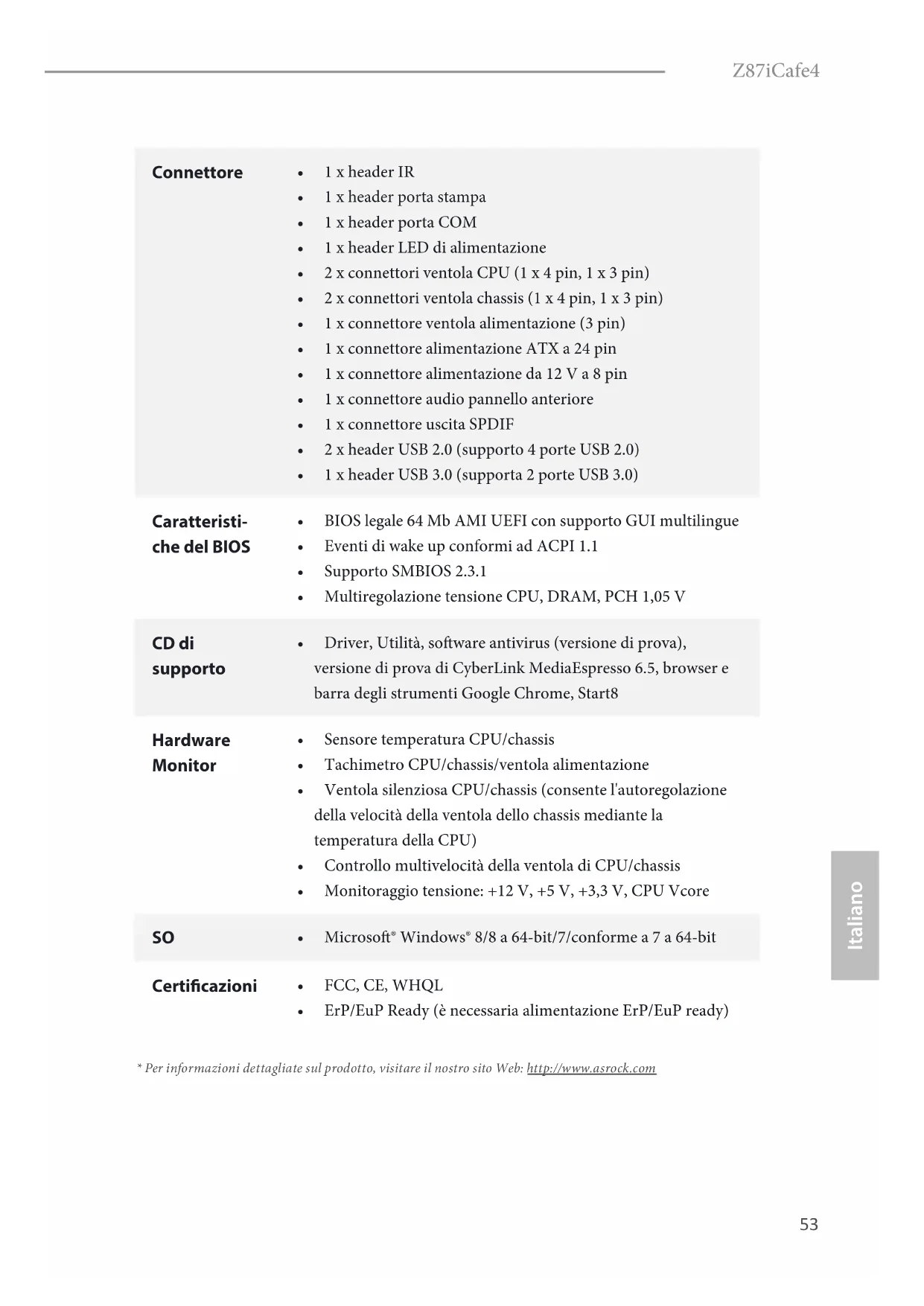
| Connettore | 1 x header IR1 x header porta stampa1 x header porta COM1 x header LED di alimentazione2 x connettori ventola CPU (1 x 4 pin, 1 x 3 pin)2 x connettori ventola chassis (1 x 4 pin, 1 x 3 pin)1 x connettore ventola alimentazione (3 pin)1 x connettore alimentazione ATX a 24 pin1 x connettore alimentazione da 12 V a 8 pin1 x connettore audio pannello anteriore1 x connettore uscita SPDIF2 x header USB 2.0 (supporto 4 porte USB 2.0)1 x header USB 3.0 (supporta 2 porte USB 3.0) |
| Caratteristiche del BIOS | BIOS legale 64 Mb AMI UEFI con supporto GUI multilingueEventi di wake up conformi ad ACPI 1.1Supporto SMBIOS 2.3.1Multiregolazione tensione CPU, DRAM, PCH 1,05 V |
| CD disupporto | Driver, Utilità, software antivirus (versione di prova), versione di prova di CyberLink MediaEspresso 6.5, browser e barra degli strumenti Google Chrome, Start8 |
| HardwareMonitor | Sensore temperatura CPU/chassisTachimetro CPU/chassis/ventola alimentazioneVentola silenziosa CPU/chassis (consente l'autoregolazione della velocità della ventola dello chassis mediante la temperatura della CPU)Controllo multivelocità della ventola di CPU/chassisMonitoraggio tensione: +12 V, +5 V, +3,3 V, CPU Vcore |
| SO | Microsoft® Windows® 8/8 a 64-bit/7/conforme a 7 a 64-bit |
| Certificazioni | FCC, CE, WHQLErP/EuP Ready (è necessaria alimentazione ErP/EuP ready) |
* Per informazioni dettagliate sul prodotto, visitare il nostro sito Web: http://www.asrock.com

Prestare attenzione al potenziale rischio previsto nella pratica di overclocking, inclusa la regolazione delle impostazioni nel BIOS, l'applicazione di tecnologia di Untied Overclocking o l'utilizzo di strumenti di overclocking di terze parti. L'overclocking può influenzare la stabilità del sistema o perfino provocare danni ai componenti e ai dispositivi del sistema. Occorre eseguirlo a proprio rischio e spese. Non ci riterremo responsabili per possibili danni provocati da overclocking.

A causa della limitazione, l'effettiva dimensione della memoria può essere inferiore a 4 GB per riservare l'uso del sistema ai sistemi operativi di Windows ^® a 32 bit. I sistemi operativi Windows ^® a 64 bit non possiedono tali limitazioni. È possibile utilizzare la RAM XFast di ASRock per utilizzare la memoria che Windows ^® non può utilizzare.
1.3 Impostazione jumper
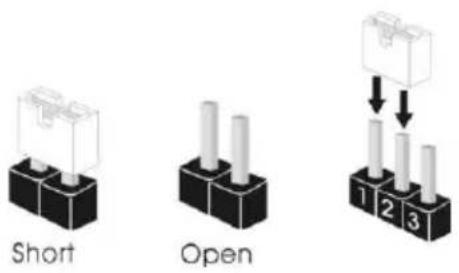
L'illustrazione mostra in che modo vengono impostati i jumper. Quando il cappuccio del jumper è posizionato sui pin, il jumper è "cortocircuitato". Se sui pin non è posizionato alcun cappuccio del jumper, il jumper è "aperto". L'illustrazione mostra un jumper a 3 pin i cui pin1 e pin2 sono "cortocircuitati" quando un cappuccio del jumper è posizionato su questi 2 pin.
Jumper per azzerare la CMOS
(CLRCMOS1)
(vedere pag. 1, n. 26)
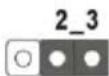
Azzerare la CMOSpredefinito
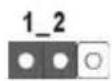
CLRCMOS1 consente di azzerare i dati presenti nella CMOS. Per azzerare e reimpostare i parametri del sistema alla configurazione predefinita, spegnere il computer e scollegare il cavo di alimentazione dalla rete. Dopo aver atteso 15 secondi, utilizzare un cappuccio del jumper per cortocircuitare il pin2 e il pin3 su CLRCMOS1 per 5 secondi. Tuttavia, non azzerare la CMOS subito dopo aver aggiornato il BIOS. Se è necessario azzerare la CMOS dopo l'aggiornamento del BIOS, è necessario riavviare prima il sistema e in seguito spegnerlo prima di eseguire l'operazione di azzeramento della CMOS. La password, la data, l'ora e il profilo predefinito dell'utente saranno azzerati solo se viene rimossa la batteria della CMOS.
1.4 Header e connettori sulla scheda

Gli header e i connettori sulla scheda NON sono jumper. NON posizionare cappucci del jumper su questi header e connettori. Il posizionamento di cappucci del jumper su header e connettori provocherà danni permanenti alla scheda madre.
Header sul pannello del sistema
(PANEL1 a 9 pin)
(vedere pag. 1, n. 17)
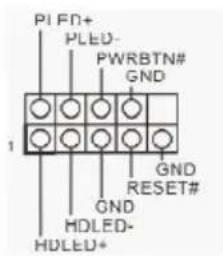
Collegare l'interruttore dell'alimentazione, l'interruttore di reset e l'indicatore dello stato del sistema sullo chassis su questo header secondo la seguente assegnazione dei pin. Annotare i pin positivi e negativi prima di collegare i cavi.

PWRBTN (interruttore alimentazione):
collegare all'interruttore dell'alimentazione sul pannello anteriore dello chassis. È possibile configurare il modo in cui spegnere il sistema utilizzando l'interruttore dell'alimentazione.
RESET (interruttore di reset):
collegare all'interruttore di reset sul pannello anteriore dello chassis. Premere l'interruttore di reset per riavviare il computer se il computer si blocca e non riesce ad eseguire un normale riavvio.
PLED (LED alimentazione del sistema):
collegare all'indicatore di stato dell'alimentazione sul pannello anteriore dello chassis. Il LED è acceso quando il sistema è in funzione. Il LED continua a lampeggiare quando il sistema si trova nello stato di sospensione S1/S3. Il LED è spento quando il sistema si trova nello stato di sospensione S4 o quando è spento (S5).
HDLED (LED di attività disco rigido):
collegare al LED di attività disco rigido sul pannello anteriore dello chassis. Il LED è acceso quando il disco rigido sta leggendo o scrivendo dati.
Il design del pannello anteriore può cambiare a seconda dello chassis. Un modulo di pannello anteriore è composto principalmente da interruttore di alimentazione, interruttore di reset, LED di alimentazione, LED di attività disco rigido, altoparlante, ecc. Quando si collega il modulo del pannello anteriore dello chassis a questo header, accertarsi che le assegnazioni del filo e le assegnazioni del pin corrispondano correttamente.
Header LED di alimentazione (PLED1 a 3 pin) (vedere pag. 1, n. 16)
Connettori Serial ATA3 (SATA_1: vedere pag. 1, n. 15) (SATA_2: vedere pag. 1, n. 14) (SATA_3: vedere pag.1, n. 10) (SATA_4: vedere pag.1, n. 13) (SATA_5: vedere pag.1, n. 11) (SATA_6: vedere pag.1, n. 12)
Header USB 2.0 (USB4_5 a 9 pin) (vedere pag. 1, n. 21) (USB6_7 a 9 pin) (vedere pag. 1, n. 20)
Header USB 3.0 (USB3_2_3 a 19 pin) (vedere pag. 1, n. 8)
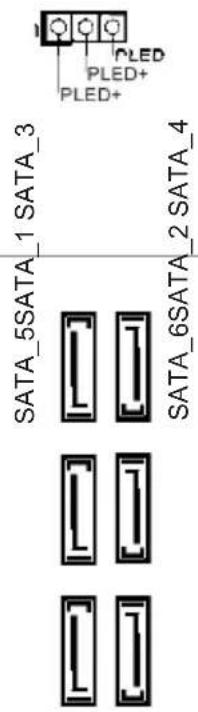
Collegare il LED di alimentazione chassis a questo header per indicare lo stato di alimentazione del sistema.
Questi sei connettori SATA3 supportano cavi dati SATA per dispositivi di archiviazione interna, con una velocità di trasferimento dati fino a 6,0 Gb/s.
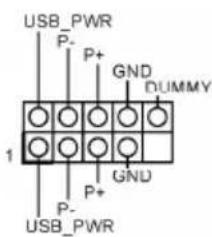
Oltre alle due porte USB 2.0 sul pannello I/O, su questa scheda madre vi sono due header. Ciascun header USB 2.0 può supportare due porte.
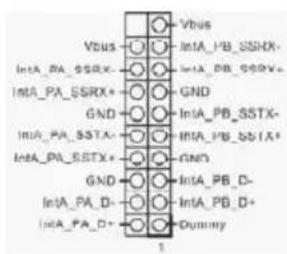
Oltre alle quattro porte USB 3.0 sul pannello I/O, su questa scheda madre vi è un header. Ciascun header USB 3.0 può supportare due porte.
Header audio pannello anteriore (AUDIO1_HD a 9 pin) (vedere pag. 1, n. 24)
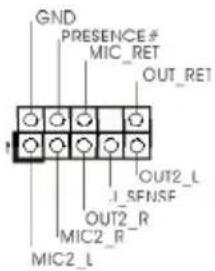
Questo header serve a collegare i dispositivi audio al pannello audio anteriore.

- L'audio ad alta definizione supporta le funzioni Jack sensing, ma il filo del pannello sullo chassis deve supportare HDA per funzionare correttamente. Seguire le istruzioni presenti nel nostro manuale e nel manuale dello chassis per installare il sistema.
- Se si utilizza un pannello audio AC'97, installarlo sull'header audio del pannello anteriore seguendo le fasi di seguito:
A. Collegare Mic_IN (MIC) a MIC2_L.
B. Collegare Audio_R (RIN) a OUT2_R e Audio_L (LIN) a OUT2_L.
C. Collegare Ground (GND) a Ground (GND).
D. MIC_RET e OUT_RET servono soltanto per il pannello audio HD. Non è necessario collegarli per il pannello audio AC'97.
E. Per attivare il microfono anteriore, andare alla scheda "MicAnt" nel pannello di controllo Realtek e regolare il "Volume di registrazione".
Header altoparlante chassis
(SPEAKER1 a 4 pin) (vedere pag. 1, n. 9)
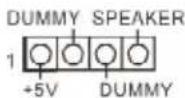
Collegare l'altoparlante dello chassis a questo header.
Connettore uscita SPDIF (SPDIF_OUT1 a 2 pin) (vedere pag. 1, n. 27)

Collegare il connettore SPDIF_OUT di una scheda VGA HDMI a questo header con un cavo.
Connettori ventola dello chassis e di alimentazione (CHA_FAN1 a 4 pin) (vedere pag. 1, n. 18)
(CHA_FAN2 a 3 pin) (vedere pag. 1, n. 19)
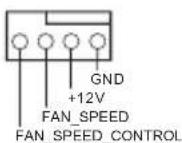
Collegare i cavi della ventola ai connettori della ventola e far corrispondere il filo nero al pin di terra.
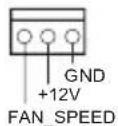
(PWR_FAN1 a 3 pin) (vedere pag. 1, n. 1)
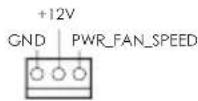
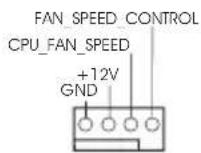
Connettori della ventola della CPU (CPU_FAN1 a 4 pin) (vedere pag. 1, n. 3)
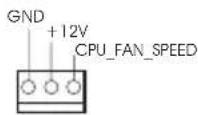
(CPU_FAN2 a 3 pin) (vedere pag. 1, n. 4)
Connettore di alimentazione ATX (ATXPWR1 a 24 pin) (vedere pag. 1, n. 7)
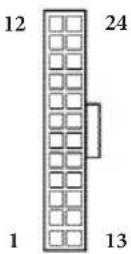
Connettore di alimentazione ATX da 12 V (ATX12V1 a 8 pin) (vedere pag. 1, n. 2)
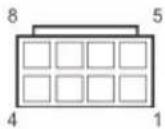
Header modulo infrarossi (IR1 a 5 pin) (vedere pag. 1, n. 25)
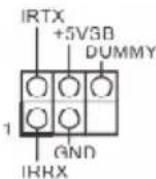
Header porta seriale (COM1 a 9 pin) (vedere pag. 1, n. 23)
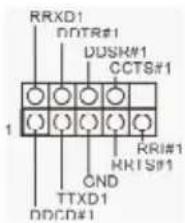
Questa scheda madre è dotata di un connettore per la ventola della CPU (Ventola silenziosa) a 4 pin. Se si decide di collegare una ventola della CPU a 3 pin, collegarla al pin 1-3.
Questa scheda madre è dotata di un connettore di alimentazione ATX a 24 pin. Per utilizzare un'alimentazione ATX a 20 pin, collegarla lungo il pin1 e il pin 13.
Questa scheda madre è dotata di un connettore di alimentazione ATX da 12 V a 8 pin. Per utilizzare un'alimentazione ATX a 4 pin, collegarla lungo il pin1 e il pin 5.
Questo header supporta un modulo infrarossi di trasmissione e ricezione wireless opzionale.
Questo header COM1 supporta un modulo di porta seriale.
Header porta di stampa (LPT1 a 25 pin) (vedere pag. 1, n. 22)
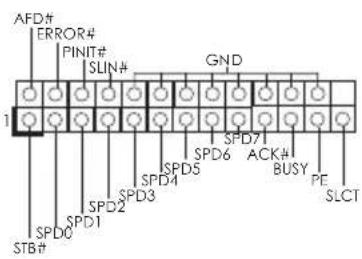
Si tratta di un'interfaccia per il cavo della porta di stampa che consente una comoda connessione ai dispositivi della stampante.
1 Introducción

Marca : ASROCK
Modello : Z87iCafe4
Categoria : Scheda madre