Accent Module - Clavier M-AUDIO - Notice d'utilisation et mode d'emploi gratuit
Retrouvez gratuitement la notice de l'appareil Accent Module M-AUDIO au format PDF.



| Type de produit | Module de son (expandeur) |
| Marque | M-Audio |
| Modèle | Accent Module |
| Alimentation | 12 V CC, 2 A, fiche centre positif |
| Port USB | Type B pour contrôleur MIDI et mise à jour firmware |
| Entrée MIDI | DIN 5 broches |
| Sorties générales | 2 x 6,35 mm symétriques (niveau ligne) |
| Entrée auxiliaire | Jack stéréo 3,5 mm |
| Sortie casque | Jack stéréo 6,35 mm |
| Nombre de préréglages | 32 |
| Modes de fonctionnement | Multi (divisions et niveaux) et Piano |
| Instruments | 20 (affectables aux touches) |
| Touches d'affectation | 8 (B1 à B8) avec LED de couleur |
| Curseurs | 8 (Part 1-3, Reverb, Chorus, Bass, Mid, Treble) + Master |
| Écran | LCD rétroéclairé |
| Couleurs de touche | 13 disponibles (vert, bleu, rouge, etc.) |
| Compatibilité MIDI | Entrée MIDI, réponse aux CC, PC, Notes |
| Mise à jour firmware | Via clé USB sur port USB |
| Entretien | Nettoyer avec un chiffon sec et doux |
| Sécurité | Utiliser uniquement l'adaptateur fourni ; ne pas exposer à l'humidité |
FOIRE AUX QUESTIONS - Accent Module M-AUDIO
Questions des utilisateurs sur Accent Module M-AUDIO
0 question sur cet appareil. Repondez a celles que vous connaissez ou posez la votre.
Poser une nouvelle question sur cet appareil
Téléchargez la notice de votre Clavier au format PDF gratuitement ! Retrouvez votre notice Accent Module - M-AUDIO et reprennez votre appareil électronique en main. Sur cette page sont publiés tous les documents nécessaires à l'utilisation de votre appareil Accent Module de la marque M-AUDIO.
MODE D'EMPLOI Accent Module M-AUDIO
Guide d'utilisation (Francais)
Présentation
Contenu de la boite
Accent Module
Cable d'alimentation
Guide d'utilisation
Consignes de sécurité et informations concernant la garantie
Pour les toutes dernières informations concernant ce produit (configuration système, compatibilité, etc.), veuillez visiter le site m-audio.com.
Pour de l'assistance supplémentaire, veuillez visiter le site m-audio.com/support.
Installation
Les articles qui ne figurent pas dans l'encadré Contenu de la boite sont vendus séparément.
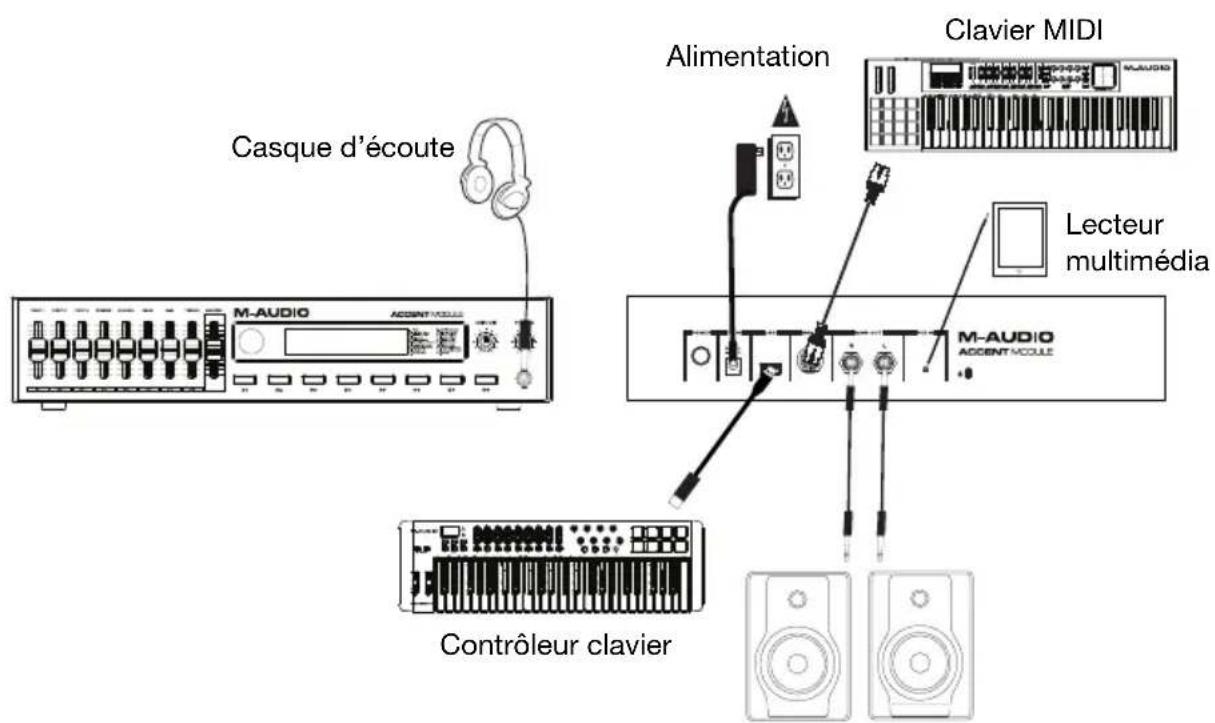
Enceintes
\section*{Caracteristiques}
Panneau supérieur
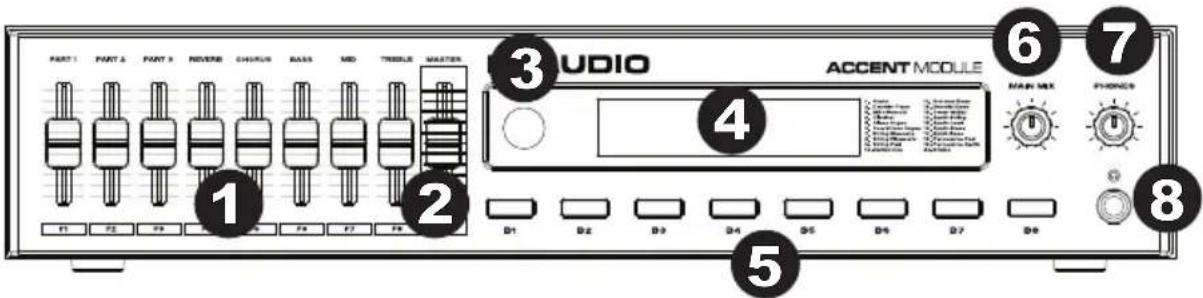
- Commandes audio : Ces curseurs permettent de modifier différents paramétres du module de son. Lorsqu'un contrôleur MIDI externe effectue une modification à l'un des paramétres et que le curseur n'est plus aligné sur la valeur du paramètre, ce curseur se déplacera progressivement jusqu'à ce qu'il attaigne la nouvelle valeur afin d'éviter les changements soudains. Des messages de changement de commande peuvent également être transmis via MIDI.
Les valeurs commandées par les curseurs sont les suivantes :
Part 1 Volume
Part 2 Volume
Part 3 Volume
Reverb
Chorus
Bass
Mid
Treble
- Curseur Master: Ce curseur permet de commander le volume général du module de son. Des messages de changement de volume peuvent également être transmis via MIDI (CC 07). Lorsqu'un contrôleur MIDI externe effectue une modification à l'un des paramétres et que le curseur n'est plus aligné sur la valeur du paramètre, ce curseur se déplacera progressivement jusqu'à ce qu'il attigne la nouvelle valeur afin d'éviter les changements soudains.
- Bouton rotatif: Ce bouton permet de parcourir les menus à l'écran. Appuyer sur le bouton permet d'acceder aux différents sous-menus ou de confirmier les modifications.
- Écran d'affichage: L'écran affiche tous paramètres et valeurs liés à l'opération et au mode sélectionnés du module de son.
- Touches d'afctation : Ces touches permettent d'affector jusqu'a 20 differents instruments afin de rapidement acceder a vossons preferes, d'activer des niveaux ou des divisions.
- Volume mix: Ce bouton permet de regler le volume général du mix, après avoir defini les paramétres volume des curseurs Part et Master.
- Volume casque: Ce bouton permet d'ajuster le niveau de la sortie casque d'écoute.
- Sortie casque: Cette sortie permet de brancher un casque d'écoute stéreo avec une fiche de 6,35 mm.
Panneau arrête
-
Touche d'alimentation: Maintenez cette touche enfoncée afin demettre l'Accent Module sous et hors tension.
-
Entre d'alimentation: Branchez le cable d'alimentation (12 V, 2 A, fiche à centre positif) inclu
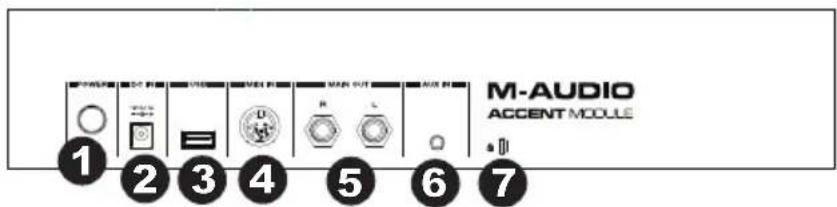
- Port USB: Ce port permet de relier un contrôleur clavier MIDI USB afin de jour les sons de l'Accent Module. Vous pouvez également y brancher une clé USB afin de faire la mise à jour de l'Accent Module. Vous pouvez vérifier s'il y a des mises à jour disponibles sur le site m-audio.com.
- Entrée MIDI: Reliez cette sortie à l'entrée MIDI d'un clavier MIDI externe en utilisant un cable MIDI standard.
- Sorties generales (symétriques 6,35 mm): Ces sorties 6,35 mm à niveau ligne permettent de brancher des enceintes amplifiées ou un système d'amplification.
- Entrée auxiliaire : Cette sortie auxiliaire permet de brancher un apparéil audio externe comme un module de percussion, un lecteur multimédia ou un lecteur CD) en utilisant un cable stéreo 3,5 mm.
- Verrou Kensington: Ce port permet d'attacher un cable de sécurité aux Accent Module.
Page d'accueil
La page d'accueil se compose des éléments suivants :
[Preset]
Paramétres du préréglage : Tournez le bouton rotatif afin de parcourir les 32 préréglages. Appuyez sur le bouton afin d'acceder aux paramétres de ce préréglage. Un préréglage peut avoir un nom alphanumérique composé d'un maximum de 9 chiffres.
Page de modification des préroglages (Preset Edit)
↑ [Home]
[Mode]
Edit
Save as...
Paramètre mode: Mode affiche le nom du mode sélectionné, Multi ou Piano. Le mode Multi permet d'assigner de multiples instruments/segments aux touches et aux curseurs. En mode Multi, vous pouvez également définir les divisions (différents instruments affectés à différentes sections du clavier) et les niveaux (affectation de plusieurs instruments/segments à jour en appuyant seulement sur une touche). En mode Piano, vous ne pouvez modifier que les affectations MIDI pour les curseurs Reverb, Chorus, Bass, Mid et Treble.
Lorsque le paramètre mode est en surbrillance (le mode clignote), vous pouvez changer le mode en tournant le bouton rotatif. Lorsque le mode souhaite s'affiche, appuyez sur le bouton rotatif afin de le selectionner.
Edit (mode Multi)
↑[Back]
Button
Fader
Edit (mode Piano)
↑[Back]
Fader[xx]
Chn[xx]
More...
Save As...
↑[Back]
Slot[xx]
[Preset Name]
Save
Cliqueur Save permet de sauegarder tous les parametes dans un preréglage.
Preset Name: Preset Name affiche le nom du préréglage sélectionné. Un préréglage peut avoir un nom alphanumérique composé d'un maximum de 9 chiffres.
Slot[xx]: L'emplacement de sauvegarde affiche le numero du preréglage ou vous sauvegardez.
Fonctionnement
Sélection des préréglages
- Tournez le bouton rotatif afin de parcourir les préroglages. L'écran affiche le nom du préroglage sélectionné.
- Appuyez sur le bouton rotatif afin de modifier un des prêrglages.
Changer de prérogages en utilisant des messages MIDI
Les prégrages peuvent être sélectionnés à l'aide de messages de changement de programme MIDI. En utilisant General MIDI afin d'envoyer un message de changement de programme, vous pouvez selectionner un des 32 prégrages.
Par exemple, pour passer à l'emplacement de prééglage 8, Sélectionnez :
- Changement de programme 8 (les prêrglages sont numérotés de 1 à 32)
L'Accent Module répondra aux changements de programme sur tous les canaux et ports.
Changement de programme 1 à 32 = Prééglages 1 à 32)
Changement de programme 33 à 64 = Preréglages 1 a 32)
Changement de programme 65 à 96 = Prééglages 1 à 32)
Changement de programme 97 à 00 = Prééglages 1 à 32)
Sauvegarde des préroglages
| ↑ [Back] | Slot[xx] |
| [Preset Name] | Save |
Suívez ces étapes pour sauvégarder les modifications apportées à un préréglage :
- Tournez le bouton rotatif afin de mettre en surbrillance Save As... sur la page Preset Edit, et appuyez sur le bouton rotatif pour le selectionner.
- Dans le champ Slot[xx], appuyez sur le bouton rotatif et tournez-le afin de seLECTIONner l'un des 32 emplacements où le préréglage sera sauvégarde.
- Mettez en surbrillance le champ Preset Name. Appuyez sur le bouton rotatif et tournez-le afin de selectionner chaque valeur/lettre en parcourant les caractères alphanumerices.
- Tournez le bouton rotatif afin demettre en surbrillance le champ Save, puis appuyez sur le bouton rotatif afin de sauvegarder ces parametes à cet emplacement.
Remarque : Cela permet de sauvegarder le nom et les réglages d'instrument, de touche et de curseur du préréglage sélectionné.
- Sélectionnez ↑ pour returner au menu précédent.
Modification des touches
Le menu Button s'affiche comme ci-dessous :
| ↑ [Back] [Instrument] | [B1] More... |
| ↑ [Back] [Color] | Pt[1] More... |
| ↑ [Back] MIDI | Save |
Afferter un instrument à une touche
- Sur la page Preset Edit, tournez le bouton rotatif afin de mettre en surbrillance le champ Edit et appuyez sur le bouton rotatif pour acceder au menu Edit.
- Sur la page Edit, accededez au menu Button et selectionnez une touche en parcourant les options avec le bouton rotatif afin de mettre en surbrillance la valeur de la touche, puis appuyez sur le bouton rotatif et selectionnez la valeur de la touche (B1 à B8). Vous pouvez également appuyer sur la touche correspondante sur le panneau avant afin de selectionner la touche. Lors du défilament des valeurs des touches, les DEL correspondantes sur le panneau avant s'allument. Par exemple, lorsque B2 est selectionnée, B2 s'allume.
- Une fois que vous avez selectionné la touche que vous souhaitez affecter à l'instrument, selectionnez « Instrument » et parcourez les instruments 1 à 20. Lorsqu'un instrument est déjà affecté à une autre touche, un astérisque s'affiche à côté de son nom. Il n'est pas possible d'affector un instrument à plusieurs touches. Lorsqu « Off » s'affiche, cela signifie qu'aucun instrument n'est affecté à cette touche.
Afferter une couleur à une touche
- Sur la page Preset Edit, tournez le bouton rotatif afin de mettre en surbrillance le champ Edit et appuyez sur le bouton rotatif pour acceder au menu Edit.
- Sur la page Edit, accedez au menu Button et selectionnez une touche active à laquelle vous souhaitez affecter une couleur en utilisant le bouton rotatif afin demettre en surbrillance la valeur de la touche, puis appuyez sur le bouton rotatif et selectionnez la valeur de la touche (B1 à B8). Vous pouvez également appuyer sur la touche correspondante sur le panneau avant afin de selectionner la touche. Lors du défilament des valeurs des touches, les DEL correspondantes sur le panneau avant s'allument. Par exemple, lorsque B2 est selectionnée, B2 s'allume.
- Sélectionnez le champ More....
- Tournez le bouton rotatif afin de mettre en surbrillance le champ Color. Appuyez sur le bouton rotatif et puis tournez-le afin de selectionner la couleur à affecter é la touche (13 couleurs sont disponibles). Lorsqu'une couleur est déjà affectée à une autre touche, un astérisque s'affiche à côté de son nom. Il est possible d'affector une couleur à plusieurs touches.
Couleurs :
Lt Green (vert pale)
Green (vert)
Turquoise
Cyan
Azure (azur)
Blue (bleu)
Purple (violet)
Pink (rose)
Rose
Red (rouge)
Orange
Yellow (jaune)
White (blanc)
Affecter un segment à une touche
Dans le menu Preset Edit, les segments peuvent etre assignes aux touches afin de permettre d'appuyer sur une seule touche du contrôle clavier pour activer et desactiver des segments specifiques. L'afctation d'un segment a une touche permet d'ajouter un niveau, une division ou de changer rapidement d'instrument à la pression d'une touche.
- Sur la page Preset Edit, tournez le bouton rotatif afin de mettre en surbrillance le champ Edit et appuyez sur le bouton rotatif pour acceder au menu Edit.
- Sur la page Edit, accededez au menu Button et selectionnez la touche active souhaitee. Modifiez l'afctation du numero de segment en utilisant le bouton rotatif afin de metre en surbrillance la valeur de la touche actuelle, puis appuyez sur le bouton rotatif et selectionnez la valeur de la touche (B1 à B8). Vous pouze également appuyer sur la touche correspondante sur le panneau avant afin de selectionner la touche. Lors du defilement des valeurs des touches, les DEL correspondantes sur le panneau avant s'allument. Par exemple, lorsque B2 est selectionnee, B2 s'allume.
- Sélectionnez le champ More...
-
Tournez le bouton rotatif afin de mettre en surbrillance le champ Pt. Appuyez sur le bouton rotatif et puis tournez-le afin de selectionner le segment à affecter à la touche. Les options de segment sont les suivantes :
-
Pt1-Pt3: Ceci permet d'affector l'instrument/voix et la touche à ce segment. Cela signifie que le volume de la voix sera commandé par le curseur de segment spécifique à ce numéro de segment. Si une autre voix est assignée à ce numéro de segment, un astérisque s'affiche à côté du numéro. Seulément un numéro de segment peut être sélectionné et joué à la fois, donc si une autre touche/voix est affectée au même segment, le nouveau segment sera sélectionné, et le segment précédent sera désélectionné.
- PtAuto: Ceci permet d'affector l'instrument/voix et la touche à ce segment. Cela signifie que le volume de la voix sera commandé par le curseur de segment individuel. Cependant, au lieu que la touche soit toujours affectée à un nombre de segment spécifique (et au curseur correspondant), le nombre de segment de la touche (et le curseur correspondant) est affecté automatiquement, en ordre de seLECTION, aux segments affectés à Auto. Le premier segment sélectionné devient le segment 1 (Part 1), le second devient le segment 2 (Part 2), et le troisième devient le segment 3 (Part 3), pour ensuite revenir au segment 1 (Part 1).
Remarque: Si l'option PtAuto est désélectionnée et que le segment est affecté à Pt2 ou Pt3, alors la prochaine touche PtAuto qui sera activée sera affectée au Pt désactivé (2 ou 3).
- Sélectionnez Save en utilisant le bouton rotatif, puis appuyez sur le bouton afin de sauvegarder tous les paramètres du menu Button du prépréglage sélectionné.
Affectation des touches pour répondre messages CC MIDI
Dans le menu MIDI, les touches peuvent etre aectees a une valeur CC MIDI specifie a laquelle elles repondront afin de pouvoir appuyer sur une touche du contrôle clavier pour activer et desactiver des touches spécifiques. Ceci permet de changer les instruments, d'activer et de desactiver des divisions et des niveaux.
| ↑ [Back] | CC[xxx] |
| Chn[xx] | More... |
| ↑ [Back] | LoNt[xx] |
| HiNt[xx] | Save |
- Sur la page d'accueil, tournez le bouton rotatif afin demettre en surbrillance le champ Edit et appuyez sur le bouton rotatif pour acceder au menu Edit.
- Sélectionnéz le champ Button.
- Sur la page Button Edit, Sélectionnéz la touche active dont vous souhaïez modifier l'affection MIDI en sélectionnant l'options « Button:B# »
- Sélectionnez le champ More....
- Sur la page de selection de couleur/numéro de segment, Sélectionnez More....
- Sélectionnez le champ MIDI.
- Un utiliser le bouton rotatif, parcourez les options et mettez en surbrillance le champ Chn et seLECTIONner le canal MIDI qui commande la touche, All (tous les canaux MIDI de 1 à 16).
- Un utilisant le bouton rotatif, parcourez les options et mettez en surbrillance le champ CC et selectionnez le numero CC auquel la touche répondra, 0 à 127^* ou la fonction Learn (LRN). Remarque : Lorsque la fonction Learn est selectionnée, l'écran clignote et affiche le signal MIDI entrant reçu. Lorsque le numero CC souhaïté s'affiche, appuyez sur le bouton rotatif afin de confirmer le numero CC.
- Sélectionnez le champ More....
- Tournez le bouton rotatif afin demettre en surbrillance le champ Save, puis appuyez sur le bouton rotatif afin de sauvegarder tous les parametes de cette page au preréglage selectionné.
*CC 01 ne peut être affecté, puisqu'il est affecté en permanence à la molette de modulation.
*CC 07 ne peut être affecté, puisqu'il est affecté en permanence au curseur Master.
*CC 64 ne peut être affecté, puisqu'il est affecté en permanence à la pédale de sustain.
Affectation des divisions et des niveaux
Le menu MIDI est utilisé pour définir les paramètres MIDI auxquels une voix répondra et pour définir les divisions et les niveaux. Le menu s'affiche comme ci-dessous :
| ↑ [Back] MIDI | Save |
| ↑ [Back] | CC[xxx] |
| Chn[xx] | More... |
| ↑ [Back] | LoNt[xx] |
| HiNt[xx] | Save |
Divisions :
- Dans le menu Edit, selectionnez la touche/voix que vous souhaitez affecter à une section du clavier (veuillez consulter la section Affection d'un instrument à une touche).
- Sélectionnez le champ More....
- Sur la page de selection de couleur/numéro de segment, Sélectionnez More..., puis MIDI afin d'acceder au menu MIDI.
- Tournez le bouton rotatif afin de parcourir les options et de mettre en surbrillance le champ LoNt et selectionner la plus bajo note que le segment/la voix jouera, entre A0 et C8 (la note et l'octave). Par exemple, selectionner C3. Vous pouvez également selectionner la fonction Learn (LRN) et selectionner la plus bajo note que le segment/la voix jouera en appuyant sur touche du contrôleur clavier MIDI, entre A0 et C8 (la note et l'octave).
Remarque : Lorsque la fonction Learn est selectionnnee, l'ecran clignote et affiche la note et I'octave reues. Une fois que la note et I'octave souhaitees sont affichees, appuyez sur le bouton rotatif afin de confirmer la note et I'octave.
Remarque : Cela ne peut etre une note plus haute que le parametre Hi.
- Tournez le bouton rotatif afin de parcourir les options et de mettre en surbrillance le champ HiNt et sélectionner la plus haute note que le segment/la voix jouera, entre A0 et C8 (la note et l'octave). Par exemple, sélectionnez G3. Vous pouvez également sélectionner la fonction Learn (LRN) et sélectionner la plus haute note que le segment/la voix jouera en appuyant sur touche du contrôleur clavier MIDI, entre A0 et C8 (la note et l'octave).
Remarque : Lorsque la fonction Learn est selectionnnee, l'ecran clignote et affiche la note et I'octave reues. Une fois que la note et I'octave souhaitees sont affichees, appuyez sur le bouton rotatif afin de confirmer la note et I'octave.
Remarque : Cela ne peut etre une note plus basse que le parametre Lo.
- Dans le menu Edit, selectionnez la deuxieme touche/voix que vous souhaitez affecter a une section du clavier (veuillez consulter la section Affection d'un instrument a une touche).
- Sélectionnez le champ More....
- Sur la page de selection de couleur/numéro de segment, sélectionnez More..., puis MIDI afin d'acceder au menu MIDI.
- Tournez le bouton rotatif afin de parcourir les options et de mettre en surbrillance le champ LoNt et sclectionner la plus bajo note que le segment/voix jouera, entre A0 et C8 (la note et l'octave). Par exemple, selectionner C4. Vous pouvez également sclectionner la fonction Learn (LRN) et sclectionner la plus bajo note que le segment/la voix jouera en appuyant sur touche du contrôleur clavier MIDI, entre A0 et C8 (la note et l'octave).
Remarque : Lorsque la fonction Learn est selectionnnee, I'ecran clignote et affiche la note et I'octave reçues. Une fois que la note et I'octave souhaitées sont affichées, appuyez sur le bouton rotatif afin de confirmer la note et I'octave.
Remarque : Cela ne peut etre une note plus elevée que le parametre Hi.
- Tournez le bouton rotatif afin de parcourir les options et de mettre en surbrillance le champ HiNt et selectionner la plus haute note que le segment/la voix jouera, entre A0 et C8 (la note et l'octave). Par exemple, selectionner G4. Vous pouvez également selectionner la fonction Learn (LRN) et selectionner la plus haute note que le segment/la voix jouera en appuyant sur touche du contrôleur clavier MIDI, entre A0 et C8 (la note et l'octave).
Remarque : Lorsque la fonction Learn est selectionnnee, l'ecran clignote et affiche la note et I'octave reues. Une fois que la note et I'octave souhaitees sont affichees, appuyez sur le bouton rotatif afin de confirmer la note et I'octave.
Remarque : Cela ne peut etre une note plus basse que le parametre Lo.
- Tournez le bouton rotatif afin de mettre en surbrillance le champ Save, puis appuyez sur le bouton rotatif afin de sauvegarder tous les paramètres de cette page au prégrglage sélectionné.
Niveaux :
- Dans le menu Edit, selectionnez la touche/voix que vous souhaitez affecter à une section du clavier (veuillez consulter la section Affection d'un instrument à une touche).
- Sélectionnez le champ More....
- Sur la page de selection de couleur/numéro de segment, Sélectionnez More..., puis MIDI afin d'acceder au menu MIDI.
- Tournez le bouton rotatif afin de parcourir les options et de mettre en surbrillance le champ LoNt et selectionner la plus bajo note que le segment/voix jouera, entre A0 et C8 (la note et l'octave). Par exemple, selectionner C3. Vous pouvez également selectionner la fonction Learn (LRN) et selectionner la plus bajo note que le segment/la voix jouera en appuyant sur touche du contrôle clavier MIDI, entre A0 et C8 (la note et l'octave).
Remarque : Lorsque la fonction Learn est selectionnée, l'ecran clignote et affiche la note et I'octave reçues. Une fois que la note et I'octave souhaitées sont affichées, appuyez sur le bouton rotatif afin de confirmer la note et I'octave.
Remarque : Cela ne peut etre une note plus elevée que le parametre Hi.
- Tournez le bouton rotatif afin de parcourir les options et de mettre en surbrillance le champ HiNt et sélectionner la plus haute note que le segment/la voix jouera, entre A0 et C8 (la note et l'octave). Par exemple, sélectionnez G3. Vous pouvez également sélectionner la fonction Learn (LRN) et sélectionner la plus haute note que le segment/la voix jouera en appuyant sur touche du contrôleur clavier MIDI, entre A0 et C8 (la note et l'octave).
Remarque : Lorsque la fonction Learn est selectionnée, l'écran clignote et affiche la note et l'octave reçues. Une fois que la note et l'octave souhaitées sont affichées, appuyez sur le bouton rotatif afin de confirmer la note et l'octave.
Remarque : Cela ne peut etre une note plus basse que le parametre Lo.
-
Dans le menu Edit, Sélectionnez la deuxième touche/voix que vous souhaitez affecter à la même section du clavier (veuillez consulter la section Affection d'un instrument à une touche).
-
Sélectionnez le champ More....
- Sur la page de selection de couleur/numéro de segment, selectionnez More..., puis MIDI afin d'acceder au menu MIDI.
- Tournez le bouton rotatif afin de parcourir les options et de mettre en surbrillance le champ LoNt et selectionner la même note que la plusasse note affectee au segment/à la voix à I'etape 3 (C3).
Remarque: Cela ne peut être une note plus élevé que le paramètre Hi.
- Tournez le bouton rotatif afin de parcourir les options et demettre en surbrillance le champ HiNt et selectionner la même note que la plus haute note affectee au segment/à la voix à l'etape 4 (G3).
Remarque : Cela ne peut etre une note plus basse que le parametre Lo.
- Tournez le bouton rotatif afin de mettre en surbrillance le champ Save, puis appuyez sur le bouton rotatif afin de sauvegarder tous les paramètres de cette page au préreglage sélectionné.
Affectation des curseurs pour répondre messages CC MIDI
Les curseurs peuvent ettre utilisés afin d'ajuster le volume des segments/voix, des effets Reverb et Chorus, l'égalisation et le volume Master*. Le menu Fader permet d'affector les curseurs de I'Accent Module a fin que vous puissiez les commander à partir des curseurs de votre contrôle MIDI.
*Le volume Master est affecté en permanence au message MIDI CC 07.
Le menu Fader s'affiche comme ci-dessous :
| ↑ [Back] | Fader[xx] |
| Chr [xx] | More... |
| ↑ [Back] | Hi [xxx] |
| Lo [xx] | More... |
| ↑ [Back] | |
| CC [xxx] | Save |
Pour affecter un message CC et sa portee a un curseur, veuilles suivre la procedure ci-dessous :
- À partir du menu Edit, sélectionnez le champ Fader.
- Tournez le bouton rotatif afin de mettre en surbrillance le champ Fader[xx], puis sélectionné le curseur que vous souhaitez modifier.
- Tournez le bouton rotatif afin de mettre en surbrillance le champ Chn[xx] et selectionner le canal MIDI qui commandera le curseur, 1-16 et All.
- Sélectionnez le champ More...
- Tournez le bouton rotatif afin de mettre en surbrillance le champ Hi[xxx] et Sélectionnez la portée maximum du curseur de 0-127. Si ce chiffre est inférieur au paramètre Lo, le curseur fonctionnera en sens inverse.
- Tournez le bouton rotatif afin de mettre en surbrillance le champ Lo[xxx] et seLECTIONnez la portée minimum du curseur de 0-127. Si ce chiffre est supérieur au paramètre Hi, le curseur fonctionnera en sens inverse.
- Sélectionnez le champ More....
- Tournez le bouton rotatif afin demettre en surbrillance le champ CC[xxx] et selectionnee le numero de message CC actuel, 0-127* ou Learn (LRN), affecte au curseur.
Remarque : Lorsque la fonction Learn est selectionnée, il clignote et affiche le signal MIDI entrant reçu. Lorsque le numero CC souhaité s'affiche, appuyez sur le bouton rotatif afin de confirmer le numero CC.
- Tournez le bouton rotatif afin demettre en surbrillance le champ Save afin de sauvegarder tous les parametes pour le curseur selectionné au préréglage selectionné.
*CC 01 ne peut être affecté, puisqu'il est affecté en permanence à la molette de modulation.
*CC 07 ne peut être affecté, puisqu'il est affecté en permanence au curseur Master.
*CC 64 ne peut être affecté, puisqu'il est affecté en permanence à la pédale de sustain.
Valeurs CC MIDI affectées en permanences
MIDI CC 01 est affecté en permanence à la molette de modulation.
*MIDI CC 07 est affecté en permanence au curseur Master.
MIDI CC 64 est affecté en permanence à la pédale de sustain.
Réinitialisation des paramètres par défaut
Maintenez simultanément les touches 7 et 8 enforcées lors de la mise sous tension de l'appareil afin de réinitialiser les paramétres par défaut.
Remarque: Cette opération supprime tous les paramètres personnalisés.





- Guide d'utilisation (Francais)
- Présentation
- Contenu de la boite
- Installation
- \section*{Caracteristiques}
- Panneau supérieur
- Panneau arrête
- Page d'accueil
- Page de modification des préroglages (Preset Edit)
- Edit (mode Multi)
- Edit (mode Piano)
- Save As...
- Fonctionnement
- Sélection des préréglages
- Changer de prérogages en utilisant des messages MIDI
- Sauvegarde des préroglages
- Modification des touches
- Afferter un instrument à une touche
- Afferter une couleur à une touche
- Couleurs :
- Affecter un segment à une touche
- Affectation des touches pour répondre messages CC MIDI
- Affectation des divisions et des niveaux
- Divisions :
- Niveaux :
- Affectation des curseurs pour répondre messages CC MIDI
- Valeurs CC MIDI affectées en permanences
- Réinitialisation des paramètres par défaut
Marque : M-AUDIO
Modèle : Accent Module
Catégorie : Clavier