Accent Module - Tastiera M-AUDIO - Manuale utente e istruzioni gratuiti
Trova gratuitamente il manuale del dispositivo Accent Module M-AUDIO in formato PDF.



| Tipo di prodotto | Modulo sonoro (espansore) |
| Marca | M-Audio |
| Modello | Accent Module |
| Alimentazione | 12 V CC, 2 A, spinotto centrale positivo |
| Porta USB | Tipo B per controller MIDI e aggiornamento firmware |
| Ingresso MIDI | DIN 5 pin |
| Uscite generali | 2 x 6,35 mm bilanciate (livello linea) |
| Ingresso ausiliario | Jack stereo 3,5 mm |
| Uscita cuffie | Jack stereo 6,35 mm |
| Numero di preimpostazioni | 32 |
| Modalità di funzionamento | Multi (divisioni e livelli) e Piano |
| Strumenti | 20 (assegnabili ai tasti) |
| Tasti di assegnazione | 8 (B1-B8) con LED colorati |
| Cursori | 8 (Part 1-3, Reverb, Chorus, Bass, Mid, Treble) + Master |
| Display | LCD retroilluminato |
| Colori dei tasti | 13 disponibili (verde, blu, rosso, ecc.) |
| Compatibilità MIDI | Ingresso MIDI, risposta a CC, PC, Note |
| Aggiornamento firmware | Tramite chiave USB sulla porta USB |
| Manutenzione | Pulire con un panno asciutto e morbido |
| Sicurezza | Utilizzare solo l'adattatore fornito; non esporre all'umidità |
Domande frequenti - Accent Module M-AUDIO
Domande degli utenti su Accent Module M-AUDIO
0 domanda su questo apparecchio. Rispondi a quelle che conosci o fai la tua.
Fai una nuova domanda su questo apparecchio
Scarica le istruzioni per il tuo Tastiera in formato PDF gratuitamente! Trova il tuo manuale Accent Module - M-AUDIO e riprendi in mano il tuo dispositivo elettronico. In questa pagina sono pubblicati tutti i documenti necessari per l'utilizzo del tuo dispositivo. Accent Module del marchio M-AUDIO.
MANUALE UTENTE Accent Module M-AUDIO
Guida per l'uso (Italiano)
Introduzione
Contenuti della confezione
Accent Module
Adattatore di alimentazione
Guida per l'uso
Istruzioni di sicurezza e garanzia
Assistenza
Per le ultime informazioni in merito a quello prodotto (requisiti di sistema, informazioni sulla compatibilità, ecc.) e per la registrazione del prodotto, recarsi alla pagina m-audio.com.
Per ulteriori assistenza sul prodotto, recarsi alla pagina m-audio.com/support.
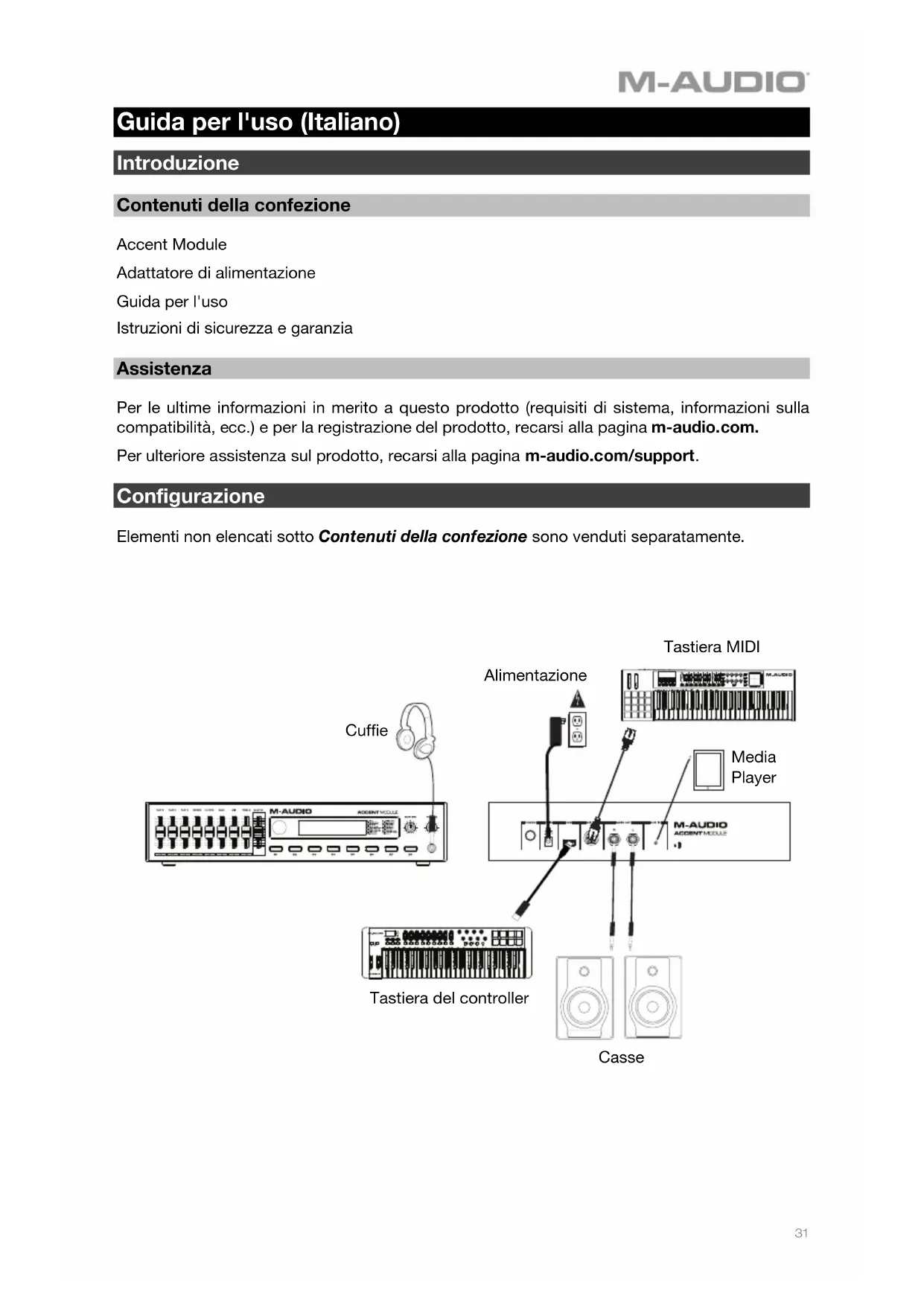
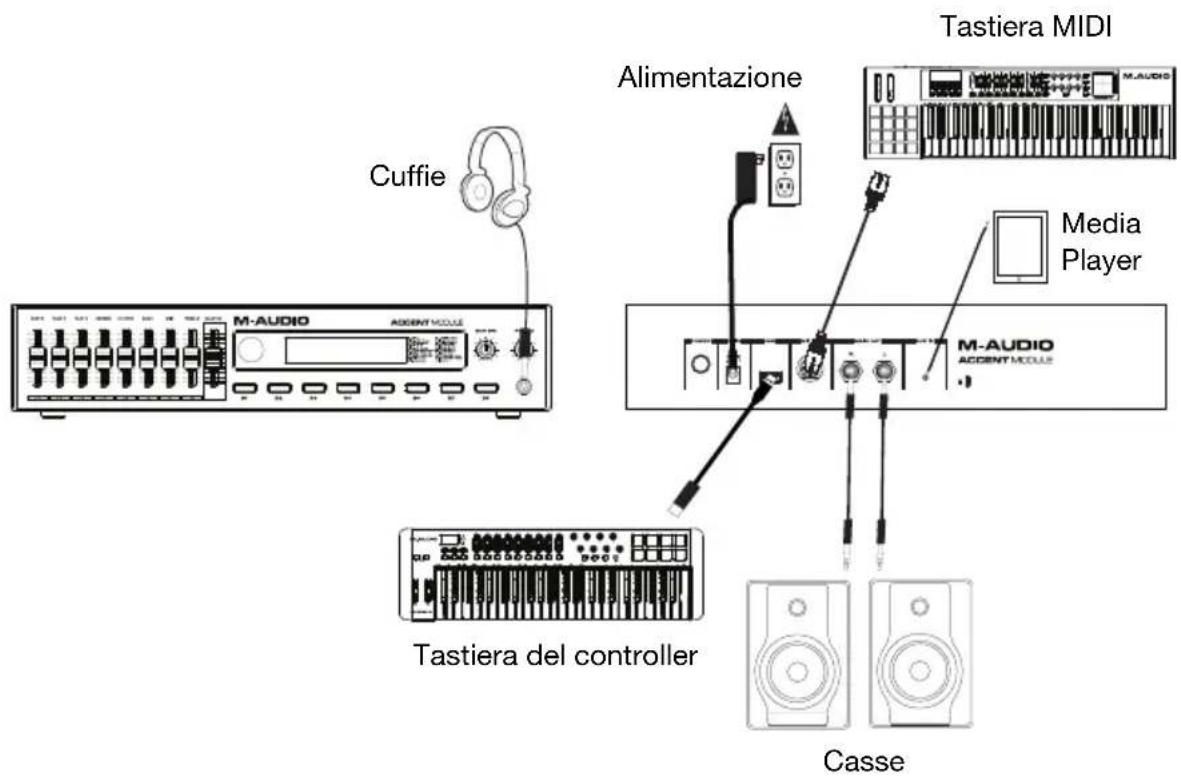
Configurazione
Elementi non elencati sotto Contenuiti della confezione sono venduti separatamente.
Caratteristiche
Pannello superiore
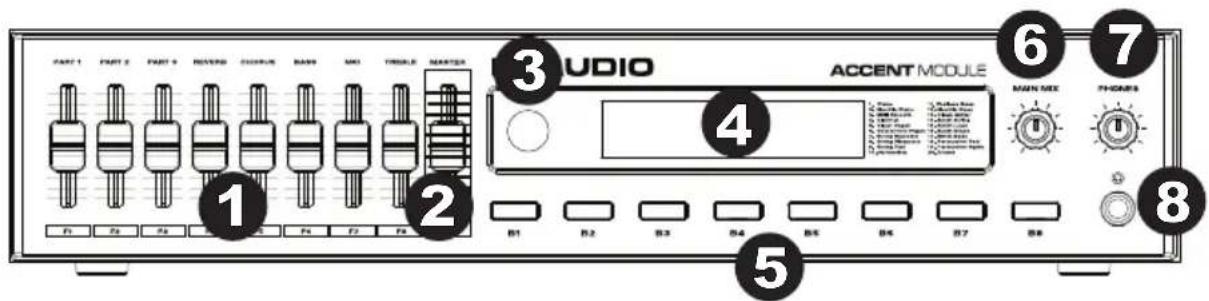
- Comandi Sound Engine: muovere quosti fader per controllare diversi parametri del modulo audio. Se viene cambiato un parametro da un controller MIDI esterno e il fader non è più allineato con il valore del parametro, tale fader "recuperera" quando viene spostato per evitare cambiamenti improvisi. I messaggi Sound engine Control Change possono a loro volta essere inviati su MIDI.
I valori controllati dai fader sono i seguenti:
Parte 1 Volume
Parte 2 Volume
Parte 3 Volume
Reverb
Chorus
Bassi
Mid (medi)
Treble (acuti)
- Volume Master: muovere quello fader per controllare il volume master del modulo audio. Anche i cambiamenti di volume possono essere inviati su MIDI (CC 07). Se quello parametro viene cambiato da un controller esterno e il fader non è più allineato con il valore del parametro, tale fader "recuperera" quando viene spostato per evitare cambiamenti improvvisi.
- Manopola: girare esta manopola per navigare tra i menu a display. Premere la manopola per entrare in diversi menu o confirmare i cambiamenti.
- Display: alla tutti i parametri e i valori relativi all'operazione e alla modalità attualmente selezionate del modulo audio.
- Tasti parte: assegnare uno di 20 strumenti diversi a quosti tasti per accedere rapidamente ai vostri suoni preferiti, attivare strati o divisioni.
- Main Mix: esta manopola regola il volume principale (main) per il mix audio, dopo aver impostato il volume per le Parti e il comando Volume Master.
- Volume cuffie: questa manopola regola il volume dell'uscita cuffie.
- Uscita cuffie: collegare cuffie stereo con presa cuffie stereo da 1 / 4'' (6,35 mm).
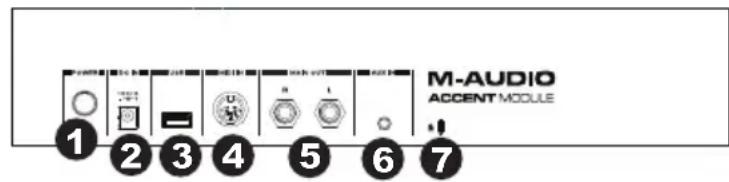
Pannello posteriore
- Tasto di alimentazione: tenere premuto quello tasto per accendere o spegnere l'Accent Module.
- Ingresso di alimentazione: collegare l'adattatore di alimentazione in dotazione (12V CC, 1A, centro positivo) a quello livello.
- Porta USB: collegare questa porta a una tastiera controller MIDI USB per riproduire i suoni sull'Accent Module. Collegare inoltre una chiavetta USB a quello livllo per aggiornare l'Accent Module. Si veda m audio.com per cercare eventuali aggiornamenti.
- Ingresso MIDI: collegare quello ingresso all'uscita MIDI di una tastiera MIDI esterna servendosi di un cavo MIDI standard.
- Uscita Main (bilanciata da 1/4'' / 6,35 mm): Queste uscite da 1/4'' (6,35 mm) a livello di linea possono essere collegate ad altoparlanti o a un impianto di amplificazione.
- Ingresso Aux: servirsi di un cavo stereo da 1/8 (3,5 mm) per collegare una fonte audio esterna a quello livllo quali una drum machine, un media player, o unlettore CD.
- Lucchetto Kensington: servirsi di但这a porta per fissare un cavo di sicurezza all'Accent Module.
Schermata Home
La schermata Home è composta da quando segue:
[Preset]
Preset Parameter (parametri preset): girare la manopola per scorrere lungo i 32 preset. Premere la manopola per entrare nel preset prescelto e modificarne le configurazioni. Un preset può essere un nome alfanumerico sono a 9 cifre.
Schermata di modifica Preset
| ↑ [Home] | [Mode] |
| Edit | Save as... |
Parametri modalità: Mode alla il nome della modalità corrente, Multi o Piano. La modalità Multi consente di assesignare più strumenti/parti a tasti e fader. In modalità Multi si possonoanche impostare divisioni (diversi strumenti assegnati a diversesezioni della tastiera) e strati (assegnando più strumenti/parti che possono essere riprodotti con la semplice pressione di un tasting). In modalità Piano si possono solo modificare le assegnazioni MIDI di Reverb, Chorus, Bass, Mid e Treble ai fader.
Quando il parametro della modalità è evidenziato (la modalità lampeggia), cancellare modalità girando la manopola.
Quando la modalità desiderata è a display, premere la manopola per selezionaria.
Edit (modalità Piano)
| ↑ [Back] (indietro) | Fader[xx] |
| Chn[xx] | More... |
Save As...
| ↑ [Back] (indietro) | Slot[xx] |
| [Preset Name] | Save |
Cliccando su Save (salva) si salveranno tutti i parametri in un Preset.
Preset Name (nome preset): Preset Name alla display il nome del Preset corrente. Un preset vu ave un nome alfanumerico fino a 9 cître.
Slot[xx]: salva slot mostrèa display il numero di preset su cui si sta salvando il preset stesso.
Uso
Come scegliere i preset
- Girare la manopola per scorrere lungo i preset. Il display mostrera il nome del preset corrente.
- Premere la manopola per modificare un preset.
Cambiare i preset tramite messaggi MIDI
I preset possono essere selezionati utilizzando messaggi MIDI Program Change. Servendosi di General MIDI, è possibile selezionare uno dei 32 Preset inviando un messaggio Program Change.
Ad esempio, per modificare il preset nelle Slot 8, selezionare:
- Program Change 8 (i Preset sono numerati 1-32)
L'Accent Module rispondera a "program changes" su tutte le porte e i canali.
Salvataggio dei preset
| ↑ [Back] (indietro) | Slot[xx] |
| [Preset Name] | Save |
Per salvare le modifiche apportate a un preset, procedere come segue:
- Girare la manopola per scorrere ed evidenziare Save As... alla schermata Preset Edit, quando premere per selezionario.
- Nel camino Slot[xx], premere la manopola e girarla per selezionare in quale delle 32 sedi sare salvato il preset corrente.
- Evidenziare il Campo Preset Name. Premere la manopola e girarla per selezionare ciascun valore/ciascuna lettera scorrendo lungo i caratteri alfanumerici.
- Scorrere con la manopola per evidenziar il Campo Save e premerla per salvare il preset in quella Slot. Nota bene: quello salverà tutti i nomi correnti, gli strumenti e le configurazioni di tasti e fader.
- Selezionare per tornare al menu precedente.
Modifica dei tasti
Il menu relativo ai tasti (Button)avr l'aspetto seguente:
| ↑ [Back] (indietro) | [B1] |
| [Instrument] | More... |
| ↑ [Back] (indietro) | Pt[1] |
| [Color] | More... |
| ↑ [Back] (indietro) | |
| MIDI | Save |
Assegnazione di uno strumento a un tasting
- Nella schermata Preset Edit, scorrere ruotando la manopola per evidenziar Edit e premerla per entrare nel menu Edit.
- Nella pagina Edit (modifica), recarsi al menu Button (tasti) e selezionare un tasto specifico scorrendo con la manopola per evidenze il valore del tasto, quando premere la manopola e scorrere lungo i numeroi di tasto (B1-B8). Alternatively, premere il tasto associato sul pannello anteriore per selezionare il tasto stesso. Scorrendo lungo i numeroi di tasto, i LED corrispondenti sul pannello anteriore si illuminano. Ad esempio, se viene selezionato B2, la spia B2 sare fissa.
- Una volta selezionato il tasting cui si desidera assegnare uno strumento, selezionare "Instrumnt" e scorrere lungo i 20 strumenti fino a quello desiderato. Se uno strumento è giornata assegnato a un'alto tasting, accanto aesso comparirà un asterisco. Non è possibile caricare lo stesso strumento su più tasting. Se "Off" compare a display, nessuno strumento è caricato su quel tasting.
Assegnazione di un colore a un tasting
- Nella schermata Preset Edit, scorrere ruotando la manopola per evidenziar Edit e premerla per entrare nel menu Edit.
- Nella pagina Edit (modifica), recarsi al menu Button (tasti) e selezionare il tasto attivo cui si desidera assegnare il colore scorrendo con la manopola per evidenziarile valore del tasto, quando premere la manopola e scorrere lungo i numeroi di tasto (B1-B8). Alternativamente, premere il tasto associato sul pannello anteriore per selezionare il tasto stesso. Scorrendo lungo i numeroi di tasto, i LED corrispondenti sul pannello anteriore si illuminano. Ad esempio, se viene selezionato B2, la spia B2 sare fissa.
- Selezionare il Campo More... (alto).
- Scorrere con la manopola fino a evidenziare il Campo Color (colore). Premere la manopola e scorrere facendola girare per selezionare il colore da assegnare al tasto (13 colori disponibili). Se un colore è giornato a un'alto tasto, accanto aesso comparirà un asterisco. É possibile caricare lo stesso colore su più tasti.
Colori:
Verde chiaro
Verde
Turchese
Ciano
Azzurro
Blu
Viola
Rosa
Rosa petalo
Rosso
Arancione
Giallo
Bianco
Assegnazione di una parte a un tasting
Nel menu Preset Edit, le Parti possono essere assegnate ai tasti, consentendo di premere un tasting sul controller a tastiera per attivare/disattivare Parti specifiche. L'assegazione di una parte a un tasting consente di effettuare layering, divisiono o di cui si rattiare rapidamente strumento con la semplice pressione di un tasting.
- Nella schermata Preset Edit, scorrere ruotando la manopola per evidenziarre Edit e premerla per entrare nel menu Edit.
- Nella pagina Edit recarsi al menu Button e selezionare il tasto attivo desiderato.Modificare l'assegazione del numero di parte (Part #) scorrendo con la manopola fino a evidenziar il valore del tasto corrente, quando premerla e scorrere tra i numeri di tasto (B1-B8). Alternativamente, premere il tasto associato sul pannello anteriore per selezionare il tasto stesso.Scorrendo lungo i numeri di tasto,i LED correpondenti sul pannello anteriore si illuminano.Ad esempio, se viene selezionato B2, la spia B2 sera fissa.
- Selezionare il Campo More... (alto).
-
Scorrere con la manopola fino a evidenze il Campo Pt (parte). Premere la manopola e selezionare la parte da assegnare al tasto. Le opzioni relative alle parti sono:
-
Pt1-Pt3: assegnà lo strumento/voce e il tasto a quella parte. Ciò significica che il volume della voce sare controllato dal fader di parte di quello specifico numero di parte. Se un'altra voce viene assegnata allo stesso numero di parte, accanto aesso comparirà un asterisco. É possibile selezionare e riproduire solo una parte con lo stesso numero di parte, quando se un altro tasto/voce è assegnato alla stessa parte,QLIa nuova sera selezionata eQLIa precedente sera deselezionata.
- PtAuto: assegnà lo strumento/voce e il tasto a quella parte. Ciò significica che il volume della voce sare controllato dal fader della singola parte. Tuttavia, anziché avere i tasti sempre bloccati su uno specifico numero di parte (e al fader adesso associato), il numero di parte (e il fader adesso associato) saranno assegnati automaticamente, in ordine di selezione della parte, tra le parti assegnate ad Auto. La prima parte selezionata diventerà la Parte 1, la seconda, Parte 2 e la terza Parte 3. Tornerà quando alla Parte 1.
Nota bene: se PtAuto è deselezionato ed è assegnato a Pt2 o Pt3, il tastingo PtAuto attenuato successivement sare assegnato al Pt inattivo (2 o 3).
- Selezionare Save con la manopola, quando premerla per salvare tutti i parametri del menu Button sul Preset corrente.
Assegnazione di tasti per rispondere a CC MIDI
Nel menu MIDI, i tasti possono essere assegnati per rispondere a specifici valori MIDI CC, consentendo di premere un tasting sul controller a tastiera per attivare/disattivare tasti specifici. Ciò consente diambiare strumenti,abilitare/disabilitare divisioni eabilitare/disabilitare strati.
个 [Back] (indietro) CC[xxx]
Chn[xx] More...
↑[Back] (indietro) LoNt[xx]
HiNt[xx] Save
- Nella schermata Home, scorrere ruotando la manopola per evidenziere Edit e premerla per entrare nel menu Edit.
- Selezionare il Campo Button (tasto).
- Nella pagina Button Edit (modifica tasto), selezionare il tasto attivo di cui si desidera modificare l'asseg Nazione MIDI selezionando "Button:B#"
- Selezionare il Campo More... (alto).
- Nella pagina di scelta Color/Part # (n. colore/parte), selezionare More...
- Selezionare il Campo MIDI.
- Scorrere con la manopola fino a evidenziar il Campo Chn e selezionare il canale MIDI cui il tasting rispondera, All (tutt i canali MIDI sono1-16).
- Scorrere con la manopola fino a evidenziare il Campo CC e selezionare il numero CC cui rispondere il tasto, 0-127* o Learn (LRN).
Note bene: quando viene selezionato Learn, lampeggia e minha a display il segnale MIDI in ingresso che viene ricevuto. Una volta che il numero CC desiderato compare a display, premere la manopola per confermare il numero CC.
-
Selezionare il Campo More... (alto).
-
Scorrere con la manopola fino a evidenziar Save e premerla per salvare tutti i parametri sulla pagina sul preset corrente.
*CC 01 non più essere assesignato in quanto è assesignato in via permanente alla rotella Mod.
*CC 07 non può essere assegnato in quanto è assegnato in via permanente al Fader Master.
*CC 64 non può essere assesignato in quanto è assesignato in via permanente al Pedale Sustainr.
Assegnazione di divisioni e strati
Il menu MIDI è impiegato per definire i parametri MIDI cui rispondera una voce e per impostare divisioni o strati. Il menu comparirà a display nel modo seguente:
| ↑ [Back] (indietro) MIDI | Save |
| ↑ [Back] (indietro) Chn[xx] | CC[xxx] More... |
| ↑ [Back] (indietro) HiNt[xx] | LoNt[xx] Save |
Divisioni:
- Servedosi del menu Edit, selezionare il tasting/la voce che si desidera assegnare a una sezione della tastiera (si veda il paragrafo Asseg Nazione di uno strumento a un tasting).
- Selezionare il Campo More... (alto).
- Nella pagina di scelta Color/Part#, selezionare More...e quindi MIDI per entrare nel menu MIDI.
- Scorrere con la manopola per evidenze il Campo LoNt e selezionare lanota più Bassa che verrà riprodotta dalla parte/voce,tra A0 e C8 (la notatione l'ottava).Ad esempio, selezionare C3.Si cui anche selezionare Learn (LRN) e lanota più Bassa che la parte/voce riprodurrà premendo un tasto sul controller MIDI,tra A0 e C8 (la notatione I'ottava).
Nota bene: quando viene selezionato Learn, quello lampeggia e minha a display lanota e l'ottava ricevute. Una volta che lanota e l'ottava desiderate compaiano a display, premere la manopola per confermarenota e ottava.
Notabene:nonpuoessereana notapiualta del parametro Hi.
- Scorrere con la manopola per evidenziare il Campo HiNt e selezionare lanota più alta che verrà riprodotta dalla parte/voce, tra A0 e C8 (lanota e l'ottava). Ad esempio, selezionare G3. Si cui anche selezionare Learn (LRN) e lanota più alta che la parte/voce riprodurrà premendo un tasto sul controller MIDI, tra A0 e C8 (lanota e l'ottava).
Nota bene: quando viene selezionato Learn, Anything lampeggia e mystra a display lanota e lottava ricevute. Una volta che lanota e l'ottava desiderate compaiano a display, premere la manopola per confermarenota e ottava.
Notabene:nonpuoessereuna notapiuibassa del parametroLo.
- Servedosi del menu Edit, selezionare il secondo tasting/la voce che si desidera assegnare a una sezione della tastiera (si veda il paragrafo Asseg Nazione di uno strumento a un tasting).
- Selezionare il Campo More... (alto).
- Nella pagina di scelta Color/Part #, selezionare More... e quindi MIDI per entrare nel menu MIDI.
- Scorrere con la manopola per evidenze il Campo LoNt e selezionare lanota più Bassa che verrà riprodotta alla parte/voce,tra A0 e C8 (la notatione l'ottava).Ad esempio, selezionare C4.Si cui anche selezionare Learn (LRN) e lanota più Bassa che la parte/voce riprodurrà premendo un tasto sul controller MIDI,tra A0 e C8 (la notatione I'ottava).
Nota bene: quando viene selezionato Learn, Anything lampeggia e minha a display lanota e l'ottava ricevute. Una volta che lanota e l'ottava desiderate compaiano a display, premere la manopola per confermarenota e ottava.
Notabene:nonpuoessereuna notapiualta del parametro Hi.
- Scorrere con la manopola per evidenziare il Campo HiNt e selezionare lanota più alta che verrà riprodotta dalla parte/voce, tra A0 e C8 (lanota e l'ottava). Ad esempio, selezionare G4. Si cui anche selezionare Learn (LRN) e lanota più alta che la parte/voce riprodurrà premendo un tasto sul controller MIDI, tra A0 e C8 (lanota e l'ottava).
Nota bene: quando viene selezionato Learn, quello lampeggia e migliorare a display lanota e l'ottava ricevute. Una volta che lanota e l'ottava desiderate compaiano a display, premere la manopola per confermarenota e ottava.
Notabene:nonpuoessereuna notapiu bassa del parametroLo.
- Scorrere con la manopola fino a evidenziar Save e premerla per salvare tutti i parametri sulla pagina sul preset corrente.
Strati:
- Servedosi del menu Edit, selezionare il tasting/la voce che si desidera assegnare a una sezione della tastiera (si veda il paragrafo Asseg Nazione di uno strumento a un tasting).
- Selezionare il Campo More... (alto).
- Nella pagina di scelta Color/Part#, selezionare More...e quindi MIDI per entrare nel menu MIDI.
- Scorrere con la manopola per evidenze il Campo LoNt e selezionare lanota più Bassa che verrà riprodotta dalla parte/voce,tra A0 e C8 (la notatione l'ottava).Ad esempio, selezionare C3. Si cui anche selezionare Learn (LRN) e lanota più Bassa che la parte/voce riprodurrà premendo un tasto sul controller MIDI,tra A0 e C8 (la notatione I'ottava).
Nota bene: quando viene selezionato Learn, quello lampeggia e migliorare a display lanota e l'ottava ricevute. Una volta che lanota e l'ottava desiderate compaiono a display, premere la manopola per confermarenota e ottava.
Notabene:nonpuoessereuna notapiualta del parametro Hi.
- Scorrere con la manopola per evidenziare il Campo HiNt e selezionare lanota più alta che verrà riprodotta alla parte/voce, tra A0 e C8 (lanota e l'ottava). Ad esempio, selezionare G3. Si cui anche selezionare Learn (LRN) e lanota più alta che la parte/voce riprodurrà premendo un tasto sul controller MIDI, tra A0 e C8 (lanota e l'ottava).
Nota bene: quando viene selezionato Learn, quello lampeggia e migliorare a display lanota e l'ottava ricevute. Una volta che lanota e l'ottava desiderate compaiano a display, premere la manopola per confermarenota e ottava.
Notabene:nonpuoessereuna notapiu bassa del parametroLo.
- Servedosi del menu Edit, selezionare il secondo tasting/la seconda voce che si desidera assegnare alla stessa sezione della tastiera (si veda il paragrafo Asseg Nazione di uno strumento a un tasting).
- Selezionare il Campo More... (alto).
- Nella pagina di scelta Color/Part#, selezionare More... e quindi MIDI per entrare nel menu MIDI.
- Scorrere con la manopola fino a evidenziare il Campo LoNt e selezionare la stessanota più bassa cui è stata assegnata la parte/voce nella Fase 3 (C3).
Notabene:nonpuoessereuna notapiualta del parametro Hi.
- Scorrere con la manopola fino a evidenziare il campo HiNt e selezionare la stessanota più alta cui è stata assecnata la parte/voce nella Fase 4 (G3).
Notabene:nonpuoessereuna notapiu bassa del parametroLo.
- Scorrere con la manopola fino a evidenziar Save e premerla per salvare tutti i parametri sulla pagina sul preset corrente.
Assegnazione di fader per rispondere ai CC MIDI
I fader possono essere utilizzati per regolare il volume di parti/voci, Reverb, Chorus, EQ e Volume Master*. Il menu Fader consente di assegnare i fader dell'Accent Module da controllare con i fader presenti sul proprio controller MIDI.
*il Volume Master è assegnato in via permanente al MIDI CC 07.
Il menu relativo ai fader (Fader)avr l'aspetto seguente:
| ↑ [Back] (indietro) | Fader[xx] |
| Chn [xx] | More... |
| ↑ [Back] (indietro) | [xxx] |
| Lo [xx] | More... |
| ↑ [Back] (indietro) | |
| CC [xxx] | Save |
Per assegnare un CC e la sua gamma a un fader, procedere come indicato di seguito:
- Servendosi del menu Edit, selezionare il Campo Fader.
- Scorrere con la manopola bajo a evidenziare il Campo Fader[xx] e selezionare quale fader modificare.
- Scorrere con la manopola fino a evidenziare il Campo Chn[xx] per selezionare a quale canale MIDI rispondera il tasto, 1-16 e All.
- Selezionare il Campo More... (alto).
- Scorrere con la manopola bajo evidenze il Campo Hi[xxx] per selezione la gamma superiore/massa del cursore da 0 a 127. Se questo numero è inferiore all'impostazione 'Lo', il cursore lavorerà al contrario.
- Scorrere con la manopola fino a evidenziare il Campo Lo[xxx] per selezionare la gamma inferiore/minima del cursore da 0 a 127. Se questo numero è superiore all'impostazione 'Hi', il cursore lavorera al contrario.
- Selezionare il Campo More... (alto).
- Scorrere con la manopola fino a evidenziare il Campo CC[xxx] per selezionare il numero CC corrente, 0-127* o Learn (LRN), cui è assegnato il fader.
Nota bene: quando viene selezionato Learn, lampeggia e minha a display il segnale MIDI in ingresso che viene ricevuto. Una volta che il numero CC desiderato compare a display, premere la manopola per confermare il numero CC.
- Scorrere con la manopola fino a evidenziar il Campo Save per salvare tutti i parametri per il cursore selezionato sul Preset corrente.
*CC 01 non può essere assegrato in quanto è assegnato in via permanente alla rotella Mod.
*CC 07 non può essere assegrato in quanto è assegnato in via permanente al Fader Master.
*CC 64 non può essere assegrato in quanto è assegnato in via permanente al Pedale Sustain.
Valori MIDI CC assegnati in via permanente
MIDI CC 01 è assegnato in via permanente alla rotella Mod.
MIDI CC 07 è assegnato in via permanente al Fader Master.
MIDI CC 64 è assegnato in via permanente al pedale sustain.
Ripristinare le impostazioni predefinite
Tenere premuti i tasti 7 e 8 nelle si accende l'apparecchio per ripristinare i valori predefiniti di fabbrica. Nota bene: Questa operazione cancellerà qualsiasi impostazione personalizzata effettuata in precedenza.





- Guida per l'uso (Italiano)
- Introduzione
- Contenuti della confezione
- Assistenza
- Configurazione
- Caratteristiche
- Pannello superiore
- Pannello posteriore
- Schermata Home
- Schermata di modifica Preset
- Edit (modalità Piano)
- Save As...
- Uso
- Come scegliere i preset
- Cambiare i preset tramite messaggi MIDI
- Salvataggio dei preset
- Modifica dei tasti
- Assegnazione di uno strumento a un tasting
- Assegnazione di un colore a un tasting
- Colori:
- Assegnazione di una parte a un tasting
- Assegnazione di tasti per rispondere a CC MIDI
- Assegnazione di divisioni e strati
- Divisioni:
- Strati:
- Assegnazione di fader per rispondere ai CC MIDI
- Valori MIDI CC assegnati in via permanente
- Ripristinare le impostazioni predefinite
Marca : M-AUDIO
Modello : Accent Module
Categoria : Tastiera