Accent Module - Teclado M-AUDIO - Manual de uso y guía de instrucciones gratis
Encuentra gratis el manual del aparato Accent Module M-AUDIO en formato PDF.



| Tipo de producto | Módulo de sonido (expandidor) |
| Marca | M-Audio |
| Modelo | Accent Module |
| Alimentación | 12 V CC, 2 A, conector centro positivo |
| Puerto USB | Tipo B para controlador MIDI y actualización de firmware |
| Entrada MIDI | DIN de 5 pines |
| Salidas generales | 2 x 6,35 mm balanceadas (nivel de línea) |
| Entrada auxiliar | Conector estéreo de 3,5 mm |
| Salida de auriculares | Conector estéreo de 6,35 mm |
| Número de preajustes | 32 |
| Modos de funcionamiento | Multi (divisiones y niveles) y Piano |
| Instrumentos | 20 (asignables a las teclas) |
| Teclas de asignación | 8 (B1 a B8) con LED de color |
| Deslizadores | 8 (Parte 1-3, Reverb, Chorus, Bass, Mid, Treble) + Master |
| Pantalla | LCD retroiluminado |
| Colores de tecla | 13 disponibles (verde, azul, rojo, etc.) |
| Compatibilidad MIDI | Entrada MIDI, respuesta a CC, PC, Notas |
| Actualización de firmware | Mediante llave USB en puerto USB |
| Mantenimiento | Limpiar con un paño seco y suave |
| Seguridad | Utilizar únicamente el adaptador suministrado; no exponer a la humedad |
Preguntas frecuentes - Accent Module M-AUDIO
Preguntas de los usuarios sobre Accent Module M-AUDIO
0 pregunta sobre este aparato. Responde a las que conoces o haz la tuya.
Hacer una nueva pregunta sobre este aparato
Descarga las instrucciones para tu Teclado en formato PDF gratis! Encuentra tus instrucciones Accent Module - M-AUDIO y toma tu dispositivo electrónico nuevamente en la mano. En esta página están publicados todos los documentos necesarios para el uso de su dispositivo. Accent Module de la marca M-AUDIO.
MANUAL DE USUARIO Accent Module M-AUDIO
Guía del usuario (Espanol)
Introduccion
Contenido de la caja
Accent Module
Adaptador de corriente
Guía del usuario
Manual sobre la seguridad y garantía
Sopporte
Para Obtener la información másrecente acerca de este producto (requisitos de sistemas, información de compatibiliad, etc.) y el registrar del producto, visite m-audio.com.
Para Obtener soporte adicional del producto, visite m-audio.com/support.
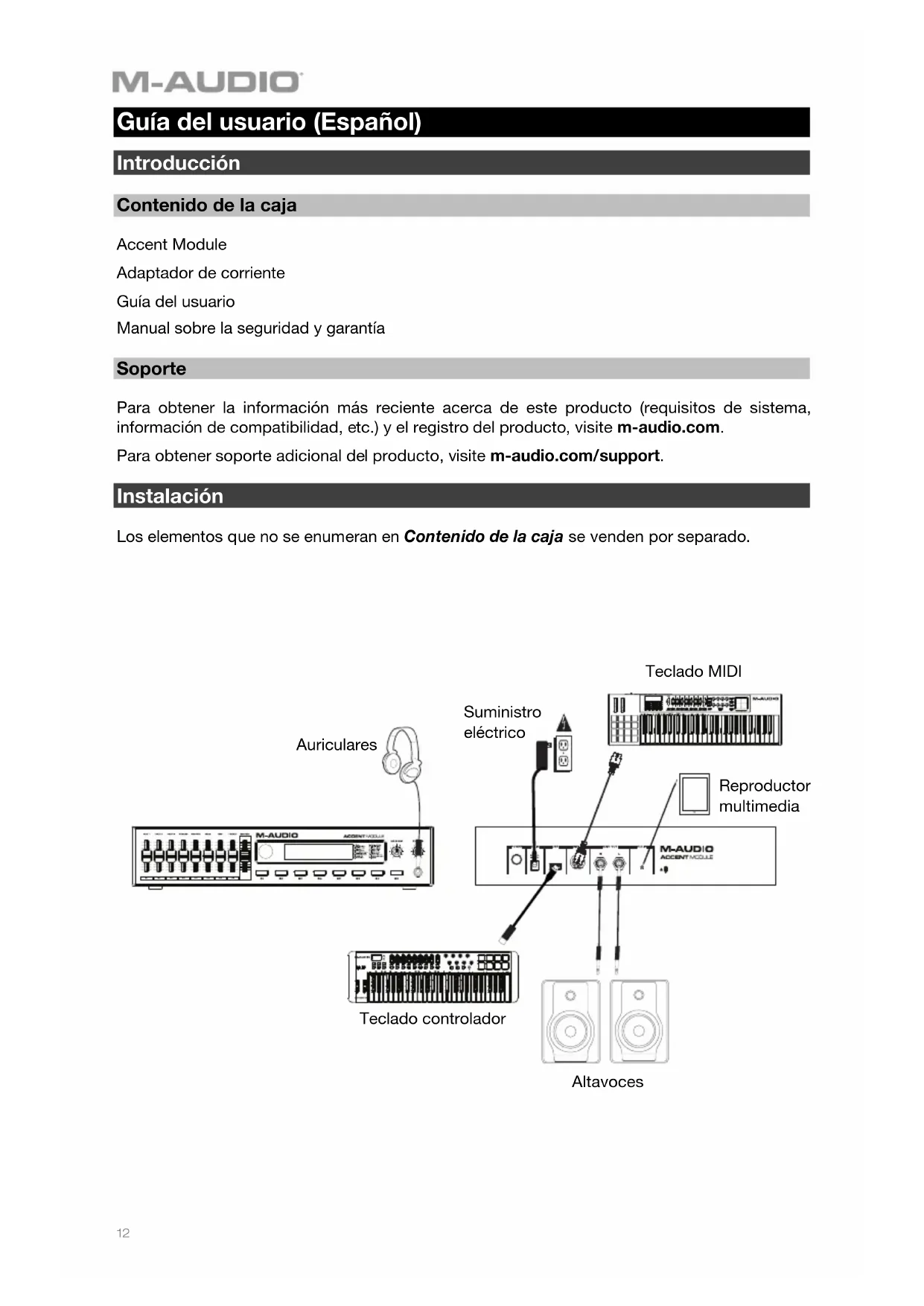
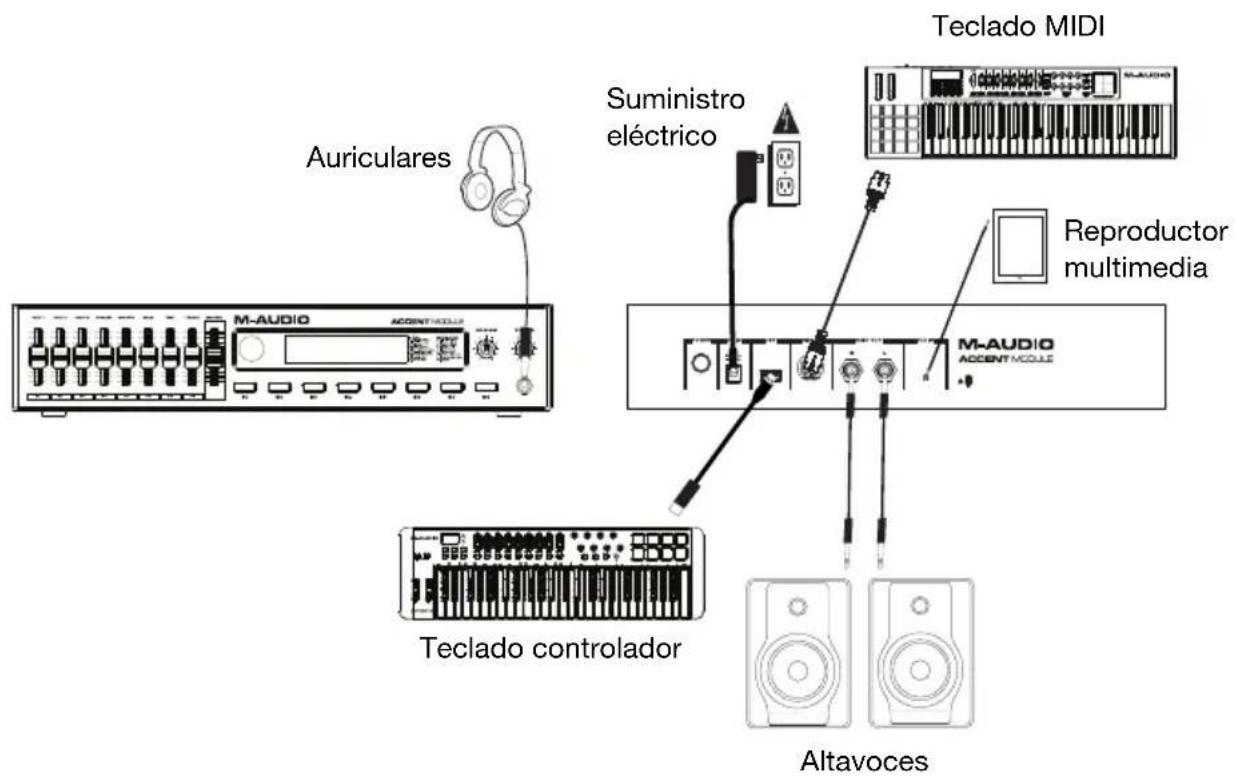
Instalación
Los elementos que no se enumeran en Contenso de la caja se venden por separado.
Characteristicas
Panel superior
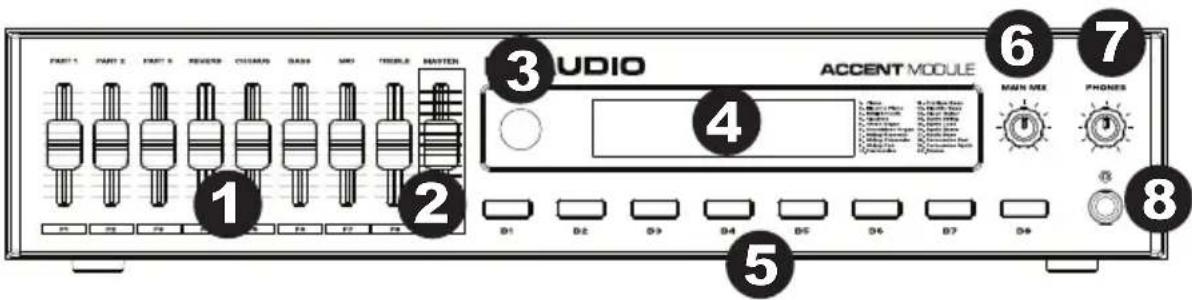
- Controles del motor de sonido: Muevas"These faders para controlar los differentes parámetros del modulo de sonido. Si hay un parcialo a un parametro de un controlador MIDI externo y el fader ya no está alineado con el valor del parametro, este fader "actualizará su posicón" cuando se lo mueva para evaporar bombos bruscos. Los mensajes de parcialo de control del motor de sonido también se pueda enviar a工程技术 de MIDI.
Los valores controlos por los faders son los siguientes:
Volumen de la parte 1
Volumen de la parte 2
Volumen de la parte 3
Reverberación
Coro
Bajo
Medias
Agudos
- Volumen maestro: Muevas este fader para controlar el volumen maestro del modulo de sonido. Los ambios de volumen también se peuvent enviar a工程技术 de MIDI (CC 07). Si hay un cambio en este parámetro de un controlador externo y el fader ya no está alineado con el valor del parámetro, este fader "actualizará su posición" cuando se lo hace para evitar Cambios bruscos.
- Perilla giratoria: Gire esta perilla para navegar por los manos de la pantalla. Pulse la perilla paraentar a los differentes manos o confirmar Cambios.
- Pantalla: Muesra todos los parámetros y valeurs relacionados con la operación y modoactualmente selecciónados del modulo de sonido.
- Botones de partes: Asigne uno de 20 instrumentos differentes a"These botones para acceder rápidaamente a sus sonidos favoritos, activar capturas o divisiones.
- Mezcla principal:Esta perilla ajusta el volumen principal para la mezcla de sonido, bajo de haber ajustado el volumen para las partes y control de volumen maestro.
- Volumen de auriculares: Este boton ajusta el volumen de la salute para auriculares.
- Salida para auriculares: Conecte auriculares estereo con conector estereo de 1/4 pulg. (6,35 mm).
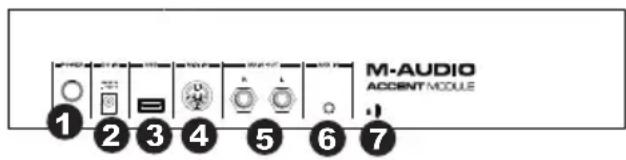
Paneltrasero
- Botón de encendido: Mantenga pulsado este botón para encender o apagar el Accent Module.
- Entrada de corriente: Conecte aquí el adaptor de corriente de 12 V CC 1 A, pin central positivo incluido.
- Puerto USB: Conectelo a un teclado controlador MIDI USB para reproducir los sonidos en el Accent Module. también conecte aqua unaunidad de memoria USB paraactualizar el Accent Module. Visite m-audio.com paraocularactualizaciones.
- Entrada MIDI: Conecte esta entrada a la calidad MIDI de un teclado MIDI externo mediante un cable MIDI estandar.
- Salida principal (balanceada 1/4 pulp. / 6,35 mm): Estas salidas de nivel de linea de 1/4 pulp. (6,35 mm) se pueda conectar a altavoces alimentados o a unsystema de amplificadores.
- Entrada auxiliar: Utilice un cable estéreo de 1/8 pulg. (3,5 mm) para conectar aquí una fuente de audio externa, como por exemple una caja de ritmos o un reproductor multimedia o de CD.
- Bloqueo Kensington: Utilice este puerto para sujetar un cable de seguidad al Accent Module.
Pantalla de inicio
La Pantalla de inicio consta de lo suiviente:
[Preset]
Parámetro del preset: Gire la perilla giratoria para desplazarse por los 32PRESENTs. Pulse la perilla giratoria para entrada a ese preset y editor sus ajustes. Un preset puede tener un nombre de hasta 9 digitos alfanumérico.
Pantalla deidiouspreset
| ↑ [Inicio] | [Modo] |
| Edit | Save as... |
Parámetro de modo: Mode (Multi) muestra el nombre del modo actual, Multi o Piano. El modo Multi le permite asignarmultiple instrumentos/partes a botones y faders. En el modo Multi también puede definir divisiones (diferentes instrumentos asignados a differentes secciones de la placac de su teclado) y capas (assignar multiples instrumentos/partes a ser reproducidas solo con pulsar una tecla).En el modo piano, solo能把 editor las asignaciones MIDI de reverberacion, coro, graves, medios y agudos a los faders.
Cuando el parámetro de modo está resultado (el modo parpadeará), cambie el modo girando la perilla giratoria. Cuando aparece el modo deseado, pulse la perilla giratoria para selecciónarlo.
Edit (modulo Multi)
| ↑ [Volver]: | |
| Button | Fader |
Edit (modulo Piano)
| ↑ [Volver] | Fader[xx] |
| Chn[xx] | More... |
Save As...
| ↑ [Solver] | Slot[xx] |
| [Preset Name] | Save |
Hacer cli en Save guardara todos los parámetros en un preset.
Preset Name: Preset Nameacular el nombre del preset actual. Un preset puede tener un nombre de hasta 9 digitos alfanumérico.
Slot[xx]: Save Slotaculare el numero de preset en el cui está guardando.
Funcionamento
Selección dePRESENTS
- Gire la perilla giratoria para desplazarse por losPRESENTs. Aparece en la pantalla el nombre del preset actual.
- Pulse la perilla giratoria para editar un preset.
Cambio de preset mediante mensajes MIDI
LosPRESENTs pueen selec tionarse mediante mensajes de cambio de programa MIDI.Utilizing MIDI general,puede selectionar entre los 32 presets enviando mensaje de cambio de programa.
Por exemple, paracaebaria la ranura de preset 8, selezione:
- Cambio de programa 8 (los presentes se enumeran del 1 al 32)
El Accent Module respondera a cambio de programa en todos los canales y puertos.
Cambios de programa 1-32 = Preset 1-32
Cambios de programa 33-64 = Preset 1-32
Cambios de programa 65-96 = Preset 1-32
Cambios de programa 97-00 = Preset 1-32
Guardado de presets
| ↑ [Volver] | Slot[xx] |
| [Preset Name] | Save |
Siga los pasos para guardar los Cambios realizados en un preset:
- Gire la perilla giratoria para desplazarse yDSLar Save As... en la pantalla Preset Edit y pulse la perilla giratoria para seleccionarlo.
- En el camino Slot[xx] pulse la perilla giratoria y girela para selectionar una de las 32ubicaciones en la.
cual se guardara el preset actual. - Resalte el campo Preset Name. Pulse la perilla giratoria y girela para desplazarse por los characteres alfanumericos y seleccionar cada valor/letra.
- Desplacese con la perilla giratoria para resaltar el campo Save y pulse dicha perilla para guardar a esta ranura.
Nota: Este guardarado todos los ajustes actuales de nombre, instrumento, boton y fader. - Selezione para regresar al menu anterior.
Ediciones de botones
El menu Button (Botón) aparecerá con las siguientesustralianes:
| ↑ [Volver] | [B1] |
| [Instrument] | More... |
| ↑ [Volver] | Pt[1] |
| [Color] | More... |
| ↑ [Volver] | |
| MIDI | Save |
Asignación de un instrumento a un botón
- En la pantalla de edition de preset, desplacese con la perilla giratoria para resaltar Edit y pulse dicha perilla paraentar al menu de edition.
- En la págin de edicion, entre al menu Button y seleccion un boton especico desplazandose con la perilla giratoria para resalter el valor del boton, bajo pulse dicha perilla y desplacese por los values del boton (B1-B8). Como alternative, pulse el boton asociado en el panel delantero para seleccionar el boton. Al desplazarse por los values del boton se iluminara el LED correspondiente en el panel delantero. Por exemple, si se selecciona B2, B2 se encendera permanentemente.
- Una vez que ha selecciónado el botón al cui le deseña asignar el instrumento, selección "Instrument" y desplácese por 1 de los 20 instrumentos. Si ya hay un instrumento asignado a otro botón, aparecerá un asterisco+junto a su nombre en la lista. No es possible carrgar el mesmo instrumento a multIPLE botones. Si aparece "Off", significa que no hay ningún instrumento carrgado en ese botón.
Asignación de un color a un botón
- En la pantalla de edition de preset, desplaces con la perilla giratoria para resolver Edit y pulse dicha perilla paraentar al menu de edition.
- En la párgina de edicion, entre al menu Button y seleccione el boton activo al qual desea asignar el color desplazandose con la perilla giratoria para resaltar el valor del boton, bajo pulse dicha perilla y desplacese por los values del boton (B1-B8). Como alternativa, pulse el boton asociado en el panel delantero para selectionar el boton. Al desplazarse por los values del boton se iluminara el LED correspondiente en el panel delantero. Por exemple, si se selecciona B2, B2 se encendera permanente.
- Seleccione el camino More....
- Desplacese con la perilla giratoria para resaltar el camino Color. Pulse la perilla giratoria y desplacese con laquia para seleccionar el color a asignar al boton (hay 13 valores disponibles). Si ya hay un color asignado a other boton, aparecer a un asterisco junto a su nombre. Es possible cargar el mesmo color a multiple botones.
Colores:
Verdeclaro
Verde
Turquesa
Cian
Azul marino
Azul
Purpura
Rosa
Rosado
Rojo
Naranja
Amarillo
Blanco
Asignación de una parte a un botón
En el menu de edicion de presets, se pueda asignar partes a botones, lo que le permitteda pulsar un boton en su teclado controlador para activar/desactivar partes especificas. La asignacion de una parte a un boton permite el uso de capas, ediciones o el cambio rapiido de instrumentos con solo pulsar un boton.
- En la pantalla de edition de preset, desplácese con la perilla giratoria para resolver Edit y pulse dicha perilla paraentar al menu de edition.
- En la págin de ediction, vaya al menu Button y selecione el boton activo que desea. Edite la asignacion del nro. de partedesplazandose con la perilla giratoria para resaltar el valor del boton actual, bajo pulse dicha perilla y desplacese por los values del boton (B1-B8). Como alternativa, pulse el boton asociado en el panel delantero para selectionar el boton. Al desplazarse por los values del boton se iluminara el LED correspondiente en el panel delantero. Por example, si se selecciona B2, B2 se encendera permanente.
- Selezione el Campo More...
-
Desplacese con la perilla giratoria para resaltar el campo Pt. Pulse la perilla giratoria y seleccione la parte asignar al boton. Las options de parte son:
-
Pt1-Pt3: Esto asigna el instrumento/voz y botón a esa parte. Esto significía que el volumen de la voz sera controlado por el fader de parte ese nro. de parte especialico. Si se asigna otra voz al mismo número de parte, aparecerá un asterisco+junto a ella. Solo se pueda selecciónar y reproducir a la vez una parte con el mismo nro. de parte, deforma que si se asigna(othero botón/voz a la mesma parte,se seleccionar la nuevo parte y la parte anterior se deselectionará.
- PtAuto: Como asigna el instrumento/voz y botón a esa parte. Este significa que el volumen de la voz sera controlado por el fader de la parte individual. Sin embargo, en lugar de estar el botón siempre bloqueado a un nro. de parte spécifique (y su fader asociado), el nro. de parte del botón (y su fader asociado) se asignarán automatistically, en elorden en que se selecciónla parte, entre las partes que están asignadas a Auto. La primera parte seleccionada se transformará en la parte 1, lasegunda en la parte 2 y la tercera en la parte 3. Luego vuelve a la parte 1.
Note: Si se deselectacion PtAuto y se asigna a Pt2 o Pt3,對於 el proximo botón PtAuto que se active se asignará al Pt inactivo (2 o 3).
- SeLECTIONe Save con la perilla giratoria, bajo pulse la misma para guardar todos los parámetros del menu. Button al preset actual.
Asignación de botones para responder a los CC MIDI
En el menu MIDI, se pueda asignar los botones para que respondan a un valor de CC MIDI spécifique, lo que le permitirá pulsar un botón en su teclado controlador para activar/desactivar botones especialñas. Esto le permittirá cambio instrumentos, activar/desactivar divisiones y activar/desactivar capas.
| ↑ [Solver] | CC[xxx] |
| Chn[xx] | More... |
| ↑ [Solver] | LoNt[xx] |
| HiNt[xx] | Save |
- En la pantalla de inizio, desplacese con la perilla giratoria para resaltar Edit y pulse dicha perilla paraentar al menu de edicion.
- Seleccione el campo Button.
- En la págin de edcion de boton, selecione el boton activo del qual desea editor las asignaciones MIDI seleccionando "Button:B#"
- Selezione el campo More...
- En la párgina de selección de color/nro. de parte, selección More...
- Seleccione el campo MIDI.
- Desplacese con la perilla giratoria para resaltar el Campo Chn y seleccione el canal MIDI al cui respondera el boton, All (siendo todos los canales MIDI 1-16).
- Desplacese con la perilla giratoria para resaltar el campo CC y seleccionar el numero de CC al cui respondera el boton, 0-127* o Aprender (LRN).
Note: Cuando se selecciona Aprender, parpadear y做不到 la seals MIDI entrada que se está recubiendo. Una vez que se muestra el numero de CC desedo, pulse la perilla giratoria para confirmar dicho número.
- SeLECTIONE el camino More....
- Gire con la perilla giratoria paraDSLar Save y pulse dicha perilla para guardar todos los parametros de esapagina en el preset actual.
*No es possible asignar CC 01, dato que está asignado permanece a la rueda de modulacion.
*No es possible asignar CC 07, dato que está asignado permanente al fader principal.
*No es possible asignar CC 64, dato que está asignado permanente al pedal de sostenido.
Asignación de divisiones y capas
El menu MIDI se usa para definir los parámetros MIDI a los que responderá una voz y también paraaabustar divisiones o capas. El menu做不到 las siguientes OPCIONES:
| ↑ [Volver] MIDI | Save |
| ↑ [Volver] | CC[xxx] |
| Chn[xx] | More... |
| ↑ [Volver] | LoNt[xx] |
| HiNt[xx] | Save |
Divisiones:
- Utilizing el menu de edicion, selecione el boton/voz que desearia asignar a una seccion de la plac del teclado (consulte la section Asignacion de un instrumento a un boton).
- Seleccione el camino More....
- En la págin de selección de color/nro. de parte, selección More... y bajo selección MIDI paraunar al menu MIDI.
- Desplacese con la perilla giratoria para selectionar el campo LoNt y seleccione lanota más bajo que producirá la parte/voz, entre A0 y C8 (la nota y la octava).Por exemple, seleccione C3. Internacionalmente, possible selectionar Aprender (LRN) y selectionar lanota más baja que producirá la parte/voz pulsando una tecla en su controlador MIDI, entre A0 y C8 (lanota y la octava).
Note: Cuando se selección Aprender, parpadear y做不到 la nota y la octava que se está recibiendo. Una vez que se muestran lanota y la octava deseada, pulse la perilla giratoria para confirmar la nota y la octava.
Nota:Esta no puee serunanota mas alta que el parametro Hi.
- Desplacese con la perilla giratoria para selectionar el camino HiNt y seleccione la nota mas alta que producirá la parte/voz, entre A0 y C8 (lanota y la octava).Por exemple, seleccione G3.heiroque可以选择 selectionar Aprender (LRN) y selectionar lanota mas alta que producirá la parte/voz pulsando una tecla en su controlador MIDI, entre A0 y C8 (lanota y la octava).
Note: Cuando se selección Aprender, parpadear y做不到 la nota y la octava que se está recubiendo. Una vez que se muestran lanota y la octava deseada, pulse la perilla giratoria para confirmar la nota y la octava.
Nota:Esta no puee serunanota mas bajo que el parametro Lo.
- Utilizing el menu de edicion, seleccion elundo boton/voz que desearia asignar a una seccion de la placal del teclado (consulte la section Asignacion de un instrumento a un boton).
- Seleccione el camino More....
- En la págin de selección de color/nro. de parte, selección More... y bajo selección MIDI paraunar al menu MIDI.
- Desplacese con la perilla giratoria para selectionar el campo LoNt y seleccione lanota mas bajo que producirá la parte/voz, entre A0 y C8 (la nota y la octava).Por exemple, seleccione C4.heiroque可以选择 selectionar Aprender (LRN) y selectionar lanota mas bajo que producirá la parte/voz pulsando una tecla en su controlador MIDI, entre A0 y C8 (lanota y la octava).
Note: Cuando se selección Aprender, parpadear y做不到 la nota y la octava que se está recubiendo. Una vez que se muestran lanota y la octava deseada, pulse la perilla giratoria para confirmar la nota y la octava.
Nota:Esta no puee serunanota mas alta que el parametro Hi.
- Desplacese con la perilla giratoria para selectionar el camino HiNt y seleccione la nota mas alta que producirá la parte/voz, entre A0 y C8 (lanota y la octava).Por exemple, seleccione G4.heiroque可以选择 selectionar Aprender (LRN) y selectionar lanota mas alta que producirá la parte/voz pulsando una tecla en su controlador MIDI, entre A0 y C8 (lanota y la octava).
Note: Cuando se selección Aprender, parpadear y做不到 la nota y la octava que se está recubiendo. Una vez que se muestran lanota y la octava deseada, pulse la perilla giratoria para confirmar la nota y la octava.
Nota:Esta no puee serunanota mas bajo que el parametro Lo.
- Gire con la perilla giratoria para resaltar Save y pulse dicha perilla para guardar todos los parámetros de esta página en el preset actual.
Capas:
- Utilizing el menu de edicion, selecione el boton/voz que desearia asignar a una seccion de la placal del teclado (consulte la section Asignacion de un instrumento a un boton).
- Seleccione el camino More....
- En la párgina de selección de color/nro. de parte, selección More... y bajo selección MIDI paraunar al menu MIDI.
- Desplacese con la perilla giratoria para selectionar el campo LoNt y seleccione lanota mas bajo que producirá la parte/voz, entre A0 y C8 (la nota y la octava). Por exemple, seleccione C3. Internacionalmente, possible selectionar Aprender (LRN) y selectionar lanota mas bajo que producirá la parte/voz pulsando una tecla en su controlador MIDI, entre A0 y C8 (lanota y la octava).
Note: Cuando se selección Aprender, parpadear y做不到 la nota y la octava que se está recubiendo. Una vez que se muestran lanota y la octava deseada, pulse la perilla giratoria para confirmar la nota y la octava.
Nota:Esta no puee serunanota mas alta que el parametro Hi.
- Desplacese con la perilla giratoria para selectionar el campo HiNt y seleccione lanota mas alta que producirá la parte/voz, entre A0 y C8 (la nota y la octava). Por exemple, seleccione G3. Temen possible seleccionar Aprender (LRN) y selectionar lanota mas alta que producirá la parte/voz pulsando una tecla en su controlador MIDI, entre A0 y C8 (lanota y la octava).
Note: Cuando se selección Aprender, parpadear y做不到 la nota y la octava que se está recubiendo. Una vez que se muestran lanota y la octava deseada, pulse la perilla giratoria para confirmar la nota y la octava.
Nota:Esta no puee ser unanota mas bajo que el parametro Lo.
- Utilizando el menu de edition, selección el segundo botón/voz que deseña asignar a la misma sección de la placal del teclado (consulte la sección Asignación de un instrumento a un botón).
- Seleccione el camino More....
- En la párgina de selección de color/nro. de parte, selección More... y bajo selección MIDI paraunar al menu MIDI.
- Desplacese con la perilla giratoria para resaltar el campo LoNt y seleccione la mesmanota como la nota mas bajo a la que está asignada la parte/voz en el paso 3 (C3).
Nota:Esta no puee ser unanota mas alta que el parametro Hi.
- Desplacese con la perilla giratoria para resaltar el campo HiNt y seleccione la mesmanota como la nota mas alta a la que está asignada la parte/voz en el paso 4 (G3).
Nota:Esta no puee ser unanota mas bajo que el parametro Lo.
- Gire con la perilla giratoria para resaltar Save y pulse dicha perilla para guardar todos los parámetros de esta página en el preset actual.
Asignación de faders para responder a los CC MIDI
Los faders peuvent usar paraaabstar los volumenes de parte/voz, reverberacion, coro, ecualidator y volumen maestro*. El menu Fader le permite asignar los faders del Accent Module para que Sean controlados por los faders de su controlador MIDI.
*El volumen maestro está permanecelemente asignado al MIDI CC 07.
Los menus Fader aparecerán con las siguientes-optiones:
| ↑ [Solver] | Fader[xx] |
| Chn [xx] | More... |
| ↑ [Solver] | Hi [xxx] |
| Lo [xx] | More... |
| ↑ [Solver] | |
| CC [xxx] | Save |
Para asignar un CC y su rango a un fader, siga el procedimiento indicado a continuacion:
- En el menu de ediciones, seleccione el campo Fader.
- Desplacese con la perilla giratoria para resaltar el campo Fader[xx] y seleccione el fader a editor.
- Desplacese con la perilla giratoria para resaltar el camino Chn[xx] para seleccionar el canal MIDI al cui respondera el deslizarder, 1-16 y All.
- Seleccione el camino More....
- Desplacese con la perilla giratoria para resaltar el campo Hi[xxx] a fin de seleccionar el rango superior/maximo del deslizardo de 0 a 127. Si este numero es inferior al valor de 'Lo', el deslizardo funcionala en reversa.
- Desplacese con la perilla giratoria para resaltar el campo Lo[xxx] a fin de seleccionar el rango inferior/minimo del deslizardo de 0 a 127. Si este numero es superior al valor de 'Hi', el deslizardo funcionala en reversa.
- Seleccione el camino More....
- Desplacese con la perilla giratoria para resaltar el camino CC[xxx] a fin de seleccionar el numero de CC actual, 0-127* o Aprender (LRN), al cui está asignado el fader.
Note: Cuando se selección Aprender, parpadear y做不到 a sensei MIDI entrada que se está recibiendo. Una vez que se muestra el número de CC desedo, pulse la perilla giratoria para confirmar dicho número.
- Desplacese con la perilla giratoria para resaltar el campo Save a fin de guardar todos los parámetros del deslizador seleccionado en el preset actual.
*No es possible asignar CC 01, dato que está asignado permanentemente a la rueda de modulación.
*No es possible asignar CC 07, dato que está asignado permanente al fader principal.
*No es possible asignar CC 64, dato que está asignado permanecelemente al pedal de sostinido.
Valores de CC MIDI asignados permanece
MIDI CC 01 está asignado permanece a la rueda de modulacion.
MIDI CC 07 está asignado permanece al fader maestro.
MIDI CC 64 está asignado permanece al pedal de sostinido.
Restablecimiento de los values predeterminados de fabricula
Mantenga pulsados los botones 7 y 8 cuando enciende la unidad para restablecer los values predeterminados de fabrica.





- Guía del usuario (Espanol)
- Introduccion
- Contenido de la caja
- Sopporte
- Instalación
- Characteristicas
- Panel superior
- Paneltrasero
- Pantalla de inicio
- Pantalla deidiouspreset
- Edit (modulo Multi)
- Edit (modulo Piano)
- Save As...
- Funcionamento
- Selección dePRESENTS
- Cambio de preset mediante mensajes MIDI
- Guardado de presets
- Ediciones de botones
- Asignación de un instrumento a un botón
- Asignación de un color a un botón
- Colores:
- Asignación de una parte a un botón
- Asignación de botones para responder a los CC MIDI
- Asignación de divisiones y capas
- Divisiones:
- Capas:
- Asignación de faders para responder a los CC MIDI
- Valores de CC MIDI asignados permanece
- Restablecimiento de los values predeterminados de fabricula
Marca : M-AUDIO
Modelo : Accent Module
Categoría : Teclado