Hammer 88 Pro - Teclado M-AUDIO - Manual de uso y guía de instrucciones gratis
Encuentra gratis el manual del aparato Hammer 88 Pro M-AUDIO en formato PDF.



Preguntas de los usuarios sobre Hammer 88 Pro M-AUDIO
0 pregunta sobre este aparato. Responde a las que conoces o haz la tuya.
Hacer una nueva pregunta sobre este aparato
Descarga las instrucciones para tu Teclado en formato PDF gratis! Encuentra tus instrucciones Hammer 88 Pro - M-AUDIO y toma tu dispositivo electrónico nuevamente en la mano. En esta página están publicados todos los documentos necesarios para el uso de su dispositivo. Hammer 88 Pro de la marca M-AUDIO.
MANUAL DE USUARIO Hammer 88 Pro M-AUDIO
Guía de inicio rápido
Español (11 - 20)
Guía de inicio rápido (Español)
Introducción
Contenido de la caja
Hammer 88 Pro
Cable USB
Descanso musical
Tarjeta de descarga de software
Guía de inicio rápido
Manual sobre la seguridad y garantía
Soporte
Visite m-audio.com para ver y descargar la documentación más reciente, los requisitos del sistema y demás información relativa a su producto.
Para obtener la guía del usuario completa, visite m-audio.com.
Para obtener soporte adicional del producto, visite m-audio.com/support.
Instalación
Para conectar el Hammer 88 Pro a su ordenador, utilice el cable USB incluido. Conecte el extremo del cable con el conector USB-B al teclado y el extremo USB-A del cable a su ordenador (o un concentrador USB conectado a su ordenador).
Nota: Además de enviar datos, el cable USB alimenta el teclado. Si planea utilizar el Hammer 88 Pro conectado a un concentrador USB que tiene otros dispositivos conectados a él, recomendamos utilizar un concentrador USB alimentado.
A fin de configurar su DAW para que funcione con el Hammer 88 Pro, habilite el Hammer 88 Pro como una superficie de control MIDI en el menú de configuración correspondiente del DAW [Preferences (Preferencias), Options (Opciones), Device Setup (Ajustes del dispositivo), etc.].
Si planea utilizar el Hammer 88 Pro con el software MPC Beats, Pro Tools | First M-Audio Edition, o Ableton Live Lite incluido, consulte Instalación de su software incluido para obtener instrucciones específicas sobre cómo configurar su DAW con el Hammer 88 Pro. Si planea utilizar una DAW diferente, consulte el manual del usuario provisto con la DAW para obtener ayuda adicional sobre este paso.
Si planea utilizar el Hammer 88 Pro con un sintetizador de hardware en lugar de su ordenador, conecte el puerto MIDI Out del Hammer 88 Pro a un sintetizador con un cable MIDI estándar de 5 patillas. Luego asegúrese de que el Hammer 88 Pro esté configurado para funcionar con uno de sus presets personalizados seleccionados (como se indica en Ajuste de funcionamiento del teclado) y que el Hammer 88 Pro esté configurado para enviar datos MIDI desde el puerto de salida MIDI de 5 patillas en el menú de Ajuste globales. A fin de utilizar un sintetizador de hardware externo, deberá conectar el Hammer 88 Pro a un ordenador, ordenador portátil o concentrador USB alimentado.
Instalación de su software incluido
Hemos incluido MPC Beats, Pro Tools | First M-Audio Edition, y Ableton Live Lite junto con el Hammer 88 Pro para que pueda comenzar a hacer música con software profesional ni bien lo saque de su caja. Adicionalmente, hemos incluido un conjunto de paquetes de expansión y plugins de instrumentos virtuales de AIR para que los utilice con su DAW.
Para descargar el software MPC Beats, Pro Tools | First M-Audio Edition, o Ableton Live Lite incluido, registre su Hammer 88 Pro en m-audio.com y siga las instrucciones de instalación en su Cuenta de usuario. Si planea utilizar Ableton Live Lite, la recomendamos visitar ableton.com para comprobar si existen actualizaciones de software disponibles. Para obtener ayuda sobre cómo configurar cualquiera de esas DAW con Hammer 88 Pro, consulte Configuración de Pro Tools | First M-Audio Edition o Configuración de Ableton Live Lite Setup a continuación.
Para descargar los plugins de instrumentos virtuales de AIR, siga las instrucciones que se encuentran en la tarjeta de descarga del software en la caja. Tras la instalación, la mayoría de las DAW no cargarán los plugins de instrumento virtual automáticamente; es posible que tenga que seleccionar una carpeta que contenga plugins manualmente para que su software la escanee. Las carpetas de plugins del Pro Tools | First M-Audio Edition y el Ableton Live Lite dependen de su sistema operativo, como se indica a continuación.
Cómo establecer su carpeta de plugins en Ableton Live Lite:
- Vaya al menú Preferences (Preferencias).
- Seleccione la pestaña File Folder (Carpeta de archivos). Bajo Plug-In Sources (Fuentes de plugin) haga clic en Browse (Explorar) y seleccione la carpeta de plugins apropiada (tal como se indica más arriba).
- Después de hacer su selección, el botón Use VST Custom Plug-In Folder (Usar carpeta de plugins VST personalizada) debe estar en ON (encendido). Si no lo está, haga clic en el botón para encenderlo. Luego podrá salir del menú Preferences.
Configuración de Ableton Live Lite
- Primero conecte el Hammer 88 Pro a su ordenador. Luego abra Ableton Live Lite.
- Abra la ventana Preferences de Ableton Live Lite. Si está utilizando una Mac, vaya a Live > Preferences (Vivo > Preferencias). Si está utilizando una PC, vaya a Options > Preferences (Opciones > Preferencias).
- Seleccione la pestaña Link / MIDI (Enlace / MIDI) del lado izquierdo. Dentro de la sección MIDI Ports (Puertos MIDI) configure los ajustes de la siguiente manera:
Dentro de Control Surfaces (Superficies de control), para Input (entrada) y Output (salida) seleccione Hammer 88 Pro (Port 3).
Junto a Input: Hammer 88 Pro (Port 1), seleccione On (activado) en las columnas Track y Sync.
Junto a Output: Hammer 88 Pro (Port 1), seleccione On (activado) en las columna Track.
Junto a Input: Hammer 88 Pro (Port 3), seleccione On (activado) en las columnas Track y Remote.
Junto a Output: Hammer 88 Pro (Port 3), seleccione On (activado) en las columnas Track y Remote. - Cierre la ventana Preferences (Preferencias).
- Para añadir un instrumento o plugin a fin de ejecutarlo desde el Hammer 88 Pro, seleccione Instruments (Instrumentos) o Plug-ins en la columna Categories (Categorías).
- En la columna Name (Nombre) justo a la derecha de la columna Categorías, localice el Instrumento o Plugin de su elección. Haga clic y arrastre el instrumento sobre una pista MIDI en Ableton Live Lite para cargarlo.
El instrumento ahora puede ejecutarse con el Hammer 88 Pro.
Configuración de Pro Tools | First M-Audio Edition
- Conecte el Hammer 88 Pro a su ordenador. Luego ejecute Pro Tools | First M-Audio Edition.
- Abra o cree un proyecto.
- Seleccione el menú desplegable Setup y abra MIDI Input Devices (Dispositivos de entrada MIDI). Habilite MIDI Input (Entrada MIDI) desde Hammer 88 Pro haciendo clic en la casilla junto al Hammer 88 Pro.
- Cree una pista de instrumento nuevo, seleccionando el menú desplegable Track (pista) y haciendo clic en New (Nueva).
- En el menú desplegable New (Nuevo), seleccione Stereo y luego Instrument Track (Pista de instrumento).
- En la pista recientemente creada, añada un inserto en su pista haciendo clic en Inserts A-E (Insertos A-E) y seleccionando Multichannel Plugin > Instrument (Plugin multicanal > Instrumento). Seleccione el instrumento que desea utilizar, como por ejemplo Xpand!2 (estéreo).
El plugin ahora puede ejecutarse con el Hammer 88 Pro.
Editor de presets
Para descargar el software de edición de presets, siga las instrucciones que se encuentran en la tarjeta de descarga del software en la caja. Este software se puede utilizar para crear mapeos MIDI personalizados para cargar en el Hammer 88 Pro. Para obtener más información sobre cómo operar el teclado con uno de los presets personalizados seleccionados, consulte la siguiente sección. El editor de presets también viene con su propia Guía del usuario del Editor.
Ajuste de funcionamiento del teclado
Una vez que haya configurado el Hammer 88 Pro para que funcione con su DAW, llegó el momento de funcionamiento del teclado. Puede ajustar el teclado para que se coordine automáticamente con las características de su DAW o ajustarlo para que funcione como un controlador personalizado. Hammer 88 Pro le da la opción de conmutar rápidamente entre el control de un plugin y el control de su DAW con solo tocar un botón.
Los dos determinan la controles editables de su teclado:
- DAW: Los controles del teclado se mapean automáticamente a los deslizadores, botones, perillas y pads de su DAW.
- Preset: Los controles editables de su teclado se pueden ajustar a funciones diseñadas por usted mismo. Se pueden crear una cantidad de mapeos de presets individuales y luego guardarse en la memoria interna del teclado para poder cargarlos más tarde.
Para ajustar el teclado a fin de que funcione con un DAW, pulse el botón DAW. El botón se iluminará para mostrar que está seleccionado de DAW.
Para cambiar la DAW que su teclado está configurado para controlar:
- Mantenga pulsado el botón DAW para abrir el menú de selección de DAW en la pantalla.
- Gire el codificador Select/Scroll para recorrer las DAW disponibles por la pantalla. A medida que gira el codificador, la DAW actualmente seleccionada se actualizará en la pantalla. La opción User (Usuario) le permite mapear controles de DAW personalizados al teclado.
- Cuando la DAW que desea aparezca en la pantalla, pulse el codificador Select/Scroll para confirmar su selección.
Nota: Para salir sin modificar la DAW actualmente seleccionada, pulse el botón Back.
Para ajustar el teclado a fin de que funcione con un preset, pulse el botón Preset. El botón se iluminará para mostrar que está seleccionado de preset.
Para modificar el preset actualmente seleccionado:
- Mantenga pulsado el botón Preset para abrir el menú de selección de Preset en la pantalla.
- Gire el codificador Select/Scroll para conmutar entre las DAW disponibles a través de la pantalla. A medida que gira el codificador, la DAW actualmente seleccionada se actualizará en la pantalla.
- Cuando el preset que desea aparezca en la pantalla, pulse el codificador Select/Scroll para confirmar su selección.
Características
Panel superior
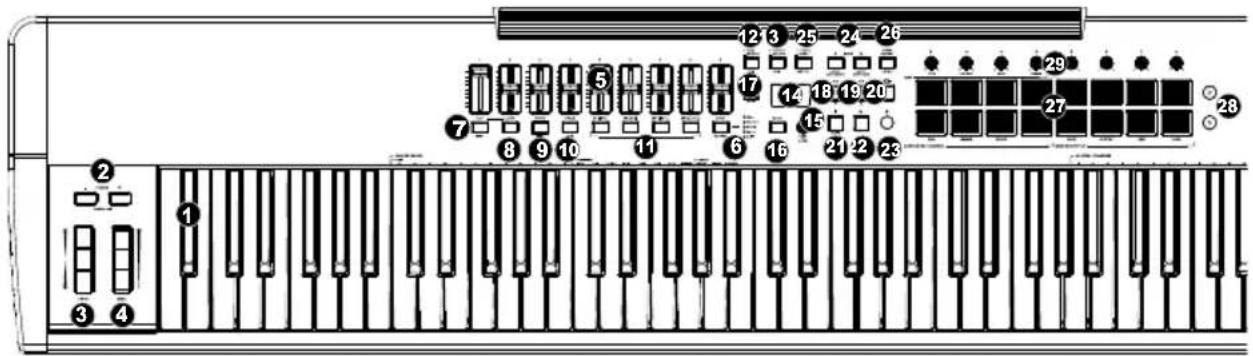
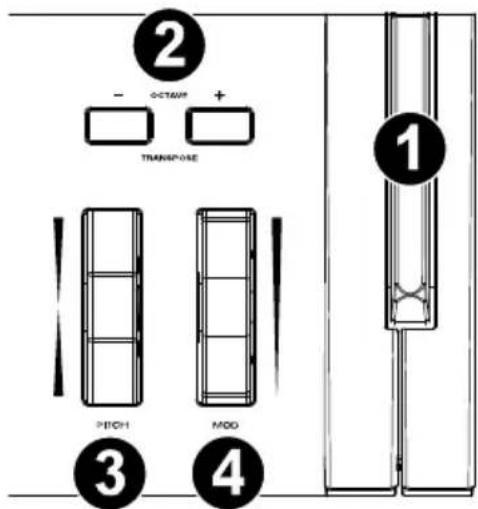
Teclado / Octava / Ruedas
Nota: El texto entre corchetes junto a los controles del teclado indica las funciones secundarias que se pueden ejecutar pulsando SHIFT mientras se utiliza el control.
- Placa del teclado: Esta placa del teclado sensible la velocidad es el método principal para enviar datos de activación/desactivación de nota MIDI.
Modo de acordes: Mantenga presionado SHIFT y presione las teclas C2 – Bb3 para editar los ajustes del modo de acordes.
- OCTAVA +/-: Pulse estos botones para ajustar el rango de tono de las teclas en una octava hacia arriba o hacia abajo.
TRANSPOSICIÓN: Mantenga pulsado SHIFT y pulse estos botones para ajustar el rango de tono de las teclas en un semitono hacia arriba o hacia abajo.
El teclado puede subirse hasta cuatro octavas y bajarse hasta tres octavas desde su rango de octavas predeterminado y un total de 12 semitonos desde su transposición predeterminada.
Para regresar al Hammer 88 Pro a sus rangos de octavas y transposición predeterminados (C2–C4 en la placa del teclado), pulse los botones Octave - y Octave + simultáneamente.
- TONO: Gire esta rueda hacia arriba y hacia abajo desde la posición central para flexionar el tono del teclado mientras toca.
El rango predeterminado de la inflexión de tono varía en función de los sintetizadores de software.
La rueda está montada mediante resortes y regresará a su posición central al soltarse.
- MOD (modulación): Mueva esta rueda para enviar datos de controlador continuo—MIDI CC #01 (modulación), por defecto.
Faders / Botones
text_image
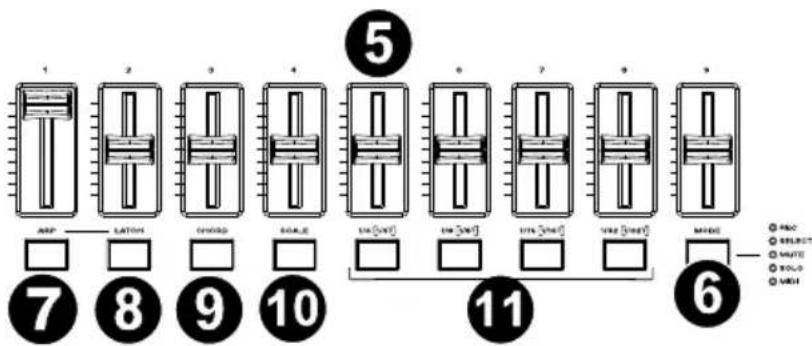
1 ARP LATCH CHORD BOLLER 5 7 8 9 10 11 6 ● PDC ○ SELECT ○ WHITE ○ SOLIC ○ VOUT- Deslizadores (1-9): Mueva estos deslizadores hacia arriba y hacia abajo para efectuar sus controles asignados.
- MODO: Pulse el botón Mode para activar uno de los modos secundarios para los botónes de deslizadores.
GLOBALES: Mantenga pulsado SHIFT y pulse el botón Mode para acceder al menú de ajustes globales del teclado.
- ARP: Pulse este botón para activar el arpegiador.
EDITAR: Mantenga pulsado SHIFT y pulse este botón para editar los ajustes del arpegiador.
- PERMANENTE: Pulse este botón para conmutar el arpegiador entre comportamiento momentáneo y comportamiento permanente.
- ACORDE (CHORD): Pulse este botón para activar el modo de acorde.
EDITAR: Mantenga pulsado SHIFT y pulse este botón para editar los ajustes del modo de acorde.
- ESCALA (SCALE): Pulse este botón para activar el modo de escala.
EDITAR: Mantenga pulsado SHIFT y pulse este botón para editar los ajustes del modo de escala.
- 1/4T 1/8T, 1/16T, 1/32T (Botones de división de tiempo): Utilice estos botones para seleccionar el ajuste de división de tiempo del teclado para las funciones de repetición de nota y arpegiador.
Botones centrales
- • DAW: Pulse este botón para configurar al Hammer 88 Pro para que funcione en modo de DAW.
- SELECCIÓN: Mantenga pulsado el botón para abrir el menú de selección de DAW en la pantalla.
EDIT: Mantenga pulsado SHIFT y pulse este botón para editar y crear su propio preset de DAW.
Tras editar la DAW de usuario, pulse el botón nuevamente para guardar sus cambios en la DAW de usuario.
- • PRESET: Pulse este botón para configurar al Hammer 88 Pro para que funcione en modo de preset.
Mantenga pulsado el botón para abrir el menú de selección de preset en la pantalla.
text_image
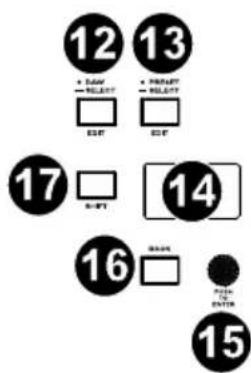
12 + 500" - RELIY" □ □ 13 + PROBY - RELIY" □ □ 17 + 50" - 50" □ 14 16 + 500" □ ● PROBY - RELIY" □ 15- SELECCIÓN: Mantenga pulsado SHIFT y pulse este botón para entrar al modo de vista general.
Tras editar uno de los presets, pulse el botón nuevamente para guardar sus cambios en el preset actual.
- Pantalla: La pantalla principal muestra el estado del último control utilizado.
- Codificador Select/Scroll: Si se encuentra dentro de uno de los menús de edición de la pantalla, gire este codificador para modificar los ajustes/parámetros y pulse el codificador para confirmar una selección.
- VOLVER: Si se encuentra dentro de uno de los menús de edición de la pantalla, pulse este botón para volver a la pantalla principal.
BORRAR: Mantenga pulsado el botón SHIFT (función secundaria) y pulse el botón Back (volver) para borrar una letra.
-
SHIFT: Mantenga pulsado el botón SHIFT mientras mueve o pulsa controles o botones en el teclado para acceder a sus funciones secundarias.
-
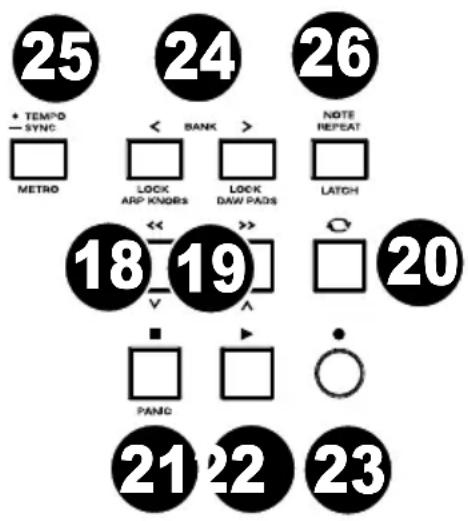
<< | V: En función de la pantalla seleccionada en su DAW, este botón rebobinará la canción abierta o se desplazará hacia abajo en la ventana activa.
-
| A: En función de la pantalla seleccionada en su DAW, este botón hará un avance rápido de la canción abierta o se desplazará hacia arriba en la ventana activa.
- Bucle: Pulse este botón para activar/desactivar la función de bucle en su DAW.
- ■ Parar: Pulse este botón para detener la canción abierta en su DAW.
Pulse el botón dos veces para parar la canción abierta y regresar el cabezal de reproducción al comienzo de la misma.
Pánic: Mantenga pulsado SHIFT junto con este botón para enviar un mensaje de pánico MIDI a fin de desactivar todos los mensajes de notas y regresar todos los controles a cero.
text_image
25 24 26 • TEMPO — SYNC METRO ← BANK > LOCK ARP KNORS LOCK DAW PADS NOTE REPEAT LATCH 18 19 20 PANG 21 22 23- ▶ Reproducción: Pulse este botón para reproducir una canción en su DAW.
- ● Grabación: Pulse este botón para activar la grabación en su DAW.
- < Banco >: Si está operando en modo de DAW o alguno de los presets personalizados, utilice estos botones para conmutar el banco actualmente seleccionado para los deslizadores, perillas, pads y botónes de deslizadores. Existen cuatro bancos para los controles, brindándole el equivalente a 36 deslizadores, 32 perillas, y 64 pads.
LOCK ARP KNOBS: Pulse SHIFT y el botón BANK < (banco) para bloquear los controles de las perillas de LOCK ARP KNOBS del modificador SHIFT. Esto resulta útil para modificar los parámetros de ARP durante una actuación en vivo.
LOCK DAW PADS: Pulse SHIFT y el botón BANK > para bloquear los controles de LOCK DAW PADS del modificador SHIFT. Eso resulta útil para realizar ediciones mientras se mezcla una canción.
Para regresar las perillas o pads a su modo normal, pulse el botón SHIFT y el botón BANK < o BANK >.
- • TEMPO: Toque este botón para ajustar el tempo del Hammer 88 Pro.
- SYNC: Manténgalo pulsado para desplegar el menú de edición de tempo en la pantalla, en donde podrá utilizar el codificador Select/Scroll para introducir manualmente el tempo y seleccionar si desea sincronizar el tempo del Hammer 88 Pro con su DAW.
El ajuste del tempo afecta al arpegiador y a las funciones de repetición de nota del teclado.
METRO: Mantenga pulsado SHIFT y pulse este botón para encender o apagar el metrónomo de su DAW.
- REPETICIÓN DE NOTA: Pulse este botón para activar la función de repetición de nota para los pads.
REPETICIÓN DE NOTA: Para usar la función de repetición de nota en comportamiento permanente, mantenga pulsado SHIFT y luego pulse este botón.
Mientras Note Repeat (repetición de nota) esté activo, utilice el codificador Scroll para modificar el ajuste actual de la división de tiempo del arpegiador y la característica Note Repeat del pad.
Pads / Perillas
text_image
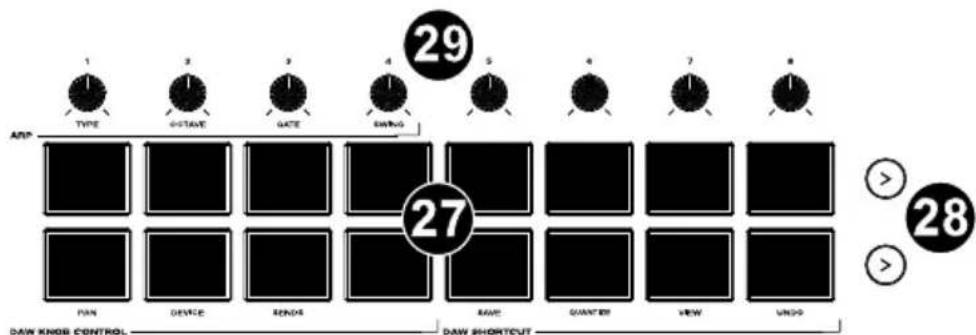
29 27 28 AWK KNOB CONTROL DAW SHORTCUT TYPE DISTAVE GATE SWING PAN DEVICE RENDS RAW QUANTED VIEW UNDS > 28 >- Pads (1-16): Utilice estos pads sensibles la velocidad para enviar mensajes de activación/desactivación de nota MIDI o efectuar otras asignaciones MIDI (si está utilizando un preset o la DAW de usuario).
Pads 9-11: Mantenga pulsado SHIFT mientras pulsa los pads 9–11 para reasignar la función de las perillas.
Pads 13-16: Mantenga pulsado SHIFT mientras pulsa los pads 13–16 para utilizar los accesos directos de la DAW.
- Reproducción de filas de pads: Pulse este botón para reproducir todos los clips de audio asignados a cada pad en la correspondiente fila de pads.
Dependiendo de la DAW, estos botones tendrán diferentes funciones.
- Perillas (1-8): Gire estas perillas hacia la izquierda y hacia la derecha para efectuar sus controles asignados.
Al operar con una DAW, los controles asignados serán predeterminados.
Al operar con un preset o con la DAW de usuario seleccionada, los controles se pueden editar.
Knobs 1-4: Mantenga pulsado SHIFT mientras gira las perillas 1-4 para evitar los ajustes del arpegiador.
Panel trasero
text_image
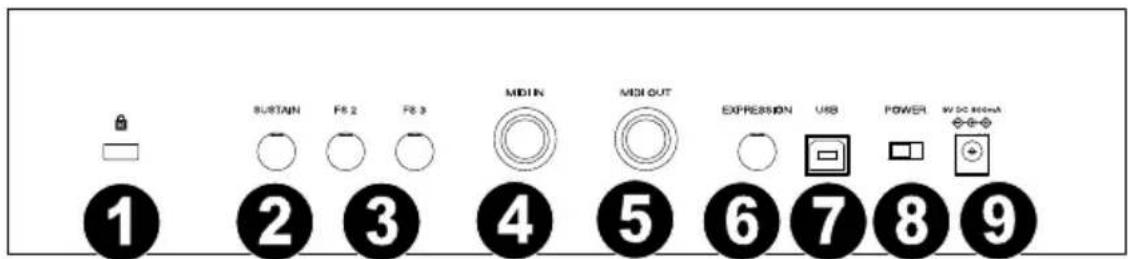
SUSTAIN FS 2 FS 3 MDIN MDI OUT EXPRESSION USB POWER W DC 80mA 1 2 3 4 5 6 7 8 9-
R Conector de bloqueo Kensington®: Este conector es compatible con los cables de seguridad anti-roboKensington estándar de tipo ordenador portátil.
-
SOSTENIDO: Esta entrada acepta pedales de sostenido de contacto momentáneo (no incluido). Cuando se lo presiona, el pedal por defecto sostiene las notas que está tocando sin que tenga que mantener sus dedos pulsando las teclas. La entrada del pedal sostenido se puede reprogramar para efectuar una asignación de MIDI personalizada.
Nota: La polaridad del pedal de sostenido está determinada por el teclado al momento del encendido. Cuando el teclado Hammer 88 Pro se está encendiendo, se asume que el pedal de sostenido está la posición "hacia arriba" (desactivado). Es importante que el pedal de sostenido no esté en la posición hacia abajo durante el encendido, de lo contrario el pedal invertirá su funcionamiento y sostendrá las notas cuando no está pisado.
-
FS 2 / FS 3: estas entradas TS de 1/4" aceptan un pedal suave, como el pedal M-Audio SP-2, para suavizar las notas y modificar la calidad tonal. Las entradas del conmutador de pedal son completamente asignables a CC mensajes.
-
ENTRADA MIDI: Use un cable a 5 pines MIDI (se vende por separado) para conectar este puerto a un sintetizador de hardware u otro dispositivo MIDI.
-
SALIDA MIDI: use un cable a 5 pines MIDI (se vende por separado) para conectar este puerto a un módulo de sonido, secuenciador de hardware u otro dispositivo MIDI.
-
EXPRESIÓN: esta 1/4" (6.35 mm) TRS entrada se debe utilizar con un pedal de expresión (como el M-Audio EX-P) para agregar cambios expresivos durante las interpretaciones. El pedal de expresión M-Audio EX-P está configurado para abrir normalmente (pedal arriba). La entrada del pedal de expresión es completamente asignable a mensajes CC.
-
USB: Al conectarlo a un ordenador, el puerto USB suministra energía al teclado y transmite los datos de MIDI.
-
ENCENDIDO: Utilice este interruptor para encender y apagar el Hammer 88 Pro.
-
ENTRADA DE ALIMENTACIÓN: Esta entrada acepta una fuente de alimentación opcional de 9 V CC y 800 mA (se vende por separado). Se debe conectar una fuente de alimentación cuando se utiliza Hammer 88 Pro en modo autónomo (cuando se activan sintetizadores de hardware externos). Use un cable USB para alimentar Hammer 88 Pro cuando se conecte a una computadora para activar sintetizadores de software.
Funcionamiento
Descripción general de la pantalla
Vista general de la pantalla principal
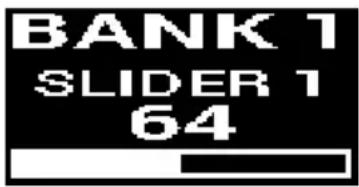
A medida que utiliza los deslizadores, perillas, pads y botónes de deslizadores mientras toca, la pantalla se actualizará con el banco actual para el último control utilizado, el nombre/número del control, el nivel actualmente aplicado por el control (00–127, si corresponde) y un indicador gráfico que indica el nivel (si corresponde). Mientras toca, la pantalla tendrá texto blanco con fondo negro.
text_image
BANK 1 SLIDER 1 64Nota: La pantalla muestra el número de control de software, el cual no siempre coincide con el número de control de hardware de su teclado. Por ejemplo, si el teclado está configurado para el banco 3 y gira la perilla 1 del teclado, la pantalla mostrará perilla 20, dado que la perilla 1 del hardware controla la perilla 20 del software cuando el teclado se configura para el banco 3.
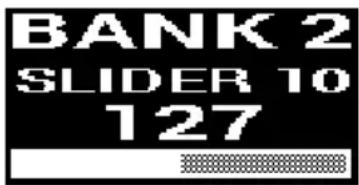
Los deslizadores y perillas cuentan con relevo suave. Si cambia de banco y un deslizador o perilla debe moverse antes de poder relevar a su control asignado, la pantalla ilustra esto mostrando un indicador gris cuadriculado debajo del nivel de control. Como se muestra en el ejemplo de la derecha, el banco acaba de ser cambiado al banco 2 y el deslizador 1 debe desplazarse hasta arriba de todo para que pueda comenzar a controlar el deslizador 10 del software.
text_image
BANK 2 SLIDER 10 127Menús de edición
Además de mostrar los últimos controles utilizados al tocar, la pantalla (junto con el codificador Select/Scroll) es su principal herramienta para editar diversos ajustes del teclado, incluyendo las asignaciones de MIDI para los controles editables y los ajustes de las funciones internas del teclado (tales como el arpegiador), así como los ajustes globales de hardware.
Cuando entra a un menú de edición para cualquier función del teclado, la pantalla muestra el nombre del menú de edición, el campo del ajuste resaltado a editar, un campo de parámetro que muestra el estado actual del ajuste y un gráfico de bloques en la parte inferior de la pantalla que indican cuántos otros ajustes están disponibles en el menú de edición. Una vez adentro de un menú de edición, la pantalla tendrá texto negro con fondo blanco.

Para recorrer los ajustes en un menú de edición, gire el codificador Select/Scroll mientras el campo del ajuste está resaltado.
Para seleccionar el ajuste a editar, pulse el codificador Select/Scroll mientras el campo del ajuste está resaltado. El campo del parámetro quedará entonces resaltado.
Para editar el parámetro, seleccione el ajuste a editar como se describió anteriormente. Luego gire el codificador Select/Scroll mientras el campo del parámetro se encuentra resaltado. Una vez que el parámetro deseado se encuentre resaltado, pulse el codificador Select/Scroll para confirmar la edición. La pantalla volverá entonces a resaltar el campo del ajuste.
Para salir del menú de edición sin guardar los cambios, pulse el botón Back. Para salir del menú de edición y guardar los cambios, pulse el botón DAW (si está editando la DAW de usuario) o el botón Preset (si está editando un Preset).
Nota: Los ajustes que están disponibles en el menú de edición podrían cambiar función de los parámetros que seleccione. Por ejemplo, el menú de edición del arpegiador varía en función del parámetro seleccionado para el ajuste Type (tipo) del arpegiador.