
Hammer 88 Pro - Clavier M-AUDIO - Notice d'utilisation et mode d'emploi gratuit
Retrouvez gratuitement la notice de l'appareil Hammer 88 Pro M-AUDIO au format PDF.



| Type de produit | Clavier contrôleur MIDI professionnel |
| Marque | M-Audio |
| Modèle | Hammer 88 Pro |
| Nombre de touches | 88 touches avec action marteau lesté (hammer action) |
| Alimentation | USB bus powered ou adaptateur secteur 9 V CC, 800 mA (vendu séparément) |
| Connectique | USB, MIDI In/Out 5 broches, entrée Sustain, entrées pédales FS2/FS3 (TS), entrée Expression (TRS) |
| Affichage | Écran OLED avec encodeur Select/Scroll |
| Commandes | 9 faders, 8 boutons rotatifs, 16 pads dynamiques, molettes Pitch Bend et Modulation, touches de transport |
| Modes de fonctionnement | Mode DAW (mappage automatique) et mode Preset (personnalisable) |
| Fonctions intégrées | Arpégiateur, mode Accord, mode Gamme, répétition de notes, transposition, décalage d'octave |
| Logiciels inclus | MPC Beats, Pro Tools | First M-Audio Edition, Ableton Live Lite, plug-ins AIR |
| Compatibilité DAW | Mappage automatique pour les principaux DAW (Ableton Live, Pro Tools, etc.) |
| Banques mémoire | 4 banques pour faders, boutons et pads (36 faders virtuels, 32 boutons, 64 pads) |
| Entretien et nettoyage | Nettoyer avec un chiffon sec et doux. Éviter les solvants et l'humidité. |
| Sécurité | Utiliser uniquement l'adaptateur secteur recommandé. Ne pas exposer à l'eau ou à des températures extrêmes. |
| Réparabilité | Ne contient pas de pièces réparables par l'utilisateur. Contacter le support M-Audio pour toute réparation. |
| Garantie | Garantie légale de conformité. Voir conditions sur m-audio.com. |
| Dimensions (approx.) | 140 x 35 x 12 cm (estimation pour 88 touches) |
| Poids (approx.) | 18 kg (estimation pour un clavier à action marteau) |
FOIRE AUX QUESTIONS - Hammer 88 Pro M-AUDIO
Questions des utilisateurs sur Hammer 88 Pro M-AUDIO
0 question sur cet appareil. Repondez a celles que vous connaissez ou posez la votre.
Poser une nouvelle question sur cet appareil
Téléchargez la notice de votre Clavier au format PDF gratuitement ! Retrouvez votre notice Hammer 88 Pro - M-AUDIO et reprennez votre appareil électronique en main. Sur cette page sont publiés tous les documents nécessaires à l'utilisation de votre appareil Hammer 88 Pro de la marque M-AUDIO.
MODE D'EMPLOI Hammer 88 Pro M-AUDIO
Guide d'utilisation rapide
Français ( 21 - 30 )
Guida rapida
Italiano ( 31 - 40 )
Guide d'utilisation rapide (Français)
Présentation
Contenu de la boîte
Hammer 88 Pro
Câble USB
Repos de la musique
Carte de téléchargement de logiciel
Guide d'utilisation rapide
Consignes de sécurité et informations concernant la garantie
Assistance
Veuillez visiter m-audio.com pour consulter et télécharger la documentation la plus récente, la configuration requise et les autres informations sur le produit.
Pour consulter le guide d'utilisation complet, visitez m-audio.com.
Pour de l'assistance supplémentaire, veuillez visiter m-audio.com/support.
Installation
Pour relier l'Hammer 88 Pro à votre ordinateur, utilisez le câble USB fourni. Reliez l'extrémité USB-B du câble au clavier et l'extrémité USB-A du câble à l'ordinateur ou dans un concentrateur USB branché à l'ordinateur.
Remarque : En plus de transmettre des données, le câble USB sert à alimenter le clavier. Si vous reliez l'Hammer 88 Pro à un concentrateur USB auquel d'autres appareils sont connectés, nous vous recommandons d'utiliser un concentrateur USB branché à une alimentation secteur.
Pour configurer votre station audionumérique (DAW) afin de pouvoir l'utiliser avec l'Hammer 88 Pro, vous devez activer l'Hammer 88 Pro comme surface de contrôle MIDI dans le menu des réglages approprié du DAW (Preferences, Options, Device Setup, etc.).
Si vous souhaitez utiliser le logiciel MPC Beats, Pro Tools | First M-Audio Edition ou Ableton Live Lite avec l'Hammer 88 Pro, veuillez consulter la section Installation des logiciels fournis pour des instructions plus spécifiques à la configuration du logiciel que vous souhaitez installer. Si vous souhaitez utiliser un autre logiciel audionumérique, veuillez consulter son guide d'utilisation afin d'obtenir de l'aide pour cette étape.
Si vous souhaitez utiliser l'Hammer 88 Pro avec un synthétiseur matériel plutôt qu'avec un ordinateur, reliez le port de sortie MIDI de l'Hammer 88 Pro à un synthétiseur avec un câble MIDI standard à 5 broches. Assurez-vous ensuite que l'Hammer 88 Pro est configuré pour fonctionner avec l'un de ses préréglages personnalisés sélectionnés (comme indiqué dans la section Réglage de fonctionnement du clavier) et qu'il est configuré pour transmettre des données MIDI à partir du port de sortie MIDI à 5 broches dans le menu des réglages principaux. Pour utiliser un synthétiseur matériel externe, vous devez connecter l'Hammer 88 Pro à un ordinateur, un ordinateur portable ou un concentrateur USB alimenté.
Installation des logiciels fournis
Nous avons inclus les logiciels MPC Beats, Pro Tools | First M-Audio Edition et Ableton Live Lite avec l'Hammer 88 Pro afin que vous puissiez commencer à créer de la musique avec un logiciel de qualité professionnelle dès sa sortie de l'emballage. De plus, nous avons inclus des modules d'extension et des plug-ins d'instruments virtuels AIR que vous pouvez utiliser avec votre DAW.
Pour télécharger le logiciel MPC Beats, Pro Tools | First M-Audio Edition ou Ableton Live Lite, veuillez enregistrer l'Hammer 88 Pro sur le site m-audio.com et suivre les instructions d'installation à partir de votre compte utilisateur. Si vous utilisez Ableton Live Lite, nous vous recommandons de visiter le site ableton.com afin de vérifier s'il y a des mises à jour disponibles. Veuillez consulter la section Installation Pro Tools | First M-Audio Edition ou Installation Ableton Live Lite ci-dessous pour des instructions plus spécifiques sur la configuration des ces logiciels audionumériques.
Pour télécharger les plug-ins d'instruments virtuels AIR, veuillez suivre les instructions sur la carte de téléchargement de logiciel. La plupart des logiciels audionumériques ne chargent pas automatiquement les plug-ins d'instruments virtuels après l'installation, il est possible que vous ayez à sélectionner manuellement un dossier de plug-in. Les dossiers de plug-ins pour Pro Tools | First M-Audio Edition et Ableton Live Lite varient en fonction de votre système d'exploitation, comme indiqué ci-dessous.
Dossiers de plug-ins Pro Tools | First M-Audio Edition/AAX :
- Windows (32 bits) : C:\Program Files(x86)\Common Files\Avid\Audio\Plug-Ins
- Windows (64 bits) : C:\Program Files\Common Files\Avid\Audio\Plug-Ins
• MacOS : Macintosh HD/Library/Application Support/Avid/Audio/Plug-Ins
Pour définir le dossier de plug-ins dans Ableton Live Lite :
- Allez dans le menu Preferences.
- Cliquez sur l'onglet File Folder. Sous Plug-In Sources, cliquez sur Browse et sélectionnez le dossier des plug-ins approprié, comme indiqué ci-dessus.
- Après avoir effectué votre sélection, le bouton Use VST Custom Plug-In Folder devrait être activé. Si ce n'est pas le cas, cliquez sur le bouton pour l'activer. Vous pouvez ensuite quitter le menu Preferences.
Installation de Ableton Live Lite
- Commencez par relier l'Hammer 88 Pro à votre ordinateur. Lancez ensuite Ableton Live Lite.
-
Ouvrez la fenêtre Preferences dans Ableton Live Lite. Si vous utilisez un Mac, cliquez sur Live > Preferences. Si vous utilisez un PC, cliquez sur Options > Preferences.
-
Sélectionnez l'onglet Link/MIDI à gauche. Sous la section MIDI Ports, ajustez les réglages comme indiqué ci-dessous :
Sous Control Surfaces, pour Input et Output, sélectionnez Hammer 88 Pro (Port 3).
À côté de Input : Hammer 88 Pro (Port 1), sélectionnez le bouton On dans les colonnes Track et Sync.
À côté de Output : Hammer 88 Pro (Port 3), sélectionnez le bouton On dans les colonne Track.
À côté de Input : Hammer 88 Pro (Port 1), sélectionnez le bouton On dans les colonnes Track et Remote.
À côté de Output : Hammer 88 Pro (Port 3), sélectionnez le bouton On dans les colonnes Track et Remote.
-
Fermez la fenêtre Preferences.
-
Pour ajouter un instrument ou un plug-in qui pourra être déclenché avec l'Hammer 88 Pro, sélectionnez Instruments ou Plug-ins dans la colonne Categories.
-
Dans la colonne Name à droite de la colonne Categories, recherchez l'instrument ou le plug-in que vous souhaitez ajouter. Cliquez et glissez l'instrument sur une piste MIDI dans Ableton Live Lite pour charger l'instrument.
L'instrument peut maintenant être déclenché par l'Hammer 88 Pro.
Installation de Pro Tools | First M-Audio Edition
-
Reliez l'Hammer 88 Pro à votre ordinateur. Lancez ensuite Pro Tools | First M-Audio Edition
-
Ouvrez ou créez un projet.
-
À partir du menu déroulant Setup, sélectionnez l'option MIDI Input Devices. Activez MIDI Input de l'Hammer 88 Pro en cochant la case à côté d'Hammer 88 Pro.
-
Pour créer une nouvelle piste d'instrument, sélectionnez l'option New à partir du menu déroulant Track.
-
À partir du menu déroulant New, sélectionnez l'option Stereo, puis Instrument Track.
-
Dans la nouvelle piste, ajoutez un insert en cliquant sur les Inserts A-E de la piste et en sélectionnant l'option Multichannel Plugin > Instrument. Sélectionnez ensuite l'instrument que vous souhaitez utiliser, comme Xpand!2 (stéréo).
Le plug-in peut maintenant être déclenché par l'Hammer 88 Pro.
Logiciel de modification des préréglages
Pour télécharger le logiciel Preset Editor, veuillez suivre les instructions sur la carte de téléchargement de logiciel fournie. Ce logiciel peut être utilisé pour créer des mappages MIDI personnalisés qui pourront ensuite être chargés sur l'Hammer 88 Pro. Afin d'en savoir plus sur l'utilisation du clavier avec l'un des préréglages personnalisés, veuillez consulter la section suivante. Le logiciel Preset Editor est également livré avec son propre guide d'utilisation.
Réglage de fonctionnement du clavier
Une fois que vous avez configuré l'Hammer 88 Pro pour qu'il fonctionne avec votre DAW, il est temps de définir de fonctionnement du clavier. Vous pouvez configurer le clavier pour qu'il mappe automatiquement les fonctionnalités de votre DAW ou l'utiliser comme un contrôleur personnalisé. l'Hammer 88 Pro vous donne la possibilité de basculer rapidement entre commander un plug-in et commander votre DAW en appuyant sur une seule touche.
Les deux de fonctionnement déterminent la commandes modifiables du clavier :
- DAW : Les commandes du clavier seront automatiquement mappées aux curseurs, touches, boutons et pads de votre DAW.
- Preset : Les commandes modifiables du clavier peuvent être réglées sur des fonctions que vous déterminez. Un certain nombre de mappages prédéfinis individuels peuvent être créés puis sauvegardés dans la mémoire interne du clavier pour que vous puissiez les charger ultérieurement.
Pour configurer le clavier pour qu'il fonctionne avec un DAW, appuyez sur la touche DAW. La touche s'allumera afin d'indiquer que le DAW est sélectionné.
Pour modifier le DAW commandé par le clavier :
- Maintenez la touche DAW enfoncée afin d'afficher le menu DAW.
- Tournez l'encodeur Select/Scroll afin de parcourir les DAW disponibles. Lorsque vous tournez l'encodeur, l'écran s'actualise afin d'afficher le DAW sélectionné. L'option User vous permet de mapper des commandes DAW personnalisées au clavier.
- Lorsque le DAW souhaité s'affiche, appuyez sur l'encodeur Select/Scroll pour confirmer votre sélection.
Remarque : Pour quitter le sans changer de DAW, appuyez sur la touche Back.
Pour configurer le clavier pour qu'il fonctionne avec un Preset, appuyez sur la touche Preset. La touche s'allume afin d'indiquer que le Preset est sélectionné.
Pour changer de préréglage :
- Maintenez la touche Preset enfoncée afin d'afficher le menu Preset Select.
- Tournez l'encodeur Select/Scroll afin de parcourir les préréglages disponibles à l'écran. Lorsque vous tournez l'encodeur, l'écran s'actualise afin d'afficher le préréglage sélectionné.
- Lorsque le préréglage souhaité s'affiche à l'écran, appuyez sur l'encodeur Select/Scroll pour confirmer votre sélection.
Caractéristiques
Panneau supérieur
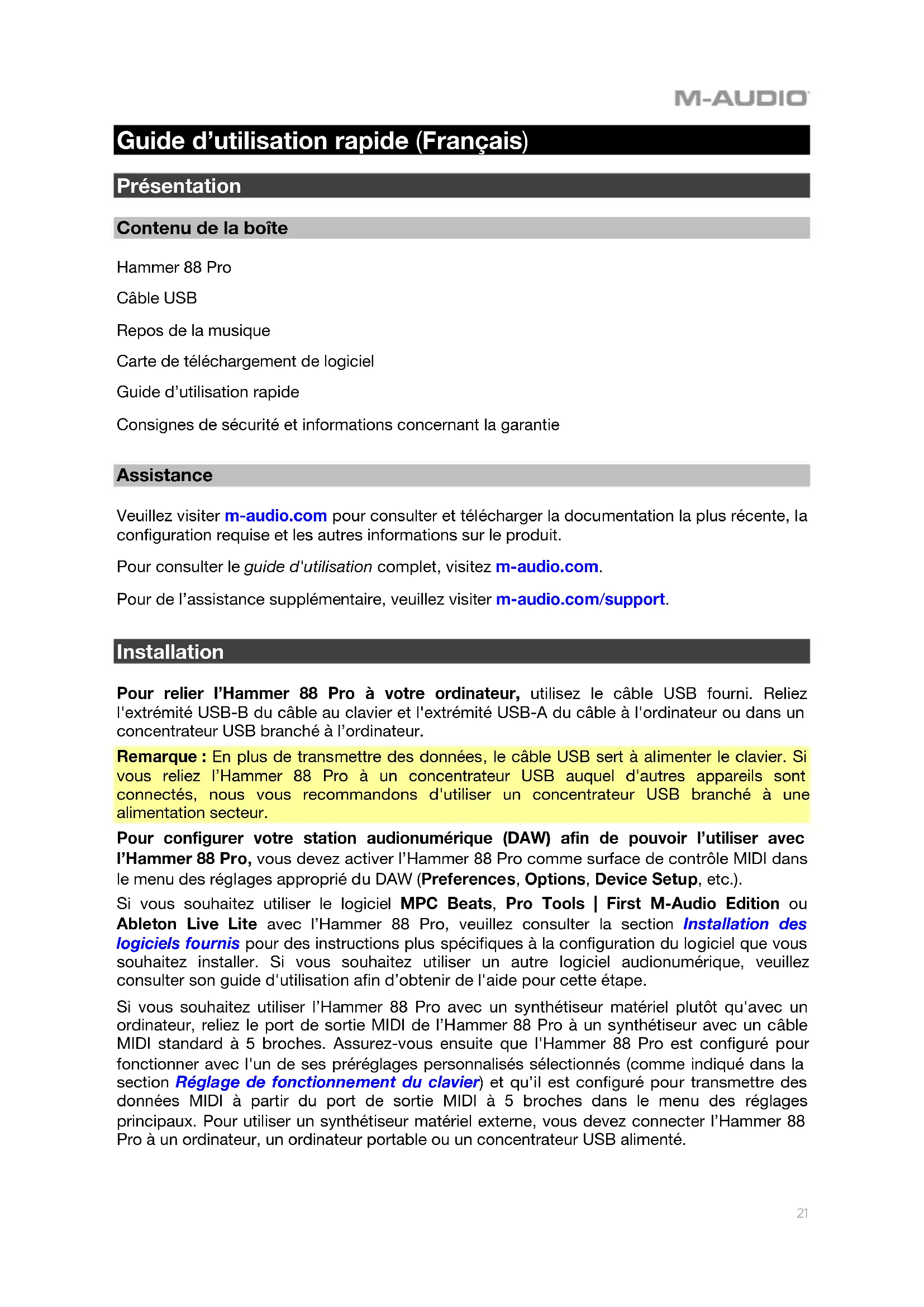
Clé / Octave / Molette
Remarque : Le texte entre crochets accompagnant les commandes du clavier indique les fonctions secondaires accessibles en appuyant simultanément sur la touche SHIFT et la touche de commande.
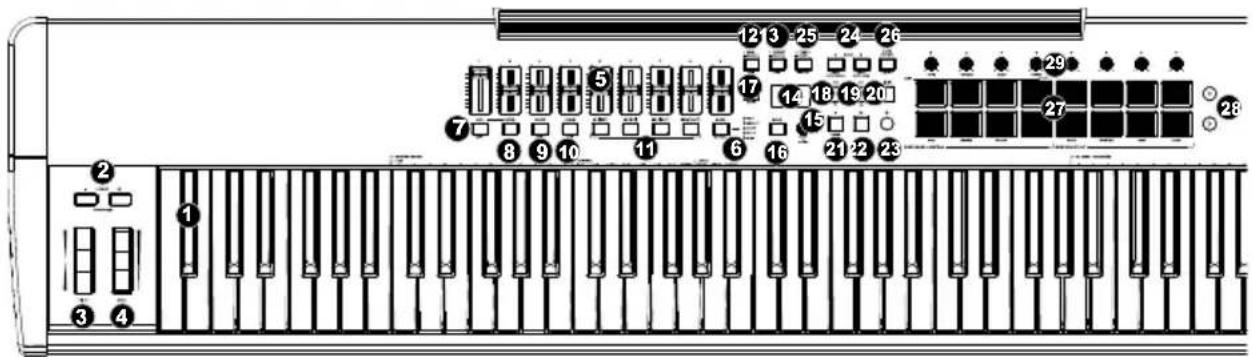
- Plateau de clavier : Sensible à la dynamique, le clavier est la principale méthode de transmission des données d'activation et de désactivation des notes MIDI.
Mode Accord : Maintenir la touche SHIFT enfoncée, puis appuyer sur les touches C2-Bb3 permet de modifier les réglages du mode Chord.
- L'OCTAVE +/- : Ces touches permettent d'augmenter ou de diminuer la plage de hauteur tonale des touches d'une octave.
TRANSPOSE : Maintenir la touche SHIFT et appuyer sur une de ces touches permet d'augmenter ou de diminuer la plage de hauteur tonale des touches d'un demi-ton.
La plage de hauteur tonale du clavier peut être transposée jusqu'à quatre octaves plus hautes ou trois octaves plus basses, et jusqu'à douze demi-tons à partir de sa transposition par défaut.
Appuyer simultanément sur les touches Octave - et Octave + permet de réinitialiser la plage de hauteur tonale et la transposition par défaut (C2-C4 sur le clavier) de l'Hammer 88 Pro.
- TONALE : Faire rouler cette molette de haut en bas à partir de la position centrale permet de modifier la hauteur tonale du clavier en jouant.
La plage de modification de hauteur tonale par défaut varie selon le synthétiseur logiciel.
Cette molette est équipée d'un ressort et revient à sa position initiale lorsqu'elle est relâchée.
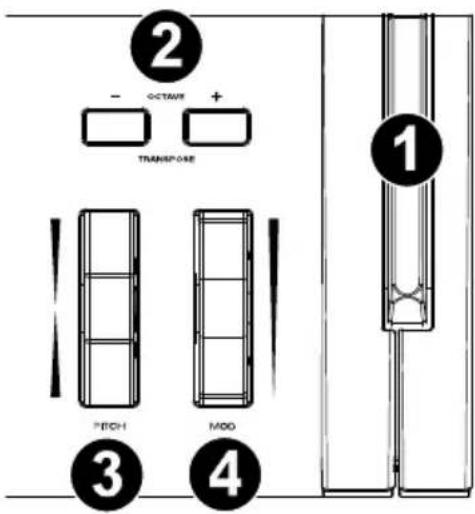
- MOD (modulation): Cette molette transmet des données de contrôleur en continu—MIDI CC #01 (modulation), par défaut.
Faders / Bouton
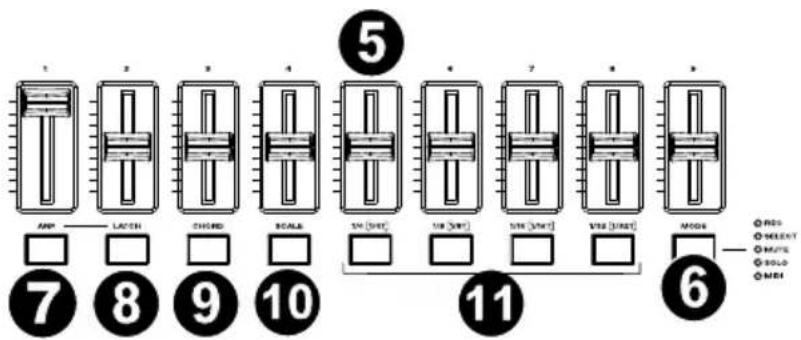
- Curseurs (1-9) : Pousser ces curseurs vers le haut ou vers le bas permet d'effectuer les commandes qui leur sont assignées.
- MODE : Appuyer sur la touche Mode permet d'activer un des modes secondaires des touches de curseurs.
PRINCIPAUX : Maintenir la touche SHIFT enfoncée tout en appuyant sur la touche Mode permet d'afficher le menu des paramètres principaux du clavier.
- ARP : Cette touche permet d'activer l'arpégiateur.
MODIFIER : Maintenir la touche SHIFT enfoncée puis appuyer sur cette touche permet de modifier les réglages de l'arpégiateur.
- VERROUILLÉ : Cette touche permet d'alterner entre le mode de fonctionnement momentané et verrouillé de l'arpégiateur.
- CHORD : Cette touche permet d'activer le mode Chord.
MODIFIER : Maintenir la touche SHIFT enfoncée puis appuyer sur cette touche permet de modifier les réglages du mode Chord.
- SCALE : Cette touche permet d'activer le mode Scale.
MODIFIER : Maintenir la touche SHIFT enfoncée puis appuyer sur cette touche permet de modifier les réglages du mode Scale.
- 1/4T 1/8T, 1/16T, 1/32T (touches de division temporelle): Ces touches permettent de sélectionner le réglage de division temporelle du clavier pour les fonctions de répétitions de la note et l'arpégiateur.
Boutons centraux
- • DAW : Cette touche permet de configurer l'Hammer 88 Pro pour qu'il fonctionne en mode DAW.
- SELECT : Maintenir cette touche enfoncée permet d'accéder au menu DAW Select.
EDIT : Maintenir la touche SHIFT enfoncée puis appuyer sur cette touche permet de créer des préréglages personnalisés pour le logiciel audionumérique. Appuyer de nouveau sur la touche après avoir modifié le User DAW permet de sauvegarder les modifications apportées.
- • PRESET : Cette touche permet de configurer l'Hammer 88 Pro pour qu'il fonctionne en mode Preset.
- SELECT : Maintenir cette touche enfoncée permet d'afficher le menu Preset Select.
EDIT : Maintenir la touche SHIFT enfoncée puis appuyer sur cette touche permet de modifier un préréglage.
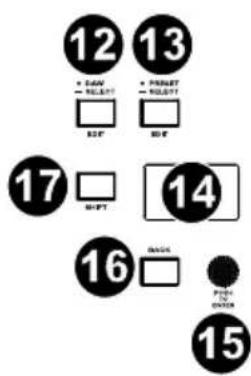
Appuyer de nouveau sur la touche après avoir modifié un préréglage permet de sauvegarder les modifications apportées.
- Écran : La fenêtre principale affiche l'état de la dernière commande utilisée.
- Encodeur Select/Scroll : Lorsqu'un des menus de modification est affiché, tourner l'encodeur permet de modifier les réglages/paramètres et l'enfoncer permet de confirmer la sélection.
- BACK : Lorsqu'un menu de modification est affiché, appuyer sur cette touche permet de revenir à la fenêtre principale.
DELETE : Appuyez sur maintenir la touche SHIFT et la touche Back pour supprimer une lettre.
-
SHIFT : Maintenir la touche SHIFT enfoncée tout en utilisant une des commandes ou des touches permet d'accéder aux fonctions secondaires des touches.
-
<< | V: En fonction de la fenêtre sélectionnée dans votre DAW, cette touche permet de faire un retour arrière sur la piste sélectionnée ou de déplacer le curseur dans le bas de la fenêtre.
-
| ^ : En fonction de la fenêtre sélectionnée dans DAW, cette touche permet de faire une avance rapide sur la piste sélectionnée ou de déplacer le curseur dans le haut de la fenêtre.
- Bouclage : Cette touche permet d'activer ou de désactiver la fonction de bouclage dans votre DAW.
- ■ d'arrêt de lecture : Cette touche permet d'arrêter la lecture de la piste dans votre DAW.
Enfoncer cette touche deux fois permet d'arrêter la lecture de la piste sélectionnée et de repositionner le curseur de lecture au début de la piste.
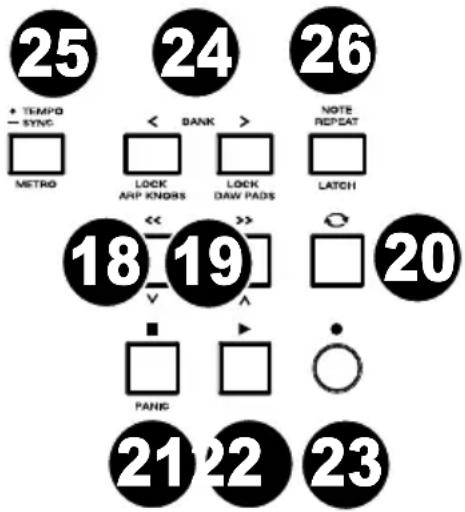
PANIC : Maintenir la touche SHIFT enfoncée, puis enfoncez cette touche permet de transmettre un message de désactivation de toutes les notes (MIDI Panic/All Notes Off) et de remettre le réglage de toutes les commandes à zéro.
- ▶ Lecture : Cette touche permet de faire jouer la piste sélectionnée dans votre DAW.
- ● d'enregistrement : Cette touche permet de lancer l'enregistrement dans votre DAW.
- < Banques >: Ces touches permettent de changer la banque sélectionnée pour les curseurs, les boutons, les pads et les touches de curseurs. Il y a quatre banques pour ces commandes, soit l'équivalent de 36 curseurs, 32 boutons, et 64 pads.
LOCK ARP KNOBS : Appuyez sur la touche SHIFT et sur la touche BANK < pour verrouiller les fonctions secondaires du bouton LOCK ARP KNOBS. Ceci s'avère utile pour modifier les paramètres ARP pendant une prestation en direct.
LOCK DAW PADS : Appuyez sur la touche SHIFT et sur la touche BANK < pour verrouiller les fonctions secondaires des LOCK DAW PADS. Ceci s'avère utile pour effectuer des modifications lors du mixage d'une chanson.
Pour ramener les boutons ou les pads à leur mode de fonctionnement normal, appuyez sur la touche SHIFT et la touche BANK < ou BANK >.
- • TEMPO : Taper cette touche permet de définir le tempo de l'Hammer 88 Pro.
-SYNC : Alors que le maintenir enfoncer permet d'afficher le menu de modification du tempo, à partir duquel il est possible d'entrer manuellement le tempo et de choisir de synchroniser le tempo de l'Hammer 88 Pro à celui du DAW.
Le réglage du tempo affecte les fonctions de l'arpégiateur et de répétition de la note du clavier.
METRO : Maintenir la touche SHIFT enfoncée et appuyer sur cette touche permet d'activer et de désactiver l'arpégiateur de votre DAW.
- RÉPÉTITION de la NOTE : Cette touche permet d'activer la fonction de répétition de notes des pads.
LATCH : Maintenir la touche SHIFT enfoncée puis appuyer sur cette touche permet de verrouiller et de déverrouiller la fonction de répétition de la note.
Lorsque la fonction Note Repeat est active, utilisez l'encodeur Select/Scroll pour changer le réglage de la division temporelle de l'arpégiateur et de la fonction Note Repeat du pad.
Pads / Boutons
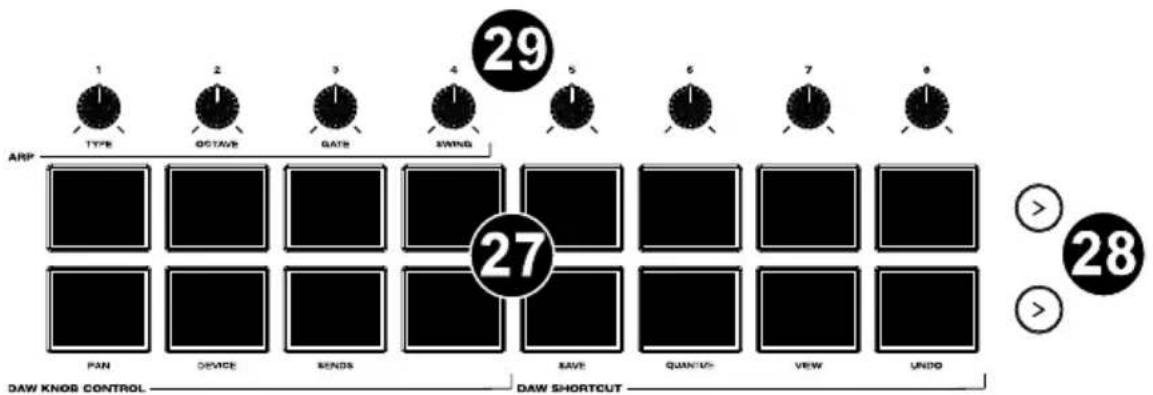
- Pads (1-16) : Ces pads sensibles à la dynamique permettent de transmettre des messages d'activation et de désactivation des notes MIDI ou d'effectuer d'autres affectations MIDI (lors de l'utilisation d'un préréglage ou du User DAW).
Pads 9-11 : Maintenir la touche SHIFT tout en appuyant sur les pads 9-11 permet de réassigner la fonction des boutons.
Pads 13-16 : Maintenir la touche SHIFT tout en appuyant sur les pads 13-16 permet d'utiliser les raccourcis de votre DAW.
- Lecture d'une rangée de pads : Ces touches permettent de lancer la lecture de tous les clips audio assignés aux pads de la rangée correspondante.
Selon le DAW, ces touches auront des fonctions différentes.
- Boutons (1-8) : Tourner ces boutons vers la gauche et vers la droite permet d'effectuer les commandes qui leur sont assignées.
Lorsqu'un DAW est sélectionné, les commandes assignées sont prédéterminées.
Lorsqu'un préréglage ou le User DAW est sélectionné, les commandes assignées sont modifiables.
Knobs 1-4 : Maintenir la touche SHIFT tout en tournant les boutons 1-4 permet de modifier les réglages de l'arpégiateur.
Panneau arrière
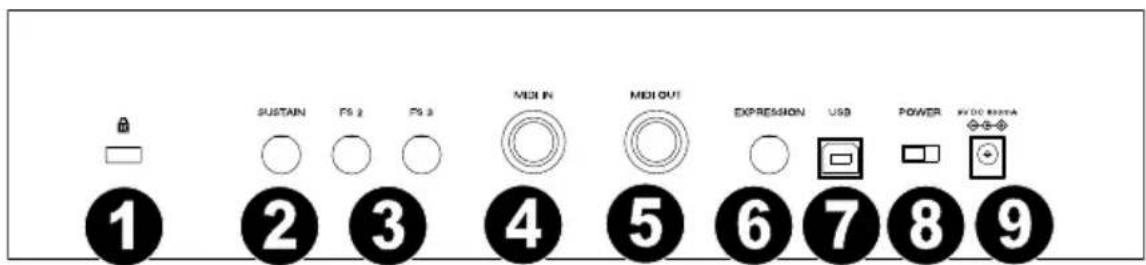
- Connecteur de verrouillage Kensington® : Ce connecteur est compatible avec les câbles de sécurité Kensington standard pour ordinateur portable pour la protection contre le vol.
- SUSTAIN : Cette entrée prend en charge une pédale à contact momentané (non fournie). Lorsque cette pédale est enfoncée, le son joué est maintenu sans avoir à garder les doigts sur les touches. L'entrée pour pédale de sustain peut être remappée afin d'effectuer une commande MIDI personnalisée.
Remarque : La polarité de la pédale de sustain est déterminée par le clavier au démarrage. Lorsque l'Hammer 88 Pro est mis sous tension, la pédale de sustain est supposée être en position « relevée » (désactivée). Il est important que la pédale de sustain ne soit pas en position abaissée avant de mettre le clavier sous tension, car la pédale fonctionnera alors en sens inverse et les notes seront maintenues lorsque la pédale n'est pas enfoncée.
- FS 2 / FS 3: Ces entrées 1/4" TS acceptent une pédale douce, telle que la pédale M-Audio SP-2, pour adoucir les notes et modifier la qualité tonale. Les entrées de la pédale sont entièrement assignables. aux messages CC.
- ENTRÉE MIDI : utilisez un câble MIDI vers 5 broches (vendu séparément) pour connecter ce port à un synthétiseur matériel ou à un autre appareil MIDI.
- SORTIE MIDI : utilisez un câble MIDI vers 5 broches (vendu séparément) pour connecter ce port à un module de son, un séquenceur matériel ou un autre appareil MIDI.
- EXPRESSION : cette 1/4" (6,35 mm) TRS entrée doit être utilisée avec une pédale d'expression (telle que la M-Audio EX-P) pour ajouter des changements expressifs pendant les performances. La pédale d'expression M-Audio EX-P est réglée sur normalement ouverte (pédale vers le haut). L'entrée de la pédale d'expression est entièrement assignable aux messages CC.
- USB : Lorsque relié à un ordinateur, ce port permet d'alimenter le clavier et de transmettre des données MIDI.
- ALIMENTATION : Cette touche permet de mettre l'Hammer 88 Pro sous et hors tension.
- ENTRÉE D'ALIMENTATION : Cette entrée accepte une alimentation optionnelle 9 V CC, 800 mA (vendue séparément). Une alimentation doit être connectée lors de l'utilisation du Hammer 88 Pro en mode autonome (lors du déclenchement de synthés matériels externes). Utilisez un câble USB pour alimenter le Hammer 88 Pro lors de la connexion à un ordinateur pour déclencher des synthétiseurs logiciels.
Fonctionnement
Présentation de l'écran
Fenêtre principale
Au fur et à mesure que vous utilisez les curseurs, les boutons, les pads et les touches de curseurs du clavier, l'écran s'actualise en affichant la banque sélectionnée, le nom/numéro de la dernière commande utilisée, le niveau appliqué par la commande (00-127, le cas échéant) et l'indicateur graphique illustrant le niveau (le cas échéant). Pendant l'exécution des commandes, l'arrière-plan de l'écran est noir et le texte est blanc.

Remarque : L'écran affiche le numéro de la commande logicielle, qui ne correspond pas toujours au numéro de commande matériel sur le clavier. Par exemple, si le clavier est réglé sur la banque 3 et que vous tournez le bouton 1 sur le clavier, l'écran affichera le bouton 20, car le bouton matériel 1 commande le bouton logiciel 20 lorsque le clavier est réglé sur la banque 3.
Les curseurs et les boutons sont activés avec une « prise de commande en douceur ». Si vous changez de banque et qu'un curseur ou un bouton doit être déplacé avant de pouvoir commander la fonction qui lui est assignée, l'écran affiche un indicateur de valeur à damier gris sous le niveau de de la commande. Comme illustré dans l'exemple de droite, la banque 2 vient d'être sélectionnée et le curseur 1 doit être déplacé au maximum avant qu'il puisse commander le curseur logiciel 10.

Menus Edit
En plus d'afficher les dernières commandes utilisées lors de l'exécution, l'écran (ainsi que l'encodeur Select/Scroll) est votre principal outil pour modifier divers réglages du clavier, y compris les assignations MIDI pour les commandes modifiables, les réglages des fonctions internes du clavier (comme l'arpégiateur), ainsi que les réglages matériels principaux.
Lorsque vous accédez au menu de modification pour n'importe quelle fonction du clavier, l'écran affiche le nom du menu de modification, un champ des réglages en surbrillance, un champ des paramètres indiquant l'état actuel du réglage et des blocs graphiques en bas de l'écran pour indiquer combien d'autres réglages sont accessibles dans le menu de modification.

Dans les menus de modification, l'arrière-plan de l'écran est blanc et le texte est noir.
Pour parcourir les réglages d'un menu de modification, tournez l'encodeur Select/Scroll alors que le champ des réglages est en surbrillance. Pour sélectionner un réglage à modifier, enfoncez l'encodeur Select/Scroll alors que le champ des réglages est en surbrillance. Le champ des paramètres sera en surbrillance.
Pour modifier le paramètre du réglage, sélectionnez le réglage à modifier comme décrit ci-dessus, puis tournez l'encodeur Select/Scroll alors que le champ des paramètres est en surbrillance. Une fois que le paramètre souhaité est en surbrillance, enfoncez l'encodeur Select/Scroll pour confirmer la modification. L'écran affiche à niveau le champ des réglages en surbrillance.
Pour quitter le menu de modification sans sauvegarder les modifications, appuyez sur la touche Back. Pour quitter le menu de modification et sauvegarder les modifications, appuyez sur la touche DAW (lors du réglage du User DAW), ou la touche Preset (lors du réglage d'un préréglage).
Remarque : Les réglages disponibles dans les menus de modification peuvent changer en fonction des paramètres que vous sélectionnez. Par exemple, le menu de modification pour l'arpégiateur change selon le paramètre sélectionné pour le réglage Type.





- Guide d'utilisation rapide (Français)
- Présentation
- Contenu de la boîte
- Assistance
- Installation
- Installation des logiciels fournis
- Dossiers de plug-ins Pro Tools | First M-Audio Edition/AAX :
- Pour définir le dossier de plug-ins dans Ableton Live Lite :
- Installation de Ableton Live Lite
- Installation de Pro Tools | First M-Audio Edition
- Logiciel de modification des préréglages
- Réglage de fonctionnement du clavier
- Pour modifier le DAW commandé par le clavier :
- Pour changer de préréglage :
- Caractéristiques
- Panneau supérieur
- Clé / Octave / Molette
- Faders / Bouton
- Boutons centraux
- Pads / Boutons
- Panneau arrière
- Fonctionnement
- Présentation de l'écran
- Fenêtre principale
- Menus Edit
Marque : M-AUDIO
Modèle : Hammer 88 Pro
Catégorie : Clavier