Hammer 88 Pro - Tastiera M-AUDIO - Manuale utente e istruzioni gratuiti
Trova gratuitamente il manuale del dispositivo Hammer 88 Pro M-AUDIO in formato PDF.



Domande degli utenti su Hammer 88 Pro M-AUDIO
0 domanda su questo apparecchio. Rispondi a quelle che conosci o fai la tua.
Fai una nuova domanda su questo apparecchio
Scarica le istruzioni per il tuo Tastiera in formato PDF gratuitamente! Trova il tuo manuale Hammer 88 Pro - M-AUDIO e riprendi in mano il tuo dispositivo elettronico. In questa pagina sono pubblicati tutti i documenti necessari per l'utilizzo del tuo dispositivo. Hammer 88 Pro del marchio M-AUDIO.
MANUALE UTENTE Hammer 88 Pro M-AUDIO
Guida rapida (Italiano)
Introduzione
Contenuti della confezione
Hammer 88 Pro
Cavo USB
Riposo musicale
Scheda per il download del software
Guida per rapida
Istruzioni di sicurezza e garanzia
Assistenza
Recarsi alla pagina m-audio.com per visualizzare e scaricare la documentazione più recente, requisiti di sistema e altre informazioni in merito a questo prodotto.
Per la guida per l'uso completa, visitare m-audio.com.
Per ulteriore assistenza sul prodotto, recarsi alla pagina m-audio.com/support.
Configurazione
Per collegare l'Hammer 88 Pro al computer, servirsi del cavo USB in dotazione. Collegare il capo USB-B del cavo alla tastiera e il capo USB-A al computer (o a un hub USB collegato al computer).
Nota bene: oltre a inviare i dati, il cavo USB alimenta la tastiera. Se si desidera collegare l'Hammer 88 Pro a un hub USB cui sono collegati altri dispositivi, si consiglia di utilizzare un hub USB alimentato.
Per configurare il DAW in modo tale che funzioni con l'Hammer 88 Pro, abilitare l'Hammer 88 Pro come superficie di comando MIDI nell'apposito menu impostazioni del DAW (Preferiti, Opzioni, Configurazione dispositivo, ecc.).
Se si utilizzerà l'Hammer 88 Pro con il software MPC Beats, Pro Tools | First M-Audio Edition in dotazione o conl'Ableton Live Lite, si veda Installazione del software in dotazione per istruzioni più specifiche sulla configurazione DAW with Hammer 88 Pro. Se si utilizzerà un DAW diverso, consultare il manuale per l'uso fornito con il DAW per ulteriore aiuto con questo passaggio.
Se si utilizzerà l'Hammer 88 Pro con un sintetizzatore hardware anziché con il computer, collegare la porta MIDI Out dell'Hammer 88 Pro a un sintetizzatore con un cavo MIDI standard a 5 poli. Quindi assicurarsi che l'Hammer 88 Pro sia impostato per operare con uno dei suoi preset personalizzati selezionato (come indicato in Impostazione della funzione operativa della tastiera) e che l'Hammer 88 Pro sia configurato per inviare dati MIDI dalla porta di uscita MIDI a 5 poli sotto le Impostazioni Globali. Per poter utilizzare un sintetizzatore hardware esterno, si dovrà collegare l'Hammer 88 Pro a un computer, laptop, o a un hub USB alimentato.
Installazione del software in dotazione
Con l'Hammer 88 Pro abbiamo incluso MPC Beats, Pro Tools | First M-Audio Edition e Ableton Live Lite in modo da poter iniziare subito a fare musica con software professionale. Inoltre, abbiamo incluso un set di Pacchetti espansione e plugin AIR per strumenti virtuali da utilizzare con il proprio DAW.
Per scaricare il software MPC Beats, Pro Tools | First M-Audio Edition o Ableton Live Lite in dotazione, registrare il proprio Hammer 88 Pro su m-audio.com e seguire le istruzioni per l'installazione presenti nel proprio account utente. Se si desidera utilizzare l'Ableton Live Lite, si raccomanda di recarsi alla pagina ableton.com per verificare l'eventuale disponibilità di aggiornamenti del software. Per ottenere aiuto nella configurazione di un DAW con l'Hammer 88 Pro, si veda Configurazione Pro Tools | First M-Audio Edition Setup o Configurazione Ableton Live Lite Setup qui di seguito.
Per scaricare i plugin AIR per strumento virtuale in dotazione, seguire le istruzioni presenti sulla scheda di download del software contenuta nella confezione. In seguito all'installazione, la maggior parte dei DAW non caricherà automaticamente i plugin per strumenti virtuali; potrebbe essere necessario scegliere manualmente una cartella per i plug-in che possa essere scansionata dal software. Le cartelle dei plugin per Pro Tools | First M-Audio Edition e Ableton Live Lite dipendono dal proprio sistema operativo, come indicato qui di seguito.
Cartelle plugin di Pro Tools | First M-Audio Edition/AAX:
- Windows (32-bit): C:\Program Files (x86)\Common Files\Avid\Audio\Plug-Ins
- Windows (64-bit): C:\Program Files\Common Files\Avid\Audio\Plug-Ins
• MacOS: Macintosh HD/Library/Application Support/Avid/Audio/Plug-Ins
Per configurare la cartella dei plugin in Ableton Live Lite:
- Recarsi al menu Preferiti.
- Selezionare la scheda Cartella file (File Folder). Sotto Plug-In Sources, fare clic su Browse e selezionare la giusta cartella plugin (come indicato in alto).
- Dopo aver effettuato la scelta, il tasto Use VST Custom Plug-In Folder dovrebbe essere attivo. Se non lo è, cliccare sul tasto per attivarlo. Si può quindi uscire dal menu Preferiti.
Configurazione Ableton Live Lite
- Innanzitutto, collegare l'Hammer 88 Pro al computer. Quindi lanciare Ableton Live Lite.
- Aprire la finestra Preferiti di Ableton Live Lite. Se si utilizza un Mac, recarsi su Live > Preferences. Se si utilizza un PC, recarsi su Opzioni > Preferiti.
-
Selezionare la scheda Link / MIDI a sinistra. Sotto la sezione Porte MIDI, regolare le impostazioni come segue:
Sotto Superfici di controllo, per Ingresso e Uscita selezionare Hammer 88 Pro (Port 3).
Vicino a Ingresso: Hammer 88 Pro (Port 1), selezionare On nelle colonne Track e Sync.
Vicino a Uscita: Hammer 88 Pro (Port 1), selezionare On nelle colonna Track.
Vicino a Ingresso: Hammer 88 Pro (Port 3), selezionare On nelle colonne Track e Remote.
Vicino a Uscita: Hammer 88 Pro (Port 3), selezionare On nelle colonne Track e Remote. -
Chiudere la finestra Preferences (Preferiti).
-
Per aggiungere uno strumento o un plugin da attivare con l'Hammer 88 Pro, selezionare Instruments o Plug-ins sotto la colonna Categorie.
-
Nella colonna Name a destra della colonna Categories, individuare lo strumento o il plugin desiderato. Cliccare e trascinare lo strumento su una traccia MIDI in Ableton Live Lite per caricarlo.
Lo strumento può ora essere attivato con l'Hammer 88 Pro.
Configurazione di Pro Tools | First M-Audio Edition
- Collegare l'Hammer 88 Pro al computer. Lanciare Pro Tools | First M-Audio Edition.
- Selezionare Apri o Crea progetto.
- Selezionare il menu a discesa Setup e aprire MIDI Input Devices (dispositivi di ingresso MIDI). Abilitare MIDI Input da Hammer 88 Pro facendo clic sulla casella accanto all'Hammer 88 Pro.
- Creare una nuova traccia strumentale selezionando il menu a discesa Track e facendo clic su New.
- Nel menu a discesa New, selezionare Stereo e quindi Instrument Track.
- Nella nuova traccia creata, aggiungere un inserto alla traccia facendo clic su Inserts A-E della traccia stessa e selezionando Multichannel Plugin > Instrument. Selezionare lo strumento che si desidera utilizzare come Xpand!2 (Stereo).
Il plugin può ora essere attivato con l'Hammer 88 Pro.
Preset Editor
Per scaricare il software Preset Editor in dotazione, seguire le istruzioni presenti sulla scheda di download del software contenuta nella confezione. Questo software può essere utilizzato per creare mappature MIDI personalizzate da caricare sull'Hammer 88 Pro. Per maggiori informazioni sull'uso della tastiera con uno dei preset personalizzati selezionati, si veda il seguente paragrafo. Il Preset Editor è inoltre fornito con la propria Guida per l'uso specifica.
Impostazione della funzione operativa della tastiera
Una volta impostato l'Hammer 88 Pro in modo da farlo funzionare con il proprio DAW, occorre impostare la funzione operativa della tastiera. È possibile impostare la tastiera in modo che si coordini automaticamente con le caratteristiche del proprio DAW o configurarla in modo che funzioni come un controller personalizzato. l'Hammer 88 Pro offre l'opzione di passare rapidamente dal controllo di un plugin al controllo del DAW con il semplice tocco di un pulsante.
Le due di funzionamento determinano il comandi editabili della tastiera:
- DAW: I comandi della tastiera saranno mappati automaticamente su cursori, tasti, manopole e pad nel proprio DAW.
- Preset: I comandi modificabili della tastiera possono essere impostati su funzioni progettate personalmente. Una serie di mappature di singoli preset può essere creata e salvata nella memoria interna della tastiera per poi essere caricata in un secondo momento.
Per impostare la tastiera in modo che funzioni con una modalità DAW, premere il tasto DAW. Il tasto sarà illuminato per mostrare che la DAW è stata selezionata.
Per cambiare il controllo di quale DAW la tastiera è impostata:
- Premere e tenere premuto il tasto DAW per aprire il menu DAW Select a Display.
- Girare il comando Select/Scroll Encoder per scorrere lungo i DAW disponibili a Display. Mentre si gira l'encoder, il DAW selezionato correntemente si aggiornerà a Display. L'opzione Utente consente di mappare comandi DAW personalizzati sulla tastiera.
- Quando il DAW desiderato compare a Display, premere il comando Select/Scroll Encoder per confermare la scelta.
Nota bene: per uscire DAW senza cambiare il DAW attualmente selezionato, premere il tasto Back.
Per impostare la tastiera in modo che funzioni con una moalità Preset, premere il tasto Preset. Il tasto sarà illuminato per mostrare che la Preset è stata selezionata.
Per cambiare il preset attualmente selezionato:
- Premere e tenere premuto il tasto Preset per aprire il menu Preset Select a Display.
- Girare il comando Select/Scroll Encoder per scorrere lungo i Preset disponibili a Display. Mentre si gira l'encoder, il preset selezionato correntemente si aggiornerà a Display.
- Quando il preset desiderato compare a Display, premere il comando Select/Scroll Encoder per confermare la scelta.
Caratteristiche
Pannello superiore
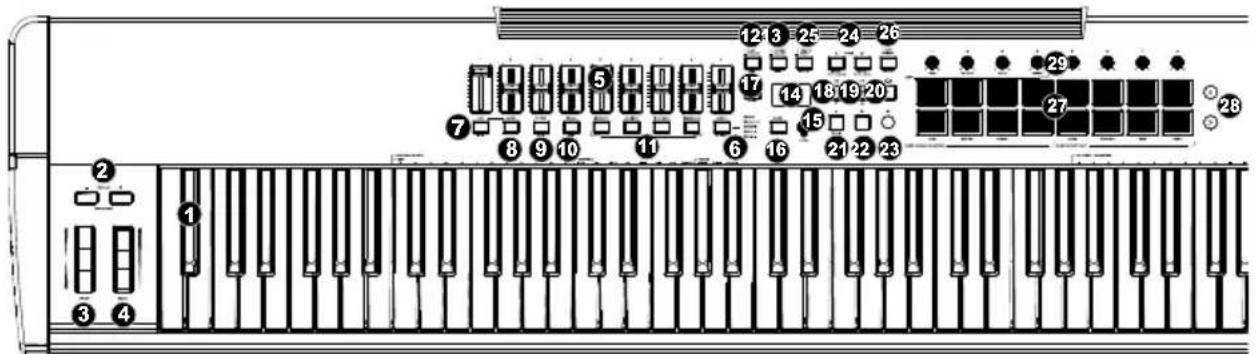
text_image
12 3 25 24 26 17 [14] 18 19 20 7 8 9 10 11 6 16 21 22 23 2 3 4 1Tastiera / Ottava / Rotella
Nota bene: le scritte tra virgolette che accompagnano i comandi della tastiera indicano funzioni secondarie cui è possibile accedere premendo SHIFT mentre si utilizza il comando.
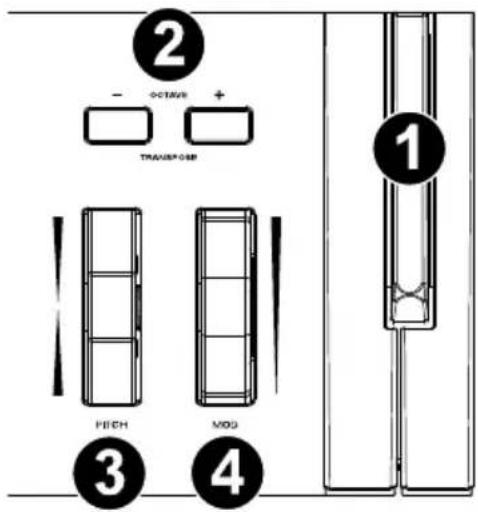
- Tastiera: questa tastiera sensibile alla velocità è il metodo principale per l'invio di dati MIDI Note On/Off.
Modalità accordi: Tenere premuto SHIFT e premere i tasti C2-Bb3 per modificare le impostazioni della modalità Accordo.
- OTTAVA +/-: premere questi tasti per regolare l'intervallo del pitch dei tasti di un'ottava in alto o in basso.
TRASPOSIZIONE: Tenere premuto SHIFT e premere questi tasti per regolare l'intervallo del pitch dei tasti di un semitono in alto o in basso.
La tastiera può essere alzata fino a quattro ottave o abbassata a tre ottave rispetto alla sua gamma di ottave predefinita e di un totale di dodici semitoni dalla sua trasposizione predefinita.
Per riportare l'Hammer 88 Pro alla sua gamma di ottave e alla sua trasposizione predefinite (C2-C4 sulla tastiera), premere contemporaneamente i tasti Octave - e Octave +.
- PITCH: alzare o abbassare questa rotella partendo dalla posizione centrale per effettuare il bend del pitch della tastiera mentre si suona.
L'intervallo predefinito di bend del pitch varia a seconda del sintetizzatore software.
La rotella è a molla e tornerà alla posizione centrale quando rilasciata.
text_image
② - OCTAVB + TRANSF-ORF FITCH MOG ③ ④ ①- MOD (modulazione): girare questa rotella per inviare dati controller continui—MIDI CC #01 (modulazione), in via predefinita.
Fader/Pulsanti
text_image
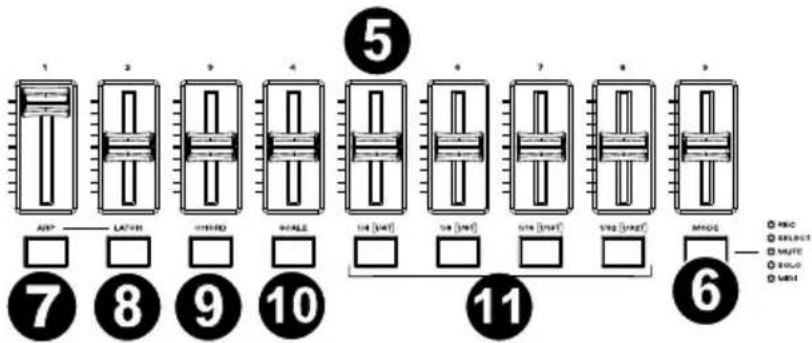
1 2 3 4 5 6 7 8 9 10 11 12 13 14 SELECT WRITE SOLD MINT- Cursori (1-9): spingere questi cursori in alto/in basso per eseguire i comandi ad essi assegnati.
- MODALITÀ: premere il Tasto modalità per attivare una delle modalità secondarie per i tasti cursori.
GLOBAL: Tenere premuto SHIFT e premere il tasto modalità per avere accesso al menu impostazioni globali della tastiera.
- ARP: premere questo tasto per attivare l'arpeggiatore.
MODIFICARE: Tenere premuto SHIFT e premere questo tasto per modificare le impostazioni dell'Arpeggiatore.
- LATCH: premere questo tasto per commutare l'arpeggiatore dalla modalità momentanea a quella di blocco.
- CHORD: premere questo tasto per attivare la modalità di accord.
MODIFICARE: Tenere premuto SHIFT e premere questo tasto per modificare le impostazioni della modalità. Accordo.
- SCALE: premere questo tasto per attivare la modalità di scala.
MODIFICARE: Tenere premuto SHIFT e premere questo tasto per modificare le impostazioni della modalità scala.
- 1/4T 1/8T, 1/16T, 1/32T (tasti Time Division): utilizzare questi tasti per selezionare l'impostazione time division della tastiera per le funzioni note repeat e arpeggiatore.
Bottoni centrali
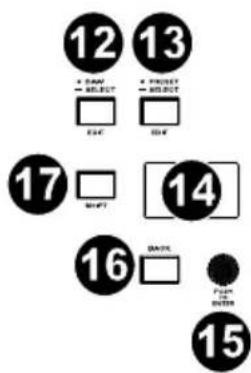
- • DAW: premere questo tasto per configurare l'Hammer 88 Pro affinché operi in modalità DAW.
- SELECT: Premere e tenere premuto il tasto per aprire il menu DAW Select a Display.
MODIFICARE: Tenere premuto SHIFT e premere questo tasto per modificare e creare il proprio preset DAW. Dopo aver modificato il DAW Utente, premere nuovamente questo tasto per salvare le modifiche sul DAW Utente.
- • PRESET: premere questo tasto per configurare l'Hammer 88 Pro affinché operi in modalità Preset.
- SELECT: Premere e tenere premuto il tasto per aprire il menu Preset Select a Display.
MODIFICARE: Tenere premuto SHIFT e premere questo tasto per modificare un Preset.
Dopo aver modificato uno dei preset, premere nuovamente questo tasto per salvare le modifiche sul preset corrente.
- Display: la schermata principale del Display mostra lo stato dell'ultimo comando utilizzato.
- Select/Scroll Encoder: se ci si trova in uno dei menu di modifica (Edit) del Display, girare questo codificatore per modificare le impostazioni/i parametri e premerlo per confermare una scelta.
- BACK: se ci si trova in uno dei menu di modifica (Edit) del Display, premere questo tasto per tornare alla schermata principale.
CANCELLARE: Premere il tasto SHIFT e il tasto Back per cancellare una lettera.
- SHIFT: tenere premuto il tasto SHIFT mentre si muovono o si premono i comandi o i tasti sulla tastiera per accedere alle rispettive funzioni secondarie.
text_image
12 13DMAP
PROSIZE
MELICIP
EAT SHE 17 14MAPT
16 15BATH
FISH
WMG
-
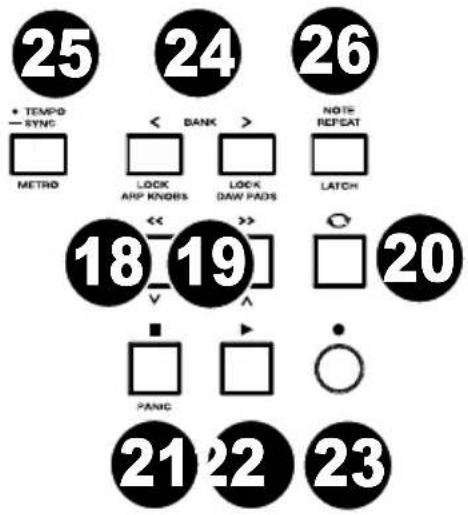
<< | V: a seconda di quale schermo viene selezionato nel DAW, questo tasto riavvolgerà la canzone aperta o si muoverà verso il basso nella finestra attiva.
-
| ^: a seconda di quale schermo viene selezionato nel DAW, questo tasto farà avanzare rapidamente la canzone aperta o si muoverà verso l'alto nella finestra attiva.
-
Loop: premere questo tasto per attivare/disattivare la funzione di loop nel DAW.
-
■ Stop: premere questo tasto per fermare la canzone aperta nel DAW.
Premere due volte questo tasto per fermare la canzone aperta e far tornare la testina di riproduzione all'inizio della canzone.
PANIC: Tenere premuto SHIFT e questo tasto per inviare un messaggio MIDI panic per spegnere tutti i messaggi Note e azzerare tutti i comandi.
text_image
25 24 26 • TEMPO — SYNC METRO < BANK > LOCK ARP KNOBS LOCK DAW PADS NOTE REPEAT LATCH 18 19 20 V A ■ ▶ PANC 21 22 23-
▶ Riproduzione (Play): premere questo tasto per riprodurre la canzone aperta nel DAW.
-
● Registrazione (Record): premere questo tasto per attivare la registrazione nel DAW.
-
< BANK > (banco): se si lavora in modalità DAW o su uno dei preset personalizzati, servirsi di questi tasti per commutare il banco attualmente selezionato per cursori, manopole, pad e tasti cursori. Sono presenti quattro banchi per questi comandi, che offrono l'equivalente di 36 cursori, 32 manopole, e 64 pad.
LOCK ARP KNOBS: Premere SHIFT e il tasto BANK < per bloccare i comandi di modifica SHIFT della manopola LOCK ARP KNOBS. Questo è utile per modificare i parametri ARP durante un'esibizione dal vivo.
LOCK DAW PADS: Premere SHIFT e il tasto BANK > per bloccare i comandi di modifica SHIFT dei LOCK DAW PADS. Questo è utile per apportare modifiche durante il mixaggio di una canzone.
Per far tornare manopole o pad alla loro modalità normale, premere il tasto SHIFT e il tasto BANK < o BANK >.
- • TEMPO: toccare questo tasto per impostare il tempo dell'Hammer 88 Pro.
- SYNC: Oppure tenerlo premuto per far comparire il menu Tempo Edit a Display, dove si può utilizzare Select/Scroll Encoder per inserire manualmente il tempo e scegliere di sincronizzare il tempo dell'Hammer 88 Pro con il proprio DAW.
L'impostazione del tempo influisce sulle funzioni di arpeggiatore e note repeat della tastiera.
METRO: Tenere premuto SHIFT e premere questo tasto per accendere o spegnere la funzione di metronomo del DAW.
- NOTE REPEAT: premere questo tasto per attivare la funzione note repeat dei pad.
LATCH: Per bloccare o sbloccare la funzione note repeat, tenere premuto SHIFT e premere questo tasto.
Quando Note Repeat è attivo, servirsi dello Select/Scroll Encoder per modificare le impostazioni di Time Division correnti dell'Arpeggiatore e del pad Note Repeat.
Pad/Manopole
text_image
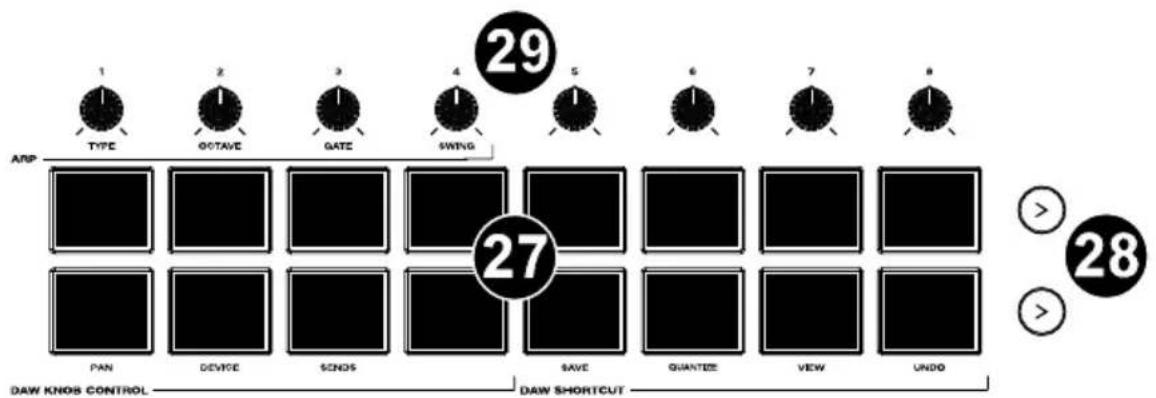
29 27 28 PAN DEVICE SENS SAVE QUANTEE VIEW UNDO AW KNOS CONTROL DAW SHORTCUT > 28 >- Pad (1-16): servirsi di questi pad sensibili alla velocità per inviare messaggi MIDI Note On/Off o eseguire altre assegnazioni MIDI (se si utilizza un preset o il DAW Utente).
Pads 9-11: Tenere premuto SHIFT mentre si premono i Pad 9-11 per riassegnare la funzione delle monopole.
Pads 13-16: Tenere premuto SHIFT mentre si premono i Pad 13–16 per utilizzare le scorciatoie del DAW.
- Pad Row Play: premere questo tasto per suonare gli audio clip assegnati a ciascun pad presente nella corrispondente fila di pad. A seconda del DAW, questi tasti avranno diverse funzioni.
- Manopole (1–8): girare queste manopole a destra/sinistra per eseguire i comandi ad esse assegnati.
Quando si lavora con un DAW, i comandi assegnati saranno predeterminati.
Quando si lavora con un preset o con il DAW Utente selezionato, i comandi possono essere modificati.
Knobs 1-4: Tenere premuto SHIFT mentre si girano le manopole 1-4 per modificare le impostazioni dell'arpeggiatore.
Pannello posteriore
text_image
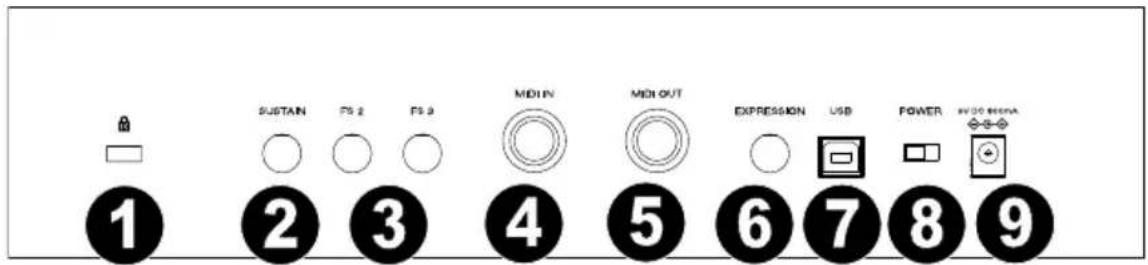
SUSTAIN F5.2 F5.3 MDIN MDI OUT EXPRESSION USB POWER AUDIO OUTPUT 1 2 3 4 5 6 7 8 9- R Connettore per lucchetto Kensington®: questo connettore è compatibile con cavi di sicurezza Kensington standard per computer per la protezione contro i furti.
- SUSTAIN: questo ingresso accoglie un pedale a contatto momentaneo (non in dotazione). Quando premuto, questo pedale sostiene in via predefinita il suono riprodotto senza dover continuare a premere i tasti con le dita. L'ingresso del pedale sustain può essere rimappato per eseguire un'assegnazione MIDI personalizzata.
Nota bene: la polarità del pedale sustain è determinata dalla tastiera all'avviamento. Quando una tastiera Hammer 88 Pro si sta accendendo, si suppone che il pedale sustain sia in posizione "sollevata" (Off). È importante che il pedale sustain non sia in posizione abbassata prima di avviare la tastiera, in quanto il pedale in quel caso funzionerà al contrario e le note saranno sostenute quando il pedale non viene premuto.
- FS 2 / FS 3: questi ingressi 1/4" TS accettano un pedale morbido, come il pedale M-Audio SP-2, per ammorbidire le note e modificare la qualità tonale. Gli ingressi dell'interruttore a pedale sono completamente assegnabili ai messaggi CC.
- INGRESSO MIDI: utilizzare un cavo MIDI a 5 pin (venduto separatamente) per collegare questa porta a un synth hardware o altro dispositivo MIDI.
- USCITA MIDI: utilizzare un cavo MIDI a 5 pin (venduto separatamente) per collegare questa porta a un modulo audio, un sequencer hardware o un altro dispositivo MIDI.
- ESPRESSIONE: questo 1/4" (6,35 mm) TRS ingresso deve essere utilizzato con un pedale di espressione (come M-Audio EX-P) per aggiungere cambiamenti espressivi durante le esibizioni. Il pedale di espressione M-Audio EX-P è impostato su normalmente aperto (pedale su). L'ingresso del pedale di espressione è completamente assegnabile ai messaggi CC.
- USB: quando collegata a un computer, la porta USB fornisce alimentazione alla tastiera e trasmette dati MIDI.
- ALIMENTAZIONE: servirsi di questo interruttore per accendere e spegnere l'Hammer 88 Pro.
- INGRESSO ALIMENTAZIONE: questo ingresso accetta un alimentatore opzionale da 9 V CC, 800 mA (venduto separatamente). È necessario collegare un alimentatore quando si utilizza Hammer 88 Pro in modalità stand-alone (quando si attivano sintetizzatori hardware esterni). Utilizzare un cavo USB per alimentare Hammer 88 Pro durante il collegamento a un computer per attivare i sintetizzatori software.
Uso
Panoramica del display
Schermata principale
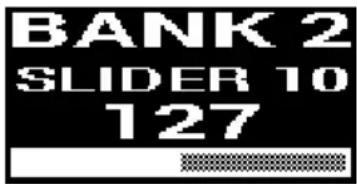
Mentre si utilizzano cursori, manopole, pad e tasti cursori della tastiera durante l'esibizione, il Display si aggiorna con il banco corrente per l'ultimo comando utilizzato, il nome/numero del comando, il livello corrente applicato dal comando (00–127, se applicabile), e un misuratore grafico che illustra il livello (se applicabile). Durante l'esibizione, la schermata del Display avrà uno sfondo nero con scritte bianche.

text_image
BANK 1 SLIDER 1 64Nota bene: il Display mostra il numero del comando software, che non corrisponde sempre al numero del comando hardware sulla tastiera. Ad esempio, se la tastiera è impostata sul Banco 3 e si gira la Manopola 1 sulla tastiera, a Display comparirà la Manopola 20, in quanto la Manopola 1 hardware controlla la Manopola software 20 quando la tastiera si trova sul Banco 3.
I Cursorie e le Manopole sono abilitati con un'assunzione di controllo morbida. Se i banchi interruttori e un Cursore o una Manopola devono essere spostati prima che possano assumere il controllo assegnatogli, il Display illustra la situazione mostrando un misuratore grigio a scacchi sotto il livello del comando. Come illustrato nell'esempio a destra, il banco è appena passato al Banco 2 e il Cursore 1 deve essere alzato fino in cima per poter iniziare a controllare il Cursore software 10.
text_image
BANK 2 SLIDER 10 127Menu di modifica (Edit)
Oltre a mostrare gli ultimi comandi utilizzati durante l'esibizione, il Display (insieme allo Select/Scroll Encoder) è lo strumento principale a disposizione dell'utente per modificare diverse impostazioni della tastiera, incluse le assegnazioni MIDI per i comandi modificabili, le impostazioni per le funzioni interne della tastiera (come l'arpeggiatore) e le impostazioni hardware globali.
Quando si entra in un menu Edit per qualsiasi funzione della tastiera, il Display mostrerà il nome del menu Edit, un campo impostazioni evidenziato per la modifica, un campo parametri che mostra lo stato corrente delle impostazioni e blocchi grafici in fondo allo schermo per indicare quante altre impostazioni sono disponibili nel menu Edit. Quando entra in un menu Edit, il Display avrà uno sfondo bianco e scritte nere.
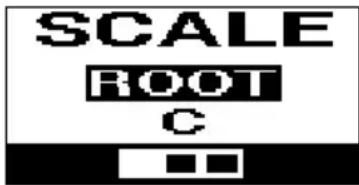
Per scorrere lungo le impostazioni in un menu Edit, girare Select/Scroll Encoder quando il campo impostazioni è evidenziato.
Per selezionare un'impostazione da modificare, premere Select/Scroll Encoder quando il campo impostazioni è evidenziato. Il campo del parametro sarà evidenziato.
Per modificare il parametro delle impostazioni, selezionare l'impostazione da modificare come descritto in alto. Quindi girare Select/Scroll Encoder mentre il campo del parametro è evidenziato. Una volta evidenziato il parametro desiderato, premere Select/Scroll Encoder per confermare la modifica. Il Display tornerà a evidenziare il campo impostazioni.
Per uscire dal menu Edit senza salvare le modifiche, premere il tasto Back. Per uscire dal menu Edit e salvare le modifiche, premere il tasto DAW (se si modifica il DAW Utente) o il tasto Preset (se si modifica un Preset).
Nota bene: le impostazioni disponibili nel menu Edit possono cambiare a seconda di quali parametri vengono selezionati. Ad esempio, il menu Modifica Arpeggiatore varia a seconda del parametro selezionato per l'impostazione Tipo di arpeggiatore.