
CTRL49 - Tastiera M-AUDIO - Manuale utente e istruzioni gratuiti
Trova gratuitamente il manuale del dispositivo CTRL49 M-AUDIO in formato PDF.



Domande degli utenti su CTRL49 M-AUDIO
0 domanda su questo apparecchio. Rispondi a quelle che conosci o fai la tua.
Fai una nuova domanda su questo apparecchio
Scarica le istruzioni per il tuo Tastiera in formato PDF gratuitamente! Trova il tuo manuale CTRL49 - M-AUDIO e riprendi in mano il tuo dispositivo elettronico. In questa pagina sono pubblicati tutti i documenti necessari per l'utilizzo del tuo dispositivo. CTRL49 del marchio M-AUDIO.
MANUALE UTENTE CTRL49 M-AUDIO
Con su DAW solamente
Para instalar CTRL49 con su DAW:
Con su DAW solamente
Guida rapida (Italiano)
Introduzione
Contenuti della confezione
CTRL49
Adattatore di alimentazione
Cavo USB
Scheda di download del software
Guida rapida
Istruzioni di sicurezza e garanzia
Importante: recarsi su m-audio.com e trovare la pagina di CTRL49 per scaricare la Guida per l'uso completa.
Assistenza
Per conoscere le ultime informazioni in merito a questo prodotto (i requisiti di sistema complete, compatibilità, ecc) e per la registrazione del prodotto, recarsi alla pagina m-audio.com.
Per ulteriore assistenza, recarsi alla pagina m-audio.com/support.
Installazione
1. Download e installazione del software
Per scaricare e installare l'applicazione software VIP in dotazione:
- Recarsi su m-audio.com e registrare il prodotto. Se ancora non si dispone di un account M-Audio, verrà richiesto di crearne uno.
- Scaricare il file CTRL49 Software Package.
- Aprire il file e fare doppio clic sull'applicazione di installazione: .exe (Windows) o .dmg (Mac OS X).
- Seguire le istruzioni su schermo per completare l'installazione.
Nota: In via predefinita, il VIP verrà installato in [nome del vostro hard drive] \ Program Files \ VstPlugins (Windows) o Applications (Mac OS X). Verrà inoltre creata una scorciatoia sul Desktop.
Per scaricare ulteriori plugin e contenuti audio:
- Aprire VIP.
- In VIP, cliccare su Store.
- Nel pannello Store, selezionare e scaricare i plugin e il contenuto audio che si desidera utilizzare con il VIP. Seguire le istruzioni su schermo per installare ciascuna voce prescelta.
Importante: al momento di installare i plugin, si consiglia di installarli nell'hard disk interno del computer, anziché su un hard disk esterno.
2. Configurazione del controller
Ecco un esempio di come utilizzare l'CTRL49 nel proprio impianto: elementi non elencati sotto Introduzione > Contenuti della confezione sono venduti separatamente.
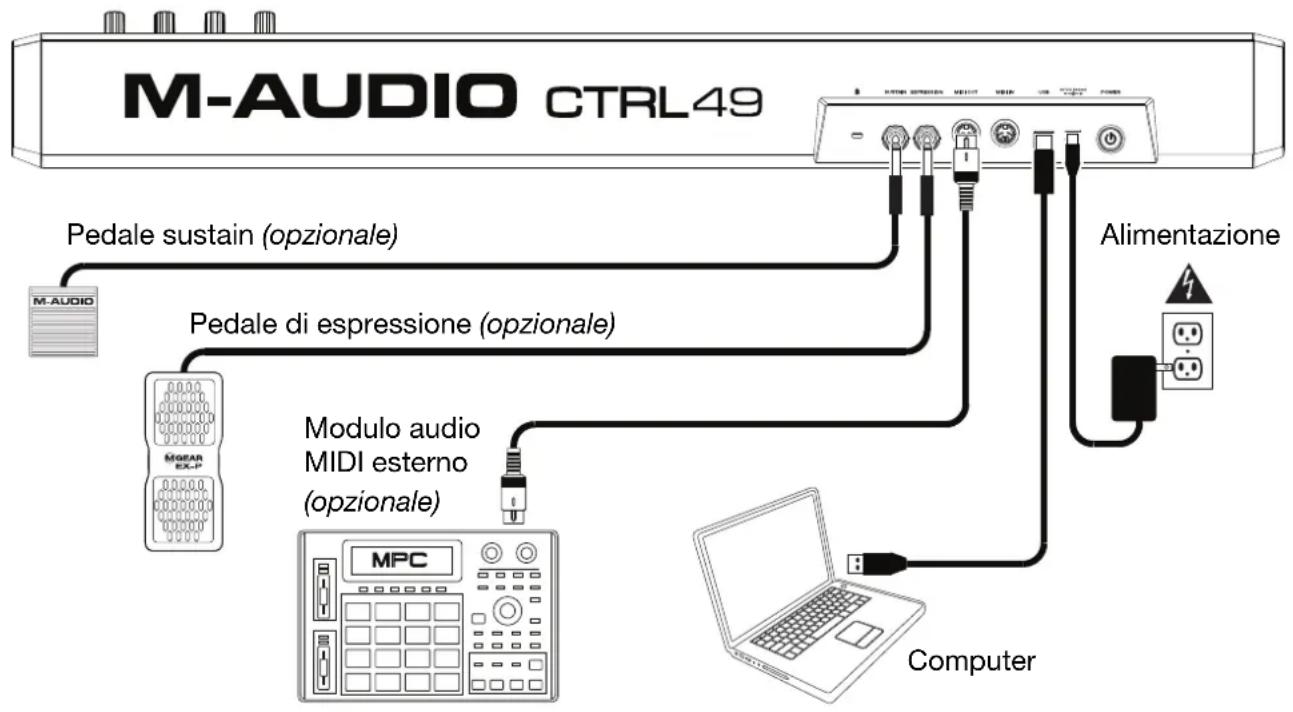
flowchart
graph TD
    A["M-AUDIO CTRL49"] -->|Pedale sustain (opzionale)| B["M-AUDIO"]
    A -->|Pedale di espressione (opzionale)| C["Modulo audio MIDI esterno (opzionale)"]
    A --> D["Alimentazione"]
    C --> E["MPC"]
    E --> F["Computer"]
    style A fill:#f9f,stroke:#333
    style B fill:#ccf,stroke:#333
    style C fill:#cfc,stroke:#333
    style D fill:#fcc,stroke:#333
    style E fill:#ffc,stroke:#333
    style F fill:#fcc,stroke:#333
3. Configurazione software-controller
Questa sezione descrive come iniziare a utilizzare l'CTRL49. Raccomandiamo di utilizzare l'CTRL49 con il software VIP in dotazione, che può essere utilizzato per effettuare esibizioni, creare, modificare e gestire più patch plugin contemporaneamente. Per saperne di più su come utilizzare l'CTRL49 in ciascun tipo di impianto, si veda il capitolo Funzionamento base.
Assicurarsi di aver installato il software (descritto in precedenza in 1. Download e installazione del software) e di aver collegato l'CTRL49 al computer, al dispositivo MIDI esterno, e/o ad altri dispositivi (descritti in precedenza sotto 2. Configurazione del controller).
Con il VIP nel DAW
Per configurare l'CTRL49 con il VIP nel DAW:
- Accendere l'CTRL49 e aprire il DAW nel computer.
- Aprire i Preferiti del proprio DAW (o Opzioni, Impostazioni dispositivo, ecc.) e selezionare il CTRL49 come controller. Assicurarsi che la porta 1 MIDI sia abilitata al MIDI standard e che la porta 4 MIDI sia abilitata per la comunicazione Mackie Control o HUI.
- Nel DAW, creare una nuova traccia MIDI (vale a dire non una traccia audio).
- Aprire il VIP nel DAW come si aprirebbe un plugin VST standard. In via predefinita, il VIP verrà installato in [nome del vostro hard drive]\Program Files\VstPlugins (Windows) o Applications (Mac OS X).
- Nel VIP, cliccare sul menù Settings (impostazioni) e selezionare Plugin Manager.
-
In fondo alla finestra del Plugin Manager, cliccare su uno dei campi Plugin Folder (cartella plugin), quindi selezionare la cartella in cui si trovano i plugin strumentali sul computer. È possibile selezionare fino a un massimo di due sedi (una per ciascun campo Plugin Folder).
-
Cliccare su Scan (scansione). Il VIP effettuerà una scansione della cartella/delle cartelle alla ricerca dei plugin disponibili, che compariranno nell'elenco. Quando il processo è completo, cliccare su OK per chiudere la finestra Settings.
-
Girare la manopola Data per navigare lungo l'elenco di patch (il nome del plug-in comparirà sotto il nome della patch). Premere la manopola Data per caricarne una.
Per saperne di più su come utilizzare l'CTRL49 in questo tipo di impianto, si veda Funzionamento base > Tipi di configurazione > Con il VIP nel DAW.
Con il VIP in modalità Standalone (senza un DAW)
Per configurare l'CTRL49 con il VIP in modalità Standalone:
- Accendere l'CTRL49.
- Aprire VIP. In via predefinita, il VIP verrà installato in [nome del vostro hard drive] \ Program Files \ VstPlugins (Windows) o Applications (Mac OS X).
- Nel VIP, cliccare sul menù Settings (impostazioni) e selezionare Plugin Manager.
- In fondo alla finestra del Plugin Manager, cliccare su uno dei campi Plugin Folder (cartella plugin), quindi selezionare la cartella in cui si trovano i plugin strumentali sul computer. È possibile selezionare fino a un massimo di due sedi (una per ciascun campo Plugin Folder).
- Cliccare su Scan (scansione). Il VIP effettuerà una scansione della cartella/delle cartelle alla ricerca dei plugin disponibili, che compariranno nell'elenco. Quando il processo è completo, cliccare su OK per chiudere la finestra Settings.
- Girare la manopola Data per navigare lungo l'elenco di patch (il nome del plug-in comparirà sotto il nome della patch). Premere la manopola Data per caricarne una.
Per saperne di più su come utilizzare l'CTRL49 in questo tipo di impianto, si veda Funzionamento base > Tipi di configurazione > Con il VIP in modalità Standalone (senza DAW).
Con il solo DAW
Per configurare l'CTRL49 con il proprio DAW:
- Accendere l'CTRL49 e aprire il DAW nel computer.
- Aprire i Preferiti del proprio DAW (o Opzioni, Impostazioni dispositivo, ecc.) e selezionare il CTRL49 come controller. Assicurarsi che la porta 1 MIDI sia abilitata al MIDI standard e che la porta 4 MIDI sia abilitata per la comunicazione Mackie Control o HUI.
- Nel DAW, creare una nuova traccia MIDI (vale a dire non una traccia audio).
Per saperne di più su come utilizzare l'CTRL49 in questo tipo di impianto, si veda Funzionamento base > Tipi di configurazione > Con il solo DAW.
Con dispositivi MIDI esterni (senza computer)
Per configurare l'CTRL49 con dispositivi MIDI esterni:
- Accendere l'CTRL49 e il dispositivo MIDI esterno.
- Quando nessun cavo USB è collegato alla porta USB, il CTRL49 è configurato automaticamente per inviare tutti i suoi messaggi MIDI al dispositivo MIDI esterno tramite l'uscita MIDI.
Per saperne di più su come utilizzare l'CTRL49 in questo tipo di impianto, si veda Funzionamento base > Tipi di configurazione > Con un dispositivo MIDI esterno (senza computer).
Caratteristiche
Pannello superiore
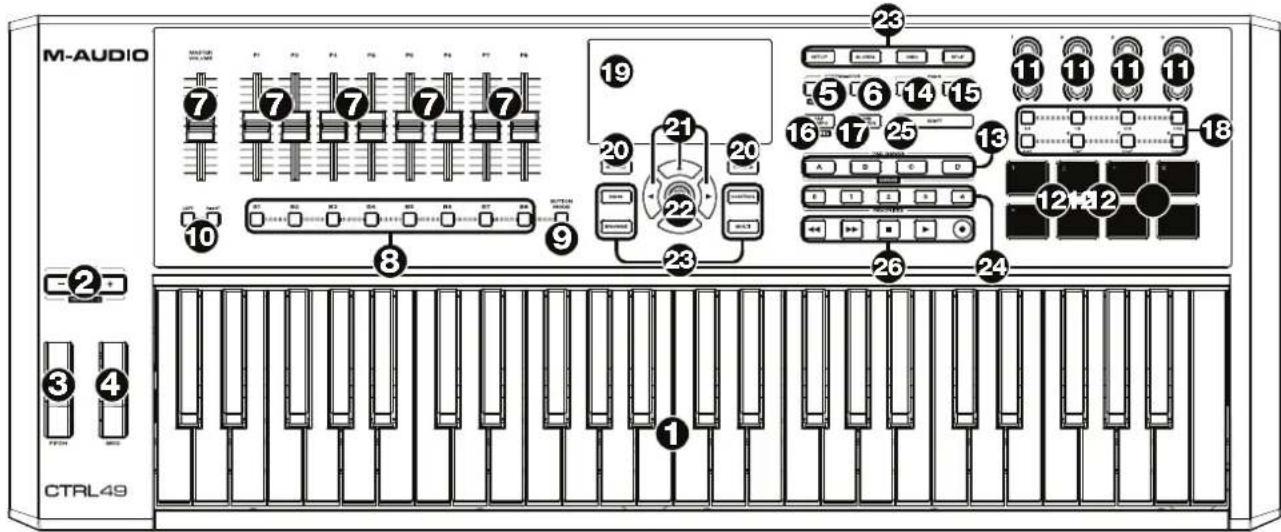
- Tastiera: questa tastiera a 49 tasti è sensibile alla velocità e, unitamente ai tasti Octave Down/Up, è in grado di controllare una gamma di dieci ottave.
- Octave Down/Up (ottava su/giù) / Transpose: servirsi di questi tasti per spostare la gamma della tastiera verso l'alto o verso il basso. Premere entrambi i tasti contemporaneamente per azzerare lo shift delle ottave. Premere Shift e questi tasti per spostare i tasti verso l'alto o verso il basso di un semitono. Premere Shift ed entrambi i tasti contemporaneamente per azzerare lo spostamento della trasposizione.
- Rotella di bend del pitch: trasmette le informazioni di MIDI Pitch Bend su un canale e una porta MIDI selezionati.
- Rotella di modulazione: girando questa rotella si inviano dati controller continui —MIDI CC #01 (modulazione), in via predefinita.
- Arp / Config: premere questo tasto per attivare o disattivare l'Arpeggiatore interno, la cui frequenza è basata sulle attuali impostazioni di Tempo e Time Division. L'Arpeggiatore funzionerà unicamente con le note suonate sulla tastiera. l'Arpeggiatore può essere sincronizzato ad una sorgente MIDI Clock interna o esterna. Premere Shift e questo tasto per configurare le impostazioni dell'Arpeggiatore.
- Latch: premere questo tasto per attivare o disattivare la funzione di Latch (blocco) dell'Arpeggiatore. Quando l'Arpeggiatore è acceso e Latch è stato attivato, si può tenere premuta una combinazione di tasti: l'Arpeggiatore memorizza e continua ad arpeggiare tali note, anche se i tasti non sono più premuti. Premendo una nuova combinazione di tasti avrà inizio un nuovo arpeggio.
Suggerimento: tenendo premuta una combinazione di tasti sulla tastiera, aggiungere ulteriori note all'accordo arpeggiato premendo altri tasti. - Fader: servirsi di questi fader per inviare messaggi fader canale Mackie Control®/HUI® al software.
- Tasti fader: servirsi di questi tasti per inviare messaggi Mackie Control®/HUI® al software. Servirsi del tasto Button Mode (modalità tasto fader) per modificare le funzioni dei tasti.
- Modalità tasto fader: premere questo tasto per impostare i tasti fader affinché controllino Track Select, Record Arm, Solo o Mute.
-
Bank Left/Right (banco sx/dx): premere uno di questi tasti per passare al banco precedente o successivo di comandi Mackie Control®/HUI®.
-
Codificatori: servirsi di queste manopole a 360° per inviare messaggi MIDI CC o di incremento/decremento al software o al dispositivo MIDI esterno.
- Pad: servirsi di questi pad per inviare messaggi MIDI Note al software o al modulo audio MIDI esterno. I pad sono sensibili alla pressione e alla velocità, cosa che li rende molto reattivi e intuitivi da suonare quando si inviano colpi di batteria o altri campioni.
- Pad bank (banco pad) / Bank (banco): servirsi di questi tasti per selezionare il banco pad A, B, C o D. Con questi 4 banchi, dotati di 8 pad per banco, è possibile accedere fino a 32 eventi MIDI. Quando VIP è aperto, premere Shift e questi tasti per commutare tra i vari banchi di comandi VIP.
- Full Level: premere questo tasto per attivare o disattivare la modalità Full Level. Quando Full Level è attivo, i pad suonano sempre alla massima velocità, indipendentemente dalla forza con cui vengono battuti.
- Roll / Config: servirsi di questo tasto per attivare o disattivare la modalità Roll. Quando la funzione Roll è attiva, quando si batte un pad, questo verrà riattivato ad una percentuale basata sulle impostazioni attuali di Tempo e Time Division. Roll può essere sincronizzato ad una sorgente MIDI Clock interna o esterna. Quando la funzione Roll è attiva, quando si batte un pad e lo si mantiene premuto, la sua nota verrà riattivata ad una percentuale basata sulle impostazioni attuali di Tempo e Time Division. Premere Shift e questo tasto per configurare le impostazioni del roll.
- Tap Tempo / Config: battere questo pulsante al tempo desiderato per inserire un nuovo tempo. Premere Shift e questo tasto per configurare le impostazioni di tempo globali.
Importante: questa funzione non funziona quando il CTRL49 è impostato su External sync (sincronizzazione esterna). - Divisione tempo: servirsi di questo questo tasto e degli interruttori per selezionare la divisione di tempo corrente, che determina la frequenza delle funzioni Roll e Arpeggiatore. Quando Time Division è attivo, gli interruttori non invieranno i loro normali messaggi MIDI CC, Program Change o Program Bank.
- Interruttori: servirsi di questi interruttori per inviare messaggi MIDI CC, Program Change o Program Bank al software o al dispositivo MIDI esterno. Funzionano anche come interruttori momentanei o toggle (di bloccaggio). Se Time Division è attivo, questi interruttori selezionano la divisione di tempo delle funzioni Arpeggiatore e Roll.
- Display: servirsi di questo schermo a colori per visualizzare i menu, le opzioni, i parametri e le configurazioni dell'CTRL49.
- Page Left/Right (pagina sx/dx): servirsi di questi tasti per navigare tra le pagine disponibili a display.
- Cursori: servirsi di questi tasti per navigare tra i menu e le opzioni nella pagina attualmente a display.
- Rotella Data: servirsi di questa manopola per cambiare i valori dei parametri, le impostazioni, ecc. a display. La pressione della manopola funge anche da tasto Invio.
- Tasti mode (modalità): premere uno di questi tasti per entrare nella modalità corrispondente. Si veda Funzionamento base >Modalità per maggiori informazioni.
- Favorites (Preferiti): servirsi di questi tasti per salvare e richiamare i preset preferiti. Tenere premuto un tasto per 3 secondi per salvare il preset attivo come preferito. Toccare un tasto per richiamare il preset preferito. Quando VIP è aperto, servirsi di questi tasti per caricare rapidamente una delle prime 5 Setlist. Toccare il tasto per caricare quella Setlist.
- Shift: tenere premuto questo tasto per abilitare le funzioni secondarie di altri tasti sull'CTRL49.
- Tasti di comando del trasporto: questi cinque tasti specifici servono per l'invio di comandi di controllo trasporto convenzionali. Rewind (◀), Fast-Forward (▶), Stop (■), Play (▶) e Record (●). Questi possono essere impostati per inviare valori MIDI (Start/Stop), MIDI CC preassegnati, MMC (MIDI Machine Control) e MMC/MIDI SysEx. L'impostazione PTEX va utilizzata unicamente con Avid® Pro Tools® Express. Quando impostati su DAW Fader, i tasti di trasporto corrisponderanno al formato messaggio su cui i Fader sono impostati attualmente (Mackie Control® o HUI®).
Pannello posteriore
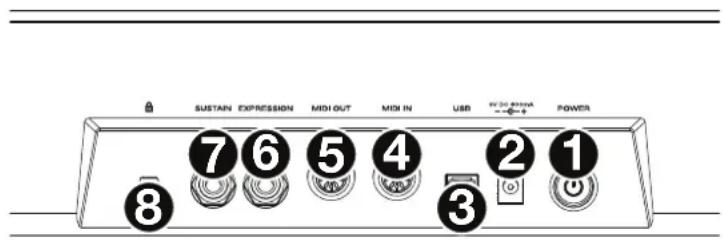
- Tasto di alimentazione: tenere premuto questo tasto per accendere e spegnere il CTRL49.
- Ingresso di alimentazione: collegare l'ingresso di alimentazione a una presa servendosi di un adattatore di alimentazione incluso (9V CC, 800 mA, centro positivo).
- Porta USB: servirsi di un cavo USB standard per collegare questa porta USB al computer. La porta USB del computer fornirà l'alimentazione al CTRL49. Se lo si collega a un hub USB, assicurarsi che quest'ultimo sia alimentato. Questo collegamento serve anche a inviare e ricevere dati MIDI da e verso il computer.
Quando si utilizza il CTRL49 con dispositivi MIDI esterni:
- Se un dispositivo esterno è collegato all'uscita MIDI, il computer può inviare messaggi MIDI lungo questo percorso: Computer ➔ CTRL49 ➔ Dispositivo esterno.
-
Se un dispositivo esterno è collegato all'ingresso MIDI, il dispositivo esterno può inviare messaggi MIDI lungo questo percorso: Dispositivo esterno → CTRL49 → Computer. Messaggi MIDI possono essere inviati a un dispositivo esterno tramite l'uscita MIDI, ma devono prima passare attraverso il computer.
-
Ingresso MIDI: servirsi di un cavo MIDI standard a cinque poli per collegare questo ingresso MIDI all'uscita MIDI di un dispositivo MIDI esterno (ad esempio un altro controller MIDI). I messaggi MIDI inviati a questo ingresso MIDI saranno inviati al computer tramite la porta USB. Si veda la descrizione Porta USB di cui sopra per informazioni circa le modalità di convogliamento dei messaggi MIDI utilizzando CTRL49.
- Uscita MIDI: servirsi di un cavo MIDI standard a cinque poli per collegare questa uscita MIDI all'ingresso MIDI di un dispositivo MIDI esterno (ad esempio un sintetizzatore, un sequenziatore, una drum machine, ecc.). Si veda la descrizione Porta USB di cui sopra per informazioni circa le modalità di convogliamento dei messaggi MIDI utilizzando CTRL49.
- Ingresso pedale di espressione: collegare un pedale di espressione TRS da 6,35 mm (1/4") opzionale a questo ingresso.
- Ingresso pedale sustain: collegare un pedale sustain TS da 6,35 mm (1/4") opzionale a questo ingresso.
- Slot per lucchetto Kensington®: servirsi di questa apertura per lucchetto Kensington per fissare l'CTRL49 a un tavolo o ad altre superfici.
Funzionamento base
L'CTRL49 può essere utilizzato nel proprio impianto in diversi modi, descritti qui di seguito. Raccomandiamo inoltre di scaricare la Guida per l'uso completa per saperne di più e trarre il massimo dall'CTRL49. Recarsi su m-audio.com e trovare la pagina di CTRL49 per scaricare la Guida per l'uso.
Tipi di configurazione
Con il VIP nel DAW
Il software VIP in dotazione consente di trarre il massimo del controllo e delle funzionalità dall'CTRL49. il VIP è essenzialmente un host per i plugin, un hub dove è possibile creare, modificare e gestire le patch (preset) per i vari plugin. Quando il VIP viene utilizzato come plugin, come in questo caso, tutto l'audio proveniente dal VIP sarà inviato nel DAW sulla propria traccia. Si possono anche utilizzare i fader, i tasti fader e i tasti di controllo del trasporto del CTRL49 per controllare il DAW servendosi del Mackie Control®/HUI® (si veda il paragrafo Modalità per maggiori informazioni).
Suggerimento: come nel caso di altri plugin, è possibile utilizzare più istanze del VIP nel proprio DAW, ciascuna sulla propria traccia.
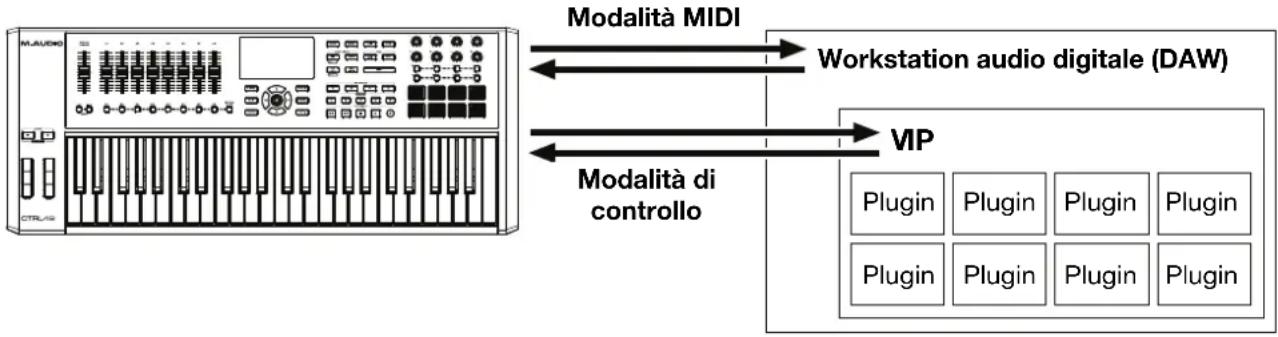
flowchart
graph LR
    A["MAUDIO"] -->|Modalità MIDI| B["Workstation audio digitale (DAW)"]
    A -->|Modalità di controllo| C["VIP"]
    C --> D["Plugin Plugin Plugin Plugin"]
    C --> E["Plugin Plugin Plugin Plugin"]
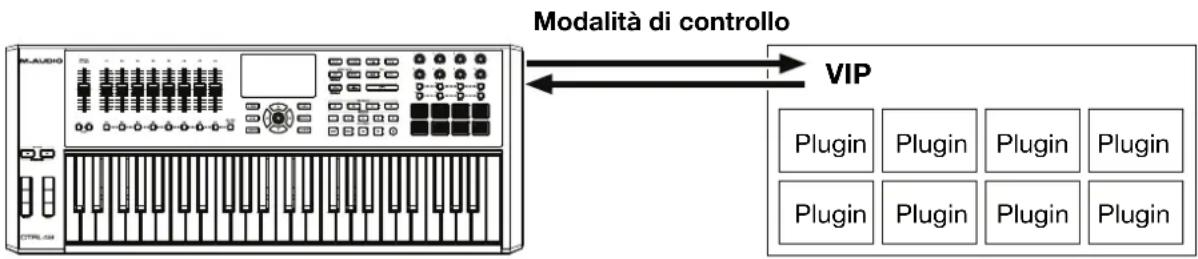
Con il VIP in modalità Standalone (senza un DAW)
Si può utilizzare il VIP in modalità Standalone senza un DAW. Questo funziona nello stesso modo di quando lo si utilizza come plugin (come descritto sopra) tranne per il fatto che l'audio viene convogliato alla scheda audio del computer anziché al DAW. Si può utilizzare la Modalità di controllo dell'CTRL49 per controllare il VIP (si veda la sezione Modalità per maggiori informazioni).
Con il solo DAW
Si può utilizzare l'CTRL49 come controller USB MIDI standard per il proprio software di creazione musicale. Abbiamo creato preset per diversi DAW popolari in modo da consentire l'utilizzo dell'CTRL49 per i propri progetti nel modo più logico e intuitivo possibile. Si possono utilizzare la modalità MIDI del CTRL49 e i fader, i tasti fader e i tasti di controllo del trasporto Mackie Control®/HUI® per controllare il DAW (si veda il paragrafo Modalità per maggiori informazioni).
Suggerimento: per configurare la comunicazione Mackie Control®/HUI® con il DAW, assicurarsi innanzitutto che la porta MIDI 4 del CTRL49 (Mackie/HUI) sia abilitata nel menu Preferiti, Opzioni o Configurazione Dispositivo del DAW. Quindi, servirsi della modalità MIDI Edit per impostare i fader e i tasti fader su un preset che corrisponda al DAW. Si possono anche impostare i tasti di controllo trasporto in modo che corrispondano al formato messaggio cui i fader sono attualmente impostati (Mackie Control® o HUI®) in modalità Global (si veda il paragrafo Modalità per maggiori informazioni).

Con dispositivi MIDI esterni (senza computer)
È possibile collegare un dispositivo MIDI esterno (sintetizzatore, drum machine, ecc.) all'uscita MIDI dell'CTRL49 in modo da consentire all'CTRL49 stesso di controllarlo, sia che si sia collegati a un computer o meno.
Display e navigazione
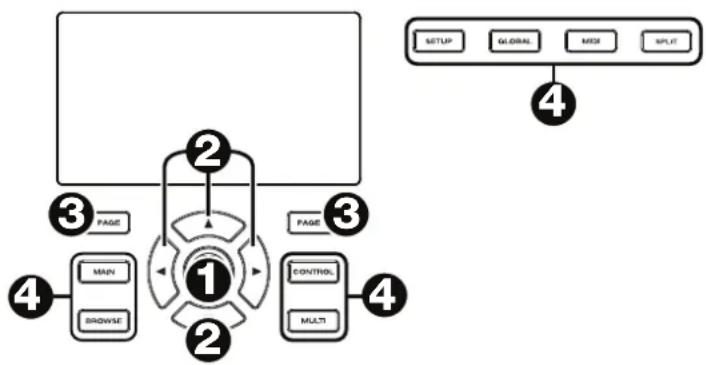
Il display dell'CTRL49 mostra informazioni in merito alla modalità corrente e alle relative operazioni. Si può navigare tra le varie modalità, pagine, ecc. utilizzando i seguenti comandi:
- Rotella Data: servirsi di questa manopola per cambiare i valori di un parametro selezionato, le impostazioni, ecc. a display. Premere la manopola per inserire o confermare un comando o un'impostazione.
- Cursori: servirsi di questi tasti per navigare tra i menu e le opzioni nella pagina attualmente a display.
- Page Left/Right (pagina sx/dx): servirsi di questi tasti per navigare tra le pagine disponibili a display. Quando è presente una pagina disponibile alla sinistra o alla destra di quella corrente, il tasto corrente si accende.
- Tasti mode (modalità): premere uno di questi tasti per entrare nella modalità corrispondente.
Il display contiene le informazioni necessarie durante le esibizioni, la registrazione e la produzione. Quando si utilizza il VIP, tuttavia, la finestra del software VIP sul computer può contenere informazioni aggiuntive, a seconda della modalità corrente. Ciò va tenuto in considerazione al momento di esplorare le varie modalità in VIP (si veda la sezione Modalità seguente per maggiori informazioni).
flowchart
graph TD
    A["2"] --> B["1"]
    B --> C["2"]
    C --> D["3"]
    D --> E["4"]
    E --> F["4"]
    F --> G["PAGE"]
    G --> H["MAIN"]
    G --> I["BROWSE"]
    G --> J["CONTROL"]
    G --> K["MULTI"]
    L["4"] --> M["SETUP"]
    M --> N["GIBRAL"]
    M --> O["MESH"]
    M --> P["SPLIT"]
Modalità
L'CTRL49 ha otto diverse modalità d'uso. Entrare in ciascuna modalità premendo il tasto modalità corrispondente. Va notato che l'aspetto di una modalità può dipendere dal fatto che si utilizzi o meno il software VIP.
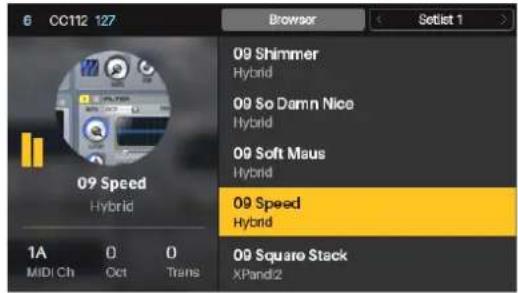
Modalità principale (Main)
Quando si utilizza il VIP, la modalità principale, Main, mostra un elenco di tutte le patch disponibili per tutti i plugin del VIP.
- Premere il tasto Main per entrare in questa modalità.
- Servirsi dei Cursori per spostarsi tra i diversi campi e le varie schede. In questa modalità è anche possibile cambiare alcune impostazioni globali (canale MIDI (MIDI Ch), ottave (Oct) e trasposizione (Trans)).
- Servirsi della manopola Data per spostarsi lungo l'elenco di patch o per cambiare un valore o un impostazione.
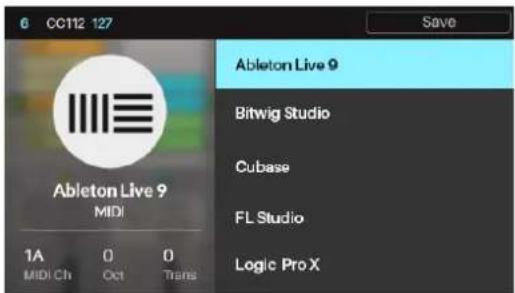
Modalità di configurazione (Setup)
La modalità di configurazione (Setup) mostra un elenco di preset disponibili che consentono di utilizzare l'CTRL49 per controllare il DAW. Abbiamo pre-mappato ciascuno di essi in modo da consentire l'utilizzo dell'CTRL49 per il controllo del DAW nel modo più logico e intuitivo possibile.
- Premere il tasto Setup per entrare in modalità di configurazione.
- Servirsi dei Cursori per spostarsi tra i diversi campi e le varie schede. In questa modalità è anche possibile cambiare alcune impostazioni globali (canale MIDI (MIDI Ch), ottave (Oct) e trasposizione (Trans)).
- Servirsi della manopola Data per cambiare un valore o un'impostazione.
- Tenere premuto uno dei tasti Favorite per salvare il preset attivo come preferito. Toccare uno dei tasti Favorite per caricare un preset salvato.
Modalità Browser
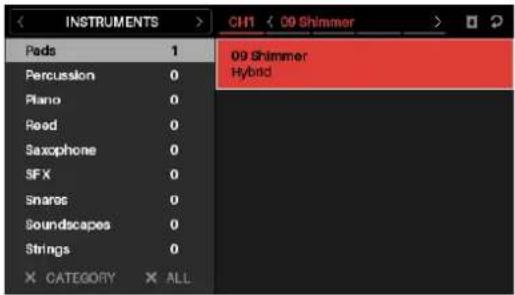
La modalità Browser consente di navigare e selezionare patch dei propri plugin. A questa modalità è possibile accedere unicamente quando si utilizza il VIP.
- Premere il tasto Browse per entrare in modalità di navigazione.
- Servirsi dei Cursori per spostarsi tra i diversi campi e le varie schede.
- Servirsi della manopola Data per selezionare un plugin o una patch.
- Servirsi dei tasti Page Left/Right per visualizzare ciascuna categoria di plugin (Plugin, Instruments, Style, ecc).
Modalità globale
Modalità globale (Global) consente di impostare i parametri e di apportare modifiche alle impostazioni generali dell'CTRL49 che non siano specifiche di un preset.
- Premere il tasto Global per entrare in modalità globale.
- Servirsi dei tasti Page Left/Right per visualizzare ciascuna pagina di impostazioni.
- Servirsi dei Cursori per selezionare l'impostazione che si desidera modificare.
- Servirsi della manopola Data per cambiare un valore o un'impostazione.
| GLOBAL | 1 | |
| Common Channel | A1 | |
| Note Display Type | Name | |
| Screen Contrast | 10 | |
| Transport Format | MIDI | |
| Octave | 0 | |
| Trans | 0 | |
Importante: per conservare le nuove impostazioni per sessioni future, salvarle. Per farlo, servirsi del tasto Page Right per passare alla pagina all'estrema destra, selezionare Save Global Settings e premere la manopola Data. Senza salvare, le impostazioni torneranno alla configurazione predefinita quando si spegne l'CTRL49.
Modalità di controllo
La modalità di controllo (Control) mostra le impostazioni correnti dei comandi dell'CTRL49 in VIP. A questa modalità è possibile accedere unicamente quando si utilizza il VIP.
I comandi arancioni/gialli sono assegnati ai parametri in VIP. I comandi verdi/acqua sono assegnati ai messaggi MIDI CC inviati al DAW.
- Premere il tasto Control per entrare in modalità di controllo.
- Premere nuovamente il tasto Control per visualizzare ciascun set di comandi (codificatori, interruttori e pad).

-
Servirsi dei tasti Page Left/Right per visualizzare ciascun banco di quel tipo di comandi.
-
Servirsi dei Cursori per selezionare un comando. Alternativamente, girare o premere un comando per selezionarlo direttamente.
Quando ci si trova in modalità di controllo, si può inoltre premere la manopola Data per entrare in modalità di modifica comando (Control Edit).
Modalità modifica comando (Control Edit)
La modalità modifica commando (Control Edit) consente di modificare i parametri dei comandi (valori minimi, valori massimi, numeri CC o nota, ecc.) per la patch corrente in VIP. A questa modalità è possibile accedere unicamente quando si utilizza il VIP.
I comandi arancioni/gialli sono assegnati ai parametri in VIP. I comandi verdi/acqua sono assegnati ai messaggi MIDI CC inviati al DAW.
Poiché il VIP consente di controllare più patch, assicurarsi di aver selezionato quella che si desidera prima di apportare regolazioni in questa modalità.
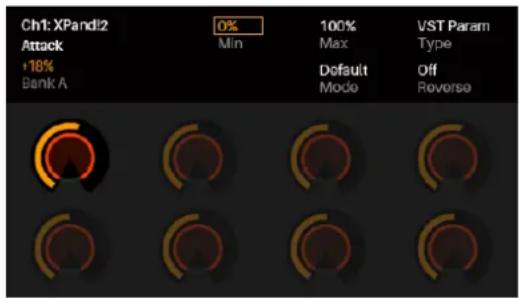
- Dalla modalità di controllo, premere la manopola Data per entrare in modalità "Control Edit" (modifica comando).
- Premere il tasto Control per visualizzare ciascun set di comandi (codificatori, interruttori e pad).
Nota bene: servirsi dei tasti Page Left/Right per visualizzare ciascun banco di quel tipo di comandi.
- Per modificare un comando specifico, girare o premere il codificatore, interruttore o pad che si desidera modificare mentre si visualizza quel gruppo di comandi. Ad esempio, premere il Pad 3 mentre si visualizza la pagina dei pad per modificare i parametri del pad numero 3.
- Servirsi dei tasti Cursore per selezionare il parametro che si desidera modificare.
- Servirsi della manopola Data per cambiare un valore o un'impostazione.
- Premere la manopola Data per salvare le modifiche e tornare alla normale modalità di controllo (descritta sopra).
Importante: per modificare parametri per la tastiera, entrare in modalità globale.
Modalità MIDI
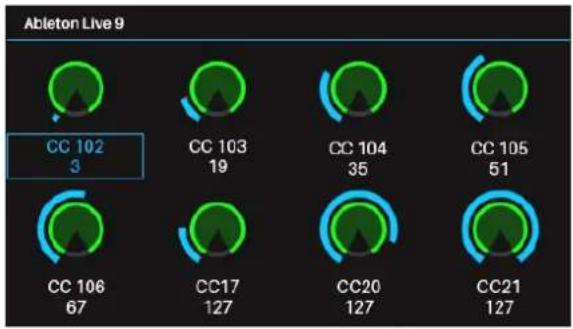
La modalità MIDI mostra le impostazioni correnti dei comandi dell'CTRL49 quando viene utilizzato con il DAW.
-
Premere il tasto MIDI per entrare in modalità MIDI.
-
Premere nuovamente il tasto MIDI per visualizzare ciascun set di comandi (codificatori, interruttori e pad).
Nota bene: quando si visualizzano i pad, servirsi dei tasti Page Left/Right per visualizzare ciascun banco pad.
- Servirsi dei Cursori per selezionare un comando. Alternativamente, girare o premere un comando per selezionarlo direttamente.
gauge
Ableton Live 9 | Category | Value | |---|---| | CC 102 | 3 | | CC 103 | 19 | | CC 104 | 35 | | CC 105 | 51 | | CC 106 | 67 | | CC17 | 127 | | CC20 | 127 | | CC21 | 127 |Quando ci si trova in modalità MIDI, si può inoltre premere la manopola Data per entrare in modalità di modifica MIDI (MIDI Edit).
Modalità modifica MIDI (MIDI Edit)
La modalità modifica MIDI (MIDI Edit) consente di modificare i parametri dei comandi (valori minimi, valori massimi, numeri CC o nota, ecc.) quando utilizzati con il DAW.
-
Dalla modalità MIDI, premere la manopola Data per entrare in modalità "MIDI Edit" (modifica MIDI).
-
Premere il tasto MIDI per visualizzare ciascun set di comandi (codificatori, interruttori, pad, interruttore a pedale, pedale di espressione, rotella di modulazione, rotella di bend del pitch e fader).
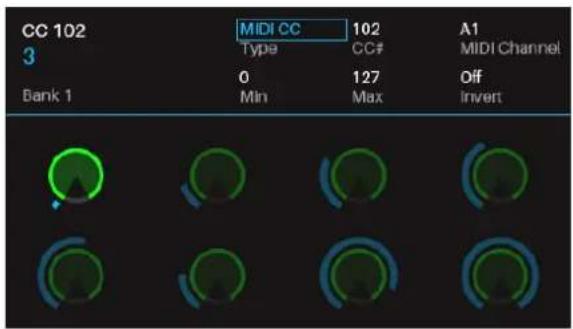
Nota bene: quando si visualizzano i pad, servirsi dei tasti Page Left/Right per visualizzare ciascun banco pad.
-
Per modificare un comando specifico, girare o premere il codificatore, interruttore o pad che si desidera modificare mentre si visualizza quel gruppo di comandi. Ad esempio, premere il Pad 3 mentre si visualizza la pagina dei pad per modificare i parametri del pad numero 3.
-
Servirsi dei Cursori per selezionare il parametro che si desidera modificare. Alternativamente, girare o premere un comando per selezionarlo direttamente.
-
Servirsi della manopola Data per cambiare un valore o un'impostazione.
-
Premere la manopola Data quando si visualizza una pagina per le codificatori, per i interruttori o per i pad per salvare le modifiche e tornare alla modalità MIDI normale (descritta sopra).
Per salvare le modifiche a un preset:
i. Premere il tasto Setup per entrare in modalità di configurazione.
ii. Premere il tasto cursore Su in modo da evidenziare *Save.
iii. Premere la manopola Data.
iv. Servirsi dei tasti cursore sinistro e destro e della manopola Data per rinominare il preset, se lo si desidera.
v. Premere la manopola Data per salvare.
Importante: per modificare parametri per la tastiera, entrare in modalità globale.
Modalità Multi
La modalità Multi consente di utilizzare l'CTRL49 per controllare un multi in VIP. Un multi è una collezione di 2-8 patch (da 1 o più plugin). Ciascuna patch è assegnata a uno slot e a ciascuno slot è assegnato un colore. Quando si utilizza una multi, è possibile controllare simultaneamente volume, panning, assolo e silenziamento per ciascuno slot in un'interfaccia stile mixer. È possibile fare questo unicamente quando si utilizza il VIP.
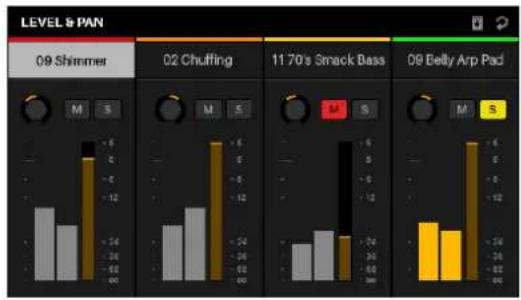
- Premere il tasto Multi per entrare in modalità multipla.
- Servirsi dei tasti Page Left/Right per muoversi tra ciascun gruppo di 4 slot.
- Servirsi dei Cursori per selezionare uno slot.
- Per aggiungere una patch a uno slot (o modificare una patch in uno slot):
i. Premere il tasto Browse per entrare in modalità di navigazione.
ii. Girare la manopola Data per scorrere lungo l'elenco dei plugin degli strumenti virtuali.
iii. Premere la manopola Data per selezionare il Plugin che si desidera utilizzare.
iv. Premere il tasto Multi per tornare alla modalità Multi e ripetere i passaggi i-iii per aggiungere ulteriori patch.
Suggerimento: si possono ancora utilizzare i seguenti comandi quando ci si trova in modalità Multi:
- Premere un interruttore per effettuare l'assolo di uno slot.
- Premere un pad per silenziare uno slot.
- Girare un codificatore per regolare il volume di uno slot.
- Premere Shift e girare un codificatore per regolare il panning di uno slot.
- Premere la manopola Data per entrare in modalità Split.
Modalità Split
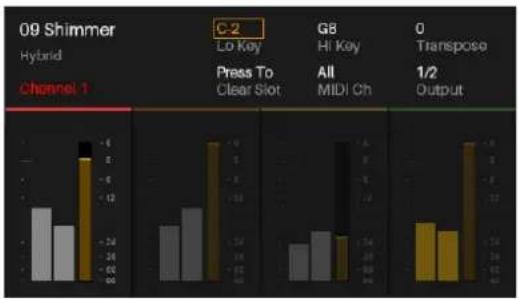
La modalità Split consente di modificare le varie impostazioni di ciascuno slot quando si utilizza il CTRL49 (gamma della tastiera, trasposizione, canale MIDI e stato muto o di assolo). A questa modalità è possibile accedere unicamente quando si utilizza il VIP.
- Premere il tasto Split per entrare in modalità di divisione. Alternativamente, premere la manopola Data quando ci si trova in modalità Multi.
- Servirsi dei tasti Cursore per selezionare il parametro che si desidera modificare.
- Servirsi della manopola Data per cambiare un valore o un'impostazione.
- Premere nuovamente il tasto Split per commutare da uno slot strumento all'altro (1-8).
- Per aggiungere una patch a uno slot (o modificare una patch in uno slot):
i. Premere il tasto Browse per entrare in modalità di navigazione.
ii. Girare la manopola Data per scorrere lungo l'elenco dei plugin degli strumenti virtuali.
iii. Premere la manopola Data per selezionare il Plugin che si desidera utilizzare.
iv. Premere il tasto Multi per tornare alla modalità Multi e ripetere i passaggi i-iii per aggiungere ulteriori patch.
Suggerimento: si possono utilizzare i seguenti comandi di modalità Multi quando ci si trova in modalità Split:
- Premere un interruttore per effettuare l'assolo di uno slot.
- Premere un pad per silenziare uno slot.
- Girare un codificatore per regolare il volume di uno slot.
- Premere Shift e girare un codificatore per regolare il panning di uno slot.
- Servirsi dei tasti Page Left/Right per commutare tra ciascun gruppo di 4 slot (i parametri originali dello slot rimarranno comunque a display).
bar
| Channel | Value | |---|---| | 09 Shimmer Hybrid | -15 | | 09 Shimmer Hybrid | -10 | | 09 Shimmer Hybrid | -5 | | 09 Shimmer Hybrid | 5 | | 09 Shimmer Hybrid | 12 | | C-2 Lo Key Press To Clear Slot | -18 | | C-2 Lo Key Press To Clear Slot | -12 | | C-2 Lo Key Press To Clear Slot | 4 | | G8 Hi Koy All MIDI Ch | -25 | | G8 Hi Koy All MIDI Ch | -18 | | G8 Hi Koy All MIDI Ch | 4 | | G8 Hi Koy All MIDI Ch | 10 | | G8 Hi Koy All MIDI Ch | 15 | | G8 Hi Koy All MIDI Ch | 12 | | G8 Hi Koy All MIDI Ch | 6 | | G8 Hi Koy All MIDI Ch | 10 | | G8 Hi Koy All MIDI Ch | 15 | | G8 Hi Koy All MIDI Ch | 12 | | G8 Hi Koy All MIDI Ch | 7 | | G8 Hi Koy All MIDI Ch | 10 | | G8 Hi Koy All MIDI Ch | 15 | | G8 Hi Koy All MIDI Ch | 12 | | G8 Hi Koy All MIDI Ch | 6 | | G8 Hi Koy All MIDI Ch | 10 | | G8 Hi Koy All MIDI Ch | 15 | | G8 Hi Koy All MIDI Ch | 12 | | 0 Transposo Output | -15 | | 0 Transposo Output | -10 | | 0 Transposo Output | -5 | | 0 Transposo Output | 4 | | 0 Transposo Output | 12 | | 0 Transposo Output | 15 | | 0 Transposo Output | 12 | | 0 Transposo Output | 6 | | 0 Transposo Output | 10 | | 0 Transposo Output | 15 | | 0 Transposo Output | 12 | | 0 Transposo Output | 6 |



- Con su DAW solamente
- Para instalar CTRL49 con su DAW:
- Guida rapida (Italiano)
- Introduzione
- Contenuti della confezione
- Assistenza
- Installazione
- Download e installazione del software
- Per scaricare e installare l'applicazione software VIP in dotazione:
- Per scaricare ulteriori plugin e contenuti audio:
- Configurazione del controller
- Configurazione software-controller
- Con il VIP nel DAW
- Per configurare l'CTRL49 con il VIP nel DAW:
- Con il VIP in modalità Standalone (senza un DAW)
- Per configurare l'CTRL49 con il VIP in modalità Standalone:
- Con il solo DAW
- Per configurare l'CTRL49 con il proprio DAW:
- Con dispositivi MIDI esterni (senza computer)
- Per configurare l'CTRL49 con dispositivi MIDI esterni:
- Caratteristiche
- Pannello superiore
- Pannello posteriore
- Funzionamento base
- Tipi di configurazione
- Display e navigazione
- Modalità
- Modalità principale (Main)
- Modalità di configurazione (Setup)
- Modalità Browser
- Modalità globale
- Modalità di controllo
- Modalità modifica comando (Control Edit)
- Modalità MIDI
- Modalità modifica MIDI (MIDI Edit)
- Modalità Multi
- Modalità Split
Marca : M-AUDIO
Modello : CTRL49
Categoria : Tastiera