
CTRL49 - Tastatur M-AUDIO - Kostenlose Bedienungsanleitung
Finden Sie kostenlos die Bedienungsanleitung des Geräts CTRL49 M-AUDIO als PDF.



Benutzerfragen zu CTRL49 M-AUDIO
0 Frage zu diesem Gerät. Beantworten Sie die, die Sie kennen, oder stellen Sie Ihre eigene.
Eine neue Frage zu diesem Gerät stellen
Laden Sie die Anleitung für Ihr Tastatur kostenlos im PDF-Format! Finden Sie Ihr Handbuch CTRL49 - M-AUDIO und nehmen Sie Ihr elektronisches Gerät wieder in die Hand. Auf dieser Seite sind alle Dokumente veröffentlicht, die für die Verwendung Ihres Geräts notwendig sind. CTRL49 von der Marke M-AUDIO.
BEDIENUNGSANLEITUNG CTRL49 M-AUDIO
Schnellstart-Anleitung
Deutsch (51 - 62)
Appendix
English (63)
Quickstart Guide (English)
Introduction
Box Contents
CTRL49
Power Adapter
USB Cable
Schnellstart-Anleitung (Deutsch)
Einführung
Lieferumfang
CTRL49
Netzteil
USB-Kabel
Software-Download-Karte
Schnellstart-Anleitung
Sicherheitshinweise und Garantieinformationen
Wichtig: Laden Sie auf m-audio.com unter CTRL49 das vollständige Benutzerhandbuch herunter.
Kundendienst
Für aktuelle Informationen zu diesem Produkt (Systemanforderungen, Informationen zur Kompatibilität etc.) und zur Produktregistrierung besuchen Sie m-audio.com.
Um weitere Unterstützung zu Ihrem Produkt zu erhalten, besuchen Sie m-audio.com/support.
Setup
1. Download und Installation der Software
Laden Sie die zugehörige VIP-Software herunter und installieren Sie diese:
- Besuchen Sie m-audio.com und registrieren Sie Ihr Produkt. Wenn Sie noch kein Benutzerkonto bei M-Audio besitzen, werden Sie aufgefordert, eines zu erstellen.
- Laden Sie die Installationsdatei für CTRL49 Software Package.
- Öffnen Sie die Datei und doppelklicken Sie auf das Installationsprogramm: .exe (Windows) oder .dmg (Mac OS X).
- Befolgen Sie die Anweisungen am Bildschirm, um die Software zu installieren.
Hinweis: Standardmäßig wird VIP unter [Ihre Festplatte] \ Programme \ VstPlugins (Windows) oder unter Programme (Mac OS X) installiert. Zudem wird eine Verknüpfung auf dem Desktop erstellt.
Laden Sie zusätzliche Plugins und Audio-Inhalte herunter:
- Öffnen Sie VIP.
- Klicken Sie in VIP auf das Einkaufssymbol.
- Wählen Sie anschließend die gewünschten Plugins und Audio-Inhalte, die Sie in VIP verwenden möchten, und laden diese herunter. Befolgen Sie die Anweisungen am Bildschirm.
Hinweis: Es wird empfohlen, die Plugins auf der internen Festplatte Ihres Computers und nicht auf einer externen Festplatte zu installieren.
2. Controller-Setup
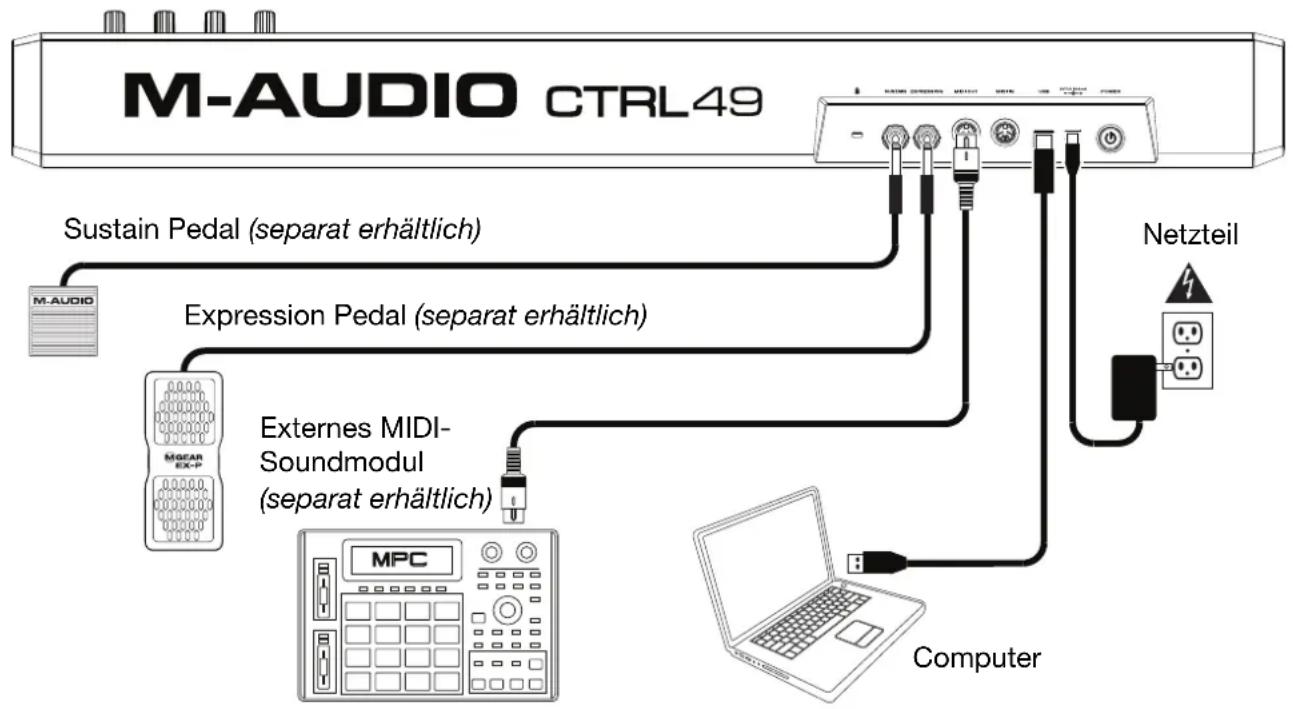
Hier ein Beispiel zur Verwendung des CTRL49. Produkte, die nicht unter Einführung > Lieferumfang aufgeführt sind, sind separat erhältlich.
flowchart
graph TD
    A["M-AUDIO CTRL49"] -->|Sustain Pedal (separat erhältlich)| B["External MIDI-Soundmodul"]
    A -->|Expression Pedal (separat erhältlich)| C["MPC"]
    A -->|Netzteil| D["Netzteil"]
    B --> E["Computer"]
    C --> E
    D --> E
3. Konfiguration des Software-Controllers
In diesem Abschnitt erfahren Sie, wie Sie Ihr CTRL49 in Betrieb nehmen. Es wird empfohlen, CTRL49 mit der zugehörigen VIP-Software zu betreiben, die es Ihnen ermöglicht, mehrere Plugin-Patches gleichzeitig zu verwenden, zu erstellen, zu bearbeiten und zu verwalten. Bitte lesen Sie den Abschnitt Einfacher Betrieb für nähere Informationen zur Verwendung des CTRL49, je nach Setup.
Achten Sie darauf, dass die Software installiert ist (siehe 1. Download und Installation der Software) und das CTRL49 an Ihren Computer, ein externes MIDI-Gerät und/oder andere Geräte (siehe 2. Controller-Setup) angeschlossen ist.
Verwendung von VIP in Ihrer DAW
So bereiten Sie CTRL49 zur Verwendung mit VIP in Ihrer DAW vor:
- Schalten Sie das CTRL49 ein und öffnen Sie Ihre DAW auf Ihrem Computer.
- Öffnen Sie die Einstellungen (oder Optionen, Geräte-Setup etc.) in Ihrer DAW und wählen CTRL49 als Controller aus. Stellen Sie sicher, dass der MIDI-Port 1 für Standard-MIDI und MIDI-Port 4 für Mackie Control oder HUI-Kommunikation aktiviert ist.
- Erstellen Sie in Ihrer DAW eine neue MIDI-Spur (keine Audiospur).
- Öffnen Sie VIP in Ihrer DAW wie ein Standard-VST-Plugin. Standardmäßig ist VIP unter [Ihre Festplatte] \ Programme \ VstPlugins (Windows) oder unter Programme (Mac OS X) installiert.
- Klicken Sie in VIP auf Einstellungen und wählen Sie den Plugin-Manager aus.
-
Klicken Sie am unteren Rand des Plugin-Manager-Fensters auf eines der Plugin-Ordner-Felder und wählen Sie anschließend den Ordner aus, in dem sich auf Ihrem Computer die Instrumente-Plugins befinden. Es können bis zu zwei Standorte ausgewählt werden (einer pro Plugin-Ordner-Feld).
-
Klicken Sie auf Scannen. Der VIP scannt den/die Ordner auf verfügbare Plugins, die in einer Liste angezeigt werden. Wenn der Vorgang abgeschlossen ist, klicken Sie auf OK, um das Einstellungsfenster zu schließen.
-
Drehen Sie das Datenrad, um durch die Liste der verfügbaren Patches zu blättern (der Name des Plugins wird unter dem Namen des Patches angezeigt). Drücken Sie das Datenrad, um einen Patch zu laden.
Bitte lesen Sie den Abschnitt Einfacher Betrieb > Setup-Szenarien > Verwendung mit VIP in Ihrer DAW für nähere Informationen zum Umgang mit CTRL49 in diesem Setup.
Verwendung mit VIP im Standalone-Modus (ohne DAW)
So bereiten Sie CTRL49 zur Verwendung mit VIP im Standalone-Modus vor:
-
Schalten Sie das CTRL49 ein.
-
Öffnen Sie VIP. Standardmäßig ist VIP unter [Ihre Festplatte] \ Programme \ VstPlugins (Windows) oder unter Programme (Mac OS X) installiert.
-
Klicken Sie in VIP auf Einstellungen und wählen Sie den Plugin-Manager aus.
-
Klicken Sie am unteren Rand des Plugin-Manager-Fensters auf eines der Plugin-Ordner-Felder und wählen Sie anschließend den Ordner aus, in dem sich auf Ihrem Computer die Instrumente-Plugins befinden. Es können bis zu zwei Standorte ausgewählt werden (einer pro Plugin-Ordner-Feld).
-
Klicken Sie auf Scannen. VIP scannt den/die Ordner auf verfügbare Plugins, die in einer Liste angezeigt werden. Wenn der Vorgang abgeschlossen ist, klicken Sie auf OK, um das Einstellungsfenster zu schließen.
-
Drehen Sie das Datenrad, um durch die Liste der verfügbaren Patches zu blättern (der Name des Plugins wird unter dem Namen des Patches angezeigt). Drücken Sie das Datenrad, um den Patch zu laden.
Bitte lesen Sie den Abschnitt Einfacher Betrieb > Setup-Szenarien > Verwendung mit VIP im Standalone-Modus (ohne DAW) für nähere Informationen zum Umgang mit CTRL49 in diesem Setup.
Verwendung nur mit Ihrer DAW
So bereiten Sie CTRL49 zur Verwendung nur mit Ihrer DAW vor:
-
Schalten Sie das CTRL49 ein und öffnen Sie Ihre DAW auf Ihrem Computer.
-
Öffnen Sie die Einstellungen (oder Optionen, Geräte-Setup etc.) in Ihrer DAW und wählen CTRL49 als Controller aus. Stellen Sie sicher, dass der MIDI-Port 1 für Standard-MIDI und MIDI-Port 4 für Mackie Control oder HUI-Kommunikation aktiviert ist.
-
Erstellen Sie in Ihrer DAW eine neue MIDI-Spur (keine Audiospur).
Bitte lesen Sie den Abschnitt Einfacher Betrieb > Setup-Szenarien > Verwendung nur mit Ihrer DAW für nähere Informationen zum Umgang mit CTRL49 in diesem Setup.
Verwendung mit externen MIDI-Geräten (ohne Computer)
So bereiten Sie CTRL49 zur Verwendung mit externen MIDI-Geräten vor:
-
Schalten Sie das CTRL49 und das externe MIDI-Gerät ein.
-
Wenn kein USB-Kabel an den USB-Port angeschlossen ist, sendet CTRL49 automatisch alle seine MIDI-Nachrichten an Ihr externes MIDI-Gerät über das MIDI-Out.
Bitte lesen Sie den Abschnitt Einfacher Betrieb > Setup-Szenarien > Verwendung mit externen MIDI-Geräten (ohne Computer) für nähere Informationen zum Umgang mit CTRL49 in diesem Setup.
Funktionen
Oberseite
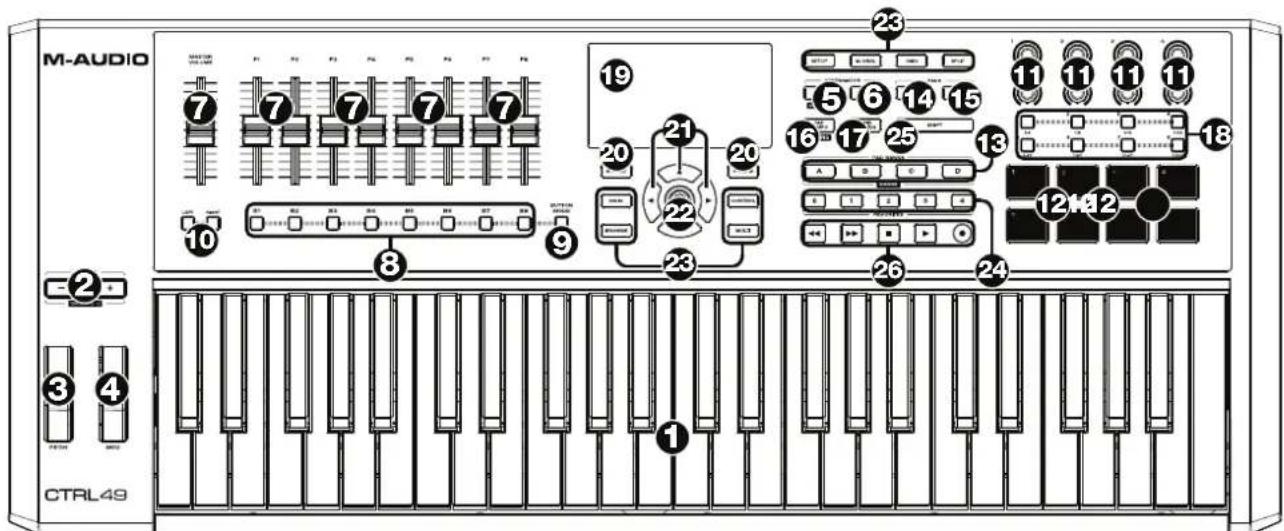
- Keyboard: Das 49-Tasten-Keyboard ist anschlagdynamisch und kann mit den Oktaventasten auf/ab (Octave Up/Down) insgesamt zehn Oktaven ansteuern.
- Oktavetasten auf/ab / Transpose: Mit diesen Tasten können Sie den Tastaturbereich um eine Oktave nach oben oder unten verschieben. Drücken Sie beide Tasten gleichzeitig, um die Oktavenverschiebung auf „Null“ zurückzusetzen. Drücken Sie Umschalten und diese Tasten, um die Tasten einen Halbton nach oben oder unten zu transponieren. Drücken Sie Umschalten und halten beide Tasten gleichzeitig, um die Transposition auf "Null" zu setzen.
- Pitch Bend-Rad: Wenn dieses Rad bewegt wird, werden MIDI-Pitch-Bend-Informationen an einen ausgewählten MIDI-Kanal und Port gesendet.
- Modulationsrad: Wenn dieses Rad bewegt wird, werden standardmäßig Continuous Controller Daten - MIDI CC #01 (Modulation) gesendet.
- Arp / Bearb.: Drücken Sie diese Taste, um den internen Arpeggiator zu aktivieren oder zu deaktivieren. Sein Verhalten beruht auf den aktuellen Tempo- und Zeiteinteilungseinstellungen. Der Arpeggiator funktioniert nur bei Noten, die über das Keyboard gespielt werden. Sie können den Arpeggiator auch mit einer internen oder externen MIDI-Clock-Quelle synchronisieren. Drücken Sie die Umschalt-Taste und anschließend diese Taste, um die Einstellungen des Arpeggiators zu bearbeiten.
- Latch: Drücken Sie diese Taste, um die Einrast-Funktion des Arpeggiators zu aktivieren oder zu deaktivieren. Wenn der Arpeggiator eingeschaltet ist und die Einrast-Funktion aktiviert ist, können Sie eine Tastenkombination am Keyboard drücken und der Arpeggiator wird diese Noten weiterhin als Arpeggio abspielen – auch wenn Sie die Tasten loslassen. Wenn Sie eine neue Tastenkombination betätigen, beginnt entsprechend die Wiedergabe des neuen Arpeggios.
Tipp: Während Sie eine Tastenkombination am Keyboard gedrückt halten, können Sie diesem Arpeggio-Akkord weitere Noten hinzufügen, indem Sie zusätzliche Tasten drücken. - Fader: Verwenden Sie diese Fader, um Mackie Control®/HUI®-Kanalfadernachrichten an Ihre Software zu senden.
- Fader-Tasten: Verwenden Sie diesen Tasten, um Mackie Control®/HUI®-Nachrichten an Ihre Software zu senden. Verwenden Sie die Taste Fader-Tastenmodus, um die Funktion der Tasten zu ändern.
- Fader-Tastenmodus: Drücken Sie diese Taste, um die Fader-Tasten so einzustellen, dass Sie Track-Auswahl, Scharfstellen, Solo oder Stummschalten steuern.
-
Bank Links/Rechts: Drücken Sie eine dieser Tasten, um zur vorherigen oder nächsten Bank der Mackie Control®/HUI®-Steuerung zu springen.
-
Regler: Benutzen Sie diese 360° Drehregler, um MIDI CC-Nachrichten oder Increment-/Decrement-Nachrichten an Ihre Software oder externe MIDI-Geräte zu senden.
- Pads: Verwenden Sie die Pads, um MIDI-Noten-Nachrichten an Ihre Software oder Ihr externes MIDI-Soundmodul zu senden. Die Pads sind anschlagdynamisch und druckempfindlich, was sie beim Ansteuern von Drum-Hits oder anderen Samples besonders reaktionsfähig und intuitiv spielbar macht.
- Pad-Bank / Bank: Verwenden Sie diese Tasten, um eine der Pad-Banken A, B, C oder D auszuwählen. Jede der vier Pad-Banken verfügt über acht Pads, sodass Sie Zugriff auf bis zu 32 verschiedene MIDI-Events erhalten. Wenn VIP geöffnet ist, drücken Sie die Umschalttaste und diese Tasten, um zwischen den Banken der VIP-Steuerung zu wechseln.
- Full Level: Drücken Sie diese Taste, um den Full Level-Modus zu aktivieren oder zu deaktivieren. Wenn der Full Level-Modus aktiviert ist, werden die Pads immer mit der maximalen Anschlagstärke abgespielt, egal wie stark oder schwach sie betätigt werden.
- Roll / Config: Drücken Sie diese Taste, um die Roll Funktion zu aktivieren oder zu deaktivieren. Während die Roll Funktionl aktiv ist, wird beim Drücken eines Pads dieses immer wieder getriggert – entsprechend des aktuellen Tempos und der Zeiteinteilungseinstellungen. Sie können die Roll Funktion auch mit einer internen oder externen MIDI-Clock-Quelle synchronisieren. Während Roll aktiviert ist und ein Pad angeschlagen und weiterhin gehalten wird, bewirkt dies, dass seine Note erneut getriggert wird - und zwar auf Basis des aktuellen Tempos und der Zeiteinteilungseinstellungen. Drücken Sie die Umschalttaste und diese Taste, um die Roll-Einstellungen zu konfigurieren.
- Tap Tempo / Config: Tippen Sie mit der gewünschten Geschwindigkeit auf diese Taste, um ein neues Tempo einzugeben. Drücken Sie die Umschalttaste und diese Taste, um die Einstellungen des globalen Tempos zu konfigurieren.
Wichtig: Diese Funktion ist nicht verfügbar, wenn das CTRL49 auf Extern Sync eingestellt ist. - Zeiteinteilung: Drücken Sie diese Taste und drücken Sie dann einen der Schalter, um die aktuelle Zeiteinteilung auszuwählen, die die Geschwindigkeit der Roll Funktionen und Arpeggio bestimmt. Während die Zeiteinteilung aktiv ist senden die Schalter keine ihrer normalen MIDI CC-, Programmwechsel- oder Programmbank-Nachrichten.
- Schalter: Verwenden Sie diese Schalter, um MIDI CC-Nachrichten, Programmbank-Nachrichten oder Programmwechselmeldungen an Ihre Software oder Ihr externes MIDI-Gerät zu senden. Sie können als temporäre oder einrastende Schalter funktionieren. Wenn die Zeiteinteilung aktiviert ist, wählen Sie mit diesen Schaltern die Zeiteinteilung des Arpeggiators und der Funktion Note Wiederholen aus.
- Display: Auf dem Farbdisplay werden Menüs, Optionen, Parameter und Einstellungen des CTRL49 angezeigt.
- Seite links/rechts: Verwenden Sie diese Tasten, um zwischen den verfügbaren Seiten des Displays zu wechseln.
- Cursor-Tasten: Verwenden Sie diese Tasten, um durch die Menüs und Optionen im Display zu navigieren.
- Datenrad: Mit diesem Rad können Sie Parameterwerte, Einstellungen etc. auf dem Display ändern. Drücken des Rades fungiert auch als Eingabetaste.
- Modus-Tasten: Drücken Sie eine dieser Tasten, um in ihren entsprechenden Modus zu gelangen. Weitere Informationen finden Sie unter Einfacher Betrieb > Modi.
- Favoriten: Verwenden Sie diese Tasten, um Ihre Lieblings-Presets zu speichern und wieder aufzurufen. Halten Sie eine Taste 3 Sekunden lang, um das aktive Preset als Favorit zu speichern. Tippen Sie auf eine Taste, um dieses Lieblings-Preset wieder aufzurufen. Wenn VIP geöffnet ist, verwenden Sie diese Tasten, um schnell wieder eine Ihrer ersten 5 Setlists zu laden. Tippen Sie auf diese Taste, um die Setlist zu laden.
- Umschalt-Taste: Halten Sie diese Taste gedrückt, um Sekundärfunktionen bestimmter Tasten des CTRL49 zu aktivieren.
- Transporttasten: Diese fünf speziellen Tasten senden konventionelle Transportsteuerbefehle. Rücklauf(◀), Vorspulen (▶), Stopp (■), Wiedergabe (▶) und Aufnahme(●). Diese Tasten können MMC (MIDI Machine Control), MMC/MIDI SysEx, MIDI (Start/Stop) oder vorher zugewiesene MIDI- CC-Werte senden. Die PTEX-Einstellung gilt nur für die Verwendung mit Avid® Pro Tools® Express. Bei der Einstellung DAW Fader stimmen die Transport-Tasten das Nachrichtenformat auf das aktuelle Format ab, auf das die Fader derzeit eingestellt sind (Mackie Control® oder HUI®).
Rückseite
- Netzschalter: Halten Sie diese Taste, um das CTRL49 ein- oder auszuschalten.
- Stromversorgung: Verbinden Sie diesen Stromeingang mit einer Steckdose über das mitgelieferten Netzteil (9V DC, 800 mA, Pin positiv).
- USB-Anschluss: Verwenden Sie ein Standard-USB-Kabel, um diesen USB-Anschluss mit Ihrem Computer zu verbinden. Wenn ein USB-Hub verwendet wird, stellen Sie sicher, dass es sich um einen aktiven Hub handelt, der mit einer eigenen Stromquelle verbunden ist. Diese Verbindung wird auch dazu verwendet, MIDI-Daten vom und zum Computer zu senden und zu empfangen.
Verwendung des CTRL49 mit externen MIDI-Geräten:
- Wenn ein externes Gerät mit dem MIDI-Ausgang verbunden ist, kann Ihr Computer MIDI-Nachrichten über diesen Weg senden: Computer ➞ CTRL49 ➞ Externes Gerät.
-
Wenn ein externes Gerät mit dem MIDI-Eingang verbunden ist, sendet das externe Gerät MIDI-Nachrichten auf diesem Weg: Externes Gerät → CTRL49 → Computer. MIDI-Nachrichten können somit über den MIDI-Ausgang an ein externes Gerät gesendet werden, müssen jedoch zunächst den Computer passieren.
-
MIDI-Eingang: Verwenden Sie ein handelsübliches, fünfpoliges MIDI-Kabel, um diesen MIDI-Eingang mit dem MIDI-Ausgang eines externen MIDI-Geräts zu verbinden (z. B. einem anderen MIDI-Controller). Die MIDI-Nachrichten, die an diesen MIDI-Eingang gesendet werden, werden über den USB-Anschluss an Ihren Computer gesendet. Bitte beachten Sie die oben aufgeführte USB-Anschluss-Beschreibung mit Informationen darüber, wie MIDI-Nachrichten unter Verwendung des CTRL49 weitergeleitet werden.
- MIDI-Ausgang: Verwenden Sie ein handelsübliches, fünfpoliges MIDI-Kabel, um diesen MIDI-Ausgang mit dem MIDI-Eingang eines externen MIDI-Geräts zu verbinden (z. B. einem Synthesizer, Sequenzer, Drum-Computer etc.). Bitte beachten Sie die oben aufgeführte USB-Anschluss-Beschreibung mit Informationen darüber, wie MIDI-Nachrichten unter Verwendung des CTRL49 weitergeleitet werden.
- Expression Pedal Eingang: Schließen Sie ein 6,35 mm (1/4") TRS Expression Pedal (separat erhältlich) an diesen Eingang an.
- Sustain Pedal Eingang: Schließen Sie ein 6,35 mm (1/4") TS Sustain-Pedal (separat erhältlich) an diesen Eingang an.
- Kensington ^® Sicherheits-Slot: Schließen Sie ein Kensington-Sicherheitskabel an und sichern Sie CTRL49 an einem Tisch oder einer anderen Oberfläche.
Einfacher Betrieb
Hier erfahren Sie die verschiedenen Möglichkeiten, Ihr CTRL49 in Ihr Setup einzubinden. Wir empfehlen Ihnen, das komplette Benutzerhandbuch herunterzuladen, um Ihr CTRL49 optimal nutzen zu können. Besuchen Sie m-audio.com und laden Sie unter CTRL49 das Benutzerhandbuch herunter.
Setup-Szenarien
Verwendung mit VIP in Ihrer DAW
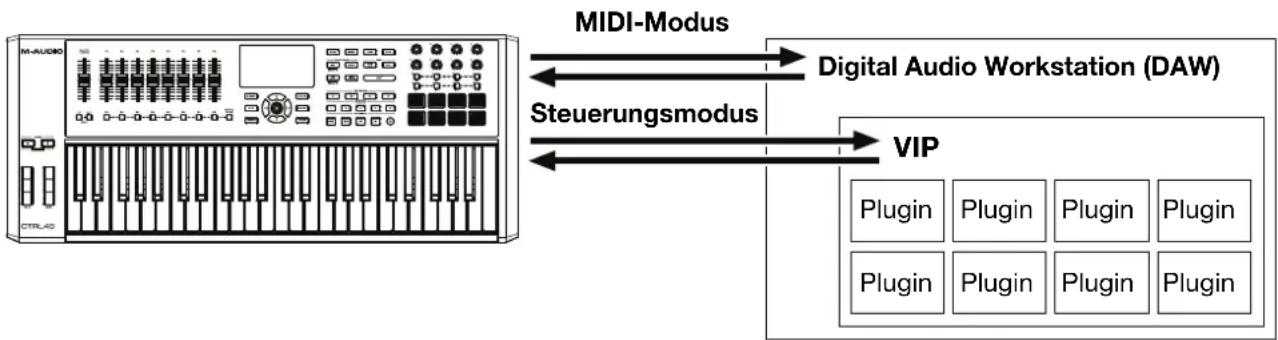
Mit der zugehörigen VIP-Software können Sie Ihr CTRL49 optimal nutzen. VIP ist im Wesentlichen eine Basis für Ihre Plugins, mit dessen Hilfe Sie die Patches (Presets) für Ihre verschiedenen Plugins erstellen, bearbeiten und verwalten können. Wenn, wie in diesem Szenario, VIP als Plugin verwendet wird, werden sämtliche Audiodaten über die VIP-Spur an Ihre DAW gesendet. Sie können auch die Fader, Fader-Tasten und Transportsteuertasten des CTRL49 zur Steuerung der DAW mit Mackie Control®/HUI® verwenden (siehe Abschnitt Modi für weitere Informationen).
Tipp: Wie bei anderen Plugins, können Sie in Ihrer DAW mehrere Instanzen von VIP verwenden – jede auf einer eigenen Spur.
flowchart
graph LR
    A["M-AUDIO"] -->|MIDI-Modus| B["Digital Audio Workstation (DAW)"]
    A -->|Steuerungsmodus| C["VIP"]
    C --> D["Plugin Plugin Plugin Plugin"]
    C --> E["Plugin Plugin Plugin Plugin"]
Verwendung mit VIP im Standalone-Modus (ohne DAW)
Verwenden Sie VIP im Standalone-Modus ohne eine DAW. Dies funktioniert auf die gleiche Weise, wie bei der Verwendung als Plugin (siehe oben). Die Audiodaten werden jedoch statt an Ihre DAW an die Soundkarte Ihres Computers gesendet. Die Steuerung von VIP erfolgt über den Steuerungsmodus des CTRL49 (siehe Abschnitt Modi).
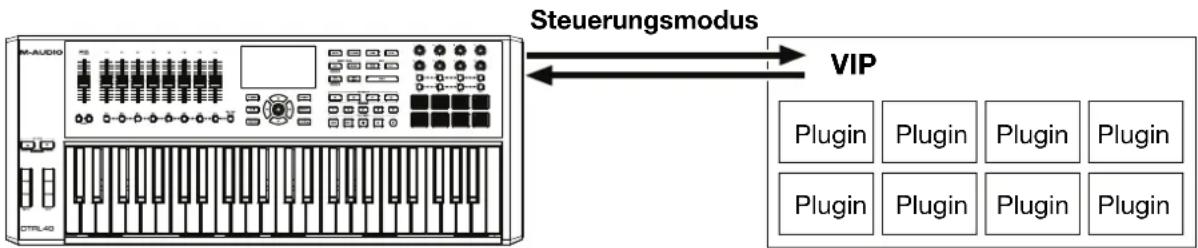
flowchart
graph LR
    A["M-AUDIO"] -->|Steuerungsmodus| B["VIP"]
    B --> C["Plugin"]
    B --> D["Plugin"]
    B --> E["Plugin"]
    B --> F["Plugin"]
    B --> G["Plugin"]
    B --> H["Plugin"]
    B --> I["Plugin"]
    B --> J["Plugin"]
    B --> K["Plugin"]
    B --> L["Plugin"]
    B --> M["Plugin"]
    B --> N["Plugin"]
    B --> O["Plugin"]
    B --> P["Plugin"]
    B --> Q["Plugin"]
    B --> R["Plugin"]
    B --> S["Plugin"]
    B --> T["Plugin"]
    B --> U["Plugin"]
    B --> V["Plugin"]
    B --> W["Plugin"]
    B --> X["Plugin"]
    B --> Y["Plugin"]
    B --> Z["Plugin"]
Verwendung nur mit Ihrer DAW
Verwenden Sie CTRL49 als Standard-USB-MIDI-Controller für Ihre Musikproduktions-Software. Die Presets für verschiedene, gängige DAWs sorgen dafür, dass Sie das CTRL49 auf einfachste und intuitivste Weise für Ihre Projekte nutzen können. Sie können den MIDI-Modus des CTRL49 und Mackie Control®/HUI® Faders, Fader-Tasten, und Transportsteuertasten verwenden, um Ihre DAW zu steuern (siehe Abschnitt Modi für weitere Informationen).
Tipp: Um die Mackie Control®/HUI®-Kommunikation mit Ihrer DAW einzurichten, stellen Sie zunächst sicher, dass CTRL49 MIDI Port 4 (Mackie/HUI) in Einstellungen, Optionen oder im Geräte-Setup-Menü Ihrer DAW aktiviert ist. Anschließend verwenden Sie den MIDI-Bearbeitungsmodus, um die Fader und Fader-Tasten auf ein Preset einzustellen, das mit Ihrer DAW korrespondiert. Sie können auch die Transportsteuertasten so einstellen, dass sie dem Nachrichtenformat entsprechen, auf das die Fader im Global-Modus (siehe Abschnitt Modi für weitere Informationen) derzeit eingestellt sind (Mackie Control® oder HUI®).

flowchart
graph LR
    A["M-AUDIO"] -->|MIDI-Modus| B["Digital Audio Workstation (DAW)"]
    style A fill:#f9f,stroke:#333
    style B fill:#ccf,stroke:#333
Verwendung mit externen MIDI-Geräten (ohne Computer)
Ist ein externes MIDI-Gerät (ein Synthesizer, Drum-Computer etc.) an den MIDI-Ausgang des CTRL49 angeschlossen, können Sie dieses mit Ihrem CTRL49 steuern – egal, ob Sie mit einem Computer verbunden sind oder nicht.
Display und Navigation
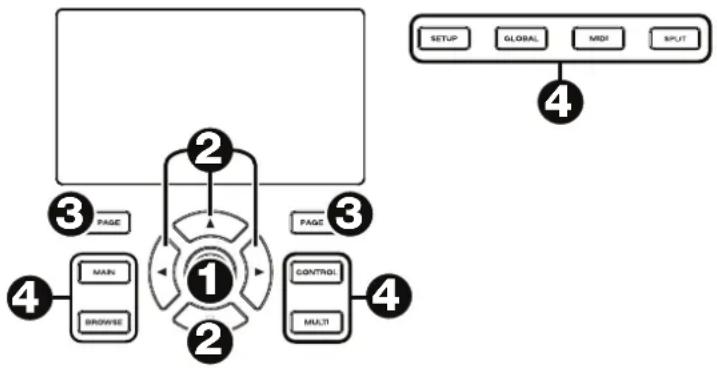
Das Display des CTRL49 zeigt Informationen zum aktuellen Modus und Betriebszustand. Mit den folgenden Bedienelementen können Sie durch die verschiedenen Modi, Seiten etc. navigieren:
- Datenrad: Mit diesem Rad können Sie im Display ausgewählte Parameterwerte, Einstellungen etc. ändern. Drücken Sie das Rad, um einen Befehl oder eine Einstellung einzugeben oder zu bestätigen.
- Cursor-Tasten: Verwenden Sie diese Tasten, um durch die Menüs und Optionen im Display zu navigieren.
- Seite links/rechts: Verwenden Sie diese Tasten, um zwischen den verfügbaren Seiten des Displays zu wechseln. Wenn vor oder nach der aktuellen Seite eine Seite verfügbar ist, leuchtet die entsprechende Taste auf.
- Modus-Tasten: Drücken Sie eine dieser Tasten, um in ihren entsprechenden Modus zu gelangen.
Auf dem Display werden die wesentlichen Informationen angezeigt, die Sie zur Performance, der Aufnahme oder der Produktion benötigen. Bei der Verwendung von VIP kann, je nach aktuellem Modus, das VIP-Software-Fenster auf Ihrem Computer zusätzliche Informationen enthalten. Beachten Sie dies, wenn Sie die verschiedenen Modi in VIP erkunden (siehe folgender Abschnitt Modi).
flowchart
graph TD
    A[" "] --> B["①"]
    B --> C["②"]
    C --> D["③"]
    D --> E["④"]
    E --> F["CONTROL"]
    F --> G["④"]
    style A fill:#f9f,stroke:#333
    style B fill:#ccf,stroke:#333
    style C fill:#cfc,stroke:#333
    style D fill:#fcc,stroke:#333
    style E fill:#cff,stroke:#333
    style F fill:#ffc,stroke:#333
    style G fill:#fcc,stroke:#333
Modi
Das CTRL49 hat acht verschiedene Betriebsmodi. Jeder Modus kann durch Drücken der jeweiligen Modus-Taste verwendet werden. Beachten Sie, dass das Erscheinungsbild der Modi unterschiedlich sein kann, je nachdem, ob die VIP-Software verwendet wird oder nicht.
Hauptmodus
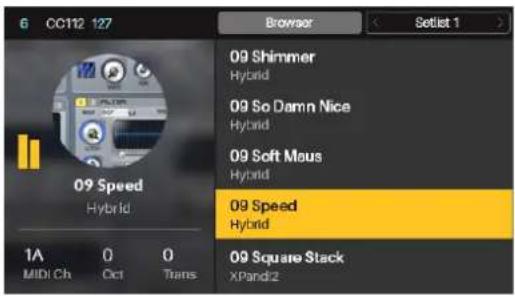
Bei der Verwendung von VIP zeigt der Hauptmodus eine Liste aller verfügbaren Patches für alle Plugins in VIP.
- Drücken Sie die Taste Main, um in den Hauptmodus zu gelangen.
- Mit den Cursor-Tasten navigieren Sie zwischen den verschiedenen Feldern und Registerkarten. In diesem Modus können Sie zudem einige globale Einstellungen vornehmen (MIDI-Kanal (MIDI Ch), Oktave (Oct) und Transposition (Trans)).
- Mit dem Datenrad blättern Sie durch die Liste der Patches oder ändern einen Wert bzw. Einstellung.
Setup-Modus
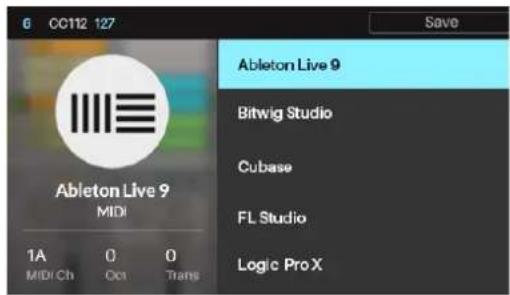
Im Setup-Modus wird Ihnen eine Liste der verfügbaren Presets angezeigt, mit deren Hilfe Sie CTRL49 dazu nutzen, Ihre DAW zu steuern. Alle Presets sind vorprogrammiert, sodass Sie Ihre DAW auf einfachste und intuitivste Weise mit dem CTRL49 bedienen können.
- Halten Sie die Setup-Taste gedrückt, um in den Setup-Modus zu gelangen.
- Mit den Cursor-Tasten navigieren Sie zwischen den verschiedenen Feldern und Registerkarten. In diesem Modus können Sie zudem einige globale Einstellungen vornehmen (MIDI-Kanal (MIDI Ch), Oktave (Oct) und Transposition (Trans)).
- Mit dem Datenrad ändern Sie einen Wert bzw. Einstellung.
- Halten Sie einen der Favoriten-Tasten gedrückt, um das aktive Preset als Favoriten einzustellen. Drücken Sie eine der Favoriten-Tasten, um ein gespeichertes Preset zu laden.
Browser-Modus
Im Browser-Modus können Sie die Patches Ihrer Plugins durchblättern und auswählen. In diesen Modus gelangen Sie nur unter Verwendung von VIP.
- Drücken Sie die Taste Browse, um in den Blätter-Modus zu gelangen.
- Mit den Cursor-Tasten navigieren Sie zwischen den verschiedenen Feldern und Registerkarten.
- Mit dem Datenrad wählen Sie ein Plugin oder einen Patch aus.
- Mit den Seite links/rechts-Tasten lassen Sie sich die Kategorie jedes Plugins anzeigen (Plugin, Instrumente, Stil, etc.).

Global-Modus
Im Global-Modus können Sie Parameter einstellen und Änderungen an den allgemeinen Funktionen des CTRL49 vornehmen. Diese Einstellungen sind nicht an ein Preset gebunden.
- Drücken Sie die Taste Global, um in den Global-Modus zu gelangen.
- Mit den Seite links/rechts-Tasten wechseln Sie zwischen den verschieden Seiten der Einstellungen.
-
Mit den Cursor-Tasten wählen Sie die zu bearbeitende Einstellung.
-
Mit dem Datenrad, ändern Sie einen Wert bzw. eine Einstellung.
| GLOBAL | |
| Common Channel | A1 |
| Note Display Type | Name |
| Screen Contrast | 10 |
| Transport Format | MIDI |
| Octave | 0 |
| Trans | 0 |
Wichtig: Um neue Einstellungen zu speichern, navigieren Sie mit der Seite rechts-Taste zur äußersten rechten Seite und wählen dort Globale Einstellungen Speichern aus. Drücken Sie anschließend das Datenrad. Wenn Sie die Änderungen nicht speichern, werden die Einstellungen nach dem Ausschalten des CTRL49 wieder auf die Standardwerte zurückgesetzt.
Steuerungsmodus
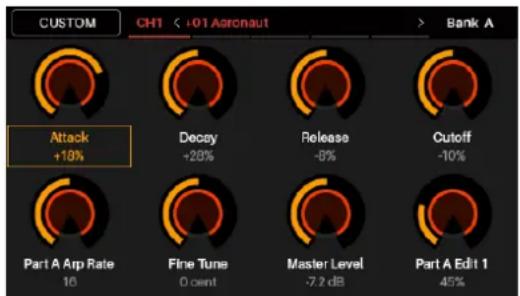
Im Steuerungsmodus werden Ihnen die aktuellen Einstellungen der Bedienelemente des CTRL49 in VIP angezeigt. In diesen Modus gelangen Sie nur unter Verwendung von VIP.
Orange/Gelbe-Bedienelemente sind Parametern in VIP zugeordnet. Grün/Blau-Bedienelemente sind MIDI CC-Nachrichten zugeordnet, die an Ihre DAW gesendet werden.
- Drücken Sie die Taste Control, um in den Steuermodus zu gelangen.
- Drücken Sie die Taste Control erneut, um jede Steuerungsgruppe anzuzeigen (Encoder, Schalter und Pads).
-
Verwenden Sie die Tasten Seite Links/Rechts, um jede Bank dieser Steuerungsart anzuzeigen.
-
Verwenden Sie die Cursor-Tasten, um ein Steuerelement auszuwählen. Wahlweise können Sie ein Steuerelement drehen oder drücken, um es direkt auszuwählen.
Wenn Sie sich im Control-Modus befinden, können Sie auch das Datenrad drücken, um in den Controller-Bearbeitungsmodus zu gelangen.
Bedienelemente-Bearbeitungsmodus
Im Bedienelemente-Bearbeitungsmodus können Sie die Parameter der Bedienelemente des aktuellen Patches in VIP bearbeiten (Minimalwerte, Maximalwerte, CC- oder Notennummern etc.). In diesen Modus gelangen Sie nur unter Verwendung von VIP.
Orange/Gelbe-Bedienelemente sind Parametern in VIP zugeordnet. Grün/Blau-Bedienelemente sind MIDI CC-Nachrichten zugeordnet, die an Ihre DAW gesendet werden.
Da Sie in VIP mehrere Patches steuern können, sollten Sie sicherstellen, dass Sie den richtigen Patch ausgewählt haben, bevor Sie in diesem Modus Änderungen vornehmen.
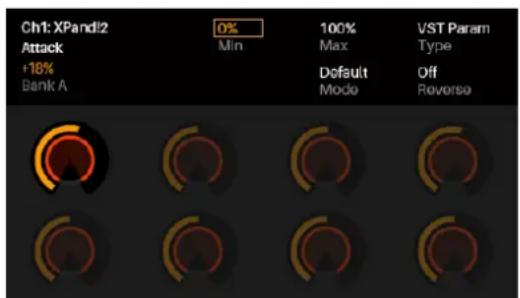
- Im Control-Modus drücken Sie das Datenrad, um in den Controller-Bearbeitungsmodus zu gelangen.
- Drücken Sie die Taste Control erneut, um alle Steuerungstypen anzuzeigen (Encoder, Schalter und Pads).
Hinweis: Verwenden Sie die Tasten Seite Links/Rechts, um jede Bank dieser Steuerungsart anzuzeigen. - Um eine bestimmte Steuerung zu bearbeiten, drehen oder drücken Sie den Encoder, Schalter oder das Pad, das/den Sie bearbeiten möchten während Sie die Bedienelemente dieser Gruppe anzeigen. Drücken Sie zum Beispiel Pad 3 während Sie die Pads-Seite anzeigen, um die Parameter für Pad 3 zu bearbeiten.
- Verwenden Sie die Cursor-Tasten, um die Parameter auszuwählen, die Sie bearbeiten möchten.
- Drehen Sie das Datenrad, um einen Wert oder eine Einstellung zu ändern.
- Drücken Sie das Datenrad, um Ihre Änderungen zu speichern und zum normalen Control-Modus zurückzukehren (oben beschrieben).
Wichtig: Die Parameter der Klaviatur bearbeiten Sie im Global-Modus.
MIDI-Modus
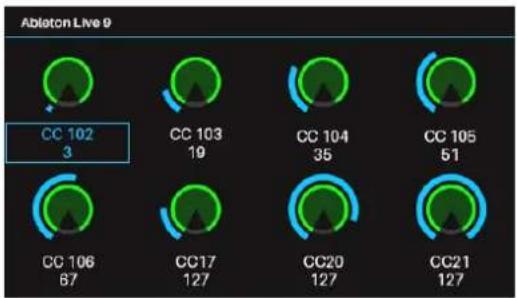
Im MIDI-Modus werden Ihnen, unter Verwendung Ihrer DAW, die aktuellen Einstellungen der Bedienelemente des CTRL49 angezeigt.
-
Drücken Sie die Taste MIDI, um in den MIDI-Modus zu gelangen.
-
Drücken Sie die Taste MIDI erneut, um jede Steuerungsgruppe anzuzeigen (Encoder, Schalter und Pads).
Hinweis: Wenn Sie die Pads anzeigen, verwenden Sie die Tasten Seite Links/Rechts, um jede Pad-Bank anzuzeigen.
gauge
Ableton Live 9 | Category | Value | |---|---| | CC 102 | 3 | | CC 103 | 19 | | CC 104 | 35 | | CC 105 | 51 | | CC 106 | 67 | | CC17 | 127 | | CC20 | 127 | | CC21 | 127 |- Verwenden Sie die Cursor-Tasten, um ein Steuerelement auszuwählen. Wahlweise können Sie ein Steuerelement drehen oder drücken, um es direkt auszuwählen.
Wenn Sie sich im MIDI-Modus befinden, können Sie auch das Datenrad drücken, um in den MIDI-Bearbeitungsmodus zu gelangen.
MIDI-Bearbeitungsmodus
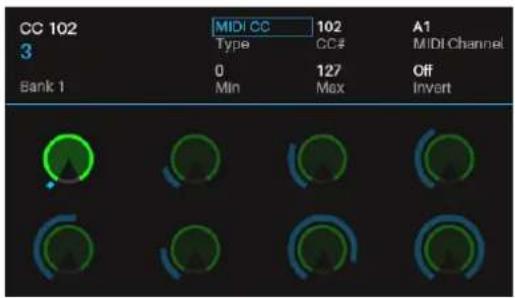
Im MIDI-Bearbeitungsmodus können Sie, unter Verwendung Ihrer DAW, die Parameter der Bedienelemente bearbeiten (Minimalwerte, Maximalwerte, CC- oder Notennummern etc.).
-
Im MIDI-Modus drücken Sie das Datenrad, um in den MIDI-Bearbeitungsmodus zu gelangen.
-
Drücken Sie die Taste MIDI, um jede Steuerungsgruppe anzuzeigen (Encoders, Schalter, Pads, Fußschalter, Expression-Pedal, Modulationsrad, Pitch-Bend-Rad und Fader).
Hinweis: Wenn Sie die Pads anzeigen, verwenden Sie die Tasten Seite Links/Rechts, um jede Pad-Bank anzuzeigen.
-
Um eine bestimmte Steuerung zu bearbeiten, drehen oder drücken Sie den Encoder, Schalter oder das Pad, das/den Sie bearbeiten möchten, während Sie die Bedienelemente dieser Gruppe anzeigen. Drücken Sie zum Beispiel Pad 3, während Sie die Pads-Seite anzeigen, um die Parameter für Pad 3 zu bearbeiten.
-
Mit den Cursor-Tasten wählen Sie den zu bearbeitenden Parameter. Alternativ können Sie ein Bedienelement auch direkt auswählen, indem Sie es drehen oder drücken.
-
Drehen Sie das Datenrad, um einen Wert bzw. eine Einstellung zu ändern.
-
Drücken Sie das Datenrad, um die Änderungen auf der Seite eines Reglers, Schalter oder Pads zu speichern und in den normalen MIDI-Modus zurückzukehren (siehe oben).
Um die Änderungen in einem Preset zu speichern:
i. Halten Sie die Setup-Taste gedrückt, um in den Setup-Modus zu gelangen.
ii. Drücken Sie die Cursor-Taste Aufwärts, damit *Save hervorgehoben wird.
iii. Drücken Sie das Datenrad.
iv. Verwenden Sie die Linken und Rechten Cursor-Tasten und das Datenrad, um das Preset bei Bedarf umzubenennen.
v. Drücken Sie das Datenrad, wenn Sie fertig sind, um abzuspeichern.
Wichtig: Die Parameter der Klaviatur bearbeiten Sie im Global-Modus.
Multi-Modus
Im Multi-Modus können Sie, unter Verwendung von VIP, mit Ihrem CTRL49 ein Multi steuern. Ein Multi ist eine Sammlung von 2-8 Patches (von einem oder mehreren Plugins). Jeder Patch ist einem Slot zugeordnet und jedem Slot ist eine Farbe zugeordnet. Bei der Verwendung eines Multis können Sie für jeden Slot die Lautstärke, das Panning sowie Solo- und Stummschaltungen über ein Mischer-ähnliches Interface gleichzeitig steuern. Dies ist nur unter Verwendung von VIP möglich.
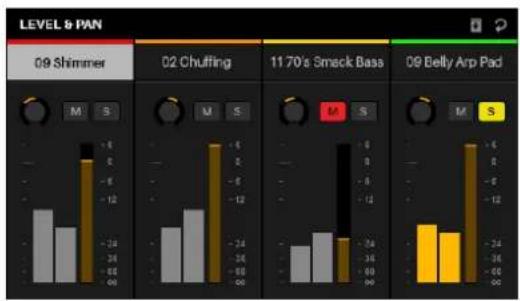
- Drücken Sie die Taste Multi, um in den Multi-Modus zu gelangen.
- Verwenden Sie die Tasten Seite Links/Rechts, um zwischen jeder Ansicht der 4 Slots zu wechseln.
- Verwenden Sie die Cursor-Tasten, um einen Slot auszuwählen.
- Um einem Slot einen Patch hinzuzufügen (oder um einen Patch in einem Slot zu ändern):
i. Drücken Sie die Taste Browse, um in den Blätter-Modus zu gelangen.
ii. Drehen Sie das Datenrad, um durch die Liste der verfügbaren Virtual Instrument Plugins zu blättern.
iii. Drücken Sie das Datenrad, um das gewünschte Plugin auszuwählen.
iv. Drücken Sie die Taste Multi, um zum Multi-Modus zurückzukehren und die Schritte i-iii zu wiederholen, um mehr Patches hinzuzufügen.
Tipp: Sie können im Multi-Modus die folgenden Controller verwenden:
- Drücken Sie einen Schalter, um einen Slot solo zu schalten.
- Drücken Sie ein Pad, um einen Slot stumm zu schalten.
- Drehen Sie einen Regler, um die Lautstärke eines Slots anzupassen.
- Drücken Sie die Umschalt-Taste und drehen Sie einen Regler, um das Panning eines Slots einzustellen.
- Drücken Sie das Datenrad, um in den Split-Modus zu gelangen.
Split-Modus
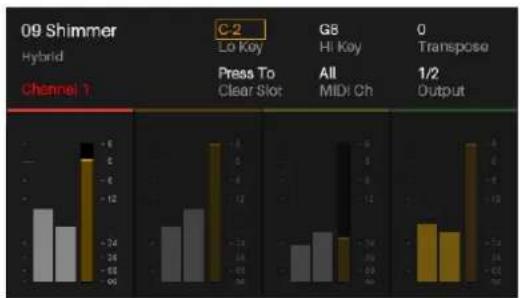
Im Split-Modus können Sie verschiedene Einstellungen für jeden Slot bearbeiten, wenn Sie CTRL49 verwenden (Keyboard-Bereiche, Transposition, MIDI-Kanal und Stummschalten oder Solo-Status). Sie können in diesen Modus wechseln, wenn Sie VIP verwenden.
- Drücken Sie die Taste Split, um in den Split-Modus zu gelangen. Drücken Sie wahlweise das Datenrad während Sie sich im Multi-Modus befinden.
- Verwenden Sie die Cursor-Tasten, um den Parameter auszuwählen, den Sie bearbeiten möchten.
- Verwenden Sie das Datenrad, um einen Wert oder eine Einstellung zu ändern.
- Drücken Sie die Taste Split erneut, um zwischen den Instrument-Slots (1-8) zu wählen.
- Um ein Patch einem Slot hinzuzufügen (oder um einen Patch in einem Slot zu ändern):
i. Drücken Sie die Taste Browse, um in den Blätter-Modus zu gelangen.
ii. Drehen Sie das Datenrad, um durch die Liste der verfügbaren Virtual Instrument Plugins zu blättern.
iii. Drücken Sie das Datenrad, um das gewünschte Plugin auszuwählen.
iv. Drücken Sie die Taste Multi, um zum Multi-Modus zurückzukehren und die Schritte i-iii zu wiederholen, um mehr Patches hinzuzufügen.
Tipp: Sie können die folgenden Multi-Modus-Controls verwenden während Sie im Split-Modus sind:
- Drücken Sie einen Schalter, um einen Slot solo zu schalten.
- Drücken Sie ein Pad, um einen Slot stumm zu schalten.
- Drehen Sie einen Regler, um die Lautstärke eines Slots anzupassen.
- Drücken Sie die Umschalt-Taste und drehen Sie einen Regler, um das Panning eines Slots einzustellen.
- Mit den Seite links/rechts-Tasten wechseln Sie zwischen den einzelnen Ansichten der vier Slots (die Parameter des Original-Slots verbleiben jedoch im Display).
bar
| Channel | 09 Shimmer (C-2 Lo Koy) | 09 Shimmer (G8 Hi Koy) | 09 Shimmer (1/2 Output) | | :--- | :--- | :--- | :--- | | Hybrid | -6 | -34 | -12 | | Channel 1 | -12 | -24 | -28 | | Press To Clear Slot | -6 | -34 | -28 | | All MIDI Ch | -6 | -34 | -28 | | MIDI Ch | -6 | -34 | -28 | | 0 Transpose | -6 | -34 | -28 | | Output | -6 | -34 | -28 |Appendix (English)




- Quickstart Guide (English)
- Introduction
- Box Contents
- Schnellstart-Anleitung (Deutsch)
- Einführung
- Lieferumfang
- Kundendienst
- Setup
- Download und Installation der Software
- Laden Sie die zugehörige VIP-Software herunter und installieren Sie diese:
- Laden Sie zusätzliche Plugins und Audio-Inhalte herunter:
- Controller-Setup
- Konfiguration des Software-Controllers
- Verwendung von VIP in Ihrer DAW
- Verwendung mit VIP im Standalone-Modus (ohne DAW)
- So bereiten Sie CTRL49 zur Verwendung mit VIP im Standalone-Modus vor:
- Verwendung nur mit Ihrer DAW
- So bereiten Sie CTRL49 zur Verwendung nur mit Ihrer DAW vor:
- Verwendung mit externen MIDI-Geräten (ohne Computer)
- So bereiten Sie CTRL49 zur Verwendung mit externen MIDI-Geräten vor:
- Funktionen
- Oberseite
- Rückseite
- Einfacher Betrieb
- Setup-Szenarien
- Verwendung mit VIP in Ihrer DAW
- Display und Navigation
- Modi
- Hauptmodus
- Setup-Modus
- Browser-Modus
- Global-Modus
- Steuerungsmodus
- Bedienelemente-Bearbeitungsmodus
- MIDI-Modus
- MIDI-Bearbeitungsmodus
- Multi-Modus
- Split-Modus
- Appendix (English)
Marke : M-AUDIO
Modell : CTRL49
Kategorie : Tastatur