Keystation 88 MK3 - Tastatur M-AUDIO - Kostenlose Bedienungsanleitung
Finden Sie kostenlos die Bedienungsanleitung des Geräts Keystation 88 MK3 M-AUDIO als PDF.



Benutzerfragen zu Keystation 88 MK3 M-AUDIO
0 Frage zu diesem Gerät. Beantworten Sie die, die Sie kennen, oder stellen Sie Ihre eigene.
Eine neue Frage zu diesem Gerät stellen
Laden Sie die Anleitung für Ihr Tastatur kostenlos im PDF-Format! Finden Sie Ihr Handbuch Keystation 88 MK3 - M-AUDIO und nehmen Sie Ihr elektronisches Gerät wieder in die Hand. Auf dieser Seite sind alle Dokumente veröffentlicht, die für die Verwendung Ihres Geräts notwendig sind. Keystation 88 MK3 von der Marke M-AUDIO.
BEDIENUNGSANLEITUNG Keystation 88 MK3 M-AUDIO
Benutzerhandbuch (Deutsch)
Einführung
Vielen Dank für den Kauf des Keystation 88 MK3. Wir von M-Audio wissen, wie wichtig Ihnen die Musik ist. Darum entwerfen wir unsere Geräte stets nur mit einem einzigen Ziel vor Augen: ihre Performance so gut wie möglich zu unterstützen.
Lieferumfang
Keystation 88 MK3
USB-Kabel
Software-Download-Karte
Benutzerhandbuch
Sicherheitshinweise und Garantieinformationen
Kundendienst
Besuchen Sie m-audio.com, um die neueste Dokumentation, Systemanforderungen und andere Informationen über Ihr Produkt aufzurufen und herunterzuladen.
Für zusätzlichen Produkt-Support besuchen Sie m-audio.com/support.
Schnellstart
Anschluss des Keyboards
Sie können das Keyboard entweder über den USB-Anschluss Ihr Computers oder über ein externes Netzteil mit Strom versorgen. Keystations sind Geräte mit niedrigem Stromverbrauch, die nur dann eine externe Stromversorgung benötigen, wenn Sie Keystation verwenden, ohne diese an einen Computer (z. B. zur Steuerung externer Synthesizer) anzuschreiben. Wir empfehlen Ohnen, Ihr Keystation-Keyboard an den USB-Anschluss Ihr Computers bzw. an einen USB-Hub anzustecken. Verwenden Sie ein USB-Kabel, um die Keystation mit Strom zu versorgen, wenn Sie sie mit einem Computer verbinden, um Software-Synthesizer anzusteuern.
Sie können die Keystation 88 MK3 auch mit ihrem iPad verwenden, um zusätzlichte Musikproduktionss-Apps zu steuern.
Um ihre Keystation 88 MK3 mit einem iPad zu verbinden, ist ein iPad Camera Connection Kit erforderlich, das im Apple Store verfügbar ist.
Empfohlene Installation
Software: Wir liefern Keystation 88 MK3 mit Pro Tools | First M-Audio Edition, MPC Beats, und Ableton Live Lite aus, damit Sie ihre Musikproduktion gleich mit professioneller Software starten können. Registieren Sie ihren Keystation 88 MK3 zuerst auf m-audio.com und folgen den Installationsanweisungen in Ihr Benutzerkonto. Besuchen Sie außerdem ableton.com, um festzustellen, ob Software-Updates verfügbar sind.
Virtuelle Instrumente: Folgen Sie den Anweisungen auf der Software-Download-Karte für die Installation der mitgelieferten Virtual Instrument Plugins. Nach der Installation werden die meisten DAWs die Virtual Instrument Plugins nicht automatisch laden. Um über Pro Tools | First M-Audio Edition und Ableton Live Lite auf die Virtual Instrument Plugins zuzugreifen, müssen Sie den Plugin-Ordner für die zu scannende Software auswahlen:
C:\Programme (x86)\Gemeinsame Dateien\Avid\Audio\Plug-Ins
Windows (64-bit):
C:\Programme\Gemeinsame Dateien\Avid\Audio\Plug-Ins
Mac:
So legen Sie Ihrten Plugin-Ordner in Ableton Live Lite fest:
- Navigieren Sie in das Menu Einstellungen.
- Wahlen Sie die Registerkarte Dateiordner. Klichen Sie unter Plug-In-Quellen auf Durchsachen und wahren den entsprechenden Plugin-Ordner aus.
- Nach der Auswahl muss die Schaltfläche VST Custom Plug-In Folder verwenden AKTIVIER sein. Wenn dies nicht der Fall ist, klichen Sie zur Aktivierung auf die Schaltfläche.
- Verlassen Sie das Menu Einstellungen.
- Verbinden Sie zuerst den Keystation 88 MK3 über das mitgelieferte USB-Kabel mit einem freiem USB-Port Ihr Computers und starten Sie Ableton Live Lite.
- Öffnen Sie danach das Einstellungen-Fenster in Ableton Live Lite. Wahlen Sie Ihr Audio-Gerät in der Registerkarte Audio. Dies hangt von der verwendeten Audio-Schnittstelle ab.
MAC: Wahlen Sie Live > Einstellungen
PC: Wahlen Sie Optionen > Einstellungen
- Wahlen Sie die Registerkarte MIDI / Sync. Nehmen Sie im Abschnitt MIDI-Ports die Einstellungen wie folgt vor:
Neben Eingang: Keystation 88 MK3, aktivieren Sie die Taste Ein in den Spalten Track und Remote.
Neben Ausgang: Keystation 88 MK3, aktivieren Sie die Taste Ein in den Spalten Track und Remote.
- Wahlen Sie oben im Fenster unter Bedienoberfläche aus der Dropdownliste in Reihe 1 die Option MackieControl aus. Wahlen Sie in der Spalte Eingang in Reihe 1 Keystation 88 MK3 (Port 2) aus. Stellen Sie sicher, dass im dritten Dropdownmenu in Reihe 1 unter Ausgang Kein eingestellt ist. Die Transportsteuerung (Wiedergabe, Stopp und Aufnahme) auf dem Keystation 88 MK3-Controller übernimmt nun die Steuerung entsprechend der Transportfunktionen in Ableton Live Lite. Darüber hinaus steuern die Richtungstasten auf dem Controller der Keystation-Serie nun die Auswahl der Tracks und das Triggern der Clips.
- Schlieben Sie das Fenster Einstellungen.
- Suchen Sie in der Spalte Name rechts besoin der Spalte Kategorien das Instrument oder das Plug-In ihrer Wahl.
- Klichen undziehen Sie das Instrument auf eine MIDI-Spur in Ableton Live Lite, um das Instrument zu laden.
Das Instrument kann nun mit Keystation 88 MK3 getriggert werden.
Hinweis: Um Mackie Control verwenden zu konnen, muss sich die Keystation 88 MK3 im Mackie Control-Modus befinden. Informationen zum Zuweisen der Keystation 88 MK3 zu Mackie Control finden Sie im Abschnitt Richtungstasten und Transportsteuerungen.
Pro Tools | First M-Audio Edition Setup
- Verbinden Sie zuerst den Keystation 88 MK3 über das mitgelieferte USB-Kabel mit einem freien USB-Port Ihr Computers und starten Sie Pro Tools | First M-Audio Edition.
- Öffnen oder erstellen Sie ein Projekt.
- Wahlen Sie das Setup-Pulldown-MENU und öffnen Sie MIDI-Eingabegerate. Aktivieren Sie die MIDI-Eingabe vom Keystation 88 MK3, indem Sie auf das Kästchen sehen Keystation 88 MK3 klichen.
- Wahlen Sie das Setup-Pulldown-MENU und öffnen Sie Playback Engine. Wahlen Sie Ihr Audiogerät aus dem Playback Engine-Pulldown-MENU.
- Um eine neue Instrumentenspur zu erstellen, wahren Sie das Pulldown-MENU Track und wahren Sie New.
- Wahlen Sie im Pulldown-Menu New die Option Stereo und dann Instrument Track.
- Fugen Sie dem neu erstelltten Track ein Insert hinzu, indem Sie in die Inserts A-E Ihrches Tracks klichen und Multichannel Plugin> Instrument auswahlen und das Instrument auswahlen, das Sie verwenden möchten, z. B. Xpand! 2 (Stereo). Das Plugin kann jetzt mit Keystation 88 MK3 getriggert werden.
Hinweis: Windows-Benutzer benötigen entweder eine externe Soundkarte (z. B. AIR 192|4) oder einen ASIO-Treiber mit niedriger Latenz.
Erste Schritte
Nach der Installation der Gerätetreiber führen Sie ihre MIDI-Software für Keystation konfigurieren.itte beachten Sie, dass Sie nach der Treiberinstallation bei Tastendruck noch keinen Sound horen werden, da über Keystation lediglich MIDI-Daten übertragen werden. MIDI-Daten beinhalten Informationen zur Art und Weise der Wiedergabe. Für die tatsächliche Soundwiedergabe führen Sie ihre Audiosoftware entsprechend konfigurieren. Im folgenden Abschnitt geben wir Ihnen ausfuhrliche Hinweise zu den Konfigurationsoptionen, die Sie in ihrer Audiosoftware vornehmen führen. Im Abschnitt "MIDI-Geräte" ihrer Audioanwendung sollen Keystation unter der Bezeichnung "USB Audio Device" (Windows 8) bzw. unter der Bezeichnung "Keystation 88 MK3" (sonstige Betriebssysteme) ausgewiesen sein. Genauere Hinweise zur Konfiguration entnehmer Sieitte dem Benutzerhandbuch ihrer Audioanwendung.
Funktionen
Oberseite
- Keyboard: Die meisten weiß und schwarzen Tasten auf der Keystation sind beschriftet. Wenn Sie sich im Menu Erweitert befinden, können Sie durch Drücken einer der beschriftten Tasten Sonderfunktionen aktivieren und so den MIDI-Kanal einstellen, transponieren und Programmwechsel senden.
- Oktavasten: Wenn Sie die Oktaventaste "+" einmal drücken, erlischt die LED oberhalb der Oktaventaste "-", was anzeigt, dass die Oktave der Tastatur nun nach oben verschoben wurde. Bei erneutem Drücken der Octave Up-Taste (^+ + ) werden die Noten zwei Oktavenhigher gesetzt, usw. Mit den Octave Up & Down-Tasten konnen Sie das Keyboard insgesamt 4 Oktaven nach oben oder unter transponieren.
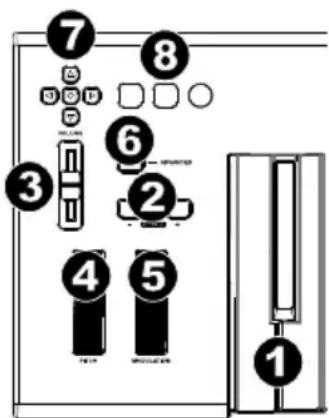
Um die Oktave nach unten zu verschiben, drücken Sie die Oktaventaste "-". Sie werden feststellen, dass die LED oberhalb der Oktave "+" erlischt. nur die LED über der Octave Down-Taste ("-") leuchtet, werden alle Noten eine Oktave niedriger wiederergegeben. Wenn nur die LED über der Octave Up-Taste (+) leuchtet, werden alle Noten eine Oktave hoher wiedergegeben. Die LEDs der Oktaventasten "+" und "-"ändern die Farbe, wenn Sie mehr als eine Oktave nach oben oder nach unter springen.
Über gleichzeitiges Drücken der Octave Up & Down-Tasten setzen Sie das Keyboard auf die urprüngliche Oktavlage zurück. In diesen Falle leuchten beiden LEDs.
Die Oktaventasten ^+ + und " ^ - " können zugewiesen werden, um eine von sieben möglichen MIDI-Funktionen zu steuern. (Siehe Erweiterte Funktionen fur weitere Informationen.)
- Pitchrad: Mit dem Pitchrad können Sie die Tonhöhe einzelner Noten während des Spielens verändern. So können Sie Sounds erzeugen, die normalerweise nicht mit Keyboard-Klängen assoziiert werden — zum Beispiel Gitarrenriffs. In welchem Umfang Sie die Tonhöhe verändern können, hängt von ihrer Soundquelle ab. Normalerweise wird der Bereich von zwei Halbstönen beansprucht; potentiell sind jedoch Tonerweiterungen bis zu zwei Oktaven hoher oder niedriger möglich.
-
Modulationsrad: Mit dem Modulationsrad können Sie den Klang während des Spielens in Echtzeit modulieren. Diese Funktion wurde ursprünglich für elektronische Keyboardinstrumente entwickelt, um den Performern die Möglichkeit der Einführung von akustischen Effekten wie zum Beispiel Vibratos zu geben. Das Modulationsrad ist absolut MIDI-fähig.
-
Lautstärke-Slider: Über den Lautstärke-Slider werden normalerweise MIDI-Befehle zur Regelung der Tonlautstärke gesendet. Sie konnen dem Slider allerdings auch für andere Kontrollfunktionen wie Pan (Balance), Attack, Reverb, Chorus, uvm. programmieren. Weitere Informationen hierzu entnahmen Sieitte dem Abschnitt Erweiterte Funktionen.
- Funktionstaste: Über die Funktionstaste erhalten Sie Zugriff auf die erweiterten Funktionen His Keystation-Keyboard.
Durch Drücken der Taste setzen Sie das Keyboard in den Edit-Modus. Danach konnen Sie die gewünschten Funktionen auswahlen und die entsprichenden Daten eingeben. Im Bearbeitungsmodus werden die schwarzen Tasten auf dem Keyboard zur Auswahl von Funktionen verwendet, während die weißen Tasten zur Dateneingabe, Kanalausbahl und DAW-Ausbahl dienen.
Die LED über dem Taster zeigt an, ob der Edit-Modus aktiviert oder deaktiviert ist. Im Edit-Modus werden die Funktionen über die schwarzen Tasten des Keyboards ausgewählt. Über die weiß Tasten geben Sie die Daten ein und wahlen die Kanäle aus.
Die Tastatur wird den Modus Bearbeiten verlassen, sobald eine Funktion ausgewählt oder wenn die Taste Erweitert, ABBRECHEN oder ENTER gedrückt wird (die LED oberhalb der Funktionstaste erlischt). Nach Verlassen des Edit-Modus steht die Tastatur wieder für die Tonerzeugung zur Verfügung.
Hinweis: Lesen Sie den Abschnitt Erweiterte Funktionen für weitere Informationen.
- Richtungstasten: Diese Tasten können die Protokolle von MIDI, Mackie Control oder HUI verwenden, um bestimmte Funktionen in Softwares zu steuern, die diese Unterstützung.itte beachten Sie den Abschnitt Richtungstasten und Transport-Tasten im Kapitel Erweiterte Funktionen fur lahere Informationen.
- Transport-Tasten: Diese Tasten können die Protokolle von MIDI, Mackie Control oder HUI verwenden, um bestimmte Funktionen in Softwares zu steuern, die diese Unterstützung.itte beachten Sie den Abschnittt Richtungstasten und Transport-Tasten im Kapitel Erweiterte Funktionen fur nahere Informationen.
Rückseite
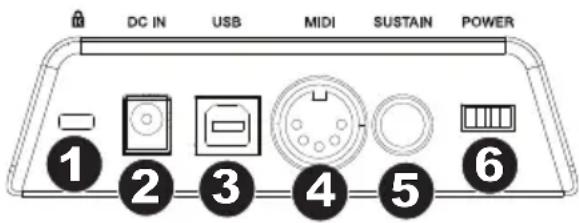
- Kensington Lock: Verwenden Sie diesen Anschluss, um ein Sicherheitskabel am Gerät anzubRING.
- DC Power Adapter Input: Schlieben Sie ein (separate erhaltenes) Netzteil an, wenn Sie die Keystation nicht über die USB-Verbindung mit Strom versorgen DC 9 V, 500 mA möchten und den MIDI-Anschluss zum Triggern eines externen Sound-Moduls verwenden.
- Ein-/Ausschalter: Der USB-Anschluss versorgt das Keyboard mit Strom und übermittelt MIDI-Daten, wenn es mit einem Computer verbunden ist, um einen Software-Synthesizer oder MIDI-Sequencer zu triggern.
- MIDI Out: Verwenden Sie ein fünf-poliges MIDI-Kabel (separatehältlich), um diese Buchse mit dem MIDI IN eines externen Sound-Modulus oder dem MIDI In eines Synthesizers zu verbinden.
- Anschluss für Sustain-Pedal: Diese Anschluss ist für ein Sustain-Pedal vorgesehen (separatehlich). Wird das Pedal betagt, so wird es den von Ihnen gespielen Ton halten, ohne dass Sie die Tasten gedrückt halten müssen.
Hinweis: Für realistische Pedalbetätigung bietet sich das SP-2 an. Das SP-2 ist das umschaltbare Sustain-Pedal von M-Audio, das an den Sustain-Pedal-Eingang von Keystation 88 MK3 angeschlossen werden kann.
Hinweis: Die Polarität des Sustain-Pedals wird automatisch ermittelt, sobald Keystation eingeschaltet wird. Standardmäßig wird davon ausgegangen, dass das Sustain-Pedal auf "AUS" (nicht gedrückt) liegt. Deshalb sollen den Sie das Pedal beim Einsatzalten des Keyboards nicht betätigten, Denn andernfalls wird es verkehrt betrieben, was zur Folge hat, dass die Noten gehalten werden, wenn das Pedal nicht gedrückt wird.
Hinweis: Mit der Pedalfunktion konnen Sie, wie beim Klavier, die Länge des gespielten Tons verändern, ohne dass ihre Höhe zum Einsatz kommt. Wenn Sie mit einem Fußpedal arbeiten möchten, konnen Sie diese an den für Fußpedale vorgesehenen Anschluss anstecken. Pedalfunktion und Polarität werden automatisch beim Einschalten des Keyboards erkannt. Wenn Sie Polarität und Funktion verändern sollen, halten Sie das Pedal beim Einschalten des Keyboards einfach in der gewünschten Funktion (mit oder ohne aufgesetztem Fuß).
- Expression-Pedaleingang: SchlieBen Sie ein 1/4'' TRS Expression-Pedal an diesen Eingang an (separat erhältlich), um Lautstärke, Vibrato oder Hallanteil eines Instruments einzustellen.
- Netzschalter - Schaltet Keystation ein oder aus.
Erweiterte Funktionen
Die beiden Up & Down-Tasten für die Veränderung der Oktavlage (siehe Abschnitt "Oktavtasten") können zusätzlich für die Steuerung der MIDI-Funktionen genutzt werden.
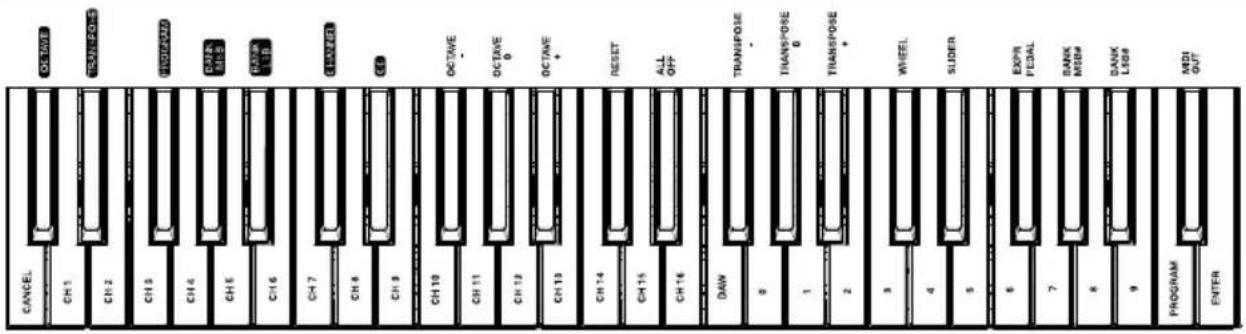
Über Die ersten 7 Schwarzen Tasten können sie die gewünschte Spezialfunktion für die Octave Up & Down-Tasten auswahlen. Für manche dieser Funktionen können allerdings keine Werte unter 0 gesendet werden. Unabhängig von der zugewiesenen Funktion bleiben die beiden über den Tasten befindlichen LEDs erleucht.
Wenn Sie die Funktion umprogrammieren wollen geben Sie wie folgt vor:
- Drucken Sie die Funktionstaste, um den Edit-Modus zu aktivieren.
- Drücken Sie dann diejenige Schwarze Taste, deren Funktion Sie auswahlen sollen. Mit Ausnahme von CC wird der Bearbeitungsmodus beendet, sobald Sie die Funktion ausgewählt haben, und Sie konnen sofort wieder Noten spielten.
Octave Shift Up & Down-Tasten
Drücken Sie die Funktionstaste, um den Edit-Modus zu aktivieren. Drücken Sie dann entweder die Octave Up-Taste (^+ + ) , um die Töne eine OktaveHigher wiederzugeben oder die Octave Down-Taste (^+ - ) , um den Oktavbereich nach unter hin zu erweitern. Mit jedem Tastendruck wird die Tonhöhe um eine Oktave verändert. Die Standardeinstellung der Oktahöhe ist "0". Sie wird aktiviert, sobald Sie das Keyboard einschalten. In dieser Einstellung sind die beiden über den Tasten befindlichen LEDs erleuchtet.
Um die Up & Down-Tasten für eine andere Funktion zu programmieren, gehen Sie wie folgt vor:
- Drücken Sie die Funktionstaste, um den Edit-Modus zu aktivieren.
- Drücken Sie die Schwarze Taste "OCTAVE". Damit wird der Edit-Modus deaktiviert. Hier ein Tipp, wie Sie den Oktavbereich einfacher verändern konnen, zum Beispiel, wenn die Up & Down-Tasten bereits mit anderen MIDIFunktionen belegt sind.
So goht's:
- Drucken Sie die Funktionstaste, um den Edit-Modus zu aktivieren.
- Zur Einstellung eines hohenen Oktavbereichs drücken Sie die schwarze Taste OCTAVE+. Im Edit-Modus entspricht diese Taste der Funktion "OCTAVE +", d.h. der Tonbereich wird eine Oktave erhöht. Drücken Sie die Taste so oft, wie der Oktavbereich erhöht werden soll (bis zu 3 Mal).
Zur Einstellung eines niedrigeren Oktavbereichs drucken Sie die schwarze Taste entspricht OCTAVE - Im Edit-Modus entspricht diese Taste der Funktion "OCTAVE -", d.h. der Tonbereich wird eine Oktave herabgesetzt. Drucken Sie die schwarze Taste, die für "OKTAV 0" steht, um die Verschiebung der Oktaven auf 0 zurückzusetzen.
- Wenn Sie Ihr Oktaventransponierung gewählt haben, drücken Sie "ENTER", um ihre Oktave auszuwahlen und den Modus Bearbeiten zu verlassen. Wenn Sie Abbrechen oder Erweitert auswahlen, wird die Auswahr verworfen und der Modus Erweitert beendet.
Control Change
Folgen Sie zur Zuweisung der Oktave/Daten-Tasten zum Senden von Control Change-Nachrichten, die ein- und ausgeschaltet werden können, diesen Schritten:
- Drücken Sie die Taste Advanced, um in den Bearbeitungsmodus zu wechseln.
- Drucken Sie die schwarze Taste mit der Aufschrift „CC" (Eb2).
- Verwenden Sie die Tasten G4-B5 zur numerischen Dateneingabe, um die Control Change-Ziffer einzugegeben, die den Tasten +/- zugewiesen wird.
- Das Gerät überträgt die zugewiesenen MIDI Control Change-Nachrichten, die ein- und ausgeschaltet werden können (einal mal Drücken Ein, erneutes Drucken Aus).
- Drucken Sie die Eingabetaste.
Die Oktave +/--Tasten können auch vorübergehende MIDI Control Change-Nachrichten senden. Um den Oktave-/Datum-Tasten vorübergehende MIDI Control Change-Nachrichten zuzuweisen, folgen Sie diesen Schritten:
- Drücken Sie die Taste Advanced, um in den Bearbeitungsmodus zu wechseln.
- Drücken Sie zweimal auf die schwarze Taste mit der Aufschrift „CC" (Eb2).
Hinweis: Die Advanced-LED blinkt, wenn den +/--Tasten eine vorübergehende CC-Nachricht zugewiesen wird.
- Verwenden Sie die Tasten G4-B5 zur numerischen Dateneingabe, um die Control Change-Ziffer einzugegeben, die den Tasten +/- zugewiesen wird.
- Das Gerät überträgt die zugewiesenen MIDI Control Change-Nachrichten, die ein- und ausgeschaltet werden konnen (einalmal Drücken Ein, erneutes Drucken Aus).
- Drucken Sie die Eingabetaste.
Transponierung
In bestimmten Fällen werden Sie die Höhe der am Keyboard generierten Töne nur um ein paar Halbtöne verändern wollen. Hierzu können Sie die Pitch-Funktion des Keystation-Keyboardn nutzen — zum Beispiel, wenn Ihr begleitender Sänger Schwierigkeiten mit den hohen Tönen hat.
Das Transponieren Funktioniert,… 12 Haltböne verschoben werden. Sie kann wie folgt aktiviert werden: entweder über die Octave Up & Down-Tasten oder … über die schwarzen Keyboardtasten "TRANSPOSE -", "TRANSPOSE 0" und "TRANSPOSE +" entsprechen.
Wenn Sie die Octave Up & Down-Tasten für die Transponierung verwenden sollen, gehen Sie wie folgt vor:
- Drücken Sie die Funktionstaste, um den Edit-Modus zu aktivieren.
- Drücken Sie dann die schwarze Taste TRASPOSE (Eb1), welche für die Funktion "TRANSPOSE" programmiert ist. Danach wird der Edit-Modus beendet.
- Wenn Sie nun die Octave Up-Taste (^+ + ) drucken, konnen Sie horen, wie der Ton transponiert wird.
- Drucken Sie die „-Taste, um das Keyboard einen Halbton nach unten zu transponieren.
- Drücken Sie _e = ^ und n + n zusammen, um die Transposition zu beenden.
Kanal
Mit Keystation verfügen Sie über 16 MIDI-Kanäle für das Senden von MIDI-Daten.itte beachten Sie jedoch, dass eineige MIDI-Geräte und MIDI-Anwendungen die MIDI-Daten des Keyboards nur über einen bestimmten Kanal empfangen können.
In thisem Fall konnen Sie den Sendekanal wie folgt einstellen:
- Drucken Sie die Funktionstaste, um den Edit-Modus zu aktivieren.
- Drücken Sie die dem zugeordneten Kanal (D1-E3) entsprechende Taste.
Wenn ein MIDI-Gerät zum Beispiel nur auf Kanal 10 empfangen kann, drücken Sie die Funktionstaste und anschließend Kanal 10 auszuwahlen. Sie können den Sendekanal auch den Octave Up & Down-Tasten (^+ + " oder - zuweisen.
Nach der Programmierung des Sendekanals konnen Sie die Kanaleinstellung über die Octave Up & Down-Tasten (^+ + ^+ oder - ) schrittweise antern. Sobald Kanal 16 erreicht ist, wird durch erneutes Drucken der Octave Up-Taste wieder Kanal 1 ausgewählt. Um die Auswahl auf Kanal 1 zusückzusetzen, drucken Sie einfach die Octave Up & Down-Tasten gleichzeitig.
Program Change
Mittels Program Change-Befehlen können Sie zwischen verschieden Instrumenten und Stimmen wechseln. Hier ein Beispiel: Sie wollen Ihr aktuelles Instrument durch einen Bass ersetzen. Hierzu können Sie den Program Change-Befehl "32" senden, der aus der General MIDI Instrumentenliste einen Acoustic-Bass-Sound. Es gibt zwei Methoden, Program Change-Befehle auszuwahlen:
Aufsteigender / Absteigender Program Change:
- Drücken Sie die Funktionstaste, um den Edit-Modus zu aktivieren.
- Drücken Sie auf die schwarze Taste mit der Aufschrift „PROGRAM". (F#1).
- Zeit konnen Sie das Programm über die Octave Up & Down-Tastenändern.
- Drücken Sie Octave Up-Taste und spielien Sie die Tastatur, bis Sie das gewünschte Instrument gefunden haben.
These Methode ist nutzlich, wenn Sie durch die verschiedene Instrumente blättern, um Herauszufinden, welcher Sound klanglich am besten zu Ihrlem Song passt.
Direkter Program Change:
- Drücken Sie die Funktionstaste, um den Edit-Modus zu aktivieren.
- Drucken Sie die schwarze Taste entspricht der PGM#.
- Drücken Sie nacheinander die Tasten "3", "2", und "ENTER" ein. Ihr Keyboard ist nun eingerichtet, den Bass-Sound 32.
These Methode ist nutzlich, wenn Sie - wie in thisem Fall - eine bestimmte Nummer auswahlen möchten.
Wenn Sie den Program Change über die Octave Up & Down-Tasten veranlassen. Durch gleichzeitiges Drücken der Octave Up & Down-Tasten wird das Keyboard auf Programm "0" (Konzertflügel) zurückgesetzt.
Bank LSB und Bank MSB
Program Change ist der am früigsten verwendete Befehl zur Auswahr von Instrumenten und Stimmen. Allerdings ist die Anzahl der mittels Program Change auszuwählenden Instrumente auf 128 beschränkt. Wenn Sie Geräte mit mehr als 128 Stimmten anzapfen sollen, müssen Sie mit Bank LSB und Bank MSB-Meldungen arbeiten.
Aufsteigender / Absteigender Bankwechsel:
- Drücken Sie die Funktionstaste, um den Edit-Modus zu aktivieren.
- Drucken Sie die schwarze Taste entspricht "Bank LSB" (Bb1) bzw. "Bank MSB" (G#1).
- Zeit konnen Sie das Bank LSB bzw. Bank MSB über die Octave Up & Down-Tastenändern.
- Drücken Sie Octave Up-Taste und spielen Sie die Tastatur, bis Sie das gewünschte Instrument gefunden haben.
Direktauswahl:
- Drücken Sie die Funktionstaste, um den Edit-Modus zu aktivieren.
- Drucken Sie die schwarze Taste entspricht "BANK LSB" bzw. "BANK MSB".
- Drucken Sie nacheinander die Tasten "3", "2", und "ENTER" ein.
Sie die Änderung damit immer mit ENTER. Wenn Sie den Bank Change über die Octave Up & Down-Tasten veranlassen. Durch gleichzeitiges Drücken der Octave Up & Down-Tasten wird das Keyboard auf Bank "0" zurückgesetzt.
Lautstärke-Slider
Gehen sie wie hierzu wie folgt vor:
- Drücken Sie die Funktionstaste, um den Edit-Modus zu aktivieren.
- Drucken Sie die schwarze Taste entspricht der Funktion "SLIDER".
- Verwenden Sie die Tasten zur numerischen Dateneingabe, um die CC-Ziffer einzugeben, die Sie dem Lautstärke-Fader zuweisen möchten.
Falls Sie einen falschen Zahlenwert eingegeben haben, konnen Sie den Edit-Modus mit der CANCEL-Taste (C1) verlassen, ohne den programmierten Effekt zu verändern.
Modulationsrad
Sie konnen dem Modulationsrad verschiedene CC- und MIDI-Nachrichten zuweisen. Zu den nutzlichen Nachrichten zahlen: MIDI CC 01 (Modulation), MIDI CC 07 (Lautstärke), MIDI CC 10 (Pan) und MIDI CC 05 (Portamento).
Es gibt insgesamt 132 Nachrichten. Damit diese Nachrichten Auswirkungen auf den Sound haben, muss das empfangende MIDI-Gerät jedoch in der Lage sein, diese MIDI-Nachrichten zu dessen und darauf zu reagieren. (Die komplette Liste aller Effekte finden Sie weiter hinten in thisem Handbuch.)
So weisen Sie dem Modulationsrad eine Nachricht zu:
- Drucken Sie die Funktionstaste, um den Edit-Modus zu aktivieren.
- Drucken Sie die schwarze Taste entspricht der Funktion "WHEEL".
- Verwenden Sie die Tasten zur numerischen Dateneingabe, um die Ziffer der Nachricht einzugegeben, die Sie dem Modulationsrad zuweisen möchten.
Falls Sie einen falschen Zahlenwert eingegeben haben, konnen Sie den Edit-Modus mit der CANCEL-Taste verlassen, ohne den programmierten Effekt zu verändern.
Ein Beispiel: Sie wollen das Modulationsrad für den Effekt CC 10 (Pan bzw. Balance) programmieren.
- Drucken Sie die Funktionstaste, um den Edit-Modus zu aktivieren.
- Drucken Sie die schwarze Taste entspricht der Funktion "WHEEL".
- Drucken "1".
- Drucken "0". Damit haben Sie "10" eingegeben.
- Drucken Sie ENTER.
Pedale expression zuordnung
Sie konnen dem pedale expression verschiedene CC- und MIDI-Nachrichten zuweisen. Zu den nutzlichen Nachrichten zahlen: MIDI CC 01 (Modulation), MIDI CC 07 (Lautstärke), MIDI CC 10 (Pan) und MIDI CC 05 (Portamento).
Es gibt insgesamt 132 Nachrichten. Damit diese Nachrichten Auswirkungen auf den Sound haben, muss das empfangende MIDI-Gerät jedoch in der Lage sein, diese MIDI-Nachrichten zu dessen und darauf zu reagieren. (Die komplette Liste aller Effekte finden Sie weiter hinten in dieserm Handbuch.)
So weisen Sie dem pedale expression eine Nachricht zu:
- Drücken Sie die Funktionstaste, um den Edit-Modus zu aktivieren.
- Drücken Sie die schwarze Taste entspricht der Funktion "EXPR PEDAL".
- Verwenden Sie die Tasten zur numerischen Dateneingabe, um die Ziffer der Nachricht einzugeben, die Sie dem pedale expression zuweisen möchten.
Anstatt die Werte einzugeben, konnen Sie mit den Tasten "+" und "-" auch einzeln durch jeder Effekt blättern. Sobald der richtige Wert ausgewählt wurde, drücken Sie die Taste ENTER.
Falls Sie einen falschen Zahlenwert eingegeben haben, können Sie den Edit-Modus mit der CANCEL-Taste verlassen, ohne den programmierten Effekt zu verändern.
Bitte beachten Sie, dass der dem pedale expression zugewiesene Effekt nicht gespeichert wird, wenn Sie das Keyboard ausschalten. Wenn das Keyboard erneut angeschaltet wird, wird dem pedale expression der Standardeffekt "1" (Modulation) zugewiesen.
Ein Beispiel: Sie wollen das pedale expression für den Effekt 10 (Pan bzw. Balance) programmieren.
- Drucken Sie die Funktionstaste, um den Edit-Modus zu aktivieren.
- Drucken Sie die schwarze Taste entspricht der Funktion "EXPR PEDAL".
- Drucken "1".
- Drucken "0". Damit haben Sie "10" eingegeben.
- Drucken Sie ENTER.
Richtungstasten und Transportsteuerungen
Die Richtungstasten und Transport-Tasten verwenden die Protokolle von MIDI, Mackie Control oder HUI, um bestimmte Funktionen in Softwares zu steuern, die diese Unterstützung.
Um auszuwahlen, welches Protokoll diese Tasten verwenden, um mit der Software zukommunikieren, gehen Sie wie folgt vor:
- Drucken Sie die Taste Erweiterte Funktionen, um in den Modus Bearbeiten zu gelangen.
- Drucken Sie die Taste für DAW.
Hinweis: Die LEDs ^+ + und - leuchten im Mackie Control-Modus grun, im HUI -Modus rot und im MIDI-Modus orange auf.
- Drucken Sie Enter.
Hinweis: ihre Software muss außer dem bereit sein, Befehle von einem externen Gerät (d.h. Keystation) unter Verwendung des MIDI, Mackie Control- oder HUI-Protokolls empfangen zu können. Die Mackie- und HUI-Bedienelemente werden über die virtuelle Schnittstelle 2 gesendet.
Fehlerbehebung
Allgemeine
Hier finden Sie Antwerten auf früig gestellte Fragen zur Fehlerbehebung bei den Keyboards der Keystation-Serie.
Problem 1: Mein M-Audio-Gerät Funktioniert plötzlich nicht mehr, obwohl es seit der Installation problemlos in Betrieb war.
Lösung 1: Schalten Sie das Gerät für 10 Sekunden aus. Starten Sie ihren Computer neu. Solle das Problem weiter bestehen, müssen Sie eventuell die Gerätetreiber neu installieren.
Problem 2: Ich habe ein Haltepedal an mein Keystation-Keyboard angeschlossen, aber es es Funktioniert irgendwie "falsch herum"...
Lösung 2: Das Keyboard errechnet die Polarität des Haltepedals, wenn es eingeschaltet wird. Wahrscheinlich ist das Pedal so eingestellt, dass es beim Einsatzen auf AUS stehen. Wenn Sie möchten, dass das Pedal “richtig herum” Funktioniert, halten Sie es nicht gedrückt, wenn Sie das Keyboard einschalten.
Problem 3: Wenn ich eine Keyboardtaste drücke, gibt es eine kurze Verzögerung, bevor ich den Sound höre.
Lösung 3: Diese Verzögerung nennt man Latenzzeit. Die Latenzzeit bei der Übertragung von MIDI-Signalen ist von der von Ihnen verwendeten Synthesizer-Software abhängig. Bei MIDI-Daten handelt es sich ledigious um Befehlsdaten, die von ihrer Synthesizer-Software empfangen werden. Bevor der auf diese Befehlsdaten bezogene Sound ausgegeben werden kann, müssen komplexe Berechnungen erfolgen, woraus sich die zeitliche Verzögerung bei der Soundwiedergabe ergibt.
Um diesen Problem zu begegen, empfehlen wir Ihnen, eine richtig gute Audio-Schnittstelle einzusetzen. Auf unserer Website m-audio.com erhalten sie Informationen zu einer Auswahl von. Falls Sie bereits über eine leistungsstarke Audio-Schnittstelle verfügen, sollen den die neusten Treiber installmenten oder die Buffergroße der Audio-Treiber heruntersetzen.
MIDI-Funktionen
Die Keystation-Keyboardn wurden so konstruiert, dass die MIDI-Verarbeitung mit ihrem Computer so einfach wie möglich wird. Nichtsdestotrotz können unter Umständen Schwierigkeiten mit den MIDI-Funktionen auftreten. Oft liegt der Fehler in diesen Fälle nicht am Keyboard, sondern am Empfänger gerät. Um dem entgegenzuwirken, gibt es eine nützliche MIDI-Funktion: Reset All Controllers.
Controller-Reset
Wenn Sie mit einem der zugewiesenen Effekte nicht zufrieden sind, aber nicht lange herrumratseln wollen, welcher Effekt es genau sein könnte, konnen Sie den MIDI-Befehl "Reset All Controllers" senden und ähnliche Effekte auf 0 zurücksetzen.
- Drücken Sie die Funktionstaste, um den Edit-Modus zu aktivieren.
- Drucken Sie die schwarze Taste "RESET".
- Der Edit-Modus wird nun beendet und die Effekte werden zurückgesetzt.
Factory Reset
- Schalten Sie die Keystation aus.
- Halten Sie die Tasten "+" und "-" bis Schritt 4 gleichzeitig gedrückt.
- Schalten Sie die Keystation ein.
- Lassen Sie die Tasten los.
Das Keyboard wurde nun wieder auf die Werkseinstellungen zurückgesetzt.
MIDI-Ausgang
Über den MIDI-Ausgang an der Rückseite des Keyboards konnen Sie Ihr Keystation an ein externes Soundmodul oder ein MIDI-Keyboard anschließen. Beim Einschalten des Keyboards werden s amtliche Controller-Daten standardmäß über den MIDI-Ausgang sowie den USBAusgang ausgegeben.
Wenn Sie den MIDI-Ausgang wie ein herkömmliches USB-MIDI Interface einsetzen möchten, können Sie den "MIDI Out"-Modus aktivieren. Gehen Sie hierbei wie folgt vor:
- Drücken Sie die Funktionstaste, um den Edit-Modus zu aktivieren.
- Drucken Sie die schwarze Taste "MIDI OUT".
- Damit verlassen Sie den Edit-Modus.
- Das Keyboard kann nun die vom Computer empfangenen Daten über den MIDI-Ausgang an jedem angeschlossene MIDI-Gerät senden.
Sie sollenn allerdings nicht vergessen, in Ihr dem Sequenzer "Keystation USB MIDI Out" als MIDI-Ausgabegerät zu konfigurieren.