Accent Module - Tastatur M-AUDIO - Kostenlose Bedienungsanleitung
Finden Sie kostenlos die Bedienungsanleitung des Geräts Accent Module M-AUDIO als PDF.



| Produkttyp | Klangmodul (Expander) |
| Marke | M-Audio |
| Modell | Accent Module |
| Stromversorgung | 12 V DC, 2 A, positive center plug |
| USB-Anschluss | Typ B für MIDI-Controller und Firmware-Update |
| MIDI-Eingang | DIN 5-polig |
| Gesamtausgänge | 2 x 6,35 mm symmetrisch (Line-Pegel) |
| Aux-Eingang | 3,5 mm Stereo-Klinke |
| Kopfhörerausgang | 6,35 mm Stereo-Klinke |
| Anzahl Presets | 32 |
| Betriebsmodi | Multi (Splits und Layers) und Piano |
| Instrumente | 20 (zuweisbar an Tasten) |
| Zuweisungstasten | 8 (B1 bis B8) mit farbigen LEDs |
| Schieberegler | 8 (Part 1–3, Reverb, Chorus, Bass, Mid, Treble) + Master |
| Display | Hintergrundbeleuchtetes LCD |
| Tastenfarben | 13 verfügbar (Grün, Blau, Rot usw.) |
| MIDI-Kompatibilität | MIDI-Eingang, Reaktion auf CC, PC, Noten |
| Firmware-Update | Über USB-Stick am USB-Anschluss |
| Pflege | Mit einem trockenen, weichen Tuch reinigen |
| Sicherheit | Nur den mitgelieferten Adapter verwenden; nicht Feuchtigkeit aussetzen |
Häufig gestellte Fragen - Accent Module M-AUDIO
Benutzerfragen zu Accent Module M-AUDIO
0 Frage zu diesem Gerät. Beantworten Sie die, die Sie kennen, oder stellen Sie Ihre eigene.
Eine neue Frage zu diesem Gerät stellen
Laden Sie die Anleitung für Ihr Tastatur kostenlos im PDF-Format! Finden Sie Ihr Handbuch Accent Module - M-AUDIO und nehmen Sie Ihr elektronisches Gerät wieder in die Hand. Auf dieser Seite sind alle Dokumente veröffentlicht, die für die Verwendung Ihres Geräts notwendig sind. Accent Module von der Marke M-AUDIO.
BEDIENUNGSANLEITUNG Accent Module M-AUDIO
Benutzerhandbuch (Deutsch)
Einführung
Lieferumfang
Accent Module
Netzteil
Benutzerhandbuch
Sicherheitshinweise und Garantieinformationen
Kundendienst
Für die neuesten Informationen zu dieser Produkt (Systemanforderungen, Informationen zur Kompatibilität etc.) und zur Produktregistriierung besuchen Sie m-audio.com.
Um weitere Unterstützung zu Ihrm Produkt zu erhalten, besuchen Sie m-audio.com/support
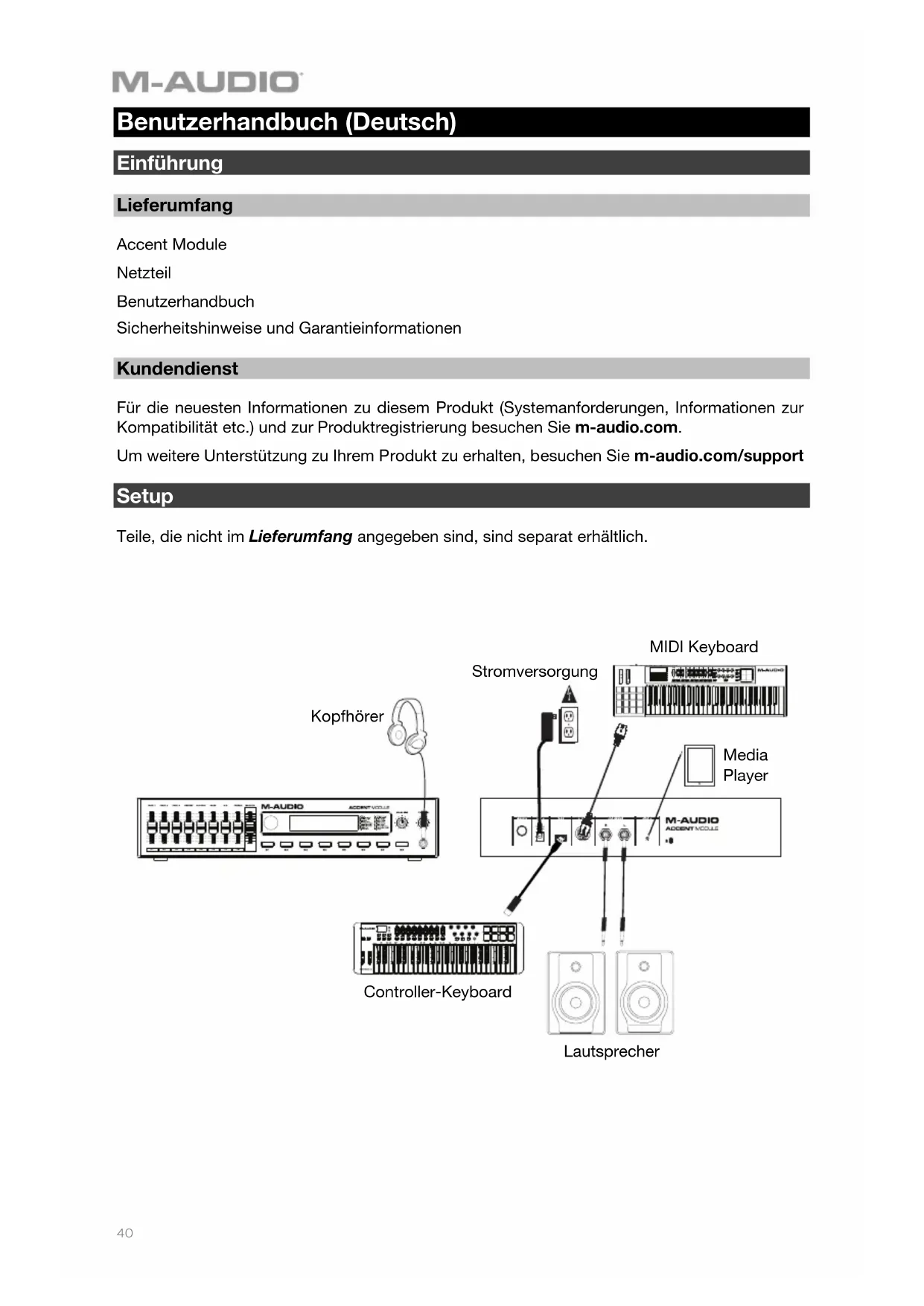
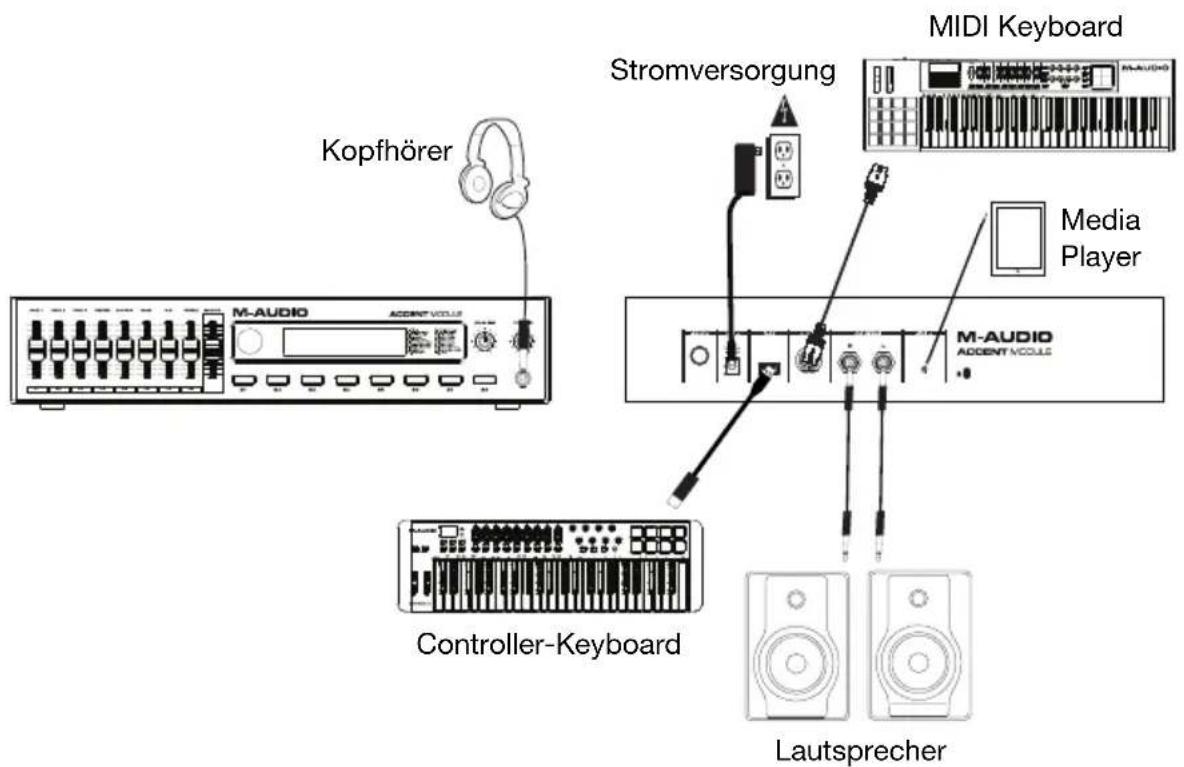
Setup
Teile, die nicht im Lieferumfang angegeben sind, sind separat erhaltlich.
Funktionen
Oberseite
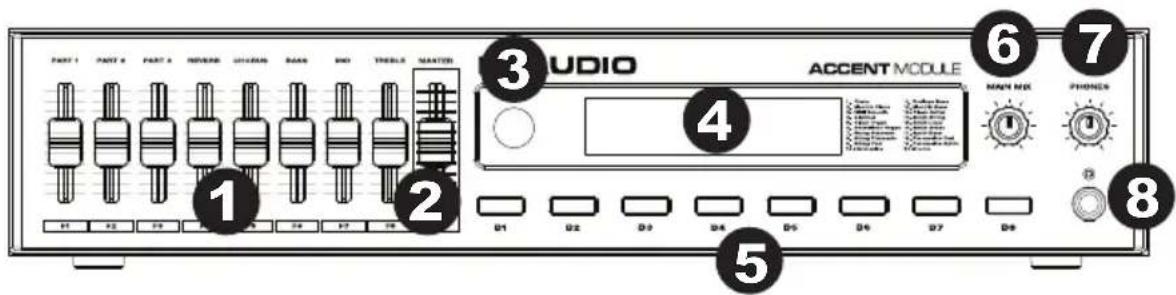
- Sound-Engine-Controls: Bewegen Sie diese Fader, um verschiedene Parameter des Soundmodul zu steuern. Wenn es eine Änderung an einem Parameter von einem externen MIDI-Controller gibt und der Fader nicht mehr mit dem Parameterwert übereinstimmt, holt der Fader dies bei der Bewegung nach, um plottliche Änderungen zu vermeiden. Sound-Engine Control Change-Nachrichten können auch über MIDI gesendet werden.
Folgende Werte können von den Fadern gesteuert werden:
Teil 1 Lautstärke
Teil 2 Lautstärke
Teil 3 Lautstärke
Reverb
Chorus
Bass
Mitten
Hohen
- Master-Lautstärke: Bewegen Sie den Fader, um die Master-Lautstärke des Sound-Moduls zu steuern. Lautstärkeänderungen können auch über MIDI (CC 07) gesendet werden. Wenn es eine Änderung an thisem Parameter von einem externen MIDI-Controller gibt und der Fader nicht mehr mit dem Parameterwert übereinstimmt, holt der Fader dies bei der Bewegung nach, um plottliche Änderungen zu vermeiden.
- Drehregler: Drehen Sie diesen Regler, um durch die Menus auf dem Display zu navigieren. Drucken Sie den Regler, um in verschiedene Menus zu gelangen oder Änderungen zu bestätigten.
- Display: Zeigt alle Parameter und Werte im Zusammenhang mit dem aktuell ausgewählten Betrieb und dem Modus des Sound-Moduls.
- Teil-Tasten: Weisen Sie eines von 20 verschiedenen Instrumenten zu, um schnell auf Ihrer Lieblings-Sounds zuzugreifen bzw. Layers oder Splits zu aktivieren.
- Main-Mix: Dieser Regler regelt die Gesamtlautstärke für den Sound-Mix nachdem Sie die Lautstärke für die Teile und den Master-Lautstärkeregler eingestellt haben.
- Kopfhorerlaufstärke: Mit thisem Regler wird die Lautstärke für den Kopfhörerausgang eingestellt.
- Kopfhorerausgang: SchlieBen Sie die Stereokopfhorer mit einem 1/4'' (6,35 mm) Stereo-Klinkenstecker an.
Rückseite
- Netzschalter: Halten Sie diese Taste gedrückt, um das Accent Module ein- oder auszuschalten.
- Netzeingang: Stecken Sie hier das mitgelieferte Netzteil (12V DC, 1A, mittlerer Pin mit positiver Polarität) an.
- USB-Anschluss: Schlieben Sie ein USB-MIDI-Controller-Keyboard an, um die Sounds am Accent Module zuspielen. Verbinden Sie hier auch einen USB-Stick, um das Accent Module zuactualisieren. Besuchen Sie m-audio.com, um nach Updates zuuchen.
- MIDI In: SchlieBen Sie hier den MIDI-Ausgang eines externen MIDI-Keyboardns mit einem Standard-MIDI-Kabel an.
- Hauptausgang (Symmetrisch 1/4 " / 6,35 mm): Diese 1/4 (6.35 mm) Line-Level-Ausgänge können an Aktivlautsprecher oder an einen Veränderer angeschlossen werden.
- Aux-Eingang: Verwenden Sie ein 1/8" (3,5 mm) Stereokabel, um hier eine externe Audioquelle, wie eine Drum-Machine, einen Media-Player oder CD-Player anzuschlieben.
- Kensington Lock: Über diesen Anschluss können Sie ein Sicherheitskabel am Accent Module befestigen.
Home-Schirm
Der Home-Schirm besteht aus folgenden Komponenten:
[Preset]
Stellen Sie Parameter ein: Drehen Sie den Regler, um durch die 32 Presets zu blättern. Drehen Sie den Regler, um in das Preset zu gelangen und seine Einstellungen zu bearbeiten. Ein Preset kann einen alphanumericischen Namen mit bis zu 9 Stellen haben.
Preset-Bearbeitungsbildschirm
↑ [Home]
[Modus]
Edit
Save as...
Modus-Parameter: Modus zeigt den Name des aktuellen Modus, Multi oder Piano. Im Multi-Modus konnen Sie mehrfache Instrumente/Teile an Tasten und Fader zuweisen. Im Multi-Modus konnen Sie auch Splits (verschiedene Instrumente, die verschiedene Abschnitten der Keyboard-Tastatur zugeordnet sind) und Layers festlegen (mehrere Instrumente/Teile, die gespielt werden konnen, indem nur eine Taste gedrück wird). Im Piano-Modus konnen Sie nur die MIDI-Zuweisungen von Reverb, Chorus, Bass, Mitten und Höhen an die Fader bearbeiten.
Wenn der Modus-Parameter markiert ist (der Modus blinkt),ändern Sie den Modus, indem Sie den Regler drehen. Wenn Ihr gewündter Modus angezeigt wird, drücken Sie den Regler, um diesen Modus auszuwahlen.
Edit (Multi-Modus)
↑[Zurück]
Button Fader
Edit (Piano-Modus)
↑[Zurück]
Fader[xx]
Chn[xx]
More...
Save As...
↑[Zurück]
Slot[xx]
[Preset Name]
Save
Ein Klick auf Save speichert alle Parameter in einem Preset.
Preset Name: Preset Name zeit den Namen des aktuellen Preset an. Ein Preset kann einen alphanumericamen mit bis zu 9 Stellen haben.
Slot[xx]: Slot Speichern wird die Preset-Nummer anzeigen, auf die Sie speichern.
Betrieb
Auswahlen von Presets
- Drehen Sie den Regler, um durch die Presets zu blättern. Das Display zeigt den aktuellen Preset-Names.
- Betätigen Sie den Regler, um ein Preset zu bearbeiten.
Ändern von Presets mit MIDI-Nachrichten
Presets können mit MIDI-Programmwechselbefehlen ausgewählten werden. Mit General MIDI können Sie aus den 32 Presets auswahlen, indem Sie einen Programmwechsel senden.
Beispiel: Um auf Preset Slot 8 zu wechseln, wahren Sie:
- Programmwechsel 8 (Presets sind von 1 bis 32 nummeriert)
Das Accent Module reagiert auf allen Kanälen und Ports auf Programmänderungen
Programmänderungen 1-32 = Preset 1-32
Programmänderungen 33-64 = Preset 1-32
Programmänderungen 65-96 = Preset 1-32
Programmänderungen 97-00 = Preset 1-32
Presets speichern
| ↑ [Zurück] | Slot[xx] |
| [Preset Name] | Save |
Gehen Sie folgendermaBen vor, um an einem Preset vorgenommene Änderungen zu speichern:
- Drehen Sie den Regler, um Save As... im Preset-Bearbeiten-Bildschirm zu markieren und drücken dann auf den Regler, um es auszuwahlen.
- Im Feld Slot [xx] drücken und drehen Sie den Regler, um auszuwahlen auf welcher der 32 Positionen das aktuelle Preset gespeichert werden soll.
- Markieren Sie das Feld Preset Name. Drücken Sie den Regler und drehenihn anschliebend, um jeder Wert/Buchstaben auszuwahlen, indem Sie durch die alphanumericen Zeichen blättern.
- Blättern Sie mit dem Regler, um das Feld Save zu markieren und drücken anschließend auf den Regler, um auf diese Slot-Position zu speichern.
Hinweis: Dadurch werden alle aktuellen Namen, Instrument-, Tasten und Fader-Einstellungen gespeichert.
- Wahlen Sie , um zum vorherigen Menu zurückzukehren.
Bearbeitungstasten
Das Tasten-MENU wird wie folgt angezeigt:
| ↑ [Zurück] | [B1] |
| [Instrument] | More... |
| ↑ [Zurück] | Pt[1] |
| [Color] | More... |
| ↑ [Zurück] | |
| MIDI | Speichern |
Einer Taste ein Instrument zuweisen
- Auf dem Preset Bearbeiten-Display verwenden Sie den Drehregler, um Edit zu markieren und drücken anschließend den Regler, um ins Bearbeiten-MENU zu gelangen.
- Auf der Seite Bearbeiten gehen Sie ins Menu Taste und wahlen eine bestimmte Taste, indem Sie den Tastenwert mit dem Drehregler markieren und drücken dann auf den Drehregler, um durch die Tastenwerte (B1-B8) zu blättern. Alternativ drücken Sie die zugehörige Taste auf der Frontplatte, um die Taste auszuwahlen. Beim Scrollen durch die Tastenwerte werden die entsprechenden LEDs auf der Frontplatte aufleuchten. Wenn beispielsweise B2 ausgewähl ist, wird B2 durchgehend leuchten.
- Wenn Sie die Taste ausgewählten haben, die Sie dem Instrument zuweisen möchten, wahren Sie "Instrumnt" und blättern durch eines von 20 Instrumenten. Ist ein Instrument bereits einer anderen Taste zugewiesen, erscheint darüber dem Eintrag ein Sternchen. Es ist nicht möglich, ein und dasselbe Instrument mehreren Tasten zuzuweisen. Wenn "Off" angezeigt wird, bedeutet dies, dass dieser Taste kein Instrument zugewiesen wurde.
Einer Taste eine Farbe zuweisen
- Auf dem Preset Bearbeiten-Display verwenden Sie den Drehregler, um Edit zu markieren und drücken anschließend den Regler, um ins Bearbeiten-Menu zu gelangen.
- Auf der Seite Bearbeiten navigieren Sie zum Menu Taste und wahlen die aktive Taste, der Sie die Farbe zuweisen möchen, indem Sie den Drehregler verwenden, um den Tastenwert zu markieren, und drücken dann den Drehregler und blättern durch die Tastenwerte (B1-B8). Alternativ drücken Sie die zugehörige Taste auf der Frontplatte, um die Taste auszuwahlen. Beim Scrollen durch die Tastenwerte werden die entsprechenden LEDs auf der Frontplatte aufleuchten. Wenn beispielsweise B2 ausgewähl ist, wird B2 durchgehend leuchten.
- Wahlen Sie das Feld More ....
- Markieren Sie das Feld Color mit dem Drehregler. Drücken Sie den Drehregler und bewegen den Drehregler, um die Farbe auszuwahlen, die der Taste zugewiesen werden soll (13 Farben stehen zur Verfugung). Wenn eine Farbe bereits einer anderen Taste zugewiesen ist, wird ein Sternchen darüber dem Namen angezeigt. Es ist nicht möglich, die gleiche Farbe mehreren Tasten zuzuweisen.
Farben:
Hellgrun
Grün
Türkis
Zyan
Azurblau
Blau
Lila
Pink
Rosa
Rot
Orange
Gelb
WeiB
Einer Taste einen Teil zuweisen
Im Menu Preset-Bearbeiten konnen den Tasten Teile zugewiesen werden, so dass Sie eine Taste am Keyboard-Controller drucken konnen, um bestimmte Teile zu aktivieren/deaktivieren. Wenn Sie einer Taste einen Teil zuweisen, konnen Sie Layers, Splits oder Instrumente schnell mit einem Knopfdruckändern.
- Auf dem Preset Bearbeiten-Display verwenden Sie den Drehregler, um Edit zu markieren und drücken anschließend den Regler, um ins Bearbeiten-Menu zu gelangen.
- Auf der Seite Bearbeiten gehen Sie ins Menu Taste und wahlen die gewünschte aktive Taste. Bearbeiten Sie die Zuordnung der Teilnummer, indem Sie den Drehregler verwenden, um den aktuellen Tastenwert zu markieren und drücken dann den Drehregler und blättern durch die Tastenwerte (B1-B8). Alternativ drücken Sie die zugehörige Taste auf der Frontplatte, um die Taste auszuwahlen. Beim Scrollen durch die Tastenwerte werden die entsprechenden LEDs auf der Frontplatte aufleuchten. Wenn beispielsweise B2 ausgewähl ist, wird B2 durchgehend leuchten.
- Wahlen Sie das Feld More ....
-
Markieren Sie das Feld Pt mit dem Drehregler. Drucken Sie den Drehregler und wahlen Sie den Teil aus, der der Taste zugewiesen werden soll. Folgende Optionen sind möglich:
-
Pt1-Pt3: Dies weist thisem Teil das Instrument/Stimme zu. Dies bedeutet, dass die Laufstärke der Stimme vom Fader bestimmt wird, der dieser bestimmen Teilnummer entspricht. Wenn der gleichen Teilenummer eine andere Stimme zugewiesen ist, wird ein Sternchen daneben angezeigt. Es kann jeweils nur ein Teil mit der gleichen Teilnummer ausgewählnt und abgeschweit werden. Wenn also eine andere Taste/Stimme dem gleichen Teil zugeordnet ist, wird der neue Teil ausgewählnt und der vorherige deselektiert.
- PtAuto: Dies weist thisem Teil das Instrument/Stimme zu. Dies bedeutet, dass die Lautstärke der Stimme vom individuellen Teil-Fader gesteuert wird. Die Taste wird jedoch nicht immer mit einer bestimmten Teilenummer (und dem damit assoziierten Fader) verbunden sein, die Teilenummer der Taste (und der damit verbundene Fader) wird automatisch zugeordnet, undzar in der Reihenfolge in der der Teil ausgewähl wird und aus den Teilen, die Auto zugeordnet sind. Der erstae ausgewählte Teil wird zu Teil 1, der zweite zu Teil 2 und der dritte zu Teil 3. Danach wird ernut bei Teil 1 begonnen.
Hinweis: Wenn PtAuto deselektiert wird und Pt2 oder Pt3 zugeordnet ist, dann wird die{nachste aktivierte PtAuto-Taste dem inaktiven Pt (2 oder 3) zugeordnet.
- Wahlen Sie Save mit dem Drehregler und drucken dann den Drehregler, um alle Tastenmenüparameter im aktuellen Preset zu speichern.
Zuweisen von Tasten, die auf MIDI CCs reagieren
Im MIDI-Menu können Tasten einem bestimmten MIDI-CC-Wert zugewiesen werden, so dass Sie eine Taste am Keyboard-Controller drücken können, um bestimmte Tasten zu aktivieren/deaktivieren. Dies ermöglich ihren, Instrumente zu ändern sowie Splits und Layers zu aktivieren/deaktivieren.
↑ [Zurück]
CC[xxx]
Chn[xx]
More...
个 [Zurück]
LoNt[xx]
HiNt[xx]
Save
- Auf dem Home-Bildschirm verwenden Sie den Drehregler, um Edit zu markieren und drücken anschließend den Regler, um ins Bearbeiten-Menu zu gelangen.
- Wahlen Sie das Feld Button.
- Auf der Seite Tasten Bearbeitern wahlen Sie die aktive Taste, deren Sie MIDI-Zuweisungen Sie bearbeiten möchten, indem Sie "Button:B#" wahren.
- Wahlen Sie das Feld More....
- Auf der Auswahlseite für Farbe/Teilnummer wahren Sie More ...
- Wahlen Sie das Feld MIDI.
- Blättern Sie mit dem Drehregler, um das Feld Chn zu markieren und den MIDI-Kanal zu wahlen, auf den die Taste reagieren wird, All (alle MIDI-Kanäle 1-16).
- Blättern Sie mit dem Drehregler, um das CC-Feld zu markieren und die CC-Nummer zu wahlen, auf den die Taste reagieren wird, 0-127* oder Lernen (LRN).
Hinweis: Wenn Lernen aktiviert ist, blinkt die LED und zeigt das eingehende MIDI-Signal an, das empfangen wird. Sobald die gewünschte CC-Nummer angezeigt wird, drücken Sie den Drehregler, um die CC-Nummer zu bestätigen.
- Wahlen Sie das Feld More...
- Blättern Sie mit dem Drehregler, um Save zu markieren und drücken Sie den Regler, um alle Parameter auf dieser Seite im aktuellen Preset zu speichern.
*CC 01 kann nicht zugeordnet werden, da es permanent dem Modulationsrad zugewiesen ist.
*CC 07 kann nicht zugeordnet werden, da es permanent dem Master-Fader zugewiesen ist.
*CC 64 kann nicht zugeordnet werden, da es permanent dem Sustain Pedal zugewiesen ist.
Zuweisen von Splits und Layers
Das MIDI-Menu wird verwendet, um die MIDI-Parameter zu definieren, auf die eine Stimme reagiert und auch um Splits oder Layers einzustellen. Das Menu wird wie unten dargestellt:
| ↑ [Zurück] MIDI | Save |
| ↑ [Zurück] | CC[xxx] |
| Chn[xx] | More... |
| ↑ [Zurück] | LoNt[xx] |
| HiNt[xx] | Save |
Splits:
- Mit dem Menu Bearbeiten können Sie die Taste/Stimme wahlen, die Sie einem Abschnitt der Tastatur zuweisen möchten (siehe Abschnitt Einer Taste ein Instrument zuweisen).
- Wahlen Sie das Feld More....
- Auf der Auswahrscheinite für Farbe/Teilnummer wahren Sie More... und dann MIDI, um in das MIDI-Menu zu gelangen.
- Blättern Sie mit dem Drehregler, um das Feld LoNt zu markieren und die tiefste Note zu wahlen, die dieser Teil/Stimme wiedergeben soll, und darüber zwischen A0 und C8 (Note und Oktave). Wahlen Sie zum Beispiel C3. Sie können auch Lernen (LRN) wahren und dann die tiefste Note auswahlen, die dieser Teil/Stimme wiedergeben soll, indem Sie eine Taste auf Ihrm MIDI-Controller zwischen A0 und C8 (Note und Oktave) anschlagen.
Hinweis: Wenn Lernen aktiviert ist, blinking sie und zeigt die Note und Oktave, die empfangen werden. Sobald Sie die gewünschte Note und Oktave angezeigt werden, drücken Sie die Drehregler, um Note und Oktave zu bestätigen.
Hinweis: DabeiarfesichnichtumeneNotehandeln,diehoheralderHi-Parameterist.
- Blättern Sie mit dem Drehregler, um das Feld HiNt zu markieren und die höchste Note zu wahlen, die dieser Teil/Stimme wiedergeben soll, und darüber zwischen A0 und C8 (Note und Oktave). Wahlen Sie zum Beispiel G3. Sie können auch Lernen (LRN) wahren und dann die höchste Note auswahlen, die dieser Teil/Stimme wiedergeben soll, indem Sie eine Taste auf Ihrm MIDI-Controller zwischen A0 und C8 (Note und Oktave) anschlagen.
Hinweis: Wenn Lernen aktiviert ist, blinkt sie und zeigt die Note und Oktave, die empfangen werden. Sobald Sie die gewünschte Note und Oktave angezeigt werden, drücken Sie die Drehregler, um Note und Oktave zu bestätigen.
Hinweis: Dabeiarfesichnuntumenehandeln,die tieferalsderLo-Parameterist.
- Mit dem Menu Bearbeiten konnen Sie die zweite Taste/Stimme wahlen, die Sie einem Abschnitt der Tastatur zuweisen möchen (siehe Abschnitt Einer Taste ein Instrument zuweisen).
- Wahlen Sie das Feld More....
- Auf der Auswahrscheinite für Farbe/Teilnummer wahren Sie More... und dann MIDI, um in das MIDI-Menü zu gelangen.
- Blättern Sie mit dem Drehregler, um das Feld LoNt zu markieren und die tiefste Note zu wahlen, die dieser Teil/Stimme wiedergeben soll, und darüber zwischen A0 und C8 (Note und Oktave). Wahlen Sie zum Beispiel C4. Sie können auch Lernen (LRN) wahren und dann die tiefste Note auswahlen, die dieser Teil/Stimme wiedergeben soll, indem Sie eine Taste auf Ihr dem MIDI-Controller zwischen A0 und C8 (Note und Oktave) anschlagen.
Hinweis: Wenn Lernen aktiviert ist, blinkt sie und zeigt die Note und Oktave, die empfangen werden.
Sobald Sie die gewünschte Note und Oktave angezeigt werden, drücken Sie die Drehregler, um Note und Oktave zu bestätigen.
Hinweis: DabeiarfesichnichtumeneNotehandeln,diehoheralderHi-Parameterist.
- Blättern Sie mit dem Drehregler, um das Feld HiNt zu markieren und die höchste Note zu wahlen, die dieser Teil/Stimme wiedergeben soll, und darüber zwischen A0 und C8 (Note und Oktave). Wahlen Sie zum Beispiel G4. Sie können auch Lernen (LRN) wahren und dann die höchste Note auswahlen, die dieser Teil/Stimme wiedergeben soll, indem Sie eine Taste auf Ihrm MIDI-Controller zwischen A0 und C8 (Note und Oktave) anschlagen.
Hinweis: Wenn Lernen aktiviert ist, blinking sie und zeigt die Note und Oktave, die empfangen werden. Sobald Sie die gewünschte Note und Oktave angezeigt werden, drücken Sie die Drehregler, um Note und Oktave zu bestätigen.
Hinweis: DabeiarfesichnichtumeneNotehandeln,die tieferalsderLo-Parameterist
- Blättern Sie mit dem Drehregler, um Save zu markieren und drücken Sie den Drehregler, um alle Parameter auf dieser Seite im aktuellen Preset zu speichern.
Layers:
- Mit dem Menu Bearbeiten können Sie die Taste/Stimme wahlen, die Sie einem Abschnitt der Tastatur zuweisen möchten (siehe Abschnitt Einer Taste ein Instrument zuweisen).
- Wahlen Sie das Feld More...
- Auf der Auswahrscheinite für Farbe/Teilnummer wahren Sie More... und dann MIDI, um in das MIDI-Menü zu gelangen.
- Blättern Sie mit dem Drehregler, um das Feld LoNt zu markieren und die tiefste Note zu wahlen, die dieser Teil/Stimme wiedergeben soll, und darüber zwischen A0 und C8 (Note und Oktave). Wahlen Sie zum Beispiel C3. Sie können auch Lernen (LRN) wahren und dann die tiefste Note auswahlen, die dieser Teil/Stimme wiedergeben soll, indem Sie eine Taste auf Ihrm MIDI-Controller zwischen A0 und C8 (Note und Oktave) anschlagen.
Hinweis: Wenn Lernen aktiviert ist, blinking sie und zeigt die Note und Oktave, die empfangen werden. Sobald Sie die gewünschte Note und Oktave angezeigt werden, drücken Sie die Drehregler, um Note und Oktave zu bestätigen.
Hinweis: DabeiarfesichnichtumineNanethandeln,diehoheralsderHi-Parameterist.
- Blättern Sie mit dem Drehregler, um das Feld HiNt zu markieren und die höchste Note zu wahlen, die dieser Teil/Stimme wiedergeben soll, und darüber zwischen A0 und C8 (Note und Oktave). Wahlen Sie zum Beispiel G3. Sie können auch Lernen (LRN) wahren und dann die höchste Note auswahlen, die dieser Teil/Stimme wiedergeben soll, indem Sie eine Taste auf Ihrm MIDI-Controller zwischen A0 und C8 (Note und Oktave) anschlagen.
Hinweis: Wenn Lernen aktiviert ist, blinking sie und zeigt die Note und Oktave, die empfangen werden. Sobald die gewünschte Note und Oktave angezeigt werden, drücken Sie die Drehregler, um Note und Oktave zu bestätigen.
Hinweis: DabeiarfesichnsichumeneNatehandeln,die tieferalsderLo-Parameterist. - Mit dem Menu Bearbeiten konnen Sie die zweite Taste/Stimme wahlen, die Sie demselben Abschnitt der Tastatur zuweisen möchen (siehe Abschnitt Einer Taste ein Instrument zuweisen).
- Wahlen Sie das Feld More....
- Auf der Auswahrscheinite für Farbe/Teilnummer wahren Sie More... und dann MIDI, um in das MIDI-Menü zu gelangen.
- Markieren Sie das Feld LoNt mit dem Drehregler und wahlen dieselbe Note als tiefste Note, der der Teil/Stimme in Schritt 3 zugewiesen wurde (C3).
Hinweis: Dabeiarf es sich nicht um eine Note handeln, die hoher als der Hi-Parameter ist.
- Markieren Sie das Feld HiNt mit dem Drehregler und wahlen dieselbe Note als hochste Note, der der Teil/Stimme in Schritt 4 zugewiesen wurde (G3).
Hinweis: Dabeiarfesichnichtumenehandeln,die tieferals derLo-Parameterist
- Blättern Sie mit dem Drehregler, um Save zu markieren und drücken Sie den Drehregler, um alle Parameter auf dieser Seite im aktuellen Preset zu speichern.
Zuweisen von Faders, die auf MIDI CCs reagieren
Fader konnen verwendet werden, um Teil-/Stimmenlautstärke, Reverb, Chorus, EQ und Gesamtlautstärke* einzustellen. Im Fader-Menu konnen Sie die Accent Module-Fader zuweisen, damit diese über ihren MIDI-Controller gesteuert werden konnen.
*Die Gesamtlautstärke ist permanent MIDI CC 07 zugeordnet.
Die Fader-Menus werden wie folgt angezeigt:
↑ [Zurück]
Chn[xx]
Fader[xx]
More...
↑[Zurück]
Lo [xx]
Hi [xxx]
More...
↑ [Zurück]
CC [xxx]
Save
Um eine CC und ihren Bereich einem Fader zuzuweisen, gehen Sie wie folgt vor:
- Wahlen Sie das Fader-Feld über das Menu Bearbeiten aus.
- Markieren Sie mit dem Drehregler das Feld Fader [xx] und wahlen Sie aus, welchen Fader Sie bearbeiten möchten.
- Markieren Sie mit dem Drehregler das Feld Chn [xx], um zu wahlen, auf welchen MIDI-Kanal der Schieberegler reagieren wird, 1-16 und All.
- Wahlen Sie das Feld More....
- Markieren Sie mit dem Drehregler das Feld Hi[xxx], um den oberen Bereich/eden maximalen Bereich des Schiebereglers von 0-127 auszuwahlen. Wenn diese Zahl niedriger als die Einstellung "Lo" ist, Funktioniert der Schieberegler umgekehrt.
- Markieren Sie mit dem Drehregler das Feld Lo[xxx], um den unteren Bereich/eden minimalen Bereich des Schiebereglers von 0-127 auszuwahlen. Wenn diese Zahl hoher als die Einstellung "Hi" ist, Funktioniert der Schieberegler umgekehrt.
- Wahlen Sie das Feld More....
- Markieren Sie mit dem Drehregler das Feld CC [xxx], um die aktuelle CC-Nummer, 0-127 * oder Lernen (LRN), die dem Fader zugewiesen sind, zu wahren.
Hinweis: Wenn Lernen aktiviert ist, blinkt die LED und zeigt das eingehende MIDI-Signal an, das empfangen wird. Sobald die gewünschte CC-Nummer angezeigt wird, drücken Sie den Drehregler, um die CC-Nummer zu bestätigen.
- Markieren Sie mit dem Drehregler das Feld Save, um alle Parameter für den ausgewählten Schieberegler im aktuellen Preset zu speichern.
*CC 01 kann nicht zugeordnet werden, da es permanent dem Modulationsrad zugewiesen ist.
*CC 07 kann nicht zugeordnet werden, da es permanent dem Master-Fader zugewiesen ist.
*CC 64 kann nicht zugeordnet werden, da es permanent dem Sustain Pedal zugewiesen ist.
Dauerhaft zugewiesene MIDI CC-Werte
MIDI CC 01 ist dem Mod-Rad dauerhaft zugeordnet.
MIDI CC 07 ist dem Master-Fader dauerhaft zugeordnet.
MIDI CC 64 ist dem Sustain Pedal dauerhaft zugeordnet.
Zurücksetzen auf die Standardeinstellungen
Halten Sie die Tasten 7 und 8 gedrückt während Sie das Gerät einschalten, um die Werkseinstellungen wiederherzustellen.
Hinweis: Dies wird alle von Ihnen vorgenommenen, benutzerdefinierten Einstellungen permanent loschen.
Appendix (English)
Instrument List





- Benutzerhandbuch (Deutsch)
- Einführung
- Lieferumfang
- Kundendienst
- Setup
- Funktionen
- Oberseite
- Rückseite
- Home-Schirm
- Preset-Bearbeitungsbildschirm
- Betrieb
- Auswahlen von Presets
- Ändern von Presets mit MIDI-Nachrichten
- Presets speichern
- Bearbeitungstasten
- Einer Taste ein Instrument zuweisen
- Einer Taste eine Farbe zuweisen
- Farben:
- Einer Taste einen Teil zuweisen
- Zuweisen von Tasten, die auf MIDI CCs reagieren
- Zuweisen von Splits und Layers
- Splits:
- Layers:
- Zuweisen von Faders, die auf MIDI CCs reagieren
- Dauerhaft zugewiesene MIDI CC-Werte
- Zurücksetzen auf die Standardeinstellungen
- Appendix (English)
- Instrument List
Marke : M-AUDIO
Modell : Accent Module
Kategorie : Tastatur