Hammer 88 Pro - Tastatur M-AUDIO - Kostenlose Bedienungsanleitung
Finden Sie kostenlos die Bedienungsanleitung des Geräts Hammer 88 Pro M-AUDIO als PDF.



Benutzerfragen zu Hammer 88 Pro M-AUDIO
0 Frage zu diesem Gerät. Beantworten Sie die, die Sie kennen, oder stellen Sie Ihre eigene.
Eine neue Frage zu diesem Gerät stellen
Laden Sie die Anleitung für Ihr Tastatur kostenlos im PDF-Format! Finden Sie Ihr Handbuch Hammer 88 Pro - M-AUDIO und nehmen Sie Ihr elektronisches Gerät wieder in die Hand. Auf dieser Seite sind alle Dokumente veröffentlicht, die für die Verwendung Ihres Geräts notwendig sind. Hammer 88 Pro von der Marke M-AUDIO.
BEDIENUNGSANLEITUNG Hammer 88 Pro M-AUDIO
Schnellstart-Anleitung
Deutsch (41 - 50)
Appendix
English (51)
Quickstart Guide (English)
Introduction
Box Contents
Hammer 88 Pro
USB Cable
Music Rest
Schnellstart-Anleitung (Deutsch)
Einführung
Lieferumfang
Hammer 88 Pro
USB-Kabel
Musik Rest
Software-Download-Karte
Schnellstart-Anleitung
Sicherheitshinweise und Garantieinformationen
Kundendienst
Besuchen Sie m-audio.com, um die neueste Dokumentation, Systemanforderungen und andere Informationen über Ihr Produkt aufzurufen und herunterzuladen.
Das vollständige Benutzerhandbuch finden Sie unter m-audio.com.
Für zusätzlichen Produkt-Support besuchen Sie m-audio.com/support.
Setup
Um Ihren Hammer 88 Pro an Ihren Computer anzuschließen, verwenden Sie das mitgelieferte USB-Kabel. Verbinden Sie das USB-B-Kabelende mit Ihrem Keyboard und das USB-A-Kabelende mit Ihrem Computer (oder mit einem an Ihren Computer angeschlossenen USB-Hub).
Hinweis: Zusätzlich zum Senden von Daten versorgt das USB-Kabel das Keyboard mit Strom. Wenn Sie das Hammer 88 Pro an einen USB-Hub anschließen, an den andere Geräte angeschlossen sind, empfehlen wir die Verwendung eines USB-Hubs mit Stromversorgung.
Um Ihre DAW für die Arbeit mit Hammer 88 Pro zu konfigurieren, aktivieren Sie Hammer 88 Pro als MIDI-Bedienoberfläche im entsprechenden Einstellungsmenü der DAW (Einstellungen, Optionen, Geräte-Setup usw.).
Wenn Sie Hammer 88 Pro mit den enthaltenen MPC Beats, Pro Tools | First M-Audio Edition, oder Ableton Live Lite-Software verwenden, klicken Sie auf Installieren der mitgelieferten Software, um genauere Anweisungen zum Konfigurieren Ihrer DAW mit Hammer 88 Pro zu erhalten. Wenn Sie eine andere DAW verwenden, lesen Sie das Benutzerhandbuch der DAW für weitere Hilfe bei diesem Schritt.
Wenn Sie Hammer 88 Pro nicht mit Ihrem Computer, sondern mit einem Hardware-Synthesizer verwenden, verbinden Sie den MIDI Out Port des Hammer 88 Pro über ein standardmäßiges, 5-poliges MIDI-Kabel mit einem Synthesizer. Stellen Sie dann sicher, dass Hammer 88 Pro so eingestellt ist, dass es mit einer seiner benutzerdefinierten Voreinstellungen arbeitet (wie unter Einstellen des Keyboard-Betriebsfunktion beschrieben), und dass Hammer 88 Pro so eingestellt ist, dass es MIDI-Daten vom 5-poligen MIDI-Ausgang in den Globale Einstellungen sendet. Um einen externen Hardware-Synthesizer verwenden zu können, müssen Sie Hammer 88 Pro an einen Computer, einen Laptop oder einen USB-Hub mit Stromversorgung anschließen.
Installieren der mitgelieferten Software
Im Lieferumfang enthalten sind MPC Beats, Pro Tools | First M-Audio Edition und Ableton Live Lite mit Hammer 88 Pro, damit Sie Ihre Musikproduktion sofort mit professioneller Software beginnen können. Darüber hinaus haben wir eine Reihe von Erweiterungspaketen und AIR-Plugins für virtuelle Instrumente zur Verwendung mit Ihrer DAW hinzugefügt.
Um die mitgelieferten MPC Beats, Pro Tools | First M-Audio Edition, oder Ableton Live Lite Software herunterzuladen, registrieren Sie Ihren Hammer 88 Pro auf m-audio.com und befolgen Sie die Installationsanweisungen in Ihrem Benutzerkonto. Wenn Sie Ableton Live Lite verwenden, empfehlen wir, ableton.com zu besuchen, um nach verfügbaren Software-Updates zu suchen. Hilfe zum Konfigurieren einer DAW mit Hammer 88 Pro finden Sie unter Pro Tools | First M-Audio Edition Setup oder Ableton Live Lite Setup unten.
Befolgen Sie zum Herunterladen der enthaltenen Plugins für virtuelle AIR-Instrumente die Anweisungen auf der Software-Download-Karte in der Verpackung. Nach der Installation laden die meisten DAWs Plugins für virtuelle Instrumente nicht automatisch. Möglicherweise müssen Sie manuell einen Plug-In-Ordner auswählen, den Ihre Software scannen soll. Die Plugin-Ordner für Pro Tools | First M-Audio Edition und Ableton Live Lite hängen von Ihrem Betriebssystem ab, wie unten angegeben.
So legen Sie Ihren Plugin-Ordner in Ableton Live Lite fest:
- Navigieren Sie in das Menü Einstellungen.
- Wählen Sie die Registerkarte Dateiordner. Klicken Sie unter Plug-In-Quellen auf Durchsuchen und wählen Sie den entsprechenden Plugin-Ordner aus (wie oben angegeben).
- Nach der Auswahl muss die Schaltfläche Verwenden der VST Custom Plug-In Folder AKTIVIERT sein. Wenn dies nicht der Fall ist, klicken Sie zur Aktivierung auf die Schaltfläche. Sie können dann das Menü Einstellungen verlassen.
- Schließen Sie zuerst Hammer 88 Pro an Ihren Computer an. Starten Sie dann Ableton Live Lite.
- Öffnen Sie danach das Einstellungen-Fenster in Ableton Live Lite. Wenn Sie einen Mac verwenden, gehen Sie zu Live > Einstellungen. Wenn Sie einen PC verwenden, gehen Sie zu Optionen > Einstellungen.
- Wählen Sie links die Registerkarte Link / MIDI. Passen Sie die Einstellungen im Abschnitt MIDI Ports wie folgt an:
Wählen Sie unter Steuerflächen für Eingabe und Ausgabe Hammer 88 Pro (Port 3) aus.
Neben Eingang: Hammer 88 Pro (Port 1), wählen Sie Ein in den Kolumnen Track und Sync.
Neben Ausgang: Hammer 88 Pro (Port 1), wählen Sie Ein in den Kolumn Track.
Neben Eingang: Hammer 88 Pro (Port 3), wählen Sie Ein in den Kolumnen Track und Remote.
Neben Ausgang: Hammer 88 Pro (Port 3), wählen Sie Ein in den Kolumnen Track und Remote.
-
Schließen Sie das Eigenschaften-Fenster.
-
Um ein Instrument oder Plugin zum Triggern mit dem Hammer 88 Pro hinzuzufügen, wählen Sie in der Spalte Kategorien die Option Instrumente oder Plug-Ins.
-
Suchen Sie in der Spalte Name rechts neben der Spalte Kategorien das Instrument oder das Plug-In Ihrer Wahl. Klicken und ziehen Sie das Instrument auf eine MIDI-Spur in Ableton Live Lite, um das Instrument zu laden.
Das Instrument kann jetzt mit Hammer 88 Pro getriggert werden.
Pro Tools | First M-Audio Edition Setup
- Schließen Sie zuerst Hammer 88 Pro an Ihren Computer an. Starten Sie dann Pro Tools | First M-Audio Edition.
- Öffnen oder erstellen Sie ein Projekt.
- Wählen Sie das Setup-Pulldown-Menü und öffnen Sie MIDI-Eingabegeräte. Aktivieren Sie den MIDI Eingang vom Hammer 88 Pro, indem Sie auf das Feld neben Hammer 88 Pro klicken.
- Um eine neue Instrumentenspur zu erstellen, wählen Sie das Pulldown-Menü Track und wählen Sie Neu.
- Wählen Sie im Pulldown-Menü Neu die Option Stereo und dann Instrument-Track.
- Fügen Sie Ihrem neu erstellten Track ein Insert hinzu, indem Sie in die Inserts A-E Ihres Tracks klicken und Mehrkanal-Plugin > Instrument auswählen. Wählen Sie das Instrument aus, das Sie verwenden möchten, z. B. Xpand! 2 (Stereo).
Das Plugin kann jetzt mit Hammer 88 Pro getriggert werden.
Preset-Editor
Befolgen Sie zum Herunterladen der mitgelieferten Preset Editor-Software, die Anweisungen auf der Software-Download-Karte in der Box. Mit dieser Software können Sie benutzerdefinierte MIDI-Zuordnungen erstellen, die Sie auf Hammer 88 Pro laden können. Weitere Informationen zum Bedienen des Keyboards mit einer der ausgewählten benutzerdefinierten Presets finden Sie im folgenden Abschnitt. Der Preset-Editor verfügt außerdem über ein eigenes Editor-Benutzerhandbuch.
Einstellen des Keyboard-Betriebsfunktion
Sobald Sie Hammer 88 Pro für die Arbeit mit Ihrer DAW eingerichtet haben, müssen Sie den Betriebsfunktion des Keyboards einstellen. Können Sie das Keyboard so einstellen, dass es automatisch mit den Funktionen Ihrer DAW koordiniert wird oder als individuell angepasster Controller fungiert. Hammer 88 Pro die Möglichkeit, schnell zwischen der Steuerung eines Plugins und der Steuerung Ihrer DAW per Knopfdruck zu wechseln.
Die beiden Betriebs bestimmen die bearbeitbaren Steuerelemente des Keyboards:
- DAW: Werden die Steuerelemente der Tastatur automatisch Schiebereglern, Tasten, Reglern und Pads in Ihrer DAW zugeordnet.
- Preset: Können die bearbeitbaren Steuerelemente des Keyboards auf Funktionen eingestellt werden, die Sie selbst entwerfen. Eine Reihe von einzelnen Preset-Zuordnungen können erstellt und dann im internen Speicher des Keyboards gespeichert werden, damit Sie sie zu einem späteren Zeitpunkt laden können.
Um das Keyboard in den DAW zu bringen, drücken Sie die DAW-Taste. Die Taste leuchtet, um anzuzeigen, dass der DAW ausgewählt ist.
So ändern Sie, welche DAW Ihr Keyboard steuern soll:
- Halten Sie die DAW-Taste gedrückt, um das DAW-Auswahlmenü auf dem Display zu öffnen.
- Drehen Sie den Select/Scroll Encoder, um durch die verfügbaren DAWs auf dem Display zu blättern. Wenn Sie den Encoder drehen, wird die aktuell ausgewählte DAW auf dem Display aktualisiert. Mit der User-Option können Sie dem Keyboard benutzerdefinierte DAW-Steuerelemente zuordnen.
- Wenn die gewünschte DAW auf dem Display angezeigt wird, drücken Sie den Select/Scroll Encoder, um Ihre Auswahl zu bestätigen.
Hinweis: Um den zu verlassen, ohne die aktuell ausgewählte DAW zu ändern, drücken Sie die Back-Taste.
Drücken Sie die Preset-Taste, um das Keyboard auf den Preset einzustellen. Die Taste leuchtet, um anzuzeigen, dass der Preset ausgewählt ist.
So ändern Sie das aktuell ausgewählte Preset:
- Halten Sie die Preset-Taste gedrückt, um das Preset-Auswahlmenü auf dem Display zu öffnen.
- Drehen Sie den Select/Scroll Encoder, um durch die verfügbaren Presets auf dem Display zu blättern. Wenn Sie den Encoder drehen, wird der aktuell ausgewählte Preset auf dem Display aktualisiert.
- Wenn das gewünschte Preset auf dem Display angezeigt wird, drücken Sie den Select/Scroll Encoder, um Ihre Auswahl zu bestätigen.
Funktionen
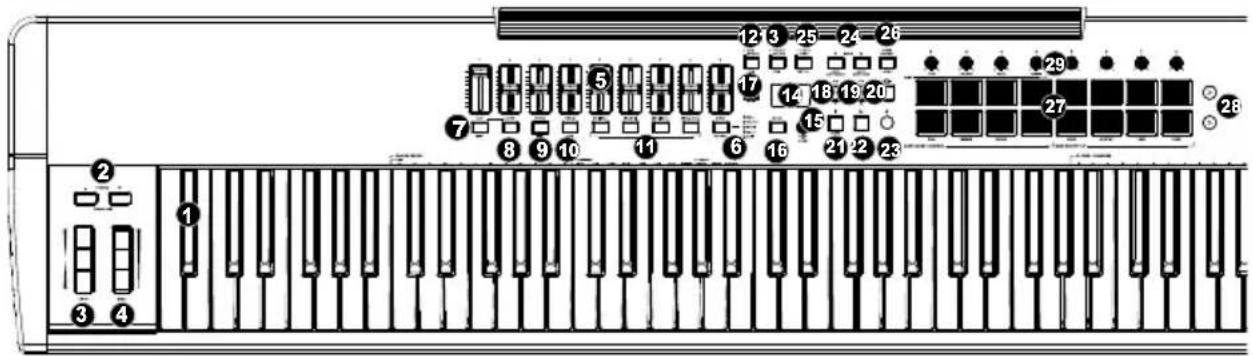
Oberseite
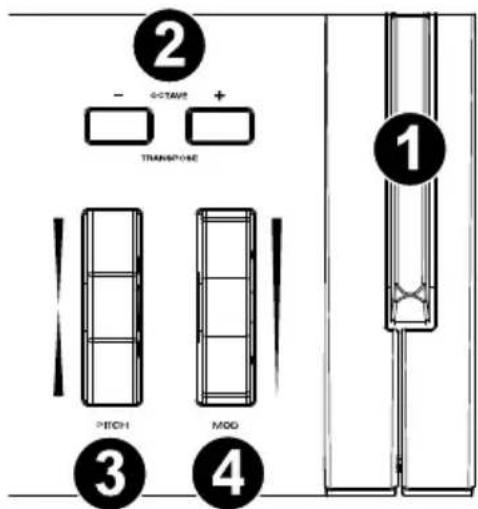
Schlüsselbett / Oktave / Rad
Hinweis: Der in Klammern gesetzte Text neben den Keyboard-Steuerelementen zeigt sekundäre Funktionen an, auf die durch Drücken der SHIFT-Taste während der Verwendung des Steuerelements zugegriffen werden kann.
- Klaviatur: Diese anschlagdynamische Klaviatur ist die primäre Methode zum Senden von Note On/Off-MIDI-Daten.
Akkordmodus: Halten Sie die SHIFT gedrückt und drücken Sie die Tasten C2–Bb3, um die Einstellungen für den Akkordmodus zu bearbeiten.
- OKTAVEN +/-: Drücken Sie diese Tasten, um den Pitch-Bereich der Tasten um eine Oktave nach oben oder unten anzupassen.
TRANSPOSE: Halten Sie SHIFT gedrückt und drücken Sie diese Tasten, um den Pitch-Bereich der Tasten um einen Halbton nach oben oder unten anzupassen.
Das Keyboard kann von seinem Standardoktavbereich bis zu vier Oktaven angehoben und bis zu drei Oktaven abgesenkt und von seiner Standardtransposition insgesamt zwölf Halbtöne transponiert werden.
Um Hammer 88 Pro auf den Standard-Oktavbereich und die Transposition zurückzusetzen (C2–C4 auf der Klaviatur), drücken Sie gleichzeitig die Tasten Octave - und Octave +.
- PITCH: Bewegen Sie dieses Rad von der Mittelposition auf und ab, um die Tonhöhe des Keyboards während des Spielens zu verändern.
Der Standardbereich des Pitch-Bend variiert zwischen den Software-Synthesizern.
Dieses Rad ist federmontiert und kehrt in die mittlere Raststellung zurück, wenn es losgelassen wird.
- MOD (Modulationsrad): Wenn dieses Rad bewegt wird, werden standardmäßig Continuous Controller Daten, MIDI CC #01 (Modulation), gesendet.
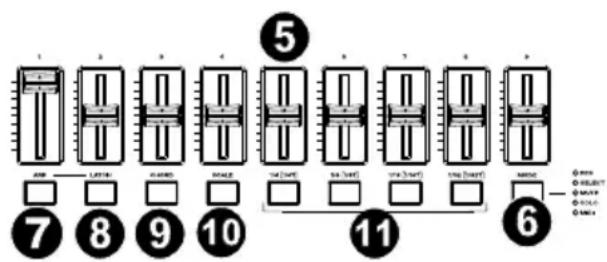
Schieberegler / Taste
-
Schieberegler (1–9): Schieben Sie diese Schieberegler nach oben/unten, um die zugewiesenen Steuerfunktionen auszuführen.
-
MODUS: Drücken Sie die Modustaste, um einen der sekundären Modi für die Schiebereglertasten zu aktivieren.
GLOBAL: Halten Sie SHIFT gedrückt und drücken Sie die Modustaste, um auf das Menü "Globale Einstellungen" zuzugreifen.
text_image
1 2 3 4 5 6 7 8 9 10 11 6- ARP: Drücken Sie diese Taste, um den Arpeggiator zu aktivieren.
KONFIGURIEREN: Drücken Sie SHIFT und diese Taste, um die Einstellungen des Arpeggiators zu konfigurieren.
-
LATCH: Drücken Sie diese Taste, um zwischen den Arpeggiator-Modi Temporär und Halten zu wechseln.
-
AKKORD: Drücken Sie diese Taste, um den Akkordmodus zu aktivieren.
KONFIGURIEREN: Halten Sie SHIFT gedrückt und drücken Sie diese Taste, um die Einstellungen für den Akkordmodus zu bearbeiten.
- TONLEITER: Drücken Sie diese Taste, um den Tonleiter-Modus zu aktivieren.
KONFIGURIEREN: Halten Sie SHIFT gedrückt und drücken Sie diese Taste, um die Einstellungen für den Tonleiter-Modus zu bearbeiten.
- 1/4T 1/8T, 1/16T, 1/32T (Zeitteilungstasten): Verwenden Sie diese Tasten, um die Zeitteilung der Tastatur für die Notenwiederholungs- und Arpeggiatorfunktionen auszuwählen.
Zentrale Tasten
- • DAW: Drücken Sie diese Taste, um Hammer 88 Pro für den DAW-Modus einzustellen.
- SELECT: Halten Sie die Taste gedrückt, um das DAW-Auswahlmenü auf dem Display zu öffnen.
EDIT: Halten Sie SHIFT gedrückt und drücken Sie diese Taste, um Ihr eigenes DAW - Preset zu bearbeiten und zu erstellen. Drücken Sie nach dem Bearbeiten der Benutzer- DAW die Taste erneut, um Ihre Änderungen in der Benutzer-DAW zu speichern.
- • PRESET: Drücken Sie diese Taste, um Hammer 88 Pro für den Preset-Modus einzustellen.
- SELECT: Halten Sie die Taste gedrückt, um das Preset-Auswahlmenü auf dem Display zu öffnen.
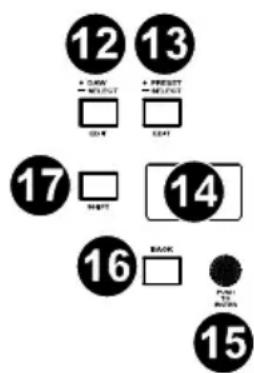
EDIT: Halten Sie SHIFT gedrückt und drücken Sie diese Taste, um ein Preset zu bearbeiten.
Drücken Sie nach dem Bearbeiten eines Presets die Taste erneut, um Ihre Änderungen am aktuellen Preset zu speichern.
-
Display: Das Haupt-Display zeigt den Status des zuletzt verwendeten Steuerelements an.
-
Select/Scroll Encoder: Wenn Sie sich in einem der Display-Bearbeitungsmenüs befinden, drehen Sie diesen Encoder, um Einstellungen / Parameter zu ändern, und drücken Sie den Encoder, um eine Auswahl zu bestätigen.
-
ZURÜCK: Wenn Sie sich in einem der Display-Bearbeitungsmenüs befinden, drücken Sie diese Taste, um zum Haupt-Display zurückzukehren.
DELETE: Halten Sie die SHIFT-Taste gedrückt und drücken Sie die Zurück-Taste, um einen Buchstaben zu löschen.
-
SHIFT: Halten Sie die SHIFT-Taste gedrückt, während Sie Steuerelemente oder Tasten am Keyboard bewegen oder drücken, um auf deren sekundäre Funktionen zuzugreifen.
-
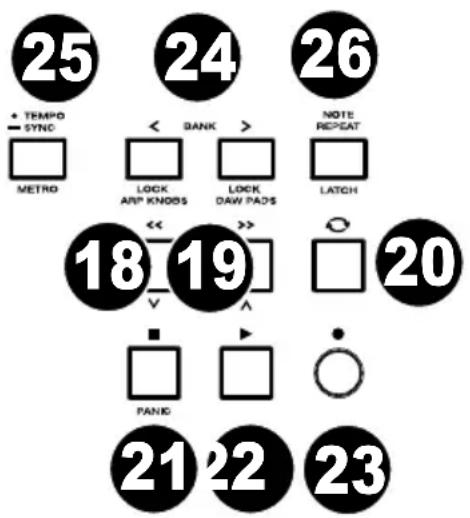
<< | V: Je nachdem, welcher Bildschirm in Ihrer DAW ausgewählt ist, spult diese Taste entweder den geöffneten Song zurück oder bewegt sich im aktiven Fenster nach unten.
-
| ^: Je nachdem, welcher Bildschirm in Ihrer DAW ausgewählt ist, spult diese Taste entweder den geöffneten Song vorwärts oder bewegt sich im aktiven Fenster nach oben.
- Loop: Drücken Sie diese Taste, um die Loop-Funktion in Ihrer DAW zu aktivieren/deaktivieren.
- ■ Stopp: Drücken Sie diese Taste, um den geöffneten Song in Ihrer DAW zu stoppen.
Drücken Sie diese Taste zweimal, um den geöffneten Song anzuhalten und den Abspielkopf an den Anfang des Songs zurückzusetzen.
PANIC: Halten Sie die SHIFT und diese Taste, um eine MIDI-Panikmeldung zu senden, um alle Note-Meldungen auszuschalten und alle Steuerelemente auf Null zurückzusetzen.
text_image
25 24 26 + TEMPO - SYNC METRO < BANK > LOCK ARP KNOBS LOCK DAW PADS NOTE REPEAT LATCH 18 19 20 PAND 21 22 23- ▶ Wiedergabe: Drücken Sie diese Taste, um den Song in Ihrer DAW abzuspielen.
- ● Aufnahme: Drücken Sie diese Taste, um die Aufnahme in Ihrer DAW zu aktivieren.
- < BANK>: Wenn Sie im DAW-Modus oder in einer der benutzerdefinierten Presets arbeiten, können Sie mit diesen Tasten die aktuell ausgewählte BANK für die Schieberegler, Regler, Pads und Schiebereglertasten wechseln. Es gibt vier Bänke für diese Steuerelemente, sodass Sie 36 Schieberegler, 32 Regler, und 64 Pads.
LOCK ARP KNOBS: Drücken Sie die Umschalttaste und die Taste BANK <, um die LOCK ARP KNOBS-Regler des Umschalt-Modifikators zu sperren. Dies ist nützlich, um ARP-Parameter während einer Live-Performance zu ändern.
LOCK DAW PADS: Drücken Sie die Umschalttaste und die Taste BANK >, um die Umschalt-Modifikator LOCK DAW PADS-Controllen zu sperren. Dies ist nützlich, um Änderungen beim Mischen eines Songs vorzunehmen.
Um die Regler oder Pads in den normalen Modus zurückzusetzen, drücken Sie die Umschalttaste und die BANK <-Taste oder BANK >.
- • TEMPO: Tippen Sie auf diese Taste, um das Tempo von Hammer 88 Pro einzustellen.
- SYNC: Halten Sie sie gedrückt, um das Tempo-Bearbeitungsmenü auf dem Display aufzurufen. Dort können Sie das Tempo mit dem Select/Scroll Encoder manuell eingeben und Hammer 88 Pro mit dem Tempo Ihrer DAW synchronisieren.
Die Tempoeinstellung wirkt sich auf die Arpeggiator- und Notenwiederholungsfunktionen des Keyboards aus.
METRO: Halten Sie SHIFT gedrückt und drücken Sie diese Taste, um das Metronom Ihrer DAW ein- oder auszuschalten.
- NOTENWIEDERHOLUNGS: Drücken Sie diese Taste, um die Notenwiederholungsfunktion für die Pads zu aktivieren.
LATCH: Halten Sie SHIFT gedrückt und drücken Sie diese Taste, um die Notenwiederholungsfunktion zu halten oder aufzuheben.
Verwenden Sie bei aktivierter Notenwiederholung den Select/Scroll-Encoder, um die aktuelle Zeitteilungseinstellung des Arpeggiators und der Notenwiederholung zu ändern.
Pads / Knöpfe
text_image
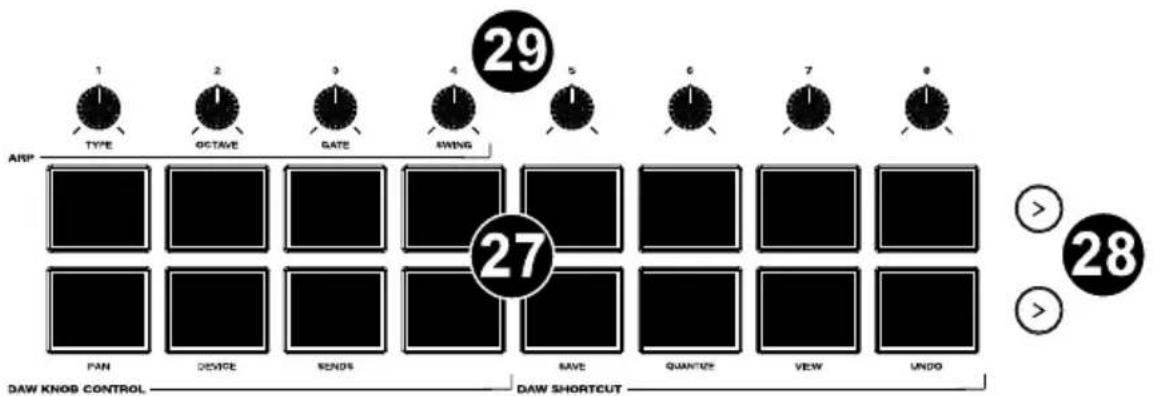
1 TYPE 2 OCTAVE 3 GATE 4 SWING 29 5 6 7 8 ARP 27 PAN DEVICE RENDS SAVE QUANTIZE VIEW UNDO 28 DAW KNOB CONTROL DAW SHORTCUT > 28 >- Pads (1-16): Verwenden Sie diese geschwindigkeitsabhängigen Pads, um MIDI Note On/Off-Nachrichten zu senden oder andere MIDI -Zuweisungen durchzuführen (wenn Sie ein Preset oder die Benutzer-DAW verwenden).
Pads 9-11: Halten Sie SHIFT gedrückt, während Sie die Pads 9–11 drücken, um die Funktion der Regler neu zuzuweisen.
Pads 13-16: Halten Sie die Umschalttaste gedrückt, während Sie die Pads 13-16 drücken, um die DAW-Verknüpfungen zu verwenden.
- Pad-Reihenwiedergabe: Drücken Sie diese Taste, um die Audioclips abzuspielen, die jedem Pad in der entsprechenden Pad-Reihe zugewiesen sind.
Abhängig von der DAW haben diese Tasten unterschiedliche Funktionen.
- Regler (1–8): Drehen Sie diese Regler nach links/rechts, um die zugewiesenen Steuerfunktionen auszuführen.
Beim Betrieb mit einer DAW sind die zugewiesenen Steuerfunktionen vorgegeben.
Wenn Sie mit einem Preset oder der ausgewählten Benutzer-DAW arbeiten, können die Steuerelemente bearbeitet werden.
Knobs 1-4: Halten Sie SHIFT gedrückt, während Sie die Regler 1-4 drehen, um die Arpeggiator-Einstellungen zu bearbeiten.
Rückseite
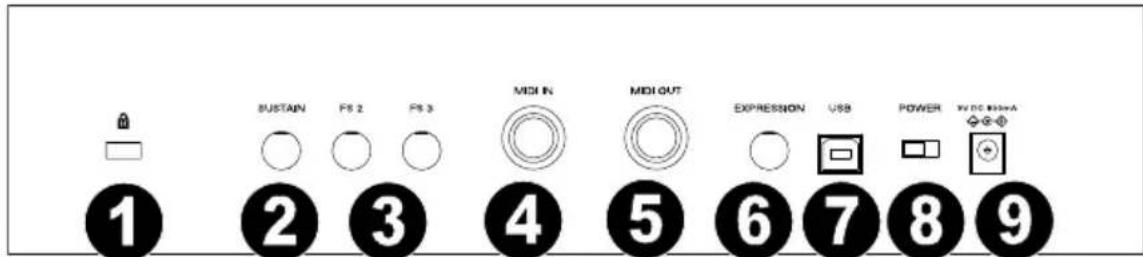
text_image
1 2 3 4 5 6 7 8 9 SUSTAIN PS 2 PS 3 MIDI IN MIDI OUT EXPRESSION USB POWER WDC MDA-
KENSINGTON® Lock Anschluss: Dieser Anschluss ist mit einem Kensington -Sicherheitskabel für Laptops kompatibel, um Diebstähle zu vermeiden.
-
SUSTAIN: Sie können an diese Eingänge ein Tast-Fußpedal anschließen (nicht im Lieferumfang enthalten). Wird das Pedal betätigt, so wird es den von Ihnen gespielten Ton halten, ohne dass Sie die Tasten gedrückt halten müssen. Der Sustain-Pedal-Eingang kann neu zugeordnet werden, um eine benutzerdefinierte MIDI-Zuweisung durchzuführen.
Hinweis: Die Polarität des Sustain-Pedals wird bei der Inbetriebnahme durch das Keyboard bestimmt. Wenn ein Hammer 88 Pro-Keyboard eingeschaltet wird, wird angenommen, dass sich das Sustain-Pedal in der Position "up" (Aus) befindet. Es ist wichtig, dass sich das Sustain-Pedal vor dem Einschalten des Keyboards nicht in der unteren Position befindet, da das Pedal dann "verkehrt" funktioniert und die Noten gehalten werden, wenn das Pedal nicht gedrückt wird.
-
FS 2 / FS 3: Diese 1/4" TS-Eingänge akzeptieren ein weiches Pedal, wie z. B. das M-Audio SP-2-Pedal, um die Noten zu mildern und die Tonqualität zu ändern. Die Fußschalter-Eingänge sind vollständig zuweisbar zu CC-Nachrichten.
-
MIDI-EINGANG: Verwenden Sie ein zu 5-poligem MIDI-Kabel (separat erhältlich), um diesen Port mit einem Hardware-Synthesizer oder einem anderen MIDI-Gerät zu verbinden.
-
MIDI-AUSGANG: Verwenden Sie ein -zu-5-poliges MIDI-Kabel (separat erhältlich), um diesen Port mit einem Soundmodul, einem Hardware-Sequenzer oder einem anderen MIDI-Gerät zu verbinden.
-
EXPRESSION: Dieser 1/4" (6,35 mm) TRS Eingang wird mit einem Expression-Pedal (wie dem M-Audio EX-P) verwendet, um während der Aufführungen ausdrucksstarke Änderungen hinzuzufügen. Das M-Audio EX-P Expression Pedal ist auf normales Öffnen eingestellt (Pedal hoch). Der Expression-Pedal-Eingang kann vollständig CC-Nachrichten zugewiesen werden.
-
USB: Der USB-Port versorgt das Keyboard mit Strom und überträgt MIDI-Daten, wenn es an einen Computer angeschlossen ist.
-
NETZSCHALTER: Verwenden Sie diesen Schalter, um Hammer 88 Pro ein- oder auszuschalten.
-
◇C ◇ STROMEINGANG: Dieser Eingang akzeptiert ein optionales 9V DC 800 mA-Netzteil (separat erhältlich). Bei Verwendung von Hammer 88 Pro im Standalone-Modus (beim Auslösen externer Hardware-Synthesizer) muss ein Netzteil angeschlossen werden. Verwenden Sie ein USB-Kabel, um Hammer 88 Pro mit Strom zu versorgen, wenn Sie eine Verbindung zu einem Computer herstellen, um Software-Synthesizer auszulösen.
Betrieb
Überblick über das Display
Haupt-Display
Wenn Sie während der Performance die Schieberegler, Regler, Pads und Schiebereglertasten des Keyboards verwenden, zeigt das Display die aktuelle BANK für das zuletzt verwendete Steuerelement, Namen/Nummer des Steuerelements, den aktuellen Wert, der auf das Steuerelement angewendet wird (00–127) und eine grafische Darstellung, die den Wert anzeigt (falls zutreffend). Während der Performance hat das Display einen schwarzen Hintergrund mit weißem Text.
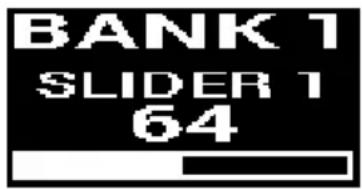
text_image
BANK 1 SLIDER 1 64Hinweis: Auf dem Display wird die Nummer des Softwaresteuerelements angezeigt, die nicht immer mit der Nummer des Hardwaresteuerelements auf Ihrem Keyboard übereinstimmt. Wenn das Keyboard beispielsweise auf BANK 3 eingestellt ist und Sie Regler 1 am Keyboard drehen, zeigt das Display Regler 20 an, da der Hardware-Regler 1 den Software-Regler 20 steuert, wenn das Keyboard auf BANK 3 eingestellt ist.
Werden die Schieberegler und Regler mit einem "Soft Takeover" aktiviert. Wenn Sie die BANK wechseln und ein Schieberegler oder Regler bewegt werden muss, bevor er die ihm zugewiesene Steuerung übernehmen kann, zeigt das Display dies an, indem eine karierte, graue Anzeige unter der Steuerungsebene dargestellt wird. Wie im Beispiel rechts dargestellt, wurde die BANK gerade auf BANK 2 umgestellt, und Schieberegler 1 muss ganz nach oben geschoben werden, damit der Software-Schieberegler 10 gesteuert werden kann.
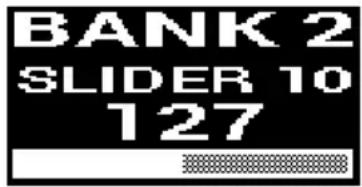
text_image
BANK 2 SLIDER 10 127Bearbeitungsmenüs
Neben der Anzeige der zuletzt verwendeten Steuerelemente während der Performance ist das Display (zusammen mit dem Select/Scroll Encoder) Ihr Hauptwerkzeug zum Bearbeiten verschiedener Keyboard-Einstellungen, einschließlich der MIDI-Zuweisungen für bearbeitbare Steuerelemente und der Einstellungen für die internen Funktionen des Keyboards (z.B. Arpeggiator) sowie globale Hardwareeinstellungen.
Wenn Sie ein Bearbeitungsmenü für eine Keyboard-Funktion aufrufen, zeigt das Display den Namen des Bearbeitungsmenüs, ein zum Bearbeiten hervorgehobenes Einstellungsfeld, ein Parameterfeld mit dem aktuellen Status der Einstellung und grafische Blöcke am unteren Bildschirmrand an, um anzuzeigen, wie viele andere Einstellungen im Bearbeitungsmenü verfügbar sind. Während der Eingabe im Bearbeitungsmenü hat das Display einen weißen Hintergrund mit schwarzem Text.
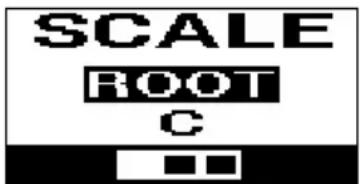
Um durch die Einstellungen in einem Bearbeitungsmenü zu scrollen, drehen Sie den Select/Scroll Encoder während das Einstellungsfeld markiert ist.
Um eine zu bearbeitende Einstellung auszuwählen, drücken Sie den Select/Scroll Encoder, während das Einstellungsfeld markiert ist. Das Parameterfeld wird dann hervorgehoben.
Um den Einstellungsparameter zu bearbeiten, wählen Sie die zu bearbeitende Einstellung wie oben beschrieben aus. Drehen Sie dann den Select/Scroll Encoder, während das Parameterfeld markiert ist. Sobald der gewünschte Parameter markiert ist, drücken Sie den Select/Scroll Encoder, um die Bearbeitung zu bestätigen. Das Display kehrt dann zur Hervorhebung des Einstellungsfelds zurück.
Um das Menü Bearbeiten zu verlassen, ohne die Änderungen zu speichern, drücken Sie die Zurück-Taste. Um das Bearbeitungsmenü zu verlassen und Änderungen zu speichern, drücken Sie die DAW-Taste (wenn Sie die Benutzer-DAW bearbeiten) oder die Preset-Taste (wenn Sie ein Preset bearbeiten).
Hinweis: Die im Bearbeitungsmenü verfügbaren Einstellungen können sich je nach den von Ihnen ausgewählten Parametern ändern. Das Arpeggiator-Bearbeitungsmenü hängt beispielsweise vom ausgewählten Parameter für die Einstellung Arpeggiator-Typ ab.
Appendix (English)
Preset List
| 1. MPC PI (MPC Plugin) | 9. Preset |
| 2. Hybrid (Hybrid 3) | 10. Preset |
| 3. MiniGrd (MiniGrand) | 11. Preset |
| 4. Velvet | 12. Preset |
| 5. Xpand (Xpand!2) 13. Preset | |
| 6. Vacuum | 14. Preset |
| 7. Boom | 15. Preset |
| 8. DB33 | 16. Preset |
DAW List
| 1. Pro Tools | 7. Logic |
| 2. MPC (MPC Beats) 8. Bitwig | |
| 3. Ableton (Ableton Live) | 9. Garage (Garage Band) |
| 4. Studio One | 10. Reaper |
| 5. Reason | 11. FL St. (FL Studio) |
| 6. Cubase | 12. User DAW |