
Keystation 88 MK3 - Teclado M-AUDIO - Manual de uso y guía de instrucciones gratis
Encuentra gratis el manual del aparato Keystation 88 MK3 M-AUDIO en formato PDF.



| Tipo de producto | Teclado controlador MIDI maestro de 88 teclas |
| Número de teclas | 88 teclas (sensibles a la velocidad) |
| Alimentación | Alimentación por bus USB o adaptador de corriente 9V CC (se vende por separado) |
| Conectividad | USB, MIDI Out (5 pines), entrada de pedal de sustain, entrada de pedal de expresión |
| Controles | Rueda de pitch bend, rueda de modulación, deslizador de volumen, botones de desplazamiento y transporte |
| Funciones avanzadas | Transposición, octava, cambio de programa, banco LSB/MSB, ajuste de canal MIDI, asignación CC |
| Software incluido | Pro Tools | First M-Audio Edition, MPC Beats, Ableton Live Lite, plugins virtuales |
| Compatibilidad | Windows, Mac, iOS (mediante kit de conexión) |
| Mantenimiento | Limpiar con un paño suave y seco. Evitar líquidos. |
| Seguridad | No exponer a la humedad ni a temperaturas extremas. Usar solo el adaptador recomendado. |
| Reparabilidad | Piezas de repuesto no disponibles. Contactar al soporte de M-Audio para reparación. |
| Marca | M-Audio |
| Modelo | Keystation 88 MK3 |
Preguntas frecuentes - Keystation 88 MK3 M-AUDIO
Preguntas de los usuarios sobre Keystation 88 MK3 M-AUDIO
0 pregunta sobre este aparato. Responde a las que conoces o haz la tuya.
Hacer una nueva pregunta sobre este aparato
Descarga las instrucciones para tu Teclado en formato PDF gratis! Encuentra tus instrucciones Keystation 88 MK3 - M-AUDIO y toma tu dispositivo electrónico nuevamente en la mano. En esta página están publicados todos los documentos necesarios para el uso de su dispositivo. Keystation 88 MK3 de la marca M-AUDIO.
MANUAL DE USUARIO Keystation 88 MK3 M-AUDIO
Guía del usuario (Espanol)
Introduccion
Gracias por comprar el Keystation 88 MK3. En M-Audio, sabemos que usted se toma la música en serio. Por ese es que diseñamos nuestros equipos con una sola casa en mente—hacer que pueda tocar su mejor interpretación.
Contenido de la caja
Keystation 88 MK3
Cable USB
Tarjeta de descarga de software
Guía del usuario
Manual sobre la seguridad y garantía
Soporte
Visite m-audio.com para ver y descargar la documentacion másrecente,los requisitos delsystema yDEMAs Informacion relativa a su producto.
Para Obtener soporte adicional del producto, visite m-audio.com/support.
Inicio=rápido
Conexión del teclado
Puede alimentar el teclado a性和 del bus USB o mediante una fuente de alimentación externa optional. Los Keystations son dispositivos de bajo consumo de energia por locular no es necesaria una fuente de alimentación externa a menos que use el Keystation desconectado del ordinador (por ej., para controlar sintetizadores externos). Le recomendamos conectar el Keystation a un puerto USB nativo o a un concentrador USB alimentado. Use un cable USB para alimentar el Keystation cuando lo connecta a una computadora para disparar sintetizadores de software.
Tambien peut utiliser el Keystation 88 MK3 con su iPad para controlar las aplicaciones de 创建ación de música compatibles.
La connexion del Keystation 88 MK3 con un iPad requiere el iPad Camera Connection Kit, que está disponible en Apple Store.
Instalación recomendada
Software: Hemos incluido Pro Tools | First M-Audio Edition, MPC Beats, y Ableton Live Lite con su Keystation 88 MK3 de modo que pueda comenzar a hacer música con software profesional en cuando lo sacá de la caja. Registre su Keystation 88 MK3 en m-audio.com y siga las instrucciones de instalación en su Cuenta de usuario. Visite también Ableton.com para comprar si hayactualizacionesde software disponibles.
Instrumentos virtuales: Siga las instrucciones de la tarjeta de descarga de software para instalar los plugins de instrumentos virtuales incluidos. Tras la instalacion, muchos DAW no cargaran plugins de instrumentos virtuales de forma automatica. A fin de acceder a los plugins de instrumentos virtuales con Pro Tools | First M-Audio Edition, deben selectionar la carpeta con plugins para que el software explore:
Carpetas de plugins de Pro Tools | First M-Audio Edition/AAX:
Windows (32-bit):
C:\Program Files (x86)\Common Files\Avid\Audio\Plug-Ins
Windows (64-bit):
C:\Program Files\Common Files\Avid\Audio\Plug-Ins
Mac:
- Vaya al menu Preferences (Preferencias).
- SeLECTIONA la pestaña File Folder (Carpeta de ARCHivos). Bajo Plug-In Sources (Fuentes de plugin) hagablick enBrowse (Explorar) y selecciona la carpeta de plugins apropiada.
- Después de hacer su selección, el botón Use VST Custom Plug-In Folder (Usar carpeta de plugins personalizada) deben estar en ON (encendido). Si no lo está, hagablick en el botón para encenderlo.
- Salga del menu Preferences (Preferencias).
Configuración de Ableton Live Lite
- Primero, conecte el Keystation 88 MK3 a un puerto USB disponible en suordenador utilizing el cable USB suministrado y execute Ableton Live Lite.
- A continuación, abra la ventana Preferences (Preferencias) de su Ableton Live Lite. Seleectione su dispositivo de audio en la pestaña Audio. Estdo dependera de la interfaz de audio que esteutilizingo.
- Selección la pestaña MIDI / Sync (MIDI / Sincronización). Dentro de la sección MIDI Ports (puertos MIDI), ajuste la configuración como se muestra a continuación:
Junto a Input: (Entrada) Keystation 88 MK3, commute el botón On en las columnas Track y Remote (pista y remot).
Junto a Output: (Salida) Keystation 88 MK3, commute el botón On en las columnas Track y Remote (pista y remot).
- A continuación, en la parte superior de la ventsa bajo de la superficie de control, selección MackieControl de la lista desplegable de la fila 1. De bajo de la columna Input (entrada) en la fila 1, selección Keystation 88 MK3 (Port 2). Asegúrese de que el cercer menu desplegable de la fila 1 de bajo de Output, este ajustado en "None" (ninguno). El control de transporte (reproducir, detener y grabar) del controlador Keystation 88 MK3 ahora controlará e imitará lasmericanas de transporte del Ableton Live Lite. Además, los botones direccionales del controlador de la série Keystation ahora controlará la selección de pistas y la的操作 de clips.
- Cierre la ventana Preferences (Preferencias).
- En la columna Name (Nombre) justo a la derecha de la columna Categorias, localice el Instrumento o Plugin de su eleccion.
- Hagablickyarrastel instrumentosobreuna pistaMIDI enAbletonLiveLiteparacargarlo. Elinstrumentoahorapuede disparasedeskeystation88MK3.
Note: Para utiliser Mackie Control, el Keystation 88 MK3 debe estar en modo Mackie Control. Consulte la sección Botones direccionales y controlles de transporte para asignar el Keystation 88 MK3 a Mackie Control.
Configuración del Pro Tools | First M-Audio Edition
- Conecte el Keystation 88 MK3 a un puerto USB disponible en su ordinador utilizing el cable USB suministrado y abra Pro Tools | First M-Audio Edition.
- Abra o cree un proyecto.
- Seleccione el menu desplegable Setup y abra MIDI Input Devices. Active MIDI Input desde el Keystation 88 MK3 hacero click en la casilla junto al Keystation 88 MK3.
- SeLECTIONE el menu desplegable Setup y abra Playback Engine. SeLECTIONE su dispositivo de audio en el menu desplegable Playback Engine.
- Para create una pista de un instrumento nuevo, seleccione el menu desplegable Track y seleccione New.
- En el menu desplegable New, selezione Stereo y bajo Instrument Track.
- En la pista recientamente creada,añada un inserto en su pista能做到o ciçin en los insertos A-E de su pista y seleccionando Multichannel Plugin > Instrument y selección el instrumento que desea utiliser, como por exemple Xpand!2 (Stereo). El plugin ahora peut dispararse desde del Keystation 88 MK3.
Note: Los)."s 1924) o un controlador ASIO de baja latency.
Guía de inizio=rápido
Una vez conclusía la instalación deben configurar su software MIDI para poder usar el Keystation. Recuerde que de momento el teclado no producirá una vez de sonido cuando pulse una tecla. Esto se debe a que, al pulsar una tecla, el teclado se limita a enviar datos MIDI. Los datos MIDI son información acerca de como debe reproducirse un sonido, pero para poder oirlo necessities configurar su software musical para que lea los datos MIDI que Keystation le envía y los reproduzca de manière adecuada. Muy probablemente, esta configuración implicará la selección del dispositivo adecuado eneldom menu "Opciones" o "Configuración de dispositivos" de su software musical. El teclado Keystation aparecerá en sus programas como Dispositivo de audio USB (en Windows 8) o como Keystation 88 MK3" (en除外 sistemas operativos). Por favor, consulte el manual suministrado con su software para realizar una configuración correcta.
Characteristicas
Panel superior
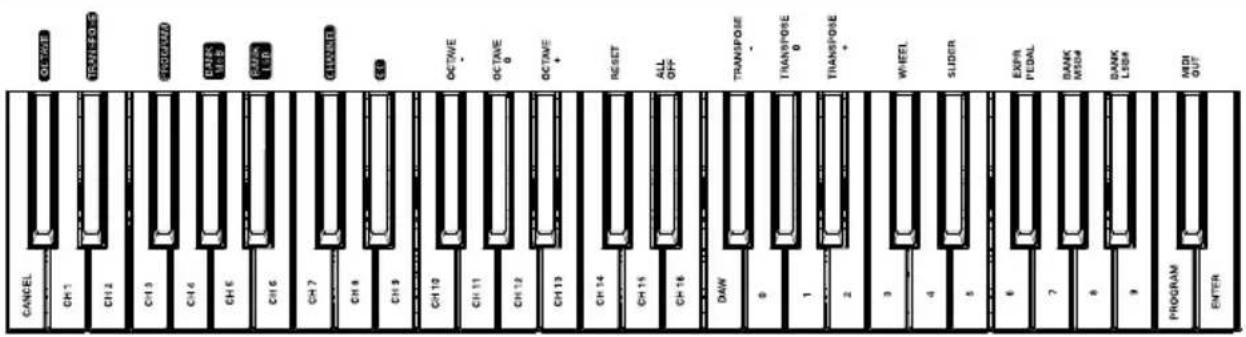
- Teclado: La mayoría de las teclas blancas y negras del Keystation tienen roétulos con nombres. Dentro del menu Advanced (Funciones avanzadas), presionar las teclas rotuladas permitirá realizar operaciones especiales tales comoaabustar el canal MIDI, transponer enviar temas de cambio de programa.
- Octave Buttons: Si oprime el botón OCT (octava) “+” una vez, el LED que está arriba del botón de octava “-” se apagará,indicando que la octava del teclado está desplazada hacía arriba. Si pulsa de nuevo el botón de octava “+”,el rango del teclado aumento en dos octavas,y asi suscesivamente. Puede modifier el rango del teclado hasta 4 octvas hacía arriba o hacía abajo partirendo de la posición predeterminada.
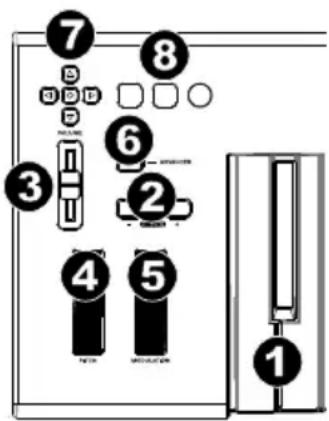
Para desplazar la octava hacía abajo, oprima el botón OCT “-” y note que el LED que está arriba del botón de octava "+" se apaga. Si sólo permanece iluminada la tecla de octava“, ", el rango de octavas está desplazado hacía abajo; Si solo permanece iluminada la tecla de octava "+" , el rango de octavas está desplazado hacía arriba. Los LED de octava "+" y octava“-” cambiarán de color cuando se desplace hacía arriba o hacía abajo más de una octava.
Para registrar al rango normal 0, pulse ambas teclas de octava (^+ + y^-) al mesmo tiempo. Ambos LEDs se iluminaran para indicar que el rango de octava se oculta de nuevo en "0".
Los botones Octave (octava) "+" y "-"-would assignarse para controlar una de las siete functions MIDI posibles. (Consulte Funciones avanzadas para Obtener más información).
- Deslizardo volume: El deslizardo de volumen envia un mensaje MIDI que controla el volumen de las notas que está tocando.
Tambien peut asignarlo a differentes efectos, como por exemple el panorama (balance), ataque, reverberacion o chorus, entreOthers. Para mas informacion, consulte la section Funciones avanzadas.
- Rueda de pitch bend: La rueda de pitch bend se usa generalmente para alterar el tono de las notas tocadas en el teclado hacía arriba o hacía abajo, lo cual le permite tocar frases que no se asocian normalmente con un instrumento de teclado, por exemple un fraseo de guitarra.
Su fuente de sonido determina el rango en que la rueda de pitch bend altera el tono. El ajuste más común es dos semitonos, excepta peut ser de hasta dos octavas hacer arriba o hacía abajo.
- Rueda de modulación: La rueda de modulación se usa normalmente para modular el sonido que está tocando. Este tipo de controlador en tiempo real se incorpó originalmente en los teclados electrónicos para(ofrecer al instrumentista)—ociones como las de(agregar vibrato, tal como lo hace un música al tocar un instrumento acústico. La rueda de modulación es totalmente asignable via MIDI.
- Advanced Functions botón: El botón Advanced Functions permite acceder a las sistemas avanzadas del teclado.
Al pulsar este botón, el teclado entra en modo de programación. Mientras se encontrar en este modo, las teclas del teclado permiten selectionar unidades e introducir datos. En el modo de ediciones, las teclas negras del teclado se usan para selectionar unidades,@msteadas que las blancas se usan para entrada de datos y la selección de canales y DAW.
El LED situado sobre el botón Advanced Functions indica si el teclado está o no en modo de programación. Cuando está en modo de programación, las teclas negras permiten selecciónar unidades, cuando que las blancas se usan para introducir datos y selecciónar canales.
Su teclado salrá del modo Edit (Ediciones) cuando se selección una función o se pulse el botón Advanced, las teclas CANCEL (Cancelar) o ENTER (se encenderá el LED que está arriba del botón Advanced Functions [Funciones avanzadas]). Entonces pourraitolver a utiliser el teclado para tocar notas.
Nota: Para más información, consulte la sección Funciones avanzadas.
- Botones direccionales: Estos botones peuvent usar los protocolos MIDI, Mackie Control® o HUI® para controlar ciertas unidades del software que los soporta. Para más información, consulte la sección Botones direccionales y botones de transporte del capitulo Funciones avanzadas.
- Botones de transporte: Estos botones peuvent usar los protocolos MIDI, Mackie Control, o HUI para controlar ciertas unidades del software que los soporta. Para más información, consulte la sección Botones direccion y botones de transporte del capitulo Funciones avanzadas.
Paneltrasero
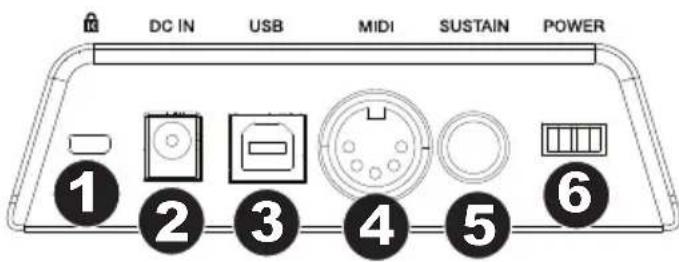
- Bloqueo Kensington: Use this oratorio para fazer un cable de segurar a la unidad.
- Entrada Del Adaptador de Alimentacion de CC: Si no desea alimentar el Keystation por la connexion USB y está usingo el conector MIDI para disparar un modulo de sonido externo, conecte aun CC 9 V, 500 mA adaptador (que se vende por separado).
- Puerto USB: El puerto USB suministra alimentación al teclado y Transmitte datos MIDI cuando se conecta a una computadora para disparar un secuenciador MIDI o sintetizador de software.
- Salida MIDI: Use a cable MIDI de cinco pines (que se vend e por分开) para conectar este conector hembra a la entrada MIDI de un modulo de sonido externo o a la entrada MIDI de un sintetizador.
- Entrada para pedal de sustain:Esta toma permite conectar un pedal (se vende por separado). Cuando se presiona, este pedal sostiene el sonido que está reproduciendo sin necessities de tener pulsadas las teclas con los dedos.
Note: Para lograr un funcionaiento realista del pedal, consulte sobre el SP-2. El SP-2 es el pedal de sostinido conmutable de M-Audio que tiene la calidad de connectarse a una de las entradas para pedal de sostinido del Keystation 88 MK3.
Note: El teclado detecta la polaridad del pedal de sustain en el momento de su puesta en marcha. Al poder en marcha un teclado Keystation, se asume que el pedal de sustain está en posicion "inactiva" (Off). Es importante no pulsar el pedal de sustain durante el arranque de la unidad; de lo contrario, el pedal invertirá su funciona y las notas se reproducirán en sostenido cuando no se pulse el pedal.
Note: El pedal se usa normalmente para sostener el sonido sin necessities de Maintener las manos sobre el teclado, tal como sucede con un piano acústico. Puede connectar un pedal de cualquier polaridad en la entrada para pedal del teclado. Al ponserse en funcionaimiento, el teclado detectará automatistically la polaridad del pedal conectado. Si deseña invertir la polaridad, mantenga el pedal pulsado alponer el teclado en funcionaimiento.
- Entrada de Pedal de Expresion: Conecte este entrada a un pedal de expresion TRS de 1/4 (pulg.) (que se vende por分开ado) para ajustar el vibrato del volumen o la profundidad de reverberacion de un parche de instrumento.
- Conmutador On/Off: Este conmutador enciende y apaga la unidad.
Funciones avanzadas
Además de determinar el cambio de octava, los botones de octava "+" y "-" Mentionados anteriormente en la sección "Botones de octava" también puede usarse para controlar una de las 7失落s MIDI disponibles.
Las 7 primeras teclas negras se usan para selectionar la referencia de los botones de octava. Algunas de las functions asignadas a estas teclas no admiten valores inferiores a 0. Si usa los botones de octava para controlar dichas functions, se iluminaran losindicadores situados sobre todos botones, con independencia del ajuste actual de la referencia.
Selección de una funciona alternatively.
- Pulse el botón Advanced Functions para acceder al modo de programación.
- Pulse la tecla negra correspondiente a la funciona deseada. Con la exception de CC, el modo de edicion terminarara tan pronto como usted haya的选择aciondo la funciona y podra tocar las notas;nuevamente.
Cambio de octava: Los botones de octava "+" y "-"
Otro método paraATTER el rango de octavas del teclado consiste en usar las teclas etiquetadas como "Octava + y Octava-". Después de pulsar el botón Advanced Functions y haberentrado en modo de programación, pulsando estas teclas podráATTER el rango de octavas una o más octavas hacer arriba o abajo (una octava por pulsación). El ajuste de rango de octavas predeterminado es "0". Este es también el ajuste que encontrará cada vez queonga el teclado en funcionaimiento. Cuando losindicadores situados sobre los botones de octava está todos iluminados lo significa que el teclado usa el ajuste predeterminado ("0").
Para asignar los botones "+" y "-" al control del rango de octavas:
- Pulse el botón Advanced Functions para acceder al modo de programación.
- Pulse la tecla negra que representa "OCTAVE". El teclado abandonará el modo de programación en cuando pulse OCTAVE.
Tambien existe othero metodo para cambiar rapidamente el rango de octavas que puebe ser util si uses botones de octava para controlar otra funcion. Haga lo seguiente:
- Pulse el botón Advanced Functions para acceder al modo de programación.
- Pulse la tecla negra representa "OCTAVA +", desplazando el rango de octava hacía arriba (si la pulsa dos veces, lo desplazará dos octavas, y asi suscesivamente). Pulse la tecla negra representa "OCTAVA -", desplazando el rango de octava hacía abajo; si la pulsa dos veces lo desplazará octavas, etc.). Pulse la tecla negra que representa la "OCTAVA 0" para reinicir el desplazimiento de octavas a 0.
- Cuando haya elegido su desplazimiento de octavas, pulse "ENTER" para selectionar su octava y salga del modo de edicion. Al selectionar Cancel o Advanced se cancela la seleccion y se sale del modo Advanced.
Transmisión
En algunos casos的结果o practico subir o bajo el tono del teclado en un determinado numero de semitonos, mas que en octavas completas. Por exemple,可以更好 que este tocando una cancion con un cantante queiene dificultades con las notas mas altas. En este caso, bajo el tono en uno o dos semitonos usinga la referencia MIDI Ilamada "Transpose". Para hacerlo, use la referencia MIDI Ilamada "Transpose" (Transposacion).
La transmisión funciona de la mesma way que el desplazimiento de octavas, excepto que el desplazimiento pueda ser de hasta +/- 12 semitonos. Al igual que sucede con el desplazimiento de octava, existen dos métodos para transportar el tono del teclado. Puede usar los botones de octava "+" y "-", o las teclas negras "TRANSPOSE -," "TRANSPOSE 0" y "TRANSPOSE +," respectively.
Asignación de los botones "+" y "-a la función de transmisión:
- Pulse el botón Advanced Functions para acceder al modo de programación.
- Pulse la tecla negra representa "TRANSPOSE" (Eb1). El teclado abandonará el modo de programación en cuando pulse "TRANSPOSE".
- Pulse la tecla "+" para escuchar como sube el tono del teclado.
- Pulse la tecla "-" para transponer el teclado medio bajo.
- Pulse "+" y "-simultaneamente para regresar al estado normal sin transposacion.
Canal
Los datos MIDI del teclado peuvent enviarse atramés de qualquera de los 16 canales MIDI. Sin embargo, ciertos dispositivos y programas MIDI requieren que los datos Sean enviados por un canal espécico. En este caso, cambie el canal atramés del cui el teclado envía los datos siguiendo este método:
- Pulse el botón Advanced Functions para acceder al modo de programación.
- Pulse una de las 16 teclas de canal (D1 la E3) toque la tecla que corresponda al canal deseado.
Por exemple, si trabajo con un dispositivo que deben recibir datos a工程技术 del canal 10, pulse el botón Advanced Functions y a continuación toque la para selecciónar el canal 10. también puede asignar la selección de canal a los botones Octave "+" y "-". Una vez asignado, pulsando "+" o "- augmentará o reducirá el canal. Si pulsa el botón "+" una vez alcanzado el canal 16, se selecciónará el canal 1. Pulsando simultanamente los botones "+" y "-". selecciónará el canal 1.
Cambio de control
Para asignar los botones Octave/Data al envio de mensajes de cambio de control que se pueda activar y desactivar, realice los siguientes pasos:
- Pulse el botón Advanced para activar el modo de ediciones.
- Pulse la tecla negra etiquetada "CC" (Eb2).
- Utilice las teclas de ingresso de datos numéricos G4-B5 para introducir el nombre del cambio de control a asignar a los botones +/-.
- La unidad Transmitirá los temas de control MlDI asignados que se activan y desactivan (pulsar una vez para activar y otra vez para desactivar).
- Presione la tecla Enter.
Los botones Octave +/- también puede enviar mensajes de cambio de control MIDI momentáneos. Para asignar los botones Octave/Data a los mensajes de cambio de control momentáneos, realice los siguientes pasos:
- Pulse el botón Advanced para activar el modo de ediciones.
- Pulse 2 vezes la tecla negra etiquetada "CC" (Eb2).
Note: El LED Advanced (avanzado) parpadeará al asignarle un mensaje de CC momentáneo a los botones - / +
- Utilice las teclas de ingresso de datos numéricos G4-B5 para introducir el nombre del cambio de control a asignar a los botones +/-.
- La unidad Transmitirá los mensajes de cambio de control MIDI asignados (mantener pulsado para activar, soltar para desactivar).
- Presione la tecla Enter.
Cambios de programa
Los mensajes de cambio de programa permiten selectionar el instrumento o "programa" en uso. Por exemple,amos aCambiar el instrumenta un sonido de bajo. Para ellodeferemos enviar un mensaje de cambio de programa con un valor de 32, lo qual selectionará el sonido de bajo acústico. Hay dos maneras de enviar un cambio de programa:
Cambio de programa +/-:
- Pulse el botón Advanced Functions.
- Pulse la tecla negra etiquetada "PROGRAM". (F#1).
- Ahora pueda usar los botones Octave "+" y "-" paracaejar el programa.
- Pulse "+" y a continuación toque algunos notas; repita la operation hasta encontrar el instrumento que busca.
Este método esutilsi desea recorrer distinctos instrumentos para ver cui suena mejor en su tema.
Selección rápida de cambio de programa:
- Pulse el botón Advanced Functions.
- Pulse la tecla negra que representa "PROGRAM #".
- Pulse sucesivamente las teclas "3", "2", y "ENTER". Ahora, el teclado esta ajustado para reproducir el sonido de bajo n^ 32.
Este método esutilsi desea seleccionar un numero especialico,como en este caso.
Si los botones de octava "+" y "-" estan asignados al cambio de programa (metodo 1). Si pulsa simultaneamente los botones "+" y "-" seleccionar el programa 0 (sonido de piano de cola).
Banco LSB y Banco MSB
LosCambiosdeprograma son los mensajes que mas seutilizar para seleccionar instrumentos y voces. Sin embargo, el numero de instrumentos disponiblesmediantechangios de programastesta limitado a 128.Dado quealgunosdispositivosofrecenmas de128voces,la selecciondeestasvocesaadiconcionesrequireeelusoedunmetododistincto.Generalmente, dichosdispositivosutilizamensajesdeBancoLSByBancoMSB.
Cambio de Banco LSB y Banco MSB +/-
- Pulse el botón Advanced Functions.
- Pulse la tecla negra representan "Banco LSB" (Bb1) y "Banco MSB" (G#1), respectfully.
- Ahora可以选择 utilizing los botones Octave "+" y "-" para Cambiar el Banco LSB y Banco MSB.
- Pulse "+" y a continuación toque algunas notas; repita la operation hasta encontrar el instrumento que busca.
Método de selección:
- Pulse el botón Advanced Functions.
- Pulse la tecla negra que representan "BANCO LSB" y "BANCO MSB" respectivamente.
- Pulse suscesivamente las teclas "3," "2," "ENTER."
Al igual que ocurre con losCambios de programa, si los botones de octava ^+ y - estan asignados al cambio de numero de Banco LSB o MSB (metodo 1). Si pulsa simultaneamente los botones ^+ y - seleccionar el banco O.
Deslizardo de volumen
Para asignar el deslizador de volumen a un efecto:
- Pulse el botón Advanced Functions para acceder al modo de programación.
- Pulse la tecla negra que representa "SLIDER".
- Use las teclas de datos numéricos para introducirnel número de CCque desea asignar al fader de volumen.
Si comete un error al introducir el valor numérico, pulse la tecla CANCEL (C1) para salir del modo de programación sin modifier el efecto asignado al deslizador de volumen.
Rueda de modulación
Es posible asignar mensajes de CC y MIDI differentes a la rueda de modulacion. Algunos
mensajes utiles son: MIDI CC 01 (Modulacion), MIDI CC 07 (Volumen), MIDI CC 10 (Paneo o
balance) y MIDI CC 05 (Portamento).
Existen 132 mensajes en total. Sin embargo, para que这些东西 mensajes tengan efecto en el sonido, el dispositivo MIDI receptor debe ser capaz de leer y responder a这些东西 mensajes MIDI. La mayoría de dispositivos responden como minimum a los datos de volumen, modulación y panorama.
M-AUDIO
Para asignar un mensaje a la rueda de modulacion:
- Pulse el botón Advanced Functions para acceder al modo de programación.
- Pulse la tecla negra que representa "WHEEL".
- Use las teclas de datos numéricos para introducir el número de mensaje que desea asignar a laueda de modulacion.
Si comete un error al introducir el valor numérico, pulse la tecla CANCEL para salir del modo de programación sin modifierla asignación de efecto.
Por exemple,amos a asignar el efecto número CC 10 (pan o balance) a la rueda de modulación.
- Pulse el botón Advanced Functions para acceder al modo de programación.
- Pulse la tecla negra que representa "WHEEL".
- Pulse "1".
- Pulse "0" de manera que el valor final sea "10".
- Pulse "ENTER".
Asignación de pedal de expresión
Es posible asignar mensajes de CC y MIDI differentes a la pedal de expresión. Algunos mensajes utiles son: MIDI CC 01 (Modulación), MIDI CC 07 (Volumen), MIDI CC 10 (Paneo o balance) y MIDI CC 05 (Portamento).
Existen 132 mensajes en total. Sin embargo, para que these mensajes tengan efecto en el sonido, el dispositivo MIDI receptor debe ser capaz de leer y responder a these mensajes MIDI. La mayoria de dispositivos responden como minimum a los datos de volumen, modulacion y panorama.
Para asignar un mensaje a la pedal de expresión:
- Pulse el botón Advanced Functions para acceder al modo de programación.
- Pulse la tecla negra que representa "EXPR PEDAL".
- Use las teclas de datos numéricos para introducir el número de mensaje que desea asignar a la pedal de expresión.
En lugar de ingresar el numero del valor,可以更好 recorrer los efectos de un uno por vez usingo los botones ^ 十 + ^ 一 y "-". Una vez seleccionado el valor correcto, pulse la tecla ENTER.
Si comete un error al introducir el valor numérico, pulse la tecla CANCEL para salir del modo de programación sin modifierla pedal de expresión.
Recuerde que cada vez que apague el teclado, la asignacion de la pedal de expresión se perdá. Cada vez que encienda el teclado, la pedal de expresión está asignada por defecto al efecto número 01 Modulación.)
Por exemple,amos a asignar el efecto numero CC 10 (pan o balance) a la pedal de expresión.
- Pulse el botón Advanced Functions para acceder al modo de programación.
- Pulse la tecla negra que representa "EXPR PEDAL".
- Pulse "1".
- Pulse "0" de manera que el valor final sea "10".
- Pulse "ENTER".
Botones direccionales y controles de transporte
Los botones direccionales y los botones de transporte usan los protocolos MIDI, Mackie Control, o HUI para controlar ciertas functions del software que los soporta.
Para seleccionar el protocolo a usar por"These botones para comunicarse con su software:
- Pulse el botón Advanced Functions para poder el teclado el modo de ediciones.
- Pulse la tecla que representa DAW.
Note: Los LED "+" y "-" se iluminaran de verde cuando se enquiryten en modo Mackie Control de rojo cuando se enquiryten en modo HUI y de naranja cuando se enquiryten en modo MIDI.
- Pulse ENTER.
Note: Su software debe estar también configurado para recibir comandos desde un dispositivo externo (como el Keystation) usinge el protocolo MIDI, Mackie Control o HUI. Los controles Mackie y HUI se envian por el puerto virtual 2.
Resolución de problemas
General
Heaquilasrespectasalagunaspreguntasfrecuentesrelacionadasconsteclado Keystation:
Problema 1: Mi hardware M-Audio hadekado deFuncionar de repente, cuando esta ahora lo he estado utilizingo sin problemas.
SolutiOn 1: Apague la unidad duranteunos 10 segundos.A continuacion,reinicio la computadora e inteNteIe de nuevo.Si el problema persiste, quiza deberá reinstalar los controladores de la unidad.
Problema 2: He connectado un pedal de sustain a mi teclado pero funciona al revés de como yo esperaba.
SolutiOn 2: El teclado detecta la polaridad del pedal de sustain en el momento de su puesta en marcha, asumiendo que el pedal está en posicjion OFF. Por lo tanto, si desea que el pedal de sustain permanezca desactivado cuando no este pulsado, aseguresse de que no esta pulsado en el momento deponer el teclado en marcha.
Problema 3: Existe un retardo entre el momento en que todo una tecla y el momento en que escucho el sonido.
SolutiOn 3: Este retardo se conoce como latency. En las senales MIDI, la latency se debe al software que este usingo. Los datos MIDI son simplement datas de control. Los datos MIDI son leidos por el software. A continuacion, la aplicacion musical realiza una gran cantidad de complejos calculos para generar el sonido que usted escucha, y estas operaciones necessitan algo un time.
Es altoamente recommendable usar una buena interfaz de audio. Visite m-audio.com para encontrar una seleccion de tarjeta. Si ya dispone de una interfaz de audio adequaca, intente reinstalar la ultima version de los controladores o reduzca los tamanos de bajo de los controladores de audio.
Funciones MIDI
Los teclados Keystation han sido disnados para que pueda trabajo con MIDI en su computadora de la forma más fácil possible. Pero el no elimina totalmente la posibiliad de que surja algo problema. En manyos casos el problema no estara en el teclado sino en el dispositivo receptor. Para compensar this, existe una func iON MIDI de utility: Reset All Controllers.
Reset All Controllers (Reinicio de todos los controladores)
Si adviere un effeto no deseado sobre una voz, en lugar de preocuparse de buscar el efecto, peutEAR un mensaje MIDI "Reset All Controllers":
- Pulse el botón Advanced Functions para acceder al modo de programación.
- Pulse la tecla negra que representa "RESET".
- Al hacerlo saldra del modo de programacion y se anularan todos los efectos.
Factory Reset (Restablecimiento de los Valores Predeterminados de Fábrica)
- Prague el Keystation.
- Mantenga pulsados los botones "+" y "-" simultaneamente, hasta el paso 4.
- Encienda el Keystation.
- Suelte los botones.
El teclado tiene ahora nuevomente la configuración predeterminada de fabrica.
Salida MIDI
El puerto de salute MIDI se incluye en la parte trasera del teclado. Uselo para conectar el teclado a un modulo de sonido o teclado MIDI externo. Cuandoonga el teclado en funciona bajo el controlador, todos los datos de controlador sonan enviados por defecto a工程技术 de la calidad MIDI y de la calidad USB. Si眼看 que la calidad MIDI funciona como una interfaz USB-MIDI convencional, active el modo "MIDI Out". Paraarlo, siga estas instrucciones:
- Pulse el botón Advanced Functions para acceder al modo de programación.
- Pulse la tecla negra representa "MIDI OUT".
- Al hacerlo abandonar el modo de programacion.
- Ahora, el teclado podra enviar datos procedentes de la computadora a cualquier dispositivo connectado a temas del jack MIDI OUT.
Para usar la calidad MIDI, selección "Keystation USB MIDI Out" como dispositivo de calidad MIDI en su secuenciador.
Cambio bajo LSB e bajo MSB incrementale e decrementale:




- Guía del usuario (Espanol)
- Introduccion
- Contenido de la caja
- Soporte
- Inicio=rápido
- Conexión del teclado
- Instalación recomendada
- Configuración de Ableton Live Lite
- Configuración del Pro Tools | First M-Audio Edition
- Guía de inizio=rápido
- Characteristicas
- Panel superior
- Paneltrasero
- Cambio de octava: Los botones de octava "+" y "-"
- Transmisión
- Canal
- Cambio de control
- Cambios de programa
- Cambio de programa +/-:
- Selección rápida de cambio de programa:
- Banco LSB y Banco MSB
- Cambio de Banco LSB y Banco MSB +/-
- Método de selección:
- Deslizardo de volumen
- Rueda de modulación
- M-AUDIO
- Asignación de pedal de expresión
- Botones direccionales y controles de transporte
- Resolución de problemas
- General
- Funciones MIDI
- Reset All Controllers (Reinicio de todos los controladores)
- Factory Reset (Restablecimiento de los Valores Predeterminados de Fábrica)
- Salida MIDI
- Cambio bajo LSB e bajo MSB incrementale e decrementale:
Marca : M-AUDIO
Modelo : Keystation 88 MK3
Categoría : Teclado