
CTRL49 - Clavier M-AUDIO - Notice d'utilisation et mode d'emploi gratuit
Retrouvez gratuitement la notice de l'appareil CTRL49 M-AUDIO au format PDF.



| Type de clavier | 49 touches semi-lestées |
| Pads sensitifs | 32 pads RGB (4 banques de 8), sensibles à la vélocité et à la pression |
| Faders | 9 faders |
| Encodeurs rotatifs | 8 potentiomètres rotatifs 360° |
| Écran | Écran couleur tactile 4,3 pouces |
| Protocoles DAW | Mackie Control, HUI |
| Connexion | USB MIDI |
| Alimentation | Adaptateur secteur inclus (alimentation bus USB insuffisante) |
| Fonctions temps réel | Arpégiateur, Tap Tempo, Roll mode, Time Division, boutons Transport |
| Logiciel de pilotage | VIP (Virtual Instrument Player) - mappage automatique VST |
| Logiciels inclus | Ableton Live Lite, Pro Tools First, suite AIR Music Technology (8 instruments), SONiVOX Eighty Eight Ensemble |
| Dimensions | 814 x 314 x 104 mm |
| Poids | 6 000 g |
FOIRE AUX QUESTIONS - CTRL49 M-AUDIO
Questions des utilisateurs sur CTRL49 M-AUDIO
0 question sur cet appareil. Repondez a celles que vous connaissez ou posez la votre.
Poser une nouvelle question sur cet appareil
Téléchargez la notice de votre Clavier au format PDF gratuitement ! Retrouvez votre notice CTRL49 - M-AUDIO et reprennez votre appareil électronique en main. Sur cette page sont publiés tous les documents nécessaires à l'utilisation de votre appareil CTRL49 de la marque M-AUDIO.
MODE D'EMPLOI CTRL49 M-AUDIO
Guide d'utilisation rapide
Français (27 - 38)
Guida rapida
Italiano (39 – 50)
Guide d'utilisation rapide (Français)
Présentation
Contenu de la boîte
CTRL49
Adaptateur d'alimentation
Câble USB
Carte de téléchargement de logiciel
Guide d'utilisation rapide
Consignes de sécurité et informations concernant la garantie
Important : Visitez m-audio.com
pour trouver la page Web du
CTRL49 afin de télécharger son
Guide d'utilisation complet.
Assistance
Pour les dernières informations concernant ce produit (la configuration système minimale requise, la compatibilité, etc) et l'enregistrement du produit, veuillez visitez le site m-audio.com.
Pour toute assistance supplémentaire, veuillez visiter le site m-audio.com/support.
Démarrage
1. Téléchargement et installation du logiciel
Pour télécharger et installer le logiciel VIP inclus :
- Veuillez visiter m-audio.com pour enregistrer le produit. Si vous n'avez pas encore de compte M-Audio, vous serez invité à en créer un.
- Téléchargez le fichier CTRL49 Software Package.
- Ouvrez le fichier et double-cliquez-le pour lancer l'installation : .exe (Windows) ou .dmg (Mac OS X).
- Suivez ensuite les instructions à l'écran pour compléter l'installation.
Note : Par défaut, VIP s'installe dans [votre disque dur] \ Programmes \ VstPlugins (Windows) ou Applications (Mac OS X). Un raccourci sera également créé sur votre bureau.
Pour télécharger des plug-ins et du contenu audio supplémentaires :
- Lancez VIP.
- Dans VIP, cliquez sur Store.
- Dans la fenêtre Store, sélectionnez et téléchargez les plug-ins et le contenu audio que vous souhaitez utiliser avec VIP. Suivez ensuite les instructions à l'écran pour chaque sélection.
Important : Lors de l'installation de ces plug-ins, nous vous recommandons de les installer sur le disque dur interne de votre ordinateur plutôt que sur un disque dur externe.
2. Installation du contrôleur
Voici une façon d'utiliser l'CTRL49 avec votre installation existante. Les articles qui ne figurent pas dans la section Présentation > Contenu de la boîte sont vendus séparément.
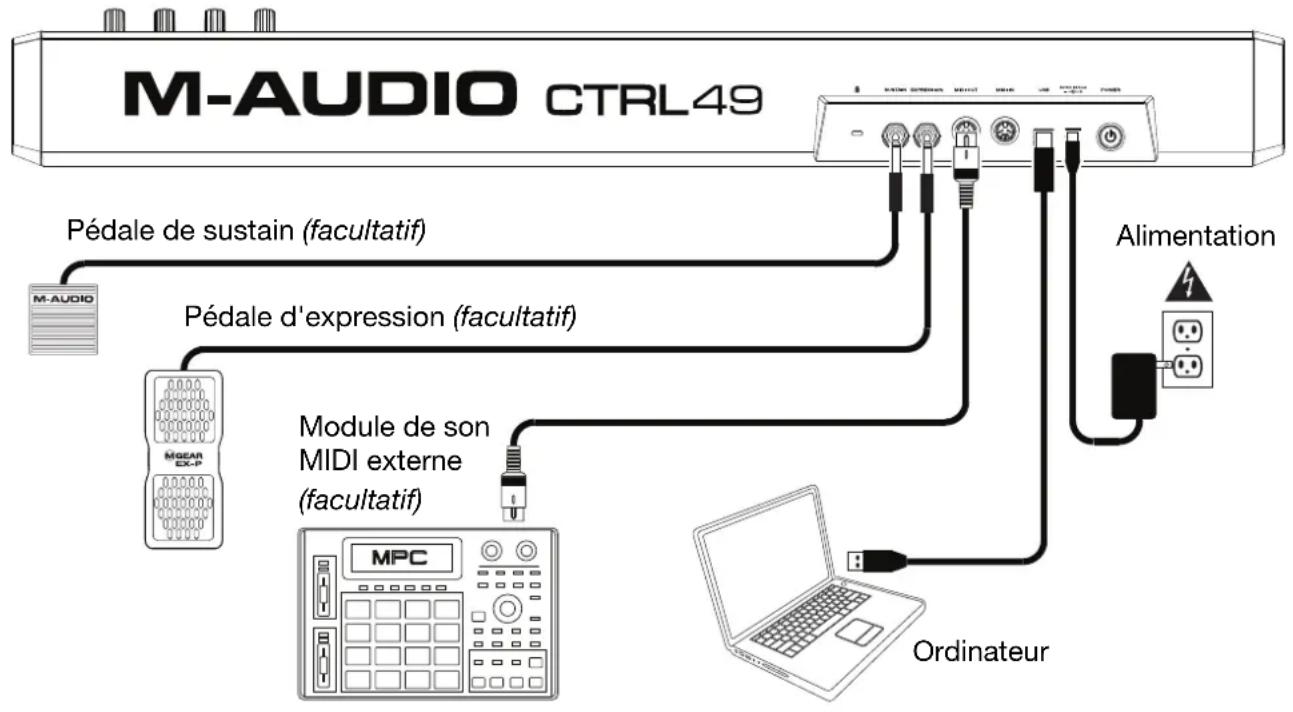
flowchart
graph TD
    A["M-AUDIO CTRL49"] -->|Pédale de sustain (facultatif)| B["M-AUDIO"]
    A -->|Pédale d'expression (facultatif)| C["MEAN EX-P"]
    A -->|Module de son MIDI externe (facultatif)| D["MPC"]
    A -->|Alimentation| E["Induction"]
    D --> F["Ordinateur"]
3. Configuration matérielle et logicielle
Cette section décrit comment commencer à utiliser le contrôleur CTRL49. Nous vous recommandons d'utiliser le logiciel VIP inclus avec l'CTRL49 qui vous permet de jouer, créer, modifier et gérer simultanément plusieurs patches de plug-in. Pour en savoir plus sur comment vous pouvez utiliser l'CTRL49 selon chaque type de configuration, veuillez consulter la section Fonctionnement de base.
Veuillez vous assurer d'avoir installé le logiciel (décrit plus tôt dans la section 1. Téléchargement et installation du logiciel) et branché l'CTRL49 à votre ordinateur, à l'équipement MIDI externe, et/ou à d'autres appareils (décrites plus haut dans la section 2. Installation du contrôleur).
Utilisation avec VIP et un logiciel audionumérique
Pour configurer l'CTRL49 et VIP avec un logiciel audionumérique :
- Veuillez mettre l'CTRL49 sous tension, puis ouvrir le logiciel audionumérique sur votre ordinateur.
- Dans le menu Préférences (ou Options, Configuration des périphériques, etc.) de votre logiciel, sélectionnez CTRL49 comme contrôleur. Veuillez vous assurer que le port MIDI 1 peut transmettre et recevoir des messages MIDI standard et que le port MIDI 4 peut transmettre et recevoir des messages Mackie Control ou HUI.
- Dans votre logiciel audionumérique, créez une nouvelle piste MIDI (c.-à-d., pas une piste audio).
- Ouvrez VIP dans votre logiciel audionumérique comme vous le feriez pour ouvrir un plug-in VST standard. Par défaut, VIP sera installé dans [votre disque dur] \ Programmes \ VstPlugins (Windows) ou Applications (Mac OS X).
- Dans VIP, cliquez sur le menu Settings et sélectionnez Plugin Manager.
-
Au bas de la fenêtre Plugin Manager, cliquez sur l'un des champs Plugin Folder, puis sélectionnez le dossier où vos plug-ins d'instruments se trouvent sur votre ordinateur. Vous pouvez sélectionner jusqu'à deux emplacements (un pour chaque champ Plugin Folder).
-
Cliquez sur Scan. VIP balaye les dossiers à la recherche de plug-ins disponibles, qui s'afficheront dans la liste. Une fois le processus terminé, cliquez sur OK pour fermer la fenêtre Settings.
-
Tournez le bouton des données pour parcourir la liste des patches (le nom du plug-in devrait s'afficher sous le nom de la patch). Appuyez sur la molette des valeurs pour en charger une.
Pour en savoir plus sur comment vous pouvez utiliser l'CTRL49 selon cette configuration, veuillez consulter la section Fonctionnement de base > Configurations > Utilisation de VIP avec un logiciel audionumérique.
Utilisation avec VIP en mode autonome (sans logiciel audionumérique)
Pour configurer CTRL49 et VIP en mode autonome :
- Veuillez mettre l'CTRL49 sous tension.
- Lancez VIP. Par défaut, VIP sera installé dans [votre disque dur] \ Programmes \ VstPlugins (Windows) ou Applications (Mac OS X).
- Dans VIP, cliquez sur le menu Settings et sélectionnez Plugin Manager.
- Au bas de la fenêtre Plugin Manager, cliquez sur l'un des champs Plugin Folder, puis sélectionnez le dossier où vos plug-ins d'instruments se trouvent sur votre ordinateur. Vous pouvez sélectionner jusqu'à deux emplacements (un pour chaque champ Plugin Folder).
- Cliquez sur Scan. VIP balaye les dossiers à la recherche de plug-ins disponibles, qui s'afficheront dans la liste. Une fois le processus terminé, cliquez sur OK pour fermer la fenêtre Settings.
- Tournez le bouton des données pour parcourir la liste des patches (le nom du plug-in devrait s'afficher sous le nom de la patch). Appuyez sur la molette des valeurs pour en charger une.
Pour en savoir plus sur comment vous pouvez utiliser l'CTRL49 selon cette configuration, veuillez consulter la section Fonctionnement de base > Configurations > Utilisation de VIP en mode autonome (sans logiciel audionumérique).
Utilisation avec un logiciel audionumérique seulement
Pour configurer l'CTRL49 afin de l'utiliser seulement avec un logiciel audionumérique :
- Veuillez mettre l'CTRL49 sous tension, puis ouvrir votre logiciel audionumérique sur votre ordinateur.
- Dans le menu Préférences (ou Options, Configuration des périphériques, etc.) de votre logiciel, sélectionnez CTRL49 comme contrôleur. Veuillez vous assurer que le port MIDI 1 peut transmettre et recevoir des messages MIDI standard et que le port MIDI 4 peut transmettre et recevoir des messages Mackie Control ou HUI.
- Dans votre logiciel audionumérique, créez une nouvelle piste MIDI (c.-à-d., pas une piste audio).
Pour en savoir plus sur comment vous pouvez utiliser l'CTRL49 selon cette configuration, veuillez consulter la section Fonctionnement de base > Configurations > Utilisation avec un logiciel audionumérique seulement.
Utilisation avec un appareil MIDI externe (sans ordinateur)
Pour configurer l'CTRL49 avec un appareil MIDI externe :
- Veuillez mettre l'CTRL49 et votre appareil MIDI externe sous tension.
- Lorsqu'aucun câble n'est branché au port USB, le CTRL49 est programmé pour transmettre tous les messages MIDI à votre appareil MIDI externe via la sortie MIDI.
Pour en savoir plus sur comment vous pouvez utiliser l'CTRL49 selon cette configuration, veuillez consulter la section Fonctionnement de base > Configurations > Utilisation avec un appareil MIDI externe (sans ordinateur).
Caractéristiques
Panneau supérieur
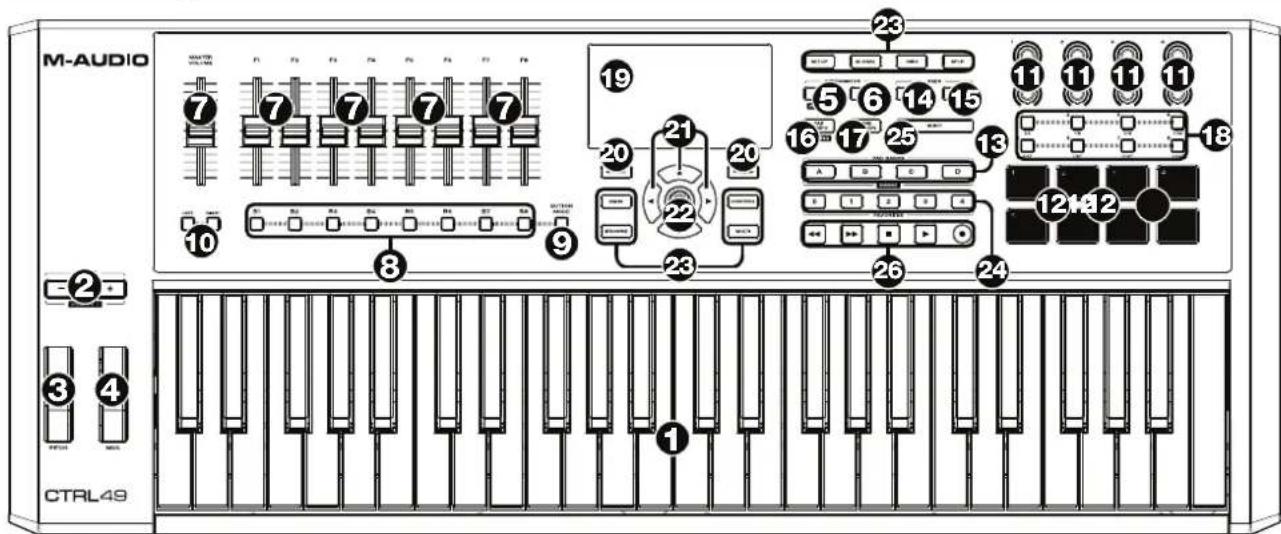
- Clavier: Ce clavier de 49 notes sensibles à la dynamique peut commander une plage de dix octaves à l'aide des touches Octave Up/Down.
- Octave Up/Down / Transpose : Ces touches permettent d'augmenter ou de diminuer la plage d'octaves du clavier. Appuyez sur les deux touches simultanément afin de remettre le clavier à l'octave du milieu par défaut. Appuyez sur la touche Shift et sur une de ces touches afin de décaler le clavier d'un demi-ton vers le haut ou le bas. Appuyez sur la touche Shift et sur les deux touches simultanément afin de remettre le clavier à l'octave du milieu par défaut.
- Molette de variation de vitesse de lecture : Déplacer cette roue permet de transmettre des données de variation de vitesse de lecture MIDI sur le canal et le port MIDI sélectionné.
- Molette de modulation : Cette molette transmet des données de contrôleur en continu — MIDI CC #01 (Modulation), par défaut.
- Arp / Config : Cette touche permet d'activer ou de désactiver l'arpégiateur interne dont la vitesse est basée sur les réglages actuels du tempo et la division temporelle. L'arpégiateur fonctionne seulement sur les notes jouées sur le clavier. L'arpégiateur peut également être synchronisé à une source d'horloge MIDI interne ou externe. Appuyer sur Shift et cette touche permet de configurer les paramètres de l'arpégiateur.
- Latch : Cette touche permet d'activer ou de désactiver la fonction de verrouillage de l'arpégiateur. Lorsque l'arpégiateur est activé et que le verrouillage est activé, vous pouvez appuyer sur une combinaison de touches sur le clavier et l'arpégiateur continuera à arpéger ces notes, même après que vous ayez relâché les touches. Appuyer sur une nouvelle combinaison de touches, une nouvelle arpégiation commencera.
Conseil : Tout en maintenant la combinaison de touches enfoncées, vous pouvez ajouter d'autres notes à l'arpège en appuyant sur d'autres touches. - Curseurs : Ces curseurs permettent de transmettre des messages de canal Mackie Control®/HUI® à votre logiciel.
- Touches des curseurs : Ces touches permettent de transmettre des messages Mackie Control®/HUI® à votre logiciel. La touche Button Mode permet de modifier la fonction des touches.
- Modes des touches des curseurs : Ces touches permettent d'assigner les touches des curseurs afin de commander les fonctions de sélection de piste, préparer la séquence pour l'enregistrement et de la mise en solo ou en sourdine.
-
Bank Left/Right : Ces touches permettent de passer à la banque suivante ou précédente des commandes Mackie Control®/HUI®.
-
Encodeurs : Ces boutons rotatifs 360° permettent de transmettre des messages CC ou pour augmenter/réduire une valeur MIDI à votre logiciel ou à votre appareil MIDI externe.
- Pads : Ces pads permettent de transmettre des messages de note MIDI à votre logiciel ou à votre appareil MIDI externe. Les pads sont sensibles à dynamique et à la pression et sont donc très réactifs et intuitifs lors du déclenchement de sonorités de batterie ou d'autres échantillons.
- Banques de pad / Banques : Ces touches permettent de permuter entre les banques A, B, C et D. En tout, ces 4 banques avec 8 pads par banque, vous permettent d'accéder à jusqu'à 32 événements MIDI en utilisant les pads. Lorsque VIP est ouvert, appuyer sur la touche Shift et sur une de ces touches permet de basculer entre les banques des commandes de VIP.
- Full Level : Cette touche permet d'activer ou de désactiver le mode Full Level. Lorsque la fonction Full Level est activée, les pads jouent toujours à la vélocité maximale, peu importe la force à laquelle ils sont frappés.
- Roll / Config : Cette touche permet d'activer ou de désactiver le mode Roll. Lorsque la fonction Roll est activée, frapper et maintenir un pad enfoncé permet de redéclencher le pad à une fréquence définie selon les paramètres du tempo et de la division temporelle sélectionnés. Appuyez sur Shift et cette touche afin de configurer les paramètres de la fonction Roll.
- Tap Tempo / Config : Tapez cette touche au rythme désiré afin de régler un nouveau tempo. Appuyez sur Shift et cette touche afin de configurer les paramètres du tempo général.
Important : Ceci ne fonctionne pas lorsque le CTRL49 est réglé sur External sync.
- Time Div : Appuyez sur cette touche et sur un des interrupteurs afin de sélectionner la division temporelle encours qui détermine la vitesse des fonctions Roll et de l'arpégiateur. Lorsque la division temporelle est activée, les interrupteurs ne transmettent aucun de leurs messages MIDI CC, de changement de programme ou de banque de programme habituels.
- Interrupteurs : Ces touches permettent de transmettre des messages MIDI CC, de changement de programme ou de banques de programmes à votre logiciel ou appareil MIDI externe. Ils peuvent fonctionner comme touches momentanées ou à bascule (verrouillage). Lorsque la division temporelle est activée, ces touches permettent de sélectionner la division temporelle des fonctions arpégiateur et Roll.
- Écran : Cet écran couleur permet d'afficher les menus, les options, les paramètres et les réglages du CTRL49.
- Page gauche/droite : Ces touches permettent de parcourir les différentes pages disponibles à l'écran.
- Curseurs : Ces touches permettent de parcourir à travers les champs des menus et des options indiqués à l'écran.
- Molette des valeurs : Cette molette permet de modifier les valeurs de paramètre, les réglages, etc., des données à l'écran. En appuyant sur la molette, elle permet de confirmer la sélection.
- Touches des modes : Appuyez sur la touche correspondante afin d'accéder à chaque mode. Veuillez consulter la section Fonctionnement > Modes pour plus d'information.
- Favorites : Ces touches permettent de sauvegarder vos préréglages préférés afin de les réutiliser. Maintenez une des touches enfoncée pendant 3 secondes afin de sauvegarder le préréglage sélectionné à cette touche. Tapez sur une des touches afin de rappeler le préréglage favori correspondant. Lorsque VIP est ouvert, ces touches permettent de charger rapidement les 5 premières Setlists. Tapez la touche pour charger cette Setlist.
- Shift : Maintenir cette touche enfoncée permet d'accéder aux fonctions secondaires de certaines autres touches du CTRL49.
- Commandes de lecture : Ces cinq touches sont des touches dédiées pour la transmission de commandes de lecture conventionnelles : Retour (◀), avance rapide (▶), arrêt (■), lecture (▶) et enregistrement (●). Elles peuvent être assignées aux messages MIDI (lecture/arrêt), les valeurs CC MIDI préétablies, MMC (MIDI Machine Control) et SysEx MMC/MIDI. Le réglage PTEX s'utilise uniquement avec Avid® Pro Tools® Express. Lorsque réglé sur DAW Fader, les commandes de lecture correspondent au format de message des réglages des curseurs (Mackie Control® ou HUI®).
Panneau arrière
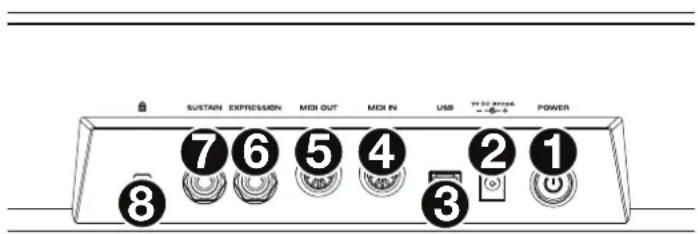
- Interrupteur d'alimentation : Appuyez et maintenez enfoncé ce bouton pour activer ou désactiver CTRL49.
- Entrée d'alimentation : Cette entrée permet de brancher l'adaptateur secteur fourni (9V c.c., 800 mA, fiche à centre positif).
- Port USB : Utilisez un câble USB afin de relier ce port USB au port USB d'un ordinateur. Le port USB de l'ordinateur permet d'alimenter adéquatement le CTRL49. Si vous utilisez un multiport USB, assurez-vous qu'il est alimenté. Cette connexion est également utilisée pour la transmission de données MIDI vers et depuis votre ordinateur.
Utilisation d'CTRL49 avec un appareil MIDI externe :
- Si un appareil externe est branché à la sortie MIDI, votre ordinateur peut transmettre des messages MIDI via cette voie : Ordinateur → CTRL49 → Appareil externe.
-
Si un appareil externe est branché à l'entrée MIDI, votre appareil externe peut transmettre des messages MIDI via cette voie : Appareil externe ➔ CTRL49 ➔ Ordinateur. Les messages MIDI peuvent alors être transmis à un appareil externe via la sortie MIDI, mais il doit passer d'abord par le biais de l'ordinateur.
-
Entrée MIDI : Vous pouvez brancher un câble MIDI à cinq broches standard à cette entrée et à la sortie MIDI d'un appareil MIDI externe, tel un autre contrôleur MIDI. Les messages MIDI transmis à cette entrée MIDI seront acheminés à votre ordinateur via le port USB. Veuillez consulter la description Port USB ci-dessus pour des informations sur la façon dont les messages MIDI sont acheminés lorsque le CTRL49 est utilisé.
- Sortie MIDI : Vous pouvez brancher un câble MIDI à cinq broches standard à cette sortie et à l'entrée MIDI d'un appareil MIDI externe, comme un synthétiseur, un séquenceur, un module de percussion, etc. Veuillez consulter la description Port USB ci-dessus pour des informations sur la façon dont les messages MIDI sont acheminés lorsque le CTRL49 est utilisé.
- Entrée pédale d'expression : Cette entrée permet de brancher une pédale de sustain TRS de 6,35 mm (1/4 po) facultative.
- Entrée pédale de sustain : Cette entrée permet de brancher une pédale de sustain TS de 6,35 mm (1/4 po) facultative.
- Emplacement pour verrou de sécurité Kensington ^® : Cet emplacement permet d'utiliser un verrou Kensington pour sécuriser l'CTRL49 sur une table ou autre surface.
Fonctionnement de base
Vous pouvez utiliser l'CTRL49 de plusieurs manières différentes, décrites ci-dessous. Nous recommandons également de télécharger le Guide d'utilisation afin d'en apprendre plus et savoir comment tirer le maximum du CTRL49. Visitez m-audio.com pour trouver la page Web du CTRL49 afin de télécharger son Guide d'utilisation complet.
Configurations
Utilisation avec VIP et un logiciel audionumérique
Le logiciel VIP inclus vous permet de tirer le maximum de toutes les fonctions du CTRL49.
VIP est essentiellement un hôte pour vos plug-ins, un carrefour où vous pouvez créer, modifier et gérer vos patches (préréglages) pour vos différents plug-ins. Lorsque VIP est utilisé comme plug-in, comme dans ce scénario, tout l'audio de VIP sera acheminé à la piste de votre logiciel audionumérique. Vous pouvez également utiliser les curseurs, les touches des curseurs et les commandes de lecture du CTRL49 pour commander votre logiciel audionumérique en utilisant le protocole Mackie Control®/HUI® (veuillez consulter la section Modes afin d'en savoir plus).
Astuce : Comme avec d'autres plug-ins, vous pouvez utiliser de multiples instances de VIP dans votre logiciel audionumérique, chacun sur sa propre piste.
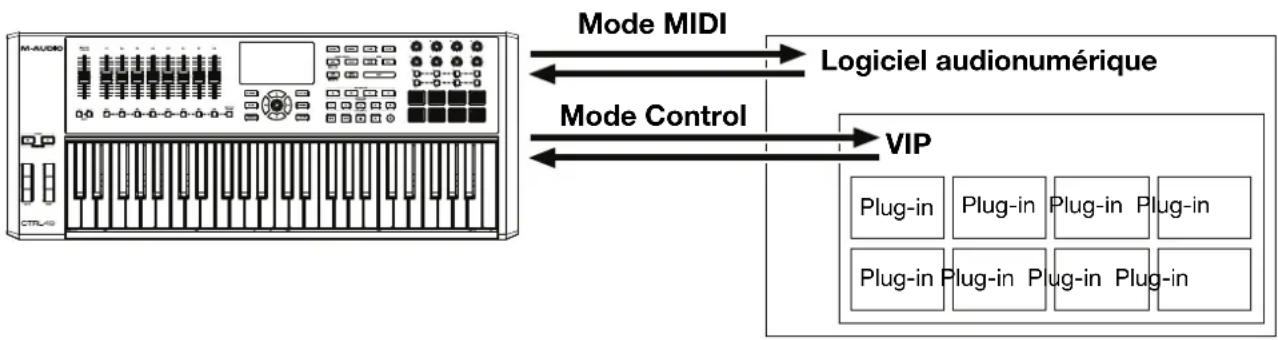
flowchart
graph LR
    A["M-AUDIO"] -->|Mode MIDI| B["Logiciel audionumérique"]
    A -->|Mode Control| C["VIP"]
    C --> D["Plug-in Plug-in Plug-in Plug-in"]
    C --> E["Plug-in Plug-in Plug-in Plug-in"]
Utilisation avec VIP en mode autonome (sans logiciel audionumérique)
Vous pouvez utiliser VIP en mode autonome sans logiciel audionumérique. Cela fonctionne de la même manière que lorsqu'il est utilisé comme plug-in (décrit ci-dessus), sauf que l'audio est acheminé vers la carte son de votre ordinateur au lieu de votre logiciel audionumérique. Vous pouvez utiliser le mode Control du CTRL49 pour commander VIP (veuillez consulter la section Modes pour plus d'informations).
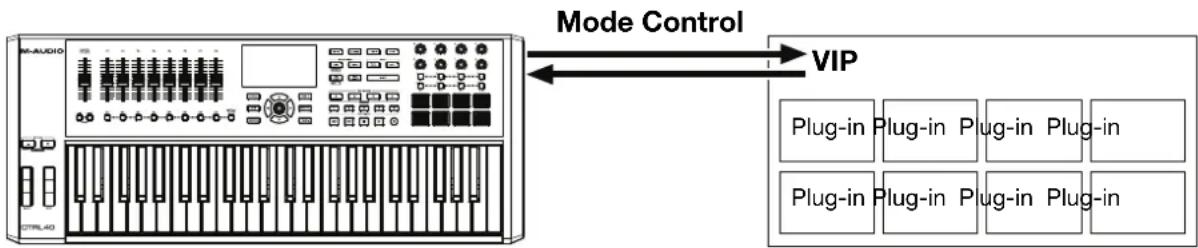
flowchart
graph LR
    A["M-AUDIO"] -->|Mode Control| B["VIP"]
    B --> C["Plug-in Plug-in Plug-in Plug-in"]
    B --> D["Plug-in Plug-in Plug-in Plug-in"]
Utilisation avec un logiciel audionumérique seulement
Vous pouvez utiliser l'CTRL49 comme contrôleur MIDI USB standard pour votre logiciel de création musicale. Nous avons créé des préréglages convenants à plusieurs des logiciels audionumériques populaires afin de pouvoir utiliser l'CTRL49 avec vos projets de la façon la plus logique et la plus intuitive possible. Vous pouvez utiliser le mode MIDI du CTRL49 et les curseurs, les touches des curseurs et les commandes de lecture Mackie Control®/HUI® pour commander votre logiciel audionumérique (veuillez consulter la section Modes afin d'en savoir plus).
Astuce : Pour établir la communication Mackie Control®/HUI® avec votre logiciel audionumérique, veuillez d'abord vous assurer que le port MIDI 4 (Mackie/HUI) du CTRL49 est activé dans le menu Préférences, Options ou Configuration des périphériques de votre logiciel. Puis, utilisez le mode MIDI Edit pour régler les curseurs et les touches des curseurs sur un préréglage correspondant à votre logiciel. Vous pouvez également régler les commandes de lecture afin qu'elles correspondent au réglage du format de message des curseurs (Mackie Control® ou HUI®) en mode Global (veuillez consulter la section Modes afin d'en savoir plus).

flowchart
graph LR
    A["M-AUDIO"] -->|Mode MIDI| B["Logiciel audionumérique"]
    style A fill:#f9f,stroke:#333
    style B fill:#bbf,stroke:#333
Utilisation avec un appareil MIDI externe (sans ordinateur)
Vous pouvez brancher un appareil MIDI externe (synthétiseur, boîte à rythmes, etc.) à la sortie MIDI du CTRL49, vous permettant d'utiliser l'CTRL49 pour le commander, que vous soyez connecté ou non à un ordinateur.
Affichage et commandes de navigation
L'écran du CTRL49 affiche des informations sur le mode et les opérations en cours. Vous pouvez parcourir ses différents modes, pages, etc. en utilisant les commandes suivantes :
- Molette des valeurs : Utilisez ce bouton pour changer les valeurs des paramètres, des réglages, etc., sélectionnés à l'écran. Appuyez sur le bouton pour entrer ou confirmer une commande ou un réglage.
- Curseurs: Ces touches permettent de parcourir à travers les champs des menus et des options indiqués à l'écran.
- Page gauche/droite : Utilisez ces touches afin de parcourir les différentes pages disponibles. Lorsqu'il y a une page disponible à la gauche ou à la droite de celle affichée, la touche correspondante s'allume.
- Touches des modes : Appuyez sur la touche correspondante afin d'accéder à chaque mode.
L'affichage présente des informations essentielles, que vous aurez besoin au cours de performances, d'enregistrement ou de production. Il se peut que lors de l'utilisation du logiciel VIP, la fenêtre sur votre ordinateur affiche des informations supplémentaires, en fonction du mode de fonctionnement en cours. Gardez cela à l'esprit, tout en explorant les différents modes de VIP (veuillez consulter la section Modes suivante pour plus d'informations).

flowchart
graph TD
    A["SETUP"] --> B["GLOBAL"]
    B --> C["MIDI"]
    C --> D["SPLIT"]
    E["1"] --> F["2"]
    F --> G["3 PAGE"]
    F --> H["2 PAGE"]
    I["4"] --> J["MAIN"]
    I --> K["BROWSE"]
    L["2"] --> M["CONTROL"]
    L --> N["MULTI"]
    O["4"] --> P["4"]
Modes
L'CTRL49 dispose de huit différents modes de fonctionnement. Accédez à chaque mode en appuyant sur la touche Mode correspondante. Veuillez noter que l'affichage d'un mode peut varier selon que vous utilisez ou non le logiciel VIP.
Mode Main
Lors de l'utilisation de VIP, le mode Main présente une liste de toutes les patches disponibles pour tous les plug-ins dans VIP.
- Appuyez sur la touche Main pour accéder au mode Main.
- Utilisez les curseurs pour vous déplacer entre les différents champs et onglets. Vous pouvez modifier certains paramètres globaux dans ce mode (canal MIDI (MIDI Ch), octave (Oct) et transposition (Trans)).
- Utilisez la molette des valeurs pour faire défiler la liste des patches ou pour modifier un paramètre ou une valeur.
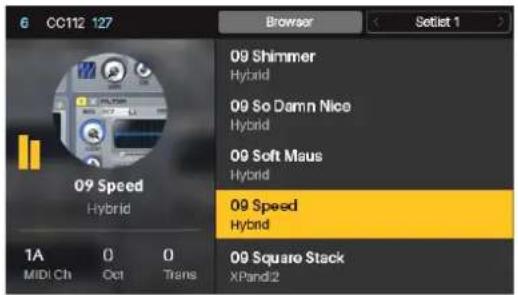
Mode Setup
Le mode Setup présente une liste de tous les préréglages disponibles qui vous permettent d'utiliser CTRL49 afin de commander votre logiciel audionumérique. Nous les avons prémappés de sorte que vous pouvez utiliser CTRL49 afin de commander votre logiciel audionumérique de la façon la plus logique et la plus intuitive possible.
- Appuyez sur la touche Setup pour accéder au mode Setup.
- Utilisez les curseurs pour vous déplacer entre les différents champs et onglets. Vous pouvez modifier certains paramètres globaux dans ce mode (canal MIDI (MIDI Ch), octave (Oct) et transposition (Trans)).
- Utilisez la molette des valeurs pour modifier un paramètre ou une valeur.
- Maintenez une des touches Favorite enfoncée afin de sauvegarder le réglage sélectionné comme favori. Tapez une des touches Favorite afin de charger le préréglage sauvegardé correspondant.
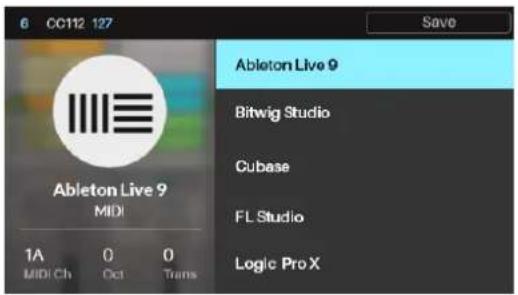
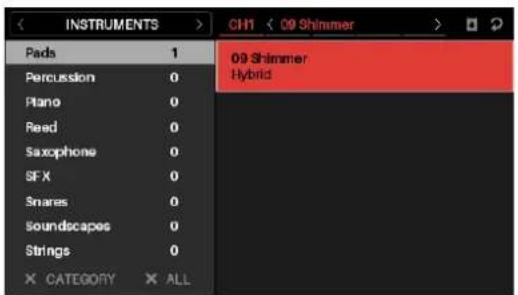
Mode Browser
Le mode Browser vous permet de parcourir et de sélectionner les patches de vos plug-ins. Vous pouvez accéder à ce mode uniquement lorsque vous utilisez VIP.
- Appuyez sur la touche Browse pour accéder au mode Browse.
- Utilisez les curseurs pour vous déplacer entre les différents champs et onglets.
- Utilisez la molette des valeurs pour sélectionner un plug-in ou une patch.
- Utilisez les touches de Page gauche/droite pour voir chaque catégorie de plug-in (Plugin, Instruments, Style, etc.).
Mode Global
Le mode Global permet de configurer les paramètres et d'apporter des modifications aux réglages généraux du CTRL49 qui ne sont pas spécifiques à un préréglage.
- Appuyez sur la touche Global pour accéder au mode Global.
- Utilisez les touches de Page gauche/droite pour voir chaque page des réglages.
- Utilisez les curseurs pour sélectionner le réglage que vous désirez modifier.
- Utilisez la molette des valeurs pour modifier une valeur ou un réglage.
| GLOBAL | |
| Common Channel | A1 |
| Note Display Type | Name |
| Screen Contrast | 10 |
| Transport Format | MIDI |
| Octave | 0 |
| Trans | 0 |
Important : Pour conserver vos nouveaux paramètres pour les sessions futures, assurez-vous de les sauvegarder. Pour ce faire, utilisez la touche de Page droite pour accéder à la page le plus à droite, sélectionnez Save Global Settings, puis appuyez sur la molette des valeurs. Autrement, les paramètres par défaut seront réinitialisés lorsque vous mettrez l'CTRL49 à nouveau sous tension.
Mode Control
Le mode Control affiche les paramètres actuels des commandes du CTRL49 dans le logiciel VIP. Vous pouvez accéder à ce mode uniquement lorsque vous utilisez VIP.
Les commandes jaunes/oranges sont assignées aux paramètres dans VIP. Les commandes vertes/turquoises sont assignées aux messages CC MIDI, qui sont transmis à votre logiciel audionumérique.
- Appuyez sur la touche Control pour accéder au mode Control.
- Appuyez sur la touche Control de nouveau pour afficher chaque ensemble de commandes (encodeurs, interrupteurs et pads).
-
Utilisez les touches de Page gauche/droite pour voir chaque banque pour ce type de commande.
-
Utilisez les curseurs pour sélectionner une commande. Vous pouvez également tourner ou appuyez sur une commande pour la sélectionner directement.
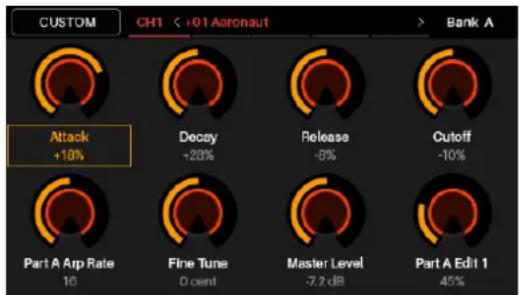
En mode Control, vous pouvez également appuyer sur la molette des valeurs pour accéder au mode Control Edit.
Mode Control Edit
Le mode Control Edit vous permet de modifier les paramètres de vos commandes (valeurs minimales, valeurs maximales, numéros CC ou de note, etc.) pour la patch en cours dans VIP. Vous pouvez accéder à ce mode uniquement lorsque vous utilisez VIP.
Les commandes jaunes/oranges sont assignées aux paramètres dans VIP. Les commandes vertes/turquoises sont assignées aux messages CC MIDI, qui sont transmis à votre logiciel audionumérique.
Compte tenu du fait que le logiciel VIP vous permet de commander plusieurs patches à la fois, assurez-vous d'avoir sélectionné celle que vous souhaitiez avant d'y apporter des modifications dans ce mode.
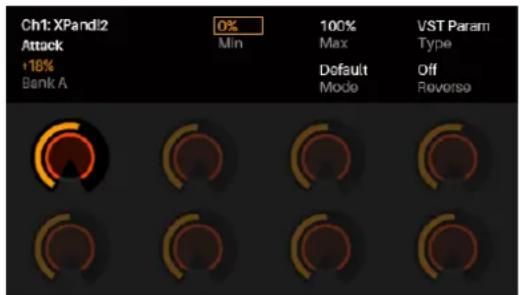
- En mode Control, appuyez sur la molette des valeurs pour accéder au mode Control Edit.
- Appuyez sur la touche Control pour afficher chaque ensemble de commandes (encodeurs, interrupteurs et pads).
Remarque : Utilisez les touches de Page gauche/droite pour voir chaque banque pour ce type de commande. - Pour modifier une commande spécifique, tournez ou appuyez sur l'encodeur, l'interrupteur ou le pad que vous souhaitez modifier alors que cet ensemble de commandes est affiché. Par exemple, appuyez sur Pad 3 lorsque vous affichez la page des pads afin de modifier les paramètres pour le Pad 3.
- Utilisez les curseurs pour sélectionner le paramètre que vous souhaitez modifier.
- Utilisez la molette des valeurs pour modifier une valeur ou un paramètre.
- Appuyez sur la molette des valeurs pour sauvegarder les modifications et retourner au mode Control normal (décrit ci-dessus).
Important : Pour modifier les paramètres du clavier, accédez au mode Global.
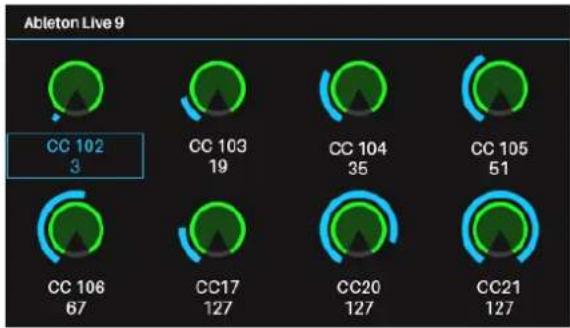
Mode MIDI
Le mode MIDI affiche les paramètres actuels des commandes du CTRL49 lorsque vous un logiciel audionumérique.
-
Appuyez sur la touche MIDI pour accéder au mode MIDI.
-
Appuyez sur la touche MIDI de nouveau pour afficher chaque ensemble de commandes (encodeurs, interrupteurs et pads).
Remarque : Lorsque la page des pads est affichée, utilisez les touches de Page gauche/droite afin d'afficher la banque de chacun des pads.
gauge
Ableton Live 9 | Category | Value | |---|---| | CC 102 | 3 | | CC 103 | 19 | | CC 104 | 35 | | CC 105 | 51 | | CC 106 | 67 | | CC17 | 127 | | CC20 | 127 | | CC21 | 127 |- Utilisez les curseurs pour sélectionner une commande. Vous pouvez également tourner ou appuyez sur une commande pour la sélectionner directement.
En mode MIDI, vous pouvez également appuyer sur la molette des valeurs pour accéder au mode MIDI Edit.
Mode MIDI Edit
Le mode MIDI Edit vous permet de modifier les paramètres de vos commandes (valeurs minimales, valeurs maximales, numéros CC ou de note, etc.) lorsque vous un logiciel audionumérique.
-
En mode MIDI, appuyez sur la molette des valeurs pour accéder au mode MIDI Edit.
-
Appuyez sur la touche MIDI pour afficher chaque ensemble de commandes (encodeurs, interrupteurs, pads, commande au pied, pédale d'expression, molette de modulation et molette de variation de vitesse de lecture et curseurs).
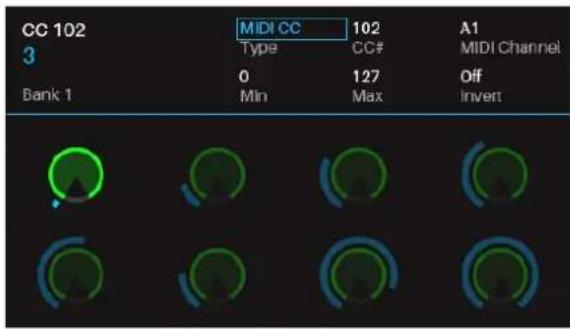
Remarque : Lorsque la page des pads est affichée, utilisez les touches de Page gauche/droite afin d'afficher la banque de chacun des pads.
-
Pour modifier une commande spécifique, tournez ou appuyez sur l'encodeur, l'interrupteur ou le pad que vous souhaitez modifier alors que cet ensemble de commandes est affiché. Par exemple, appuyez sur Pad 3 lorsque vous affichez la page des pads afin de modifier les paramètres pour le Pad 3.
-
Utilisez les curseurs pour sélectionner le paramètre que vous désirez modifier.
-
Utilisez la molette des valeurs pour modifier une valeur ou un réglage.
-
Lorsque vous affichez une page encodeur, interrupteur ou pad, appuyez sur la molette des valeurs pour sauvegarder toute modification apportée et retourner au Mode MIDI normal (décrit ci-dessus).
Pour sauvegarder les modifications apportées à un préréglage :
i. Appuyez sur la touche Setup pour accéder au mode Setup.
ii. Appuyez sur la curseur vers le haut afin de mettre en surbrillance *Save.
iii. Appuyez sur la molette des valeurs.
v. Appuyez ensuite sur la molette des valeurs pour le sauvegarder.
iv. Vous pouvez utiliser les curseurs horizontaux et la molette des valeurs pour renommer le préréglage.
Important : Pour modifier les paramètres du clavier, accédez au mode Global.
Mode Multi
Le mode Multi vous permet d'utiliser l'CTRL49 afin de commander un multi dans VIP. Un multi est une collection de 2 à 8 patches (provenants d'un ou de plusieurs plug-ins). Chaque patch est assignée à un emplacement, et chaque emplacement est assigné à une couleur. Lorsque vous utilisez un multi, vous pouvez commander simultanément le volume, le panoramique, les mises en solo et en sourdine pour chaque emplacement dans une interface de style console de mixage. Vous pouvez uniquement utiliser cette fonction avec VIP.
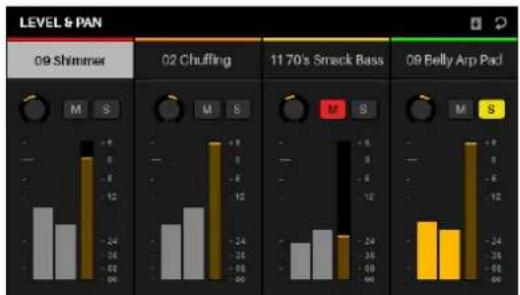
- Appuyez sur la touche Multi pour accéder au mode Multi.
- Utilisez les touches de Page gauche/droite pour basculer entre l'affichage de chaque groupe de quatre emplacements.
- Utilisez les curseurs pour sélectionner un emplacement.
- Pour ajouter un patch à un emplacement (ou changer un des patch dans l'emplacement) :
i. Appuyez sur la touche Browse pour accéder au mode Browse.
ii. Tournez la molette des valeurs pour faire défiler la liste des plug-ins d'instruments virtuels.
iii. Appuyez sur la molette des valeurs pour sélectionner le plug-in désiré.
iv. Appuyez sur la touche Multi pour revenir au mode Multi et répéter les étapes i à iii afin d'ajouter d'autres patch.
Astuce : Vous pouvez utiliser les commandes suivantes en mode Multi :
- Appuyez sur un interrupteur pour mettre en solo un emplacement.
- Appuyez sur un pad pour mettre en sourdine un emplacement.
- Tournez un encodeur afin d'ajuster le volume d'un emplacement.
- Appuyez sur la touche Shift et tournez un encodeur afin d'ajuster le panoramique d'un emplacement.
- Appuyez sur la molette des valeurs pour accéder au mode séparation du clavier.
Mode de séparation du clavier
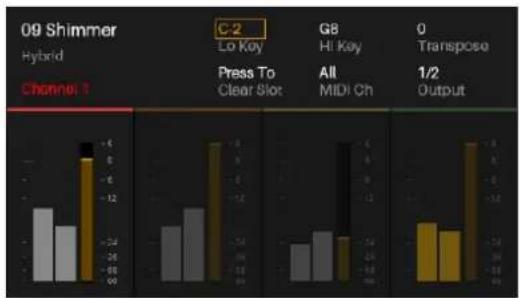
Le mode Split vous permet de modifier les différents paramètres de chaque emplacement lorsque vous utilisez le CTRL49 (gamme de clavier, transposition, canal MIDI et la mise en sourdine ou en solo). Vous pouvez accéder à ce mode uniquement lorsque vous utilisez VIP.
- Appuyez sur la touche Split pour accéder au mode Split. Vous pouvez également appuyer sur la molette des valeurs en mode Multi.
- Utilisez les touches de déplacement pour sélectionner le paramètre que vous souhaitez modifier.
- Utilisez la molette des valeurs pour modifier un paramètre ou une valeur.
- Appuyez de nouveau sur la touche Split pour basculer entre les emplacements des instruments (1-8).
- Pour ajouter un patch à un emplacement (ou changer un des patch dans l'emplacement) :
i. Appuyez sur la touche Browse pour accéder au mode Browse.
ii. Tournez la molette des valeurs pour faire défiler la liste des plug-ins d'instruments virtuels.
iii. Appuyez sur la molette des valeurs pour sélectionner le plug-in désiré.
iv. Appuyez sur la touche Multi pour revenir au mode Multi et répéter les étapes i à iii afin d'ajouter d'autres patch.
Astuce : Vous pouvez utiliser les commandes du mode Multi suivantes en mode séparation du clavier :
- Appuyez sur un interrupteur pour mettre en solo un emplacement.
- Appuyez sur un pad pour mettre en sourdine un emplacement.
- Tournez un encodeur afin d'ajuster le volume d'un emplacement.
- Appuyez sur la touche Shift et tournez un encodeur afin d'ajuster le panoramique d'un emplacement.
- Utilisez les touches de Page gauche/droite pour basculer l'affichage entre les quatre emplacements (par contre, les paramètres de l'emplacement original demeureront affichés).





- Guide d'utilisation rapide (Français)
- Présentation
- Contenu de la boîte
- Assistance
- Démarrage
- Téléchargement et installation du logiciel
- Pour télécharger et installer le logiciel VIP inclus :
- Pour télécharger des plug-ins et du contenu audio supplémentaires :
- Installation du contrôleur
- Configuration matérielle et logicielle
- Utilisation avec VIP et un logiciel audionumérique
- Pour configurer l'CTRL49 et VIP avec un logiciel audionumérique :
- Utilisation avec VIP en mode autonome (sans logiciel audionumérique)
- Pour configurer CTRL49 et VIP en mode autonome :
- Utilisation avec un logiciel audionumérique seulement
- Pour configurer l'CTRL49 afin de l'utiliser seulement avec un logiciel audionumérique :
- Utilisation avec un appareil MIDI externe (sans ordinateur)
- Pour configurer l'CTRL49 avec un appareil MIDI externe :
- Caractéristiques
- Panneau supérieur
- Panneau arrière
- Fonctionnement de base
- Configurations
- Affichage et commandes de navigation
- Modes
- Mode Main
- Mode Setup
- Mode Browser
- Mode Global
- Mode Control
- Mode Control Edit
- Mode MIDI
- Mode MIDI Edit
- Mode Multi
- Mode de séparation du clavier
Marque : M-AUDIO
Modèle : CTRL49
Catégorie : Clavier