
Code 25 - Clavier M-AUDIO - Notice d'utilisation et mode d'emploi gratuit
Retrouvez gratuitement la notice de l'appareil Code 25 M-AUDIO au format PDF.



| Type de produit | Clavier contrôleur MIDI |
| Nombre de touches | 25 touches sensibles à la vélocité avec Aftertouch |
| Dimensions (approx.) | 45 x 20 x 5 cm |
| Poids (approx.) | 2 kg |
| Alimentation | Bus USB ou adaptateur secteur 9V DC (vendu séparément) |
| Connectivité | USB, MIDI In/Out (5 broches), Entrée Sustain, Entrée Volume/Expression |
| Fonctions principales | Molette Pitch Bend, Molette Modulation, 9 potentiomètres, 9 boutons, 8 encodeurs rotatifs, 8 pads, pavé tactile X/Y, écran d'affichage, commandes de transport, mode Zone, préréglages |
| Modes de contrôle | MIDI, Mackie Control/HUI, HID |
| Logiciels inclus | Pro Tools | First M-Audio Edition, Ableton Live Lite |
| Entretien et nettoyage | Chiffon doux et sec. Éviter les liquides et produits abrasifs. |
| Sécurité | Ne pas exposer à l'humidité, aux températures extrêmes. Débrancher avant nettoyage. |
| Pièces détachées et réparabilité | Contactez le support M-Audio ou les revendeurs agréés pour les pièces de rechange. |
| Informations générales | Marque : M-Audio, Modèle : Code 25, Catégorie : Clavier contrôleur MIDI 25 touches |
FOIRE AUX QUESTIONS - Code 25 M-AUDIO
Questions des utilisateurs sur Code 25 M-AUDIO
0 question sur cet appareil. Repondez a celles que vous connaissez ou posez la votre.
Poser une nouvelle question sur cet appareil
Téléchargez la notice de votre Clavier au format PDF gratuitement ! Retrouvez votre notice Code 25 - M-AUDIO et reprennez votre appareil électronique en main. Sur cette page sont publiés tous les documents nécessaires à l'utilisation de votre appareil Code 25 de la marque M-AUDIO.
MODE D'EMPLOI Code 25 M-AUDIO
Guide d'utilisation rapide
Français (21-29)
Guida rapida
Italiano ( 30 - 38 )
Guide d'utilisation rapide (Français)
Présentation
Contenu de la boîte
Code 25 Guide d'utilisation rapide
Câble USB Consignes de sécurité et informations concernant la garantie
Carte de téléchargement de logiciel
Important : Visitez m-audio.com afin de télécharger son Guide d'utilisation complet et Code Preset Editor. Le Preset Editor offre une façon visuelle et intuitive de modifier les divers messages de commande que le Code transmet à votre ordinateur sans devoir utiliser une interface matérielle.
Assistance
Pour les dernières informations concernant ce produit (la configuration système minimale requise, la compatibilité, etc) et l'enregistrement du produit, veuillez visitez le site m-audio.com.
Pour toute assistance supplémentaire, veuillez visiter le site m-audio.com/support.
Utilisation rapide
Logiciel : Nous avons inclus l'application Pro Tools | First M-Audio Edition et Ableton Live Lite avec le Code 25 afin que vous puissiez commencer à créer de la musique avec un logiciel de qualité professionnelle aussitôt que vous le sortez de la boîte. Pour installer Pro Tools | First M-Audio Edition, veuillez enregistrer le Code 25 sur le site m-audio.com et suivre les instructions d'installation à partir de votre compte utilisateur. Pour installer Ableton Live Lite, veuillez suivre les instructions sur la carte de téléchargement de logiciel fournie. Veuillez également visiter le site ableton.com afin de vérifier s'il y a des mises à jour disponibles pour votre logiciel.
Instruments virtuels : Veuillez suivre les instructions sur la carte de téléchargement de logiciel afin d'installer les plug-ins d'instruments virtuels. La plupart des logiciels audionumériques ne chargent pas automatiquement les plug-ins d'instruments virtuels après l'installation. Afin d'accéder aux plug-ins d'instruments virtuels à partir de Pro Tools | First M-Audio Edition et Ableton Live Lite, vous devez sélectionner le dossier des plug-ins afin que le logiciel puisse y accéder :
Dossiers des plug-ins Pro Tools | First M-Audio Edition (AAX) :
Windows (32 bits) : C:\Fichiers de programme (x86)\Fichiers communs\Avid\Audio\Plug-ins
Windows (64 bits) : C:\Fichiers de programme\Fichiers communs\Avid\Audio\Plug-ins
Windows (32 bits) : C:\Fichiers de programme (x86)\VSTplugins
Windows (64 bits) : C:\Fichiers de programme\VSTplugins
macOS : Macintosh HD\Bibliothèque Audio\Plugins\VST
Pour définir le dossier de plug-ins dans Ableton Live Lite :
- Allez dans le menu Preferences.
- Cliquez sur l'onglet File Folder. Sous Plug-In Sources, cliquez sur Browse et sélectionnez le dossier des plug-ins approprié.
- Après avoir effectué votre sélection, le bouton Use VST Custom Plug-In Folder devrait être activé. Si ce n'est pas le cas, cliquez sur le bouton pour l'activer.
- Quittez le menu Preferences.
- Utilisez le câble USB fourni pour brancher le Code 25 au port USB d'un ordinateur, puis lancez Pro Tools | First M-Audio Edition.
- Ouvrir ou créer un projet.
- À partir du menu déroulant Setup, sélectionnez l'option MIDI Input Devices. Activez MIDI Input du Code 25 en cochant la case à côté de Code 25.
- À partir du menu déroulant Setup, sélectionnez l'option Playback Engine. Sélectionnez votre appareil audio à partir du menu déroulant Playback Engine.
- Pour créer une nouvelle piste d'instrument, sélectionnez l'option New à partir du menu déroulant Track.
- À partir du menu déroulant New, sélectionnez l'option Stereo, puis Instrument Track.
- Dans la nouvelle piste, ajoutez un insert en cliquant sur les Inserts A-E de la piste et en sélectionnant l'option Multichannel Plugin > Instrument et l'instrument que vous souhaitez utiliser, comme Xpand!2 (Stereo). Le plug-in peut maintenant être déclenché par le Code 25.
Remarque : Les utilisateurs Windows ont besoin d'une carte son externe (tel que M-Track 2X2) ou d'un pilote ASIO à faible latence.
Installation de Ableton Live Lite
- Utilisez le câble USB fourni pour brancher le Code 25 au port USB d'un ordinateur, puis lancez Ableton Live Lite.
- Ouvrez ensuite la fenêtre Preferences dans Ableton Live Lite. Sélectionnez le périphérique audio dans l'onglet Audio. Cela dépend de l'interface audio que vous utilisez.
Windows : Sélectionnez Options > Preferences
macOS : Sélectionnez Live > Preferences
- Cliquez sur l'onglet MIDI/Sync. Dans la section MIDI Ports, réglez les paramètres comme indiqué ci-dessous :
À côté de Input : Code 25, basculez le bouton On dans les colonnes Track et Remote.
À côté de Output : Code 25, basculez le bouton On dans les colonnes Track et Remote.
-
Fermez la fenêtre Preferences.
-
Pour ajouter un instrument ou un plug-in à Ableton Live Lite afin de générer un son, dans la colonne Categories, sélectionnez Instruments ou Plug-ins.
-
Dans la colonne Name à droite de la colonne Categories, recherchez l'instrument ou le plug-in de votre choix. Cliquez et glissez l'instrument sur une piste MIDI dans Ableton Live Lite pour charger l'instrument.
L'instrument peut maintenant être déclenché par le Code 25.
Schéma de connexion
N'oubliez pas de sélectionner le Code 25 comme interface dans votre logiciel audionumérique (DAW). Les éléments qui ne figurent pas dans Présentation > Contenu de la boîte sont vendus séparément.
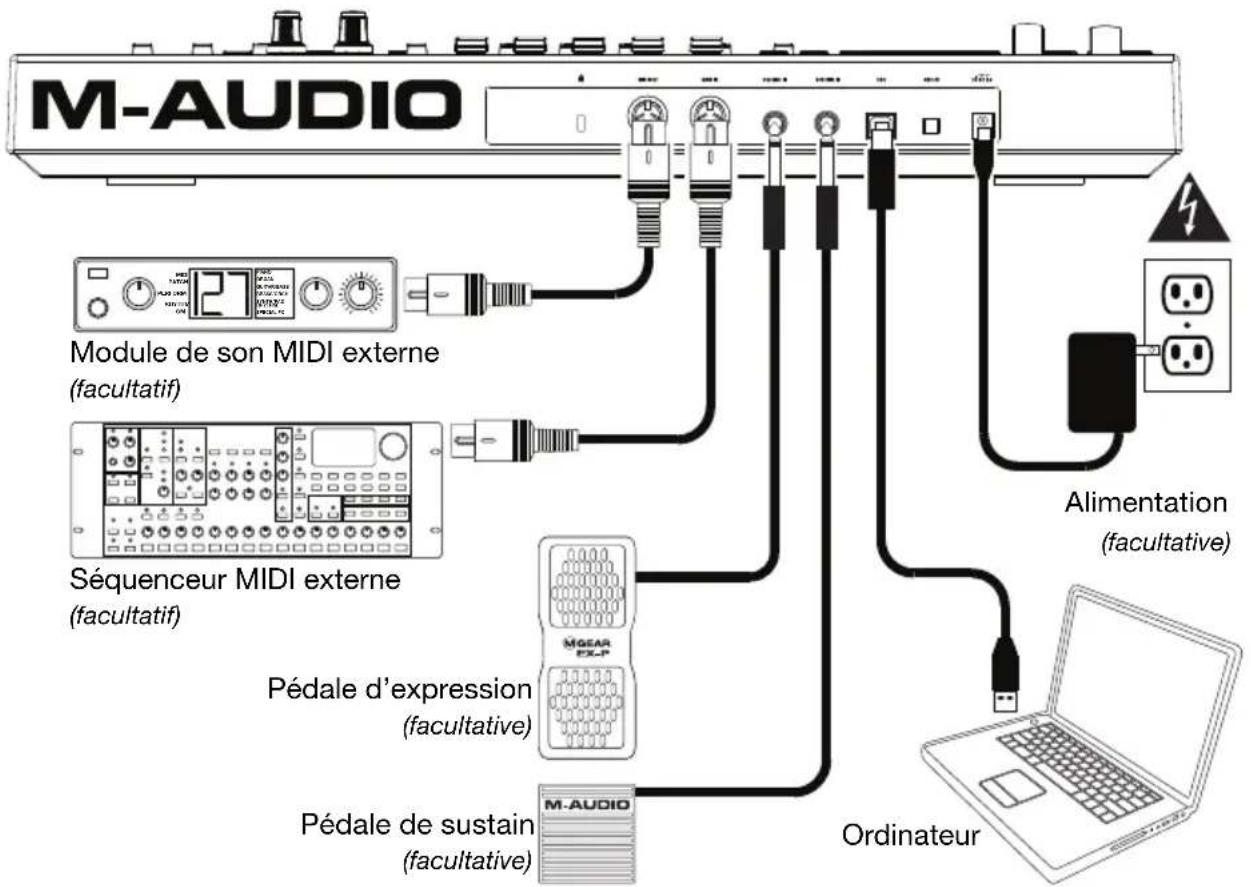
flowchart
graph TD
    A["M-AUDIO"] --> B["Module de son MIDI externe (facultatif)"]
    A --> C["Séquenceur MIDI externe (facultatif)"]
    A --> D["Pédale d'expression (facultative)"]
    A --> E["Pédale de sustain (facultative)"]
    A --> F["Ordinateur"]
    A --> G["Alimentation (facultative)"]
Caractéristiques
Panneau supérieur
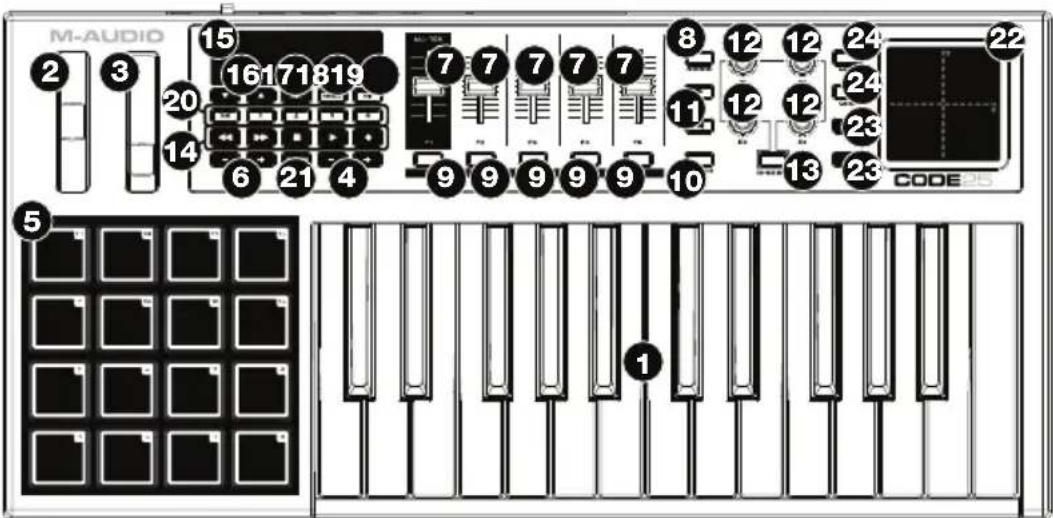
Important : Pour une explication plus détaillée de ces commandes et de comment les utiliser, veuillez télécharger le guide d'utilisation du Code 25 sur le site m-audio.com.
- Clavier : Ce clavier de 25 notes sensibles à la dynamique avec fonction Aftertouch peut commander toute la gamme des 127 notes MIDI disponibles à l'aide des touches Octave -/+ (10 octaves).
- Molette Pitch Bend : Cette molette permet de transmettre des données MIDI concernant la hauteur tonale.
Vous pouvez également changer l'affectation MIDI de cette molette. Veuillez consulter le Guide d'utilisation afin d'en savoir plus.
- Molette de modulation : Cette molette transmet des données de contrôleur en continu — MIDI CC #01 (Modulation), par défaut.
Vous pouvez également changer l'affectation MIDI de cette molette. Veuillez consulter le Guide d'utilisation afin d'en savoir plus.
- Touche Octave -/+ : Ces touches permettent de décaler le clavier d'octave vers le haut ou le bas.
Maintenez la touche Transpose enfoncée et appuyez sur une de ces touches afin de décaler le clavier d'un demi-ton vers le haut ou le bas.
- Pads : Ces pads permettent de déclencher des sonorités de batterie ou d'autres échantillons du logiciel ou du module de son MIDI externe. Ils sont sensibles à la dynamique, donc très nerveux et intuitifs.
Vous pouvez également changer l'affectations MIDI et Couleur de ces pads. Veuillez consulter le Guide d'utilisation afin d'en savoir plus.
- Pad Octave -/+ : Ces touches permettent de décaler les pads d'octave vers le haut ou le bas.
Maintenez la touche Transpose enfoncée et appuyez sur une de ces touches afin de décaler les pads d'un demi-ton vers le haut ou le bas.
- Potentiomètres (F1 à F9) : Ces potentiomètres transmettent des messages CC MIDI à votre logiciel ou à votre appareil MIDI externe. Utilisez la touche Fader Mode pour modifier leur mode.
Vous pouvez également changer l'affectation MIDI de ces potentiomètres. Veuillez consulter le Guide d'utilisation afin d'en savoir plus.
- Touche Fader Mode : Appuyez sur cette touche pour basculer entre les deux modes des potentiomètres (F1 à F9), indiqués par la couleur de la touche :
Rouge : Mode MIDI (par défaut)
Vert : Mode Mackie Control ^® /HUI ^®
Veuillez consulter le Guide d'utilisation afin d'en savoir plus.
- Touches (B1 à B9): Ces touches transmettent des messages CC MIDI à votre logiciel ou à votre appareil MIDI externe. Elles peuvent fonctionner comme touches momentanées ou à bascule (verrouillage). Utilisez la touche Button Mode pour modifier leur mode.
Vous pouvez également changer l'affectations MIDI, HID et Couleur de ces touches. Veuillez consulter le Guide d'utilisation afin d'en savoir plus.
- Touche Button Mode : Appuyez sur cette touche pour basculer entre les trois modes des touches (B1 à B9), indiqués par la couleur de la touche :
Rouge : Mode MIDI (par défaut)
Vert : Mode Mackie Control/HUI
Jaune : Mode HID
Veuillez consulter le Guide d'utilisation afin d'en savoir plus.
- Touches Bank (droite/gauche) : Appuyez sur une de ces touches pour passer à la banque suivante ou précédente des commandes assignables (potentiomètres, touches et encodeurs). Cela affectera seulement les commandes assignables qui sont dans le même mode que les touches Bank (droite/gauche), indiqué par la couleur de la touche :
Rouge : MIDI Mode
Vert : Mode Mackie Control/HUI
Jaune : Mode HID
Blanc : Global (par défaut ; ceci affecte toutes les commandes assignables indépendamment de leurs modes)
Veuillez consulter le Guide d'utilisation afin d'en savoir plus.
-
Encodeurs (E1 à E8) : Ces boutons rotatifs 360° transmettent des messages CC MIDI à votre logiciel ou à votre appareil MIDI externe. Vous pouvez également changer l'affectation MIDI de ces encodeurs. Veuillez consulter le Guide d'utilisation afin d'en savoir plus.
-
Touche Mode Encoder : Appuyez sur cette touche pour basculer entre les deux modes des encodeurs (E1 à E8), indiqués par la couleur de la touche :
Rouge : Mode MIDI (par défaut)
Vert : Mode Mackie Control/HUI
Veuillez consulter le Guide d'utilisation afin d'en savoir plus.
-
Touches de commande de lecture : Ces six touches sont des touches dédiées pour l'envoi de commandes de lecture Mackie Control/HUI traditionnelles : Retour (◀), avance rapide (▶), arrêt (■), lecture (▶) et enregistrement (●).
-
Écran d'affichage : Cet écran d'affichage permet de visionner la valeur des paramètres, les réglages et les messages des opérations en cours du Code 25. Les différents messages ci-contre sont expliqués dans le Guide d'utilisation.
-
Touches des préréglages (▼▲): Ces touches permettent de passer au préréglage précédent ou suivant. Vous pouvez également utiliser ces touches pour faire défiler les paramètres modifiables affichés à l'écran, définir le canal MIDI global, ou régler le canal MIDI d'une zone du clavier. Veuillez consulter le Guide d'utilisation afin d'en savoir plus.
Maintenir la touche Shift enfoncée puis appuyer sur une de ces touches permet de passer au programme précédent ou suivant.
-
Touche Shift : Maintenez cette touche enfoncée pour accéder aux fonctions secondaires de certaines autres touches. Appuyez sur cette touche en Mode Zone Edit afin d'accéder à des fonctions de modification de la zone supplémentaires.
-
Touche Channel : Cette touche permet d'accéder et de quitter le mode Channel. En mode Channel, utilisez les touches des préréglages (▼▲) pour changer le canal MIDI global du Code 25. Veuillez consulter le Guide d'utilisation afin d'en savoir plus.
Maintenir la touche Shift enfoncée puis appuyer sur cette touche permet de transmettre un instantané MIDI (Snap Shot). Ceci transmet le message MIDI assigné et la position/valeur actuelle de toutes les commandes.
- Touche Edit : Cette touche permet d'accéder et de quitter le mode Edit. En mode Edit :
- Utilisez les touches des préréglages (▼▲) de modifier la valeur ou le réglage du paramètre sélectionné à l'écran.
- Utilisez les touches du clavier pour accéder à des fonctions ou des commandes supplémentaires.
Veuillez consulter le Guide d'utilisation afin d'en savoir plus.
- Touches Zone, 1 à 4 : Appuyez sur la touche Zone pour accéder au mode Zone, qui vous permet de diviser le clavier en 4 plages différentes, chevauchantes ou non chevauchantes, sur différents canaux MIDI. Ceci s'avère utile pour transmettre des notes vers 4 synthétiseurs externes à partir du même clavier, par exemple.
Appuyez sur une des touches 1 à 4 (lorsque la touche Zone est active/allumée) pour activer ou désactiver ces zones du clavier. Lorsqu'une zone est active, la touche correspondante s'allume.
Maintenez la touche Zone enfoncée pendant 1 seconde pour accéder ou quitter le mode Zone Edit. Vous pouvez appuyer sur une des touches 1 à 4 clignotantes pour modifier cette zone.
- Touche Transpose : Maintenez cette touche enfoncée tout en appuyant sur l'une des touches Pad Octave -/+ ou Touche Octave -/+.
Maintenir la touche Shift enfoncée puis appuyer sur cette touche permet de transmettre un message de panique MIDI. Cela signifie que toutes les notes MIDI s'arrêtent et que toutes les commandes cessent d'envoyer leurs messages.
-
Pavé tactile X/Y : Ce pavé tactile vous permet de contrôler simultanément les deux paramètres dans une façon bidimensionnelle (plutôt qu'une molette de modulation unidimensionnelle traditionnelle). Vous pouvez assigner le paramètre et la plage pour chaque axe, X (horizontal) et Y (vertical). Ce pavé peut être dans l'un des trois modes tel que déterminé par les touches X-Mode et Y-Mode.
-
Touches X/Y : Appuyez sur une de ces touches pour transmettre la valeur minimum du paramètre affecté à cet axe.
Maintenir la touche Shift enfoncée puis appuyer sur cette touche permet de transmettre la valeur médiane du paramètre assigné à cet axe (p. ex., une valeur MIDI de 64, à mi-chemin entre 0 et 127).
En mode Edit, appuyez sur une de ces touches lors de l'affectation du paramètre à cet axe : X (horizontal) ou Y (vertical).
En mode HID, utilisez la touche X ou Y comme une commande clic gauche ou clic droit de la souris (respectivement).
- X-Mode/Y-Mode : Appuyez sur une de ces touches pour faire défiler les modes disponibles pour cet axe du pavé tactile X/Y, indiqué par la couleur de la touche :
Rouge : Mode MIDI CC (l'axe est assigné à un numéro MIDI cc)
Rose : En mode MIDI Note (l'axe est assigné à une plage, une gamme ou un groupe de notes MIDI)
Jaune : Mode HID (l'axe vous permet d'utiliser le pavé tactile X/Y comme une souris/pavé tactile)
Veuillez consulter le Guide d'utilisation afin d'en savoir plus.
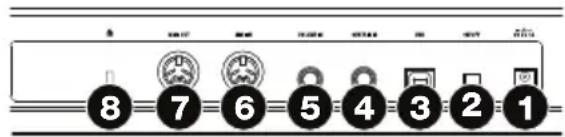
Panneau arrière
- Entrée d'alimentation : Si vous ne souhaitez pas utiliser un ordinateur dans votre installation (par exemple, si vous utilisez le Code 25 pour commander un module MIDI externe), utilisez un adaptateur d'alimentation (9 V CC, 1 A, centre positif, vendu séparément) afin de brancher le Code 25 à une prise secteur. Vous pouvez également brancher le port USB du Code 25 à une prise secteur à l'aide d'un chargeur USB standard (vendu séparément).
-
Interrupteur d'alimentation : Cette touche permet de mettre le Code 25 sous et hors tension.
-
Port USB : Utilisez un câble USB afin de relier ce port USB au port USB d'un ordinateur. Le port USB de l'ordinateur permet d'alimenter le Code 25. Cette connexion est également utilisée pour la transmission de données MIDI vers et depuis votre ordinateur.
Cette connexion se rapporte également à la sortie MIDI et à l'entrée MIDI du Code 25 :
- Si un appareil externe est branché à la sortie MIDI, votre ordinateur peut transmettre des messages MIDI via cette voie : Ordinateur ➔ Code 25 ➔ Appareil externe.
-
Si un appareil externe est branché à l'entrée MIDI, votre appareil externe peut transmettre des messages MIDI via cette voie : Appareil externe ➔ Code 25 ➔ Ordinateur. Les messages MIDI peuvent alors être transmis à un appareil externe via la sortie MIDI, mais il doit passer d'abord par le biais de l'ordinateur.
-
Entrée sustain : Cette entrée permet de brancher une pédale de sustain TS de 6,35 mm (1/4 po) facultative.
Vous pouvez également changer l'affectation MIDI de cette entrée. Veuillez consulter le Guide d'utilisation afin d'en savoir plus.
- Entrée volume : Cette entrée permet de brancher une pédale d'expression TRS de 6,35 mm (1/4 po) facultative.
Vous pouvez également changer l'affectation MIDI de cette entrée. Veuillez consulter le Guide d'utilisation afin d'en savoir plus. - Entrée MIDI : Vous pouvez brancher un câble MIDI à cinq broches standard à cette entrée et à la sortie MIDI d'un appareil MIDI externe, tel un autre contrôleur MIDI. Les messages MIDI transmis à cette entrée MIDI seront acheminés à votre ordinateur via le port USB.
- Sortie MIDI : Vous pouvez brancher un câble MIDI à cinq broches standard à cette sortie et à l'entrée MIDI d'un appareil MIDI externe, comme un synthétiseur, un séquenceur, un module de percussion, etc.
- Verrou Kensington ^® : Cet emplacement permet d'utiliser un verrou Kinsington pour sécuriser le Code 25 sur une table ou autre surface.
Fonctionnement de base
Le présent chapitre couvre seulement quelques fonctionnalités de base du Code 25. Pour tirer le meilleur parti de votre Code 25, n'oubliez pas de télécharger le Guide d'utilisation complet sur le site m-audio.com afin d'obtenir des d'explications plus approfondies des commandes et des fonctionnalités offertes.
Préréglages
Un préréglage est une collection d'affectations MIDI sauvegardée des commandes, des réglages des canaux, des réglages des zones du clavier, etc. du Code 25. Vous pouvez sauvegarder jusqu'à 12 préréglages dans la mémoire interne du Code 25, vous permettant d'utiliser un préréglage dédié pour chaque logiciel audionumérique (DAW), instrument virtuel ou projet/session.
Nous vous recommandons de visiter le site m-audio.com et de télécharger le fichier Code Preset Editor qui offre une façon visuelle et intuitive de modifier les divers messages de commande que le Code transmet à votre ordinateur sans devoir utiliser une interface matérielle.
Pour sélectionner un préréglage, utilisez les touches des préréglages (▼▲). Le numéro du préréglage s'affichera à l'écran.
Pour sauvegarder un préréglage :
- Appuyez sur la touche Edit pour accéder au mode Edit. La touche devrait s'allumer.
- Appuyez sur la touche Store du clavier.
- Appuyez sur la touche Enter du clavier. Les réglages sélectionnés seront sauvegardés comme préréglage.
Modes des commandes
Modes Fader : Les potentiomètres (F1 à F9) sont toujours dans un des deux modes. Appuyez sur la touche Fader Mode pour basculer entre eux, indiqué par la couleur de la touche Fader Mode :
Mode MIDI (rouge) : Ce mode permet aux potentiomètres de transmettre des messages CC MIDI.
Mode Mackie Control/HUI (vert) : Ce mode permet aux potentiomètres de transmettre des messages en utilisant le protocole Mackie Control/HUI.
Modes Button : Les touches (B1 à B9) sont toujours dans un des deux modes. Appuyez sur la touche Button Mode pour basculer entre eux, indiqué par la couleur de la touche Button Mode :
Mode MIDI (rouge) : Ce mode permet aux touches de transmettre des messages CC MIDI.
Mode Mackie Control/HUI (vert) : Ce mode permet aux touches de transmettre des messages en utilisant le protocole Mackie Control/HUI.
Mode HID (jaune) : Ce mode permet aux touches de transmettre des messages en utilisant le protocole ASCII.
Modes Encoder : Les encodeurs (E1 à E8) sont toujours dans un des deux modes. Appuyez sur la touche Encoder Mode pour basculer entre eux, indiqué par la couleur de la touche Encoder Mode :
Mode MIDI (rouge) : Ce mode permet aux encodeurs de transmettre des messages CC MIDI.
Mode Mackie Control/HUI (vert) : Ce mode permet aux encodeurs de transmettre des messages en utilisant le protocole Mackie Control/HUI.
X-Modes/Y-Modes : Le pavé tactile X/Y est toujours dans un des trois modes. Appuyez sur la touche X-Mode ou Y-Mode pour basculer entre eux, indiqués par la couleur de la touche X-Mode ou Y-Mode (respectivement) :
Mode MIDI (rouge) : L'axe est assigné à un numéro CC MIDI.
Mode Note MIDI (rose) : L'axe est assigné à une plage, une gamme ou un groupe de notes MIDI.
Mode HID (jaune) : L'axe vous permet d'utiliser le pavé tactile X/Y comme une souris/pavé tactile.
Mode Edit
Le mode Edit vous permet de régler diverses fonctions du Code 25. Par exemple, vous pouvez affecter des paramètres MIDI, définir des plages de valeurs MIDI, changer les couleurs des touches ou affecter des canaux MIDI.
Pour accéder au mode Edit, appuyez sur la touche Edit. La touche devrait s'allumer lorsque le clavier est en mode Edit.
Affectations des commandes de base
Lorsque vous sélectionnez une commande à modifier, vous pouvez définir les réglages suivants :
- MIDI assignment (Ctrl Assign) : Ce numéro détermine quel type de message MIDI la commande transmet (un numéro CC MIDI, par exemple).
- Data 1 (le cas échéant) : Ce numéro détermine comment la commande fonctionne (si une touche agit comme une touche momentanée ou à bascule (verrouillage), par exemple). Ceci s'applique uniquement à une touche, un pad ou à la pédale de sustain lorsque son message MIDI (décrit ci-dessus) est un numéro de paramètre non enregistré (NRPN, un numéro de paramètre supérieur à 127).
- Data 2 : Ce numéro détermine la valeur minimum de la commande, son message lorsque « relachée », etc.
- Data 3: Ce numéro détermine la valeur maximum de la commande, son message lorsque « enfoncée », etc.
Tous ces numéros et leurs paramètres correspondants sont répertoriés dans le Guide d'utilisation. Certains numéros correspondent à leurs paramètres MIDI classiques, mais d'autres peuvent être moins familiers, en particulier les NRPN.
Modification des commandes
Cette section est un bref aperçu de comment modifier les affectations des commandes de base décrites ci-dessus. Veuillez noter, cependant, que les différentes commandes ont différents paramètres disponibles, les paramètres, les valeurs, etc., veuillez donc consulter le Guide d'utilisation pour une explication plus approfondie de comment vous pouvez modifier chaque commande. Vous pouvez utiliser le mode Edit pour modifier les réglages décrits ci-dessus, mais également pour bien d'autres fonctions.
Important :
- En mode Edit, déplacer ou appuyer sur une commande permet de transmettre son message MIDI. En d'autres termes, le mode Edit n'empêche pas les commandes de transmettre leurs données normales. Gardez ceci à l'esprit lorsque vous sélectionnez des commandes à modifier. Les exceptions sont les touches du clavier, qui vous permettent d'accéder aux fonctions ou commandes supplémentaires (veuillez consulter le schéma à la page suivante).
- Après avoir effectué les modifications en mode Edit, appuyez sur la touche Enter du clavier pour confirmer leur sauvegarde. Pour annuler vos modifications à tout moment, appuyez sur la touche Edit pour quitter le mode Edit.

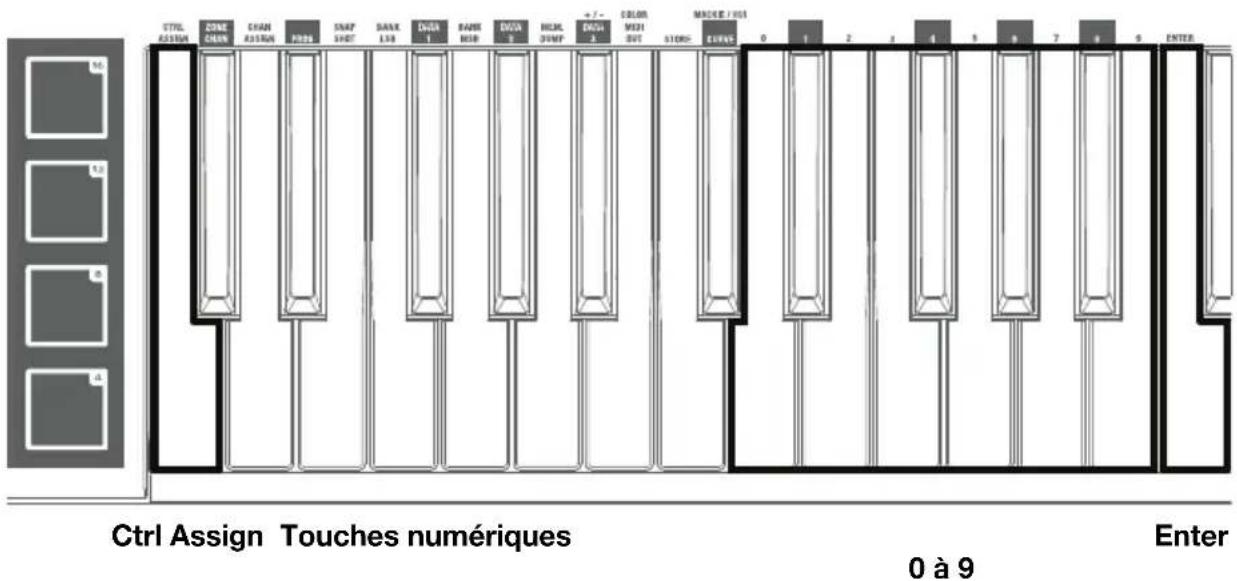
Pour affecter ou modifier une commande :
- Appuyez sur la touche Edit pour accéder au mode Edit. La touche devrait s'allumer.
- Sélectionnez la commande à modifier en la déplaçant ou en l'enfonçant. Son nom (et numéro, le cas échéant) s'affichera à l'écran.
- Définissez les paramètres d'une des quatre commandes ci-dessous. Vous pouvez en modifier plus d'un à la fois et dans n'importe quel ordre :
Control Assign :
i. Appuyez sur la touche Ctrl Assign du clavier.
ii. Utilisez les touches numériques du clavier (0 à 9) pour entrer le numéro qui correspond au message MIDI souhaité comme indiqué dans le Guide d'utilisation.
Data 1 (le cas échéant) : Ceci s'applique uniquement à une touche, un pad ou à la pédale de sustain lorsque son message MIDI est un numéro de paramètre non enregistré (NRPN, un numéro de paramètre supérieur à 127).
i. Appuyez sur la touche Data 1 du clavier.
ii. Utilisez les touches numériques (0 à 9) du clavier afin d'entrer la valeur pour Data 1 qui s'affichera à l'écran. Ce numéro correspond à un paramètre MIDI spécifique répertorié dans le Guide d'utilisation.
Data 2 :
i. Appuyez sur la touche Data 2 du clavier.
ii. Utilisez les touches numériques (0 à 9) du clavier afin d'entrer la valeur pour Data 2 qui s'affichera à l'écran. Ce numéro correspond généralement au réglage de la valeur minimum transmis par une commande.
Data 3 :
i. Appuyez sur la touche Data 3 du clavier.
ii. Utilisez les touches numériques (0 à 9) du clavier afin d'entrer la valeur pour Data 3 qui s'affichera à l'écran. Ce numéro correspond généralement au réglage de la valeur maximum transmis par une commande.
- Pour sauvegarder les modifications, appuyez sur la touche Enter du clavier. Les modifications seront sauvegardées et vous quittez automatiquement le Mode Edit.
Pour annuler les modifications, appuyez sur la touche Edit. Vous quitterez le mode Edit sans qu'aucune modification soit apportée.





- Guide d'utilisation rapide (Français)
- Présentation
- Contenu de la boîte
- Assistance
- Utilisation rapide
- Installation de Ableton Live Lite
- Schéma de connexion
- Caractéristiques
- Panneau supérieur
- Panneau arrière
- Fonctionnement de base
- Préréglages
- Pour sauvegarder un préréglage :
- Modes des commandes
- Mode Edit
- Affectations des commandes de base
- Modification des commandes
- Important :
- Pour affecter ou modifier une commande :
- Control Assign :
- Data 2 :
- Data 3 :
Marque : M-AUDIO
Modèle : Code 25
Catégorie : Clavier