
Code 25 - Tastiera M-AUDIO - Manuale utente e istruzioni gratuiti
Trova gratuitamente il manuale del dispositivo Code 25 M-AUDIO in formato PDF.



| Tipo di prodotto | Tastiera controller MIDI |
| Numero di tasti | 25 tasti sensibili alla velocità con Aftertouch |
| Dimensioni (circa) | 45 x 20 x 5 cm |
| Peso (circa) | 2 kg |
| Alimentazione | Bus USB o alimentatore 9V DC (venduto separatamente) |
| Connettività | USB, MIDI In/Out (5 pin), Ingresso Sustain, Ingresso Volume/Espressione |
| Funzioni principali | Rotella Pitch Bend, Rotella Modulation, 9 potenziometri, 9 pulsanti, 8 encoder rotativi, 8 pad, touchpad X/Y, display, comandi di trasporto, modalità Zona, preset |
| Modalità di controllo | MIDI, Mackie Control/HUI, HID |
| Software inclusi | Pro Tools | First M-Audio Edition, Ableton Live Lite |
| Manutenzione e pulizia | Panno morbido e asciutto. Evitare liquidi e prodotti abrasivi. |
| Sicurezza | Non esporre a umidità, temperature estreme. Scollegare prima della pulizia. |
| Ricambi e riparabilità | Contatta l'assistenza M-Audio o i rivenditori autorizzati per i ricambi. |
| Informazioni generali | Marca: M-Audio, Modello: Code 25, Categoria: Tastiera controller MIDI 25 tasti |
Domande frequenti - Code 25 M-AUDIO
Domande degli utenti su Code 25 M-AUDIO
0 domanda su questo apparecchio. Rispondi a quelle che conosci o fai la tua.
Fai una nuova domanda su questo apparecchio
Scarica le istruzioni per il tuo Tastiera in formato PDF gratuitamente! Trova il tuo manuale Code 25 - M-AUDIO e riprendi in mano il tuo dispositivo elettronico. In questa pagina sono pubblicati tutti i documenti necessari per l'utilizzo del tuo dispositivo. Code 25 del marchio M-AUDIO.
MANUALE UTENTE Code 25 M-AUDIO
Guida rapida (Italiano)
Introduzione
Contenuti della confezione
Code 25
Guida rapida
Cavo USB Istruzioni di sicurezza e garanzia
Scheda di download del software
Importante: recarsi su m-audio.com per scaricare la Guida per l'uso completa e Code Preset Editor. L'Editor dei Preset offre un modo visivo e intuitivo per modificare i vari messaggi che i comandi del Code inviano al computer senza dover utilizzare l'interfaccia hardware.
Assistenza
Per conoscere le ultime informazioni in merito a questo prodotto (i requisiti di sistema complete, compatibilità, ecc) e per la registrazione del prodotto, recarsi alla pagina m-audio.com.
Per ulteriore assistenza, recarsi alla pagina m-audio.com/support.
Inizio rapido
Software: Con l'Code 25 abbiamo incluso il Pro Tools | First M-Audio Edition e Ableton Live Lite in modo da consentirvi di iniziare immediatamente a fare musica con software professionale. Per utilizzare Pro Tools | First M-Audio Edition, registrare l'Code 25 su m-audio.com, e seguire le istruzioni di installazione nel proprio Account utente. Per installare Ableton Live Lite, seguire le istruzioni presenti sulla scheda di download del software Ableton Live Lite. Inoltre, recarsi alla pagina ableton.com per verificare l'eventuale presenza di aggiornamenti del software.
Virtual Instruments: seguire le istruzioni presenti nella scheda di download del software per installare i plugin Virtual Instrument in dotazione. Dopo l'installazione, la maggior parte dei DAW non caricherà i plugin Virtual Instrument automaticamente. Per accedere ai plugin Virtual Instrument con Pro Tools | First M-Audio Edition e Ableton Live Lite, bisogna scegliere la cartella plugin per il software da scansionare:
- Recarsi al menu Preferences (preferiti).
- Selezionare la scheda File Folder (cartella file). Sotto Plug-In Sources (fonti plugin) cliccare su Browse e selezionare la giusta cartella dei plugin.
- Dopo aver effettuato la scelta, il tasto Use VST Custom Plug-In Folder dovrebbe essere acceso (ON). Se non lo è, cliccare sul tasto per accenderlo.
- Uscire dal menu Preferences (preferiti).
Configurazione Pro Tools | First M-Audio Edition
- Collegare l'Code 25 a una porta USB disponibile del computer servendosi del cavo USB in dotazione e lanciare Pro Tools | First M-Audio Edition.
- Aprire o creare un progetto.
- Selezionare il menu a discesa Setup e aprire MIDI Input Devices. Abilitare l'ingresso MIDI Input dell'Code 25 facendo clic sulla casella a fianco a Code 25.
- Selezionare il menu a discesa Setup e aprire Playback Engine. Scegliere il dispositivo audio dal menu a discesa Playback Engine.
- Per creare una nuova traccia strumentale, selezionare il menu a discesa Track e selezionare New.
- Nel menu a discesa New selezionare Stereo, e quindi Instrument Track.
- Nella nuova traccia creata, aggiungere un Inserimento alla traccia facendo clic sugli inserti A-E e selezionando Multichannel Plugin > Instrument e selezionando lo strumento che si desidera utilizzare, come l'Xpand!2 (Stereo). Il plugin può essere ora ttivato con l'Code 25.
Nota bene: gli utenti Windows avranno bisogno di una scheda audio esterna (ad es. M-Track 2X2) o di un driver ASIO a bassa latenza.
Configurazione Ableton Live Lite
- Innanzitutto, collegare l'Code 25 a una porta USB disponibile del computer servendosi del cavo USB in dotazione e lanciare l'Ableton Live Lite.
- Quindi aprire la finestra Preferiti dell'Ableton Live. Scegliere il Dispositivo audio nella scheda Audio. Questo dipenderà dall'interfaccia audio che si utilizza.
PC: Selezionare Opzioni > Preferiti
macOS: Selezionare Live > Preferiti - Selezionare la scheda MIDI / Sync. Nella sezione Porte MIDI, regolare le impostazioni come illustrato di seguito:
Accanto a Input: Code 25, commutare il tasto On nelle colonne Track e Remote.
Accanto a Output: Code 25, commutare il tasto On nelle colonne Track e Remote. - Chiudere la finestra Preferiti.
- Per aggiungere uno strumento o un plugin all'Ableton Live Lite per generare suoni, nella colonna Categorie scegliere Strumenti o Plug-in.
- Nella colonna Nome subito a destra della colonna Categorie, individuare lo Strumento o il Plugin preferito. Cliccare e trascinare lo strumento su una traccia MIDI in Ableton Live Lite per caricare lo strumento. Lo strumento può ora essere attivato con l'Code 25.
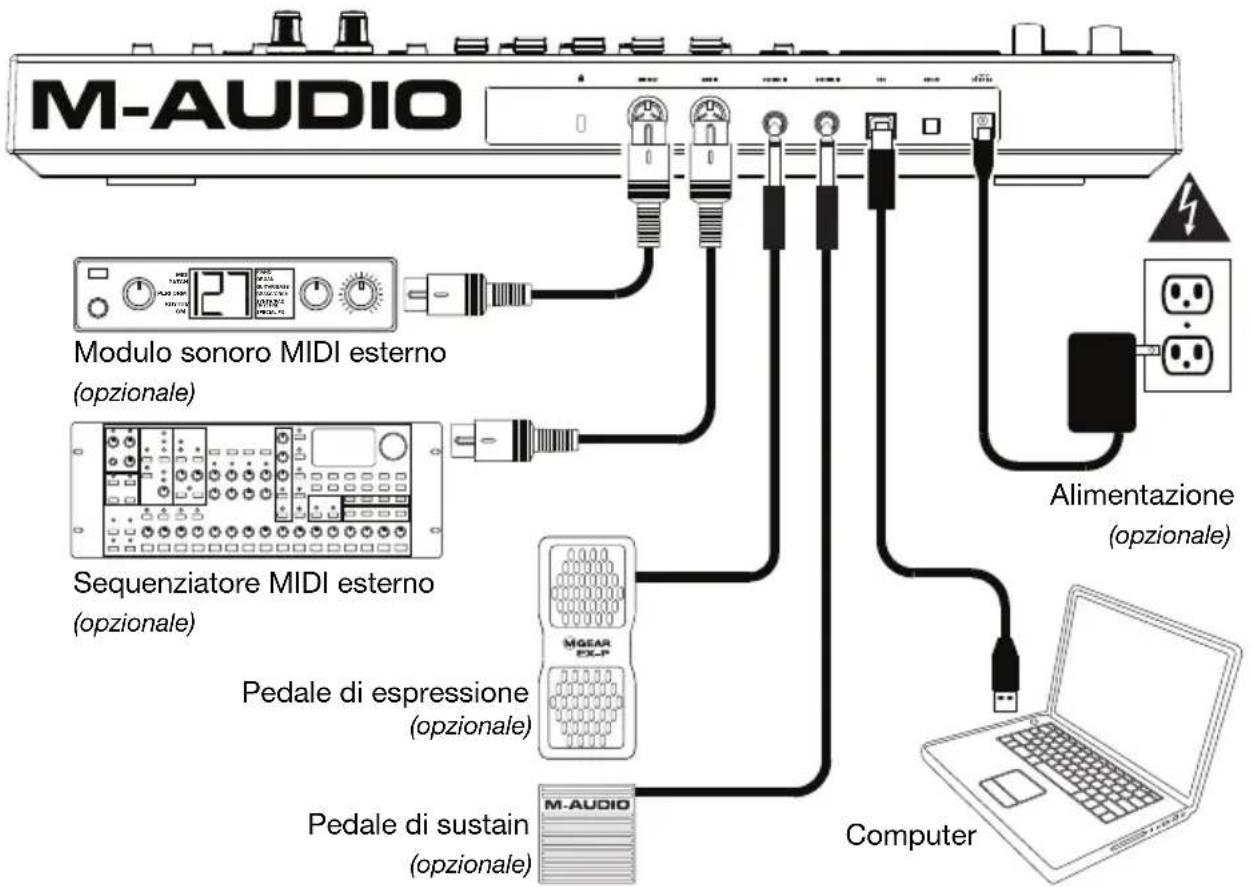
Schema dei collegamenti
Ricordarsi di selezionare il Code 25 come controller nella propria workstation audio digitale (DAW). Elementi non elencati sotto Introduzione > Contenuti della confezione sono venduti separatamente.
Caratteristiche
Pannello superiore
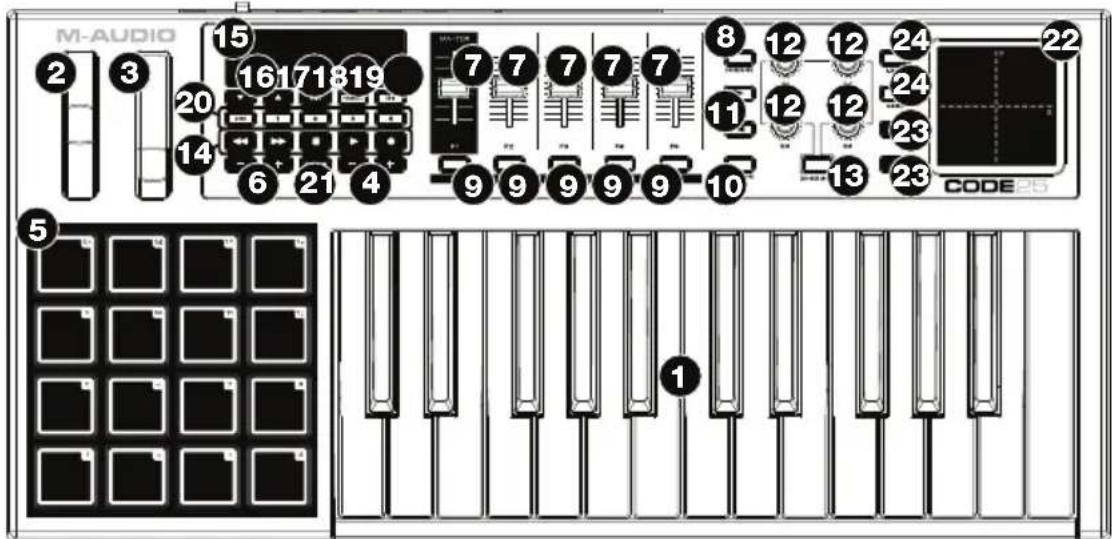
Importante: per una descrizione più dettagliata di questi comandi e del loro utilizzo, scaricare la Guida per l'uso del Code 25 alla pagina m-audio.com.
- Tastiera: questa tastiera a 25 note è sensibile alla velocità con aftertouch e, unitamente ai tasti Octave +/-, può accedere alla gamma completa delle 127 note MIDI disponibili (10 ottave).
- Rotella di bend del pitch: muovere questa rotella per inviare informazioni di bend del pitch MIDI.
È anche possibile modificare l'assegnazione MIDI di questa rotella. Si veda la Guida per l'uso per sapere come fare.
- Rotella di modulazione: girare questa rotella per inviare dati controller continui—MIDI CC #01 (modulazione), in via predefinita.
È anche possibile modificare l'assegnazione MIDI di questa rotella. Si veda la Guida per l'uso per sapere come fare.
- Key Octave -/+: premere uno di questi tasti per alzare o abbassare la tastiera di un'ottava.
Tenere premuto Transpose e premere uno dei tasti per alzare o abbassare la tastiera di un semitono.
- Pad: servirsi di questi pad per attivare colpi di batteria o altri campioni del software o moduli audio MIDI esterno. I pad sono sensibili alla velocità, cosa che li rende molto reattivi e intuitivi da suonare.
È anche possibile modificare l'assegnazioni MIDI e Colore di questi pad. Si veda la Guida per l'uso per sapere come fare.
- Pad Octave -/+: premere uno di questi tasti per alzare o abbassare i pad di un'ottava.
Tenere premuto Transpose e premere uno dei tasti per alzare o abbassare i pad di un semitono.
- Fader (F1–F9): servirsi di questi fader per inviare messaggi MIDI CC al software o al dispositivo MIDI esterno. Servirsi del tasto Fader Mode per modificarne la modalità corrente.
È anche possibile modificare l'assegnazione MIDI di questi fader. Si veda la Guida per l'uso per sapere come fare.
- Modalità Fader: premere questo tasto per commutare i Fader (F1–F9) tra le loro due modalità, distinguibili in base al colore del tasto stesso:
Rosso: modalità MIDI (quella predefinita)
Verde: modalità Mackie Control®/HUI®.
Per saperne di più in merito a queste modalità, si veda la Guida per l'uso.
- Tasti (B1–B9): servirsi di questi tasti per inviare messaggi MIDI CC al software o al dispositivo MIDI esterno. Funzionano anche come interruttori momentanei o tasti toggle (di bloccaggio). Servirsi del tasto Mode per modificarne la modalità corrente.
È anche possibile modificare l'assegnazioni MIDI, HID e Colore di questi tasti. Si veda la Guida per l'uso per sapere come fare.
- Tasto mode: premere questo tasto per far commutare i tasti (B1–B9) tra le loro tre modalità, distinguibili in base al colore del tasto stesso:
Rosso: modalità MIDI (quella predefinita)
Verde: Comando Mackie/Modalità HUI
Giallo: Modalità HID
Per saperne di più in merito a queste modalità, si veda la Guida per l'uso.
- Bank Left/Right (banco destro/sinistro): premere uno di questi tasti per passare al banco successivo o precedente di comandi assegnabili (Fader, Tasti e Codificatori). Ciò influirà unicamente sui comandi assegnabili che si trovano nella stessa modalità dei tasti Bank Right/Left (banco destro/sinistro), distinguibili in base al colore del tasto stesso:
Rosso: Modalità MIDI
Verde: Comando Mackie/Modalità HUI
Giallo: Modalità HID
Bianco: Globale (impostazione predefinita; influisce su tutti i comandi assegnabili, indipendentemente dalle loro modalità correnti)
Per saperne di più in merito a queste modalità, si veda la Guida per l'uso.
-
Codificatori (E1–E8): servirsi di queste manopole a 360° per inviare messaggi MIDI CC al software o al dispositivo MIDI esterno. È anche possibile modificare l'assegnazione MIDI di queste manopole. Si veda la Guida per l'uso per sapere come fare.
-
Modalità codificatore: premere questo tasto per commutare i Codificatori (E1–E8) tra le loro due modalità, distinguibili in base al colore di questo tasto:
Rosso: modalità MIDI (quella predefinita)
Verde: Comando Mackie/Modalità HUI
Per saperne di più in merito a queste modalità, si veda la Guida per l'uso.
-
Comandi di trasporto: questi sei tasti specifici servono per l'invio di comandi di controllo trasporto convenzionali Mackie Control/HUI. Rewind («), Fast-Forward («), Stop (■), Play (►) e Record (●).
-
Display: servirsi di questo schermo per visualizzare i valori dei parametri, le impostazioni e i messaggi relativi alle operazioni correnti del Code 25. I vari messaggi illustrati qui sono descritti nella Guida per l'uso.
-
Preset Down/Up (▼▲) (preset giù/su): servirsi di questi tasti per passare al preset precedente/successivo.
Si possono inoltre utilizzare per commutare tra i parametri modificabili illustrati a display, impostare il canale MIDI globale o impostare il canale MIDI di una zona della tastiera. Si veda la Guida per l'uso per sapere come fare.
Tenere premuto Shift e premere questi tasti per passare al programma precedente o successivo.
-
Shift: tenere premuto questo pulsante per accedere alle funzioni secondarie di determinati pulsanti e tasti. Premere questo tasto in modalità Zone Edit per accedere a ulteriori funzioni di modifica di zona.
-
Channel (canale): premere questo tasto per entrare o uscire dalla modalità canale. In modalità canale, servirsi dei tasti Preset Down/Up (▼▲) per cambiare il canale MIDI globale del Code 25. Si veda la Guida per l'uso per saperne di più in merito a questa modalità.
Tenere premuto Shift e premere questo tasto per inviare uno Snap Shot MIDI. Questo invia il messaggio MIDI assegnato e l'attuale posizione/valore di tutti i comandi.
- Modifica (Edit): premere questo tasto per entrare o uscire dalla modalità di modifica Edit. In modalità Edit:
- servirsi dei tasti Preset Down/Up (▼▲) per cambiare il valore o l'impostazione del parametro illustrato a display.
- Servirsi dei tasti della tastiera per accedere a ulteriori funzioni o comandi.
Per saperne di più in merito a queste modalità, si veda la Guida per l'uso.
- Zona, 1-4: premere il tasto Zone per entrare in modalità Zona, che consente di utilizzare 4 intervalli di tasti sovrapposti o non sovrapposti su diversi canali MIDI. Questo è utile per inviare note a 4 sintetizzatori esterni dalla stessa tastiera, ad esempio.
Premere uno qualsiasi dei tasti 1–4 (quando il tasto Zone è attivo/illuminato) per attivare o disattivare queste zone della tastiera. Quando una zona è attiva, il tasto corrispondente sarà illuminato.
Tenere premuto il tasto Zone per 1 secondo per entrare o uscire dalla modalità Zone Edit (modifica zona). Per modificare tale zona è possibile premere uno qualsiasi dei tasti 1-4 lampeggianti.
- Transpose (trasponi): tenere premuto questo tasto e premere uno tra i tasti Pad Octave -/+ o Key Octave -/+ per spostare i pad o i tasti (rispettivamente) verso il basso o verso l'alto di un semitono.
Tenere premuto Shift e premere questo tasto per inviare un messaggio “MIDI Panic”. Ciò significa che tutte le note MIDI si interromperanno e tutti i comandi smetteranno di inviare i loro messaggi.
-
Pad X/Y: questo pad sensibile al fatto consente di controllare due parametri contemporaneamente in una maniera bidimensionale (diversamente dalla rotella di modulazione tradizionale monodimensionale). Si possono assegnare il parametro e l'intervallo di ciascun asse, X (orizzontale) e Y (verticale). Questo pad si può trovare in una di tre modalità, come stabilito dai tasti X-Mode e Y-Mode.
-
Tasti X/Y: premere uno di questi tasti per inviare il valore minimo per il parametro assegnato a tale asse.
Tenere premuto Shift e premere uno di questi tasti per inviare il valore centrale del parametro assegnato a tale asse (ad es. un valore MIDI di 64—a metà tra 0 e 127).
In modalità Edit, premere uno di questi tasti al momento di assegnare un parametro per assegnarlo a tale asse: X (orizzontale) o Y (verticale).
In modalità HID, servirsi del tasto X o Y come il clic col pulsante sinistro o destro del mouse (rispettivamente).
- X-Mode / Y-Mode: premere uno di questi tasti per commutare tra le modalità disponibili per quell'asse del pad X/Y, distinguibile in base al colore del tasto:
Rosso: modalità MIDI CC (l'asse è assegnato a un numero MIDI CC)
Rosa: in modalità nota MIDI (all'asse è assegnato a un intervallo, una scala o un gruppo di note MIDI)
Giallo: modalità HID (l'asse consente di utilizzare il pad X/Y come un mouse/trackpad)
Per saperne di più in merito a queste modalità, si veda la Guida per l'uso.
Pannello posteriore
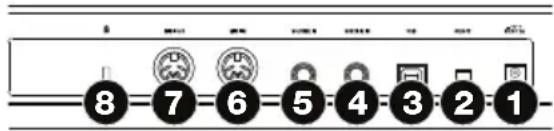
- Ingresso di alimentazione: se non si desidera utilizzare un computer nel proprio impianto (vale a dire se si utilizza il Code 25 per controllare un modulo MIDI esterno), collegare l'ingresso di alimentazione del Code 25 ad una presa di corrente servendosi di un adattatore di alimentazione opzionale (9V CC, 1 A, centro-positivo, venduto separatamente). Alternativamente, si può collegare la porta USB del Code 25 ad una presa di corrente servendosi di un caricabatterie USB standard (venduto separatamente).
-
Interruttore di alimentazione: premere questo tasto per accendere e spegnere il Code 25.
-
Porta USB: servirsi di un cavo USB standard per collegare questa porta USB al computer. La porta USB del computer fornirà l'alimentazione al Code 25. Questo collegamento serve anche a inviare e ricevere dati MIDI da e verso il computer.
Questo collegamento è anche specifico per l'uscita MIDI e l'ingresso MIDI del Code 25.
- Se un dispositivo esterno è collegato all'uscita MIDI, il computer può inviare messaggi MIDI lungo questo percorso: computer ➔ Code 25 ➔ dispositivo esterno.
-
Se un dispositivo esterno è collegato all'ingresso MIDI, il dispositivo esterno può inviare messaggi MIDI lungo questo percorso: dispositivo esterno ➔ Code 25 ➔ computer. Messaggi MIDI possono essere inviati a un dispositivo esterno tramite l'uscita MIDI, ma devono prima passare attraverso il computer.
-
Ingresso Sustain: collegare un pedale sustain TS da 6,35 mm (1/4") opzionale a questo ingresso.
È anche possibile modificare l'assegnazione MIDI di questo ingresso. Si veda la Guida per l'uso per sapere come fare.
- Ingresso volume: collegare un pedale di espressione TRS da 6,35 mm (1/4") opzionale a questo ingresso.
È anche possibile modificare l'assegnazione MIDI di questo ingresso. Si veda la Guida per l'uso per sapere come fare.
-
Ingresso MIDI: servirsi di un cavo MIDI standard a cinque poli per collegare questo ingresso MIDI all'uscita MIDI di un dispositivo MIDI esterno (ad esempio un altro controller MIDI). I messaggi MIDI inviati a questo ingresso MIDI saranno inviati al computer tramite la porta USB.
-
Uscita MIDI: servirsi di un cavo MIDI standard a cinque poli per collegare questa uscita MIDI all'ingresso MIDI di un dispositivo MIDI esterno (ad esempio un sintetizzatore, un sequenziatore, una drum machine, ecc.).
-
Slot per lucchetto Kensington ^® : servirsi di questa apertura per fissare il Code 25 a un tavolo o ad altre superfici.
Funzionamento base
Questo capitolo tratta di alcune funzioni base del Code 25. Per trarre il massimo dal Code 25, scaricare la Guida per l'uso completa alla pagina m-audio.com per spiegazioni più approfondite in merito ai comandi e alle funzioni disponibili.
Preset
Un preset è una collezione salvata di assegnazioni MIDI per i comandi, le impostazioni di canale, le impostazioni di zona della tastiera, ecc. del Code 25. È possibile memorizzare fino a un massimo di 12 preset nella memoria interna del Code 25, potendo utilizzare un preset dedicato per ciascun DAW (workstation audio digitale), strumento virtuale o progetto/sessione, ad esempio.
Si raccomanda di visitare m-audio.com e di scaricare il Code Preset Editor, che offre un modo visivo e intuitivo per modificare i vari messaggi che i comandi del Code inviano al computer senza dover utilizzare l'interfaccia hardware.
Per selezionare un preset, servirsi dei tasti Preset Down/Up (▼▲). Il numero di preset corrente compare a display.
Per memorizzare un preset:
- Premere Edit per entrare in modalità Edit. Il tasto si illumina.
- Premere il tasto Store della tastiera.
- Premere il tasto Enter della tastiera. Le impostazioni correnti saranno salvate come preset.
Modalità di controllo
Modalità Fader: i Fader (F1–F9) si trovano sempre in una di due modalità. Premere Fader Mode (modalità fader) per commutare dall'una all'altra, distinguibili dal colore del tasto Fader Mode:
MIDI Mode (modalità MIDI) (rosso): spostando i fader si inviano messaggi CC MIDI.
Modalità Mackie Control/HUI (verde): spostando i fader si inviano messaggi tramite il protocollo Mackie Control/HUI.
Modalità dei tasti: i tasti (B1–B9) si trovano sempre in una di tre modalità. Premere il tasto Button Mode per commutare dall'una all'altra, distinguibili dal colore del tasto Button Mode:
MIDI Mode (modalità MIDI) (rosso): premendo i tasti si inviano messaggi CC MIDI.
Modalità Mackie Control/HUI (verde): premendo i tasti si inviano messaggi tramite il protocollo Mackie Control/HUI.
Modalità HID (giallo): premendo i tasti si inviano messaggi con caratteri ASCII.
Modalità codificatore: i codificatori (E1–E8) si trovano sempre in una di due modalità. Premere Encoder Mode (modalità codificatore) per commutare dall'una all'altra, distinguibili dal colore del tasto Encoder Mode:
MIDI Mode (modalità MIDI) (rosso): spostando i codificatori si inviano messaggi CC MIDI.
Modalità Mackie Control/HUI (verde): spostando i codificatori si inviano messaggi tramite il protocollo Mackie Control/HUI.
Modalità X/Modalità Y: il Pad X/Y si trova sempre in una di tre modalità. Premere X-Mode o Y-Mode per commutare dall'una all'altra, distinguibili dal colore dei tasti X-Mode o Y-Mode (rispettivamente):
MIDI Mode (modalità MIDI) (rosso): l'asse è assegnato a un numero MIDI CC.
Modalità nota MIDI (rosa): l'asse è assegnato a un intervallo, una scala o un gruppo di note MIDI.
Modalità HID (giallo): l'asse consente di utilizzare il pad X/Y come un mouse/trackpad.
Modalità Edit
Consente di impostare varie funzioni del Code 25. Ad esempio, è possibile assegnare parametri MIDI, impostare intervalli di valore MIDI, cambiare i colori dei tasti o assegnare canali MIDI.
Per entrare o uscire dalla modalità Edit, premere Edit. In modalità Edit, il tasto si illumina.
Assegnazione dei comandi base
Al momento di selezionare un comando da modificare, è possibile impostare quanto segue:
- Assegnazione MIDI (Ctrl Assign): questo numero determina quale tipo di messaggio MIDI viene inviato dal dispositivo di controllo (un numero CC MIDI, ad esempio).
- Data 1 (se applicabile): questo numero determina la modalità di funzionamento del comando (se un tasto agisce da tasto momentaneo o da commutatore, ad esempio). Questo si applica solo a un tasto, a un pad o al pedale sustain quando il relativo messaggio MIDI (descritto in precedenza) è un numero di parametro non registrato (NRPN, un numero di parametro superiore a 127).
- Data 2: questo numero determina il valore minimo del comando, il suo messaggio "rilasciato", ecc.
- Data 3: questo numero determina il valore massimo del comando, il suo messaggio "premuto", ecc.
Tutti questi numeri e i parametri corrispondenti sono elencati nella Guida per l'uso. Alcuni numeri corrispondono ai loro parametri MIDI convenzionali, ma altri possono risultare meno familiari, in particolare gli NRPN.
Modifica dei comandi
Questa sezione comprende una breve panoramica di come modificare l'assegnazione dei comandi base descritti in precedenza. Va notato, tuttavia, che diversi comandi hanno diversi parametri, impostazioni, valori disponibili, ecc. quindi fare riferimento alla Guida per l'uso per una spiegazione più approfondita di come modificare ciascun comando. Si può utilizzare la modalità Edit per molto più che semplicemente modificare le impostazioni descritte nel presente documento.
Importante:
- In modalità Edit, il movimento o la pressione di qualsiasi comando farà sì che invii il relativo messaggio MIDI. In altre parole, la modalità Edit non impedisce che i comandi inviino i loro dati normali né li disabilita. Questo va ricordato al momento di selezionare i comandi per modificarli. I tasti della tastiera, che possono essere utilizzati per accedere a funzioni o comandi aggiuntivi (si veda lo schema alla pagina successiva), fanno eccezione.
- Dopo aver effettuato le modifiche in modalità Edit, per salvarle occorre premere il tasto Enter (invio) della tastiera. Per annullare le modifiche in qualsiasi momento, premere Edit per uscire dalla modalità Edit.

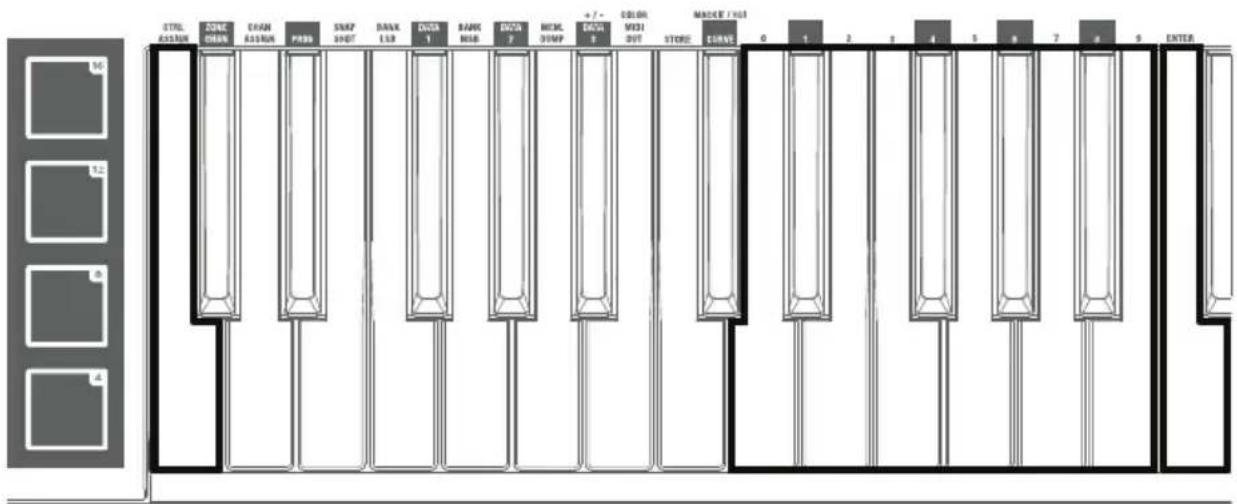
Ctrl Assign Tasti numerici 0-9
Enter (invio)
Per assegnare o modificare un comando:
- Premere Edit per entrare in modalità Edit. Il tasto si illumina.
- Selezionare il comando che si desidera assegnare o modificare spostandolo o premendolo. Il suo nome (e numero, se disponibile) comparirà a display.
- Configurare una delle quattro impostazioni di controllo di cui sotto. Se ne possono fare più di uno e in qualsiasi ordine:
Assegna comando:
i. Premere il tasto Ctrl Assign della tastiera.
ii. Servirsi dei tasti numerici della tastiera (0–9) per inserire il numero che corrisponde al messaggio MIDI desiderato, così come specificato nella Guida per l'uso.
Data 1 (se applicabile): questo si applica solo a un tasto, a un pad, o al pedale sustain quando il relativo messaggio MIDI è un numero di parametro non registrato (NRPN, un numero di parametro superiore a 127).
i. Premere il tasto Data 1 della tastiera.
ii. Servirsi dei tasti numerici (0–9) della tastiera per inserire il valore Data 1, che comparirà a display. Questo numero corrisponde a un parametro MIDI specifico indicato nella Guida per l'uso.
Data 2:
i. Premere il tasto Data 2 della tastiera.
ii. Servirsi dei tasti numerici (0–9) della tastiera per inserire il valore Data 2, che comparirà a display. Questo numero corrisponde, solitamente, al valore minimo impostato su un comando.
Data 3:
i. Premere il tasto Data 3 della tastiera.
ii. Servirsi dei tasti numerici (0–9) della tastiera per inserire il valore Data 3, che comparirà a display. Questo numero corrisponde, solitamente, al valore massimo impostato su un comando.
- Per salvare le modifiche, premere il tasto Enter (invio) della tastiera. Le modifiche verranno salvate e si uscirà automaticamente dalla modalità Edit.
Per annullare le modifiche, premere Edit. Si uscirà dalla modalità Edit senza salvare nulla.




- Guida rapida (Italiano)
- Introduzione
- Contenuti della confezione
- Assistenza
- Inizio rapido
- Configurazione Pro Tools | First M-Audio Edition
- Configurazione Ableton Live Lite
- Schema dei collegamenti
- Caratteristiche
- Pannello superiore
- Pannello posteriore
- Funzionamento base
- Preset
- Per memorizzare un preset:
- Modalità di controllo
- Modalità Edit
- Assegnazione dei comandi base
- Modifica dei comandi
- Importante:
- Per assegnare o modificare un comando:
- Assegna comando:
- Data 2:
- Data 3:
Marca : M-AUDIO
Modello : Code 25
Categoria : Tastiera