HMDA100 - Autres accessoires informatique SONY - Notice d'utilisation et mode d'emploi gratuit
Retrouvez gratuitement la notice de l'appareil HMDA100 SONY au format PDF.



| Type de produit | Moniteur CRT Trinitron |
| Marque | Sony |
| Modèle | HMD-A100 |
| Taille de l'écran | 15 pouces (diagonale), zone de visualisation 14,0 pouces |
| Résolution maximale | 1280 x 1024 pixels |
| Fréquences de balayage | Horizontal : 30-70 kHz, Vertical : 48-120 Hz |
| Pas de grille d'ouverture | 0,25 mm |
| Alimentation | 100-120 V CA, 50-60 Hz, 1,9 A |
| Consommation électrique | Max. 95 W (sans périphérique USB) |
| Dimensions (L x H x P) | Environ 373 x 372 x 425 mm |
| Poids | Environ 15 kg |
| Connecteurs | 1 entrée vidéo HD15, 1 entrée USB amont, 4 ports USB aval, prise secteur |
| Hub USB intégré | Oui, 4 ports aval compatibles USB 1.1 |
| Fonctions d'écran | Luminosité, contraste, taille/position H/V, géométrie (coussin, trapèze, parallélisme), rotation, zoom, température de couleur, dégauss manuel, suppression moiré |
| Économie d'énergie | Conforme VESA DPMS, consommation < 5 W en veille |
| Entretien | Nettoyer avec un chiffon doux, pas de produits abrasifs ou solvants |
| Sécurité | Démagnétisation automatique à la mise sous tension, éviter les champs magnétiques |
| Accessoires fournis | Cordon d'alimentation, câble USB, support, crochet pour casque (HMD-A100), carte de garantie, mode d'emploi |
FOIRE AUX QUESTIONS - HMDA100 SONY
Questions des utilisateurs sur HMDA100 SONY
0 question sur cet appareil. Repondez a celles que vous connaissez ou posez la votre.
Poser une nouvelle question sur cet appareil
Téléchargez la notice de votre Autres accessoires informatique au format PDF gratuitement ! Retrouvez votre notice HMDA100 - SONY et reprennez votre appareil électronique en main. Sur cette page sont publiés tous les documents nécessaires à l'utilisation de votre appareil HMDA100 de la marque SONY.
MODE D'EMPLOI HMDA100 SONY
Cette notice s'applique aux États-Unis et au Canada uniquement.
Si cet appareil est exporté aux États-Unis ou au Canada, utiliser le cordon d'alimentation portant la mention UL LISTED/CSA LABELLED et remplissant les conditions suivantes:
SPECIFICATIONS
Type de fiche Fiche Nema 5-15 broches Cordon Type SVT ou SJT, minimum 3 18 AWG Longueur Maximum 15 pieds Tension Minimum 7 A, 125 V


Identification des composants et des commandes 5
Installation 6
1ère étape: Raccordez le moniteur à l'ordinateur 6
2e étape : Branchez le cordon d'alimentation. 6
3ème étape: Mettez le moniteur et l'ordinateur sous tension 6
Raccordement de périphériques compatibles USB
(Universal Serial Bus) 7
Sélection de la langue d'affichage des menus
(LANGUE/INFORMATION) 8
Pilotage par menus. 8
Réglage de la luminosité et du contraste
(LUMINOSITE/CONTRASTE) 10
Réglage de la taille horizontale ou du centrage de l'image
(TAILLE H/POSITION) 10
Réglage de la taille verticale ou du centrage de l'image
(TAILLE V/POSITION) 10
Réglage de l'incursion des côtés de l'image
(COUSSIN/PIN BALANCE) 10
Réglage de l'angle des côtés de l'image
(TRAPÉZOïDAL/PARALLEL) 11
Réglage de la rotation de l'image (ROTATION)
Agrandissement ou réduction de l'image (ZOOM) 11
Réglage des couleurs de l'image (COULEUR)
Réglages supplémentaires (DÉMAGNÉTISÉ/MOIRÉ). 12
Réinitialisation des réglages (RAPPEL) 12
Caractéristiques techniques. 13
Modes présélectionnés et utilisateur 13
Fonction d'économie d'énergie. 13
Dépannage 13
Si de fines lignes apparaissent à l'écran (fils d'amortissement) 13
Messages affichés à l'écran 13
Symptômes et remèdes 14
Fonction d'autodiagnostic 16
Avertissement sur le raccordement à la source d'alimentation
Utilisez le cordon d'alimentation fourni. Si vous utilisez un cordon d'alimentation différent, assurez-vous qu'il est compatible avec votre tension d'alimentation secteur locale. Pour les clients aux États-Unis
Si vous n'utilisez pas le cordon d'alimentation approprié, ce moniteur ne sera pas conforme aux normes FCC en vigueur.
Exemple de types de fiches
pour 100 à 120 V CA
pour 200 à 240 V CA
- Avant de débrancher le cordon d'alimentation, attendez au moins 30 secondes après avoir mis l'appareil hors tension de manière à permettre la décharge de l'électricité statique à la surface de l'écran.
- Après que le courant a été branché, l'écran est démagntetisé pendant environ 5 secondes. Cela génère un puissant champ magnétique autour de l'écran qui peut affecter les données mémorisées sur une bande magnétique ou des disquettes situées à proximité. Placez ces systèmes d'enregistrement magnétique et ces bandes, et disquettes à l'écart du moniteur.
L'appareil doit être installé à proximité d'une prise murale ainsiément accessible.
Installation
N'installez pas le moniter dans les endroits suivants:
- sur des surfaces molles (moquette, nappe, etc.) ou à proximité de tissus (rideaux, tentures, etc.) qui risquent d'obstruer les orifices de ventilation;
- à proximité de sources de chaleur comme des radiateurs ou des conduits d'air, ni dans un endroit directement exposé au rayonnement solaire;
- soumis à de fortes variations de température;
- soumis à des vibrations ou à des chocs mécaniques; sur une surface instable;
- à proximité d'appareils générant un champ magnétique comme un transformateur ou des lignes à haute tension;
- à proximité ou sur une surface métallique chargée électriquement.
Entretien
- Nettoyez l'écran à l'aide d'un chiffon doux. Si vous utilisez un produit nettoyant pour vitres, n'utilisez aucun type de produit contenant une solution antistatique ou des additifs similaires, car vous risquez sinon de rayer le revêtement de l'écran.
- Ne frottez pas, ne touchez pas et ne tapotez pas la surface de l'écran avec des objets abrasifs ou aux arêtes vives comme un stylo à bille ou un tournevis. Ce type de contact risque en effet de rayer le tube image.
- Nettoyez le châssis, le panneau et les commandes à l'aide d'un chiffon doux légèrement imbibé d'une solution détergente neutre. N'utilisez jamais de tampons abrasifs, de poudre à récurer ou de solvants tels que de l'alcool ou de la benzine.
Transport
Pour transporter ce moniteur en vue de réparations ou de son expédition, utilisez le carton d'emballage et les matériaux de conditionnement d'origine.
Utilisation du support
Insérez le support fourni dans la rainure pour ajuster l'angle du moniteur. Vous pouvez utiliser le support en position verticale ou horizontale.
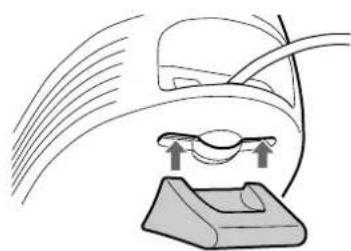
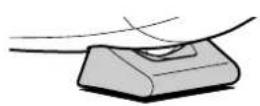
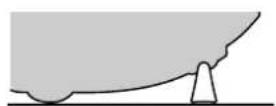
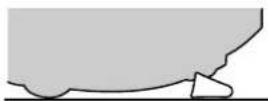
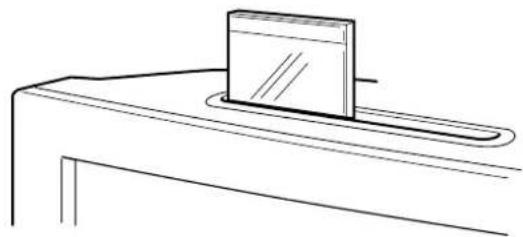
Utilisez la rainure sur le dessus (hmd-a200 uniquement)
Vous pouvez placer un cadre avec une photo ou un CD dans la rainure.
Remarque
N'utilisez en aucune circonstance la fente à d'autres fins.
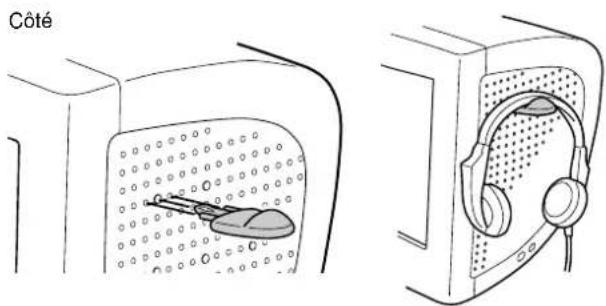
Utilisation du crochet pour casque d'écoute (HMD-A100 uniquement)
Montez le crochet fourni dans l'un des orifices (six sur les côtés gauche et droit) à gauche ou à droite du moniteur.
Remarque
Ne suspendez pas au crochet d'objets lourds autres que le casque d'écoute.
Identification des composants et des commandes
Pour plus de détails, reportez-vous aux pages indiquées entre parenthèses. (C'est le moyen HMD-A200 qui est représenté dans les illustrations.)
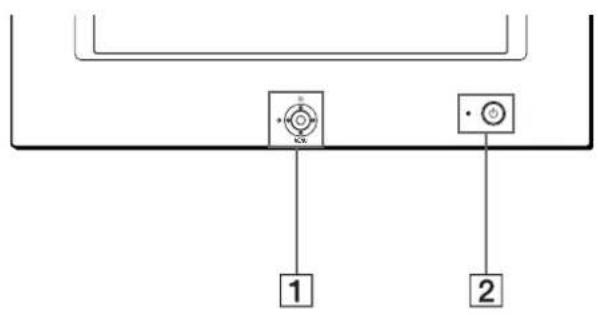
1 Manette de commande (page 9)
La manette de commande sert à afficher le menu et à ajuster les paramètres de réglage du moniteur, y compris la luminosité et le contraste.
2 Commutateur et indicateur (alimentation) (pages 6, 13, 16)
Cette touche met le moniteur sous et hors tension. L'indicateur d'alimentation s'allume en vert lorsque le moniteur est sous tension et clignote en vert et en orange ou s'allume en orange lorsque le moniteur se trouve en mode d'économie d'énergie.
3 Connecteur AC IN (page 6)
Ce connecteur assure l'alimentation du moniteur.
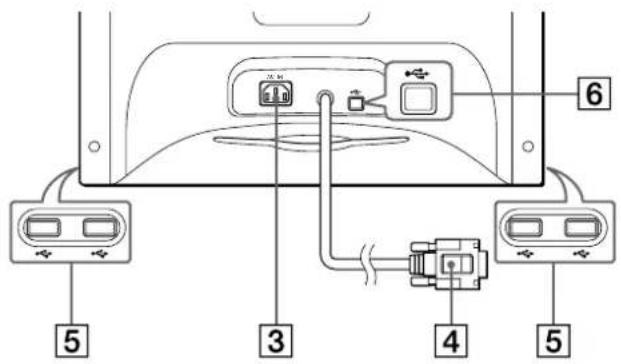
4 Connecteur d'entrée vidéo (HD15) (page 6)
Ce connecteur assure l'entrée des signaux vidéo RVB (0,700 Vp-p, positifs) et des signaux de synchronisation.
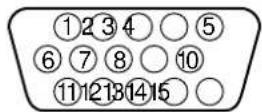
| Broche n° Signal | ||||
| 1 Rouge | ||||
| 2 | V | c | r | t |
| 3 | B | l | e | u |
| 4 ID (masse) | ||||
| 5 Masse DDC* | ||||
| 6 Masse rouge | ||||
| 7 Masse vert | ||||
| 8 Masse bleu | ||||
| 9 DDC + 5V* | ||||
| 10 Masse | ||||
| 11 ID (masse) | ||||
| 12 Données bidirectionnelles (SDA)* | ||||
| 13 Synchro H | ||||
| 14 Synchro V | ||||
| 15 Données d'horloge (SCL)* | ||||
- DDC (Display Data Channel) est une norme de VESA.
5 Connecteurs d'aval USB (bus série universal) (page 7)
Utilisez ces connecteurs pour relier des appareils périphériques USB au moniteur.
6 Connecteur d'amont USB (bus série universal) (page 7)
Utilisez ce connecteur pour relier le moniteur à un ordinateur compatible USB.
Installation
Avant de mesurer ce moniteur en service, vérifie si tous les accessoires suivants se trouvent bien dans le carton : Cordon d'alimentation (1) Cable USB (1) - Support du moniteur (1) Crochet (1) (HMD-A100 uniquement) - Carte de garantie (1) - Remarques sur l'entretien de la surface de l'écran (1) - Ce mode d'emploi (1)
1RE étape: raccordez le moniteur à l'ordinateur
Mettez le moniteur et l'ordinateur hors tension avant de procéder au raccordement.
Raccordement à un PC/AT IBM ou à un ordinateur compatible PC/AT IBM ou ordinateur compatible
Veuillez brancher un adaptateur Macintosh (non fourni).
Raccordement à un ordinateur Macintosh ou compatible Macintosh ou ordinateur compatible
2E Étape: branchez le cordon d'alimentation
Le moniteur et l'ordinateur étant hors tension, branchez d'abord le cordon d'alimentation sur le moniteur et ensuite sur une prise murale.
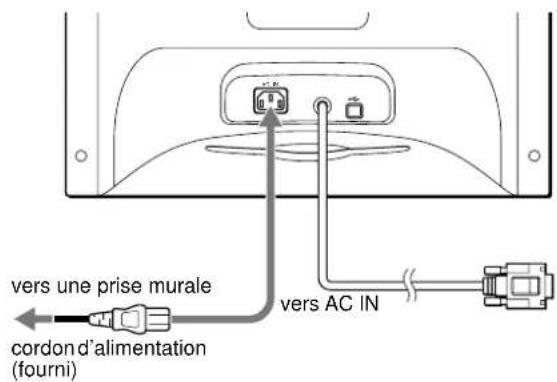
3E étape: mettez le moniteur et l'ordinateur sous tension
Mettez d'abord le moniteur sous tension et puis l'ordinateur.
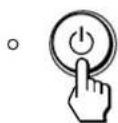
L'installation de votre moniteur est à présent terminée
Si nécessaire, utilisez les commandes du moniteur pour régler l'image.
Si aucune image n'apparaît à l'écran
- Vérifiez si le moniteur est correctement raccordé à l'ordinateur.
- Si l'indication PAS ENTREE VIDEO apparait à l'écran, vérifie si la carte graphique de votre ordinateur est complètement introduite dans la fente de bus correcte.
- Si vous remplacez un ancien moniteur par ce modèle et si l'indication HORS PLAGE DE BALAYAGE apparait à l'écran, rebranchez l'ancien moniteur. Ajustez ensuite la carte graphique de l'ordinateur de façon à ce que la fréquence horizontale soit comprise entre 30 et 70kHz et la fréquence verticale entre 48 et 120Hz.
Pour plus d'informations sur les messages affichés à l'écran, reportez-vous à la section "Symptômes et remèdes" à la page 14.
Installation sous différents systèmes d'exploitation
Ce moniteur est conforme à la norme Plug & Play "DCC" permettant la détection automatique de l'ensemble des informations relatives au moniteur. Aucun pilote spécifique ne doit être installé sur l'ordinateur. Si vous raccordez le moniteur à votre PC et si vous démarrez votre PC pour la première fois, il se peut que l'assistant d'installation s'affiche à l'écran. Cliquez plusieurs fois de suite sur "Next" suivant les instructions de l'assistant jusqu'à ce que le moniteur Plug & Play soit automatiquement sélectionné de façon à ce que vous puissiez utiliser ce moniteur.
Pour les clients utilisant windows nt4.0
L'installation du moniteur sous Windows NT4.0 ne fait pas appel au pilote d'affichage. Reportez-vous au mode d'emploi de Windows NT4.0 pour des informations plus détaillées sur la résolution, le taux de régénération et le nombre de couleurs.
Raccordement de périphériques compatibles USB (universal serial bus)
Votre moniteur est doté d'un connecteur USB d'amont (sur le panneau arrière) et de quatre connecteurs USB d'aval (deux sur les côtés gauche et droit). Ces connecteurs offrent un moyen simple et rapide de raccorder des périphériques compatibles USB (comme des claviers, une souris, des imprimantes et des scanners) à votre ordinateur au moyen d'un câble USB standardisé.
Pour pouvoir utiliser votre moniteur comme une plate-forme pour vos périphériques, raccordez les USB comme illustré ci-dessous.

1. Mettez le moniteur et l'ordinateur sous tension. 2. Raccordez votre ordinateur au connecteur d'amont rectangulaire au moyen du câble USB fourni.
Pour les clients utilisant windows
Si un message apparait à l'écran, suivez les instructions affichées et sélectionnez Generic USB Hub comme réglage par défaut.
Remarques
- Tous les ordinateurs et/ou systèmes d'exploitation supportent les configurations USB. Vérifiez dans le mode d'emploi de votre ordinateur si vous pouvez raccorder des systèmes USB.
- Dans la plupart des cas, le logiciel de pilotage USB doit être installé sur l'ordinateur hôte. Pour plus de détails, reportez-vous au mode d'emploi du périphérique.
- Le moniteur fonctionne comme une plate-forme USB tant que le moniteur est sous tension ("on") ou en mode d'économie d'énergie.
- Si vous raccordez un clavier ou une souris aux connecteurs USB et si vous démarrez ensuite votre ordinateur pour la première fois, il se peut que les périères ne fonctionnent pas. Raccordez d'abord le clavier et la souris directement à l'ordinateur et installez les appareils compatibles USB. Raccordez-les ensuite à ce moniteur.
- Ne vous appuyez pas sur le moniteur lorsque vous branchez les câbles USB. Le moniteur risque de pivoter et de vous blesser.
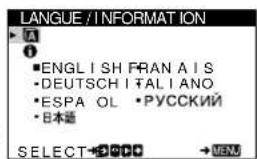
Sélection de la LANGUE d'affichage des menus (langue/information)
Les écrans de menu peuvent être affichés en français, anglais, allemand, italien, espagnol, russe et japonais. La langue sélectionnée par défaut est l'anglais.
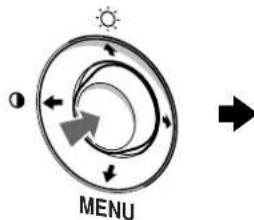
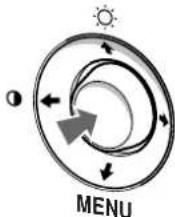
1 Appuyez au centre de la manette de commande.
Voir page 9 pour plus d'informations sur l'utilisation de la manette de commande.
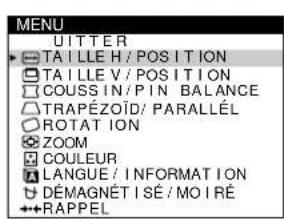
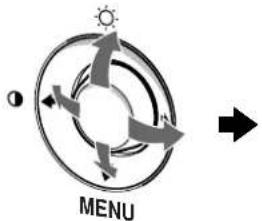
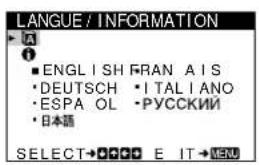
3 Déplacez la manette de commande ↓/↑ pour sélectionner (LANGUE) et appuyez ensuite au centre de la manette de commande. déplacez ensuite la manette de commande ↓/↑ pour sélectionner la LANGUE de votre choix.
- ENGLISH: anglais FRANÇAIS: français
- DEUTSCH: allemand ITALIANO: italien
- ESPANOL: espagnol : RCKN ais
Pour quitter le menu
Appuyez une fois au centre de la manette de commande pour revenir au MENU principal et deux fois pour revenir à la visualisation normale. Si aucune touche n'est actionnée, le menu se réfère automatiquement au bout d'environ 30 secondes.
Voir "Réinitialisation des réglages (RAPPEL)" à la page 12.
Personnalisation de votre moniteur
Vous pouvez effectuer de multiples réglages sur votre moniteur à l'aide des écrans de menu.
Pilotage par menus
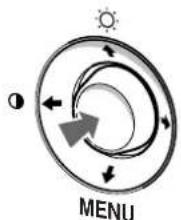
Appuyez au centre de la manette de commande pour afficher le MENU principal à l'écran. Voir page 9 pour plus d'informations sur l'utilisation de la manette de commande.
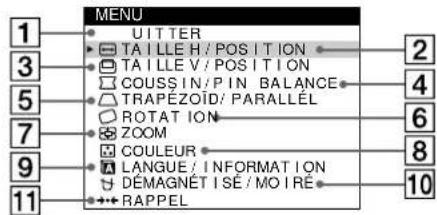
Utilisez la manette de commande pour sélectionner l'un des menus suivants.
1 Quitter
Selectionnez QUTTER pour quitter le menu.
2 Taille h/position (page 10)
Sélectionnez le menu TAILLE H/POSITION pour régler la taille horizontale et le centrage de l'image.
3 Taille v/position (page 10)
Sélectionnez le menu TAILLE V/POSITION pour régler la taille verticale et le centrage de l'image.
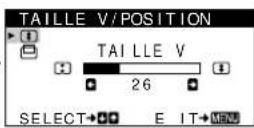
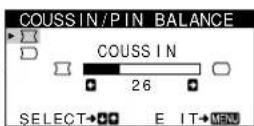
4 Coussin/pin BALAN (page 10)
Sélectionne le menu COUSSIN/ PIN BALANCE pour régler l'incurvation des côtes de l'image.
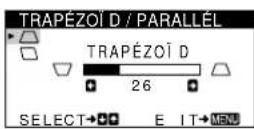
5 Trapézoïdal/parallel (page 11)
Sélectionnez le menu TRAPEZOID/PARALLEL pour régler l'angle des côtés de l'image.
Sélectionnez le menu ROTATION pour régler la rotation de l'image.
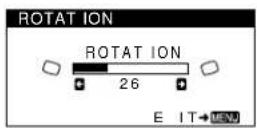
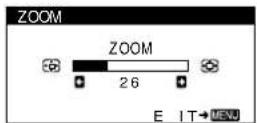
7ZOOM (page 11)
Sélectionnez le menu ZOOM pour agrandir ou pour réduire l'image.
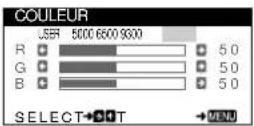
8COULEUR (page 11)
Sélectionnez le menu COULEUR pour régler la température des couleurs de l'image. Vous pouvez utiliser ce menu pour faire correspondre les couleurs du moniteur aux couleurs d'une image imprimée.
Sélectionnez le menu LANGUE/INFORMATION pour sélectionner la langue d'affichage des menus et afficher la fenêtre d'information de ce moniteur.
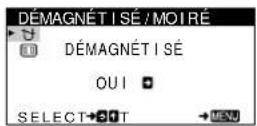
10 Demagnetis/moire (page 12)
Sélectionnez le menu DEMAGNETISE/MOIRE
pour démagnétiser l'écran et supprimer le moiré.
Sélectionnez le menu RAPPEL pour réinitialiser les réglages.
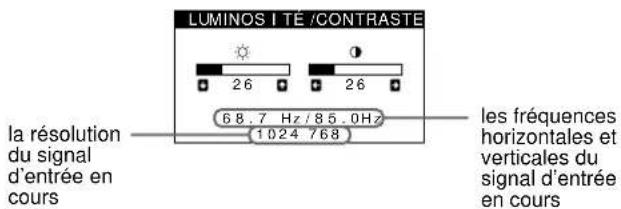
Affichage du signal d'entrée en cours
Les fréquences horizontales et verticales du signal d'entrée en cours sont affichées dans le menu LUMINOSITE/CONTRASTE. Si le signal correspond à l'un des modes préselectionnés par défaut de ce moniteur, la résolution s'affiche également.
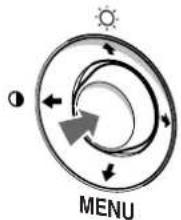
1 Affichez le MENU principal.
Appuyez au centre de la manette de commande pour afficher le MENU principal sur l'écran.
2 Sélectionnez le menu que vous voulez régler.
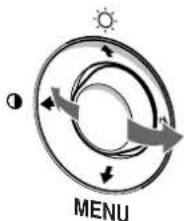
Mettez en évidence le menu de votre choix en déplaçant la manette de commande vers le haut (↑) ou le bas (↓), et vers la gauche (←) ou la droite (→) pour les déplacements latéraux.
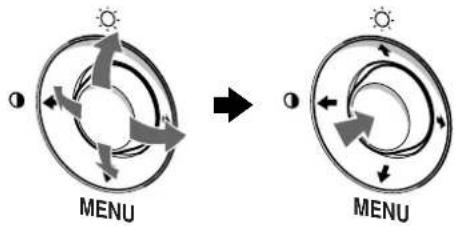
3 Régler le menu.
Déplacez la manette de commande vers la gauche (←) ou la droite (→) pour effectuer le réglage.
4 Quittez le menu.
Appuyez une fois au centre de la manette de commande pour revenir au MENU principal et deux fois pour revenir à la visualisation normale. Si vous n'actionnez aucune touche, le menu se referme automatiquement au bout de 30 secondes environ.
Réinitialisation des réglages
Vous pouvez réinitialiser les réglages à l'aide du menu RAPPEL. Voir page 12 pour plus d'informations sur la réinitialisation des réglages.
Réglage de la luminosité et du contraste (LUMINOSITE/CONTRASTE)
Les réglages de la luminosité et du contraste sont effectifs au moyen d'un menu LUMINOSITE/CONTRASTE séparé. Ces réglages sont enregistrés dans la mémoire pour tous les signaux d'entrée.
Déplacez la manette de commande dans n'importe quel sens.
Le menu LUMINOSITE/CONTRASTE apparait à l'écran.
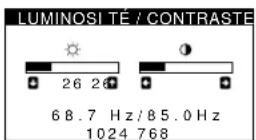
2 Déplacez la manette de commande vers le haut ou le bas ↑↓ pour régler la luminosité (♂), et vers la gauche ou la droite ←→ pour régler le contraste (♀).
Le menu disparaît automatiquement au bout d'environ 3 secondes.
Réglage de la taille horizontale ou du centrage de l'image (taille h/position)
Ces réglages sont enregistrés dans la mémoire pour le signal d'entrée en cours.
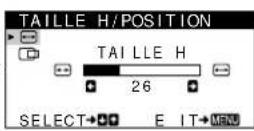
1 Appuyez au centre de la manette de commande. Le MENU principal apparaît à l'écran. 2 Déplacez la manette de commande pour mettre TAILLE H/POSITION en évidence et appuyez à nouveau au centre de la manette de commande. Le menu TAILLE H/POSITION apparaît à l'écran. 3 Déplacez d'abord la manette de commande vers le haut ou le bas ↓/↑ pour sélectionner le paramètre de réglage voulu. Déplacez ensuite la manette de commande vers la gauche ou la droite ←/→ pour exécuter le réglage.
Sélectionnez Pour
| TAILLE H | régler la taille horizontale |
| POSITION H | régler le centrage horizontal |
Réglage de la taille verticale ou du centrage de l'image (taille v/position)
Ces réglages sont enregistrés dans la mémoire pour le signal d'entrée en cours.
1. Appuyez au centre de la manette de commande. Le MENU principal apparait à l'écran. 2. Déplacez la manette de commande pour mettre TAILLE V/POSITION en évidence et appuyez à nouveau au centre de la manette de commande. Le menu TAILLE V/POSITION apparait à l'écran. 3. Déplacez d'abord la manette de commande vers le haut ou le bas ↓↑ pour sélectionner le paramètre de réglage voulu. Déplacez ensuite la manette de commande vers la gauche ou la droite ←/→ pour executer le réglage.
| Sélectionnez Pour | |
| ‡ TAILLE V | régler laaille verticale |
| ☐ POSITION V | régler le centrage vertical |
Réglage de l'incursion des côtes de l'image (coussin/pin balance)
Ces réglages sont enregistrés dans la mémoire pour le signal d'entrée en cours.
1. Appuyez au centre de la manette de commande. Le MENU principal apparait à l'écran. 2. Déplacez la manette de commande pour mettre COUSSIN/PIN BALANCE en évidence et appuyez à nouveau au centre de la manette de commande. Le menu COUSSIN/PIN BALANCE apparait à l'écran. 3. Déplacez d'abord la manette de commande vers le haut ou le bas ↓/↑ pour sélectionner le paramètre de réglage voulu. Déplacez ensuite la manette de commande vers la gauche ou la droite ←/→ pour exécuter le réglage.
| Sélectionnez Pour | |
| COUSSIN | élargir ou rétrécir les côts de l'image |
| PIN BALANCE | décaler les côts de l'image vers la gauche ou la droite |
Réglage de l'angle des côtés de l'image (TRAPEZOID/PARALLÉL)
Ces réglages sont enregistrés dans la mémoire pour le signal d'entrée en cours.
1. Appuyez au centre de la manette de commande. Le MENU principal apparait à l'écran. 2. Déplacez la manette de commande pour mettre TRAPÉZOID/PARALLEL en évidence et appuyez à nouveau au centre de la manette de commande. Le menu TRAPÉZOID/PARALLEL apparait à l'écran. 3. Déplacez d'abord la manette de commande vers le haut ou le bas ↓/↑ pour sélectionner le paramètre de réglage voulu. Déplacez ensuite la manette de commande vers la gauche ou la droite ←/→ pour executer le réglage.
| Sélectionnez Pour | |
| ☐ TRAPÉZOïD | régler la largeur de l'image dans le haut de l'écran |
| ☐ PARALLÉL | décalér l'image vers la gauche ou la droite dans le haut de l'écran |
Réglage de la rotation de l'image (rotation)
Ce réglage est enregistré dans la mémoire pour tous les signaux d'entrée.
1. Appuyez au centre de la manette de commande. Le MENU principal apparait à l'écran. 2. Déplacez la manette de commande pour permettre ROTATION en évidence et appuyez à nouveau au centre de la manette de commande. Le menu ROTATION apparait à l'écran. 3. Déplacez la manette de commande vers la gauche ou la droite pour faire pivoter l'image.
Agrandissement ou réduction de l'image (ZOOM)
Ce réglage est enregistré dans la mémoire pour le signal d'entrée en cours.
1 Appuyez au centre de la manette de commande. Le MENU principal apparait à l'écran. 2 Déplacez la manette de commande pour permettre ZOOM en évidence et appuyez à nouveau au centre de la manette de commande. Le menu ZOOM apparait à l'écran. 3 Déplacez la manette de commande vers la gauche ou la droite / pour agrandir ou réduire l'image.
Remarque
Le réglage s'arrête lorsque la plage de réglage horizontal ou vertical atteint sa valeur limite maximale ou minimale.
Réglage des couleurs de l'image (couleur)
Les réglages COULEURS YOUR PERMETTÉ DE RÉGIER LA TEMPERATURE DES COULEurs DE L'IMAGE EN CHANGEANT LE Niveau DE COULEUR DU CHAMP DE COULEUR BLANCHE. Les couleurs semblent rougeâtres si la temperature est BASSE OU BLEUÂTRES SI LA TEMPERATURE EST ÉLEVÉE. Ce réglage s'avère très pratique pour faire correspondre les couleurs du moniteur aux couleurs d'une image imprimée.
Ce réglage est enregistré dans la mémoire pour tous les signaux d'entrée.
1 Appuyez au centre de la manette de commande. Le MENU principal apparait à l'écran. 2 Déplacez la manette de commande pour mettre COULEUR en évidence et appuyez à nouveau au centre de la manette de commande.
Le menu COULEUR apparait à l'écran.
3 Déplacez la manette de commande vers la gauche ou la droite / pour sélectionner une température de couleur.
Les températures de couleur préselectionnées sont 5000K, 6500K et 9300K. Comme le réglage par défaut est 9300K, les blancs passent d'une nuance bleuâtre à une nuance rougeâtre lorsque la température est abaissée de 6500K à 5000K.
Si nécessaire, ajustez avec précision la température des couleurs.
Déplacez d'abord la manette de commande vers la gauche ou la droite / pour sélectionner USER. Déplacez ensuite la manette de commande vers le haut ou le bas / pour sélectionner R (rouge), G (vert) ou B (bleu) et déplacez ensuite la manette de commande vers la gauche ou la droite / pour exécuter le réglage.
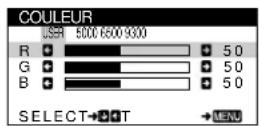
Si vous procédez au réglage précis de la température des couleurs, le nouveau réglage des couleurs est mémorisé et rappelé chaque fois que vous sélectionnez USER.
Réglages supplémentaires (démagnétisé/moiré)
Vous pouvez dégaußer (démagnétiser) l'écran manuellement et supprimer le moiré.
1. Appuyez au centre de la manette de commande. Le MENU principal apparait à l'écran. 2. Déplacez la manette de commande vers le haut ou le bas ↓/↑ de façon à mettre en évidence DEMAGNETISE/MOIRE et appuyez ensuite de nouveau sur le centre de la manette de commande. Le menu DEMAGNETISE/MOIRE apparait à l'écran. 3. Déplacez la manette de commande vers le haut ou le bas ↓/↑ pour sélectionner le paramètre de réglage voulu. Ajustez le paramètre sélectionné selon les instructions suivantes.
Démagnetisation de l'écran
Le moniteur est automatiquement demagnetisé lors de la mise sous tension. Pour demagnetiser manuelle l'écran, déplacez d'abord la manette de commande vers le haut ou le bas ↓↑ afin de selectionner (DEMAGNETISE). Déplacez ensuite la manette de commande vers la droite →.
L'écran est démagntisé pendant environ 5 secondes. Si un second cycle de démagntisation s'avère nécessaire, laissez s'écouler un intervalle d'au moins 20 minutes de manière à obtenir les mêmes résultats.
Suppression du moiré
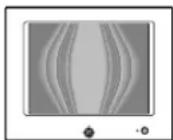
Si des motifs elliptiques ou ondulatoires apparaissent à l'écran, ajustez le niveau de suppression du moiré. Pour régler le niveau de suppression du moiré, déplacez d'abord la manette de commande vers le haut ou le bas ↓/↑ afin de sélectionner (ADAPTE MOIRÉ). Déplacez ensuite la manette de commande vers la gauche ou la droite ←/→ jusqu'à ce que l'effet de moiré soit minimal.
- La moiré est un genre d'interférence naturelle qui produit de douces lignes ondulatoires sur l'écran. Ce phénomène peut se produire à la suite d'interférences entre le motif de l'image à l'écran et le motif des luminophores du moniteur.
Exemple de moiré
Réinitialisation des réglages (RAPPEL)
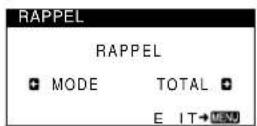
Ce moniteur est doté des deux modes de réinitialisation suivants. Utilisez le menu RAPPEL pour réinitialiser les réglages.
1. Appuyez au centre de la manette de commande. Le MENU principal apparait à l'écran. 2. Déplacez la manette de commande vers le haut ou le bas ↓/↑ de façon à mettre en évidence RAPPEL et appuyez ensuite de nouveau sur le centre de la manette de commande. Le menu RAPPEL apparait à l'écran. Reinitialisez les reglages selon les instructions suivantes.
Réinitialisation de toutes les données de réglage pour le signal d'entrée en cours (mode)
Déplacez la manette de commande vers la gauche Le paramètre MODE est sélectionné. Toutes les données de réglage pour le signal d'entrée en cours sont réinitialisées. ATTENTION que les paramètres suivants ne peuvent être réinitialisés suivant cette méthode. - langue d'affichage des menus (page 8) - rotation de l'image (page 11)
Réinitialisation de toutes les données de réglage aux valeurs par défaut (TOTAL)
Déplacez la manette de commande vers la droite →.
Le paramètre TOTAL est sélectionné. Toutes les données de réglage pour le signal d'entrée en cours sont réinitialisées. Toutes les données de réglage (excepté pour les réglages USER dans le menu COULEUR) sont réinitialisées aux valeurs par défaut.
Remarque
Les touches du moniteur sont inopérantes pendant environ 5 secondes lorsque TOTAL est sélectionné.
Modes préselectionnés et utilisateur
Lorsque le moniteur reçoit un signal d'entrée, il le fait automatiquement correspondre à l'un des modes préselectionnés par défaut enregistrés dans la mémoire du moniteur de manière à produire une image de haute qualité au centre de l'écran. (Voir la liste des modes préselectionnés par défaut en Appendix.) Pour les signaux d'entrée qui ne correspondent pas à l'un des modes préselectionnés, la technologie Multiscan numérique intégrée dans ce moniteur fait en sorte qu'une image claire apparaisse à l'écran pour toutes les synchronisations dans la plage de fréquence du moniteur (horizontal: 30 à 70 kHz, vertical: 48 à 120 Hz). Lorsque l'image est réglée, les données de réglage sont mémorisées comme un mode utilisateur et sont rappelées automatiquement chaque fois que le même signal d'entrée est reçu.
Remarque à l'intention des utilisateurs de windows
Vérifiez le mode d'emploi de votre carte vidéo ou le programme utilisé fourni avec la carte graphique et sélectionnez le taux de régénération le plus élevé de manière à maximiser les performances du moniteur.
Fonction d'économie d'énergie
Ce moniteur est conforme aux spécifications VESA, ENERGY STAR et NUTEK relatives aux économies d'énergie. Si aucun signal n'est reçu par le moniteur en provenance de l'ordinateur raccordé, le moniteur réduira automatiquement sa consommation d'énergie comme illustré ci-dessous.
| Mode d'alimentation | Consommation d'énergie* | Indicateur ①(alimentation) |
| fonctionnement normal | ≤115 W vert | |
| inactif** | ≤5 W orange*** | |
| hors tension 0 W désactivement | ||
- Les chiffres indiquent la consommation d'énergie lorsqu'aucun périphérique compatible USB n'est raccordé au moniteur. ** Lorsque vous passez en mode "inactif", le signal d'entrée est coupé et l'indication PAS ENTREE VIDEO apparaît à l'écran. Au bout de 20 secondes, le moniteur passe en mode d'économie d'énergie. *** Si le signal de synchronisation horizontal ou vertical est reçu par le moniteur, il est possible que le voyant de mise sous tension clignote tour à tour en vert ou en orange.
Dépannage
Consultez cette section avant de faire appel au service d'assistance technique.
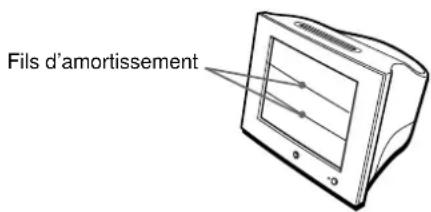
Si de fines lignes apparaisent à l'écran (fils d'amortissement)
Les lignes que vous apercevez sur votre écran sont une caractéristique normale des moniteurs Trinitron et ne constituent donc pas un dysfonctionnement. Il s'agit de l'ombre des fils d'amortissement employés pour stabiliser la grille d'ouverture qui sont le plus facilement visibles lorsque l'arrière-plan de l'écran est clair (généralement blanc). La grille d'ouverture est l'élément essentiel qui rend les tubes image Trinitron uniques en permettant le passage d'une plus grande quantité de lumière vers l'écran, ce qui garantit une image plus lumineuse et plus finement détaillée.
Messages affichés à l'écran
Lorsqu'une anomalie du signal d'entrée est détectée, l'un des messages suivants apparaît à l'écran. Pour remédier au problème survenu, voir "Symptômes et remèdes" à la page 14.
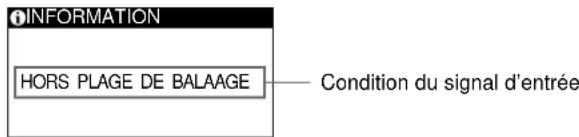
Hors PLAGE de balayage
indique que le signal d'entrée n'est pas supporté par les spécifications du moniteur.
indique qu'aucun signal n'est entré sur le moniteur.
Symptômes et remèdes
Si le problème est provoqué par l'ordinateur ou tout autre appareil raccordé, veuillez vous référer au mode d'emploi de l'appareil raccordé. Utilisez la fonction d'autodiagnostic (page 16) si les recommandations suivantes ne vous permettent pas de résoudre le problème survenu.
| Symptôme Vérifiez | |
| Pas d'image | |
| Si l'indicateur (alimentation) n'est pas allumé. | Vérifiez si le cordon d'alimentation est correctement branché.Vérifiez si le commutateur (alimentation) est régé sur la position "on". |
| Si le message PAS ENTREE VIDEO apparait à l'écran, ou si l'indicateur (alimentation) est allumé en orange ou clignote alternatively en vert et en orange | Vérifiez si le cable de signal videoe est correctement branché et si les fiches sont fermement enforcées dans leurs prises respectives. (page 6).Vérifiez si les broches du connecteur d'entrée video HD15 ne sont pas faissées ou enforcées.Problèmes causés par l'ordinateur ou tout autre apparéil raccordéL'ordinateur se trouve en mode d'économie d'énergie. Appuyez sur une touchequelconque du clavier de l'ordinateur.Vérifiez si le commutateur d'alimentation de l'ordinateur est sur "on".Vérifiez si la carte graphique est complètement enforcée dans la fente de bus appropriée. |
| Si le message HORS PLAGE DE BALAYAGE apparait à l'écran | Problèmes causés par l'ordinateur ou tout autre apparéil raccordéVérifiez si la plage de fréquence video correspond aux specifications du moniteur. Si vous replacent un ancien moniteur par ce moniteur, reconnectectez l'ancien moniteur et ajustez la plage de fréquence comme suit:Horizontale: 30 - 70 kHzVerticalc: 48 - 120 Hz |
| Si aucun message ne s'affiche et si l'indicateur (alimentation) est vert ou clignote en orange | Activez la fonction d'autodiagnostic (page 16). |
| Si vous utilisez un système Macintosh | Vérifiez si l'adaptateur Macintosh (non fourni) et le cable de signal videoe sont correctement raccordés (page 6). |
| L'image scintille, sautille, oscille ou est brouillée | Isolez et éliminez les sources potentielles de champes électriques ou magnétiques tels que d'autres moniteurs, des imprimantes laser, des ventilateurs électriques, des lampes fluorescentes ou des téléviscurs.Eloignez le moniteur des lignes à haute tension ou placez un blindage magnétique à proximé du moniteur.Branchez le moniteur sur une autre prise secteur, de préférence raccordée à un autre circuit.Faîtes pivoter le moniteur de 90° vers la gauche ou la droite.Problèmes causés par l'ordinateur ou tout autre apparéil raccordéVérifiez le réglage adéquat pour le moniteur dans le mode d'emploi de votre carte graphique.Assurez-vous que le mode graphique (VESA, Macintosh 16" Color, etc.) et la fréquence du signal d'entrée sont supportés par ce moniteur (Appendix). Meme si la fréquence est comprise dans la plage adéquate, il arrive que certaines cartes videoe présente une impulsion de synchronisation trop étroite pour que le moniteur puisse se synchroniser correctement.Ajustez le taux de régénération de l'ordinateur (fréquence verticale) de façon à atteoir la meilleure image possible. |
| L'image est floue · Ajustez la luminosité et le contraste (page 10).Démagnétisez le moniteur* (page 12).Réduisez le niveau du suppression du moiré (page 12). | |
| Des images fantômes apparaisent | N'utilisz pas de prolongateurs de cable videoe et/ou de boîtiers de commutation videoo.Vérifiez si toutes les fiches sont fermement connectées dans leurs prises respectives. |
| L'image n'est pas centrée ou de taille incorrecte | Ajustez la taille ou le centrage de l'image (page 10). Attention que certains modes videoe ne replissant pas l'écran jusqu'àux bords. |
| Les bords de l'image sont incurvés | • Ajustez la forme de l' image (page 10). |
| Un motif ondulatoire ou elliptique (moire) est visible | • Supprimez la moiré (page 12). ■Problèmes causés par l'ordinateur ou tout autre apparéil raccordé • Changez le motif de votre bureau. |
| Les couleurs ne sont pas uniformes | • Démagnétisez le monitèure* (page 12). Si vous placez à côté du moniteur un apparéil qui génére un champ magnétique, comme un haut-parleur, ou si vous changez l'orientation du moniteur, il se peut que les couleurs perdent leur uniformité. |
| Le blanc n'est pas blanc | • Ajustez la température de couleur (page 11). |
| Les périphériques USB ne fonctionnent pas | • Vérifiez si les connecteurs USB appropriés sont correctement raccordés (page 7). • Vérifiez si le commutateur ⊙ (alimentation) est réglé sur la position “on”. ■Problèmes causés par l'ordinateur ou tout autre apparéil raccordé • Vérifiez si l'un des périphériques auto-alimentés compatibles USB est sous tension (“on”). • Installes la的最后一 version du gestionnaire de périphérique sur votre ordinateur. Consultez le fabricant de votre apparéil pour déterminer le gestionnaire de périphérique approprié. • Si vous clavier ou votre souris compatible USB ne fonctionne pas, raccordez-le directement à votre ordinateur, redémarrez l'ordinateur et effectuez les ajustements nécessaires aux réglages USB. Rebranche ensuite le clavier ou la souris sur le moniteur. • Pour les clients utilisant Windows 95 1. Cliquez à l'aide de la touche droite sur “My Computer” et Sélectionnez “Properties”. 2. Cliquez sur l'onglet “Device Manager”. Faites défilier vers le bas et Sélectionnez “Universal Serial Bus Controller”. →Si “Universal Serial Bus Controller” n'apparait pas, vous devez charger une disjette USB supplémentaire. Consultez le fabricant de votre ordinateur pour plus d'informations sur l'obtention d'une disjette USB supplémentaire. 3. Sélectionnez “Generic USB Device” dans la liste de systèmes de commande USB etclinquez sur “Properties”. 4. Si la case en regard de “Disable in this hardware profile” est cochée, désactive-la. 5. Cliquez sur “Refresh”. |
| UnSouffle est audible juste après la mise sous tension | • C'est le son provoqué par le cycle de démagnetisation automatique. Lorsque le moniteur est mis sous tension, il est automatiquement démagnetisé pendant 5 secondes. |
- Si un second cycle de démagnetisation s'avère nécessaire, laissez s'écouler un intervalle de 20 minutes pour obtenir plusieurs résultats. Un bruit de souffle peut se faire entendre, mais il ne s'agit pas d'un dysfonctionnement.
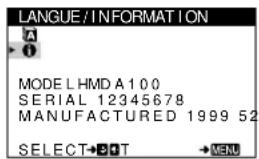
Affichage de la désignation, du numéro de série et de la date de fabrication du moniteur (information)
1. Appuyez au centre de la manette de commande.
Le MENU principal apparait à l'écran.
2 Déplacez la manette de commande pour mettre LANGUE/INFORMATION en évidence et appuyez au centre de la manette de commande.
Le menu LANGUE/INFORMATION apparait à l'écran.
3 Déplacez la manette de commande ↓/↑ pour sélectionner (INFORMATION) et appuyez ensuite sur le centre de la manette de commande.
Cette fenêtre d'information sur le moniteur apparait à l'écran.
Example
Si le problème persiste, appelez notre revendeur Sony agréé et fournissez-lui les informations suivantes:
- Désignation du cadre: HMD-A100, HMD-A200
- Numéro de série
- Marque et spécifications de votre ordinateur et de votre carte graphique.
Fonction d'autodiagnostic
Ce moniteur est doté d'une fonction d'autodiagnostic. S'il y a un problème avec votre moniteur ou votre ordinateur, l'écran devient blanc et l'indicateur (alimentation) s'allume en vert ou clignote en orange. Si l'indicateur (alimentation) est allumé en orange, c'est que l'ordinateur se trouve en mode d'économie d'énergie. Appuyez sur une touche quelconque du clavier.
Indicateur (alimentation)
Si l'indicateur (alimentation) est allumé en vert
1. Débranchez le câble d'entrée vidéo ou mettez l'ordinateur connecté hors tension. 2. Appuyez sur la touche (alimentation) pour mettre le moniteur sous et hors tension. 3. Déplacez la manette de commande vers la droite pendant 2 secondes avant que le moniteur passe en mode d'économie d'énergie.
MENU
Si les trois barres de couleur apparaissent (rouge, vert, bleu), c'est que le moniteur fonctionne correctement. Rebranchez les câbles d'entrée vidéo et vérifiez le statut de votre ordinateur.
Si les barres de couleur n'apparaissent pas, c'est probablement parce qu'une anomalie s'est produite au niveau du moniteur. Informez-vous chez le revendeur Sony agréé de l'état du moniteur.
Appuyez sur le commutateur (alimentation) pour permettre au moniteur d'être hors tension et puis sous tension.
Si l'indicateur (alimentation) s'allume en vert, c'est que le moniteur fonctionne correctement.
Si l'indicateur (alimentation) clignote toujours, c'est probablement qu'il y a une anomalie au niveau du moniteur. Comptez le nombre de secondes entre les clignotements oranges de l'indicateur (alimentation) et informez votre revendeur Sony de l'état du moniteur. Notez également la désignation du modèle et le numéro de série de votre moniteur. Notez également la marque et le modèle de votre ordinateur et de votre carte vidéo.
HMD-A100
Tube cathodique Pas d'ouverture de grille de 0.25mm 15 pouces mesurés en diagonale Déflexion de 90 degrés
Taille de l'image affichée Approx. 285 × 215 mm (l/h) Zone de visualisation de 14,0"
Résolution Horizontale: Max. 1280 points Verticale: Max. 1024 lignes
Zone d'imagetandard Approx.270 202mm (l/h)
Fréquence de déflexion* Horizontale: 30 à 70 kHz Verticale: 48 à 120 Hz
Tension/courant d'entree 100 a 120 V CA, 50 - 60Hz 1.9 A
Consommation électrique Max. 95 W (sans périphérique USB raccordé)
Dimensions Approx. 373 372· 425mm (1/h/p)
Masse Approx. 15kg
Accessoires fournis. Voir page 6.
- Condition de synchronisation horizontale et verticale
- La largeur de synchronisation horizontale doit être supérieure à 1,0s
- La largeur de suppression horizontale doit être supérieure à 3,6s
- La largeur de suppression verticale doit être supérieure à 500~ s.
HMD-A200
Tube cathodique Pas d'ouverture de grille de 0.25mm 17 pouces mesures en diagonale Déflection de 90 degrés
Taille de l'image affichée Approx. 327 - 243 mm (1/h) Zone de visualisation de 16,0"
Résolution Horizontale: Max. 1280 points Verticale: Max. 1024 lignes
Zone d'image standard Approx. 312 x 234mm (l/h)
Fréquence de déflexion* Horizontale: 30 à 70 kHz Verticale: 48 à 120 Hz
Tension/courant d'entrée 100 à 120 V CA, 50 - 60 Hz, 2,0 A
Consommation électrique Max. 115 W (sans périphérique USB raccordé)
Dimensions Approx. 460 378· 441mm (1/h/p)
Masse Approx. 19kg
Accessoires fournis. Voir page 6.
- Condition de synchronisation horizontale et verticale
- La largeur de synchronisation horizontale doit être supérieure à 1,0 s
- La largeur de suppression horizontale doit être supérieure à 3,0~ s
- La largeur de suppression verticale doit être supérieure à 500~ s
La conception et les spécifications sont sujettes à modifications sans préavis.
Indices
Precauciones 4




- Installation 6
- Caractéristiques techniques. 13
- Dépannage 13
- Avertissement sur le raccordement à la source d'alimentation
- Installation
- Entretien
- Transport
- Utilisation du support
- Utilisez la rainure sur le dessus (hmd-a200 uniquement)
- Remarque
- Utilisation du crochet pour casque d'écoute (HMD-A100 uniquement)
- Identification des composants et des commandes
- Manette de commande (page 9)
- Commutateur et indicateur (alimentation) (pages 6, 13, 16)
- Connecteur AC IN (page 6)
- Connecteur d'entrée vidéo (HD15) (page 6)
- Connecteurs d'aval USB (bus série universal) (page 7)
- Connecteur d'amont USB (bus série universal) (page 7)
- 1RE étape: raccordez le moniteur à l'ordinateur
- 2E Étape: branchez le cordon d'alimentation
- 3E étape: mettez le moniteur et l'ordinateur sous tension
- Si aucune image n'apparaît à l'écran
- Installation sous différents systèmes d'exploitation
- Pour les clients utilisant windows nt4.0
- Raccordement de périphériques compatibles USB (universal serial bus)
- Pour les clients utilisant windows
- Remarques
- Sélection de la LANGUE d'affichage des menus (langue/information)
- Appuyez au centre de la manette de commande.
- Déplacez la manette de commande ↓/↑ pour sélectionner (LANGUE) et appuyez ensuite au centre de la manette de commande. déplacez ensuite la manette de commande ↓/↑ pour sélectionner la LANGUE de votre choix.
- Pour quitter le menu
- Personnalisation de votre moniteur
- Pilotage par menus
- Quitter
- Taille h/position (page 10)
- Taille v/position (page 10)
- Coussin/pin BALAN (page 10)
- Trapézoïdal/parallel (page 11)
- 7ZOOM (page 11)
- 8COULEUR (page 11)
- Demagnetis/moire (page 12)
- Affichage du signal d'entrée en cours
- Affichez le MENU principal.
- Sélectionnez le menu que vous voulez régler.
- Régler le menu.
- Quittez le menu.
- Réinitialisation des réglages
- Réglage de la luminosité et du contraste (LUMINOSITE/CONTRASTE)
- Réglage de la taille horizontale ou du centrage de l'image (taille h/position)
- Réglage de la taille verticale ou du centrage de l'image (taille v/position)
- Réglage de l'incursion des côtes de l'image (coussin/pin balance)
- Réglage de l'angle des côtés de l'image (TRAPEZOID/PARALLÉL)
- Réglage de la rotation de l'image (rotation)
- Agrandissement ou réduction de l'image (ZOOM)
- Réglage des couleurs de l'image (couleur)
- Réglages supplémentaires (démagnétisé/moiré)
- Démagnetisation de l'écran
- Suppression du moiré
- Réinitialisation des réglages (RAPPEL)
- Réinitialisation de toutes les données de réglage pour le signal d'entrée en cours (mode)
- Réinitialisation de toutes les données de réglage aux valeurs par défaut (TOTAL)
- Modes préselectionnés et utilisateur
- Remarque à l'intention des utilisateurs de windows
- Fonction d'économie d'énergie
- Dépannage
- Si de fines lignes apparaisent à l'écran (fils d'amortissement)
- Messages affichés à l'écran
- Hors PLAGE de balayage
- Symptômes et remèdes
- Affichage de la désignation, du numéro de série et de la date de fabrication du moniteur (information)
- Fonction d'autodiagnostic
- Si l'indicateur o (alimentation) est allumé en vert
- Appuyez sur le commutateur (alimentation) pour permettre au moniteur d'être hors tension et puis sous tension.
- HMD-A100
- HMD-A200
- Indices
Marque : SONY
Modèle : HMDA100
Catégorie : Autres accessoires informatique