HMDA100 - Otros accesorios informáticos SONY - Manual de uso y guía de instrucciones gratis
Encuentra gratis el manual del aparato HMDA100 SONY en formato PDF.



| Tipo de producto | Monitor CRT Trinitron |
| Marca | Sony |
| Modelo | HMD-A100 |
| Tamaño de pantalla | 15 pulgadas (diagonal), área de visualización 14,0 pulgadas |
| Resolución máxima | 1280 x 1024 píxeles |
| Frecuencias de barrido | Horizontal: 30-70 kHz, Vertical: 48-120 Hz |
| Paso de rejilla de apertura | 0,25 mm |
| Alimentación | 100-120 V CA, 50-60 Hz, 1,9 A |
| Consumo eléctrico | Máx. 95 W (sin periférico USB) |
| Dimensiones (An x Al x Pr) | Aprox. 373 x 372 x 425 mm |
| Peso | Aprox. 15 kg |
| Conectores | 1 entrada de video HD15, 1 entrada USB ascendente, 4 puertos USB descendentes, toma de corriente |
| Hub USB integrado | Sí, 4 puertos descendentes compatibles con USB 1.1 |
| Funciones de pantalla | Brillo, contraste, tamaño/posición H/V, geometría (cojín, trapecio, paralelogramo), rotación, zoom, temperatura de color, desmagnetización manual, supresión de muaré |
| Ahorro de energía | Conforme a VESA DPMS, consumo < 5 W en espera |
| Mantenimiento | Limpiar con un paño suave, no usar productos abrasivos ni disolventes |
| Seguridad | Desmagnetización automática al encender, evitar campos magnéticos |
| Accesorios incluidos | Cable de alimentación, cable USB, soporte, gancho para auriculares (HMD-A100), tarjeta de garantía, manual de instrucciones |
Preguntas frecuentes - HMDA100 SONY
Preguntas de los usuarios sobre HMDA100 SONY
0 pregunta sobre este aparato. Responde a las que conoces o haz la tuya.
Hacer una nueva pregunta sobre este aparato
Descarga las instrucciones para tu Otros accesorios informáticos en formato PDF gratis! Encuentra tus instrucciones HMDA100 - SONY y toma tu dispositivo electrónico nuevamente en la mano. En esta página están publicados todos los documentos necesarios para el uso de su dispositivo. HMDA100 de la marca SONY.
MANUAL DE USUARIO HMDA100 SONY
Identificacion de los componentes y los controlles 5
Instalación 6
Paso 1: Conexión del monitor al ordinador. 6
Paso 2: Conexión del cable de alimentación 6
Paso 3: Encendido del monitor y del ordinador 6
Conexión de periféricos conformes con USB (Bus série universal). 7
Selección del idioma de los manos en pantalla (LENGUAJE/INFORMATION) 8
Personalizacion del monitor. 8
Navegación por el menu. 8
Ajustedelbrilloydclcontraste(BRILLO/CONTRASTE) 10
Ajuste del taman o centroido horizontal de la imagen (TAMANO H/POSICION) 10
Ajuste del dato o centroido vertical de la imagen (TAMANO V/POSICION) 10
Ajuste de la curvatura de los lados de la imagen (COJIN/BAL COJIN) 10
Ajuste del ángulo de los lados de laImagen (TRAPECIO/PARALELO). 11
Ajuste de la rotacion de la imagen (ROTACION) 11
Aumento o disminución de laImagen (ZOOM). 11
Ajuste del color de laImagen (COLOR) 11
Ajustes adiconales (DESMAGNETIZAR/MUARE). 12
Restauración de los ajustes (RECUPERAR) 12
Trinitron es unamarca commerciala registrada de Sony Corporation.
Macintosh es unamarca comercial de Apple Computer, Inc., registrada en EE.UU.yotherspaises.
- Windows y MS-DOS son marcas commerciales registradas de Microsoft Corporation en Estados Unidos y除外as.
- IBM PC/AT y VGA son marcas commerciales registradas de IBM Corporation de EE.UU.
VESA y DDC son marcas commerciales de Video Electronics Standard Association.
- ENERGY STAR es una marca registrada de EE.UU.
- El resto de los nombres de productos Mentionados en este manual pueda ser marcas commerciales o marcas commerciales registradas de sus respectivas compañero.
A de n "ay x",n'se mentionan en cada caso en este manual.
13
Modos predefinidos y de usuario 13
Funci de ahorro de energia 13
SolutiOn de problemas 13
Si aparecen lineas finas en la pantalla (hilos de amortiguation) 13
Mensajes en pantalla 13
Problemas y soluciones 14
Funci de autodiagnostico 16
Especificaciones 16
Appendix.
- Preset mode timing table
Precauciones
Aviso sobre las conexiones de alimentacion
- Utilice el cable de alimentacion suministrado. Si utilizes un cable diferente, asegurese de que sea compatible con el suministro de alimentacion local.
Para los)."s uarios en EE.UU.
Si no utilizes el cable apropiado, este monitor no cumplirá con las normas obligatorias de la FCC.
Ejemplodetiposdeenchufes
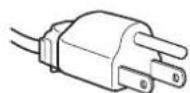
para 100 a 120 V CA
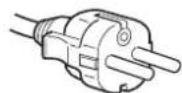
para 200 a 240 V CA
- Antes de desconectar el cable de alimentacion, espere al menos 30segundos despues de desactivar la alimentacion para permitir la descarga de la electricidad estatica de la superficie de la pantalla.
- Después de activar la alimentación, la pantalla se des Magnetiza duranteunos 5segundos. Esto genera un intenso campomagnético alrededor de la pantalla que pueda afectar a los datosalmacenados en discos oCNTas magnéticas situados cercadelmonitor. Asegúrese de Maintener lasCNTas, discos, y equipos degrabajo magnéticos alejados del monitor.
El equipo debe instalarse circa de una toma de corriente de fácil acceso.
Instalación
No instale el monitor en los siguidentes Lugares:
- sobre superficies (mantas, colchas, etc.) o circa de materiales (cortinas, tapicas, etc.) que能把an bloquear los orificios de ventilacion
-orca de fuentes de calor, como radiadores o conductos de aire caliente, ni en lugares expuestos a la luz solar directa - en lugares expuestos acmbios bruscos de temperatura
- en lugares expuestos a vibraciones mecánicas o golpes
- sobre superficies inestables
- circa de equipos que generen magnetismo, como transformadores o linhas electrolyticas de alta tension
- circa o sobre superficies metálicas con cargo electrica
Mantenimiento
- Limpie la pantalla con un paño suave. Si usa algo liquido de limpieza de cristales, no emplee ningún tipo de producto de limpieza que contenga SOLUTIONES antiestáticas ni aditivos similares, ya que pueda rayar la capa de la superficie de la pantalla.
- No frote, toque ni manipule la superficie de la pantalla con objetos aflilados o abrasivos, como un bolígrafo o un destornillador. Este tipo de contacto puede rayar el tubo deImagen.
- Limpie el exterior, el panel y los controlles con un paño suave ligeramente humedecido con una solución detergente poco concentrada. No utilise estropajos abrasivos, detergente en polvo ni disolventes, como alcohol o bencina.
Transporte
Cuando transporte este monitor para su reparacion o traslado, utilise los materiales y la caja de embalaje originales.
Uso del soporte
Inserte el soporte suministrado en la ranura para ajustar el ángulo del monitor. Es possible emplear el soporte en posición vertical u horizontal.
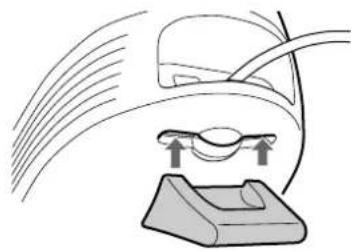
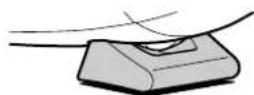
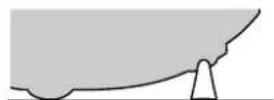
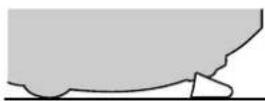
Uso de la ranura de la parte superior (solo HMD-A200)
Es possible colocar un marco para fotografías o una caja de CD en la ranura.
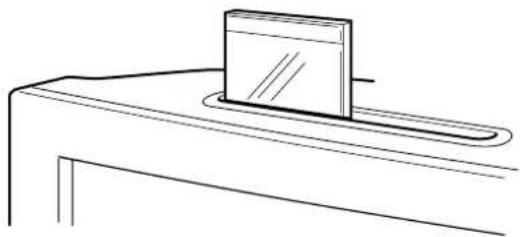
Nota
No utilise la ranura paraOTHER finalidad.
Uso del gancho para auriculares (sólo HMD-A100)
Insete el gancho suministrado en uno de los orificios (diez en ), ), y ), del lateral izquierdo o ), del monitor.
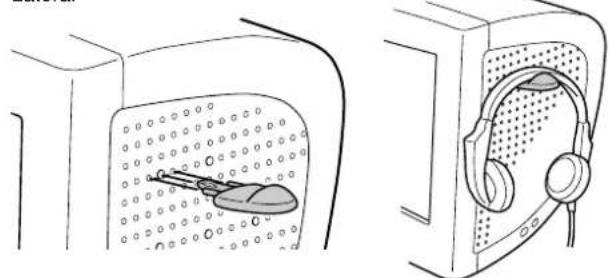
Lateral
Nota
Identificacion de los componentes y los controls
Consulte las páginas entre parentesis para Obtener más información. (El Modelo HMD-A200 es el utilizado en las ilustraciones.)
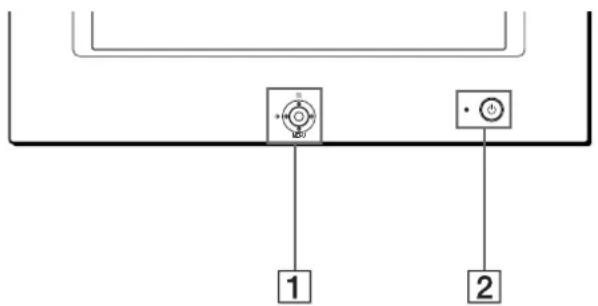
1Boton de control (pagina 9)
El botón de control se usa para做不到 el menu y realizarAJustes del monitor, incluidos los de brillo y contraste.
2 Interruptor e indicator (alimentacion) (paginas 6, 13, 16)
Este botón enciende y apaga el monitor. El indicator de alimentación se illumina en verde cuando se enciende el monitor, y parpadea en verde y naranja o se illumina en naranja cuando dicho monitor se enquiryra en el modo de averro de energia.
3 Conector AC IN (pagina 6)
Este conector proporciona alimentacion de CA al monitor.
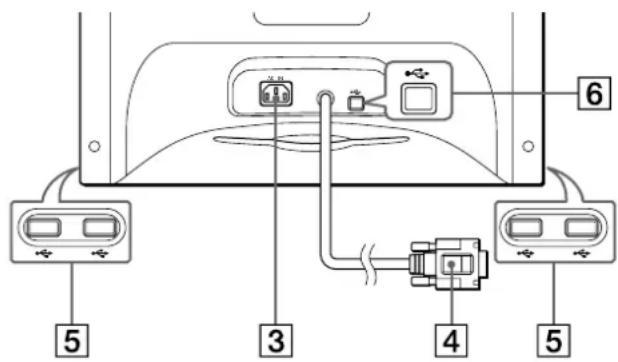
Parte posteriorParte frontal
4Conector de entrada de video (HD15) (pagina 6)
Este conector introduce las senales de video RVA (0,700 Vp-p,positivo) y de sincronizacion.
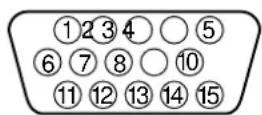
| Terminal n° Señal | ||||
| 1 | R | o | j | a |
| 2 | V | e | r | d |
| 3 | A | z | u | l |
| 4 Identificación (masa) | ||||
| 5 Masa DDC * | ||||
| 6 | M | a | s | a |
| 7 Masa verde | ||||
| 8 Masa azul | ||||
| 9 DDC + 5V* | ||||
| 10 Masa | ||||
| 11 Identficación (masa) | ||||
| 12 Datos bidireccionales (SDA)* | ||||
| 13 Sincronización H. | ||||
| 14 Sincronización V. | ||||
| 15 Reloj de datos (SCL)* | ||||
- DDC (Display Data Channel) es un estándar de VESA.
5 Conectores de flujo de entrada USB (bus série universal) (pageina 7)
Utilice theseo concentores para concatenar los dispositivos periféricos USB al monitor.
6Conector de flujo de salute USB (bus série universal) (pageina 7)
Emplece este conductor para conectar el monitor a un ordinador conforme con USB.
Instalación
Antes de utiliser el monitor, compruebe que ha recibido los
siguientes accesos:
Cable de alimentacion (1)
Cable USB (1)
- Soporte para monitor (1)
Gancho (1) (sólo HMD-A100)
- Tarjeta de garantía (1)
- Notas sobre la limpieza de la superficie de la pantalla (1)
- Estemanualdeinstrucciones(1)
Paso 1: Conexión del monitor al ordinador
Apague el monitor y el ordinador antes de realizar la connexion.
Conexión a un ordinador IBM PC/AT o compatible
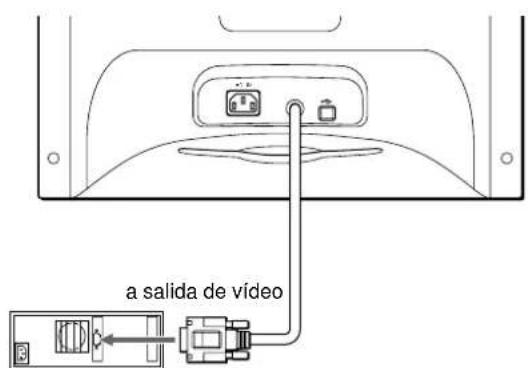
Organador IBM PC/AT o compatible
Conexión a un ordinador Macintosh o compatible
Es necessario un adaptor Macintosh (no suministrado).
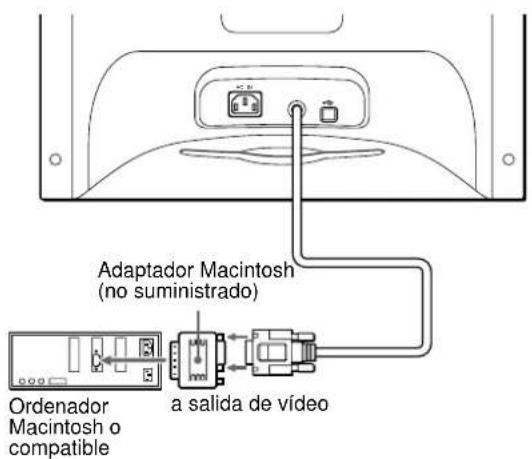
Paso 2: Conexión del cable de alimentación
Con el monitor y el ordinador apagados, conecte primero el cable de alimentacion al monitor y, a continuacion, a una toma de corrente.
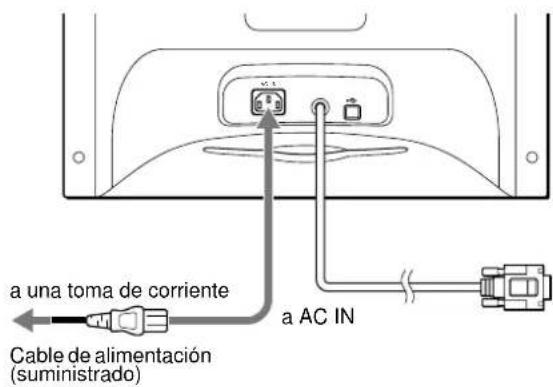
Paso 3: Encendido del monitor y del ordinador
Encienda primero el monitor y, a continuacion, el ordinador.
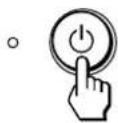
La instalación del monitor se ha completado.
Si es Neededo,utilice los controles del monitor para ajustar la imagen.
Si no apareceyinguna imagen en la pantalla
- Compruebe que el monitor está correctamente conectado al ordinador.
- Si NO SENAL aparece en pantalla, compruebe que la tarjeta graphical del ordinador esté Completely insertada en la ranura de bus correcta.
- Si sustituya un monitor antiguo por este modelo y FUERA DE RANGO EXPLORACION aparece en la pantalla, vuela a conectar el monitor antiguo. A continuacion, ajuste la tarjeta graphical del ordinador de forma que la Frequencia horizontal se encuentre entre 30y70kHz y la vertical entre 48y120Hz .
Para Obtener más información sobre los temas en pantalla, consulte "Problemas y解決iones" en la página 14.
Instalación enolestintos sistemas operativos (OS)
Este monitor cumple con el estandar Plug & Play "DDC" y detecta automatistically toda la informacion de dicho monitor. No es preciso instalar ningún controlador especialico en el ordinador. Si conecta el monitor al PC y, a continuacion, inicia este por prima vez, es posible que el asistente de instalacion aparezca en pantalla. Haga click en "Next" varias vezes, segun las instrucciones del asistente, hasta que el monitor Plug & Play se seleccione automatistically para que coulda utilizear este monitor.
Para los sistemas queutilicen Windows NT4.0
En la instalación del monitor en Windows NT4.0 no se usa el controlador de pantalla. Consulte el manual de instructuciones de Windows NT4.0 para Obtener información detallada sobre el ajuste de laResolution, Frequencia de barrido y número de colores.
Conexión de periféricos conformes con USB (Bus série universal)
El monitor dispone de un conector USB de flujo de salute (en el panel posterior) y de quatre conectores USB de flujo de entrada (dos en elazo izquierdo y dos en eldeocho).Estos permiten conectar rapiida y fácilmente dispositivos periféricos conformes con USB (como teclados, ratones, implicoras y escalanes) al ordinador con un cable USB estandarizado.
Para emplear el monitor como hub para los dispositivos periféricos, conecte los USB como se ilustra a continuación.
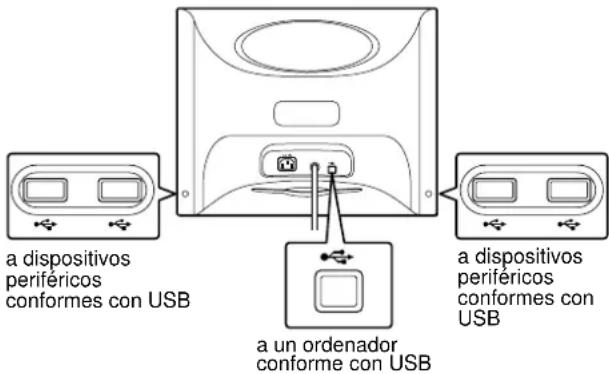
1 Encienda el monitor y el ordinador.
2 Conecte el ordinador al conector de flujo de salute cuadrado con el cable USB suministrado.
Para los sistemas queutilicen Windows
Si aparece un mensaje, siga las instrucciones en pantalla y seleccione Generic USB Hub como ajuste por defecto.
3 Conecte los dispositivos periféricos conformes con USB a los connectores USB de flujo de entrada rectangulares.
Notas
- No todos los ordinadores y/o sistemas operativos admiten las configuraciones USB. Consulte el manual de instruciones del ordinador para averiguar si pueda conectar dispositivos USB.
- En la mayoría de los casos, es precise instalar software de controlador USB en el ordinador central. Consulte el manual de instrucciones del dispositivo periférico para más información.
- El monitor funciona como un hub USB siempre que se encuesta encendido o en modo de averro de energia.
- Si conecta un teclado o un ratón a los connectores USB y cuando arranca el ordinador por primera vez, los dispositivos periféricos pueden no funciona. Primero conecte el teclado y el ratón directamente al ordinador e instale los dispositivos conformes con USB. Después, conecteos a este monitor.
- No se apoyo en el monitor cuando enchufe los cables USB, ya que pueda moverse repentinamente y Causear daños.
Selección del idioma de los manos en pantalla (LENGUAJE/INFORMATION)
Puede seleccionar ingles, francés, aleman, italiano, español, ruso o japonés como idioma de los niños en pantalla. El ajuste de fabricula es ingles.
1 Pulse el centro del botón de control.
Consulta la网页 9 para Obtener más información sobre el uso del botón de control.
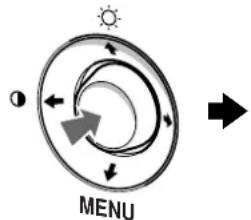
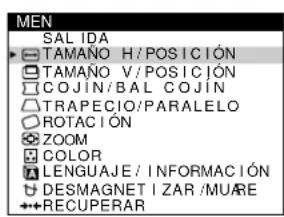
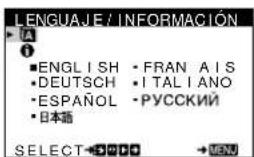
2 Desplace el botón de control paraDSLALLE NONGUAJE/INFORMACION y pulse de nuevo el centro del botón de control.
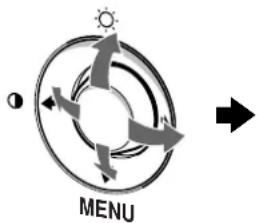
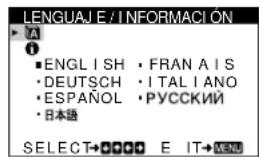
3 Desplace el boton de control / para seleccionar (LENGUAJE) y pulse el centro del boton de control. A continuacion, desplace el boton de control / para seleccionar un idioma.
- ENGLISH: ingles
FRANCAIS:francés - DEUTsCH: aleman
ITALIANO:italiano - ESPANOL
- PUCCKN:
:中
Para cerrar el menu
Pulse el centro del botón de control una vez para volver al MENU principal, y dos veces para volver a la visualización normal. Si no pulsa ningún botón, el menu se cerrará automatistically transcurridosunos 30seguidos.
Para recuperar el idioma ingles
Consulte "Restauracion de los ajustes (RECUPERAR)" en la page 12.
Personalización del monitor
Es possible realizar diversos ajustes en el monitor mediante el menu en pantalla.
Navigación por el menu
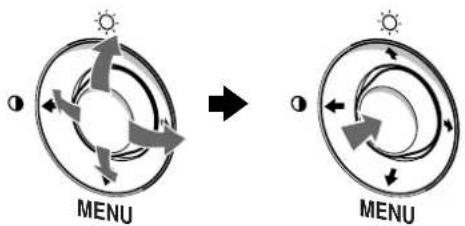
Pulse el centro del botón de control para que aparezca el MENU principal en pantalla. Consulta la págin 9 para Obtener más información sobre elemple del botón de control.
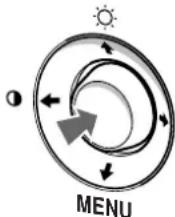
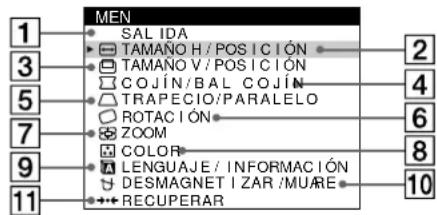
Utilice el botón de control para selectionar uno de los siguientes nombres.
1 SALIDA
Selección SALIDA para cerrar el menu.
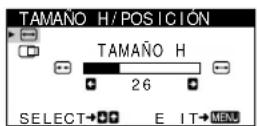
Selección el menu TAMANO H/ POSICION paraaabstar el tamaño ycentrado horizontal de laImagen.
0
3TAMANO V/POSICION (pagina 10)
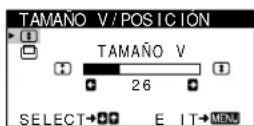
Selección el menu TAMANO V/ POSICION para ajustar el taman y钳ado vertical de la imagen.
4COJIN/BAL COJIN (pagina 10)
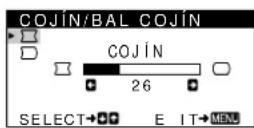
Selección el menu COJIN/BAL COJIN paraaabstar la curvatura de los lados de laImagen.
6TRAPECIO/PARALELO (pagina 11)
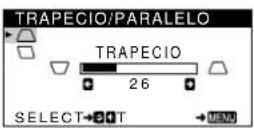
Selección el menu TRAPECIO/ PARALELO para ajustar el ángulo de los lados de laImagen.
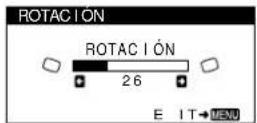
6ROTACION (pagina 11)
Selección el menu ROTACION paraaabstar la rotacion de laImagen.
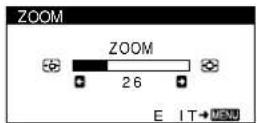
7ZOOM (pagina 11)
Selección el menu ZOOM para augmentar o reducir laImagen.
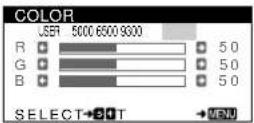
COLOR (pagina 11)
Selección el menu COLOR paraaabstar la temperatura del color dela imagen.Puedeutilizar estafunciencia para hacer que loscoloresdel monitor coincidan con los deuna imagen impresa.
9LENGUAJE/INFORMACION (paginas 8,15)
Selección el menu LENGUAJE/ INFORMACION para selección ar el idioma de los ☆meus en pantalla y visualizar el cuadro de informacion sobre este monitor.
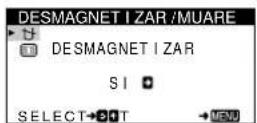
10DESMAGNETIZAR/MUARE (pagina 12)
Selección el menú DESMAGNETIZAR/MUARE para desmagnetizar la pantalla y cancelar el muare.
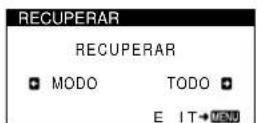
11RECUPERAR (página 12)
Selección el menu
RECUPERAR para星级酒店
ajustes.
Visualización de la seals de entrada actual
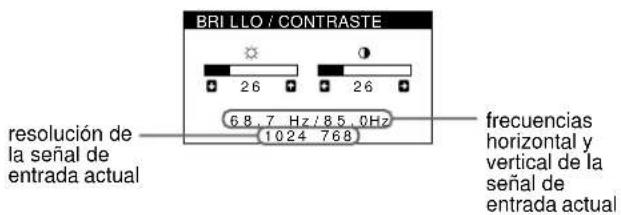
Las freccuencias horizontal y vertical de la seals de entrada actual aparecen en el menu BRILLO/CONTRASTE. Si la seals corresponde con algo n do los modos predefinidos de fabrica de este monitor, también aparecerá la resolved.
Uso del botón de control
1 Acceda al MENU principal.
Pulse el centro del botón de control para que el MENU principal aparezca en pantalla.
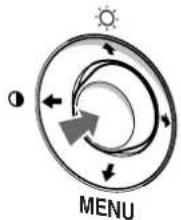
Resalte el menu deseado desplazando el botón de control arriba (↑), abajo (↓) y a izquierda (←) o derecha (→) para desplazarse hacía los lados.
3 Ajuste el menu.
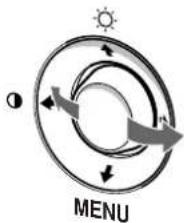
Desplace el botón de control hacía la izquierda (←) o la derecha (→) para realizar el ajuste.
4 Cierre el menu.
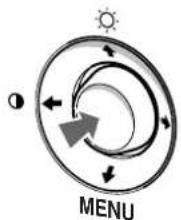
Pulse el centro del botón de control una vez paravoltar al MENU principal, y dos veces paravoltar a la visualización normal. Si no pulsa ningún botón, el menu se cerrará automatistically transcurridos uno 30seguidos.
Restauración de los ajustes
Puede restuarar los ajustes mediante el menu RECUPERAR. Consulte la网页 12 para Obtener mas informacion sobre la restauracion de los ajustes.
Ajuste del brillo y del contraste (BRILLO/CONTRASTE)
Los ajustes de brillo y contraste se realizan mediante un menu BRILLO/CONTRASTE independiente.
Estos ajustes se almacenan en memoria para todas las señales de entrada.
1 Desplace el botón de control enequalquier direccion.
El menu BRILLO/CONTRASTE aparece en pantalla.
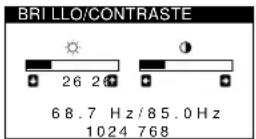
2 Desplace el boton de control / paraajsar el brillo (O), y paraajsar el contraste (O).
El menu desaparece automatamente transcurridosanos 3segundos.
Ajuste del时间为o centrodohorizontal de la imagen (TAMANO H/POSICION)
Estos ajustes se almacenan en memoria para la seals de entrada actual.
1 Pulse el centro del boton de control.
El MENU principal aparece en pantalla.
2 Desplace el botón de control paraDSLAR TAMANO H/POSICION y vuelva a pulsar el centro de dicho botón.
El menu TAMANO H/POSICION aparece en pantalla.
3 Primero, desplace el botón de control ↓/↑ para selecciónar la OPCION de ajuste que dese. A continuación, desplace el botón ←/→ para realizar el ajuste.
| Selección Para | |
| TAMANO H | ajustar el tiempo horizontal |
| POSCIONH | ajustar el punto horizontal |
Ajuste del taman o centroido vertical de la imagen (TAMANO V/POSICION)
EstosAJustes sealmacenan enmemoria para la signal de entrada actual.
1 Pulse el centro del boton de control.
El MENU principal aparece en pantalla.
2 Desplace el boton de control paraDSLAR
TAMANO V/POSICION y vuela a pulsar el centro de dicho botón.
El menu TAMANO V/POSICION aparece en pantalla.
3 Primero, desplace el boton de control / para seleccionar la optacion de ajuste que dese. A
continuación, desplace el botón para realizar el ajuste.
| Selección Para | |
| TAMANO V | ajustar el時間 vertical |
| POSICION V | ajustar el centrode vertical |
Ajuste de la curvatura de los lados de laImagen (COJIN/BAL COJIN)
Estos ajustes se almacenan en memoria para la seals de entrada actual.
1 Pulse el centro del boton de control.
El MENU principal aparece en pantalla.
2 Desplace el boton de control paraDSLAR
COJIN/BAL COJIN y vuelva a pulsar el centro de dicho botón.
El menu COJIN/BAL COJIN aparece en pantalla.
3 Primero, desplace el botón de control ↓/↑ para selecciónar la OPCION de ajuste que dese. A continuación, desplace el botón ←/→ para realizar el ajuste.
| Selección Para | |
| COJín | expandir o contraer los lados de laImagen |
| BAL COJín | desplazar los lados de laImagen hacerla izquierda o la derecha |
Ajuste del ángulo de los lados de laImagen (TRAPECIO/PARALELO)
Estos ajustes se almacenan en memoria para la seals de entrada actual.
1 Pulse el centro del botón de control.
EI MENU principal aparece en pantalla.
2 Desplace el boton de control para resaltar
TRAPECIO/PARALELO y vuelva a pulsar el centro de dicho botón.
El menu TRAPECIO/PARALELO aparece en pantalla.
3 Primero, desplace el boton de control / para seleccionar la option de ajuste que dese. A continuacion, desplace el boton / para realizar el ajuste.
| Selezione Para | |
| □ TRAPECIO | ajustar la anchura de laImagen en la parte superior de la pantalla |
| □ PARALELO | desplazar laImagen hacer la izquierda o la derecha en la parte superior de la pantalla |
Ajuste de la rotacion de laImagen (ROTACION)
Este ajuste se almacena en memoria para todas las senales de entrada.
1 Pulse el centro del botón de control.
EI MENU principal aparece en pantalla.
2 Desplace el botón de control paraDSLAR ROTACION y vuelva a pulsar el centro de dicho botón.
El menu ROTACION aparece en pantalla.
3 Desplace el boton de control / para girar laImagen.
Augimento o disminución de laImagen (ZOOM)
Este ajuste se almacena en memoria para la seals de entrada actual.
1 Pulse el centro del botón de control.
EI MENU principal aparece en pantalla.
2 Desplace el boton de control paraDSLAR ywhelming a pulsar el centro de dicho boton.
El menu ZOOM aparece en pantalla.
3 Desplace el botón de control para augmentar o reducir laImagen.
Nota
El ajuste se detiene cuando el tiempo horizontal o vertical alcanza su valor máximo o minimumo.
Ajuste del color de laImagen (COLOR)
Los ajustes de COLOR permiten definir la temperature del color de la imagen mediante el cambio del nivel de color del campo blanco. Los colores aparecen rojizos cuando la temperature es baja, y azulados cuando es alta. Este ajuste resultaCTL para hacer coincidir los colores del monitor con los de las imagenes implicas.
Este ajuste se almacena en memoria para todas las señales de entrada.
1 Pulse el centro del botón de control.
El MENU principal aparece en pantalla.
2 Desplace el botón de control paraDSLAR COLOR ywhelming a pulsar el centro de dichobotón.
El menu COLOR aparece en pantalla.
3 Desplace el boton de control para seleccionar una temperatura del color.
Las temperatas predefinidas son 5000K, 6500K y 9300K. Puesto que el valor ajustado en fabrica es de 9300K, la tonalidad del color blanco cambiará de azulada a rojiza al disminuir la temperatura hasta 6500K y 5000K.
4 Si esnecessary, sintonice la temperature del color conprecision.
Primero desplace el boton de control / para seleccionar USER. Despues desplace el boton de control / para seleccionar R (rojo), V (verde) o A (azul), y desplace el boton de control / para realizar el ajuste.
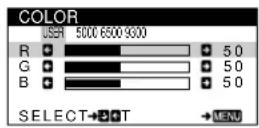
Si sintoniza la temperatura con precision, los values del color重新os se almacenan en memoria y se recuperan siempre que seleccione USER.
Ajustes adiconales (DESMAGNETIZAR/MUARE)
Es posible desmagnetizarmanualmente la pantalla y cancelar el muare.
1 Pulse el centro del boton de control. El MENU principal aparece en pantalla.
2 Desplace el boton de control / para resaltar DESMAGNETIZAR/MUARE y pulse de nuevo el centro del boton de control. El menu DESMAGNETIZAR/MUARE aparece en pantalla
3 Desplace el boton de control / para selectionar la optacion de ajuste que dese. Ajuste la option selectionada segun las siguientes instrucciones.
Desmagnetización de la pantalla
El monitor se desmagnetiza automatamente al activar la alimentacion.
Para desmagnetizarlo manualmente, primero desplace el boton de control / para seleccionar (DESMAGNETIZAR). A continuacion, desplace el boton .
La pantalla se des Magnetiza duranteunos 5 segundos. Si es necessitieso aplicar un segundo ciclo de desmagnetizacion,deje que transcurra un intervalo minimo de 20 instantos para Obtener el mejor resultado possible.
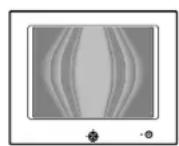
Cancelación del muaré*
Si aparecen en planta patrones elipticos u ondulados, ajuste el nivel de cancelacion de muar.
Paraaabstarlacantidaddecancelaciondemuare, primerodesplaceelbotondecontrol / para seleccionar(CANCELARMUARE).Acontinuacion, desplaceelboton hastaqueeleffectodemuare sea minimo.
- El muaré es un tipo de interferencia natural que produce linyas suaves y onduladas en la pantalla. Puede aparecer bajo a interferencias entre el patron de laImagen en pantalla y el de paso de fosforo del monitor.
Ejemplodemuare
Restauración de los ajustes (RECUPERAR)
Este monitor dispone de los siguientes métodos de restruración. Utilice el menu RECUPERAR para restaurar los ajustes.
1 Pulse el centro del botón de control. El MENU principal aparece en pantalla.
2 Desplace el boton de control / para resaltar - RECUPERAR y pulse de nuevo el centro del boton de control.
El menu RECUPERAR aparece en pantalla. Restaure los valeurs según las siguientes instrucciones.
Restauración de todos los datos de ajuste para la seals de entrada actual (MODO)
Desplace el botón de control ←.
MODO se selección la OPCION y se Restaurantos todos los datos de ajuste para la seals de entrada actual.
Tenga en cuenta que las siguientesustraliano no se restaurantan mediante este método:
-idioma del menú en pantalla (página 8)
- rotacion de laImagen (pagina 11)
Restauración de todos los datos de ajuste a los niveles predefinidos de fabrica (TODO)
Desplace el botón de control →.
Se selección la optaciónTodo y se Restaurantan todos los datos de ajuste para la seals de entrada actual. Todos los datos de ajuste (excepto los ajustes de USER del menu COLOR) recuperan los niveles predefinidos de fabrica.
Nota
SiTodo se encuesta seleccionado, los botones del monitor nofuncionaran duranteunos 5segundos.
Characteristicas先进技术
Modos predefinidos y de usuario
Cuando el monitor recibe una seals de entrada, hace coincidir automatistically la seals con uno de los发展模式 predefinidos de fabrica almacenados en la memoria del monitor, con el fin de做不到 imagenes de alta calidad en el centro de la pantalla. (Consulte la lista de los发展模式 predefinidos de fabrica en la sección Appendix.) Conlucko a las snales de entrada que no se correspondan con ninguno de los发展模式 predefinidos de fabrica, la technologia digital Multiscan de este monitor garantiza la presentacion en planta de imagenes nítidas paraequalquier sincronizacion bajo del margen de freuencias del monitor (horizontal: 30 - 70kHz vertical: 48 - 120Hz) .Si laImagen se晕usta,los datos de ajuste se almacenan como modo de usuario y se recuperan automatistically al recibirse la mesma seals de entrada.
Notaparalos.usuariosdeWindows
Consulte el manual de la tarjeta de video o el programa de sistemas suministrado con la tarjeta grafica y seleccione el indice de barrido más alto disponible para maximizar el rendimiento del monitor.
Solución de problemas
Antes de ponserse en contacto con el servicios专业技术e, consulte esta seccion.
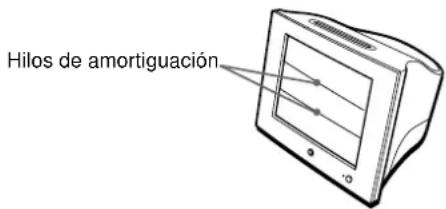
Si aparecen lineas finas en la pantalla (hilos de amortiguacion)
Las linías que se apprecian en la pantalla son normales en el monitor Trinitron y no son ningún fallo de funcionaimiento. Son las sombras de los hilos de amortiguaución realizados para estabilizar la rejilla de aperture y se apprecian en mayor medida cuando el fondo de la pantalla es luminoso (normally blanco). La rejilla de aperture es el elemento esencial por el que el tubo de imagen Trinitron es úncio, ya que permitte que la pantalla reciba más iluminación, por lo que las imagenes aparecen con más brilló y más detalle.
Mensajes en pantalla
Si la seals de entrada presentangen problema, la pantalla lostrarauo delsuguientes mensajes.ParaSolutionarel problema, consulte "Problemas y soluciones" en la pagina 14.
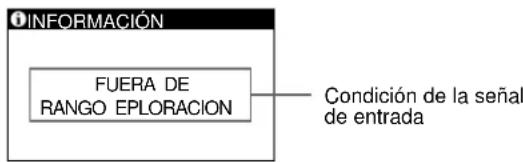
Condicion de la seals de entrada
FUERA DE RANGO EXPLORACION
indica que las espécificaciones del monitor no acceptan la seals de entrada.
NO SENAL
indica que el monitor no recibe;ninguna sealing.
Problemas y soluciones
Si el problema lo Cause a ordenador u other equipo conectado, consulte el manual de instrucciones del equipo conectado.
Si lo expuesto a continuacion no resuelve el problema utilise la functiOn de autodiagnostico (pagina 16).
| Problema Compruebe loisible | |
| Ausencia deImagenSi el indicator (alimentacion) no está iluminado | Compruebe que el cable de alimentacion está correctamente connectado.Compruebe que el interruptor (alimentacion) se encontrar en la posicion de activado. |
| Si el mensaje NO SEÑAL aparece en噎a, o si el indicator (alimentacion) está iluminado en naranja o alternando entre verde y naranja | Compruebe que el cable de señal de video está correctamente connectado y que todos los enchufes esténfirmamente insertados en las tomas (págrina 6).Compruebe que los terminales del conductor de entrada de video HD15 no estén doblados niarrancados.Problemas causados por el ordernador u other equipo connectadoEl ordernador se incluenga en el modo de averro de energia. Pulse cualquier tecla delteclado del ordernador.Compruebe que el ordernador está encendido.Compruebe que la tarjetaogrática está Completely insertada en la ranura bus adecuada. |
| Si el mensaje FUERA DE RANGOEXPLORACION aparece en噎a | Problemas causados por el ordernador u other equipo connectadoCompruebe que el margen de fecundia de video se incluye bajo de lo especificado para el monitor. Si ha sustituido un monitor antigo por este, vuelva a conectar el antigo yajuste el margen de fecundia de la?sigenible forma:Horizontal:30-70kHzVertical:48-120Hz |
| Si no aparece ningún mensaje y elindicador (alimentacion) estáiluminado en verde o parpadea en naranja | Utilice la funciona de autodiagnostico (págrina 16). |
| Si utilizes un sistemas Macintosh • Compruebe que el adaptador Macintosh (no suministrado) y el cable de señal de videoestén correctamente connectados (págrina 6). | |
| LaImagen parpadea, se ondula, oscila o aparece codificada | Aisleyelimine las fuentes potencias de Campos eletricos o magnéticos, como othersmonitores, impresoras láser, ventiladores electricos, lamparas fluorescentes otelevisores.Alejeel monitor del lineas electricas o colque una proteccion magnética cerca de dichomonitor.Enchufe el monitor en una toma de CAdifferente,preferiblemente de other circuito.Girel monitor90°a la izquierda o la derecha.Problemas causados por el ordernador u other equipo connectadoConsulte el manual de la tarjetaogrática para Obtener informacion sobre elajuste adeccuado delmonitor.Asegürese de que este monitor aceta el modeogrífico (VESA, Macintosh 16"Color, etc.)y la fecundia de la senal de entrada (Appendix).Asume la fecundia se incluye Dentrol der margen adeccuado, ciertas tarjetas de video peuvent tener un impulso desincronizaciondemasiado estrecho para que el monitor se sincruncione correctamente.Ajuste el indices del ordernador (frecuencia vertical) para Obtener imagens de labetter calidad possible. |
| LaImagen es borrosa • Ajuste el brillo y el contraste (págrina 10).Desmagnetice el monitor* (págrina 12).Disminuya el efecto de cancelacion de muaré (págrina 12). | |
| Aparecen imagenes fantasma | Noutilice cables prolongadores de video y/o cajas de conmutacion de video.Compruebe que todos los enchufes esténfirmamente insertados en sus tomas. |
| LaImagen no está centraldo o el tamanio es incorrecto | Ajuste el tamanio o el centrado (págrina 10).Tenga en cuenta que ciertosmosos de video nohlenan la panella hasta los bordes. |
| Los bordes de laImagen soncurvos | Ajuste la forma de laImagen (págrina 10). |
| Aparece un patrón ondulado oeliptico (muaré) | Cancele el muaré (págrina 12).Problemas causados por el ordernador u other equipo connectadoCambic el patrón del escritorio. |
| Problema Compruebe lo siguientes | |
| El color no es uniforme | Desmagnetice el monitor* (pagina 12). Si situía un equipo que generate Campos magnéticos, como un altovoz, cerca del monitor, o cambia la orientación de este, el color pueda perdoruniformidad. |
| El blanco no parece blanco • Ajuste la temperatura del color (pagina 11). | |
| Los periféricos USB no funciona | Compruebe que los connectores USB apropriados esténfirmamente connectados (pagina 7). Compruebe que el interruptor (alimentación) se incluye en la posición de activación.Problemas causados por el ordinador u otheripoconectaroCompruebe que se hayan encendido los dispositivos periféricos USB que tengan fuentes de alimentaciónindependientes.Instale la ultima version del controlador depositivo en el ordinador. Póngase encontacto con el fabricante del dispositivo para Obtener más información sobre elcontrolador depositivo apropiado.Si el teclado o el ratón conforme con USB no funciona, conectelos directamente alordinador, reinicie este y realizce los Cambios necessarios en los ajustes USB.Acontinuación vuela a conectar el teclado o el ratón al monitor.Para los usarios queutilizen Windows 951. Hagablick on the botón Derecho in My Computer y selección Properties.2. Hagablick on the fucha Device Manager. Desplácese hacer abajo y selección UniversalSerial Bus Controller.Si no aparece Universal Serial Bus Controller, es NEEDar un disco USBcomplementario. Póngase en contacto con el fabricante del ordinador para Obtenermásinformation sobre como Obtener un disco USBcomplementario.3. Seleevice Generic USB Device en la lista de controladores USB y hagablick onProperties.4. Si aparece unamarca de verificación en la casilla+junto a “Disable in this hardwareprofile”, elimine dicha marca.Hagablick on Refresh. |
| Se oye un zumbidoinmediamente después deactivar la alimentación | Este es el sonido del ciclo de desmagnetizacion automática. Alactivar la alimentación, elmonitor se desmagnetiza automátamente durante 5 segundos. |
- Si esnecessary aplicar unsegundo ciclo de desmagnetizacion,deje que transcurran al menos 20 minutes antes de volver a aplicarlo para Obtener el mejor的结果ado possible. Es possible que se oiga un zumbido, pero no es un fallo de configuracioniento.
Visualización del nombre, número de série y Fecha de fabricación de este monitor (INFORMATION)
1 Pulse el centro del botón de control.
EI MENU principal aparece en pantalla.
2 Desplace el botón de control paraDSLAR LENGUAJE/INFORMACION y pulse el centro delicho botón.
El menu LENGUAJE/INFORMACION aparece en pantalla.
3 Desplace el botón de control ↓/↑ para selección ① (INFORMACION) y pulse el centro del botón de control.
Aparece en pantalla el cuadro de informacion de este monitor.
Ejempio
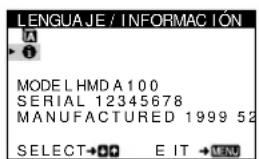
Si el problema no se解決,pongase en contacto con un proveedor Sony autorizzato y proporcionele lasuma informacion:
- Nombre del Modelo: HMD-A100, HMD-A200
- Número de série
- Nombre y espécificaciones del ordinador y de la tarjeta española
Función de autodiagnosticólico
Este monitor dispone de una función de autodiagnostico. Si existe algo problema con el monitor o con el ordinador, la pantalla se做不到 en blanco y el indicator (alimentacion) se iluminar en verde o parpádarra en naranja. Si el indicator (alimentacion) se ilumina en naranja, significa que el ordinador se encontrera en el modo de averro de energia. Pulse该如何 tecla del teclado.
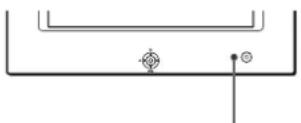
Indicator (alimentación)
Si el indicator (alimentacion) está iluminado en verde
1 Desconecte el cable de entrada de video o apague el ordinador conectado.
2 Pulse el botón (alimentación) para apagar y encender el monitor.
3 Mantenga desplazado el botón de control → durante 2segundos antes de que el monitor entre en el modo de ahorro de energia.
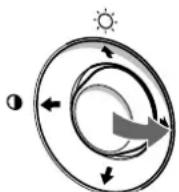
MENU
Si aparecen las tres barras de color (rojo, verde, azul), significa que el monitor funciona correctamente. Vuelva a conectar los cables de entrada de video y disfruebe el estado del ordinador.
Si las barras de color no aparecen, significa que hay un fallo potencial del monitor. Informe al proveedor Sony autorizzato del estado del monitor.
Si el indicator (alimentacion) parpadea en naranja
Pulse el boton (alimentacion) para apagar y encender el monitor.
Si el indicator (alimentacion) se ilumina en verde, significa que el monitor funciona correctamente.
Si el indicator (alimentación) sugue parpadeando, significía que hay un fallo potencial del monitor. Cuente el número de seguidos entre los parpadores en naranja del indicator (alimentación) e informe al proveedor Sony autorizzato sobre el estado del monitor. Ascugürese de annotar el nombre del modelo y el número de série de dicho monitor. Tomenota también del fabricante y del modelo del ordinador y de la tarjeta de video.
Especificaciones
HMD-A100
TRC Paso de la rejilla de aperture de
0,25 mm
15 pulgadas, medida diagonal
Tamaño de imagen visualizable
Aprox. 285 - 215 mm (an/al)
Imagen de visualizacion de
14.0 pulgadas
Resolución Horizontal: Max. 1280 punto
Vertical: Max. 1024 Ineas
Área de imagen estándar Aprox. 270 202mm (an/al)
Frecuencia de deflexion* Horizontal: 30 a 70 kHz
Vertical: 48 a 120Hz
Corrente/tensión de entrada de CA
100 a 120 V, 50 - 60 Hz, 1.9 A
Consumo de energia Max. 95 W (sin dispositivos USB)
connectados)
Dimensiones Aprox. 373
372·425mm
(an/al/prf)
Peso Aprox. 15kg
\section*{Characterística Plug and}
DDC1/DDC2B
Accesorios suministrados Consulte la page 6
-
Parametros de sincronizacion horizontal y vertical recomendados
-
La anchura de sincronizacion horizontal debe ser superior a 1,0 seg
- La anchura de supresión horizontal debe ser superior a 3,6 uscg.
- La anchura de supresión vertical debe ser superior a 500 seg
HMD-A200
TRC Paso de la rejilla de aperture de
0,25 mm
17 pulgadas, medida diagonal
Tamaño deImagenvisualizable
Aprox. 327· 243mm (an/al)
Imagen de visualización de
16,0 pulgadas
Resolución Horizontal: Max. 1280 puntos
Vertical: Max. 1024 lines
Área de imagen estándar Aprox. 312 234 mm (an/al)
Frecuencia de deflexion* Horizontal: 30 a 70 kHz
Vertical: 48 a 120Hz
Corriente/tension de entrada de CA
100 a 120 V, 50 - 60 Hz, 2.0 A
Consumo de energia Max. 115 W (sin dispositivos USB)
(conectados)
Dimensiones Aprox. 460
378·441mm
(an/al/prf)
Peso Aprox. 19kg
Accesorios suministrados Consulte la page 6
-
Parametros de sincronizacion horizontal y vertical recomendados
-
La anchura de sincronizacion horizontal debe ser superior a 1,0 seg
- La anchura de supresión horizontal debe ser superior a 3,0 useg.
- La anchura de supresión vertical debe ser superior a 500 seg
Diseño y espécificaciones susjetos a Cambios sin previo aviso.
Appendix
Preset mode timing table
| No. | Resolution (dots·lines) | Horizontal Frequency | Vertical Frequency | Graphics Mode |
| 1 | 6 | 4480031.5 kHz 60 Hz VGA-G | ||
| 2 | 6 | 4480043.3 kHz 85 Hz VESA | ||
| 3 | 7 | 2400031.5 kHz 70 Hz VGA-Text | ||
| 4 | 8 | 0600046.9 kHz 75 Hz VESA | ||
| 5 | 8 | 0600053.7 kHz 85 Hz VESA | ||
| 6 | 8 | 3624249.7 kHz 75 Hz Macintosh 16" | ||
| Color | ||||
| 7 | 1024 | 768 60.0 kHz 75 Hz VESA | ||
| 8 | 1024 | 768 68.7 kHz 85 Hz VESA | ||
| 9 | 1280 | 1024 64.0 kHz 60 Hz VESA |





- Instalación 6
- Personalizacion del monitor. 8
- 13
- SolutiOn de problemas 13
- Especificaciones 16
- Appendix.
- Precauciones
- Aviso sobre las conexiones de alimentacion
- Instalación
- Mantenimiento
- Transporte
- Uso del soporte
- Uso de la ranura de la parte superior (solo HMD-A200)
- Nota
- Uso del gancho para auriculares (sólo HMD-A100)
- Identificacion de los componentes y los controls
- 1Boton de control (pagina 9)
- Interruptor e indicator (alimentacion) (paginas 6, 13, 16)
- Conector AC IN (pagina 6)
- 4Conector de entrada de video (HD15) (pagina 6)
- Conectores de flujo de entrada USB (bus série universal) (pageina 7)
- 6Conector de flujo de salute USB (bus série universal) (pageina 7)
- Paso 1: Conexión del monitor al ordinador
- Conexión a un ordinador IBM PC/AT o compatible
- Conexión a un ordinador Macintosh o compatible
- Paso 2: Conexión del cable de alimentación
- Paso 3: Encendido del monitor y del ordinador
- Si no apareceyinguna imagen en la pantalla
- Instalación enolestintos sistemas operativos (OS)
- Para los sistemas queutilicen Windows NT4.0
- Conexión de periféricos conformes con USB (Bus série universal)
- Para los sistemas queutilicen Windows
- Notas
- Selección del idioma de los manos en pantalla (LENGUAJE/INFORMATION)
- Pulse el centro del botón de control.
- Desplace el botón de control paraDSLALLE NONGUAJE/INFORMACION y pulse de nuevo el centro del botón de control.
- Desplace el boton de control / para seleccionar (LENGUAJE) y pulse el centro del boton de control. A continuacion, desplace el boton de control / para seleccionar un idioma.
- Para cerrar el menu
- Para recuperar el idioma ingles
- Personalización del monitor
- Navigación por el menu
- SALIDA
- 3TAMANO V/POSICION (pagina 10)
- 4COJIN/BAL COJIN (pagina 10)
- 6TRAPECIO/PARALELO (pagina 11)
- 6ROTACION (pagina 11)
- 7ZOOM (pagina 11)
- COLOR (pagina 11)
- 9LENGUAJE/INFORMACION (paginas 8,15)
- 10DESMAGNETIZAR/MUARE (pagina 12)
- 11RECUPERAR (página 12)
- Visualización de la seals de entrada actual
- Uso del botón de control
- Acceda al MENU principal.
- Ajuste el menu.
- Cierre el menu.
- Restauración de los ajustes
- Ajuste del brillo y del contraste (BRILLO/CONTRASTE)
- Ajuste del时间为o centrodohorizontal de la imagen (TAMANO H/POSICION)
- Ajuste del taman o centroido vertical de la imagen (TAMANO V/POSICION)
- Ajuste de la curvatura de los lados de laImagen (COJIN/BAL COJIN)
- Ajuste del ángulo de los lados de laImagen (TRAPECIO/PARALELO)
- Ajuste de la rotacion de laImagen (ROTACION)
- Augimento o disminución de laImagen (ZOOM)
- Ajuste del color de laImagen (COLOR)
- Ajustes adiconales (DESMAGNETIZAR/MUARE)
- Desmagnetización de la pantalla
- Cancelación del muaré*
- Restauración de los ajustes (RECUPERAR)
- Restauración de todos los datos de ajuste para la seals de entrada actual (MODO)
- Restauración de todos los datos de ajuste a los niveles predefinidos de fabrica (TODO)
- Characteristicas先进技术
- Modos predefinidos y de usuario
- Notaparalos.usuariosdeWindows
- Solución de problemas
- Si aparecen lineas finas en la pantalla (hilos de amortiguacion)
- Mensajes en pantalla
- Condicion de la seals de entrada
- FUERA DE RANGO EXPLORACION
- NO SENAL
- Problemas y soluciones
- Visualización del nombre, número de série y Fecha de fabricación de este monitor (INFORMATION)
- Función de autodiagnosticólico
- Si el indicator (alimentacion) está iluminado en verde
- Si el indicator (alimentacion) parpadea en naranja
- Pulse el boton (alimentacion) para apagar y encender el monitor.
- Especificaciones
- HMD-A100
- HMD-A200
- Appendix
Marca : SONY
Modelo : HMDA100
Categoría : Otros accesorios informáticos