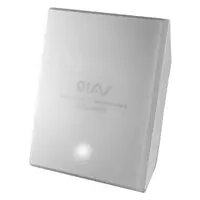
PCWAA320 - Autres accessoires informatique SONY - Notice d'utilisation et mode d'emploi gratuit
Retrouvez gratuitement la notice de l'appareil PCWAA320 SONY au format PDF.



| Type de produit | Point d'accès LAN sans fil |
| Marque | Sony |
| Modèle | PCWA-A320 |
| Dimensions (L x H x P) | 98 x 98 x 33 mm |
| Poids (avec câble) | Environ 320 g |
| Alimentation | CA 100-240 V, 50/60 Hz, 5 W |
| Interfaces réseau | 100BASE-TX/10BASE-T (auto MDI/MDI-X) |
| Normes sans fil | IEEE 802.11b, IEEE 802.11g |
| Fréquence | 2,4 GHz (bande ISM) |
| Portée maximale (sans obstacle) | 100 m |
| Cryptage WEP | 64 bits / 128 bits |
| Méthode de modulation | DS-SS, OFDM |
| Protocole pris en charge | TCP/IP |
| Nombre max. de clients | 16 (recommandé) |
| Configuration | Via interface web (Access Point Scan Utility) |
| Réinitialisation | Bouton de réinitialisation (appuyer 1 s) |
| Température de fonctionnement | 5 °C à 35 °C |
| Température de stockage | -20 °C à 60 °C |
| Entretien | Nettoyer avec un chiffon légèrement humide ou une solution détergente douce |
| Sécurité | Utiliser uniquement l'unité d'alimentation fournie ; éviter les chutes et l'exposition à l'humidité ou à la chaleur excessive |
| Contenu de l'emballage | Unité sans fil, unité d'alimentation, cordon d'alimentation (2), CD-ROM, guide de mise en route, guide de dépannage, dépliant de garantie, dépliant de réglementation |
FOIRE AUX QUESTIONS - PCWAA320 SONY
Questions des utilisateurs sur PCWAA320 SONY
0 question sur cet appareil. Repondez a celles que vous connaissez ou posez la votre.
Poser une nouvelle question sur cet appareil
Téléchargez la notice de votre Autres accessoires informatique au format PDF gratuitement ! Retrouvez votre notice PCWAA320 - SONY et reprennez votre appareil électronique en main. Sur cette page sont publiés tous les documents nécessaires à l'utilisation de votre appareil PCWAA320 de la marque SONY.
MODE D'EMPLOI PCWAA320 SONY
Manuel de mise en route.....page 45
Quick Start Guide
Trademarks
Einheiten: mm
Einschränkungen
Manuel de mise en route
Marques commerciales
- Sony, VAIO, le logo , [enpico] Ge te logo

Eco Info sont des marques commerciales de Sony Corporation.
- Microsoft et Windows sont des marques commerciales de Microsoft Corporation, déposées aux États-Unis et/ou dans d'autres pays.
- Microsoft ^ Windows ^ XP Édition familiale et Microsoft ^ Windows ^ XP Professionnel sont ci-après nommés Windows XP.
- Netscape est une marque commerciale déposée de Netscape Communications Corporation.
- Tous les autres noms de systèmes, de produits et de services sont des marques commerciales de leurs propriétaires respectifs. Les symboles ^TM ou ^ ne sont pas repris dans ce manuel.
Présentation
Ce document donne un aperçu des fonctionnalités du point d'accès LAN sans fil
PCWA-A320 et explique la procédure de configuration requise.
Déballage du point d'accès
Après avoir déballé l'unité, assurez-vous que tous les éléments ci-après ont été livrés :
- Unité sans fil
• Cordon d'alimentation (2)
• CD-ROM (disque d'installation)
• Guide de mise en route - Guide de dépannage
- Dépliant de garantie
• Dépliant de réglementation - Unité d'alimentation

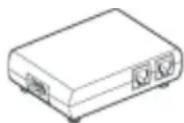
Nom et fonction des divers éléments
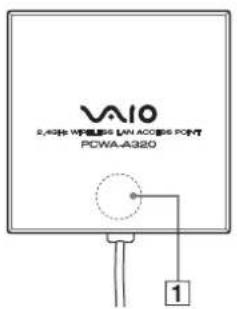
Unité sans fil
Avant
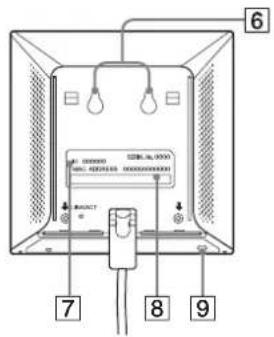
Arrière
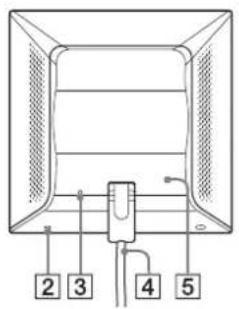
(Sans le panneau arrière)
1 Indicateur d'ÉTAT Indique l'état de l'unité sans fil.
Démarrage : clignotement rapide (blanc).
Normal : clignotement lent (blanc).
Pendant la mise à jour du micrologiciel : clignotement rouge.
Pendant la configuration rapide : clignotement rouge
Si la mise à jour du micrologiciel échoue : clignotement continu (rouge) après la mise à jour. (Vous devez alors relancer la mise à jour du micrologiciel.)
2 Bouton de Rétablit les valeurs par défaut des paramètres de l'unité sans fil.
réinitialisation
3 Indicateur de liaison/ S'allume lorsqu'un câble Ethernet est branché au port RÉSEAU de
d'activité l'unité d'alimentation.
4 Câble de l'unité sans fil Se branche sur le port UNITÉ SANS FIL de l'unité d'alimentation.
5 Panneau arrière Retirez ce panneau si vous souhaitez fixer l'unité sans fil au mur et
pour vérifier l'adresse MAC et le nom de réseau (SSID).
6 Orifices de fixation Utilisez-les pour fixer l'unité sans fil au mur.
murale
7 Identifiant (ID) Le nom d'identification unique du produit, composé de six
caractères hexadécimaux est imprimé à cet emplacement. Il est utilisé comme nom de réseau (SSID) par défaut de l'unité sans fil.
8 Adresse MAC L'adresse MAC de l'unité sans fil est imprimée à cet emplacement.
9 Bouton de Utilisez ce bouton pour configurer le convertisseur LAN sans fil
configuration rapide
PCWA-DE30. Reportez-vous au guide de mise en route du convertisseur LAN sans fil ou à son aide en ligne pour de plus
Unité d'alimentation
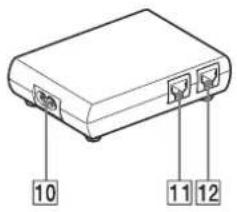
10 Prise secteur 100-240 V Branchez le cordon d'alimentation fourni ici.
11 Port UNITÉ SANS FIL Branchez le câble de l'unité sans fil ici.
12 Port RÉSEAU Utilisez le câble Ethernet pour brancher l'unité sans fil sur l'ordinateur ou un autre périphérique. Utilisez un câble Ethernet droit ou croisé.
Paramètres par défaut
Les paramètres par défaut du point d'accès sont les suivants :
NOM PARAMÈTRE PAR DÉFAUT
Nom de réseau (SSID) Les six caractères imprimés sur l'étiquette,
sur le panneau arrière du point d'accès (unité sans fil)
Cryptage (WEP) Désactivé
Fréquence (canal) Sélection automatique
Diffusion du nom de réseau (SSID) Oui
Contrôle d'accès Accepter tout
Méthode de connexion Obtenir une adresse IP automatiquement (DHCP)
Serveur DNS -
Vitesse Détection automatique
Bouton de configuration rapide Activé
Serveur de temps (serveur NTP)
Pour rétablir les paramètres par défaut, procédez comme suit :
1Mettez l'unité sous tension.
2Appuyez sur le bouton de réinitialisation situé en bas de l'unité sans fil pendant une seconde au moins avec un trombone.
Veillez à ne pas appuyer par erreur sur le bouton de configuration rapide lors de la réinitialisation de l'unité sans fil.
3Lorsque l'indicateur d'état clignote, relâchez le bouton de réinitialisation.
L'unité sans fil redémarre automatiquement avec les paramètres par défaut.
Fonctionnalités
Accès sans fil à Internet à partir de différents emplacements
Le point d'accès LAN sans fil PCWA-A320 — ci-après dénommé
« point d'accès » — est un point d'accès LAN sans fil 2,4 GHz de type passerelle compatible IEEE 802.11g. Vous pouvez utiliser le point d'accès comme station de base pour créer un système LAN sans fil composé d'ordinateurs équipés de cartes PC Card ou de convertisseurs LAN sans fil.
Si vous souhaitez utiliser les ordinateurs connectés au point d'accès sans fil pour accéder à Internet, branchez le point d'accès sur un modem DSL, modem câblé, routeur RNIS, routeur large bande ou autre périphérique de communication similaire, ou sur une carte réseau Ethernet (réseau LAN câblé) connectée à Internet.
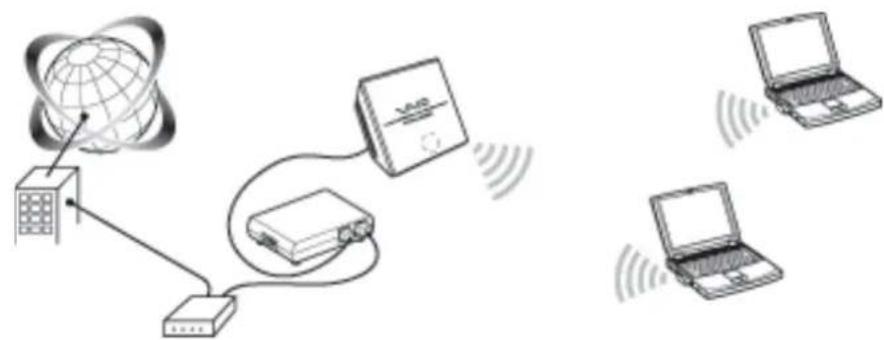
- Utilisez un câble Ethernet entre le point d'accès et le périphérique de communication. Vous ne pouvez pas utiliser de port USB pour brancher le point d'accès à un périphérique de communication. Connectez le point d'accès à un périphérique de communication qui assure une fonction de routage. Si le périphérique de communication n'est pas doté de fonctionnalités de routeur, par exemple un modem câblé, un routeur large bande distinct est requis.
Installation, connexion et configuration
1 Effectuez les préparatifs et vérifications nécessaires à la connexion.
2Connectez le point d'accès.
3Ouvrez une session de communication entre l'ordinateur et le point d'accès.
4Installez l'utilitaire.
5Configurez les paramètres du point d'accès.
6Configurez les paramètres de l'ordinateur.
7Installez le point d'accès.
Étape 1 – Préparation et vérification des connexions
Ce guide décrit la procédure de connexion avec les paramètres par défaut. Les paramètres par défaut de la fonction de point d'accès sont les suivants :
- Nom de réseau (SSID) : le nom d'identification de six caractères imprimé sur l'étiquette, sur la face intérieure du panneau arrière de l'unité sans fil.
- Cryptage (WEP) : désactivé.
Avant de configurer le point d'accès, procédez comme suit :
1Configurez la carte PC Card ou le convertisseur LAN sans fil.
Procédez à l'installation du logiciel approprié et définissez les paramètres conformément aux instructions fournies avec la carte PC Card ou le convertisseur LAN sans fil afin d'assurer son fonctionnement. Reportez-vous à la documentation qui accompagne la carte PC Card ou le convertisseur LAN sans fil.
2Préparez un périphérique de communication qui puisse être utilisé comme routeur — un routeur large bande ou un routeur modem ADSL.
3Configurez les paramètres de pare-feu de l'ordinateur.
Si vous utilisez le pare-feu de connexion Internet de Windows XP ou un pare-feu personnel, vous devez modifier le paramètre de niveau de sécurité. Lisez attentivement la section consacrée aux fonctions de pare-feu de ce manuel.
Fonctions de pare-feu
Utilisation du pare-feu de connexion Internet de Windows XP : l'activation du pare-feu de connexion Internet Windows XP peut empêcher tout accès externe à l'ordinateur. (Cette fonction est désactivée par défaut.) Cette fonction peut permettre d'interdire les connexions à votre réseau lorsque vous modifiez vos paramètres de point d'accès. Le cas échéant, désactivez le pare-feu de connexion Internet, établissez une connexion au réseau et réactivez cette fonction. Pour plus d'informations à ce sujet, consultez l'aide de Windows XP.
- Veillez à prendre les mesures de sécurité nécessaires lorsque la fonction de pare-feu de connexion Internet est désactivée.
Lorsque vous utilisez un logiciel de pare-feu personnel fonctionnant de manière autonome ou fourni avec un logiciel antivirus ou de sécurité réseau : le logiciel d'analyse antivirus et de sécurité réseau inclut parfois une fonction appelée pare-feu personnel destinée à interdire tout accès non autorisé d'autres ordinateurs. En fonction du logiciel, il se peut que le niveau de sécurité par défaut de cette fonction soit très élevé. Si vous ne désactivez pas le paramètre de niveau de sécurité élevé, d'autres ordinateurs ne pourront pas accéder à votre ordinateur. Par ailleurs, l'utilisateur peut se trouver face à l'impossibilité d'établir une connexion réseau lors de la modification des paramètres du routeur large bande sans fil et d'autres problèmes peuvent survenir. Le cas échéant, diminuez le niveau de sécurité afin de permettre la connexion au réseau. Il convient de rester vigilant si vous avez sélectionné un niveau de sécurité moins élevé. Il est recommandé de rétablir les paramètres par défaut après la configuration du routeur large bande sans fil.
- Soyez particulièrement attentif aux problèmes de sécurité. Contactez l'éditeur de votre logiciel de pare-feu pour toute question relative aux fonctions de pare-feu.
Pour de plus amples informations sur la configuration du point d'accès, reportez-vous aux fichiers d'aide.
Pour accéder à l'aide, procédez comme suit :
Dans le menu Démarrer, pointez sur Programmes (Tous les programmes sous Windows XP), LAN sans fil, puis cliquez sur Aide de la recherche du point d'accès.
Pour afficher l'aide de la page de configuration du point d'accès, procédez comme suit :
Cliquez sur Aide dans la page de configuration du point d'accès.
Étape 2 – Connexion du point d'accès
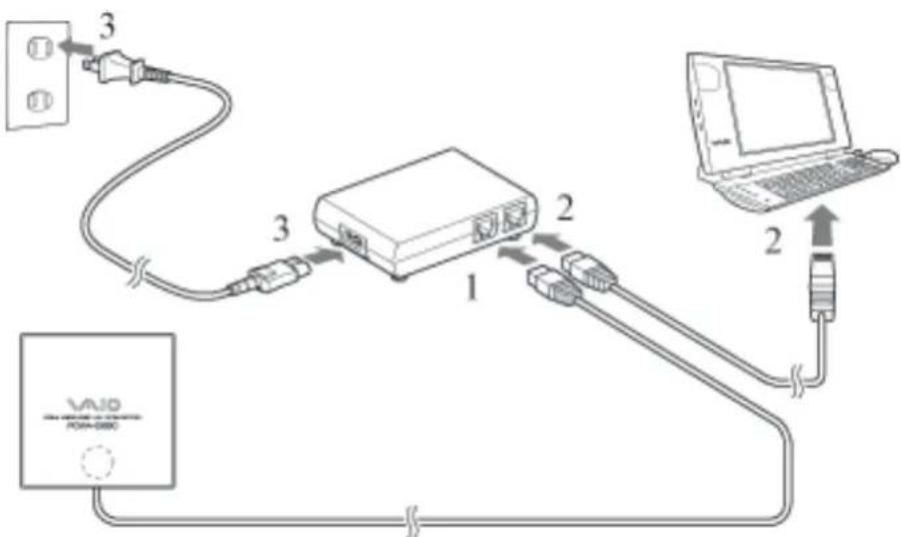
Branchez le modem DSL, le routeur RNIS, le routeur large bande ou le concentrateur Ethernet LAN.
1Branchez l'unité sans fil à l'unité d'alimentation.
2Utilisez un câble Ethernet pour brancher le modem DSL, le routeur RNIS, le routeur large bande ou le concentrateur Ethernet LAN à l'unité d'alimentation.
3Branchez-le sur une prise de courant.
flowchart
graph TD
    A["Device 1"] -->|3| B["Router 1"]
    B -->|2| C["Laptop"]
    C -->|2| D["Router 2"]
    D -->|3| E["Switch"]
    E -->|3| A
    F["VAUD POD-0880"] --> G["Switch"]
- Le point d'accès n'est pas doté d'un bouton d'alimentation. Vous pouvez utiliser un câble Ethernet droit ou croisé.
- Selon le fournisseur d'accès, une certaine configuration de l'ordinateur sera requise avec des outils de connexion parfois différents. Le cas échéant, reportez-vous à l'étape 3 après avoir défini les paramètres requis.
Connectez le point d'accès à un périphérique de communication qui assure une fonction de routage. Si le périphérique de communication n'est pas doté de fonctionnalités de routeur, par exemple un modem câblé, un routeur large bande distinct est requis.
Établissement d'une connexion sans fil
Étape 3 – Ouverture d'une session de communication entre l'ordinateur et le point d'accès
Ce guide décrit la procédure de connexion avec les paramètres par défaut. Les paramètres par défaut de la fonction de point d'accès sont les suivants :
- Nom de réseau (SSID) : le nom d'identification de six caractères imprimé sur l'étiquette sur la face intérieure du panneau arrière de l'unité sans fil.
- Cryptage (WEP) : désactivé.
Nom de réseau (SSID)
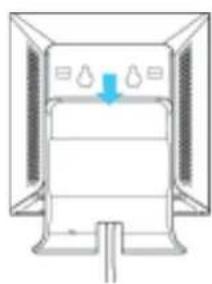
Retirez le panneau arrière en le faisant glisser dans la direction indiquée par la fleche.
Il est utilisé comme nom de réseau (SSID) par défaut.
Configurez les paramètres de communication sans fil de l'ordinateur et ouvrez une session de communication entre l'ordinateur et le point d'accès.
Reportez-vous à la documentation qui accompagne la carte PC Card ou le convertisseur LAN sans fil pour de plus amples informations sur la procédure de configuration.
Lorsque vous avez terminé, vérifiez qu'une adresse IP est affectée à l'ordinateur.
Même si la communication est possible à ce stade, pour des raisons de sécurité, veuillez suivre les procédures qui suivent pour modifier les paramètres par défaut.
- Selon le périphérique utilisé, les termes ESSID ou ID réseau sont parfois utilisés pour désigner le nom de réseau (SSID).
De même, les termes codage, sécurité ou chiffrement peuvent faire référence au cryptage selon le périphérique utilisé.
Lorsque vous utilisez une carte PC Card LAN sans fil sous Windows XP, accédez au menu Démarrer, cliquez sur Connexion, puis sur Connexion réseau sans fil et définissez les paramètres de communication qui affectent la connexion au point d'accès dans la boîte de dialogue qui s'affiche.
Si Connexion réseau sans fil n'apparaît pas dans le menu Démarrer, cliquez sur Panneau de configuration, Connexions réseau et Internet, Connexions réseau, puis double-cliquez sur Connexion réseau sans fil.
Paramètres du point d'accès
Étape 4 – Installation de l'utilitaire
Installez Access Point Scan Utility pour pouvoir détecter le point d'accès sur l'ordinateur.
1 Insérez le CD-ROM fourni dans le lecteur de CD-ROM de l'ordinateur équipé d'une carte PC Card ou d'un convertisseur LAN sans fil.
2Si vous utilisez un ordinateur doté de Windows Millennium Edition ou Windows 2000, double-cliquez sur l'icône Poste de travail du Bureau. Si vous utilisez un ordinateur doté de Windows XP, sélectionnez Poste de travail dans le menu Démarrer.
3Cliquez ensuite sur l'icône du lecteur de CD-ROM, puis double-cliquez sur le fichier setup.exe.
- Selon la configuration de votre ordinateur, le nom de fichier setup.exe peut s'afficher sans extension (setup).
Étape 5 – Configuration des paramètres du point d'accès
Affichez la page de configuration du point d'accès et définissez les paramètres.
Les navigateurs suivants sont compatibles :
- Internet Explorer version 5.5 ou ultérieure ;
- Netscape version 6.1 ou ultérieure.
- Pour afficher la page de configuration du point d'accès LAN sans fil à partir du logiciel du point d'accès PCWA-A320, configurez l'un des navigateurs Web mentionnés ci-dessus comme navigateur Web par défaut. Si votre navigateur Web est configuré pour l'utilisation d'un serveur proxy, définissez ses paramètres proxy de sorte qu'il n'utilise pas un serveur proxy pour l'adresse IP du point d'accès. Si vous souhaitez obtenir un supplément d'informations sur la désactivation des paramètres de proxy, reportez-vous au guide de dépannage, section « Cas 3 ».
- La page de configuration du point d'accès LAN sans fil est enregistrée dans la mémoire interne du point d'accès.
Pour configurer le point d'accès, procédez comme suit :
1 Dans le menu Démarrer, pointez sur Programmes (Tous les programmes sous Windows XP), LAN sans fil, puis cliquez sur Recherche du point d'accès.
Scan Utility démarre et recherche automatiquement les points d'accès sur le même réseau. Lorsque la recherche des points d'accès est terminée, une liste des points d'accès s'affiche.
Si Scan Utility ne trouve aucun point d'accès, déplacez l'ordinateur dans un endroit qui présente des conditions de communication sans fil avec le point d'accès optimales, puis cliquez sur Rechercher pour procéder à une nouvelle recherche. Pour plus d'informations à ce sujet, reportez-vous au cas 1 du guide de dépannage.
2 Sélectionnez le point d'accès auquel vous souhaitez établir une connexion dans la liste des points d'accès détectés par Scan Utility.
Si plusieurs points d'accès s'affichent dans la liste, vérifiez les adresses MAC. Chaque adresse MAC de point d'accès est imprimée sur une étiquette de code à barres, sur la face intérieure du panneau arrière de l'unité sans fil. Après avoir vérifié les adresse MAC, veillez à rebrancher le câble Ethernet.
3 Cliquez sur Page de configuration du point d'accès.
La page de configuration du point d'accès s'affiche.
Si la page de configuration du point d'accès ne s'affiche pas, vérifiez si vous avez spécifié un serveur proxy dans les paramètres de configuration du navigateur Web. Dans l'affirmative, la page de configuration du point d'accès ne s'affiche pas. Définissez les paramètres de proxy du navigateur de sorte à ne pas utiliser le serveur proxy. Reportez-vous au cas 3 du guide de dépannage ou à l'aide d'Access Point Setup Utility pour de plus amples informations.
4 Cliquez sur Configuration simplifiée.
La fenêtre Configuration simplifiée s'affiche.
5Saisissez un nom de réseau (SSID).
Le nom de réseau (SSID) est un ID qui permet d'identifier le réseau sans fil. Vous pouvez saisir jusqu'à 32 lettres, chiffres ou symboles.
Il est recommandé de prendre note du nom de réseau pour référence.
6 Activez le cryptage (WEP).
La fonction de cryptage (WEP) permet de coder les sessions de communication sans fil et d'éviter tout accès non autorisé au réseau.
7 Sélectionnez la longueur de clé.
La clé de cryptage consiste en un mot de passe requis pour les communications WEP sur le réseau crypté.
8 Si vous sélectionnez une longueur de clé de 40 bits, saisissez la clé de cryptage et saisissez-la de nouveau dans le champ Clé WEP (confirmation).
Vous pouvez saisir jusqu'à cinq lettres, chiffres ou symboles. Si vous sélectionnez une longueur de clé de 104 bits (cryptage WEP à 128 bits), saisissez jusqu'à 13 lettres, chiffres et symboles.
Il est recommandé de prendre note de la clé de cryptage pour référence.
9Cliquez sur Suivant.
La fenêtre de confirmation de la configuration s'affiche.
10 Cliquez sur le bouton Appliquer après avoir vérifié les paramètres. Cliquez sur le bouton Précédent pour les modifier. La page précédente s'affiche le cas échéant.
11 Si vous ne souhaitez apporter aucun changement aux paramètres, fermez le navigateur Web.
- La connexion au point d'accès est désactivée pendant la configuration des paramètres de connexion sans fil. Reportez-vous à l'étape 6 après avoir terminé la procédure de l'étape 5 et établissez à nouveau la connexion.
Étape 6 – Configuration des paramètres de l'ordinateur
Définissez les mêmes valeurs de paramètres de communication sans fil, Nom de réseau (SSID) et Cryptage (WEP), pour l'ordinateur que celles que vous avez définies pour le point d'accès à l'étape 5. La communication avec le point d'accès est réactivée lorsque la configuration du point d'accès est terminée.
Reportez-vous aux instructions fournies avec la carte PC Card ou le convertisseur LAN sans fil.
Installation du point d'accès
Étape 7 – Installation du point d'accès
Installez le point d'accès après l'avoir configuré. La configuration sera préservée même si vous mettez le point d'accès hors tension. Vous avez la possibilité de fixer l'unité sans fil à un mur.
La configuration des paramètres est terminée.
Réinitialisation des valeurs par défaut des paramètres du point d'accès
1Mettez le point d'accès sous tension.
2À l'aide d'un trombone (ou un objet similaire), appuyez sur le bouton de réinitialisation situé dans la partie inférieure de l'unité sans fil pendant au moins une seconde.
Lorsque vous appuyez sur le bouton de réinitialisation, l'indicateur sur la face avant de l'unité sans fil s'allume en rouge et commence à clignoter après une seconde.
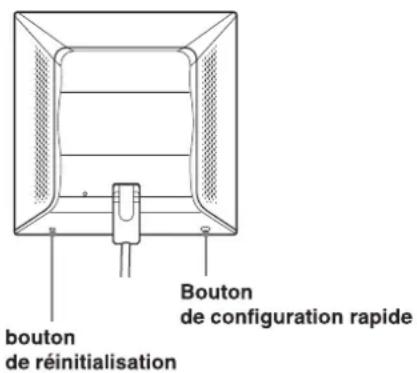
3Lorsque l'indicateur d'état est rouge et clignote, relâchez le bouton de réinitialisation.
Le point d'accès redémarre avec les paramètres par défaut.
Obtention de la dernière version micrologicielle du point d'accès
1Rendez-vous à l'adresse http://www.vaio-link.com.
2Accédez ensuite à la page du point d'accès LAN sans fil PCWA-A320.
Nous vous recommandons de consulter régulièrement le site à la recherche des nouvelles mises à jour micrologicielles.
Les explications supposent que la connexion est établie avec les paramètres par défaut.
Effectuez également les opérations suivantes :
- Définissez un mot de passe administrateur et invité.
- Définissez la date et l'heure du point d'accès.
- Définissez l'adresse IP manuellement.
Pour plus d'informations, reportez-vous à l'aide en ligne de la page de configuration du point d'accès.
Formules d'assistance Sony
Cette section décrit comment accéder aux services d'assistance de Sony.
- Guide de mise en route (ce document) : décrit l'installation du point d'accès.
- Guide de dépannage : fournit des solutions aux problèmes rencontrés couramment par les utilisateurs de points d'accès.
- Aide en ligne de la page de configuration du point d'accès : Explique comment configurer le point d'accès.
- Site Web d'assistance Sony http://www.vaio-link.com/ : fournit les dernières informations à propos des points d'accès.
Précautions d'installation
Installation
Placez l'unité sans fil dans un emplacement où elle ne risque pas de basculer ou de tomber. Acheminez le câble jusqu'à l'unité sans fil en tenant compte de son emplacement.
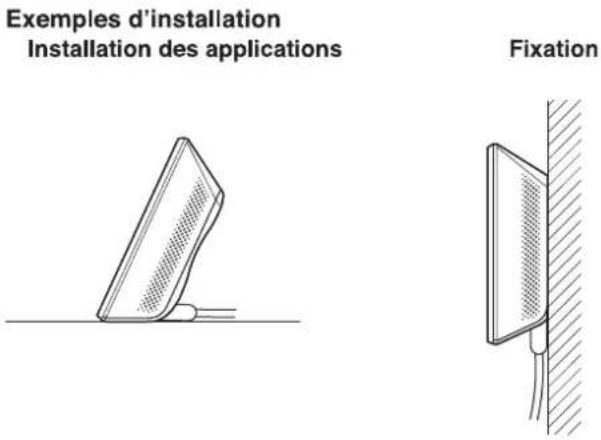
• Veillez à choisir un lieu sûr.
N'installez pas l'unité sans fil dans un endroit tel que le bord d'une étagère, où elle pourrait tomber suite à un choc ou une vibration.
Évitez également de l'installer dans un endroit où l'unité sans fil ou les câbles pourraient gêner le passage.
Fixation des unités
1Localisez les orifices de fixation murale.
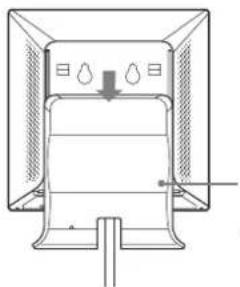
Pour fixer l'unité sans fil au mur, retirez le panneau arrière en le faisant glisser dans la direction indiquée par la flèche.
2Fixez ensuite l'unité au mur à l'aide de vis ou de clous.
L'unité sans fil n'est livrée avec aucun accessoire de fixation. Utilisez des vis suffisamment solides pour supporter la charge.
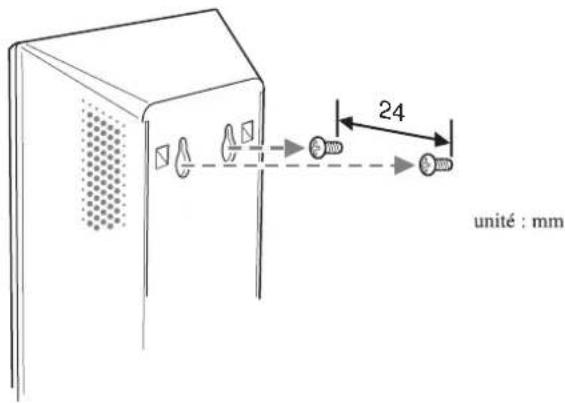
- Utilisez toujours deux vis ou clous et veillez à fixer solidement l'unité au mur.
Choisissez un emplacement qui supporte le poids de l'unité. Dans le cas contraire, l'unité pourrait tomber et causer un accident.
Lorsque vous fixez l'unité sur des plaques de plâtre ou tout autre matériau fragile, assurez-vous que le support est assez solide pour supporter le poids de l'unité et utilisez des vis ou autres accessoires de fixation conçus pour ce type d'utilisation. L'unité pourrait tomber si vous utilisez des vis ordinaires.
Veillez à ne pas laisser tomber l'unité ou les outils utilisés pour la fixation. Des accidents peuvent survenir si vous ne tenez pas compte de ces consignes de sécurité.
Type de vis recommandé
Vis à tête ronde
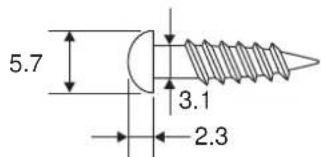
unité : mm
Vis à tête plate
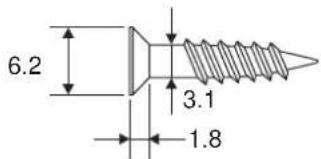
Précautions
Pour en savoir plus sur les réglementations ou les précautions à prendre en compte pour une utilisation sécurisée, reportez-vous au dépliant sur les réglementations relatives à la technologie LAN sans fil.
Unité d'alimentation
Utilisez l'unité et le cordon d'alimentation fournis avec le point d'accès. L'utilisation d'une unité d'alimentation différente pourrait occasionner des dommages et/ou des blessures.
Sécurité
Ne laissez pas tomber le point d'accès. Une manipulation délicate permet de prévenir les dommages éventuels.
Installation
Ne placez pas le point d'accès dans un endroit où il serait exposé à l'un des éléments suivants :
- Surface instable
- Taux d'humidité élevé ou aération insuffisante
- Poussière excessive
- Lumière directe du soleil ou chaleur extrême
- Voiture fermée
- Champs magnétiques (à proximité d'aimants, de haut-parleurs ou de téléviseurs)
• Vibrations fréquentes - Endroits où la transmission des ondes radio est menacée par la présence de parois métalliques ou de murs en béton
Fonctionnement
Les environnements soumis à des changements de température brusques, ou dont le taux d'humidité est élevé, sont susceptibles d'entraîner la formation de condensation sur les composants internes. Ce phénomène risque d'entraîner des dysfonctionnements du point d'accès. Le cas échéant, débranchez le cordon d'alimentation de la prise de courant et faites sécher le point d'accès pendant deux ou trois heures.
Nettoyage
Nettoyez le boîtier à l'aide d'un tissu légèrement humide ou imbibé d'une solution détergente douce. N'utilisez pas de tissus abrasifs, de poudre décapante ou de solvants tels qu'alcool ou benzine. Ceci risquerait d'endommager l'extérieur du boîtier.
Urgence
En cas d'urgence, interrompez les fonctions sans fil en débranchant le cordon d'alimentation.
Fiche technique
Alimentation CA 100-240 V, 50/60 Hz
Consommation d'énergie Environ 5 W
Interfaces 100BASE-TX/10BASE-T (détection MDI/MDI-X automatique)
Dimensions externes maximales Environ 98 x 98 x 33 mm (L x H x P)
Poids Environ 320 g (câble de connexion inclus)
Nombre de clients connectés 16 maximum recommandés
Protocole pris en charge TCP/IP
Normes IEEE 802.11b
IEEE 802.11g
Fréquence radio Réseau sans fil 2,4 GHz : 2,4 à 2,4835 GHz (bande ISM)
Distance de connexion maximale 100 m sans obstacles (La distance de connexion maximale dépend de l'environnement de l'appareil.)
WEP (cryptage des données) 64 bits/128 bits
Méthode de modulation DS-SS
OFDM
Température de fonctionnement 5°C à 35°C (sans condensation)
Température de stockage -20°C à 60°C (sans condensation)
SID




- Quick Start Guide
- Trademarks
- Einschränkungen
- Manuel de mise en route
- Marques commerciales
- Présentation
- Déballage du point d'accès
- Nom et fonction des divers éléments
- Unité sans fil
- Unité d'alimentation
- Paramètres par défaut
- NOM PARAMÈTRE PAR DÉFAUT
- Fonctionnalités
- Accès sans fil à Internet à partir de différents emplacements
- Installation, connexion et configuration
- Étape 1 – Préparation et vérification des connexions
- Fonctions de pare-feu
- Étape 2 – Connexion du point d'accès
- Établissement d'une connexion sans fil
- Étape 3 – Ouverture d'une session de communication entre l'ordinateur et le point d'accès
- Paramètres du point d'accès
- Étape 4 – Installation de l'utilitaire
- Étape 5 – Configuration des paramètres du point d'accès
- Étape 6 – Configuration des paramètres de l'ordinateur
- Installation du point d'accès
- Étape 7 – Installation du point d'accès
- Réinitialisation des valeurs par défaut des paramètres du point d'accès
- Obtention de la dernière version micrologicielle du point d'accès
- Formules d'assistance Sony
- Précautions d'installation
- Installation
- Fixation des unités
- Précautions
- Sécurité
- Fonctionnement
- Nettoyage
- Urgence
- Fiche technique
Marque : SONY
Modèle : PCWAA320
Catégorie : Autres accessoires informatique