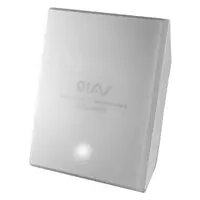
PCWAA320 - Andere Computerzubehör SONY - Kostenlose Bedienungsanleitung
Finden Sie kostenlos die Bedienungsanleitung des Geräts PCWAA320 SONY als PDF.



| Produkttyp | Drahtloser LAN-Zugangspunkt |
| Marke | Sony |
| Modell | PCWA-A320 |
| Abmessungen (L x H x T) | 98 x 98 x 33 mm |
| Gewicht (mit Kabel) | ca. 320 g |
| Stromversorgung | AC 100-240 V, 50/60 Hz, 5 W |
| Netzwerkschnittstellen | 100BASE-TX/10BASE-T (auto MDI/MDI-X) |
| Drahtlosstandards | IEEE 802.11b, IEEE 802.11g |
| Frequenz | 2,4 GHz (ISM-Band) |
| Maximale Reichweite (ohne Hindernis) | 100 m |
| WEP-Verschlüsselung | 64 Bit / 128 Bit |
| Modulationsverfahren | DS-SS, OFDM |
| Unterstütztes Protokoll | TCP/IP |
| Maximale Anzahl Clients | 16 (empfohlen) |
| Konfiguration | Über Weboberfläche (Access Point Scan Utility) |
| Zurücksetzen | Reset-Taste (1 s drücken) |
| Betriebstemperatur | 5 °C bis 35 °C |
| Lagertemperatur | -20 °C bis 60 °C |
| Wartung | Mit einem leicht feuchten Tuch oder einer milden Reinigungslösung reinigen |
| Sicherheit | Nur das mitgelieferte Netzteil verwenden; Stürze und Einwirkung von Feuchtigkeit oder übermäßiger Hitze vermeiden |
| Lieferumfang | Drahtloseinheit, Netzteil, Netzkabel (2), CD-ROM, Schnellstartanleitung, Fehlerbehebungsanleitung, Garantieblatt, Regulierungsblatt |
Häufig gestellte Fragen - PCWAA320 SONY
Benutzerfragen zu PCWAA320 SONY
0 Frage zu diesem Gerät. Beantworten Sie die, die Sie kennen, oder stellen Sie Ihre eigene.
Eine neue Frage zu diesem Gerät stellen
Laden Sie die Anleitung für Ihr Andere Computerzubehör kostenlos im PDF-Format! Finden Sie Ihr Handbuch PCWAA320 - SONY und nehmen Sie Ihr elektronisches Gerät wieder in die Hand. Auf dieser Seite sind alle Dokumente veröffentlicht, die für die Verwendung Ihres Geräts notwendig sind. PCWAA320 von der Marke SONY.
BEDIENUNGSANLEITUNG PCWAA320 SONY
- Sony, VAIO, das -Logo-ado-Logo und das -VAIO Eco Info-Logo sind Marken der Sony Corporation.
- Microsoft und Windows sind eingetragene Marken der Microsoft Corporation in den USA und/oder in anderen Ländern.
- In diesem Handbuch werden Microsoft ^ Windows ^ XP Home Edition und Microsoft ^ Windows ^ XP Professional als Windows XP bezeichnet.
- Netscape ist eine eingetragene Marke der Netscape Communications Corporation.
- Alle anderen System-, Produkt- und Dienstleistungsnamen sind Marken ihrer jeweiligen Inhaber. Auf die Zeichen ^TM und ^® wird in diesem Handbuch verzichtet.
Einführung
Dieses Dokument bietet einen Überblick über den Wireless LAN Access Point PCWA-A320-Funktionen und die notwendigen Konfigurationsschritte.
Auspacken des Access Points
Prüfen Sie nach dem Auspacken, das alle folgenden Objekte vorhanden sind:
- Wireless-Einheit
• Netzanschlusskabel (2 x)
• CD-ROM (Installations-CD-ROM) - Kurzeinführung
• Handbuch zur Fehlerbehebung
• Garantieerklärung - Sicherheitsstandards
- Netzeinheit


Bezeichnungen und Funktionen der Teile Wireless-Einheit
Vorderseite Rückseite (ohne Rückseiten-

1 Kontrollleuchte Zeigt den Status der Wireless-Einheit an.
Neustart: blinkt in kurzen Zeitabständen weiß.
Normal: blinkt in längeren Zeitabständen weiß.
Während des Firmware-Updates: blinkt rot.
Während der Schnellkonfiguration: blinkt rot.
Bei Fehlschlagen des Firmware-Updates: blinkt weiterhin rot nach Firmware-Update (in diesem Fall müssen Sie die Firmware erneut aktualisieren).
2 Schalter zum Zurücksetzen Setzt die Einstellungen der Wireless-Einheit auf die werkseitigen Standardeinstellungen zurück.
3 LINK/ACT-Leuchte Leuchtet auf, wenn das Ethernetkabel am NETZWERK-Anschluss der Netzeinheit angeschlossen ist.
4 Kabel der Wireless-Einheit Verbindungskabel für den Anschluss für die WIRELESS-EINHEIT an der Netzeinheit.
5 Abdeckung der Rückseite Entfernen Sie die Abdeckung, um die Wireless-Einheit an die Wand zu hängen sowie um die MAC-Adresse und den Netzwerknamen (SSID) zu prüfen.
6 Montagelöcher zur Verwenden Sie diese Löcher, um die Wireless-Einheit an der Wand Befestigung an der Wand zu befestigen.
7 ID Hier ist die eindeutige Produkt-ID aufgedruckt. Sie besteht aus einem sechsstelligen Hexadezimalwert. Diese ID wird als Standardnetzwerkname (SSID) der Wireless-Einheit verwendet.
8 MAC-Adresse Hier ist die MAC-Adresse der Wireless-Einheit aufgedruckt.
9 Schalter für Schnellkonfiguration Verwenden Sie diesen Schalter, um den Wireless LAN Converter PCWA-DE30 einzurichten. Weitere Einzelheiten und finden Sie in der Kurzeinführung oder der Hilfe zu Wireless LAN Converter.
Netzeinheit
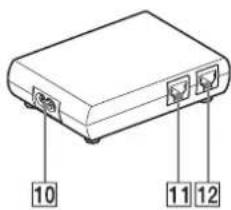
10 100-240 V Anschlussbuchse für Wechselstrom
Schließen Sie das mitgelieferte Netzanschlusskabel hier an.
11 Anschluss für WIRELESS-EINHEIT
Schließen Sie hier das Kabel für die Wireless-Einheit an.
12 NETZWERK-Anschluss Schließen Sie die Wireless-Einheit mit einem Ethernet-Kabel an Ihren Computer oder an ein anderes Gerät an. Verwenden Sie ein durchgängiges oder ein Ethernet-Übergangskabel.
Werkseitige Standardeinstellungen
Die Standardeinstellungen für den Access Point lauten:
NAME STANDARDEINSTELLUNGEN
Netzwerkname (SSID) Entspricht den 6 Zeichen auf dem Schild
am Rückgehäuse des Access Points (Wireless-Einheit)
Verschlüsselung (WEP) Deaktiviert
Frequenz (Kanal) Automatisch auswählen
Netzwerkname übermitteln (SSID) Ja
Zugriffskontrolle Alle akzeptieren
Verbindungsmethode IP-Adresse automatisch beziehen (DHCP)
DNS-Server –
Geschwindigkeit Automatisch erkennen
Schalter für Schnellkonfiguration Aktivieren
Zeitserver (NTP-Server) –
Um einen Access Point auf die werksseitigen Standardeinstellungen zurückzusetzen, gehen Sie wie folgt vor:
1 Schalten Sie die Einheit ein.
2Halten Sie den Reset-Schalter unten an der Wireless-Einheit für mindestens eine Sekunde mit einer Büroklammer gedrückt. Achten Sie darauf, dass Sie beim Zurücksetzen der Wireless-Einheit nicht aus Versehen den Schalter für die Schellkonfiguration drücken.
3Wenn die Statusanzeige blinkt, lassen Sie den Reset-Schalter los. Die Wireless-Einheit wird automatisch mit allen werkseitigen Standardeinstellungen neu gestartet.
Funktionen
Drahtloser Zugang zum Internet von verschiedenen Standorten
Der Wireless LAN Access Point PCWA-A320 (nachfolgend Access Point genannt) ist ein IEEE 802.11g-kompatibler brückenartiger 2,4 GHz Wireless LAN Access Point. Sie können den Access Point als Basisstation verwenden, um ein Wireless LAN-System aus Computern aufzubauen, die mit Wireless LAN PC Cards oder Wireless LAN Converters ausgerüstet sind.
Wenn Sie für die Computers, die an das Wireless LAN-System angeschlossen sind, den Zugang zum Internet aktivieren möchten, schließen Sie einfach den Access Point an das DSL-Modem, Kabelmodem, den ISDN-Router, den Breitband-Router bzw. ein ähnliches Kommunikationsgerät oder an ein Ethernet LAN-Adapter (drahtgebundenes LAN) an, das jeweils mit dem Internet verbunden ist.
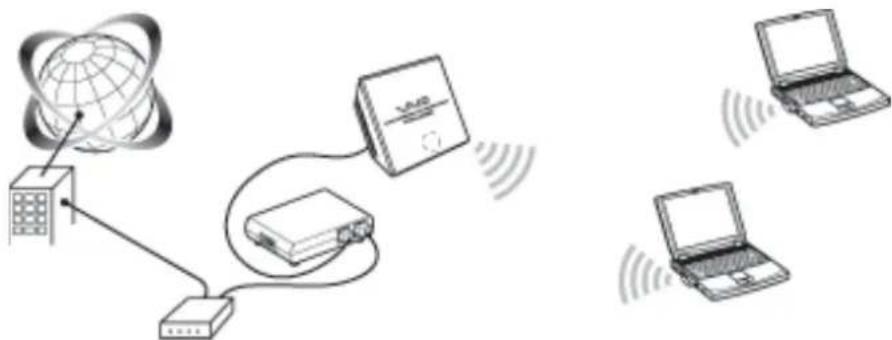
- Verwenden Sie ein Ethernet-Kabel, um den Access Point mit dem Kommunikationsgerät zu verbinden. Sie können den Access Point nicht über einen USB-Anschluss an ein Kommunikationsgerät anschließen. Verbinden Sie den Access Point mit einem Kommunikationsgerät mit Router-Funktion. Wenn das Kommunikationsgerät nicht über eine Router-Funktion verfügt, wie z.B. ein Kabelmodem, ist ein separater Breitband-Router erforderlich.
Installation, Anschluss und Setup
1Führen Sie die notwendigen Vorgänge zum Vorbereiten und Bestätigen der Verbindung durch.
2Schließen Sie den Access Point an.
3Stellen Sie eine Kommunikationsverbindung zwischen dem Computer und dem Access Point her.
4Installieren Sie die Dienstsoftware.
5Konfigurieren Sie die Access Point-Einstellungen.
6Konfigurieren Sie die Computer-Einstellungen.
7Installieren Sie den Access Point.
Schritt 1 – Vorbereiten und Bestätigen der Verbindung
Das Verfahren in diesem Handbuch beschreibt den Verbindungsprozess unter Verwendung der werkseitigen Standardeinstellungen.
Die Standardeinstellungen für den Access Point lauten:
- Netzwerkname (SSID): die 6-stellige Kennung ist auf ein Etikett innen auf der Abdeckung der Rückseite der Wireless-Einheit gedruckt.
• Verschlüsselung (WEP): deaktiviert.
Gehen Sie vor dem Setup des Access Points wie folgt vor:
1Legen Sie die Wireless LAN PC Card oder den Wireless LAN Converter fest. Installieren Sie die notwendige Software und legen Sie die Einstellungen fest, wie in der Betriebsanleitung Ihrer Wireless LAN PC Card oder Ihres Wireless LAN Converter angegeben wird. Weitere Informationen finden Sie in den Handbüchern zu Ihrer Wireless LAN PC Card oder Ihrem Wireless LAN Converter.
2 Bereiten Sie ein Kommunikationsgerät vor, das als Router dienen kann (z.B. ein Breitband-Router oder ein ADSL-Modem-Router).
3Konfigurieren Sie die Firewall-Einstellungen des Computers. Wenn Sie die Windows XP-Internetverbindungsfirewall oder eine individuelle Firewall verwenden, müssen Sie möglicherweise die Einstellungen der Sicherheitsstufe ändern. Lesen Sie gründlich den Abschnitt zu den Funktionen der Firewall des Computers.
Firewall-Funktionen des Computers
Die Funktion der Internetverbindungsfirewall unter Windows XP: Die Aktivierung der Windows XP-Internetverbindungsfirewall verhindert einen möglichen Zugriff von außerhalb auf den Computer (diese Funktion ist standardmäßig aktiviert). Diese Funktion kann die Netzwerkverbindung verhindern, wenn Sie den Access Point wechseln. Deaktivieren Sie in diesem Fall die Funktion für die Internetverbindungsfirewall, stellen Sie eine Netzwerkverbindung her, und aktivieren Sie dann die Funktion erneut. Nähere Informationen finden Sie in der Windows XP-Hilfe.
- Stellen Sie sicher, dass Sie die geeigneten Sicherheitsmaßnahmen ergreifen, wenn die Internetverbindungsfirewall deaktiviert ist.
Wenn Sie eine individuelle Firewall-Software verwenden, die separat, als Teil einer Anti-Virus- oder Sicherheitssoftware bereitgestellt wurde: Antivirenprogramme oder Software-Anwendungen für die Netzwerksicherheit enthalten manchmal eine Funktion, die individuelle Firewall genannt wird, durch die der unerwünschte Zugang von anderen Computern verhindert wird. Je nach Software ist die Sicherheitsstufe dieser Funktion ursprünglich sehr hoch eingestellt. Wenn diese hohe Sicherheitsstufe aktiviert bleibt, ist der Zugriff auf Ihren Computer von anderen Computern möglicherweise nicht möglich. Dies kann Probleme verursachen. Sie können möglicherweise keine Netzwerkverbindung herstellen, wenn Sie die Einstellungen des Wireless Broadband Routers ändern. Setzen Sie die Sicherheitsstufe in diesem Fall auf ein niedrigeres Niveau, damit eine Netzwerkverbindung herstellt werden kann. Wenn die Sicherheitsstufe niedriger eingestellt ist, achten Sie besonders auf die Sicherheit. Es wird stark empfohlen, dass Sie nach dem Setup des Wireless Broadband Routers zu den Originaleinstellungen zurückkehren.
- Achten Sie besonders auf die Sicherheitsaspekte.
Wenden Sie sich bei Fragen in Bezug auf die Firewall-Funktionen an Ihren Firewall-Hersteller.
Weitere Einzelheiten zu den Einstellungen des Access Points finden Sie in der Online-Hilfe.
So zeigen Sie die Online-Hilfe an:
Klicken Sie auf Start, zeigen Sie auf Programme (Alle Programme in Windows XP), Wireless LAN und klicken Sie auf Access Point Scan-Hilfe.
So zeigen Sie die Hilfe zur Access Point Setup-Seite an:
Klicken Sie auf der Access Point-Setup-Seite auf Hilfe.
Schritt 2 – Anschließen des Access Points
Schließen Sie das DSL-Modem, den IDSN- oder Breitband-Router oder den Ethernet LAN-Hub an.
1Schließen Sie die Wireless-Einheit an die Netzeinheit.
2Schießen Sie Ihr DSL-Modem, Ihren ISDN- oder Breitband-Router oder
Ethernet LAN-Hub mit einem Ethernetkabel an die Netzeinheit.
3Schließen Sie die Netzeinheit an die Steckdose an.

flowchart
graph TD
    A["Power Supply"] -->|3| B["Switch"]
    B -->|3| C["Switch"]
    C -->|1| D["Switch"]
    D -->|2| E["Laptop"]
    E -->|2| F["Switch"]
    F -->|1| G["Switch"]
    G -->|1| H["Switch"]
    H -->|1| I["Switch"]
    I -->|1| J["Switch"]
    J -->|1| K["Switch"]
- Der Access Point verfügt über keinen Netzschalter. Sie können entweder ein durchgehendes oder ein Ehternet-Übergangskabel verwenden.
- Je nach Betreiber müssen Sie möglicherweise Einstellungen auf Ihrem Computer und bei verschiedenen Verbindungstools vornehmen. Wenn das der Fall ist, fahren Sie mit Schritt 3 fort, nachdem Sie die erforderlichen Einstellungen vorgenommen haben. Verbinden Sie den Access Point mit einem Kommunikationsgerät mit Router-Funktion. Wenn das Kommunikationsgerät nicht über eine Router-Funktion verfügt, wie z.B. ein Kabelmodem, ist ein separater Breitband-Router erforderlich.
Herstellen einer Funkverbindung
Schritt 3 – Herstellen einer Kommunikationsverbindung zwischen dem Computer und dem Access Point
Das Verfahren in diesem Handbuch beschreibt den Verbindungsprozess unter Verwendung der Standardeinstellungen.
Die Standardeinstellungen für den Access Point lauten:
- Netzwerkname (SSID): die 6-stellige Kennung ist auf ein Etikett innen auf der Abdeckung der Rückseite der Wireless-Einheit gedruckt.
- Verschlüsselung (WEP): deaktiviert.

Entfernen Sie die hintere Abdeckung, indem Sie sie in Pfeilrichtung bewegen.
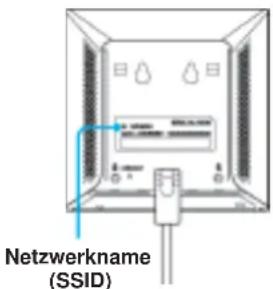
Diese ID wird als Standardnetzwerkname (SSID) verwendet.
Konfigurieren Sie die Einstellungen für die drahtlose Kommunikation auf dem Computer und stellen Sie dann eine Kommunikationsverbindung zwischen dem Computer und dem Access Point her. Weitere Informationen zur Konfiguration finden Sie in den Handbüchern zu Ihrer Wireless LAN PC Card oder Ihrem Wireless LAN Converter.
Wenn der Vorgang abgeschlossen ist, prüfen Sie, ob dem Computer die IP-Adresse zugewiesen wurde.
Auch wenn die Kommunikation in diesem Stadium möglich ist, müssen Sie aus Sicherheitsgründen die nachfolgenden Schritte unternehmen, um die werkseitigen Standardeinstellungen zu ändern.
- Der Netzwerkname (SSID) kann je nach Gerät auch ESSID oder Netzwerk-ID lauten. Verschlüsselung kann je nach Gerät auch Kodierung oder Sicherheit genannt werden. Unter dem Betriebssystem Windows XP mit Wireless LAN PC Card, klicken Sie im Menü Start auf Verbinden, Drahtlose Netzwerkverbindung, und legen Sie im angezeigten Dialogfenster die Kommunikationseinstellungen für die Verbindung zum Access Point fest.
Wenn Drahtlose Netzwerkverbindung nicht im Menü Start gefunden wird,
klicken Sie auf Systemsteuerung, Netzwerk und Internetverbindungen,
Netzwerkverbindungen, und doppelklicken Sie auf Drahtlose
Netzwerkverbindungen.
Access Point-Einstellungen
Schritt 4 – Installieren der Dienstsoftware
Installieren Sie die Access Point Scan Utility, um den Access Point auf Ihrem Computer zu erkennen.
1Legen Sie die mitgelieferte CD-ROM in den Computer ein, mit dem die Wireless LAN Card oder der Wireless LAN Converter verbunden ist.
2 Auf Computern unter Windows Me oder Windows 2000, doppelklicken Sie auf das Symbol Arbeitsplatz auf Ihrer Benutzeroberfläche. Auf Computern unter Windows XP, klicken Sie auf Start, und wählen Sie Arbeitsplatz.
3 In Arbeitsplatz, klicken Sie auf das Symbol für das CD-ROM-Laufwerk und doppelklicken Sie auf setup.exe. Je nach den Einstellungen Ihres Computers, wird der Dateiname Setup.exe möglicherweise als Setup angezeigt. Wenn mehrere Dateien mit dem Namen Setup im selben Ordner vorkommen, doppelklicken Sie auf die Datei mit dem Symbol, das in Schritt 3 angezeigt wird.
Schritt 5 – Konfigurieren der Access Point-Einstellungen
Zeigen Sie die Access Point Setup-Seite an und führen Sie das Setup des Access Points durch.
Die folgenden Browser sind kompatibel:
- Internet Explorer 5.5 oder höher;
• Netscape 6.1 oder höher.
- Richten Sie einen der oben aufgeführten Web-Browser als den Standard-Web-Browser Ihres Computers ein, um die Wireless LAN Access Point-Setup-Seite von der PCWA-A320 Access Point-Software aus anzuzeigen.
Wenn Ihr Web-Browser für die Nutzung eines Proxy-Servers konfiguriert ist, richten Sie die Proxy-Einstellungen des Browsers so ein, dass der Browser keinen Proxy-Server für die Access Point IP-Adresse verwendet. Weitere Einzelheiten zur Deaktivierung der Proxy-Einstellungen finden Sie in Ihrem Handbuch zur Fehlerbehebung – Fall 3.
- Die Wireless LAN Access Point-Setup-Seite wird im internen Speicher des Access Points gespeichert.
So konfigurieren Sie den Access Point:
1 Klicken Sie auf Start, zeigen Sie auf Programme (Alle Programme in Windows XP), Wireless LAN und klicken Sie auf Access Point Scan.
Die Scan Utility startet und sucht automatisch nach Access Points im selben Netzwerk. Nachdem Scan Utility die Suche nach Access Points beendet hat, wird eine Liste von Access Points angezeigt.
Wenn Scan Utility keine Access Points findet, stellen Sie den Computer an einen Standort um, an dem die Bedingungen für drahtlose Kommunikation mit dem Access Point besonders günstig sind, und klicken Sie auf Scannen, um erneut zu suchen. Detaillierte Informationen hierzu finden Sie im Handbuch zur Fehlerbehebung – Fall 1.
2 Wählen Sie den Access Point, zu dem Sie eine Verbindung herstellen möchten von der Liste der Access Points, die Scan Utility gefunden hat. Wenn mehrere Access Points auf der Liste angezeigt werden, prüfen Sie die MAC-Adressen. Die MAC-Adressen der Access Points sind immer auf ein Etikett in der Innenseite der Rückwandabdeckung der Wireless-Einheit gedruckt. Wenn Sie die MAC-Adressen überprüft haben, prüfen Sie, ob das Ethernet-Kabel angeschlossen ist.
3Klicken Sie auf Access Point Setup-Seite.
Die Access Point Setup-Seite wird angezeigt.
Wenn die Access Point Setup-Seite nicht angezeigt wird, prüfen Sie, ob in den Web-Browser-Einstellungen der Proxy-Server eingestellt ist. Wenn der Proxy-Server angegeben ist, kann die Access Point Setup-Seite nicht angezeigt werden. Legen Sie die Browser-Einstellungen so fest, dass die IP-Adresse des Access Points vom Proxy-Server umgangen wird. Weitere Informationen zur Umgehung des Proxy-Servers finden Sie in Ihrem Handbuch zur Fehlerbehebung – Fall 3 oder in der Hilfe zum Access Point Setupprogramm.
4 Klicken Sie auf Einfaches Setup.
Das Fenster Einfaches Setup wird angezeigt.
5Geben Sie den Netzwerknamen (SSID) ein.
Der Netzwerkname (SSID) dient zur Identifizierung des drahtlosen Netzwerks. Geben Sie bis zu 32 Buchstaben, Zahlen oder Symbole ein. Es ist empfehlenswert, den Netzwerkname als Referenz für später aufzuschreiben.
6 Setzen Sie die Verschlüsselung (WEP) auf Aktiviert fest.
Die Verschlüsselung (WEP) kodiert drahtlose Kommunikationsverbindungen und verhindert unbefugten Zugang zum Netzwerk.
7 Wählen Sie Schlüssellänge.
Der Verschlüsselungsschlüssel ist das erforderliche Kennwort für die WEP-Kommunikation im verschlüsselten Netzwerk.
8 Wenn Sie 40-Bit als Schlüssellänge wählen, geben Sie den
Verschlüsselungsschlüssel ein und geben Sie ihn anschließend erneut unter WEP-Schlüssel (Bestätigung) ein.
Geben Sie bis zu 5 Buchstaben, Zahlen oder Symbole ein. Wenn Sie 104-Bit (WEP 128-Bit) als Schlüssellänge wählen, geben Sie bis zu 13 Buchstaben, Zahlen und Symbolen ein.
Es ist empfehlenswert, den Verschlüsselungsschlüssel als Referenz für später aufzuschreiben.
9Klicken Sie auf Weiter.
Es wird ein Bestätigungsfenster für das Setup eingeblendet.
10 Klicken Sie auf die Schaltfläche Setup ausführen, wenn Sie mit den angezeigten Einstellungen zufrieden sind.
Klicken Sie auf Zurück, um die Einstellungen zu ändern. Dadurch gelangen Sie zu der vorherigen Seite.
11Wenn Sie mit den angezeigten Einstellungen einverstanden sind, schließen Sie den Web-Browser.
- Während der Änderung der Wireless-Einstellungen, ist die Verbindung zum Access Point unterbrochen. Nach Beenden von Schritt 5, lesen Sie Schritt 6 und stellen Sie erneut eine Verbindung her.
Schritt 6 – Konfigurieren der Computereinstellungen
Konfigurieren Sie den Netzwerknamen (SSID) und die Einstellungen für die Verschlüsselung (WEP) der drahtlosen Kommunikation auf dem Computer, um sie den Einstellungen des Access Points anzupassen, wie sie in Schritt 5 festgelegt wurden. Nachdem Sie die Einstellungen auf Ihrem Computer festgelegt haben, ist die Kommunikation mit dem Access Point aktiviert.
Weitere Informationen finden Sie in den Anweisungen zu Ihrer Wireless LAN PC Card oder Ihrem Wireless LAN Converter.
Installieren des Access Points
Schritt 7 – Installieren des Access Points
Nach Beenden der Konfiguration installieren Sie den Access Point. Die Einstellungen sind gespeichert, so dass sie beibehalten werden, wenn der Access Point abgeschaltet ist. Die Wireless-Einheit kann an die Wand gehängt werden.
Die Einstellungen sind nun festgelegt.
Zurücksetzen der Access Points auf die werkseitigen Einstellungen
1 Schalten Sie den Access Point ein.
2 Drücken Sie den Reset-Schalter unten am Wireless LAN Converter mit einer Büroklammerspitze oder einem ähnlichen Gegenstand mindestens eine Sekunde lang.
Wenn Sie den Schalter Reset gedrückt halten, leuchtet die Kontrolllampe an der Vorderseite der Wireless-Einheit rot und beginnt zu blinken, wenn der Schalter eine Sekunde gehalten wurde.
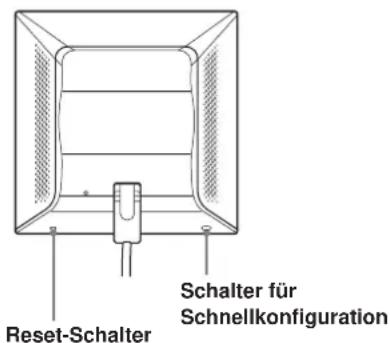
3 Wenn die Statusanzeige rot zu blinken beginnt, lassen Sie den Reset-Schalter los.
Der Access Point wird unter den werkseitigen Einstellungen erneut gestartet.
Anfordern der neuesten Access Point Firmware
1Gehen Sie auf http://www.vaio-link.com
2 Lesen Sie die Seite zu Wireless LAN Access Point PCWA-A320.
Wir empfehlen, die Website regelmäßig auf Firmware-Updates zu prüfen.
Diese Beschreibung setzt voraus, dass die Verbindung unter den werkseitigen Einstellungen hergestellt wird.
Weiterhin können Sie:
- Ein Administrator- und ein Gäste-Kennwort festlegen;
• Das Datum und die Uhrzeit festlegen;
- Manuell eine IP-Adresse zuweisen.
Weitere Informationen finden Sie in der Online-Hilfe zur Access Point Setup-Seite.
Sony-Kundendienstoptionen
In diesem Abschnitt wird beschrieben, wie Sie Hilfe und Unterstützung von Sony erhalten.
- Kurzeinführung (dieses Dokument): Beschreibt die Installierung des Access Points.
- Handbuch zur Fehlerbehebung: Bietet Lösungen zu am häufigsten auftretenden Problemen, die Anwender mit Ihren Access Points haben können.
- Online-Hilfe zur Access Point Setup-Seite: Beschreibt die Konfiguration des Access Points.
- Sony-Kundendienst-Website: http://www.vaio-link.com/ stellt die neuesten Informationen zu Ihrem Access Point bereit.
Vorsichtsmaßnahmen bei der Installation
Installation
Wählen Sie einen sicheren Standort, wo Ihre Wireless-Einheit nicht herunterfallen oder umkippen kann. Verlegen Sie das Kabel zur Wireless-Einheit entsprechend des Installationsstandorts.
Beispiele für die Installation
- Desktop-Installation • Aufhängen
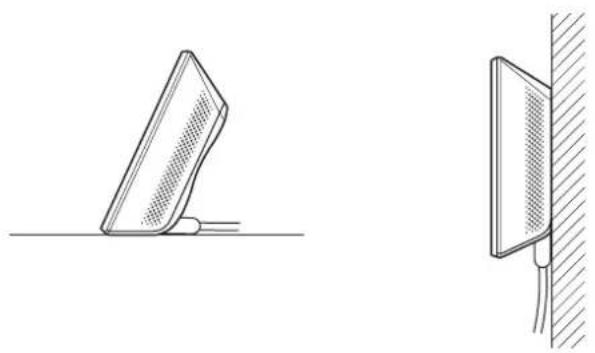
- Installieren Sie nicht an einem unsicheren Standort. Führen Sie die Installation nicht an einem Standort durch, wo die Wireless-Einheit durch einen Stoß oder Vibration herunterfallen könnte, wie z.B. vom Rand eines Regals. Führen Sie die Installation nicht an einem Standort durch, wo die Wireless-Einheit oder die Kabel von einer Person oder einem Objekt aus Versehen beschädigt werden könnten.
Aufhängen von Geräte-Einheiten
1Suchen Sie die Löcher für die Wandbefestigung.
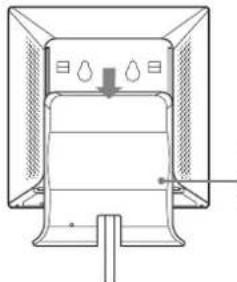
Um die Wireless-Einheit an der Wand zu befestigen, entfernen Sie die Rückwandabdeckung, indem Sie die Abdeckung in Pfeilrichtung schieben.
2Hängen Sie das Gerät mithilfe von Schrauben oder Nägeln an die Wand. Im Lieferumfang der Einheit sind keine Haken oder Ähnliches für die Wandbefestigung enthalten. Verwenden Sie Schrauben, die stabil genug sind.
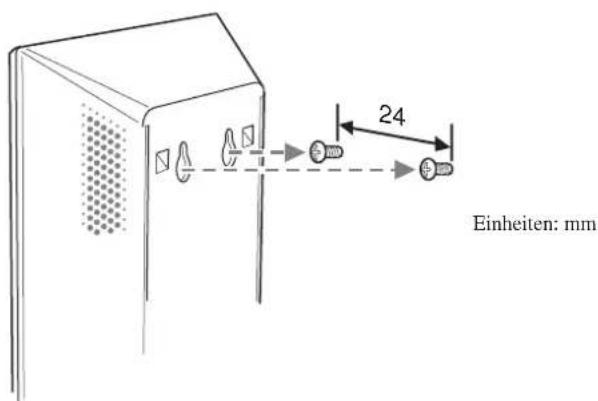
- Verwenden Sie immer zwei Schrauben oder Nägel und prüfen Sie, ob die Einheit sicher an der Wand hängt.
Wählen Sie einen Befestigungsort, wo das Gewicht des Geräts an der Wand gehalten werden kann. Wenn der Befestigungsort das Gewicht des Geräts nicht halten kann, fällt sie herunter und verursacht Unfälle.
Wenn Sie die Einheit an einer Wand aus Gipskarton oder anderem spröden Material aufhängen, prüfen Sie, ob das Material stabil genug ist, um das Gewicht des Geräts zu tragen, und verwenden Sie besondere Schrauben oder andere Befestigungsvorrichtungen, die speziell für dieses Material geeignet sind. Wenn Sie das Gerät mit herkömmlichen Schrauben befestigen, fällt es möglicherweise herunter. Achten Sie darauf, dass bei der Befestigung an der Wand, das Gerät und die Befestigungswerkzeuge nicht herunterfallen. Durch das Herunterfallen des Geräts oder der Werkzeuge kann es zu unvorhergesehenen Unfällen kommen.
Empfohlene Schrauben
Rundkopfschrauben • Flachkopfschrauben

Weitere Informationen zu den Sicherheitsstandards und Vorsichtsmaßnahmen zur Gewährleistung einer sicheren Verwendung finden Sie im Wireless LAN-Leitfaden.
Netzeinheit
Verwenden Sie die Netzeinheit und das Netzanschlusskabel, das im Lieferumfang des Access Points enthalten ist. Das Verwenden einer anderen Netzeinheit kann zu Beschädigungen und/oder Verletzungen führen.
Sicherheit
Lassen Sie den Access Point nicht fallen. Handhaben Sie die Hilfsvorrichtungen vorsichtig, um Beschädigungen zu vermeiden.
Installation
Vermeiden Sie bei der Platzierung des Access Points Standorte mit folgenden Bedingungen:
- Instabile Oberflächen;
• Hohe Luftfeuchtigkeit oder mangelhafte Belüftung; - Übermäßig viel Staub;
- Direkte Sonneneinstrahlung oder extrem hohe Temperaturen;
• Geschlossene Fahrzeuge; - Magnetumfeld (in der Nähe von Magneten, Lautsprechern oder Fernsehgeräten);
• Häufige Erschütterungen;
- Orte, an denen die Funkwellenübertragung durch Metallplatten oder Betonwände gehindert werden könnte.
Betrieb
Bei starken Temperaturschwankungen oder sehr feuchten Umgebungen kann sich im Geräteinneren Kondensation niederschlagen. Der Access Point funktioniert dann möglicherweise nicht mehr einwandfrei.
In diesem Fall ziehen Sie das Netzkabel aus der Steckdose und lassen Sie den Access Point während zwei oder drei Stunden trocknen.
Reinigen
Reinigen Sie das Gehäuse mit einem weichen, mit Wasser oder mit einer milden Reinigungsmittellösung leicht angefeuchteten Tuch. Verwenden Sie unter keinen Umständen Scheuerschwämme und Scheuer- oder Lösungsmittel wie Alkohol oder Benzin. Diese können die Oberfläche der Verkleidung beschädigen.
Notfälle
Im Falle einer Notsituation, stoppen Sie die drahtlosen Funktionen, indem Sie das Netzkabel auf der Steckdose ziehen.
Technische Daten
Netzbetrieb AC100 – 240V, 50/60 Hz
Stromverbrauch Ca. 5 W
Schnittstellen 100BASE-TX/10BASE-T
(automatische MDI/MDI-X-Kennung)
Max. äußere Abmessungen Ca. 98 x 98 x 33 mm (B x H x T)
Gewicht Ca. 320 g (inkl. Verbindungskabel)
Empfohlene Anzahl Max. 16
der angebundenen Clients
Unterstütztes Protokoll TCP/IP
Standards IEEE 802.11b
IEEE 802.11g
Funkfrequenz 2,4 GHz Funknetzwerk: 2,4 - 2,4835 GHz (ISM Band)
Max. Anschlussentfernung Reichweite mit direkter Sicht ca. 100 m (die maximale
Anschlussentfernung ist von der Umgebung abhängig)
WEP (Datenverschlüsselung): 64 Bits/128 Bits
Modulationsverfahren DS-SS
OFDM
Betriebstemperatur 5° C - 35° C (keine Kondensation)
Lagertemperatur -20°C - 60°C (keine Kondensation)





- Einführung
- Auspacken des Access Points
- Bezeichnungen und Funktionen der Teile Wireless-Einheit
- Netzeinheit
- Werkseitige Standardeinstellungen
- NAME STANDARDEINSTELLUNGEN
- Funktionen
- Installation, Anschluss und Setup
- Schritt 1 – Vorbereiten und Bestätigen der Verbindung
- Firewall-Funktionen des Computers
- Schritt 2 – Anschließen des Access Points
- Herstellen einer Funkverbindung
- Access Point-Einstellungen
- Schritt 6 – Konfigurieren der Computereinstellungen
- Installieren des Access Points
- Zurücksetzen der Access Points auf die werkseitigen Einstellungen
- Anfordern der neuesten Access Point Firmware
- Sony-Kundendienstoptionen
- Vorsichtsmaßnahmen bei der Installation
- Installation
- Aufhängen von Geräte-Einheiten
- Sicherheit
- Betrieb
- Reinigen
- Notfälle
- Technische Daten
Marke : SONY
Modell : PCWAA320
Kategorie : Andere Computerzubehör