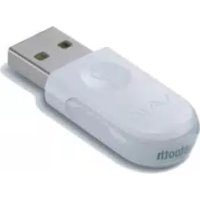
PCGABA1 - Autres accessoires informatique SONY - Notice d'utilisation et mode d'emploi gratuit
Retrouvez gratuitement la notice de l'appareil PCGABA1 SONY au format PDF.

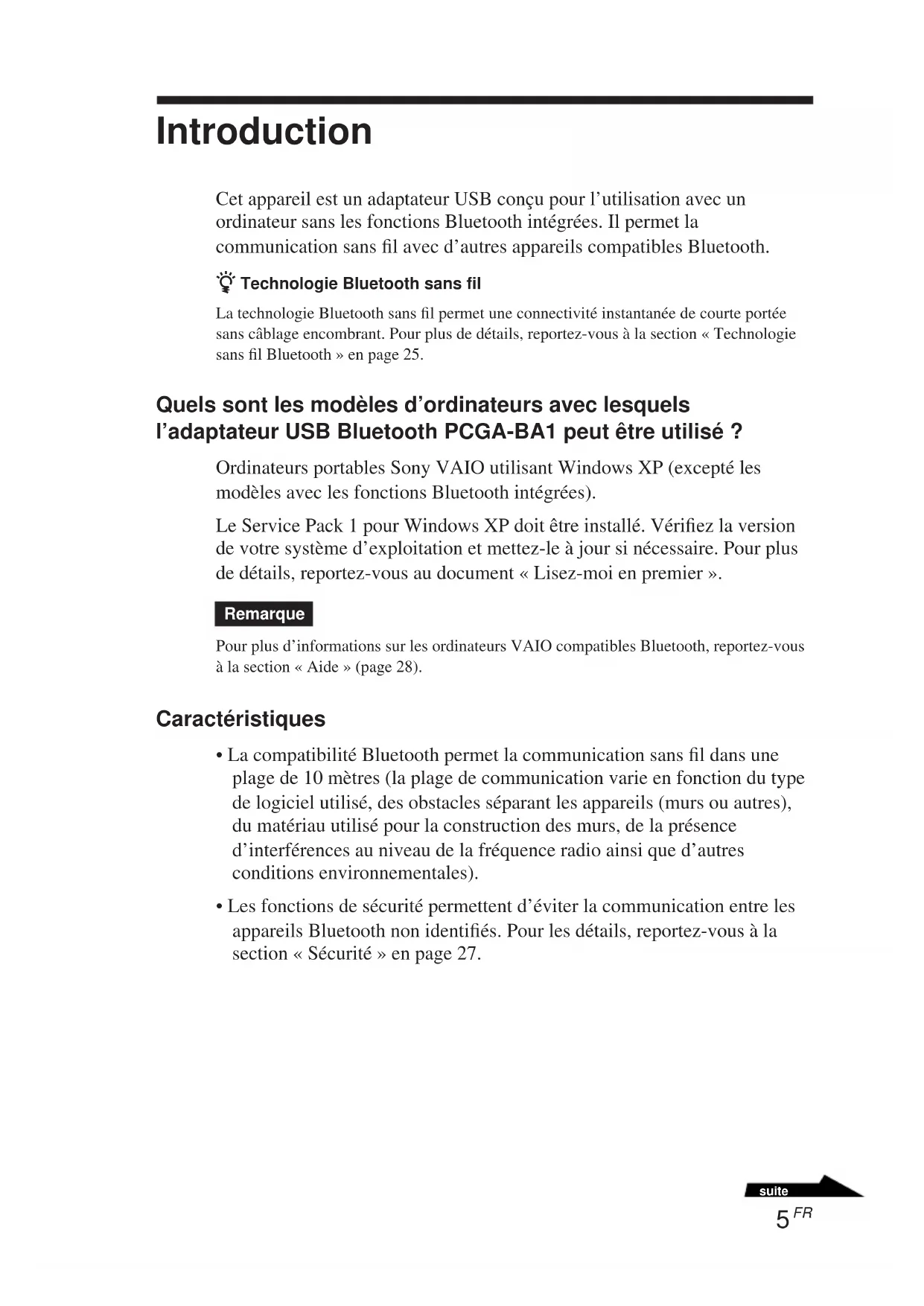


| Type de produit | Adaptateur USB Bluetooth |
| Marque | Sony |
| Modèle | PCGA-BA1 |
| Technologie | Bluetooth sans fil |
| Version Bluetooth | 1.1 |
| Classe de puissance | Classe 2 |
| Portée maximale | 10 mètres (sans obstacle) |
| Débit de transfert maximal | Environ 723 Kbps |
| Bande de fréquence | 2,4 GHz (2,400 - 2,4835 GHz) |
| Profils Bluetooth supportés | Generic Access, Service Discovery, Serial Port, Dial-up Networking, Generic Object Exchange, Object Push, Basic Imaging, Hardcopy Cable Replacement, Human Interface Device |
| Interface | USB |
| Dimensions (L × l × H) | 17,0 × 8,5 × 41,3 mm |
| Poids | 5,0 g |
| Température de fonctionnement | 5 à 35 °C |
| Humidité de fonctionnement | 20 à 80 % (non condensée) |
| Température de stockage | -20 à 60 °C |
| Humidité de stockage | 10 à 90 % (non condensée) |
| Système d'exploitation compatible | Windows XP (Service Pack 1) |
| Alimentation | Via port USB |
| Entretien et nettoyage | Essuyer avec un chiffon doux et sec ; pour les taches, utiliser une solution détergente neutre. Ne pas utiliser de diluants, alcool ou benzine. |
| Sécurité | Authentification par clé de passe ; réglable pour ne pas être découvert ; éviter les interférences en retirant l'adaptateur dans les zones sensibles (avion, hôpital). |
| Logiciel fourni | BlueSpace NE, pilotes Bluetooth |
FOIRE AUX QUESTIONS - PCGABA1 SONY
Questions des utilisateurs sur PCGABA1 SONY
0 question sur cet appareil. Repondez a celles que vous connaissez ou posez la votre.
Poser une nouvelle question sur cet appareil
Téléchargez la notice de votre Autres accessoires informatique au format PDF gratuitement ! Retrouvez votre notice PCGABA1 - SONY et reprennez votre appareil électronique en main. Sur cette page sont publiés tous les documents nécessaires à l'utilisation de votre appareil PCGABA1 de la marque SONY.
MODE D'EMPLOI PCGABA1 SONY
Mode d'emploi ____ FR
Bluetooth™ CE!
PCGA-BA1 Series
Avant d'utiliser le PCGA-BA1, lisez le contrat de licence de l'utilisateur final du logiciel fourni avec l'appareil.
□ Les lois de copyright interdisent la reproduction du logiciel ou de son manuel en tout ou en partie, ainsi que la location du logiciel, sans l'autorisation du détenteur du copyright.
□ Sony ne sera en aucun cas responsable de tout dommage financier ou perte de profits, y compris des réclamations de tiers, qui surviendraient suite à l'utilisation du logiciel fourni avec ce produit.
□ Si un problème de fonctionnement de l'appareil survient suite à un défaut de fabrication, Sony s'engage à le remplacer. Toutefois, Sony n'accepte aucune autre responsabilité.
□ Le logiciel fourni avec cet appareil ne peut pas être utilisé avec d'autres appareils.
□ Veuillez noter que, suite à des efforts continus d'amélioration de la qualité, les spécifications du logiciel peuvent être modifiées sans préavis.
□ Dans le cas d'une utilisation de cet appareil avec un logiciel autre que le logiciel fourni, l'appareil n'est pas couvert par la garantie.
Avertissements
□ Pour prévenir tout risque de décharge électrique, abstenez-vous d'ouvrir le boîtier de l'appareil. Ne confiez son entretien qu'à une personne qualifiée.
Pour prévenir tout risque d'incendie ou d'électrocution, préservez cet appareil de la pluie et de l'humidité.
□ L'utilisation de la technologie Bluetooth™ peut être limitée par le propriétaire d'un immeuble ou les responsables d'une société. Son utilisation peut être néfaste dans un avion, un hôpital ou un environnement qui présente un risque d'interférence avec d'autres appareils ou services.
□ Si vous n'êtes pas certain des règles en vigueur dans votre environnement ou votre société, nous vous invitons à solliciter une autorisation d'utilisation de la technologie Bluetooth™.
□ Adressez-vous à votre médecin ou au fabricant de dispositifs médicaux personnels (stimulateurs cardiaques, prothèses auditives, etc.) pour connaître les restrictions quant à cette technologie.
Réglementations
Pour les clients en Europe
Par la présente, Sony garantit que le PCGA-BA1 Bluetooth™ USB Adapter (l'adaptateur USB Bluetooth™ PCGA-BA1) est conforme aux principales recommandations et autres dispositions pertinentes de la directive 1995/5/CE.
L'accessoire PCGA-BA1 est un dispositif radio Bluetooth™ de classe 2 utilisant une bande de fréquence de 2,4 GHz (2,400GHz – 2,4835GHz). Il autorise des communications sans fil avec d'autres périphériques compatibles Bluetooth™, via plusieurs profils : port série Bluetooth™, accès réseau à distance via téléphone portable ou modem, Object Push ou Basic Imaging.
L'accessoire PCGA-BA1 est conforme aux réglementations en vigueur dans les pays suivants : Autriche, Belgique, Danemark, Finlande, France, Grèce, Allemagne, Islande, Irlande, Italie, Luxembourg, Norvège, Portugal, Espagne, Suède, Suisse, Pays-Bas et Royaume-Uni.
En France, l'usage de ce produit est exclusivement réservé à l'intérieur.
Le PCGA-BA1 Bluetooth™ USB Adapter (l'adaptateur USB Bluetooth™ PCGA-BA1) est conforme aux normes EN 55022 Classe B et EN 55024, limitant l'emploi dans les environnements résidentiel, professionnel et industriel léger.
• VAIO et sont des marques déposées de Sony Corporation.
- Microsoft et Windows sont des marques déposées de Microsoft Corporation aux Etats-Unis et dans les autres pays.
- BLUETOOTH et son logo sont des marques appartenant à Bluetooth SIG, Inc., Etats-Unis, et sont utilisées sous licence par Sony Corporation.
- Les autres noms de système et de produit mentionnés dans le présent document sont généralement des marques déposées ou des marques commerciales de leurs constructeurs bien que les symboles ^TM et ^® ne soient pas utilisés.
- Dans ce manuel, Microsoft ^ Windows ^ XP Edition Familiale et Microsoft ^ Windows ^ XP Professionnel sont désignés par le terme Windows XP.
Table des matières
Introduction 5
Utilisation de cet appareil......7
Types de raccordement aux périphériques Bluetooth......8
Insertion de l'adaptateur USB Bluetooth....10
Communications à l'aide de BlueSpace NE ....11
Communications à l'aide des fonctions Windows XP ....15
Utilisation d'un téléphone portable ou d'un modem Bluetooth ....16
Attribution d'un nom d'appareil Bluetooth à l'ordinateur/modification du nom d'appareil Bluetooth ....20
Pour terminer la communication Bluetooth ...21
Précautions d'utilisation .....22
Entretien 23
Technologie de communication sans fil Bluetooth ....24
Format de connexion......24
Vitesse 25
Portée et puissance de communication ....25
Norme Bluetooth 25
Sécurité ....26
Aide 27
Spécifications ......28
Guide de dépannage ......29
Introduction
Cet appareil est un adaptateur USB conçu pour l'utilisation avec un ordinateur sans les fonctions Bluetooth intégrées. Il permet la communication sans fil avec d'autres appareils compatibles Bluetooth.

Technologie Bluetooth sans fil
La technologie Bluetooth sans fil permet une connectivité instantanée de courte portée sans câblage encombrant. Pour plus de détails, reportez-vous à la section « Technologie sans fil Bluetooth » en page 25.
Quels sont les modèles d'ordinateurs avec lesquels l'adaptateur USB Bluetooth PCGA-BA1 peut être utilisé ?
Ordinateurs portables Sony VAIO utilisant Windows XP (excepté les modèles avec les fonctions Bluetooth intégrées).
Le Service Pack 1 pour Windows XP doit être installé. Vérifiez la version de votre système d'exploitation et mettez-le à jour si nécessaire. Pour plus de détails, reportez-vous au document « Lisez-moi en premier ».
Remarque
Pour plus d'informations sur les ordinateurs VAIO compatibles Bluetooth, reportez-vous à la section « Aide » (page 28).
Caractéristiques
- La compatibilité Bluetooth permet la communication sans fil dans une plage de 10 mètres (la plage de communication varie en fonction du type de logiciel utilisé, des obstacles séparant les appareils (murs ou autres), du matériau utilisé pour la construction des murs, de la présence d'interférences au niveau de la fréquence radio ainsi que d'autres conditions environnementales).
- Les fonctions de sécurité permettent d'éviter la communication entre les appareils Bluetooth non identifiés. Pour les détails, reportez-vous à la section « Sécurité » en page 27.
Quels sont les appareils Bluetooth avec lesquels l'adaptateur USB Bluetooth PCGA-BA1 peut communiquer ?
- Ordinateurs portables Sony VAIO avec les fonctions Bluetooth intégrées (Pour l'Europe)
- D'autres ordinateurs portables Sony VAIO fonctionnant sous Windows XP avec un adaptateur USB Bluetooth PCGA-BA1 installé
• D'autres appareils Sony avec la fonction Bluetooth
Vérifiez les services Bluetooth compatibles avec votre appareil Bluetooth.

Conseil
Le CD-ROM du logiciel contient un exemplaire de ce manuel et le document « Lisez-moi en premier » sous forme de fichiers PDF dans le répertoire « manual ».
Utilisation de cet appareil
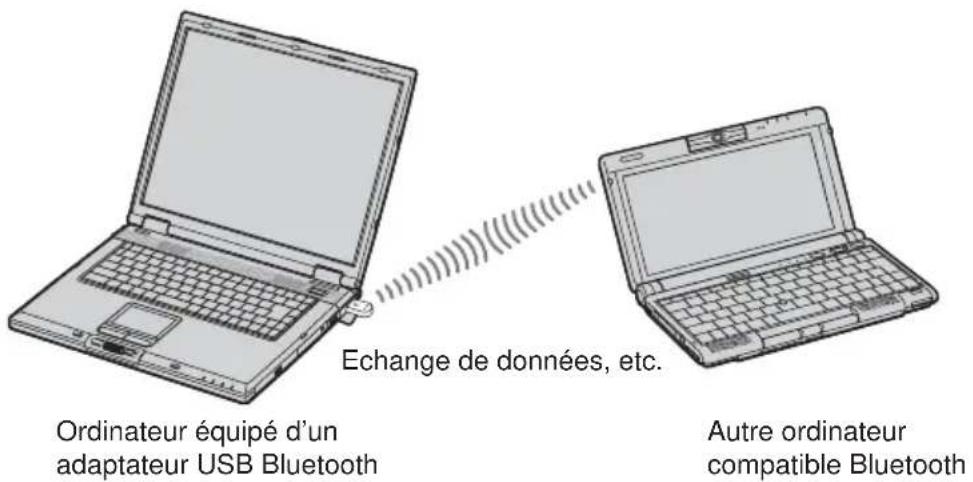
Lorsque l'adaptateur USB Bluetooth est inséré dans un ordinateur, il peut échanger des données avec d'autres ordinateurs compatibles Bluetooth, des téléphones mobiles, des modems, etc., à condition d'être placé à proximité de l'autre appareil, sans aucun câblage physique.
Exemple d'utilisation (communication avec un autre ordinateur)
Exemples d'utilisation de cet appareil avec des appareils Bluetooth tels qu'une station modem Bluetooth
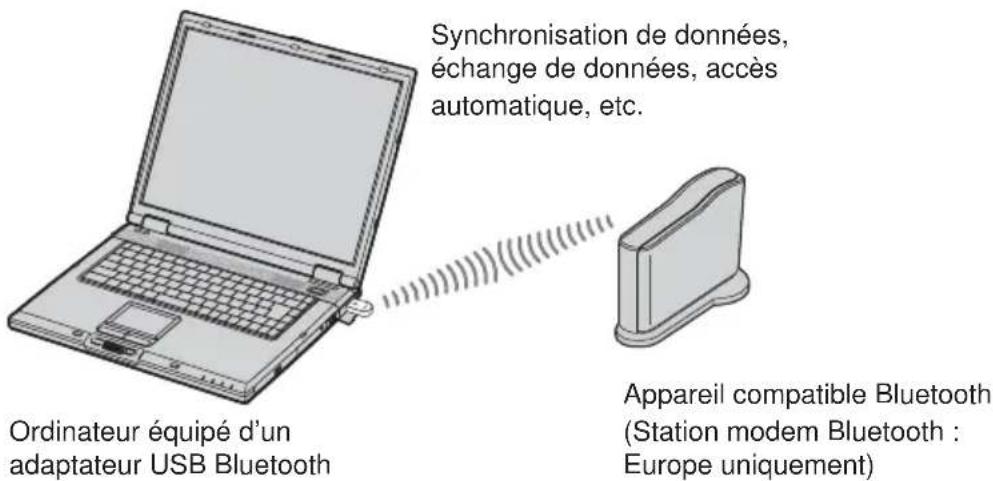
Les communications Bluetooth via l'adaptateur USB Bluetooth utilisent le logiciel BlueSpace NE fourni ou les fonctions Windows XP, selon le type d'opération.
Types de raccordement aux périphériques Bluetooth
Lorsque vous vous raccordez à un périphérique Bluetooth, utilisez l'une des méthodes suivantes (selon la fonction du périphérique).
- Logiciel BlueSpace NE
- Fonctions Windows XP (« Liaison sans fil » dans « Panneau de configuration »)
Ce que vous pouvez faire à l'aide du logiciel BlueSpace NE
- Echanger des fichiers et des images entre ordinateurs
- Synchroniser des données et échanger des fichiers et des images avec un PDA
- Utiliser un caméscope ou un appareil photos numérique comme caméra distante pour échanger des images
- Envoyer des images à une caméra ou à un périphérique Bluetooth compatible BIP (Basic Image Profile)
- Configurer le modem Bluetooth (Europe uniquement)
- Echanger des adresses avec des téléphones portables
Ce que vous pouvez faire à l'aide de Windows XP
- Accéder à Internet à l'aide d'un modem Bluetooth (Europe uniquement)
- Accéder à Internet à l'aide d'un téléphone portable
- Utiliser une souris ou un clavier
- Imprimer sur une imprimante Bluetooth
Pour pouvoir utiliser l'adaptateur USB Bluetooth, vous devez installer le pilote du périphérique Bluetooth ainsi que le logiciel BlueSpace contenus dans le CD-ROM fourni. Pour les instructions sur l'installation du logiciel, reportez-vous à la brochure « Lisez-moi en premier ».
Remarques
- Certains appareils compatibles Bluetooth risquent de ne pas fonctionner avec l'adaptateur USB Bluetooth, en fonction de leur type, de la version du logiciel et d'autres facteurs. Avant d'acheter un appareil compatible Bluetooth, vérifiez ses conditions de fonctionnement.
Pour des informations sur les appareils compatibles Bluetooth, reportez-vous à la section « Aide » (page 28).
- Il se peut que vous ne puissiez pas établir de connexion avec un ordinateur doté d'une version de BlueSpace antérieure à 2.1.1. Pour remédier à cela, vous devez migrer vers la version la plus récente.
Les modèles ci-dessous présentent également les limitations suivantes.
Pour pouvoir vous connecter à l'aide de BlueSpace NE avec PCG-SR31K et PCG-C1VFK, vous devez passer à la version Windows XP, puis mettre à jour les pilotes BlueSpace et Bluetooth.
Pour plus de détails à propos des mises à jour, reportez-vous à la section « Aide » (Page 28).
- BlueSpace NE ne prend pas en charge les connexions IP ou les fonctions « chat ». Il n'est donc pas possible de les utiliser avec des appareils équipés de versions antérieures de BlueSpace.
Insertion de l'adaptateur USB Bluetooth
Insérez l'adaptateur USB Bluetooth dans le port USB de l'ordinateur.
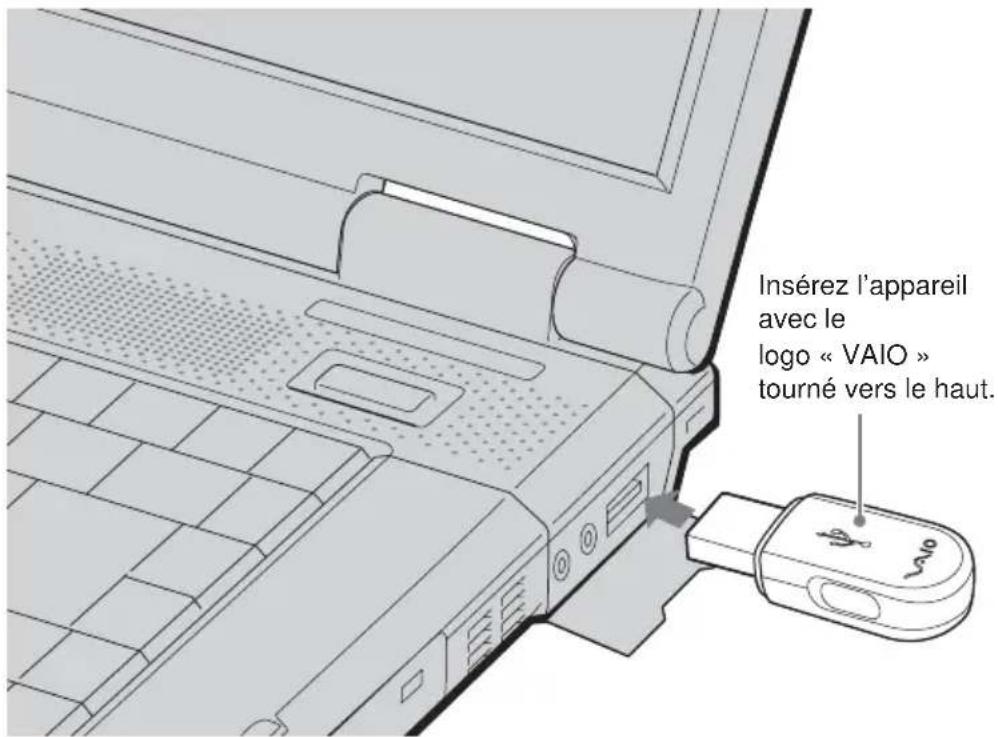

Conseil
L'emplacement du port USB varie selon le modèle de l'ordinateur. Pour les détails, reportez-vous au manuel fourni avec l'ordinateur.
Lorsque l'adaptateur USB Bluetooth est inséré dans le port USB de votre ordinateur, il est actif dès que l'ordinateur est mis sous tension.
L'indicateur bleu de l'adaptateur s'allume pour montrer qu'il est actif.
Remarques
- Dans un avion ou tout autre endroit où les émissions radio risquent de causer un problème, retirez l'adaptateur USB Bluetooth de l'ordinateur. Le simple arrêt du logiciel n'est pas suffisant pour arrêter les émissions des ondes radio de l'appareil.
- Vous ne pouvez utiliser qu'un seul adaptateur USB Bluetooth par ordinateur.
- N'insérez pas l'adaptateur USB Bluetooth dans un jack USB externe. Les performances radio ainsi que celles du logiciel ne seront pas assurées.
Communications à l'aide de BlueSpace NE
Cette section décrit la procédure générale de communication avec un autre appareil compatible Bluetooth.
Avant que l'adaptateur USB Bluetooth puisse être utilisé, le pilote du périphérique Bluetooth et le logiciel BlueSpace contenus dans le CD-ROM fourni doivent être installés. Pour les instructions sur l'installation du logiciel, reportez-vous à la brochure « Lisez-moi en premier ».
Remarques
- Certains appareils compatibles Bluetooth risquent de ne pas fonctionner avec l'adaptateur USB Bluetooth, en fonction de leur type, de la version du logiciel et d'autres facteurs. Avant d'acheter un appareil compatible Bluetooth, vérifiez ses conditions de fonctionnement.
Pour des informations sur les appareils compatibles Bluetooth, reportez-vous à la section « Aide » (page 28).
- Il se peut que vous ne puissiez pas établir de connexion avec un ordinateur doté d'une version de BlueSpace antérieure à 2.1.1. Pour remédier à cela, vous devez migrer vers la version la plus récente.
Les modèles ci-dessous présentent également les limitations suivantes.
Pour pouvoir vous connecter à l'aide de BlueSpace NE avec PCG-SR31K et PCG-C1VFK, vous devez passer à la version Windows XP, puis mettre à jour les pilotes BlueSpace et Bluetooth.
- BlueSpace NE ne prend pas en charge les connexions IP ou les fonctions « chat ». Il n'est donc pas possible de les utiliser avec des appareils équipés de versions antérieures de BlueSpace.
- Il est possible que certains périphériques compatibles Bluetooth aient un fonctionnement différent de celui décrit dans les procédures suivantes. Reportez-vous au manuel fourni avec le périphérique Bluetooth ou aux informations sur les produits Bluetooth de Sony à l'adresse
Pour les clients aux Etats-Unis et au Canada http://www.ita.sel.sony.com/support/bluetooth/
Pour les clients en Europe www.vaio-link.com
Pour les clients dans d'fautres régions http://www.css.ap.sony.com/
Reportez-vous à la section « Types de raccordement aux périphériques Bluetooth » pour connaître les types de communications pour lesquels vous pouvez utiliser BlueSpace NE. (Page 8)
Reportez-vous également à l'Aide en ligne de BlueSpace NE.
- Ne couvrez pas l'adaptateur USB Bluetooth en cours d'utilisation. Des interférences pourraient se produire au niveau des communications.
- Si le LAN sans fil et les fonctions Bluetooth sont utilisés en même temps avec le même ordinateur, la vitesse de communication risque d'être réduite à cause des interférences électromagnétiques ou d'autres effets peuvent se produire.
- Si un mode d'économie d'énergie est activé dans l'un des ordinateurs, la communication Bluetooth peut ne pas être possible. Réglez les deux ordinateurs sur le mode normal.
1 Mettez l'ordinateur sous tension et insérez l'adaptateur USB Bluetooth dans le port USB (page 10).
2 Cliquez sur le bouton « démarrer », puis sélectionnez « Tous les programmes » – « BlueSpace NE » – « BlueSpace NE ».
BlueSpace NE démarre et sa fenêtre principale apparaît.

Conseil
Lorsque la fenêtre « Bienvenue dans BlueSpace NE » apparaît, cliquez sur OK.
Avec les réglages par défaut activés, apparaît automatiquement dans la zone de notification au prochain démarrage de Windows. Dans ce cas, vous pouvez lancer BlueSpace NE en double-cliquant sur
3 Cliquez sur la touche (Détection de périphériques) dans la fenêtre principale.
L'ordinateur doté de l'adaptateur USB Bluetooth commence à rechercher les autres appareils compatibles Bluetooth situés à proximité. Une fois cette recherche terminée, tous les appareils Bluetooth détectés apparaissent dans la liste.
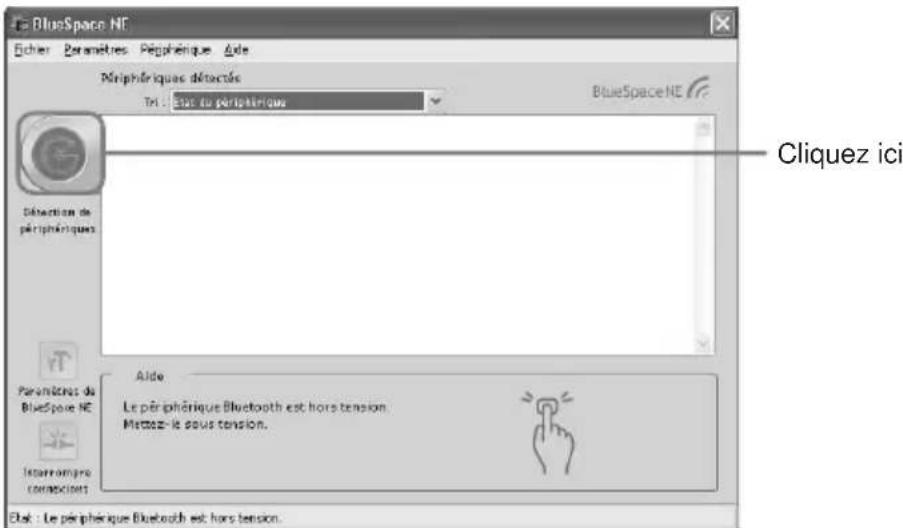

Conseil
Lorsqu'un périphérique est détecté pour la première fois, la marque apparaît dans la liste des périphériques de la fenêtre principale.
4 Dans la liste des périphériques, sélectionnez celui auquel vous souhaitez vous connecter, puis cliquez sur la touche (Détection de services).
L'ordinateur recherche les services sur le périphérique sélectionné et lorsqu'il a terminé, il affiche les icônes correspondant aux services disponibles (les services pris en charge par le périphérique et BlueSpace NE).
Remarque
Si l'authentication entre les périphériques n'est pas terminée, une fenêtre peut apparaître pour vous demander de confirmer si vous souhaitez effectuer uniquement une détection des services ou bien une détection et une authentication. Suivez les instructions à l'écran pour échanger les clés de passe et terminer l'authentication.
![BlueSpace NE - 00:02:C7:A0:47:14 [VAIO 10] Eicher Paramètres Périphérique Aide Périphériques détectés Tri : Estat de périphériques PCG-C1 Ordinatéur portable 00:00:40.20-91:53 02/01/06 Service Detection Push Fichier Série Détction de périphériques VAIO3 Laptop 00:02:C7.A0:49:50 02/12/02 VAIO4 Laptop 00:02:C7.A0:49:50 02/12/02 MODEM 1 Modem câble ou pass... 00:50:00.2E.3A:50 02/12/02 Aide Sélectionnez le service auquel vous souhaitez vous connecter et cliquez sur le bouton Service. Paramètres de BlueSpace NE Interrontre connexions Etat : BlueSpace NE a terminé la détection de services.](/content/2026/03/536632/images/95bb7cb776b4770ce02b4568c8e84794c66cb74efaa61ee99df3c249dfbd5b80.jpg)

Qu'est-ce qu'une clé de passe ?
Une clé de passe est un code secret saisi par l'utilisateur pour permettre la communication entre deux appareils compatibles Bluetooth. Lorsque la même suite de caractères alphanumériques est saisie dans les deux appareils, la communication est possible. La clé de passe peut être modifiée pour chaque session de communication. Une fois qu'un lien valable est établi, la communication est possible pendant une période prédéterminée sans avoir à entrer de nouveau la clé de passe.
5 Sélectionnez et connectez-vous au service que vous souhaitez utiliser.
Si la bulle « Un périphérique Bluetooth nécessite une authentication » apparaît dans la zone de notification
Le périphérique compatible Bluetooth cible a besoin d'une authentication de la connexion. Dans ce cas, une authentication mutuelle est nécessaire pour autoriser les communications Bluetooth avec ce périphérique.
Pour authentifier la communication, cliquez sur 📋 dans la zone de notification. Lorsque la fenêtre « Assistant Connexion Bluetooth » apparaît, suivez les instructions qui s'affichent pour échanger les clés de passe.
Pour sauter cette étape, cliquez sur ✗ dans la bulle ou sur « Annuler » dans la fenêtre « Assistant Connexion Bluetooth ».
Communications à l'aide des fonctions Windows XP
Pour connaître les types de communication utilisant les fonctions Windows XP, reportez-vous à la section « Types de reccordement aux périphériques Bluetooth » (Page 8).
Pour communiquer à l'aide des fonctions Windows XP, reportez-vous à l'Aide Liaison sans fil de Windows XP et au manuel fourni avec le périphérique compatible Bluetooth.

Conseil
Avant de procéder pour la première fois à une connexion commutée avec le téléphone portable ou le modem Bluetooth, vous devez installer le périphérique conformément à la liaison sans fil, puis établir la connexion commutée. Pour plus de détails, reportez-vous à l'Aide Liaison sans fil de Windows XP.
Pour afficher l'aide de la liaison sans fil Windows XP.
1 Cliquez sur « démarrer », puis sur « Panneau de configuration ».
2 Cliquez sur l'icône « Imprimantes et autres périphériques ».
3 Cliquez sur l'icône « Liaison sans fil ».
4 Double-cliquez sur l'onglet « Bluetooth », puis sur « Afficher les détails Bluetooth ».
Si la bulle « Un périphérique Bluetooth nécessite une authentication » apparaît dans la zone de notification
Le périphérique compatible Bluetooth cible a besoin d'une authentication de la connexion. Dans ce cas, une authentication mutuelle est nécessaire pour autoriser les communications Bluetooth avec ce périphérique.
Pour authentifier la communication, cliquez sur dans la zone de notification. Lorsque la fenêtre « Assistant Connexion Bluetooth » apparaît, suivez les instructions qui s'affichent pour échanger les clés de passe.
Pour sauter cette étape, cliquez sur ✗ dans la bulle ou sur « Annuler » dans la fenêtre « Assistant Connexion Bluetooth ».
Utilisation d'un téléphone portable ou d'un modem Bluetooth
Si vous utilisez les fonctions Windows XP pour connecter l'adaptateur USB Bluetooth à un téléphone portable ou à un modem Bluetooth, vous pouvez établir une communication commutée sans câble de connexion.
Cette section décrit l'installation d'un téléphone portable ou d'un modem Bluetooth, ainsi que la configuration de la connexion commutée. Pour plus d'informations, reportez-vous au manuel fourni avec le téléphone portable Bluetooth et à l'Aide Liaison sans fil de Windows XP.
Configuration d'un téléphone portable ou d'un modem Bluetooth
1 Mettez le téléphone portable ou le modem Bluetooth sous tension et réglez-le pour permettre la détection.
Pour plus de détails, reportez-vous aux manuels fournis avec le téléphone portable ou le modem Bluetooth.
2 Mettez l'ordinateur sous tension et insérez l'adaptateur USB Bluetooth dans le port USB.
3 Cliquez sur « démarrer », puis sélectionnez « Panneau de configuration ».
Le panneau de configuration apparaît.
4 Cliquez sur l'icône « Imprimantes et autres périphériques ».
5 Cliquez sur « Lianson sans fil », puis sur l'onglet « Bluetooth ».
6 Cliquez sur « Ajouter », puis sur « Suivant » dans la fenêtre « Assistant Connexion Bluetooth ».
La détection de services commence et le téléphone portable Bluetooth est détecté.
7 Cliquez sur l'icône « Téléphone cellulaire », puis sur « Suivant ».
Le message «Authentifier ce périphérique? » apparaît.
Reportez-vous au manuel fourni avec le téléphone portable pour déterminer si l'authentication du périphérique est nécessaire.
Si tel est le cas, procédez comme suit.
8 Sélectionnez « Oui. Ce périphérique doit être authentifiê avant utilisation. », puis cliquez sur « Suivant ».
Le message « Entrez une clé d'accés pour le périphérique Bluetooth. » apparaît.
9 Si nécessaire, saisissez la clé de passe dans la colonne prévue à cet effet, puis cliquez sur « Suivant ».
Remarque
Il est possible qu'une clé de passe soit déjà affichée dans l'assistant de connexion Bluetooth, mais selon le téléphone portable, seule une certaine clé de passe peut être acceptée. Suivez les instructions du manuel de votre téléphone portable pour saisir la clé de passe.
10 Si nécessaire, saisissez la clé de passe entrée avec l'assistant de connexion.
Le message « Prière de spécifier le service à activer entre l'appareil et Windows » apparaît.
Remarque
Selon votre téléphone portable Bluetooth, la saisie de la clé de passe n'est peut-être pas nécessaire.
11 Sélectionnez « Accé à distance », puis cliquez sur « Suivant ».
La fenêtre « Assistant Connexion Bluetooth » apparaît.
12 Cliquez sur « Terminer ».
L'icône du téléphone cellulaire apparaît pour signaler une liaison sans fil lorsque la procédure d'authentication est terminée. L'installation du téléphone portable ou du modem Bluetooth est terminée.
Préparatifs pour réaliser une connexion commutée
1 Mettez le téléphone portable ou le modem Bluetooth sous tension et réglez-le pour permettre la détection.
Pour plus de détails, reportez-vous aux manuels fournis avec le téléphone portable ou le modem Bluetooth.
2 Mettez l'ordinateur sous tension et insérez l'adaptateur USB Bluetooth dans le port USB.
3 Cliquez sur le bouton « démarrer », puis sur « Panneau de configuration ».
4 Cliquez sur l'icône « Connexions réseau et Internet ».
5 Cliquez sur l'icône « Connexion réseau ».
La fenêtre « Connexion réseau » apparaît.
6 Cliquez sur « Créer une nouvelle connexion ».
La fenêtre « Bienvenue dans l'Assistant Nouvelle connexion » apparaît.
7 Cliquez sur « Suivant », vérifiez que « Établir une connexion à Internet » est sélectionné et cliquez sur « Suivant ».
Si l'option n'est pas cochée, cliquez sur pour qu'elle devienne. Lorsque vous cliquez sur « Suivant », la fenêtre « En cours de préparation » apparaît.
8 Cochez l'option « Configurer ma connexion manuellement ». Cliquez, ensuite, sur « Suivant ».
La fenêtre « Connexion Internet » apparaît.
9 Vérifiez que « Se connecter en utilisant un modem d'accès à distance » est cochée et cliquez sur « Suivant ».
Si l'option n'est pas cochée, cliquez sur pour qu'elle devienne.
10 Cliquez dans la case à cocher « Modem standard sur liaison Bluetooth (COMx) ».
Si un autre modem est sélectionné, cliquez dans la case à cocher pour le décocher.
11 Cliquez sur « Suivant ».
La fenêtre « Nom de la connexion » apparaît.
12 Saisissez le nom à utiliser pour cette connexion dans le champ « Nom du fournisseur de services Internet », puis cliquez sur « Suivant ».
La fenêtre « Entrez le numéro de téléphone à composer » apparaît.
13 Entrez le numéro de téléphone du point d'accès fournisseur de services Internet et cliquez sur « Suivant ».
La fenêtre « Information de compte Internet » apparaît.
14 Configurez « Nom d'utilisateur », « Mot de passe » et « Confirmer le mot de passe » et cliquez sur « Suivant ».
La fenêtre « Fin de l'Assistant Nouvelle connexion » apparaît.
15 Cliquez sur « Terminer ».
Etablissement d'une connexion commutée
1 Cliquez sur « démarrer », puis sur « Panneau de configuration » – « Connexions réseau et Internet » – « Connexion réseau ».
La fenêtre « Connexion réseau » apparaît.
2 Double-cliquez sur l'icône de destination de la connexion créée au cours de la procédure « Créer une nouvelle connexion ».
3 Cliquez sur « Numéroter ».
La connexion commutée est établie via la connexion Bluetooth.
Pour terminer la connexion automatique
Cliquez à droite sur 📄 dans la barre des tâches et sélectionnez « Deconnecter » dans le menu.
* L'icône qui apparaît dans la barre des tâches ressemble exactement à celle de l'appareil réseau sans fil connecté. Vous pouvez vérifier le nom de l'appareil connecté en déplaçant le pointeur sur l'icône dans la barre des tâches.
Pour les informations sur comment terminer la communication Bluetooth, reportez-vous à « Pour terminer la communication Bluetooth » (page 21).
Attribution d'un nom d'appareil Bluetooth à l'ordinateur/modification du nom d'appareil Bluetooth
Le nom de l'ordinateur à afficher lorsque celui-ci est détecté par un autre périphérique Bluetooth peut être défini à l'aide des fonctions Windows XP.
1 Mettez l'ordinateur sous tension et insérez l'adaptateur USB Bluetooth dans le port USB (page 10).
2 Cliquez sur « démarrer », puis sur « Panneau de configuration ».
Le panneau de configuration apparaît.
3 Cliquez sur l'icône « Imprimantes et autres périphériques ».
4 Cliquez sur l'icône « Liaison sans fil ».
5 Cliquez sur l'onglet « Matériel ».
6 Sélectionnez « Sony Bluetooth USB Adapter », puis cliquez sur « Propriétés ».
La fenêtre « Propriétés de Sony Bluetooth USB Adapter » apparaît.
7 Cliquez sur l'onglet « Détails ».
8 Modifiez le nom, puis cliquez sur OK.
Pour terminer la communication Bluetooth
Lors d'une communication à l'aide de BlueSpace NE
1 Cliquez sur la touche du service connecté dans la fenêtre BlueSpace NE.
Une fenêtre de confirmation apparaît.
2 Cliquez sur « Oui ».
3 Cliquez sur dans le coin supérieur droit de la fenêtre pour fermer la fenêtre BlueSpace NE.
4 Retirez l'adaptateur USB Bluetooth du port USB.
Lors d'une communication à l'aide des fonctions Windows XP.
Retirez l'adaptateur USB Bluetooth du port USB.
Remarques
- Tandis que l'ordinateur est connecté au téléphone portable ou au modem Bluetooth, cliquez avec le bouton droit de la souris sur dans la barre des tâches et sélectionnez « Déconnecter » dans le menu pour d'abord mettre fin à la connexion commutée. Effectuez, ensuite, les étapes suivantes pour terminer la communication Bluetooth.
* L'icône qui apparaît dans la barre des tâches ressemble exactement à celle de l'appareil réseau sans fil connecté. Vous pouvez vérifier le nom de l'appareil connecté en déplaçant le pointeur sur l'icône dans la barre des tâches.
Précautions d'utilisation
Protéger l'appareil des chocs
Pour prévenir les risques de dommages, ne soumettez pas l'appareil à des chocs violents et ne le laissez pas tomber.
Emplacement pendant l'utilisation et entreposage
Ne pas utiliser ni entreposer cet appareil dans des endroits soumis à une forte humidité, à des températures élevées, au rayonnement direct du soleil ou à une forte poussière.
Fonctionnement
- Ne pas poser d'objets lourds sur l'appareil.
- Protéger l'appareil des changements soudains de température. Ne pas utiliser l'appareil immédiatement après l'avoir déplacé d'un environnement froid à un environnement chaud, ou si la température ambiante a augmenté très soudainement. De la condensation pourrait alors se produire à l'intérieur de l'appareil. Si la température ambiante a changé de façon importante pendant le fonctionnement, mettez l'appareil hors tension et laissez-le reposer pendant une heure environ.
Transport
Conservez l'emballage de l'appareil réutilisez-les lors du transport de l'appareil.
Remarques sur les disques
Manipulation des disques
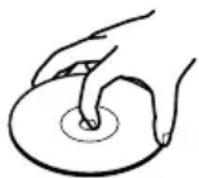
- Pour que les disques restent propres, les tenir par la partie périphérique. Ne jamais en toucher la surface.
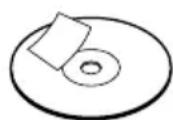
- Ne pas coller de papier ou d'étiquette et ne pas écrire sur la surface du disque.
- Ne pas utiliser un disque si celui-ci comporte du ruban adhésif ou des traces de colle. Un tel disque pourrait endommager le lecteur.
IncorrectCorrect
Précautions
- Ne pas exposer le disque au rayonnement direct du soleil ou à des sources de chaleur telles que des conduits de chauffage et ne pas le laisser dans une voiture garée en plein soleil.
- Après utilisation, ranger le disque dans son boîtier. Laisser un disque hors de son boîtier ou l'empiler avec d'autres disques hors de leurs boîtiers peut endommager le disque.
Entretien
- Les traces de doigts, la poussière et la saleté peuvent causer des erreurs
de lecture ou une diminution de la qualité sonore. Assurez-vous que les disques soient toujours propres.
- Nettoyer le disque à l'aide d'un chiffon conçu à cet effet. Essuyer le disque en allant du centre vers l'extérieur.
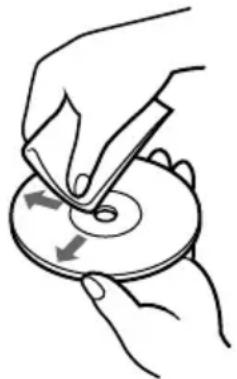
- Si le disque est souillé, le nettoyer avec un chiffon doux humide, puis l'essuyer avec un chiffon doux et sec.
- Ne pas utiliser de solvants tels que la benzine, des diluants ou des nettoyants ordinaires ou encore des antistatiques en aérosol destinés aux disques en vinyle.
Technologie de communication Bluetooth
- La bande 2,4 GHz utilisée par la technologie Bluetooth et les appareils LAN sans fil est également utilisée par divers autres appareils. Les appareils compatibles Bluetooth utilisent une technologie qui minimise les interférences avec d'autres appareils fonctionnant sur la même fréquence. Cependant, le débit de communication et la portée de transmission peuvent être réduits. Les interférences avec d'autres appareils peuvent également entraîner l'arrêt total des communications.
- Le débit de transfert des données varie en fonction de la distance et des obstacles séparant les appareils, de la configuration des appareils, des interférences radio, du système d'exploitation, de l'application logicielle, etc.
- La plage de communication varie en fonction du type de logiciel utilisé, des obstacles séparant les appareils (murs ou autres), du matériau utilisé pour la construction des murs, de la présence d'interférences au niveau de la fréquence radio ainsi que d'autres conditions environnementales.
- Si le LAN sans fil et les fonctions Bluetooth sont utilisés en même temps avec le même ordinateur, la vitesse de communication risque d'être réduite à cause des interférences électromagnétiques ou d'autres effets peuvent se produire.
- Prière de noter qu'en raison des limitations de la norme Bluetooth, de grands fichiers risquent occasionnellement d'être corrompus pendant le transfert continu à cause des interférences électromagnétiques provenant de l'environnement.
Entretien
Nettoyage du boîtier
- Essuyer l'extérieur de l'appareil avec un chiffon doux et sec. Pour enlever les taches, humectez le chiffon avec une solution détergente neutre et non corrosive. N'utilisez pas de diluants, d'alcool, de benzine ou tout autre produit qui pourrait endommager la surface de l'appareil.
- Eliminez les traces de doigt en les essuyant avec un chiffon à lentilles.
Technologie de communication sans fil Bluetooth
La technologie de communication sans fil Bluetooth est une innovation qui s'apprête à révolutionner le domaine du réseautage personnel. La compatibilité Bluetooth, en tant que norme internationale pour la communication sans fil de courte portée à faible coût, sera bientôt intégrée à une vaste gamme d'appareils. Cette fonctionnalité permet aux ordinateurs portables, aux téléphones portables et à d'autres dispositifs mobiles de communiquer entre eux et d'accéder à Internet.
Le groupe Bluetooth SIG (Special Interest Group) rassemble des fabricants d'appareils électroniques et de communication et d'autres sociétés d'avant-garde dans le domaine de l'informatique et du réseau. Bluetooth SIG a mis au point les normes techniques des communications Bluetooth. Plusieurs appareils compatibles Bluetooth sont actuellement en développement et en lancement. En plus de Sony, Bluetooth SIG compte plus de deux mille sociétés dans le monde, y compris plusieurs grands fabricants d'ordinateurs et d'équipement de communication, ainsi que des fabricants d'électroménagers.
Format de connexion
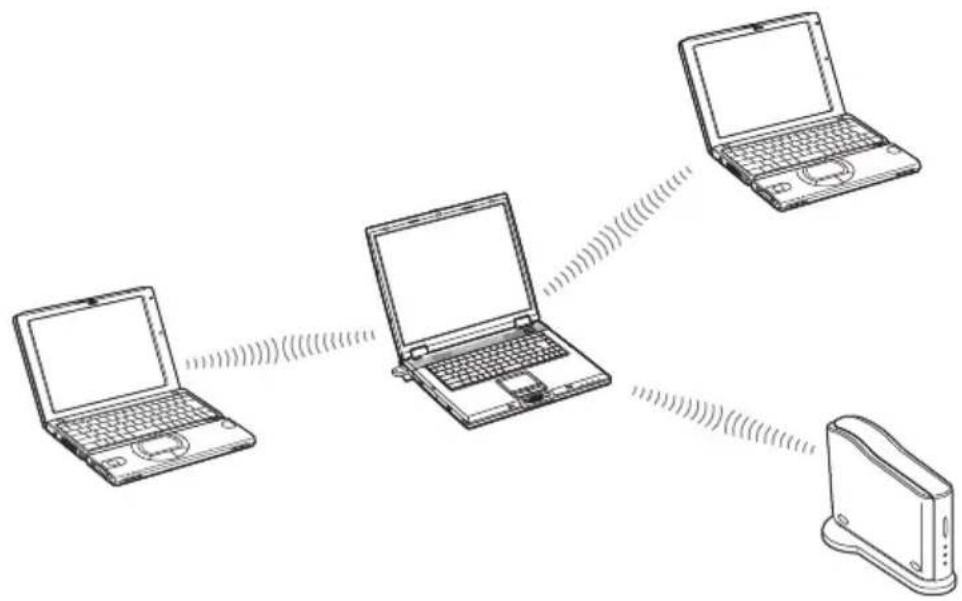
A l'aide de Bluetooth, l'ordinateur portable dans lequel il est installé peut communiquer sans fil avec des périphériques proches (sans câbles de connexion.).
De plus, les fichiers peuvent être échangés sans fil entre l'ordinateur portable dans lequel cet appareil est installé et d'autres ordinateurs activés Bluetooth ou des appareils photos numériques.
Pour établir une connexion sans fil entre l'ordinateur portable dans lequel cet appareil est installé et un autre appareil activé Bluetooth, chacun des deux appareils doit accepter un set commun de fonctions (profil).
Vitesse
Les communications Bluetooth permettent un débit de transfert de données maximal de 723 Kbps, mais le débit de transfert de données réel varie selon divers facteurs, par exemple la distance ou les obstacles présents entre les appareils, les interférences radio, le système d'exploitation ou le logiciel utilisés, ainsi que selon la sensibilité de l'équipement et le rendement de l'antenne. Le débit de transfert de données est optimisé pour offrir le meilleur débit possible selon un ensemble de conditions préétablies.
Portée et puissance de communication
Les appareils compatibles Bluetooth sont divisés en plusieurs catégories. Les appareils Power Class 1 peuvent communiquer dans une plage allant de 10 à 100 mètres*. Les appareils Power Class 2 ou 3 peuvent communiquer dans une plage de 10 mètres*. L'adaptateur USB Bluetooth est un appareil Power Class 2.
* En considérant qu'aucun obstacle n'est présent.
La plage de communication varie en fonction du type de logiciel utilisé, des obstacles séparant les appareils (murs ou autres), du matériau utilisé pour la construction des murs, de la présence d'interférences au niveau de la fréquence radio ainsi que d'autres conditions environnementales.
Norme Bluetooth
Dans le but de faciliter la communication entre les appareils compatibles Bluetooth de différents fabricants, Bluetooth SIG a mis au point un ensemble de normes portant entre autres sur le système de transfert de données sans fil, le mode d'application des mesures de sécurité et les formats de données spécifiques à divers logiciels. Tous les appareils compatibles Bluetooth doivent être soumis à une procédure d'homologation approuvée par Bluetooth SIG, qui certifie leur conformité aux exigences applicables.
Toutefois, même lorsque les exigences d'homologation sont satisfaites, la performance et les spécifications des appareils individuels ainsi que leur procédure de fonctionnement varient, et l'échange de données n'est pas toujours possible.
Sécurité
La technologie de communication sans fil Bluetooth met en oeuvre une fonction d'authentication qui peut être utilisée pour prévenir l'accès clandestin par des appareils compatibles Bluetooth non désignés pour la communication. La première fois que deux appareils compatibles Bluetooth communiquent, une clé de passe doit être saisie avant que les appareils puissent faire l'échange de données. Une fois la connexion établie, la communication entre les appareils peut s'effectuer à intervalles réguliers prédéfinis (réglage par défaut dans le logiciel BlueSpace : Indéfini) sans avoir à resaisir la clé de passe.
L'adaptateur USB Bluetooth peut être réglé pour ne pas être découvert par d'autres appareils Bluetooth. Pour les informations sur le réglage de Durée de sauvegarde des données et le contrôle de la réponse de détection d'appareil, reportez-vous à la fonction d'aide du logiciel BlueSpace.
Aide
Cette section décrit les moyens d'assistance et de service offerts par Sony, ainsi que des conseils de dépannage pour votre station modem Bluetooth.
A propos des options d'assistance Sony
Sony offre les options d'assistance suivantes pour votre adaptateur USB Bluetooth. Si vous avez des questions au sujet de la station modem Bluetooth et du logiciel, adressez-vous aux endroits suivants :
□ Le fichier Lisez-moi en premier explique comment installer le logiciel avant d'utiliser l'adaptateur USB Bluetooth.
□ Ce guide explique le fonctionnement de la station modem Bluetooth.
Pour les clients aux Etats-Unis et au Canada
□ En composant le numéro du Centre des services d'information client Sony, vous obtiendrez des informations sur votre ordinateur bloc-notes et d'autres produits Sony qui fonctionnent avec votre ordinateur. Pour consulter le Centre des services d'information client Sony, composez le 1-888-4SONYPC (1-888-476-6972).
□ Le service fax de Sony fournit des réponses aux questions les plus fréquemment posées. Vous pouvez utiliser ce service automatisé pour demander une liste des thèmes abordés et sélectionner ceux que vous voulez recevoir. Pour consulter le service fax de Sony, formez le 1-888-4SONYPC (1-888-476-6972).
□ Le service d'assistance par courrier électronique de Sony répond à vos questions par e-mail. Envoyez simplement vos questions dans un message e-mail et un représentant du service clientèle de Sony vous renverra un message avec les réponses. Envoyez vos questions au service d'assistance par courrier électronique de Sony à l'adresse suivante : SOS@info.sel.sony.com.
□ Le site Sony propose les dernières informations concernant vos produits.
http://www.ita.sel.sony.com/support/
Pour les clients en Europe
□ VAIO-Link. Pour obtenir les adresses et numéros de téléphones appropriés, veuillez vous reporter au guide du service client. www.vaio-link.com
Pour les clients dans d'autres régions
□ Le site Web VAIO en ligne a fourni les questions les plus fréquemment posées et les solutions. vaio-online.sony.com/
Spécifications
Communication sans fil
Système de communication
Spécification Bluetooth version 1.1
Débit de transfert de données maximal 1)
Environ 723 Kbps
Sortie
Spécification Bluetooth classe de consommation 2
Portée de communication 2)
10 m max.
Profils Bluetooth compatibles 3)
Profil Generic Access
Profil Service Discovery Application
Profil Serial Port
Profil Dial-up Networking
Profil Generic Object Exchange
Profil Object Push
Profil Basic Imaging
Profil Hardcopy Cable Replacement
Profil Human Interface Device
Bande de fréquences
Bande 2,4 GHz (2,400 GHz à 2,4835 GHz)
1) Le débit de transfert des données varie en fonction de la distance et des obstacles séparant les appareils, de la configuration des appareils, des interférences radio, du système d'exploitation, de l'application logicielle, etc.
2) La plage de communication varie en fonction du type de logiciel utilisé, des obstacles séparant les appareils (murs ou autres), du matériau utilisé pour la construction des murs, de la présence d'interférences au niveau de la fréquence radio ainsi que d'autres conditions environnementales.
^3) Les profils Bluetooth précisent les utilisations qui peuvent être faites de la communication entre divers appareils compatibles Bluetooth.
Généralités
Interface
USB
Dimensions
Environ 17,0 × 8,5 × 41,3 mm (0,7 × 0,4 × 1,7 po.) (l/h/p)
Poids
Environ 5,0 g (0,18 on.)
Conditions ambiantes pour le fonctionnement et l'entreposage
Température de fonctionnement
5 à 35°C (41°F à 95°F)
(gradient de température inférieur à 10°C (18°F)/heure)
Humidité de fonctionnement
20 à 80 % (non condensée), du moment que l'humidité est inférieure à 65% à 35°C (95°F) (lecture à l'hygromètre de moins de 29°C (84°F))
Température d'entreposage
-20 à 60°C (-4°F à 140°F)
(gradient de température inférieur à 10°C (18°F)/heure)
Humidité d'entreposage
10 à 90% (non condensée), du moment que l'humidité est inférieure à 20% à 60°C (140°F) (lecture à l'hygromètre de moins de 35°C (95°F))
La conception et les spécifications sont sujettes à modifications sans préavis.
Guide de dépannage
Si un problème survient pendant le fonctionnement de l'appareil, vérifiez les points répertoriés dans ce guide de dépannage. Si le problème persiste, contactez le service d'assistance. Pour savoir comment le contacter, reportez-vous à la section « Aide » à la page 28.
Vous devez aussi consulter les manuels fournis avec votre ordinateur.
Symptôme Cause/Remède
| Aucune cible de communication listée.La communication Bluetooth n'est pas possible. | →Vérifiez que l'adaptateur USB Bluetooth est correctement inséré dans le port USB. |
| →Assurez-vous que l'adaptateur USB Bluetooth n'est pas recouvert. | |
| →La communication n'est possible que dans une plage d'environ 10 mètres. Si les appareils sont éloignés, rapprochez-les. | |
| →La plage de communication peut être inférieure à 10 mètres en raison de facteurs tel que la présence d'obstacles entre les appareils, d'interférences radio, du mur et d'autres matériau ou du type du logiciel d'application. Essayez de déplacer l'ordinateur équipé d'un adaptateur USB Bluetooth ou l'autre appareil. | |
| →Si un mode d'économie d'énergie est activé dans l'ordinateur équipé d'un adaptateur USB Bluetooth, la bonne communication Bluetooth risque de ne pas être possible. Réglez l'ordinateur sur le mode normal. | |
| →Vérifiez que la fonction Bluetooth est activée pour l'appareil cible et si le mode normal est sélectionné. Si un mode d'économie d'énergie est activé pour l'appareil cible, la bonne communication Bluetooth risque de ne pas être possible. | |
| →Vérifiez si Bluetooth est activé dans l'appareil cible de connexion. Pour les détails, reportez-vous au manuel fournit avec de l'appareil. | |
| →Si l'appareil cible choisi est actuellement en communication avec un autre appareil, il risque de ne pas être listé dans les appareils disponibles et la communication avec l'ordinateur équipé d'un adaptateur USB Bluetooth risque de ne pas être possible. |
Symptôme Cause/Remède
| Aucune cible de communication listée.La communicationBluetooth n'est pas possible. | →Si ce périphérique est raccordé à un ordinateur esclave, il lui sera impossible de communiquer avec d'autres périphériques.Interrompez la liaison en cours (page 21), puis reconnectez-vous à partir de l'ordinateur auquel ce périphérique est raccordé. |
| La vitesse de transfert des données est faible. | →Vérifiez que l'ordinateur équipé d'un adaptateur USB Bluetooth n'est pas couvert.→La vitesse de transfert de données peut être affectée par différents facteurs tel que la distance et la présence d'obstacles entre les appareils, les interférences radio, le mur ou d'autres matériaux et le type du logiciel d'application. Essayez de déplacer l'ordinateur équipé d'un adaptateur USB Bluetooth ou l'autre appareil. |
| Impossible de connecter le service compatible avec l'appareil Bluetooth cible. | →La connexion n'est possible qu'avec un service également compatible avec l'ordinateur équipé d'un adaptateur USB Bluetooth.Pour les détails, reportez-vous à l'aide BlueSpace NE et à la documentation de l'appareil Bluetooth cible. |
| Un message d'erreur est affiché et la connexion automatique avec la station modem Bluetooth n'est pas possible. | →La connexion précédente ne s'est peut-être pas terminée correctement. Après avoir redémarré l'ordinateur sur lequel l'adaptateur USB Bluetooth est raccordé, essayez de rétablir la connexion commutée.→Le modem est peut-être installé de façon incorrecte.Pour réinstaller le modem, reportez-vous à la section « Configuration d'un téléphone portable ou d'un modem Bluetooth » (page 16).Une fois la réinstallation terminée, procédez comme suit dans l'ordre indiqué.1 Redémarrez l'adaptateur USB Bluetooth.2 Cliquez sur « démarrer », puis sur « Panneau de configuration ».Le panneau de configuration apparaît.3 Cliquez sur l'icône « Connexions réseau et Internet ».4 Cliquez sur l'icône « Connexion réseau ».La fenêtre « Connexion réseau » apparaît.5 Double-cliquez sur l'icône de la connexion cible.6 Dans la fenêtre « Connexions » (où « ... » est le nom de destination de la connexion, cliquez sur « Propriétés », et dans l'onglet « Général », cochez « Modem standard sur liaison Bluetooth (COMx) » de sorte que ce nom apparaisse en haut de liste.7 Cliquez sur OK.8 Cliquez de nouveau sur « Numéroter » pour établir la connexion commutée. |
Symptôme Cause/Remède
| L’échange de fichier avec un autre ordinateur VAIO n’est pas possible. | →Si une version antérieure du logiciel BlueSpace est utilisée, il peut y avoir des problèmes avec le service de transfert de fichier. Vérifiez que les versions les plus récentes du logiciel BlueSpace et du pilote d’appareil Bluetooth cible sont utilisées. Pour les informations sur la mise à jour de la version du logiciel, reportez-vous au site Internet vaio-link. |
| L’ordinateur équipé d’un adaptateur USB Bluetooth n’entre pas en mode d’attente. | →La commutation automatique en mode d’attente n’est pas possible si l’ordinateur communique avec d’autres appareils Bluetooth. Pour entrer en mode d’attente, terminez toutes les communications Bluetooth. |
| La communication Bluetooth a échoué à mi-chemin | →Terminez la communication BlueSpace et débranchez l’adaptateur USB Bluetooth du connecteur USB, puis rebranchez-le dans le connecteur et essayez de nouveau la communication Bluetooth. D’autres appareils situés dans l’entourage de la communication LAN sans fil peuvent provoquer l’arrêt à mi-chemin de la communication Bluetooth |
| Le message « Le périphérique Bluetooth doit être authentifié » apparaît dans la zone de notification. | →Le périphérique compatible Bluetooth cible a besoin d’une authentification de la connexion. Une authentification mutuelle est nécessaire pour permettre les communications Bluetooth avec ce périphérique. Pour plus de détails, reportez-vous à la section « Communications à l’aide des fonctions Windows XP » (page 15). |
http://www.sony.net/





- Avertissements
- Réglementations
- Pour les clients en Europe
- Table des matières
- Introduction
- Technologie Bluetooth sans fil
- Quels sont les modèles d'ordinateurs avec lesquels l'adaptateur USB Bluetooth PCGA-BA1 peut être utilisé ?
- Remarque
- Caractéristiques
- Quels sont les appareils Bluetooth avec lesquels l'adaptateur USB Bluetooth PCGA-BA1 peut communiquer ?
- Conseil
- Utilisation de cet appareil
- Types de raccordement aux périphériques Bluetooth
- Ce que vous pouvez faire à l'aide du logiciel BlueSpace NE
- Ce que vous pouvez faire à l'aide de Windows XP
- Remarques
- Insertion de l'adaptateur USB Bluetooth
- Communications à l'aide de BlueSpace NE
- Qu'est-ce qu'une clé de passe ?
- Si la bulle « Un périphérique Bluetooth nécessite une authentication » apparaît dans la zone de notification
- Communications à l'aide des fonctions Windows XP
- Utilisation d'un téléphone portable ou d'un modem Bluetooth
- Configuration d'un téléphone portable ou d'un modem Bluetooth
- Préparatifs pour réaliser une connexion commutée
- Etablissement d'une connexion commutée
- Pour terminer la connexion automatique
- Attribution d'un nom d'appareil Bluetooth à l'ordinateur/modification du nom d'appareil Bluetooth
- Pour terminer la communication Bluetooth
- Lors d'une communication à l'aide de BlueSpace NE
- Lors d'une communication à l'aide des fonctions Windows XP.
- Précautions d'utilisation
- Protéger l'appareil des chocs
- Emplacement pendant l'utilisation et entreposage
- Fonctionnement
- Transport
- Remarques sur les disques
- Manipulation des disques
- Précautions
- Entretien
- Technologie de communication Bluetooth
- Nettoyage du boîtier
- Technologie de communication sans fil Bluetooth
- Vitesse
- Portée et puissance de communication
- Norme Bluetooth
- Sécurité
- Aide
- A propos des options d'assistance Sony
- Pour les clients aux Etats-Unis et au Canada
- Pour les clients dans d'autres régions
- Spécifications
- Communication sans fil
- Système de communication
- Débit de transfert de données maximal 1)
- Sortie
- Portée de communication 2)
- Profils Bluetooth compatibles 3)
- Bande de fréquences
- Généralités
- Interface
- Dimensions
- Poids
- Conditions ambiantes pour le fonctionnement et l'entreposage
- Température de fonctionnement
- Humidité de fonctionnement
- Température d'entreposage
- Humidité d'entreposage
- Guide de dépannage
Marque : SONY
Modèle : PCGABA1
Catégorie : Autres accessoires informatique