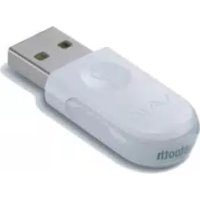
PCGABA1 - Andere Computerzubehör SONY - Kostenlose Bedienungsanleitung
Finden Sie kostenlos die Bedienungsanleitung des Geräts PCGABA1 SONY als PDF.



| Produkttyp | USB-Bluetooth-Adapter |
| Marke | Sony |
| Modell | PCGA-BA1 |
| Technologie | Drahtloses Bluetooth |
| Bluetooth-Version | 1.1 |
| Leistungsklasse | Klasse 2 |
| Maximale Reichweite | 10 Meter (ohne Hindernis) |
| Maximale Übertragungsrate | Ungefähr 723 Kbit/s |
| Frequenzband | 2,4 GHz (2,400 - 2,4835 GHz) |
| Unterstützte Bluetooth-Profile | Generic Access, Service Discovery, Serial Port, Dial-up Networking, Generic Object Exchange, Object Push, Basic Imaging, Hardcopy Cable Replacement, Human Interface Device |
| Schnittstelle | USB |
| Abmessungen (L × B × H) | 17,0 × 8,5 × 41,3 mm |
| Gewicht | 5,0 g |
| Betriebstemperatur | 5 bis 35 °C |
| Betriebsfeuchtigkeit | 20 bis 80 % (nicht kondensierend) |
| Lagertemperatur | -20 bis 60 °C |
| Lagerfeuchtigkeit | 10 bis 90 % (nicht kondensierend) |
| Kompatibles Betriebssystem | Windows XP (Service Pack 1) |
| Stromversorgung | Über USB-Anschluss |
| Pflege und Reinigung | Mit einem weichen, trockenen Tuch abwischen; bei Flecken eine neutrale Reinigungslösung verwenden. Keine Verdünner, Alkohol oder Benzin verwenden. |
| Sicherheit | Authentifizierung durch Passwort; einstellbar, um nicht erkannt zu werden; Vermeiden Sie Störungen, indem Sie den Adapter in empfindlichen Bereichen (Flugzeug, Krankenhaus) entfernen. |
| Mitgelieferte Software | BlueSpace NE, Bluetooth-Treiber |
Häufig gestellte Fragen - PCGABA1 SONY
Benutzerfragen zu PCGABA1 SONY
0 Frage zu diesem Gerät. Beantworten Sie die, die Sie kennen, oder stellen Sie Ihre eigene.
Eine neue Frage zu diesem Gerät stellen
Laden Sie die Anleitung für Ihr Andere Computerzubehör kostenlos im PDF-Format! Finden Sie Ihr Handbuch PCGABA1 - SONY und nehmen Sie Ihr elektronisches Gerät wieder in die Hand. Auf dieser Seite sind alle Dokumente veröffentlicht, die für die Verwendung Ihres Geräts notwendig sind. PCGABA1 von der Marke SONY.
BEDIENUNGSANLEITUNG PCGABA1 SONY
Bedienungsanleitung ____ DE
Bevor Sie den PCGA-BA1 benutzen, lesen Sie unbedingt den im Lieferumfang enthaltenen Endbenutzerlizenzvertrag.
☐ Die Software und das mitgelieferte Handbuch sind urheberrechtlich geschützt. Ohne die Zustimmung des Urheberrechtsinhabers dürfen sie weder ganz noch auszugsweise reproduziert werden. Auch ein Verleih der Software ist untersagt.
□ Unter keinen Umständen haftet Sony für irgendwelche finanziellen Schäden oder entgangenen Gewinn, einschließlich aller Ansprüche Dritter, die auf die Verwendung der mit dem Laufwerk gelieferten Software zurückgehen.
□ Wenn an diesem Produkt aufgrund eines Fabrikationsfehlers ein Problem auftritt, wird das Produkt von Sony ersetzt. Weitergehende Haftungsansprüche gegenüber Sony bestehen nicht.
□ Die mit diesem Gerät gelieferte Software kann nicht mit anderen Geräten eingesetzt werden.
□ Wir sind um eine stetige Verbesserung unserer Produkte bemüht. Beachten Sie deshalb bitte, dass sich die Software-Spezifikationen ohne Ankündigung ändern können.
☐ Der Betrieb des Geräts mit anderer als der mitgelieferten Software ist durch die Garantie nicht abgedeckt.
Warnhinweise
□ Zur Vermeidung von elektrischen Schlägen darf das Gehäuse nicht geöffnet werden. Reparaturarbeiten sind ausschließlich von autorisierten Fachleuten durchzuführen.
□ Zur Vermeidung von Feuer und elektrischen Schlägen darf das Gerät weder Regen noch Feuchtigkeit ausgesetzt werden.
In bestimmten Situationen oder Umgebungen ist die Verwendung der Bluetooth™-Technologie möglicherweise durch Vorgaben des Gebäudeeigentümers oder des zuständigen Vertreters der betreffenden Organisation eingeschränkt. Dies betrifft unter Umständen den Einsatz in Flugzeugen, in Krankenhäusern oder in anderen Umgebungen, wo die möglichen Folgen einer Störung anderer Geräte oder Dienste für schwerwiegend erachtet werden.
□ Besteht Unkenntnis über die Bedingungen für den Einsatz der Bluetooth™-Technologie in einer bestimmten Organisation oder Umgebung, wird dringend empfohlen, vor der Inbetriebnahme der Geräte zunächst eine entsprechende Genehmigung einzuholen.
☐ Weiterhin ist es ratsam, gegebenenfalls vor dem Einsatz der Bluetooth™-Technologie den Rat eines Arztes oder Herstellers eines am Körper getragenen medizinischen Gerätes (z. B. Herzschrittmacher oder Hörhilfe) einzuholen.
Sicherheits- standards
Hiermit erklärt Sony, dass der PCGA-BA1 Bluetooth™ USB-Adapter den grundlegenden Anforderungen und anderen relevanten Vorgaben der europäischen Richtlinie 1999/5/EG entspricht.
PCGA-BA1 Bluetooth™ ist ein für die Energieklasse 2 vorgesehenes Funkgerät für den Frequenzbereich 2,4 GHz (2,400 GHz - 2,4835GHz). Das Gerät ist für die drahtlose Datenübertragung mit anderen Geräten mit Bluetooth™-Funktion unter Verwendung der Profile Bluetooth™, für den seriellen Anschluss, die DFÜ-Netzwerkverbindung über Mobiltelefon oder Modem, Object Push und Basic Imaging geeignet.
Bluetooth-USB-Adapter entspricht den Anforderungen sämtlicher einschlägiger Sicherheitsstandards in den folgenden Ländern: Belgien, Dänemark, Deutschland, Finnland, Frankreich, Griechenland, Großbritannien, Italien, Irland, Island, Luxemburg, Niederlande, Norwegen, Österreich, Portugal, Schweden, Schweiz und Spanien.
Im Frankreich lässt sich dieses Produkt nur im Haus verwerden.
Der PCGA-BA1 Bluetooth™ USB-Adapter entspricht EN 55022 Klasse B und EN 55024 für die Verwendung in folgenden Bereichen: Wohngebiete, Büros und Industriegebiete geringer Dichte.

• VAIO und sind eingetragene Warenzeichen der Sony Corporation.
- Microsoft und Windows sind eingetragene Warenzeichen der Microsoft Corporation in den USA und/oder anderen Ländern.
- BLUETOOTH und das entsprechende Logo sind Warenzeichen der Bluetooth SIG, Inc., USA, und werden von der Sony Corporation als Lizenznehmer verwendet.
- Andere in dieser Anleitung erwähnte System- und Produktnamen sind in der Regel eingetragene Warenzeichen oder Warenzeichen der jeweiligen Unternehmen, auch wenn sie in dieser Anleitung nicht mit ^TM und ^® gekennzeichnet sind.
- In dieser Bedienungsanleitung werden die Microsoft® Windows® XP Home Edition und Microsoft® Windows® XP Professional kurz Windows XP genannt.
• VAIO und sind eingetragene Warenzeichen der Sony Corporation.
- Microsoft und Windows sind eingetragene Warenzeichen der Microsoft Corporation in den USA und/oder anderen Ländern.
- BLUETOOTH und das entsprechende Logo sind Warenzeichen der Bluetooth SIG, Inc., USA, und werden von der Sony Corporation als Lizenznehmer verwendet.
- Andere in dieser Anleitung erwähnte System- und Produktnamen sind in der Regel eingetragene Warenzeichen oder Warenzeichen der jeweiligen Unternehmen, auch wenn sie in dieser Anleitung nicht mit ^TM und ^® gekennzeichnet sind.
- In dieser Bedienungsanleitung werden die Microsoft® Windows® XP Home Edition und Microsoft® Windows® XP Professional kurz Windows XP genannt.
Inhaltsverzeichnis
Einführung 5
Wie dieses Gerät benutzt wird ..7
Möglichkeiten der Verbindung zu Bluetooth-Geräten......8
Einsetzen des
Bluetooth USB-Adapters .....10
Kommunikation über
BlueSpace NE ......11
Kommunikation über
Windows XP-Funktionen .....15
Verwenden eines Bluetooth-Handys oder -Modems .....16
Zuweisung eines
Bluetooth-Gerätenamens an den Computer/Ändern des Bluetooth-Gerätenamens .....21
Beenden der Bluetooth-
Datenübertragung ......22
Sicherheitsmaßnahmen......23
Wartung 25
Drahtlose Bluetooth Technologie....26
Anschlussformat......26
Geschwindigkeit......27
Kommunikationsreichweite und Leistung ....27
Bluetooth Standard......27
Sicherheit 28
Hilfeinformationen und
technische Unterstützung .....29
Technische Daten ....30
Fehlerbehebung ....31
Einführung
Bei diesem Gerät handelt es sich um einen USB-Adapter für Computer, die keine eingebauten Bluetooth-Funktionen besitzen. Der Adapter ermöglicht einen drahtlosen Datenaustausch mit anderen Geräten, die Bluetooth ebenfalls unterstützen.

Drahtlose Bluetooth-Technologie
Mit der drahtlosen Bluetooth-Technologie kann über kurze Entfernungen rasch eine Verbindung zu anderen Geräten hergestellt werden, und das ohne lästigen Kabelsalat. Weitere Informationen darüber finden Sie im Abschnitt „Drahtlose Bluetooth Technologie“ auf Seite 26.
Mit welchen Computermodellen kann der Bluetooth USB-Adapter PCGA-BA1 benutzt werden?
Mit Sony VAIO-Notebooks, auf denen Windows XP läuft (außer mit Modellen mit eingebauter Bluetooth-Funktion).
Windows XP Service Pack 1 muss installiert sein. Überprüfen Sie die Betriebssystemversion und aktualisieren Sie gegebenenfalls das Betriebssystem. Nähere Informationen hierzu finden Sie in dem Dokument „Bitte zuerst lesen“.
Hinweis
Weitere Informationen über VAIO-Computer, die Bluetooth unterstützen, finden Sie unter „Hilfeinformationen und technische Unterstützung“ (Seite 29).
Leistungsmerkmale
- Mit Bluetooth ist ein drahtloser Datenaustausch in einem Bereich von bis zu 10 Metern möglich. (Die Kommunikationsreichweite hängt von eventuellen Hindernissen wie Wänden o. ä. zwischen den Geräten, dem Material der Wände, eventuellen Funkstörungen und anderen Umgebungsbedingungen sowie der verwendeten Software ab.)
- Sicherheitsfunktionen verhindern einen Datenaustausch mit nicht identifizierten Bluetooth-Geräten. Ausführliche Informationen darüber finden Sie im Abschnitt „Sicherheit“ auf Seite 28.
Mit welchen Bluetooth-Geräten kann der Bluetooth USB-Adapter Daten austauschen?
(Stand: Mai 2003)
- Mit Sony VAIO-Notebooks mit eingebauter Bluetooth-Funktion (für Europa)
- Mit anderen Sony VAIO-Notebooks, auf denen Windows XP läuft und an denen ein PCGA-BA1 Bluetooth USB-Adapter installiert ist
- Mit anderen Sony-Produkten, die Bluetooth verwenden
Informieren Sie sich über die Bluetooth-Funktionen, die Ihr Bluetooth-Gerät unterstützt.

Tipp
Die Software-CD-ROM enthält im Ordner „manual“ eine Kopie dieses Handbuchs und des Dokuments „Bitte zuerst lesen“ im PDF-Format.
Wie dieses Gerät benutzt wird
Sobald der Bluetooth USB-Adapter in einen Computer eingesetzt ist, ist ein Datenaustausch mit anderen Bluetooth-fähigen Geräten wie Computern, Mobiltelefonen, Modems usw. möglich. Kabelverbindungen sind nicht erforderlich, stellen Sie die Geräte einfach in die Nähe des Computers.
Einsatzbeispiel (Datenaustausch mit einem Computer)

Beispiel für den Einsatz mit Bluetooth-Geräten wie der Bluetooth Modemstation

Je nach gewünschter Betriebsart werden für die Bluetooth-Kommunikation über den Bluetooth USB-Adapter die mitgelieferte BlueSpace NE-Software oder Windows XP-Funktionen verwendet.
Möglichkeiten der Verbindung zu Bluetooth-Geräten
Zum Herstellen einer Verbindung zu einem Bluetooth-fähigen Gerät haben Sie je nach Funktionsweise des Geräts die folgenden Möglichkeiten.
- BlueSpace NE-Software
- Windows XP-Funktionen (drahtlose Verbindung in der Systemsteuerung)
Diese Möglichkeiten haben Sie bei der BlueSpace NE-Software:
- Austausch von Dateien und Bildern zwischen Computern
- Synchronisation von Daten sowie Austausch von Dateien und Bildern mit einem PDA (Personal Digital Assistant)
- Verwenden eines Camcorders oder einer digitalen Standbildkamera als ferne Kamera für den Austausch von Bildern
- Senden von Bildern an eine Kamera oder ein anderes Bluetooth-Gerät, das BIP (Basic Image Profile) unterstützt
- Konfiguration einer Bluetooth-Modemstation (nur Europa)
- Austausch von Adressen mit Mobiltelefonen
Diese Möglichkeiten haben Sie mit dem Betriebssystem Windows XP:
- Herstellen einer Internet-Verbindung mit einer Bluetooth-Modemstation (nur Europa)
- Herstellen einer Internet-Verbindung über ein Mobiltelefon
- Verwenden einer Maus oder Tastatur
- Drucken auf einem Bluetooth-Drucker
Das Verfahren zum Herstellen einer Verbindung hängt von der verwendeten Software ab. Die einzelnen Verfahren sind im Folgenden erläutert.
Damit der Bluetooth USB-Adapter verwendet werden kann, müssen der auf der mitgelieferten CD-ROM enthaltene Bluetooth-Gerätetreiber und die BlueSpace-Software installiert werden. Wie diese Software installiert wird, entnehmen Sie dem Dokument „Bitte zuerst lesen“.
Hinweise
- Abhängig vom Gerätetyp, der Software-Version und anderen Faktoren kann es sein, dass einige Bluetooth-Geräte mit der Bluetooth USB-Adapter keine Daten austauschen können. Bevor Sie ein Bluetooth-fähiges Gerät erwerben, sollten Sie sich über dessen Betriebsumgebung und Systemvoraussetzungen informieren.
Informationen über Bluetooth-Geräte finden Sie unter „Hilfeinformationen und technische Unterstützung“ (Seite 29).
- Zu einem Computer, auf dem eine frühere BlueSpace-Version als 2.1.1 läuft, kann möglicherweise keine Verbindung hergestellt werden. Aktualisieren Sie BlueSpace auf die neueste Version, um dieses Problem zu beheben.
Für die Modelle unten gelten außerdem die folgenden Einschränkungen.
Damit bei den Modellen PCG-SR31K und PCG-C1VFK über BlueSpace NE eine Verbindung hergestellt werden kann, müssen Sie auf das Betriebssystem Windows XP aufrüsten und dann BlueSpace und die Bluetooth-Treiber aktualisieren.
Nähere Informationen zu Updates finden Sie unter „Hilfeinformationen und technische Unterstützung“ (Seite 29).
- BlueSpace NE bietet keine Unterstützung für IP-Verbindungen und Chatfunktionen. Es ist daher nicht möglich, diese mit Geräten zu verwenden, auf denen frühere Versionen von BlueSpace laufen.
Einsetzen des Bluetooth USB-Adapters
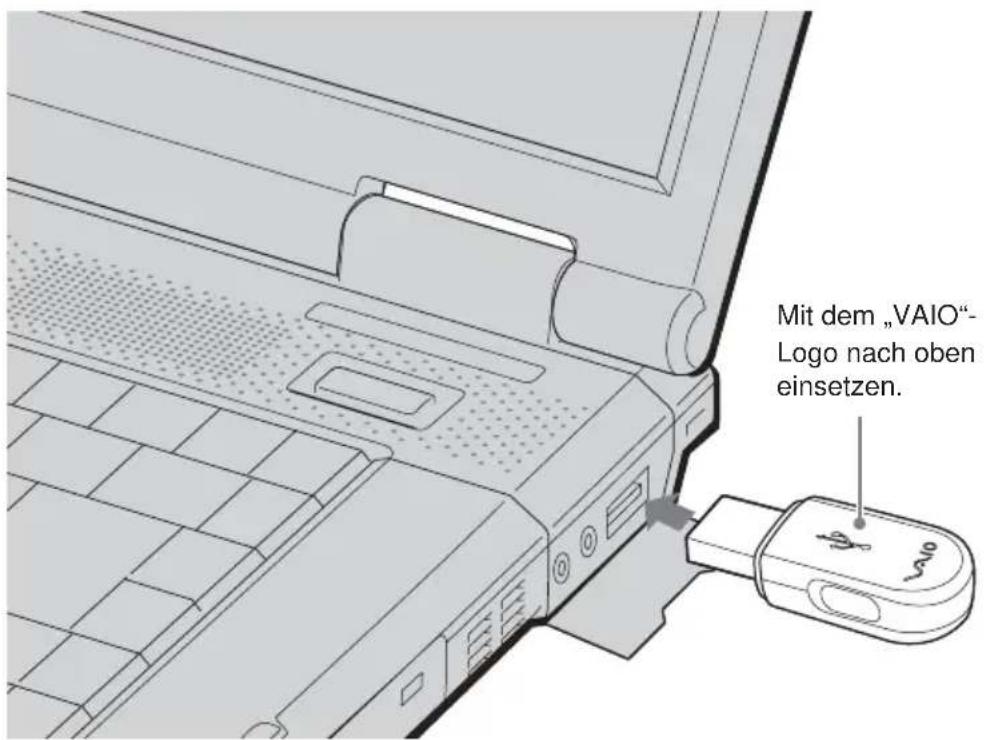
Schieben Sie den Bluetooth USB-Adapter in einen USB-Anschluss Ihres Computers.

Tipp
Wo sich der USB-Anschluss befindet, hängt vom jeweiligen Computermodell ab. Informationen dazu finden Sie im Handbuch Ihres Computers.
Wenn der Bluetooth USB-Adapter am USB-Anschluss Ihres Computers angesteckt ist, ist er nach dem Einschalten des Computers immer aktiv. Wenn die blaue Anzeige auf dem Adapter leuchtet bedeutet dies, dass der Adapter aktiv ist.
Hinweise
- In Flugzeugen oder an anderen Orten, an denen Funkwellen Probleme verursachen können, sollten Sie den Bluetooth USB-Adapter vom Computer abziehen. Einfaches Herunterfahren der Software genügt nicht, um das Aussenden von Funkwellen zu beenden.
- Pro Computer kann nur ein Bluetooth USB-Adapter verwendet werden.
- Schieben Sie den Bluetooth USB-Adapter nicht in einen externen USB-Hub ein. Ansonsten kann eine einwandfreie Funktion der Software und ein zuverlässiger Datenaustausch nicht garantiert werden.
Kommunikation über BlueSpace NE
Dieser Abschnitt erklärt die grundlegenden Schritte für einen Datenaustausch mit anderen Geräten die Bluetooth unterstützen.
Bevor der Bluetooth USB-Adapter benutzt werden kann, müssen der auf der mitgelieferten CD-ROM enthaltene Bluetooth-Gerätetreiber und die BlueSpace-Software installiert werden. Wie diese Software installiert wird, entnehmen Sie dem Dokument „Bitte zuerst lesen!“.
Hinweise
- Abhängig vom Gerätetyp, der Software-Version und anderen Faktoren kann es sein, dass einige Bluetooth-Geräte mit der Bluetooth USB-Adapter nicht funktionieren. Bevor Sie ein Bluetooth-Gerät erwerben, sollten Sie sich über dessen Betriebsumgebung und Systemvoraussetzungen informieren.
Informationen über Bluetooth-Geräte finden Sie unter „Hilfeinformationen und technische Unterstützung“ (Seite 29). - Zu einem Computer, auf dem eine frühere BlueSpace-Version als 2.1.1 läuft, kann möglicherweise keine Verbindung hergestellt werden. Aktualisieren Sie BlueSpace auf die neueste Version, um dieses Problem zu beheben.
Für die Modelle unten gelten außerdem die folgenden Einschränkungen.
Damit bei den Modellen PCG-SR31K und PCG-C1VFK über BlueSpace NE eine Verbindung hergestellt werden kann, müssen Sie auf das Betriebssystem Windows XP aufrüsten und dann BlueSpace und die Bluetooth-Treiber aktualisieren.
Nähere Informationen zu Updates finden Sie unter “Hilfeinformationen und technische Unterstützung” (Seite 29). - BlueSpace NE bietet keine Unterstützung für IP-Verbindungen und Chatfunktionen. Es ist daher nicht möglich, diese mit Geräten zu verwenden, auf denen frühere Versionen von BlueSpace laufen.
- Möglicherweise arbeiten einige Bluetooth-fähigen Geräte anders als in den folgenden Verfahren beschrieben. Schlagen Sie bitte im Handbuch zum Bluetooth-Gerät oder in den Sony-Bluetooth-Produktinformationen nach
Für Kunden in den USA und Kanada http://www.ita.sel.sony.com/support/bluetooth/
Für Kunden in Europa www.vaio-link.com
Für Kunden in anderen Regionen http://www.css.ap.sony.com/
Unter „Möglichkeiten der Verbindung zu Bluetooth-Geräten“ finden Sie Informationen zu den Kommunikationstypen, für die Sie BlueSpace NE verwenden können (Seite 8). Schlagen Sie dazu auch in der Online-Hilfe zu BlueSpace NE nach. -
Decken Sie den Bluetooth USB-Adapter nicht ab, wenn Sie das Gerät verwenden. Andernfalls kann die Kommunikation beeinträchtigt werden.
-
Wenn auf dem selben Computer gleichzeitig eine drahtlose LAN- und Bluetooth Datenübertragung erfolgt, kann dies aufgrund von elektromagnetischen Störungen die Geschwindigkeit der Datenübertragung verringern und andere unerwünschte Auswirkungen haben.
- Wenn auf einem der Computer eine Stromsparfunktion aktiviert ist, ist ein Datenaustausch über Bluetooth eventuell nicht möglich. Aktivieren Sie auf beiden Computern den normalen Modus.
1 Schalten Sie den Computer ein und stecken Sie den Bluetooth USB-Adapter an den USB-Anschluss an (Seite 10).
2 Klicken Sie auf die Schaltfläche „Start“ und wählen Sie „Alle Programme“ – „BlueSpace NE“ – „BlueSpace NE“.
BlueSpace NE wird gestartet und das Hauptfenster wird angezeigt.

Klicken Sie auf „OK“, wenn das Fenster „Willkommen bei BlueSpace NE“ angezeigt wird.
Sofern die werkseitigen Standardeinstellungen nicht geändert werden, erscheint automatisch im Infobereich, wenn Windows das nächste Mal gestartet wird. In diesem Fall können Sie BlueSpace NE starten, indem Sie auf doppelklicken.

3 Klicken Sie auf (Geräteerkennungs-Schaltfläche) im Hauptfenster.
Der Computer, in den der Bluetooth USB-Adapter eingesetzt ist, beginnt automatisch mit der Suche nach anderen Bluetooth-fähigen Geräten in der Nähe. Sobald die Suche abgeschlossen ist, werden alle erkannten Bluetooth-Geräte in der Geräteliste angezeigt.


Wenn ein Gerät zum ersten Mal erkannt wird, erscheint die Markierung in der Geräteliste im Hauptfenster.
4 Wählen Sie in der Geräteliste das Gerät aus, mit dem eine Verbindung hergestellt werden soll, und klicken Sie auf (Diensterkennungs-Schaltfläche).
Der Computer sucht auf dem ausgewählten Gerät nach Diensten und danach werden Symbole für die verfügbaren Dienste (Dienste, die vom Gerät und von BlueSpace NE unterstützt werden) angezeigt.
Hinweis
Wenn die Authentifizierung zwischen den Geräten nicht abgeschlossen wird, wird möglicherweise ein Fenster angezeigt und Sie werden gefragt, ob nur die Diensterkennung oder die Diensterkennung und die Authentifizierung vorgenommen werden sollen. Gehen Sie zum Austauschen von Passwörtern und zum Abschließen der Authentifizierung nach den Anweisungen auf dem Bildschirm vor.
![BlueSpace NE : 00:02:C7:A0:47:14 [VAIO 10] Datei Einstellungen Gerät Hilfe Aktuell gefundene Geräte Sortierung: Gerätestatus VAIO2 Laptop 00:02: C7:A0:3A:B0:02/12/02 Dienst Einkennung Dataubert: Gerielt Geräte- erkennung VAIO3 Laptop 00:02: C7:A0:49:50:02/12/02 Hier klicken VAIO4 Laptop 00:02: C7:A0:49:50:02/12/02 MODEM 1 Wired modem or voice... 00:00:00:2E:3A:50:02/12/02 Hilfe Wählen Sie einen Dienst, zu dem Sie eine Verb. herst. möchten, und klicken Sie auf die Schaltt. "Dienst". BlueSpace NE Einstellungen Alle Verb. trennen Status: System sucht nach Dienst...](/content/2026/03/536632/images/97df0be222cb7582aabe25975a1d2fa4bcf8d93f7c5e1dad59b42e2490854d69.jpg)

Was ist ein Passwort?
Ein Passwort ist ein geheimer vom Benutzer eingegebener Code, der es zwei Bluetooth-Geräten ermöglicht, Daten auszutauschen. Erst wenn an beiden Geräten die selbe alphanumerische Zeichenkette (Code) eingegeben wird, ist eine Datenübertragung möglich. Sie können jedesmal ein anderes Passwort benutzen, wenn Sie eine Verbindung zu einem Gerät herstellen. Sobald die Verbindung steht, können Daten ausgetauscht werden, ohne für eine im Vorhinein eingestellte Zeitspanne das Passwort erneut eingeben zu müssen.
5 Wählen Sie den Dienst aus, der verwendet werden soll, und stellen Sie die Verbindung her.
Wenn im Infobereich eine Sprechblase mit der Meldung „Ein Bluetooth-Gerät erfordert Authentifizierung“ angezeigt wird
Das Bluetooth-fähige Zielgerät fordert eine Verbindungsauthentifizierung an. In diesem Fall ist eine gegenseitige Authentifizierung erforderlich, damit eine Bluetooth-Kommunikation stattfinden kann.
Klicken Sie im Infobereich auf 📄, um die Authentifizierung vorzunehmen. Wenn das Fenster „Bluetooth Verbindungs Assistent“ angezeigt wird, gehen Sie zum Austauschen von Passwörtern wie in den Anweisungen auf dem Bildschirm erläutert vor.
Wenn Sie die Authentifizierung auslassen möchten, klicken Sie in der Sprechblase auf ✗ oder im Fenster „Bluetooth Verbindungs Assistent“ auf „Abbrechen“.
Kommunikation über Windows XP-Funktionen
Bei welchen Kommunikationsarten Windows XP-Funktionen verwendet werden, ist unter „Möglichkeiten der Verbindungsherstellung zu Bluetooth-Geräten“ (Seite 8) erläutert.
Weitere Informationen zur Kommunikation über Windows XP-Funktionen finden Sie in der Windows XP-Hilfe zur drahtlosen Verbindung und dem Handbuch zu dem Bluetooth-fähigen Gerät.

Tipp
Bevor Sie zum ersten Mal eine DFÜ-Verbindung mit einem Bluetooth-Handy oder -Modem herstellen können, müssen Sie das Gerät als drahtlose Verbindung installieren und dann die DFÜ-Verbindung konfigurieren. Nähere Informationen finden Sie in der Windows XP-Hilfe zur drahtlosen Verbindung.
Anzeigen der Windows XP-Hilfe zur drahtlosen Verbindung
1 Klicken Sie auf die Schaltfläche „Start“ und dann auf „Systemsteuerung“.
2 Klicken Sie auf das Symbol „Drucker und andere Hardware“.
3 Klicken Sie auf das Symbol „Drahtlose Verbindung“.
4 Doppelklicken Sie auf die Registerkarte „Bluetooth“ und klicken Sie auf „Bluetooth-Details anzeigen“.
Wenn im Infobereich eine Sprechblase mit der Meldung „Ein Bluetooth-Gerät erfordert Authentifizierung“ angezeigt wird
Das Bluetooth-fähige Zielgerät fordert eine Verbindungsauthentifizierung an. In diesem Fall ist eine gegenseitige Authentifizierung erforderlich, damit eine Bluetooth-Kommunikation stattfinden kann.
Klicken Sie im Infobereich auf 🚙, um die Authentifizierung vorzunehmen. Wenn das Fenster „Bluetooth Verbindungs Assistent“ angezeigt wird, gehen Sie zum Austauschen von Passwörtern wie in den Anweisungen auf dem Bildschirm erläutert vor.
Wenn Sie die Authentifizierung auslassen möchten, klicken Sie in der Sprechblase auf ✗ oder im Fenster „Bluetooth Verbindungs Assistent“ auf „Abbrechen“.
Verwenden eines Bluetooth-Handys oder -Modems
Wenn Sie über Windows XP-Funktionen eine Verbindung zwischen dem Bluetooth USB-Adapter und einem Bluetooth-Handy oder -Modem herstellen, können Sie ohne Verbindungskabel eine DFÜ-Verbindung aufbauen.
In diesem Abschnitt wird die Installation eines Bluetooth-Handy bzw. -Modems und die Konfiguration der DFÜ-Verbindung beschrieben. Nähere Informationen finden Sie in dem Handbuch zum verwendeten Bluetooth-Handy bzw. -Modem sowie in der Windows XP-Hilfe zur drahtlosen Verbindung.
Konfigurieren eines Bluetooth-Handys bzw. -Modems
1 Schalten Sie das Bluetooth-Handy bzw. -Modem ein und stellen Sie es so ein, dass eine Erkennung möglich ist.
Einzelheiten entnehmen Sie bitte den Handbüchern zu dem Bluetooth-Handy bzw. -Modem.
2 Schalten Sie den Computer ein und setzen Sie den Bluetooth USB-Adapter in den USB-Anschluss ein.
3 Klicken Sie auf die Schaltfläche „Start“ und wählen Sie „Systemsteuerung“.
Die Systemsteuerung wird angezeigt.
4 Klicken Sie auf das Symbol „Drucker und andere Hardware“.
5 Klicken Sie auf „Drahtlose Verbindung“ und dann auf die Registerkarte „Bluetooth“.
6 Klicken Sie auf „Hinzufügen“ und dann im Fenster „Bluetooth Verbindungs Assistent“ auf „Weiter“.
Die Geräteerkennung beginnt und das Bluetooth-Handy bzw. -Modem wird erkannt.
7 Klicken Sie auf das Symbol „Mobiltelefonen“ und dann auf „Weiter“.
„Die Meldung „Soll das Gerät authentifiziert werden?“ wird angezeigt.
Ob eine Geräteauthentifizierung erforderlich ist, entnehmen Sie bitte dem Handbuch zu dem verwendeten Handy.
Führen Sie gegebenfalls die folgenden Schritte aus.
8 Wählen Sie „Ja, dieses Gerät erfordert eine Authentifizierung, bevor es verwendet werden kann“ und klicken Sie auf „Weiter“.
Die Meldung „Geben Sie einen Hauptschlüssel für das Bluetooth-Gerät ein“ wird angezeigt.
9 Geben Sie gegebenenfalls ein Passwort in das Feld „Passwort“ ein und klicken Sie auf „Weiter“.
Hinweis
Im Bluetooth-Verbindungsassistenten wird möglicherweise bereits ein Passwort angezeigt, doch je nach Handy wird eventuell nur ein bestimmtes Passwort akzeptiert. Gehen Sie zum Eingeben des Passworts nach den Anweisungen im Handbuch zu dem Handy vor.
10 Geben Sie gegebenenfalls über den Verbindungsassistenten das Passwort ein.
Die Meldung "Geben Sie bitte den zwischen dem Gerät und Windows zu aktivierenden Dienst an" wird angezeigt.
Hinweis
Je nach verwendetem Bluetooth-Handy ist eine Passworteingabe möglicherweise nicht erforderlich.
11 Wählen Sie „DFÜ-Netzwerk“ und klicken Sie auf „Weiter“.
Das Fenster „Bluetooth-Verbindungs-Assistent“ wird angezeigt.
12 Klicken Sie auf „Fertigstellen“.
Das Symbol für das Mobiltelefonen erscheint als drahtlose Verbindung, sobald die Authentifizierung abgeschlossen ist. Die Installation des Handys bzw. Modems ist damit beendet.
Vorbereitungen zum Herstellen einer DFÜ-Verbindung
1 Schalten Sie das Bluetooth-Handy bzw. -Modem ein und stellen Sie es so ein, dass eine Erkennung möglich ist.
Einzelheiten entnehmen Sie bitte den Handbüchern zu dem Bluetooth-Handy bzw. -Modem.
2 Schalten Sie den Computer ein und setzen Sie den Bluetooth USB-Adapter in den USB-Anschluss ein.
3 Klicken Sie auf die Schaltfläche „Start“ und anschließend auf „Systemsteuerung“.
4 Klicken Sie auf das Symbol „Netzwerk-und Internetverbindungen“.
5 Klicken Sie auf das Symbol „Netzwerkverbindungen“.
Das Fenster „Netzwerkverbindungen“ wird angezeigt.
6 Klicken Sie auf „Neue Verbindung erstellen“.
Das Fenster „Willkommen“ wird angezeigt.
7 Klicken Sie auf „Weiter“, vergewissern Sie sich, dass „Verbindung mit dem Internet herstellen“ markiert ist, und klicken Sie auf „Weiter“.
Ist diese Option nicht markiert, klicken Sie auf, so dass es als angezeigt wird.
Wenn Sie auf „Weiter“ klicken, wird das Fenster „Vorbereitung“ angezeigt.
8 Für den Punkt „Verbindung manuell einrichten“ klicken Sie auf, so dass es als angezeigt wird. Klicken Sie anschließend auf „Weiter“.
Das Fenster „Internetverbindung“ wird angezeigt.

9 Vergewissern Sie sich, dass der Punkt „Verbindung mit einem DFÜ-Modem herstellen“ markiert ist, und klicken Sie auf „Weiter“.
Ist diese Option nicht markiert, klicken Sie auf, so dass es als angezeigt wird.

10 Klicken Sie auf das Kontrollkästchen für "Standardmodem über Bluetooth-Verbindung (COMx)".
Ist ein anderes Modem gewählt, klicken Sie auf dessen Markierung, um die Auswahl aufzuheben.
11 Klicken Sie auf „Weiter“.
Das Fenster „Verbindungsname“ wird angezeigt.
12 Geben Sie in das Feld „Name des Internetdienstanbieters“ einen Namen für diese Verbindung ein und klicken Sie auf „Weiter“.
Das Fenster „Zu wählende Rufnummer“ wird angezeigt.
13 Geben Sie die Einwahlnummer Ihres Internetdienstanbieters ein, und klicken Sie auf „Weiter“.
Das Fenster „Internetkontoinformationen“ wird angezeigt.
14 Nehmen Sie die Eingaben für „Benutzername“, „Kennwort“ und „Kennwort bestätigen“ vor, und klicken Sie auf „Weiter“.
Das Fenster „Fertigstellen des Assistenten“ wird angezeigt.
15 Klicken Sie auf „Fertigstellen“.
Herstellen einer DFÜ-Verbindung
1 Klicken Sie auf die Schaltfläche „Start“ und dann auf „Systemsteuerung“ – „Netzwerk-und Internetverbindungen“ – „Netzwerkverbindungen“.
Das Fenster „Netzwerkverbindungen“ wird angezeigt.
2 Doppelklicken Sie auf das Symbol für das Verbindungsziel, das Sie mit dem Verfahren „Neue Verbindung erstellen“ erstellt haben.
3 Klicken Sie auf „Wählen“.
Die DFÜ-Verbindung wird über die Bluetooth-Verbindung hergestellt.
Beenden einer DFÜ-Verbindung
Klicken Sie die rechte Maustaste auf 📄* in der Taskleiste und wählen Sie im angezeigten Menü „Verbindung trennen“.
* Das in der Taskleiste angezeigte Symbol sieht wie das Symbol für ein angeschlossenes drahtloses Netzwerkgerät aus. Wenn Sie mit dem Mauszeiger in der Taskleiste auf dieses Symbol zeigen, wird der Name des angeschlossenen Geräts angezeigt.
Informationen über das Beenden einer Bluetooth-Verbindung finden Sie unter „Beenden der Bluetooth-Datenübertragung“ (Seite 22).
Zuweisung eines Bluetooth-Gerätenamens an den Computer/Ändern des Bluetooth-Gerätenamens
Der Computername, der angezeigt werden soll, wenn ein anderes Bluetooth-fähiges Gerät den Computer erkannt, kann über die Windows XP-Funktionen eingestellt werden.
1 Schalten Sie den Computer ein und stecken Sie den Bluetooth USB-Adapter an den USB-Anschluss an (Seite 10).
2 Klicken Sie auf die Schaltfläche „Start“ und dann auf „Systemsteuerung“.
Die Systemsteuerung wird angezeigt.
3 Klicken Sie auf das Symbol „Drucker und andere Hardware“.
4 Klicken Sie auf das Symbol „Drahtlose Verbindung“.
5 Klicken Sie auf die Registerkarte „Hardware“.
6 Wählen Sie „Sony Bluetooth USB Adapter“ und klicken Sie auf „Eigenschaften“.
Das Fenster „Eigenschaften von Sony Bluetooth USB Adapter“ wird angezeigt.
7 Klicken Sie auf die Registerkarte „Details“.
8 Ändern Sie unter „Name“ den Namen und klicken Sie auf „OK“.
Beenden der Bluetooth-Datenübertragung
Bei der Kommunikation über BlueSpace NE
1 Klicken Sie im BlueSpace NE-Fenster auf die Schaltfläche für den verbundenen Dienst.
Ein Bestätigungsfenster erscheint.
2 Klicken Sie auf „Ja“.
3 Klicken Sie oben rechts im Fenster auf, um das BlueSpace NE-Fenster zu schließen.
4 Nehmen Sie den Bluetooth USB-Adapter vom USB-Anschluss ab.
Bei der Kommunikation über Windows XP-Funktionen
Nehmen Sie den Bluetooth USB-Adapter vom USB-Anschluss ab.
Hinweise
- Wenn der Computer mit dem Bluetooth-Handy bzw. -Modem verbunden ist, klicken Sie zunächst mit der rechten Maustaste auf ^* in der Taskleiste und wählen Sie im Menü „Verbindung trennen“, um die DFÜ-Verbindung zu beenden. Anschließend beenden Sie die Bluetooth-Datenübertragung wie nachstehend erklärt.
* Das in der Taskleiste angezeigte Symbol sieht wie das Symbol für ein angeschlossenes drahtloses Netzwerkgerät aus. Wenn Sie mit dem Mauszeiger in der Taskleiste auf dieses Symbol zeigen, wird der Name des angeschlossenen Geräts angezeigt.
Sicherheitsmaßnahmen
Schützen Sie das Gerät vor Stößen
Um Schäden zu vermeiden, achten Sie darauf, das Gerät nicht fallen zu lassen, und schützen Sie es vor starken Stößen.
Geeignete Umgebungen für Betrieb und Lagerung
Verwenden oder lagern Sie dieses Gerät nicht an Orten, an denen es hoher Luftfeuchtigkeit, hohen Temperaturen, starken Vibrationen, direktem Sonnenlicht oder übermäßig viel Staub ausgesetzt ist.
Betrieb
- Stellen Sie keine Gegenstände auf das Gerät.
- Schützen Sie das Gerät vor starken Temperaturschwankungen.
Verwenden Sie das Gerät nicht unmittelbar, nachdem Sie es von einem kalten an einen warmen Ort gebracht haben oder nachdem die Umgebungstemperatur drastisch angestiegen ist. Andernfalls kann sich im Gerät Feuchtigkeit niederschlagen. Wenn sich die Temperatur während des Betriebs erheblich ändert, schalten Sie das Gerät aus und lassen es etwa eine Stunde lang stehen.
Transport
Bewahren Sie das Verpackungsmaterial des Geräts auf, und verwenden Sie es, wenn das Gerät wieder transportiert werden soll.
Hinweise zu CDs
Umgang mit CDs
- Fassen Sie CDs nur am Rand an, damit sie nicht verschmutzen. Berühren Sie nicht die Oberfläche einer CD.
- Schreiben Sie nichts auf die CD, und kleben Sie weder Papier noch Klebeband auf die Oberfläche der CD.
- Verwenden Sie keine CD, auf der sich Aufkleber, Klebstoff o. ä. befindet. Bei einer solchen CD kann das CD-ROM-Laufwerk beschädigt werden.
Richtig Falsch


Aufbewahrung
- Setzen Sie die CD weder direktem Sonnenlicht noch Wärmequellen wie zum Beispiel
Warmluftauslässen aus. Lassen Sie sie auch nicht in einem in der Sonne geparkten Auto liegen. - Bewahren Sie CDs nach der Wiedergabe immer in ihrer Hülle auf. Wenn Sie CDs ohne Hülle stapeln und ungeschützt lassen, können sie beschädigt werden.
Reinigung
- Fingerabdrücke, Staub oder Schmutz können Lesefehler verursachen oder die Tonqualität beeinträchtigen. Halten Sie CDs daher immer sauber. Halten Sie die CD sauber.
- Reinigen Sie die CD mit einem Reinigungstuch. Wischen Sie dabei von der Mitte nach außen.
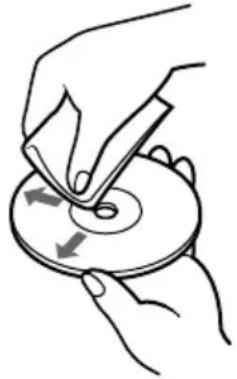
- Wenn die CD verschmutzt ist, reinigen Sie sie mit einem weichen Tuch, das Sie leicht mit Wasser angefeuchtet haben. Wischen Sie sie anschließend mit einem weichen, trockenen Tuch trocken.
- Verwenden Sie keine Lösungsmittel wie Benzin oder Verdünner und keine handelsüblichen Reinigungsmittel oder Antistatik-Sprays für Schallplatten.
Bluetooth Kommunikation
- Das 2,4-GHz-Band, das von Bluetooth und drahtlosen LAN-Geräten verwendet wird, wird auch von verschiedenen anderen Geräten genutzt. Bluetooth kompatible Geräte bedienen sich einer Technologie, die die Interferenzen von anderen Geräten mit der gleichen Wellenlänge möglichst weitgehend unterdrückt.
Allerdings kann es zu einer Beeinträchtigung der Übertragungsgeschwindigkeit und der Reichweite kommen. Interferenzen von anderen Geräten können unter Umständen sogar zum vollständigen Abbruch einer Kommunikation führen.
- Die Datenübertragungsgeschwindigkeit richtet sich nach der Entfernung, eventuellen Hindernissen zwischen den Geräten, der Gerätekonfiguration, Funkstörungen, dem Betriebssystem, der verwendeten Anwendung usw.
• Die Kommunikationsreichweite hängt von eventuellen Hindernissen wie Wänden o. ä. zwischen den Geräten, dem Material der Wände, eventuellen Funkstörungen und anderen Umgebungsbedingungen sowie der verwendeten Software ab.
- Wenn auf dem selben Computer gleichzeitig eine drahtlose LAN- und Bluetooth Datenübertragung erfolgt, kann dies aufgrund von elektromagnetischen Störungen die Geschwindigkeit der Datenübertragung verringern und andere unerwünschte Auswirkungen haben.
- Wegen bestimmter Einschränkungen des Bluetooth-Standards, kann es beim fortlaufenden Übertragen von großen Dateien aufgrund von außen kommenden elektromagnetische Störungen zu Datenfehlern kommen, wodurch die übertragenen Dateien fehlerhaft sind.
Wartung
Reinigen des Gehäuses
- Reinigen Sie das Gehäuse des Geräts mit einem weichen, trockenen Tuch. Zum Entfernen hartnäckiger Verschmutzungen feuchten Sie das Tuch mit einem milden, neutralen Reinigungsmittel an. Verwenden Sie keine Lösungsmittel wie Alkohol, Benzin oder andere Substanzen, die die Oberfläche angreifen könnten.
- Fingerabdrücke und Flecken können auch mit einem Objektivreinigungstuch entfernt werden.
Drahtlose Bluetooth Technologie
Die drahtlose Bluetooth Technologie ist ein neuer Kurzstrecken-Funkstandard, der die Netzwerkkommunikation über kurze Entfernungen revolutionieren wird. Als weltweiter Standard für kostengünstige Funkkommunikation über kurze Strecken wird die Bluetooth Kompatibilität in Zukunft in viele verschiedene Geräte integriert sein, so dass Notebook Computer, Mobiltelefone und andere tragbaren Geräte miteinander kommunizieren können und Zugriff auf das Internet haben.
In der Bluetooth SIG (Special Interest Group) sind Hersteller von Elektronik- und Kommunikationsgeräten sowie führende Computer- und Netzwerkunternehmen vereinigt. Die SIG hat die technologischen Standards für die Bluetooth Kommunikation erarbeitet. Viele Bluetooth fähigen Produkte werden nun entwickelt und kommen derzeit auf den Markt. Unter anderen auch mit Sony umfasst die Bluetooth SIG mehr als 2000 Unternehmen weltweit, einschließlich wichtiger Computer- und Kommunikationsgerätehersteller sowie Hersteller von Haushaltsgeräten.
Anschlussformat
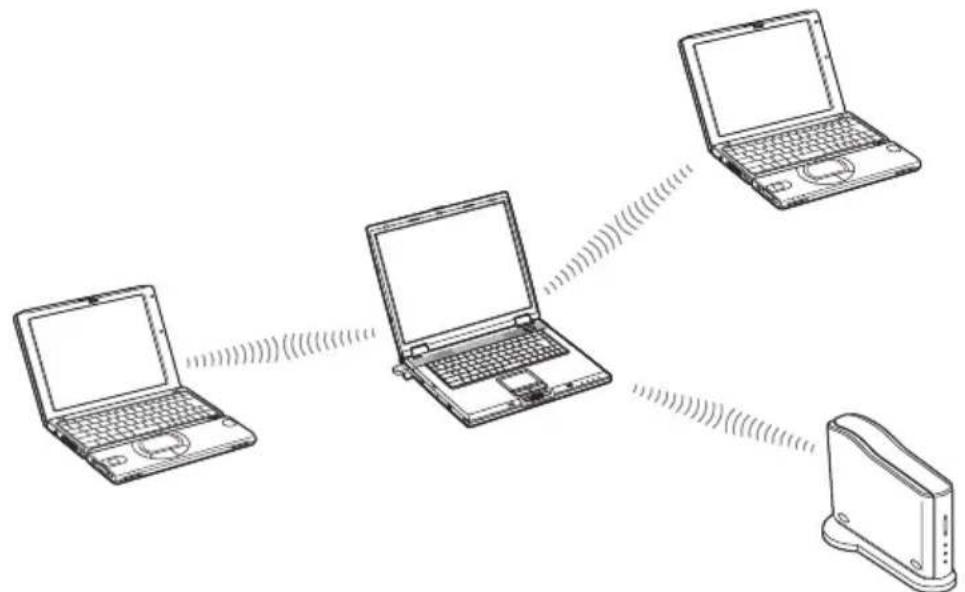
Ein mit dem Bluetooth-Adapter ausgestattetes Notebook kann über kurze Entfernungen drahtlos mit Peripheriegeräten kommunizieren (ohne Verbindungskabel).
Auch Dateien können drahtlos zwischen einem mit dem Bluetooth-Adapter gestatteten Notebook und anderen Bluetooth fähigen Computern oder Kameras ausgetauscht werden.
Voraussetzung für einen Datenaustausch zwischen einem Notebook, in dem der Bluetooth-Adapter installiert ist, und anderen Bluetooth fähigen Geräten ist, dass beide Geräte die selben Bluetooth-Funktionen (Profil) unterstützen.
Geschwindigkeit
Bei der Bluetooth Kommunikation wird eine maximale Datenübertragungsrate von 723 Kbps unterstützt. Die tatsächlichen Datenübertragungsraten hängen jedoch von verschiedenen Faktoren ab, z. B. von der Entfernung, ob Hindernisse zwischen den Geräten vorhanden sind, ob Radio-Interferenzen auftreten, welches Betriebssystem bzw. welche Software verwendet wird sowie von der Geräteempfindlichkeit und der Antennenleistung. Die Datenübertragungsraten werden dahingehend optimiert, dass bei bestimmten Gegebenheiten der beste Durchsatz erzielt wird.
Kommunikationsreichweite und Leistung
Bluetooth-fähige Geräte werden in mehrere Klassen unterteilt. Geräte der Power Class 1 können innerhalb eines Bereichs von 10 bis 100 Metern* miteinander kommunizieren. Geräte der Power Class 2 und 3 können innerhalb eines Bereichs von 10 Metern* miteinander kommunizieren. Der Bluetooth USB-Adapter ist ein Gerät der Power Class 2.
* Vorausgesetzt, dass keine Hindernisse vorhanden sind. Die Kommunikationsreichweite hängt von eventuellen Hindernissen wie Wänden o. ä. zwischen den Geräten, dem Material der Wände, eventuellen Funkstörungen und anderen Umgebungsbedingungen sowie der verwendeten Software ab.
Bluetooth Standard
Um die Kommunikation zwischen Bluetooth fähigen Geräten verschiedener Hersteller zu ermöglichen, hat die Bluetooth SIG Standards bezüglich drahtloser Übertragungsmethoden, der Implementierung von Sicherheitsfunktionen, anwendungsspezifischer Datenformate usw. erarbeitet. Alle Bluetooth fähigen Geräte müssen gemäß von der Bluetooth SIG genehmigten Verfahren zertifiziert werden, um sicherzustellen, dass anwendbare Standards erfüllt werden.
Aber auch wenn die Standards erfüllt werden, variieren die jeweilige Geräteleistung sowie Spezifikationen und Betriebsverfahren, so dass die Datenübertragung möglicherweise nicht in allen Fällen möglich ist.
Sicherheit
Für die drahtlose Bluetooth Kommunikation wurde eine Authentifizierungsfunktion implementiert, mit deren Hilfe der unberechtigte Zugriff von nicht identifizierten Bluetooth kompatiblen Geräten verhindert werden kann. Wenn zwei Bluetooth Geräte zum ersten Mal miteinander kommunizieren, muss ein gemeinsames Passwort eingegeben werden, bevor die beiden Geräte Daten austauschen können. Sobald die Verbindung hergestellt ist, können eine im Vorhinein eingestellte Zeitspanne lang Daten ausgetauscht werden (Standardeinstellung die BlueSpace-Software: unbegrenzt), ohne das Passwort erneut eingeben zu müssen.
Der Bluetooth USB-Adapter kann so eingestellt werden, dass er von anderen Bluetooth-Geräten nicht erkannt wird. Wie Sie die Zeitraum zum Speichern der Informationen und das Verhalten des Geräteerkennung gegenüber anderen Bluetooth-Geräten bestimmen, entnehmen Sie der Hilfefunktion der Bluetooth-Software.
Hilfeinformationen und technische Unterstützung
In diesem Abschnitt wird erläutert, wie Sie von Sony Hilfeinformationen und technische Unterstützung erhalten können.
Möglichkeiten zur technischen Unterstützung von Sony
Sony bietet für den Bluetooth USB-Adapter folgende Möglichkeiten zur Unterstützung. Sollten Fragen zur Bluetooth Modemstation und der Software auftreten, haben Sie folgende Informationsmöglichkeiten:
□ Bitte zuerst lesen! enthält
Informationen, wie Sie die Software installieren, bevor Sie den Bluetooth USB-Adapter verwenden können.
☐ Diese Anleitung enthält Erläuterungen zum Betrieb der Bluetooth Modemstation.
Für Kunden in den USA und Kanada
□ Unter der Nummer des Sony-Kundeninformationscenters erhalten Sie Informationen zum Notebook und anderen Sony-Produkten, die mit dem Computer eingesetzt werden können. Das Sony-Kundeninformationscenter erreichen Sie unter +1-888-4SONYPC (+1-888-476-6972).
□ Beim Fax-Service von Sony erhalten Sie Antworten auf häufig gestellte Fragen. Bei diesem automatischen Service können Sie eine Liste der verfügbaren Themen anfordern und die Themen, die Sie wünschen, auswählen. Den Fax-Service von Sony erreichen Sie unter +1-888-4SONYPC (+1-888-476-6972).
□ Beim E-Mail-Support-Service von Sony werden Ihre Fragen per E-Mail beantwortet. Senden Sie Ihre Frage einfach als E-Mail, und Sie erhalten eine Antwort von einem Kundendienstmitarbeiter. Wenn Sie eine Frage an den E-Mail-Support von Sony stellen wollen, schicken Sie die Nachricht an SOS@info.sel.sony.com.
□ Auf der Sony-Website finden Sie die neuesten Informationen zu unseren Produkten.
http://www.ita.sel.sony.com/support/
Für Kunden in Europa
□ Wenden Sie sich an VAIO-Link. Adressen und Telefonnummern finden Sie in Ihrem Kundendiensthandbuch. www.vaio-link.com
Für Kunden in anderen Regionen
□ Auf der VAIO-Online-Website finden Sie Antworten auf häufig gestellte Fragen (FAQs). vaio-online.sony.com/
Technische Daten
Drahtlose Kommunikation
Kommunikationsmethode
Bluetooth Standard Version 1.1
Maximale Datenübertragungsrate 1)
ca. 723 Kbps
Ausgangsleistung
Kommunikationsreichweite 2)
bis zu 10 m
Unterstützte Bluetooth Profile 3)
2,4-GHz-Frequenzbereich (2,400 GHz - 2,4835 GHz)
1) Die Datenübertragungsgeschwindigkeit richtet sich nach der Entfernung, eventuellen Hindernissen zwischen den Geräten, der Gerätekonfiguration, Funkstörungen, dem Betriebssystem, der verwendeten Anwendung usw.
2) Die Kommunikationsreichweite hängt von eventuellen Hindernissen wie Wänden o. ä. zwischen den Geräten, dem Material der Wände, eventuellen Funkstörungen und anderen Umgebungsbedingungen sowie der verwendeten Software ab.
3) Bluetooth Standardprofile spezifizieren den Gebrauchszweck für miteinander kommunizierende Bluetooth kompatible Geräte.
Allgemeines
Schnittstelle
USB
Abmessungen
ca. 17,0 × 8,5 × 41,3 mm (B/H/T)
Gewicht
ca. 5,0 g
Umgebungsbedingungen für Betrieb und Lagerung
Betriebstemperatur
5^ C bis 35^ C
(Temperaturschwankungen von unter 10°C/Stunde)
Luftfeuchtigkeit bei Betrieb
20 bis 80% (nicht kondensierend),
Bei einer Temperatur von 35°C muss die
Luftfeuchtigkeit unter 65% liegen
(Hygrometerstand unter 29°C)
Lagertemperatur
-20°C bis 60°C
(Temperaturschwankungen von unter 10°C/Stunde)
Luftfeuchtigkeit bei Lagerung
10 bis 90% (nicht kondensierend),
Bei einer Temperatur von 60°C muss die Luftfeuchtigkeit unter 20% liegen
(Hygrometerstand unter 35°C)
Änderungen, die dem technischen Fortschritt dienen, bleiben vorbehalten.
Fehlerbehebung
Wenn beim Betrieb des Geräts ein Problem auftritt, versuchen Sie, dieses anhand der folgenden Checkliste zu beheben. Wenn das Problem bestehen bleibt, wenden Sie sich an die technische Unterstützung. Weitere Informationen dazu finden Sie unter "Hilfeinformationen und technische Unterstützung" auf Seite 29.
Sie sollten außerdem die Handbücher Ihres Computers zu Rate ziehen.
Symptom Ursache/Abhilfe
| Es werden keine Kommunikationsziele aufgelistet. Kein Datenaustausch über Bluetooth möglich. | →Vergewissern Sie sich, dass der Bluetooth USB-Adapter ordnungsgemäß am USB-Anschluss angesteckt ist.→Vergewissern Sie sich, dass der Bluetooth USB-Adapter durch nichts abgedeckt ist.→Ein Datenaustausch ist nur bis zu einem Abstand von ca. 10 Metern möglich. Falls Geräte weiter weg stehen, stellen Sie diese näher beim Computer auf.→Die Reichweite kann weniger als 10 Meter betragen, abhängig von Faktoren wie dem Vorhandensein von Hindernissen zwischen den Geräten, Funkstörungen, Wänden und der Art der benutzen Anwendung. Stellen Sie den Computer mit dem Bluetooth USB-Adapter oder das andere Gerät an einer anderen Stelle auf.→Wenn auf dem Computer mit dem Bluetooth USB-Adapter eine Stromsparfunktion aktiviert ist, ist ein Datenaustausch über Bluetooth eventuell nicht möglich. Aktivieren Sie auf dem Computer den normalen Modus.→Prüfen Sie, ob am Zielgerät die Bluetooth-Funktion aktiviert ist und der normale Modus gewählt ist. Wenn auf dem Zielgerät eine Stromsparfunktion aktiviert ist, ist ein Datenaustausch über Bluetooth eventuell nicht möglich.→Prüfen Sie, ob am Zielgerät Bluetooth eingeschaltet ist. Mehr dazu finden Sie in der Dokumentation des jeweiligen Geräts.→Wenn das gewünschte Zielgerät derzeit mit einem anderen Gerät kommuniziert, wird es unter Umständen nicht als verfügbares Gerät aufgelistet und ein Datenaustausch mit dem Computer, an den der Bluetooth USB-Adapter angeschlossen ist, ist eventuell nicht möglich. |
Symptom Ursache/Abhilfe
| Es werden keine Kommunikationsziele aufgelistet. Kein Datenaustausch über Bluetooth möglich. | →Wenn dieses Gerät an einen Computer angeschlossen ist, der als Slave fungiert, ist eine Kommunikation mit anderen Geräten nicht möglich.Beenden Sie die aktuelle Kommunikationsverbindung (Seite 22) und stellen Sie die Verbindung von dem Computer aus wieder her, an den dieses Gerät angeschlossen ist. |
| Die Datenübertragungsgeschwindigkeit ist niedrig. | →Vergewissern Sie sich, dass der Computer mit dem Bluetooth USB-Adapter durch nichts abgedeckt ist.→Die Datenübertragungsgeschwindigkeit wird von Faktoren wie dem Abstand, dem Vorhandensein von Hindernissen zwischen den Geräten, Funkstörungen, Wänden, und der Art der benutzen Anwendung beeinflusst. Stellen Sie den Computer mit dem Bluetooth USB-Adapter oder das andere Gerät an einer anderen Stelle auf. |
| Verbindung zu einer vom Bluetooth-Zielgerät unterstützten Funktion ist nicht möglich. | →Es kann nur eine Verbindung zu Funktionen hergestellt werden, die auch der Computer unterstützt, an den der Bluetooth USB-Adapter angeschlossen ist.Mehr dazu in der Hilfefunktion von BlueSpace NE und der Dokumentation des jeweiligen Bluetooth-Zielgeräts. |
Symptom Ursache/Abhilfe
Eine Fehlermeldung wird angezeigt und die DFÜ-Verbindung über die Bluetooth Modemstation kommt nicht zustande.
→Die vorherige Verbindung wurde möglicherweise nicht ordnungsgemäß beendet. Starten Sie den Computer, an den der Bluetooth USB-Adapter angeschlossen ist, neu und stellen Sie dann erneut eine DFÜ-Verbindung her.
→Das Modem wurde möglicherweise nicht richtig installiert. Schlagen Sie unter „Konfigurieren eines Bluetooth-Handys bzw. -Modems“ (Seite 16) nach, wie Sie das Modem erneut installieren können.
Wenn Sie die Neuinstallation ausgeführt haben, führen Sie die folgenden Schritte aus.
1 Starten Sie den Bluetooth USB-Adapter neu.
2 Klicken Sie auf die Schaltfläche „Start“ und dann auf „Systemsteuerung“.
Die Systemsteuerung wird angezeigt.
3 Klicken Sie auf das Symbol „Netzwerk und Internetverbindungen“.
4 Klicken Sie auf das Symbol „Netswerkverbindungen“. Das Fenster „Netswerkverbindungen“ wird angezeigt.
5 Doppelklicken Sie auf das Symbol für das Verbindungsziel.
6 Klicken Sie im Fenster „Verbinden mit ...“ („...“ steht für den Namen des Verbindungsziels) auf „Eigenschaften“ und aktivieren Sie auf der Registerkarte „Allgemein“ das Kontrollkästchen „Standardmodem über Bluetooth-Verbindung (COMx)“, so dass es oben in der Liste erscheint.
7 Klicken Sie auf „OK“.
8 Klicken Sie erneut auf „Wählen“, um die DFÜ-Verbindung herzustellen.
Dateiaustausch mit anderen VAIO-Computern ist nicht möglich.
→Wenn eine alte Version die BlueSpace-Software benutzt wird, können bei der Dateiübertragung Probleme auftreten. Vergewissern Sie sich, dass auf dem Zielgerät die neueste Version die BlueSpace-Software und den Bluetooth-Gerätetreibers läuft. Informationen über die Aktualisierung der Software finden Sie auf der VAIO-Link Website.
Symptom Ursache/Abhilfe
| Der Computer, an den der Bluetooth USB-Adapter angeschlossen ist, wechselt nicht in den Standbymodus. | →Während der Computer mit anderen Bluetooth-Geräten kommuniziert, ist ein automatisches Wechseln in den Standbymodus nicht möglich. Zum Aktivieren des Standbymodus müssen alle Bluetooth-Kommunikationen beendet werden. |
| Ein laufender Bluetooth-Datenaustausch wird unterbrochen. | →Beenden Sie die BlueSpace-Kommunikation, ziehen Sie den Bluetooth USB-Adapter aus dem USB-Anschluss, stecken Sie ihn danach wieder an den Anschluss an, und starten Sie die Bluetooth-Kommunikation erneut. Andere Geräte in der Nähe einer LAN-Kommunikation können die Unterbrechung einer laufenden Bluetooth-Kommunikation verursachen. |
| Die Meldung „The Bluetooth device requires authentication“ erscheint im Infobereich. | →Das Bluetooth-fähige Zielgerät fordert eine Verbindungsauthentifizierung an. Für eine Bluetooth-Kommunikation mit diesem Gerät ist eine gegenseitige Authentifizierung erforderlich. Nähere Informationen dazu finden Sie unter „Kommunikation über Windows XP-Funktionen“ (Seite 15). |
(A compter de Mai 2003)





- Warnhinweise
- Sicherheits- standards
- Inhaltsverzeichnis
- Einführung
- Drahtlose Bluetooth-Technologie
- Mit welchen Computermodellen kann der Bluetooth USB-Adapter PCGA-BA1 benutzt werden?
- Hinweis
- Leistungsmerkmale
- Mit welchen Bluetooth-Geräten kann der Bluetooth USB-Adapter Daten austauschen?
- Tipp
- Wie dieses Gerät benutzt wird
- Möglichkeiten der Verbindung zu Bluetooth-Geräten
- Diese Möglichkeiten haben Sie bei der BlueSpace NE-Software:
- Diese Möglichkeiten haben Sie mit dem Betriebssystem Windows XP:
- Hinweise
- Einsetzen des Bluetooth USB-Adapters
- Kommunikation über BlueSpace NE
- Wählen Sie in der Geräteliste das Gerät aus, mit dem eine Verbindung hergestellt werden soll, und klicken Sie auf (Diensterkennungs-Schaltfläche).
- Was ist ein Passwort?
- Wählen Sie den Dienst aus, der verwendet werden soll, und stellen Sie die Verbindung her.
- Wenn im Infobereich eine Sprechblase mit der Meldung „Ein Bluetooth-Gerät erfordert Authentifizierung“ angezeigt wird
- Kommunikation über Windows XP-Funktionen
- Verwenden eines Bluetooth-Handys oder -Modems
- Konfigurieren eines Bluetooth-Handys bzw. -Modems
- Vorbereitungen zum Herstellen einer DFÜ-Verbindung
- Herstellen einer DFÜ-Verbindung
- Beenden einer DFÜ-Verbindung
- Zuweisung eines Bluetooth-Gerätenamens an den Computer/Ändern des Bluetooth-Gerätenamens
- Beenden der Bluetooth-Datenübertragung
- Bei der Kommunikation über BlueSpace NE
- Bei der Kommunikation über Windows XP-Funktionen
- Sicherheitsmaßnahmen
- Schützen Sie das Gerät vor Stößen
- Geeignete Umgebungen für Betrieb und Lagerung
- Betrieb
- Transport
- Hinweise zu CDs
- Umgang mit CDs
- Aufbewahrung
- Reinigung
- Bluetooth Kommunikation
- Wartung
- Reinigen des Gehäuses
- Drahtlose Bluetooth Technologie
- Anschlussformat
- Geschwindigkeit
- Kommunikationsreichweite und Leistung
- Bluetooth Standard
- Sicherheit
- Hilfeinformationen und technische Unterstützung
- Möglichkeiten zur technischen Unterstützung von Sony
- Für Kunden in den USA und Kanada
- Für Kunden in Europa
- Für Kunden in anderen Regionen
- Technische Daten
- Drahtlose Kommunikation
- Kommunikationsmethode
- Maximale Datenübertragungsrate 1)
- Ausgangsleistung
- Kommunikationsreichweite 2)
- Unterstützte Bluetooth Profile 3)
- Allgemeines
- Schnittstelle
- Abmessungen
- Gewicht
- Umgebungsbedingungen für Betrieb und Lagerung
- Betriebstemperatur
- Luftfeuchtigkeit bei Betrieb
- Lagertemperatur
- Luftfeuchtigkeit bei Lagerung
- Fehlerbehebung
- Symptom Ursache/Abhilfe
Marke : SONY
Modell : PCGABA1
Kategorie : Andere Computerzubehör