PCGADDRW1 - Autres accessoires informatique SONY - Notice d'utilisation et mode d'emploi gratuit
Retrouvez gratuitement la notice de l'appareil PCGADDRW1 SONY au format PDF.



| Type de produit | Graveur DVD±RW externe |
| Marque | Sony |
| Modèle | PCGADDRW1 |
| Dimensions | 144 x 21 x 154 mm (l x h x p) |
| Poids | 410 g (unité principale) |
| Alimentation | Adaptateur secteur 100-240 V, 50/60 Hz, sortie 10 V 1,5 A |
| Consommation électrique | 8 W (lecture/écriture) |
| Interface | 2 x i.LINK (IEEE 1394) à 4 broches |
| Vitesse d'écriture DVD+R/RW | 2x (2700 Ko/s) |
| Vitesse d'écriture DVD-R/RW | 1x (1350 Ko/s) |
| Vitesse d'écriture CD-R | 16x (2400 Ko/s) |
| Vitesse d'écriture CD-RW | 8x (1200 Ko/s) |
| Vitesse de lecture DVD-ROM | 5x max. |
| Vitesse de lecture CD-ROM | 24x max. |
| Disques compatibles | DVD+R, DVD+RW, DVD-R, DVD-RW, DVD-ROM, DVD-Video, CD-R, CD-RW, CD-ROM, CD-DA, CD Extra, CD Text, Photo CD |
| Fonctions principales | Gravure et lecture de DVD/CD, création de DVD vidéo via caméscope DV, récupération du système d'exploitation |
| Système d'exploitation compatible | Windows XP (uniquement) |
| Température de fonctionnement | 5 °C à 35 °C |
| Humidité de fonctionnement | 20 % à 80 % (sans condensation) |
| Entretien et nettoyage | Nettoyer le boîtier avec un chiffon doux sec ; nettoyer la lentille si nécessaire ; nettoyer les disques du centre vers les bords |
| Sécurité | Laser de classe 1 ; ne pas ouvrir le boîtier ; utiliser uniquement l'adaptateur fourni ; éviter l'exposition au faisceau laser |
| Pièces détachées et réparabilité | Accessoires fournis (câbles, adaptateur, support) ; réparation par technicien agréé Sony |
| Informations générales | Compatible avec les ordinateurs portables Sony VAIO sous Windows XP |
FOIRE AUX QUESTIONS - PCGADDRW1 SONY
Questions des utilisateurs sur PCGADDRW1 SONY
0 question sur cet appareil. Repondez a celles que vous connaissez ou posez la votre.
Poser une nouvelle question sur cet appareil
Téléchargez la notice de votre Autres accessoires informatique au format PDF gratuitement ! Retrouvez votre notice PCGADDRW1 - SONY et reprennez votre appareil électronique en main. Sur cette page sont publiés tous les documents nécessaires à l'utilisation de votre appareil PCGADDRW1 de la marque SONY.
MODE D'EMPLOI PCGADDRW1 SONY
Pour prévenir tout risque d'incendie ou d'électrocution, garder cet appareil à l'abri de la pluie et de l'humidité.
L'appareil contient des composants à haute tension très dangereux. N'ouvre pas le boîtier. Ne confiez l'entretien de l'appareil qu'à un technicien qualifié.
- Alimenter cet appareil uniquement avec l'adaptateur secteur fourni.
- Pour déconnecter complètement votre ordinateur portable de l'alimentation secteur, débranchez l'adaptateur secteur. Assurez-vous que la prise secteur est facilement accessible.
Attention
L'utilisation d'instruments optiques avec cet appareil augmente le risque de blessures aux yeux. Etant donné que le faisceau laser utilisé dans cet appareil est dangereux pour les yeux, ne tentez pas de désassembler le chassis. Confiez-en l'entretien exclusivement au personnel qualifié.
DANGER - RAYON LASER VISIBLE ET INVISIBLE À L'OUVERTURE. ÉVITER TOUTE EXPOSITION DIRECTE AU FAISCEAU LASER.
Pour les utilisateurs au canada
Cet appareil numérique de la classe B est conforme à la norme NMB-003 du Canada.
Pour les utilisateurs en europe
Ce produit est conforme aux directives européennes suivantes: 73/23/CEE (Basse tension), 89/336/CEE, 92/31/CEE (Compatibilité électromagnétique), 93/68/CEE (Marquage CE)
Cet appareil est conforme aux normes EN 55022. Classe B et EN 55024, limitant l'emploi dans les environnements suivants: résidentiel, professionnel et industriel léger.
Une distorsion peut perturber le son et l'image si l'appareil est placé très près d'un appareil émettant une radiation électromagnétique.
Cet appareil a été testé et déclaré conforme aux limites de la directive CEM lors de l'utilisation de câbles de liaison de moins de trois mètres.
- Deux cordons d'alimentation sont fournis avec cet appareil, l'un pour le Royaume-Uni et la république d'Irlande, l'autre pour les pays d'Europe continentale.
- Le cordon destiné au Royaume-Uni et à la république d'Irlande ne doit être utilisé que dans ces pays. Le cordon destiné aux pays d'Europe continentale peut être utilisé dans tous les autres pays.
Le graveur de DVD±RW est un APPAREIL A LASER DE CLASSE 1 conforme aux normes de sécurité EN 60825-1. La réparation et la maintenance du graveur doivent être confiées à des techniciens agrésés par Sony. Une mauvaise manipulation et une réparation mal effectuée peuvent s'avérer dangereuses.
Avant d'utiliser le DDRW1, veuillez lire l'Accord de licence du logiciel pour l'utilisateur final qui l'accompagne.
- Les lois sur les droits d'auteur interdisent la reproduction en tout ou en partie du logiciel ou du manuel l'accompagnant, ou la location du logiciel sans permission du détenteur des droits d'auteur.
- En aucun cas, SONY ne pourrait être tenue pour responsable en cas de pertes financières ou de pertes de revenus, y compris les plaintes de tiers, issues de l'utilisation du logiciel fourni avec cegraveur.
- Si ce produit présente un problème résultant d'une fabrication défectueuse, SONY le remplacera. Toutefois, SONY décline toute autre responsabilité.
- Le logiciel fourni avec ce graveur ne peut pas être utilisé avec d'autres graveurs.
- Sachez que, en raison des efforts continus visant à améliorer la qualité, les spécifications du calculiciel peuvent changer sans préavis.
- La copie d’un disque et l’utilisation de cette copie, qu’il s’agisse d’un CD-ROM, d’un DVD-ROM, d’un DVD video ou d’un CD de musique, peut enfreindre les lois sur les droits d’auteur ou les clauses des licences d’utilisateur final fournies avec ces disques. Veillez à respecter les lois sur les droits d’auteur ainsi que la licence de l’utilisateur final lors de la création et de l’utilisation d’un CD ou d’un DVD personnel. Si vous avez des questions au sujet des lois sur le copyright ou sur les termes de la licence du logiciel, veillez consulter des juristes compétents en la matière.
- L'utilisation de graveur avec un logiciel autre que celui fourni n'est pas couvert par la garantie.
VAIO et SORT des marques déposées de Sony Corporation. - Microsoft et Windows sont des marques déposées de Microsoft Corporation aux États-Unis et dans les autres pays. - Le terme i.LINK™ désigne les systèmes IEEE 1394-1995 et IEEE 1394a-2000. i.LINK et le logo i.LINK « « sont des marques commerciales de Sony Corporation. - « Click to DVD » est une marque commerciale de Sony Corporation. Copyright © 2001 DigiOn Inc. et Easy Systems Japan Ltd. Tous droits réservés. « Drag'n Drop CD+DVD » est une marque commerciale de Easy Systems Japan Ltd et de DigiOn Inc. - Tous les noms des systèmes, produits et services sont des marques déposées de leur détenteur respectif. Dans le manuel, les marques ou ne sont pas spécifiées.
Microsoft® Windows® XP Edition Familiale et Microsoft® Windows® XP Professionnel sont désignés par Windows XP dans le présent manuel.
Table des matières
Presentation 5
Ordinateurs portables compatibles 6
Disques pouvant être utilisés.....7
Accessoires fournis. 10
Emplacement des commandes et des connecteurs 11
Installation du graveur 12
Installation verticale 12
Raccordement du graveur 13
Raccordement du graveur à votre ordinateur portable via le câble périphérique fourni 15
Raccordement du graveur à voire ordinateur portable via le cable i.LINK fourni. 17
Raccordement d'un caméscope numérique 19
Limites (exemple de raccordement incorrect). 24
Déconnexion du graveur de l'ordinateur portable 24
Opérations de base 25
Informations relatives à la gestion de l'alimentation. 25
Insertion d'un disque 25
Retrait d'un disque 27
Transport de l'appareil (avec l'attache-câble) 28
Installation des logiciels 30
Installation. 31
Précautions à prendre avant l'utilisation 34
Précautions à prendre lors de l'écriture de données. 34
Lecture d'un CD audio 39
Lecture d'un DVD-Video 39
Remarques sur la lecture des DVD-Video 39
Remarques sur les DVD-Video.... 40
Récupération du système d'exploitation sur l'ordinateur portable 42
Precautions 43
Entretien 44
Aide 45
Spécifications 46
Dépannage 48
Présentation
Ce produit est un graveur de DVD±RW compatible l'interface i.LINKTM (IEEE 1394). Le graveur présente les caractéristiques suivantes:
- Prend en charge une vitesse d'écriture de 2- pour les disques DVD+R (2700 Ko/s).
- Prend en charge une vitesse d'écriture de 2× pour les disques DVD+RW (2700 Ko/s).
- Prend en charge une vitesse d'écriture de 1 pour les disques DVD-R (1350 Ko/s).
- Prend en charge une vitesse d'écriture de 1 pour les disques DVD-RW (1350 Ko/s).
- Prend en charge une vitesse d'écriture 16 pour les disques CD-R (2400 Ko/s).
- Prend en charge une vitesse d'écriture 8 pour les disques CD-RW (1200 Ko/s).
- Le graveur lit des DVD+R, DVD+RW, DVD-R, DVD-RW, DVD-ROM, CD-R, CD-RW et CD-ROM. Les DVD-ROM sont lus à une vitesse maximale de 5·(6750 Ko/s) et les CD-ROM à une vitesse maximale de 24·(3600 Ko/s).
- Le graveur peut être utilisé à l'horizontale ou à la verticale (voir page 12).
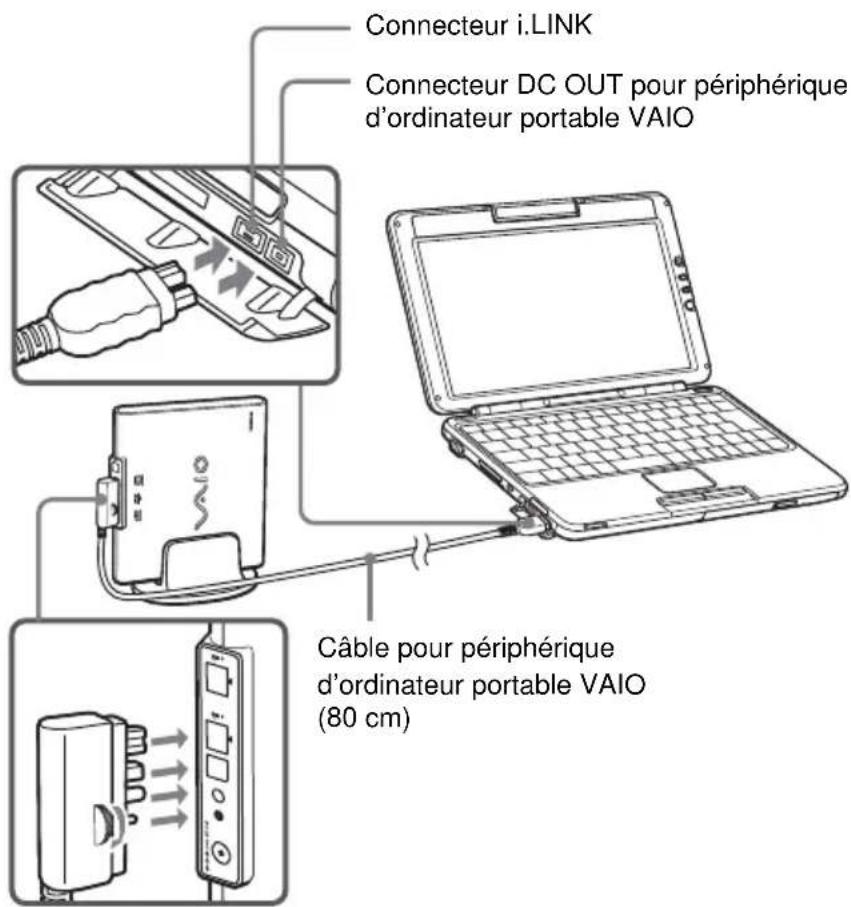
- Si l'ordinateur portable que vous utilisez est équipé d'un connecteur DC OUT pour périphérique d'ordinateur portable VAIO®, il est possible de raccorder le câble pour périphérique d'ordinateur portable VAIO (80 cm) et d'utiliser ce graveur avec l'alimentation fournie par l'ordinateur portable (voir page 13).
- Permet de raccorder l'enregistreur un caméscope numérique équipé d'une prise DV et d'utiliser les images capturées avec le caméscope numérique pour créer vos propres DVD vidéo personnels (avec le logiciel de DVD vidéo fourni) (voir page 30).
- Il est possible de lire un CD audio numérique en utilisant les haut-parleurs de l'ordinateur portable, si celui-ci permet cette fonction (voir page 39).
- Il est aisé de réinstaller le système d'exploitation sur l'ordinateur portable à l'aide d'un disque de récupération, si celui-ci permet cette fonction (voir page 42).
Remarque
Ce graveyardêtreutilisédansponysd'achat, exclusivement.

Qu'est-ce que i. LINKTM?
i. LINK est une interface série numérique prenant en charge des débits très élevés. Il facilite l'échange d'une grande quantité de données audio et vidéo numériques entre les éléments équipés d'un connecteur i. LINK et permet le contrôle d'autres composants. Reportez-vous aux manuels de votre ordinateur portable Sony pour plus de détails.
Ordinateurs portables compatibles
Vous pouvez utiliser le lecteur avec les ordinateurs portables VAIO de Sony* fonctionnant avec le système d'exploitation Microsoft Windows XP.
(Dernière mise à jour : juin 2003)
- Les modèles disposant d’un graveur DVD-RW ou DVD±RW intégré font exception.
Remarques
- Ce graveur ne convient pas à l'utilisation avec des ordinateurs autres que les ordinateurs portables VAIO de Sony.
- Cegraveur ne prend pas en charge Microsoft Windows Millennium Edition, MicrosoftWindows2000 Professionnel, MicrosoftWindows98 Deuxieme Edition ou les versions anterieures du systeme d'exploitation Windows.
- Ce graveur ne prend pas en charge la protection contre les copies DTLA. Il ne peut pas être utilisé avec des sélecteurs CS numériques, des enregistreurs D-VHS ou d'autres appareils utilisant le système de protection contre les copies DTLA.
- La méthode de raccordement du graveur varie en fonction du modèle d'ordinateur portable. Voir « Raccordement du graveur » à la page 13 pour plus d'informations.
- Ce graveur peut être utilisé pour récupérer le système d'exploitation sur un ordinateur portable à l'aide d'un disque de récupération. Voir « Récupération du système d'exploitation sur l'ordinateur portable » à la page 42 pour les dispositifs sur lesquels une récupération est possible.
Dvd+r
Disques inscriptibles une seule fois et utilisés comme support de stockage de programmes et de données informatiques, de données vidéo, etc. Notez que les DVD+R et les DVD-R sont deux types de disques différents. Ce type de disque possède une capacité de stockage de 4,7 Go environ, ce qui équivaut à presque sept fois la capacité d’un CD-R.
Dvd+rw
Disques destinés au stockage de programmes et de données informatiques, de données vidéo, etc. Il est possible d'effacer et de réécrire le contenu de ces disques de nombreuses fois. Notez que les DVD+RW et les DVD-RW sont deux types de disques différents. Ce type de disque possède une capacité de stockage de 4,7 Go environ, ce qui équivaut à presque sept fois la capacité d'un CD-RW.
Dvd-r
Disques inscriptibles une seule fois et utilisés comme support de stockage de programmes et de données informatiques, de données vidéo, etc. Ce type de disque possède une capacité de stockage de 4,7 Go environ, ce qui équivaut à presque sept fois la capacité d’un CD-R.
Dvd-rw
Disques destinés au stockage de programmes et de données informatiques, de données vidéo, etc. Il est possible d'effacer et de réécrire le contenu de ces disques de nombreuses fois. Ce type de disque possède une capacité de stockage de 4,7 Go environ, ce qui équivaut à presque sept fois la capacité d'un CD-RW.
Dvd-rom
Disques en lecture seule possédant une capacité de données élevée.
Cd-r
Disques inscriptibles une seule fois et utilisés comme support de stockage de programmes et de données informatiques. Après écriture, les données ne peuvent pas être effacées de ces disques. Cependant, en fonction de la méthode d'écriture et de l'espace disponible, il est possible d'y ajouter des données.
Cd-rw
Disques réinscriptibles et utilisés comme support de stockage de programmes et de données informatiques. Leur contenu peut être effacé et réinscrit à plusieurs reprises.
- Cd-rom
Disques en lecture seule sur lesquels vous ne pouvez pas enregistrer vos données. De nombreux programmes informatiques, eux, sont livrés sur CD-ROM.
Avec ce graveur, vous pouvez utiliser tous les disques portant les icônes suivantes
| Type de disque l'ocne | ||
| DVD+R *1 *3 | DVD+R | |
| DVD+RW *1 *3 | DVD+RW | |
| DVD+ReWritable | ||
| DVD-R *1 *2 *3 | DVD | |
| R | ||
| DVD-RW *1 *2 *3 | DVD | |
| RW | ||
| DVD-ROM | DVD | |
| ROM | ||
| DVD-Video | DVD | |
| VIDEO | ||
| CD-R | COMPACT DISC Recordable | COMPACT DISC Digital Audio Recordable |
| CD-RW *4 | COMPACT DISC ReWritable | COMPACT DISC High Speed ReWritable |
| CD-ROM | COMPACT DISC | |
| Audio CD | COMPACT DISC DIGITAL AUDIO | |
| CD EXTRA | COMPACT DISC+ DIGITAL AUDIO | CD EXTRA TM |
| CD TEXT | COMPACT DISC DIGITAL AUDIO TEXT | CD TEXT |
| Photo CD—— | ||
1 En fonction du disque, des réglages et du système utilisés, la lecture peut ne pas être possible. 2 Lors de l'utilisation de disques DVD-R, utilisez un DVD-R version générale 2.0 ou plus récent. Le DVD-R de création n'est pas compatible. Lors de l'utilisation de disques DVD-RW, utilisez un DVD-RW version 1.1 ou plus récent. 3 L'enregistrement au format DVD vidéo est possible. Le format d'enregistrement vidéo (VR) n'est pas pris en charge. 4 Les CD-RW enregistrables à vitesse élevée ne sont pas pris en charge.
Les disques suivants ne peuvent pas être utilisés avec ce graveur:
DVD-RAM CD-R/CD-RW (DDCD) double densité
Remarques
- Utilisez exclusivement des disques de forme circulaire dans ce graveur. N'utilisez pas de disques de forme différente (étoile, cœur, etc.) car ceci pourrait endommager le graveur.
- N'utilisez pas de disques rayés ou endommagés car ceci pourrait endommager le graveur.
- Pour utiliser des CD photo, un logiciel frontal spécial permettant de rechercher ou d'accéder à ces disques doit être installé sur l'ordinateur portable.
- Certains graveurs CD ne peuvent pas lire les CD de musique créés sur des disques CD-R. Les graveurs CD conventionnels ne peuvent pas lire les CD de musique créés sur des disques CD-RW. Lisez les disques de ce type à l'aide d'un graveur préalablement chargé des CD-RW.
- Pour lire des disques contenant des programmes, le logiciel de lecture installé sur l'ordinateur portable doit supporter le type du disque. Reportez-vous à la documentation du logiciel de lecture pour plus d'informations.
- Certains graveurs DVD ne peuvent pas lire les DVD vidéos créés sur des disques DVD+R, DVD+RW, DVD-R ou DVD-RW.
- Ce graveur utilise un logiciel spécifique pour la lecture de disques DVD vidéo. En fonction du type de disque utilisé, certaines opérations ou fonctions peuvent être limitées et la lecture normale peut ne pas être possible.
Accessoires fournis
Après avoir déballé l'appareil, assurez-vous que vous disposez de l'ensemble des accessoires représentés ci-dessous. S'il manque un élément, contactez votre distributeur Sony ou un représentant Sony local.
- Graveur DVD±RW (1) • Software-CD-ROM (1)
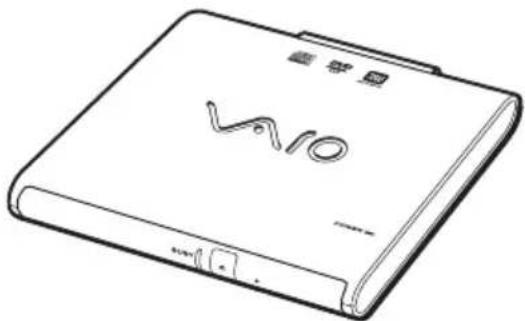
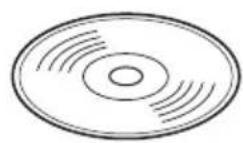
- Câble de périphérique d'ordinateur portable VAIO (80 cm) (1)
- Cable i.LINK (1)
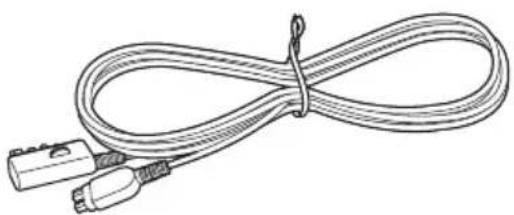
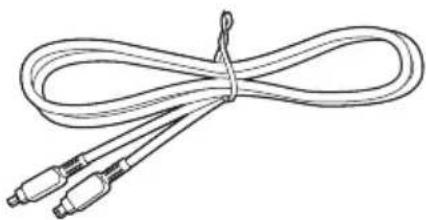
Adaptateur secteur (1)

Support d'installation verticale (1)
- Serre-cable (1)
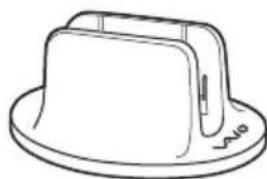
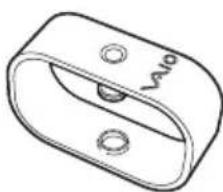
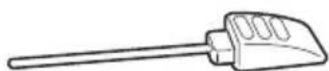
Tige d'éjection manuelle (1) (logement sous le graveur)
Cordon d'alimentation secteur (1)
- Graveur DVD±RW Mode d'emploi (1)
- Carte de garantie (1)
- Un câ âbles d'alimentation, utilisez celui qui convient à la prise murale disponible.
Avant
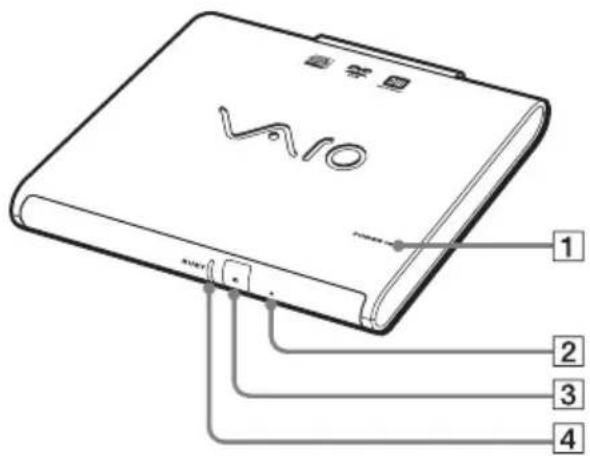
1 Témoin POWER (témoin d'alimentation) 2 Orifice d'éjection manuelle 3 Touche Eject (touche d'éjection) 4 Témoin BUSY (témoin de transfert de données)
Arrière
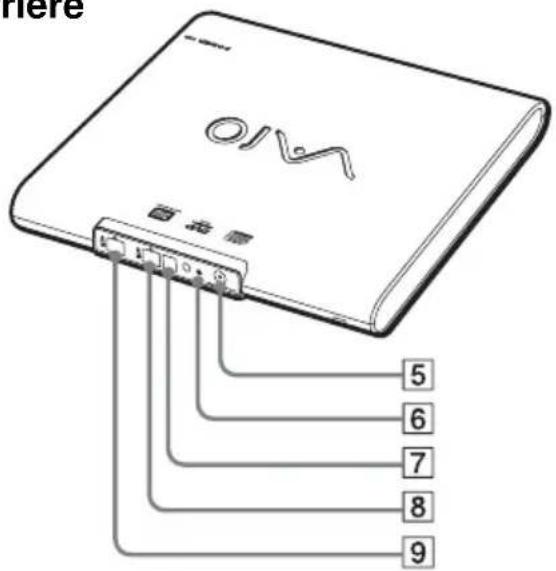
5 Connecteur DC IN 6 Orifice pour vis de câble de périphérique d'ordinateur portable VAIO 7 Connecteur DC IN pour périphérique d'ordinateur portable VAIO 8 Connecteur i.LINK 9 Connecteur i.LINK
Dessous
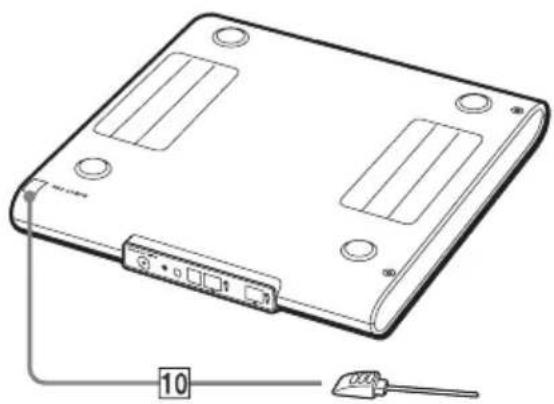
10 Tige d'éjection manuelle (voir page 28)
Installation du graveur
Ce graveur peut être utilisé en position horizontale ou verticale. La position verticale permet un gain de place.
Utilisez le support d'installation verticale fourni pour installer le graveur en position verticale. En orientant le graveur comme illustré ci-dessous, posez-le sur le support d'installation verticale. Poussez le graveur tout au fond du support d'installation verticale.
Remarques
- Utilisez toujours le support fourni pour installer le graveur en position verticale. Pour installer le graveur à la verticale, positionnez d'abord le support d'installation verticale avec le logo « VAIO » vers l'avant. Insérez le graveur dans le support avec l'avant du graveur vers l'extérieur et le témoin POWER vers le haut, comme dans l'illustration ci-dessous.
- Installez le graveur sur une surface plane et stable.
Support d'installation vertical
Raccordement du graveur
La procédure de raccordement de ce graveur différent selon l'ordinateur portable que vous utilisez.
- Si l'ordinateur est équipé d'un connecteur DC OUT pour périphérique d'ordinateur portable VAIO (voir page 15).
Si l'ordinateur portable est équipé d'un connecteur DC OUT pour périphérique d'ordinateur portable VAIO, utilisez le câble pour périphérique d'ordinateur portable VAIO (80 cm) pour raccorder le graveur au portable. Si vous utilisez cette méthode, le graveur est alimenté via l'ordinateur portable, vous permettant de l'utiliser dans des endroits ne comptant aucune prise de courant.
Si vous utilisez un caméoscope numérique, vous pouvez le connecter à votre graveur via le cable i.LINK fourni (voir page 19).
Connecteur DC OUT pour périphérique d'ordinateur portable VAIO
- Si l'ordinateur n'est pas équipé d'un connecteur DC OUT pour périphérique d'ordinateur portable VAIO (voir page 17)
Si l'ordinateur portable n'est pas équipé d'un connecteur DC OUT pour périphérique d'ordinateur portable VAIO, utilisez le cable i. LINK pour raccorder legraveur au portable. Dans ce cas, utilisez l'adaptateur secteur et le cordon d'alimentation secteur fournis.
Si vous utilisez un caméscope numérique, vous pouvez le connecter à votre graveur via un cable i. LINK vendu séparément (voir page 19).
Remarques
- Si vous ordinateur portable n'est pas doté d'un connecteur de sortie CC (DC OUT), utilisez un cable i. LINK pour raccorder legraveur. Pour plus de détails sur le raccordement, voir page 17.
- Qu'un dispositif i. LINK soit raccordé ou pas, sous tension ou hors tension, l'ordinateur procèd ompues ou effacées. Avant de raccorder ou supprimer le raccordement de ce graveur, veillez à arrêter toute application active.
Raccordement du graveur à votre ordinateur portable via le câble périphérique fourni
Si l'ordinateur portable est équipé d'un connecteur DC OUT pour périphérique d'ordinateur portable VAIO, utilisez le cable pour périphérique d'ordinateur portable VAIO (80 cm) fourni pour raccorder legraveur au portable.
Si l'ordinateur portable n'est pas équipe d'un connecteur DC OUT pour périphérique d'ordinateur portable VAIO, utilisez le cable i. LINK pour raccorder legraveur au portable (voir page 17).
Si vous utilisez un caméscope numérique, vous pouvez le connecter à votre graveur via le cable i. LINK fourni (voir page 19).
Remarque
En cas de raccordement de ce graveur à un ordinateur portable équipé de plusieurs connecteurs i.LINK, ne raccordez pas d'autres dispositifs i.LINK à ce graveur. En outre, déconnectez ce graveur avant de connecter quelqu'autre périphérique i.LINK que ce soit à votre ordinateur portable.
Conseil
Reportez-vous également aux manuels fournis avec votre ordinateur portable.
Mettez l'ordinateur portable sous tension.
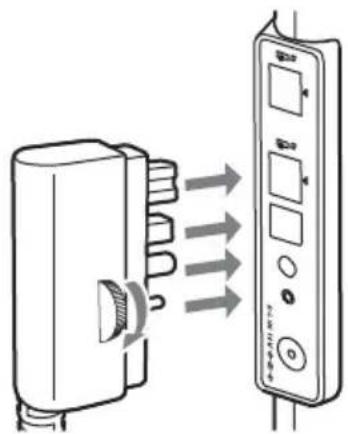
2 Insérez la prise en forme de L du câble pour périphérique d'ordinateur portable VAIO (80 cm) fourni dans le connecteur correspondant à l'arête du graveur et immobilisez la prise à l'aide de la vis.
Tournez la vis jusqu'à ce qu'elle soit complètement serrée.
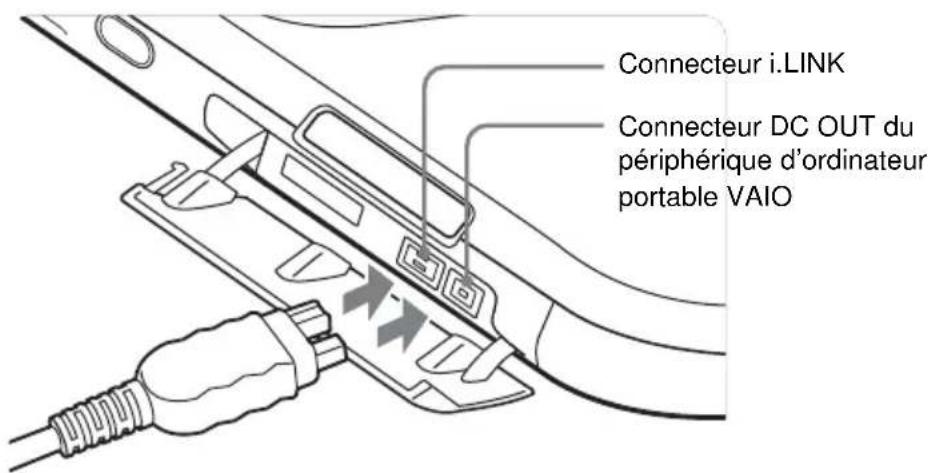
3 Insérez la prise droite du câble pour périphérique d'ordinateur portable VAIO (80 cm) fourni dans le connecteur i.LINK de l'ordinateur portable et dans le connecteur DC OUT du périphérique d'ordinateur portable VAIO.
Le témoin vert POWER (témoin d'alimentation) du graveur s'allume et le graveur est détecté et identifié par l'ordinateur.
Conseil
Au premier raccordement de ce graveur à votre ordinateur portable, un délambda est nécessaire pour que le graveur soit reconnu.
Cliquez sur le bouton [Démarrer] et ensuite sur [Poste de travail] afin de vérifier que l'icône (E: ou un autre nom de graveur) a été ajoutée dans la fenêtre « Poste de travail ».
Raccordement du graveur à voire ordinateur portable via le câble i. LINK fourni
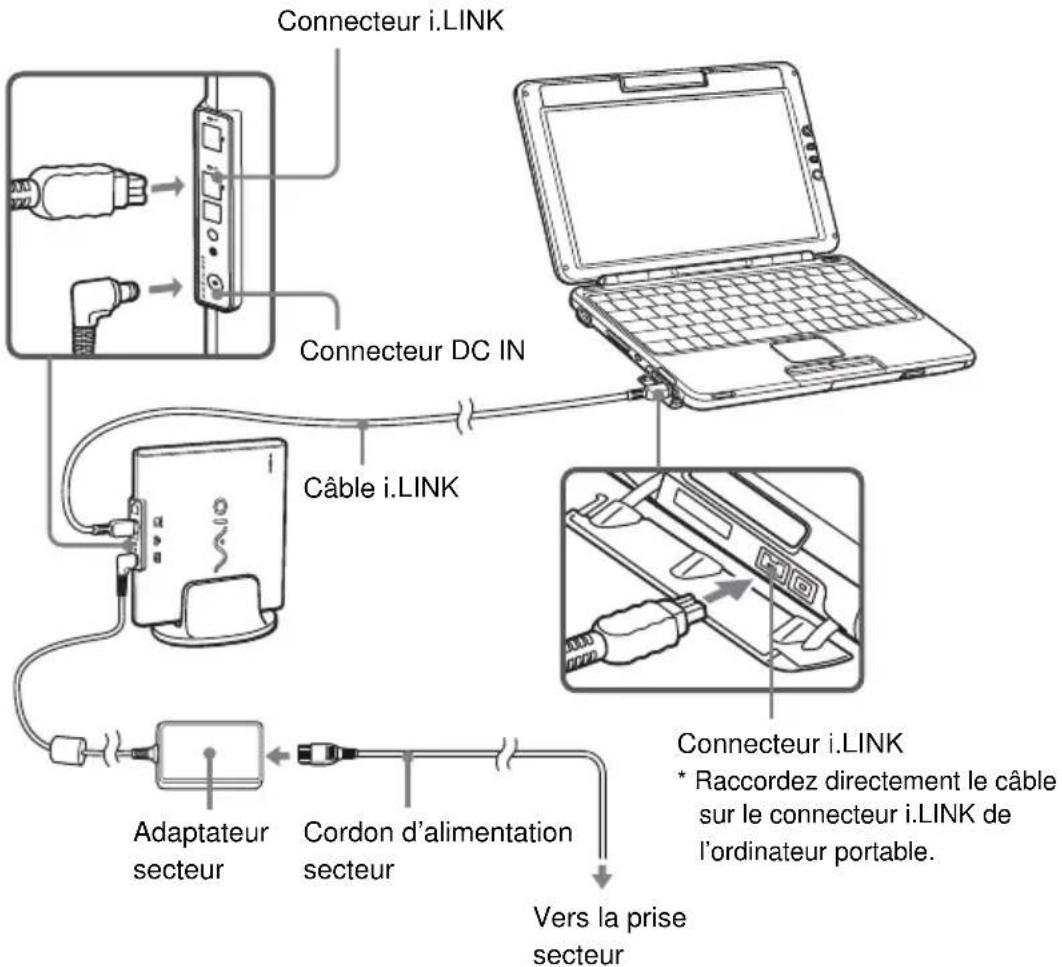
Si l'ordinateur portable n'est pas équipé d'un connecteur DC OUT pour périphérique d'ordinateur portable VAIO, utilisez le cable i. LINK pour raccorder le graveur au portable.
Si vous utilisez un caméscope numérique, vous pouvez le connecter à votre graveur via le cable i. LINK fourni (voir page 19).
Remarque
En cas de raccordement du graveur à un ordinateur portable équipé de plusieurs connecteurs i. LINK, ne raccordez pas d'autres dispositifs i. LINK au graveur. En outre, déconnectez le graveur avant de connecter quelconque autre périphérique i. LINK à votre ordinateur portable.
Mettez l'ordinateur portable sous tension.
2 Raccordez le cordon d'alimentation secteur à l'adaptateur secteur fourni puis branchez le cordon d'alimentation secteur sur une prise secteur et branchez le câble de l'adaptateur sur le connecteur DC IN du graveur.
Le témoin vert POWER (témoin d'alimentation) du graveur s'allume.
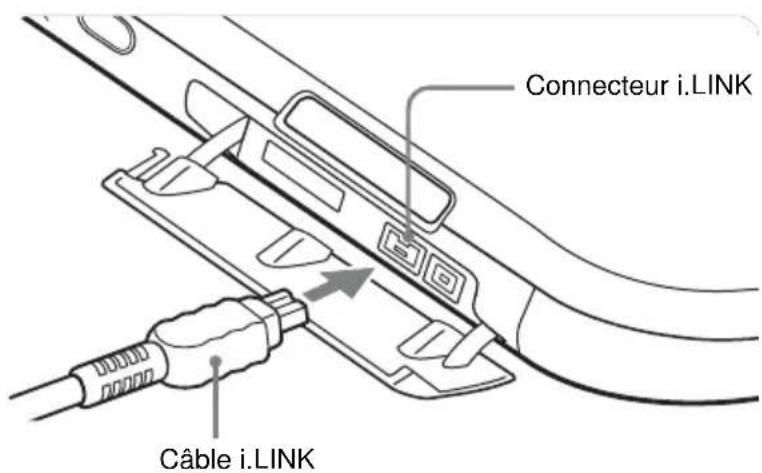
3 Raccordez le cable i. LINK fourni au connecteur i. LINK à l'arête du graveur.
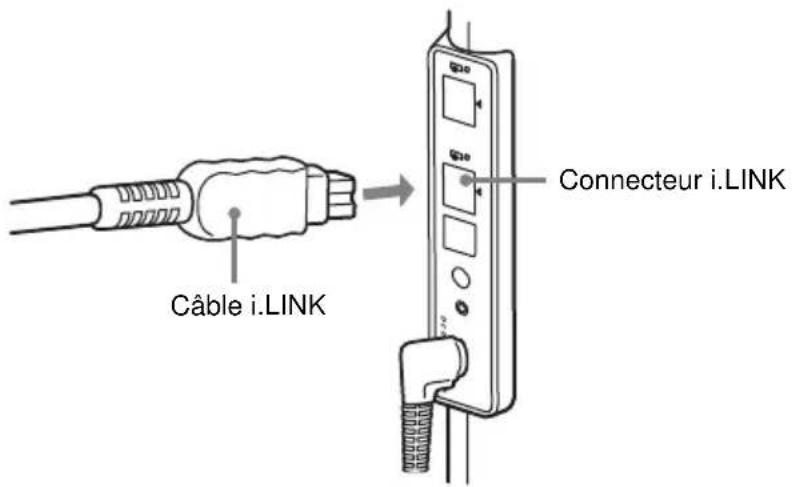
4 Raccordez le cable i. LINK fourni au connecteur i. LINK à l'arête du graveur.
Le graveur est détecté et identifié par l'ordinateur.
Conseil
Au premier raccordement de ce graveur à votre ordinateur portable, un délambda est nécessaire pour que le graveur soit reconnu.
5 Cliquez sur le bouton [Démarrer] et ensuite sur [Poste de travail] afin de vérifier que l'icône (E: ou un autre nom degraveur) a été ajoutée dans la fenêtre « Poste de travail ».
Raccordement d'un caméscope numérique
A l'aide du logiciel Click to DVD™ fourni, vous pouvez raccorder un caméscope numérique au graveur pour créer des DVD vidéo à partir des images vidéo du caméscope numérique.
La procédure de raccordement d'un caméscope numérique au graveur est différente de celle d'un ordinateur portable. Le caméscope numérique que vous raccordez au graveur doit être un caméscope numérique Sony qui :
- peut enregistrer des images vidéo aux formats DV ou MICROMV.
- est équipé d'un connecteur de sortie DV et peut être raccordé à un ordinateur portable au moyen d'un câble i.LINK (câble DV).
Remarque
Le graveur ne prend pas en charge le format analogique et certains autres formats de caméscopes numériques.
Les modèles suivants ne peuvent pas être utilisés.
(Dernière mise à jour : juin 2003)
Pour les clients aux états-unis et au canada
- DCR-VX1000
- DCR-VX700 (versions équipées d'un connecteur DV mis à niveau)
Pour les clients en europe
-DCR-VX1000E -DCR-VX700E
Utilisez le logiciel « Click to DVD » fourni pour créer des DVD vidéo à partir des images capturées avec votre caméoscope numérique. Pour installer le logiciel fourni, voir « Installation des logiciels » (page 30).
Lors du raccordement du graveur à votre ordinateur portable via le câble périphérique fourni
Pour utiliser le logiciel « Click to DVD » fourni lorsque le graveur est raccordé à votre ordinateur portable à l'aide du cable pour péripérisque d'ordinateur portable VAIO fourni, raccordez votre caméscope numérique au connecteur i.LINK du graveur à l'aide du cable i.LINK fourni, comme indiqué ci-dessous.
Remarques
- Raccordez le graveur à votre ordinateur portable avant de raccorder le caméscope numérique (voir page 15).
- Lorsque vous raccordez un caméscope numérique au graveur, raccordez l'adaptateur secteur/le chargeur du caméscope numérique au caméscope numérique et régalez le commutateur de mode de l'adaptateur secteur/du chargeur sur « VCR/Camera/Player » avant de raccorder l'adaptateur secteur/le chargeur à une prise secteur.

Conseil
Consultez également le manuel du caméscope numérique que vous souhaitez raccorder.
Connecteur d'entrée/sortie DV
1 Mettez le caméscope numérique sous tension et réglez-le en mode de lecture video.
Pour de plus amples informations sur le fonctionnement du caméscope numérique, reportez-vous au manuel du caméscope numérique.
2 Raccordez le câble i. LINK fourni au connecteur d'entrée/sortie DV sur le caméscope numérique.
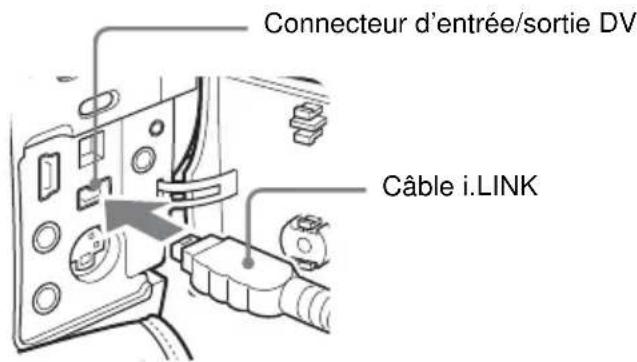
3 Raccordez l'autre extrémité du cable i. LINK au connecteur i. LINK à l'arrête du graveur.
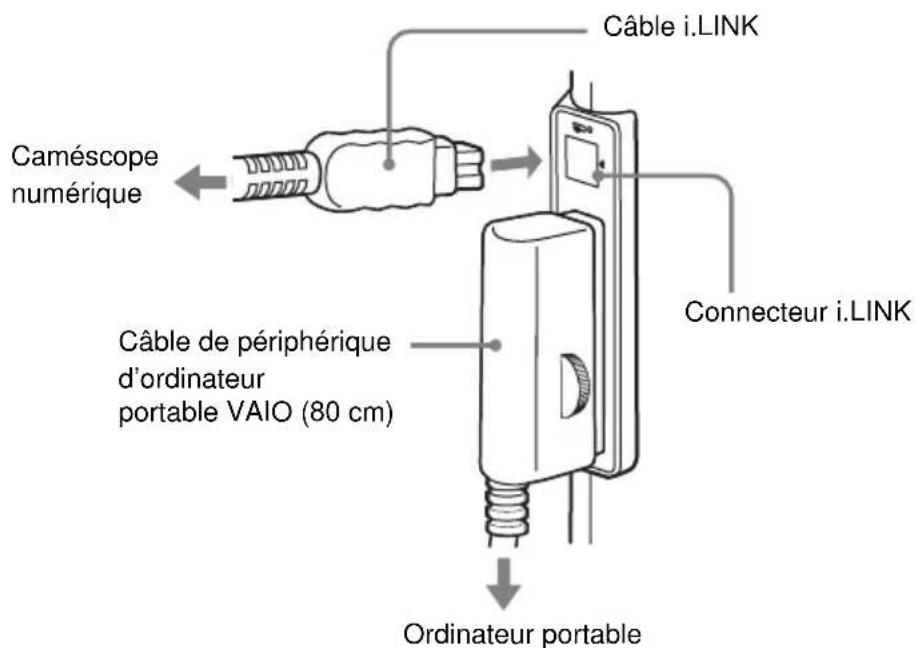
Remarque
Ne raccordez pas d'appareils i. LINK autres qu'un caméscope numérique au connecteur i. LINK du graveur.
Cliquez sur le bouton [Démarrer], puis sur [Poste de travail] pour vérifier que a été ajouté dans la fenêtre « Poste de travail ».
Lors du raccordement du graveur à l'ordinateur portable via le câble i. LINK fourni
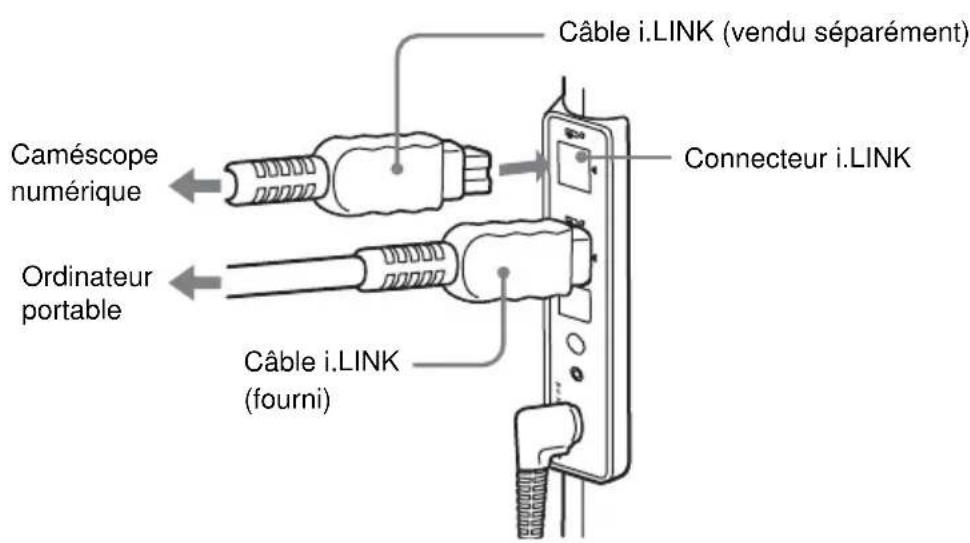
Pour utiliser le logiciel « Click to DVD » fourni lorsque le graveur est raccordé à votre ordinateur portable à l'aide du cable i. LINK fourni, raccordez votre caméscope numérique au connecteur i. LINK du graveur à l'aide d'un autre cable i. LINK (vendu séparation), comme indiqué ci-dessous.
Remarques
- Pour raccorder votre caméoscope numérique, achetez un cable i. LINK VMC-IL4415A/ IL4415B (4 broches y 4 broches de 1,5m). (Cable i. LINK Sony recommande.)
- Raccordez le graveur à votre ordinateur portable avant de raccorder le caméscope numérique (voir page 17).
- Lorsque vous raccordez un caméscope numérique au graveur, raccordez l'adaptateur secteur/le chargeur du caméscope numérique au caméscope numérique et réglez le commutateur de mode de l'adaptateur secteur/du chargeur sur « VCR/Camera/Player » avant de raccorder l'adaptateur secteur/le chargeur à une prise secteur.

Conseil
Reportez-vous également au manuel du caméscope numérique que vous souhaitez raccorder.
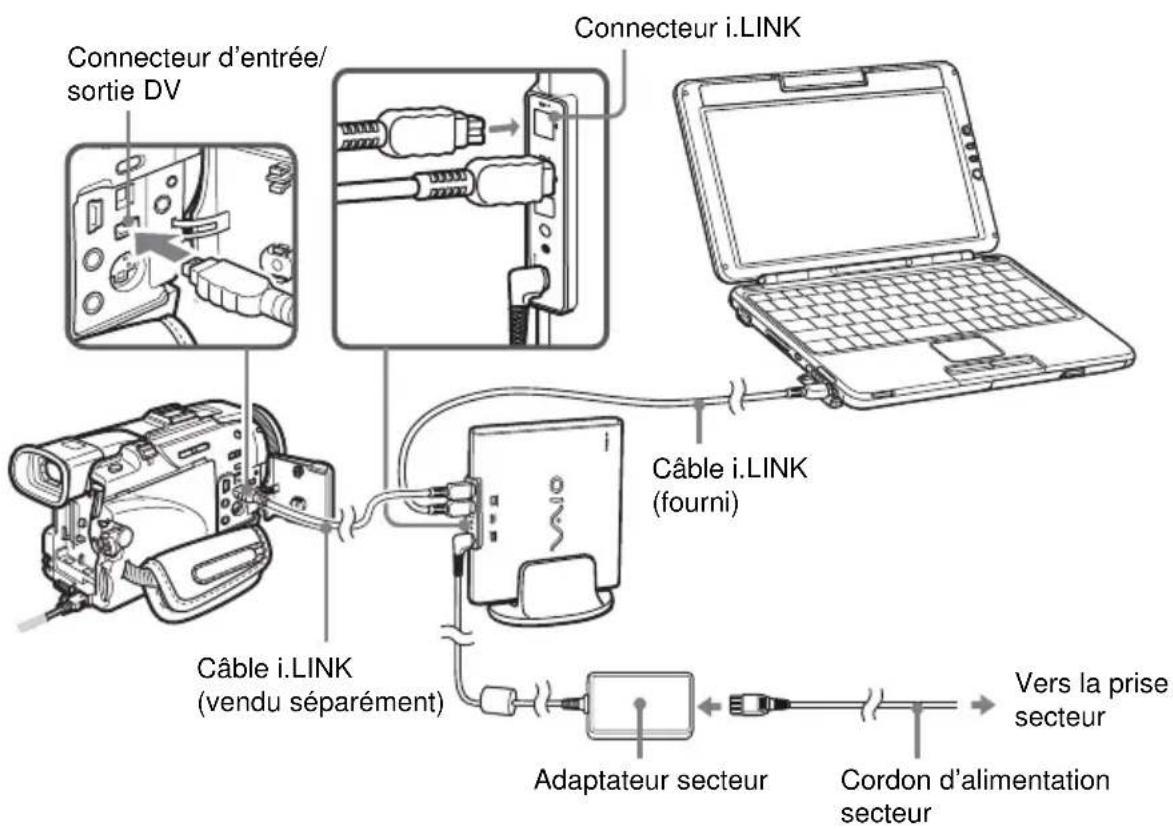
Mettez le caméscope numérique sous tension et réglez-le en mode de lecture vidéo.
Pour de plus amples informations sur l'utilisation du caméscope numérique, reportez-vous au mode d'emploi du caméscope numérique.
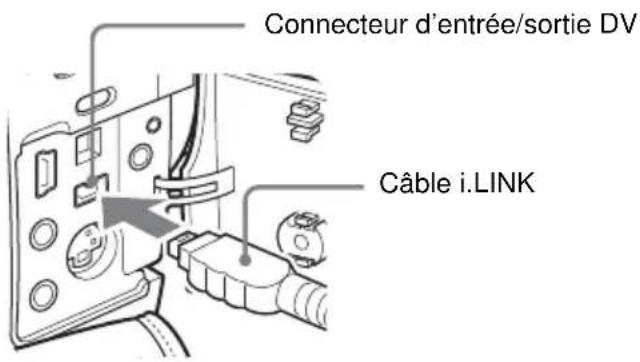
2 Raccordez le câble i. LINK vendu séparément au connecteur d'entrée/sortie DV du caméscope numérique.
3 Raccordez l'autre extrémité du cable i. LINK au connecteur i. LINK à l'arrête du graveur.
Remarque
Ne raccordez pas d'appareils i. LINK autres qu'un caméscope numérique au connecteur i. LINK du graveur.
Cliquez sur le bouton [Démarrer], puis sur [Poste de travail] pour vérifier que a été ajouté dans la fenêtre « Poste de travail ».
Ne raccordez pas ce graveur à deux ordinateurs portables, ainsi qu’il est illustré ci-dessous.
Cable de périphérique d'ordinateur portable VAIO (80 cm)
Déconnexion du graveur de l'ordinateur portable
Avec le système d'exploitation Windows XP, aucune procédure particulière n'est requise pour débrancher le graveur. Vérifiez simplement qu'aucune application n'est active et que le témoin BUSY (témoin de transfert de données) du graveur est éteint, puis débranchez le cable pour périphérique d'ordinateur portable VAIO (80~cm) ou le cable i.LINK.
Remarques
- Avant de débrancher le graveur, fermez tous les logiciels en cours d'execution.
- Lorsqu'un caméscope numérique est raccordé au graveur, débranchez le cable i.LINK du caméscope numérique avant de mettre le caméscope numérique hors tension.
Conseil
Pour utiliser à nouveau le graveur après avoir débranché le cable pour périphérique d'ordinateur portable VAIO (80 cm) ou le cable i.LINK, réalisez les étapes décrites à la section « Raccordement du graveur » à la page 13. Le graveur est automatiquement reconnu par votre système d'exploitation Windows.
Informations relatives à la gestion de l'alimentation
Lorsque vous utilisez la fonction de gestion de l'alimentation de l'ordinateur portable, respectez les points suivants :
- Vérifiez que le mode d'économie d'énergie n'est pas activé lorsque le témoin BUSY (témoin de transfert de données) du graveur clignote. Reportez-vous aux manuels de votre ordinateur portable Sony pour plus de détails.
- Avant d'activer le mode d'économie d'énergie de l'ordinateur portable, vérifie que le témoin BUSY du graveur est allumé et fermez toutes les applications logicielles en cours.
- Lorsque l'ordinateur portable est en mode d’économie d’énergie, ne branchez pas ou ne débranchez pas le câble pour périphérique d’ordinateur portable VAIO (80 cm), le câble i.LINK ou l’adaptateur secteur.
Insertion d'un disque
Mettez l'ordinateur portable sous tension et raccordez le graveur avant d'insérer un disque.

Conseil
Les illustrations montrent le graveur en position verticale mais le fonctionnement est le même lorsque celui-ci se trouve en position horizontale.
Appuyez sur la touche Eject (touche d'éjection).
Le plateau sort.
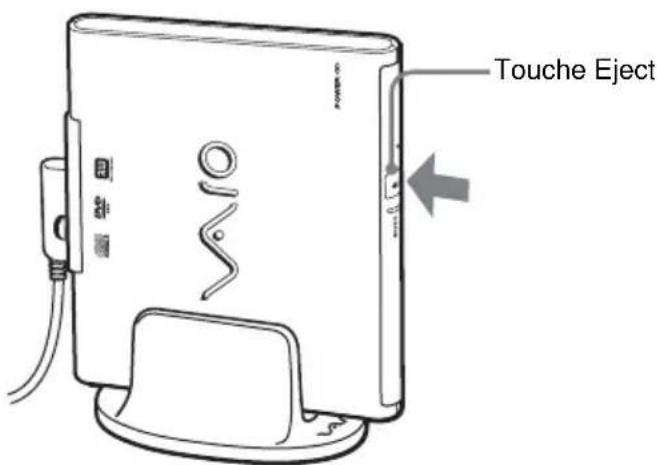
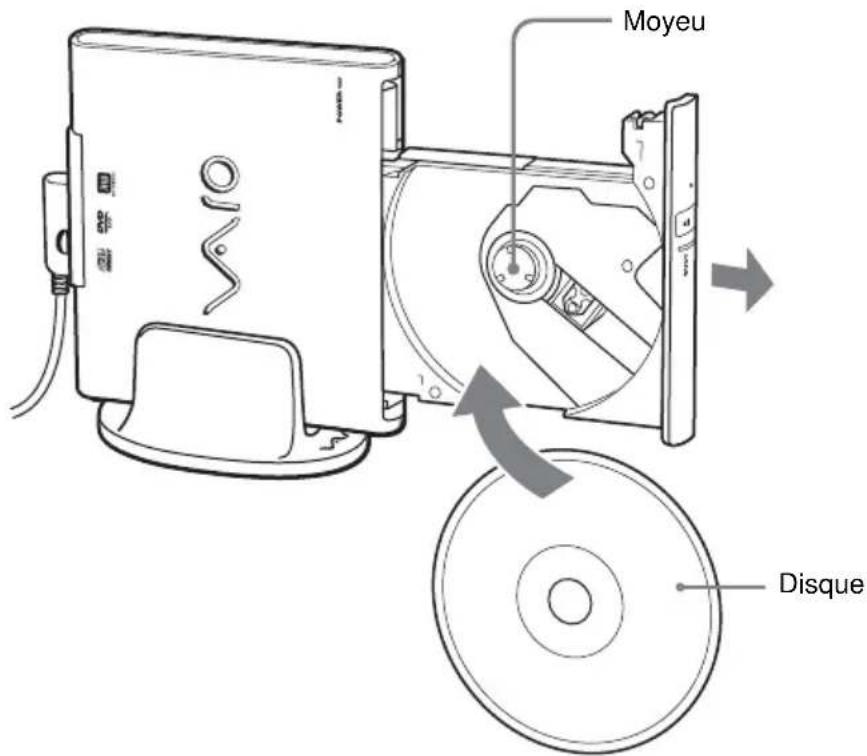
2 Tirez le plateau complètement jusqu'à ce qu'il s'arrête. Tout en le soutenant avec la main de l'autre côté, placez le disque sur le moyeu au centre du plateau.
Assurez-vous que le disque se met en place - vous devez l'entendre - et qu'il est bien positionné.
Remarques
- Ne touchez pas l'optique dans le plateau ni la partie métallique à l'arrête.
- Si vous refermez le plateau alors que le disque n'est pas installé correctement, il peut être endommagé ou le plateau peut se bloquer.
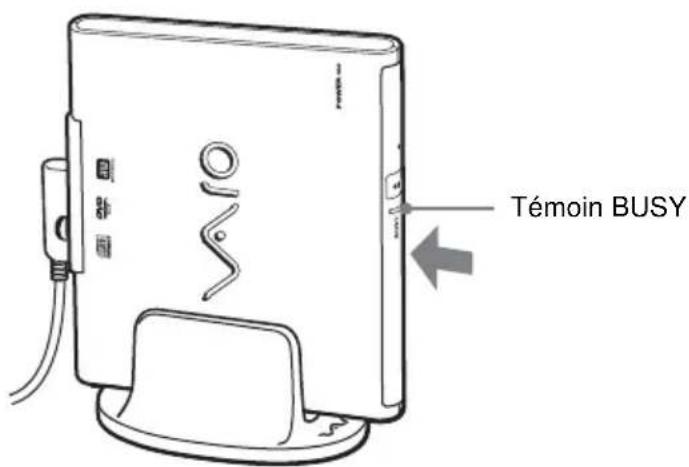
Refermez le plateau à disque en le poussant doucement.
Le témoin BUSY (témoin de transfert de données) clignote pendant la lecture des données.

Conseil
Les illustrations montrent le graveur en position verticale mais le fonctionnement est le même lorsque celui-ci se trouve en position horizontale.
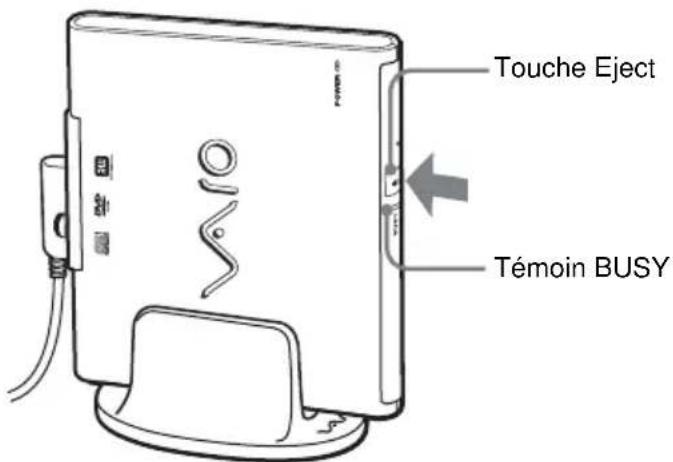
1 Vérifiez que le témoin BUSY (témoin de transfert de données) ne clignote pas et appuyez sur la touche Eject (touche déjection).
Le plateau sort.
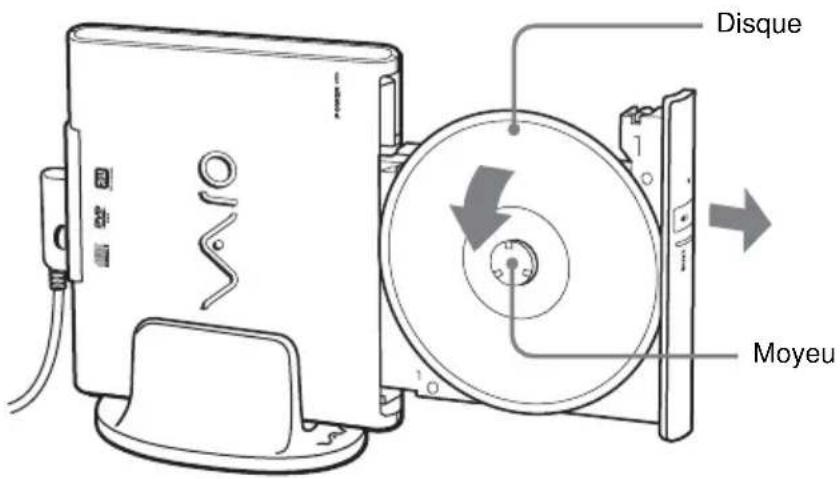
2 Tirez le plateau complètement jusqu'à ce qu'il s'arrête. Retirez le disque tout en soutenant le plateau avec la main. Appuyez sur le moyeu au centre pour libérer le disque.
Remarques
- Ne touchez pas l'optique dans le plateau ni la partie métallique à l'arrière.
- Lors de l'utilisation d'un logiciel d'écriture ou d'un logiciel de lecture de DVD, il est possible qu'une simple pression sur le bouton Eject ne soit pas suffisante pour éjecter le disque. Pour de plus amples informations, reportez-vous à l'aide ou au guide de référence rapide fourni avec le logiciel d'écriture ou le logiciel de lecture de DVD.
Si le disque ne s'éjecte pas
1 Vérifiez que le témoin BUSy ne clignote pas.
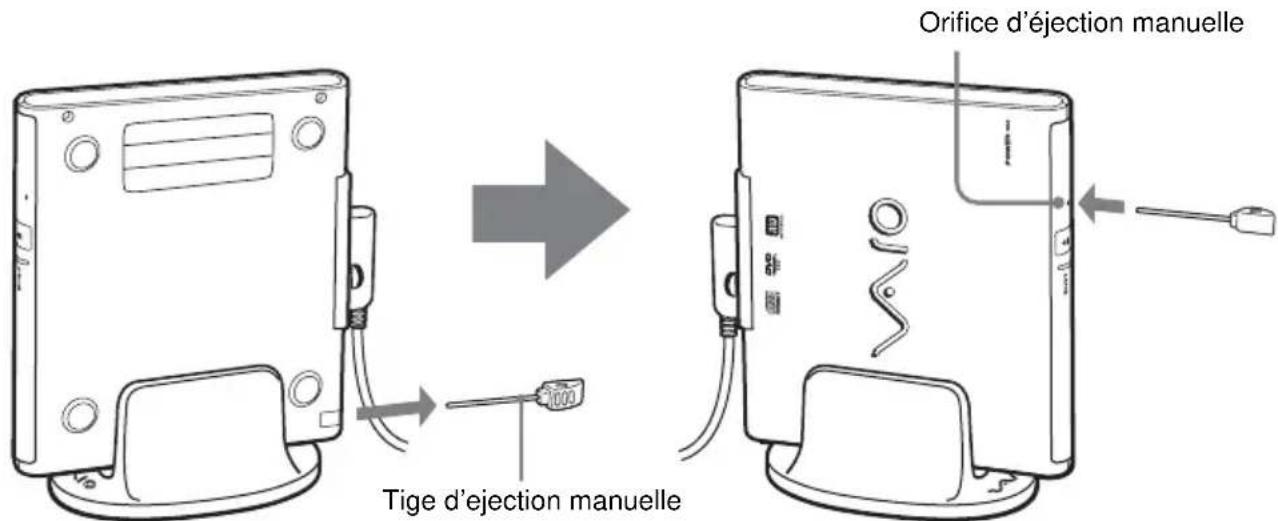
2 Déteachez la tige d'éjection manuelle du support situé sous le graveur et introduisez-la dans l'orifice d'éjection manuelle.
Le plateau sort et vous pouvez retirer le disque.
Transport de l'appareil (avec l'attache-câble)
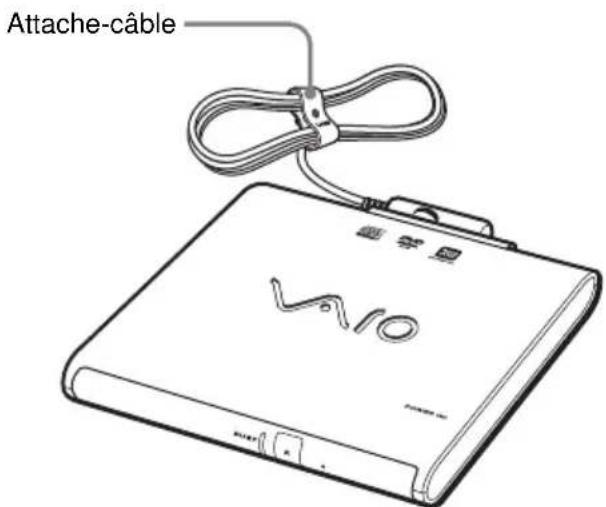
Grâce à l'attache-câble fourni, vous pouvez rapidement et facilement enrouler le câble pour périphérique d'ordinateur portable VAIO (80 cm) ou le câble i.LINK pour le transport comme décrit ci-dessous. Lorsque le graveur est raccordé à l'aide du câble pour périphérique d'ordinateur portable VAIO (8_ cm), il suffit de débrancher le connecteur de l'ordinateur portable. Vous pouvez transporter le graveur en laissant le câble fixé.
Utilisation de l'attache-câble
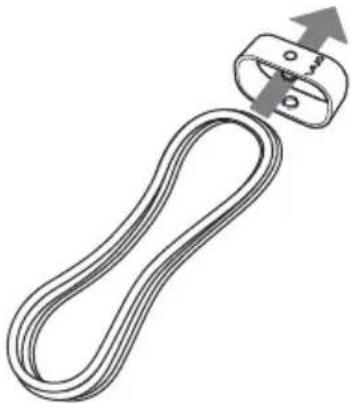
1 Enroulez le câble pour périphérique d'ordinateur portable VAIO (80 cm) ou le câble i.LINK comme illustré et faites glisser le câble enroulé dans l'attache-câble.
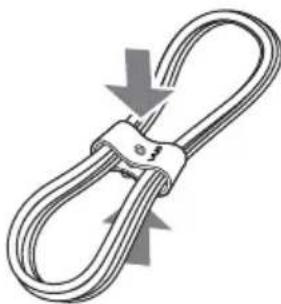
2 Poussez le haut et le bas des côtés de l'attache-câble pour bloquer le câble dans ce dernier.
Installation des logiciels
Installez les logiciels décrits ci-dessous depuis le CD-ROM fourni.
Ce logiciel vous permet de créer vos propres DVD personnels à partir d'images vidéo capturées au moyen d'un caméoscope numérique ou à partir d'images photo et vidéo enregistrées sur votre ordinateur portable.
Drag'n drop cd+dvd
Ce logiciel sert à créer des copies de sauvegarde de CD et de DVD, des CD de musique et des CD et DVD de données.
À propos de l'installation et de l'utilisation de drag'n drop cd+dvd
Le présent logiciel ne peut être utilisé que sur l'ordinateur auquel il est joint.
Si un problème survient alors que vous tentez de le faire fonctionner sur un autre appareil ou après avoir modifié l'appareil auquel il est joint, il ne sera plus couvert par le support technique et par la garantie de fonctionnement.
Avant d'utiliser ce logiciel, veuillez lire attentivement le contrat de licence d'utilisation qui s'affiche au moment de son installation.
Permet d'enregistrer un CD-R ou un CD-RW à partir de SonicStage à l'aide du graveur.
Suivez la procédure décrite ci-dessous pour installer les logiciels.
Remarques
- Ouvrez une session en tant qu'administrateur sur l'ordinateur avant d'installer les logiciels.
- Pour utiliser le logiciel Click to DVD, vous devez d'abord installer Drag'n Drop CD+DVD.
- Le programme de mise à jour du support du graveur DVD±RW SonicStage Ver.1. x peut être installé uniquement si Drag'n Drop CD+DVD et le module d'écriture SonicStage CD-R sont déjà installés. Vous pouvez trouver le module d'écriture SonicStage CD-R sur le CD-ROM contenant les applications Sony fourni avec votre ordinateur portable.
- Fermez tous les autres programmes Windows avant de démarrer l'installation du logiciel. Dans le cas contraire, l'installation peut ne pas se dérouler normalement.
- Pendant l'installation, vous pouvez avoir l'impression que l'ordinateur s'est arrêté, toutefois si le témoin d'accès du graveur ou le témoin du disque dur de l'ordinateur est allumé ou clignote, l'installation est toujours en cours. N'essayez pas d'interrompre l'installation ou d'éteindre l'ordinateur. Dans le cas contraire, il risque de vous être impossible d'installer le logiciel une prochaine fois et une réinstallation du système d'exploitation pourrait s'avérer nécessaire.
- Avant d'installer Drag'n Drop CD+DVD sur un ordinateur portable sur lequel Drag'n Drop CD est déjà installé, vous devez désinstaller Drag'n Drop CD. Pour ce faire, procédez de la façon suivante. Dans le menu [Démarrer], cliquez sur [Panneau de configuration], puis sur [Ajouter ou supprimer des programmes]. Sélectionnez Drag'n Drop CD dans la liste et cliquez sur [Supprimer].
- Le programme de mise à jour du support du graveur DVD±RW SonicStage Ver. 1. x ne sera pas installé si la version SonicStage installée sur l'ordinateur portable est une version plus récente.
Pour les clients aux états-unis et au canada
Mettez votre ordinateur portable sous tension et préparez le graveur pour l'installation, si nécessaire.
Pour installer le graveur et le raccorder à votre réordinateur portable, voir « Raccordement du graveur » (page 13).
2 Insérez le CD-ROM de logiciels fourni dans le graveur que vous avez préparé à l'étape 1. 3 Click to DVD », puis double-cliquez sur « Setup.exe »
4 Suivez les instructions à l'écran. 5 z « Drag'n Drop CD+DVD », puis double-cliquez sur « Setup.exe »
- Le graveur peut avoir un nom différent en fonction de l'ordinateur portable que vous utilisez.
6 Suivez les instructions à l'écran. 7 Redémarrez votre ordinateur portable après l'installation de « Click to DVD » et de « Drag'n Drop CD+DVD ». 8 Dans le menu [Démarrer], cliquez sur [Poste de travail], double-cliquez sur [Lecteur E:], ouvrez « SonicStage Update Program », puis double-cliquez sur « Setup.exe ».
- Le graveur peut avoir un nom différent en fonction de l'ordinateur portable que vous utilisez. 9 Cliquez sur le bouton [Démarrer] et placez le curseur sur [Tous les Programmes], puis vérifiez que « Click to DVD » et « Drag'n Drop CD+DVD » sont affichés.
Pour les clients en europe
1 Mettez votre ordinateur portable sous tension et préparez le graveur pour l'installation, si nécessaire.
Pour installer le graveur, consultez « Raccordement du graveur » (page 13).
2 Insérez le CD-ROM de logiciels fourni dans le graveur que vous avez préparé à l'étape 1.
L'installateur démarre.
Remarque
Si l'installateur ne démarre pas automatiquement, sur le menu [Démarrer], cliquez [Poste de travail] et double-cliquez le lecteur [PCGA-DDRW1].
3 Cliquez [Français].
4 Cliquez [Installer Drag'n Drop CD+DVD].
L'installation de Drag'n Drop CD+DVD commence.
5 Sélectionnez [Français] et cliquez [OK].
Suivez les instructions à l'écran.
Lorsqu'il apparait à l'écran, cliquez [Oui] afin d'accepter les clauses du contrat de licence d'utilisation. Suivez les instructions à l'écran. Lorsqu'il vous incite à le faire, redémarrez votre ordinateur portable. Lorsque votre ordinateur portable redémarre, sur le menu [Démarrer], cliquez [Poste de travail] et double-cliquez le lecteur [PCGA-DDRW1]. Cliquez [Français]. Cliquez [Installer Click to DVD].
L'installation de Click to DVD commence. Suivez les instructions à l'écran.
Lorsque l'installation de Click to DVD est terminée, clique [Installer SonicStage Patch].
L'installateur démarre.
12 Cliquez [Suivant].
Suivez les instructions à l'écran.
Lorsque l'installation est terminée, cliquez [Quitter] afin de fermer l'installateur.
Précautions à prendre lors de l'écriture de données
Veuillez prendre les précautions suivantes lors de l'écriture de données sur des disques DVD+R, DVD+RW, DVD-R, DVD-RW, CD-R ou CD-RW.
- Servez-vous de l'adaptateur secteur pour alimenter l'ordinateur portable. N'utilisez pas l'ordinateur alimenté avec sa batterie.
- Lors de l'insertion de disques, ne touchez jamais leur surface d'enregistrement. Des salissures sur la surface d'enregistrement peuvent empêcher l'écriture de données.
- Pendant l'écriture de données et l'insertion ou le retrait de disques, protégez le graveur et l'ordinateur portable contre les chocs et les vibrations.
- Désactivez l’économiseur d’écran de l’ordinateur portable. Si l’économiseur d’écran est activé pendant l’écriture de données, la vitesse de transfert des données chute considérablement, pouvant entraîner des pertes de données.
- Assurez-vous que la fonction d'économie d'énergie de votre ordinateur portable est désactivée pendant que vous utilisez l'écriture de données. Sinon, le taux de transfert de données pourrait ralentir considérablement, ce qui peut provoquer des pertes de données. Pour de plus amples informations sur les réglages de la fonction d'économie d'énergie de votre ordinateur portable, reportez-vous aux manuels fournis avec votre ordinateur portable.
- Avant de démarrer l'écriture des données sur un disque DVD+R, DVD+RW, DVD-R ou DVD-RW, ne déconnectez pas les appareils raccordés au graveur, tels qu'un caméscope numérique. En outre, pendant l'écriture de données, ne manipulez pas le graveur.
- L'installation ou la mise à jour du pilote pendant l'écriture de données peut provoquer des problèmes de fonctionnement.
- Ne déconnectez pas d'appareils tels que des périphériques USB ou des cartes PC pendant l'écriture de données.
- Ne passez pas à un autre compte utilisateur pendant l'écriture de données. Vous risqueriez de perdre des données.
- Evitez d'utiliser des utilisateurs de gestion de disques préinstallés ou des utilisateurs d'accé
- Cet appareil ne permet pas l'écriture de CD-R ou de CD-RW à une vitesse de 1· ou de 2·.
- Utilisez des disques CD-R permettant une vitesse d'écriture de données de 8. ou plus.
- Utilisez des disques CD-RW permettant une vitesse d'écriture de données de 4 ou plus.
- Les disques CD-RW haute vitesse sont pris en charge.
- Les DVD+R, DVD+RW, DVD-R, DVD-RW, CD-R ou CD-RW formats avec un logiciel d'écriture joint comme « DirectCD » (y compris des CD-RW préformats disponibles dans le commerce) ne peuvent pas être lus sur ce graveur.
- Les disques DVD+R, DVD+RW, DVD-R, DVD-RW, CD-R ou CD-RW de marque Sony sont recommandés.
Précautions à prendre lors de l'utilisation de « click to DVD
- Fermez tous les autres programmes (incluant ceux qui fonctionnent en arrière-plan) avant d'utiliser « Click to DVD » et « Drag'n Drop CD+DVD » afin d'écrire des données.
- Pour que l'écriture de données avec « Click to DVD » soit possible, votre ordinateur portable doit disposer d'au moins 256 Mo de mémoire vive (RAM). Pour de plus amples informations sur la façon d'augmenter la mémoire disponible, reportez-vous aux manuels fournis avec votre ordinateur portable.
- Pour graver des données à l'aide de « Click to DVD », ouvrez une session de travail en tant qu'utilisateur possédant les droits d'administrateur.
- Pendant l'écriture de données sur des DVD+R, DVD+RW, DVD-R ou DVD-RW, les disques sont gravés selon la méthode « Disc-at-once », qui ne permet l'enregistrement du disque qu'en une seule fois. Par conséquent, il n'est pas possible d'ajouter des données au disque ultérieurement. Dans le cas d'un DVD+R ou DVD-RW, vous pouvez graver de nouveau le disque une fois que vous avez effacé toutes les données qui s'y trouvent.
- Le temps nécessaire à l'écriture d'un disque DVD+R, DVD+RW, DVD-R ou DVD-RW peut varier de quelques heures à plusieurs douzaines d'heures. La durée réelle d'écriture dépend du modele de l'ordinateur portable et de la longueur des données source.
- Les données étant temporairement enregistrées sur le disque dur de votre ordinateur portable lorsque vous utilisez « Mode automatique Click to DVD » pour cré éer un DVD-Video, selon la durée de l'enregistrement. De plus, le début binaire vidéo est automatiquement réglé en fonction de la durée de l'enregistrement.
| Durée de l'enregistrement | Espace mémoire de disque dur utilisé | Débit binaire |
| 30 minutes 6 Go 9 Mbps | ||
| 60 minutes 10 Go 8 Mbps | ||
| 80 minutes 10 Go 6 Mbps | ||
| 120 minutes 10 Go 4 Mbps |
- Avec « Click to DVD », vous pouvez utiliser des fichiers aux formats suivants. Pour plus de détails, reportez-vous à l'aide de « Click to DVD »
Fichiers vidéo: DV-AVI, MPEG1, MPEG2
Fichiers image : Bitmap, JPEG, TIFF
Pour afficher l'aide de « Click to DVD », cliquez sur le bouton [Démarrer], placez le curseur sur [Tous les Programmes], puis sélectionnez [Aide du Click to DVD] dans [Click to DVD].
- Les données étant temporairement enregistrées sur le disque dur de votre ordinateur portable lorsque vous utilisez « Click to DVD » pour créer un DVD-Video, il doit y avoir suffisamment d'espace mémoire libre sur le disque dur. La quantité d'espace mémoire libre nécessaire sur le disque dur varie en fonction de la durée de la vidéo et du début binaire vidéo, tel qu'indiqué dans la liste ci-dessous. (Les valeurs indiquées dans la liste ne s'appliquent pas à « Mode automatique Click to DVD ».)
Création d’un DVD vidéo à partir de fichiers MPEG
| Durée | Débit Lecture Haute binaire longue (LP) standard (SP) qualité (4.6 Mbps) | (6.4 Mbps) | (8.1 Mbps) |
| 60 minutes | 5 Go | 7 Go | 10 Go |
| 90 minutes | 7 Go | 10 Go | - |
| 120 minutes | 10 Go | - | - |
Création d'un DVD vidéo depuis un enregistrement de caméscope numérique
| Débit Lecture Lecture Haute binaire longue (LP) standard (SP) qualité Durée (4.6 Mbps) (6.4 Mbps) (8.1 Mbps) | |||
| 30 minutes | 9,75 Go 11,4 Go 12,3 Go | ||
| 60 minutes | 19,5 Go 22,8 Go 24,6 Go | ||
| 90 minutes | 29,25 Go 34,2 Go 36,9 Go | ||
- En général, la durée des fichiers vidéo que vous pouvez enregistrer par disque dépend du format binaire vidéo, tel qu'indiqué ci-dessous.
| Débit binaire | Durée d'enregistrement maximal approximatif |
| 4 Mbps Environ 120 minutes | |
| 6 Mbps Environ 90 minutes | |
| 8 Mbps Environ 60 minutes | |
Précautions à prendre lors de l'utilisation de « drag'n drop cd+dvd
- Quittez tout autre logiciel d'écriture avant d'utiliser « Drag'n Drop CD+DVD » pour graver des données.
- Lorsque vous utilisez « Drag'n Drop CD+DVD » pour écrire des données, vous ne pouvez pas utiliser des disques DVD+R, DVD+RW, DVD-R, DVD-RW, CD-R ou CD-RW formés par des logiciels d'écriture par paquets tels que « DirectCD » ou préformats à l'achat. Cependant, il est possible d'utiliser des disques DVD+RW, DVD-RW ou CD-RW préformats en supprimant d'abord le formatage à l'aide de la fonction [Effacer le média réinscriptible] de « Drag'n Drop CD+DVD ». Pour utiliser cette fonction, cliquez avec le bouton droit de la souris sur l'une des cases de « Drag'n Drop CD+DVD», puis Sélectionnez [Effacer le média réinscriptible] à partir du menu qui s'affiche.
- Lorsque vous sauvegardez des supports DVD réinscriptibles, il est recommandé d'utiliser le même type de support DVD que la source. Pour plus de détails, reportez-vous à l'aide en ligne ou au site Web Drag'n Drop CD+DVD.
- Pour lire des CD de musique créés sur CD-R ou CD-RW, vous devez utiliser des appareils prenant en charge ces types de support.
- Lors de l'utilisation d'un DVD+R, DVD+RW, DVD-R, DVD-RW, DVD-ROM, CD-R, CD-RW ou CD-ROM pour la copie de données, copiez uniquement des oeuvres dont vous détenez les droits d'auteur ou pour lesquelles le détenteur des droits d'auteur vous a autorisé à copier les données.
Enregistrement d'utilisateurs
Suivez la procédure ci-dessous pour enregistrer des utilisateurs dans « Drag'n Drop CD+DVD ». L'enregistrement d'utilisateurs vous permet d'obtenir des informations plus détaillées.
Cliquez sur le bouton [Démarrer], placez le curseur sur [Tous les Programmes], puis sélectionnez [Inscription de l'utilisateur & support] dans [Drag'n Drop CD+DVD] (pour enregistrer des utilisateurs, votre ordinateur doit être connecté à Internet).
Questions relatives à « Drag'n Drop CD+DVD » :
Easy Systems Japan Ltd.
Site Internet: http://www.ddcd.jp/dd3f/sony/cd/
Lecture d'un CD audio
Pour les utilisateurs d'ordinateurs portables avec graveur CD-ROM intégré
Lecture du CD audio avec le graveur intégré de l'ordinateur. Reportez-vous aux manuels de votre ordinateur portable Sony pour plus de détails.
Pour les utilisateurs d'ordinateurs portables sans graveur CD-ROM intégré
Les CD audio peuvent être écoutés via les haut-parleurs ou des écouteurs branchés sur la prise casque de l'ordinateur portable en raccordant ce graveur.
Lecture d'un dvd-video
Reportez-vous aux manuels fournis avec votre ordinateur portable sur la lecture d’un DVD-Viséo.
Remarques sur la lecture des dvd-viséo
- Selon le disque, des restrictions de fonctionnement, des coupures de son ou des images tronquées peuvent se présenter. Il est même possible que certains disques ne soient pas lus du tout.
- Ne modifies pas les règles d'affichage, tels que la résolution ou les couleurs en cours de lecture d'un DVD-Video. Dans ce cas, l'ordinateur portable pourrait ne pas fonctionner correctement ou la modification des règles pourrait devenir impossible. Quittez toujours le logiciel de lecture de DVD avant de modifier les règles d'affichage.
- Pendant la lecture de certains DVD-Video avec un son d'excellente qualité (échantillonnage 20 bits ou 24 bits), des parasites ou d'autres problèmes peuvent survenir pendant la lecture. Lorsque vous lisez ce type de disques via l'ordinateur portable raccordé à un système audio, baissez le volume et effectuez un test en lecture normale, tout d'abord, afin de ne pas endommager les haut-parleurs.
- Lorsqu'un DVD-Video est inséré dans legraveur, il est impossible d'utiliser la commande Jog DialTM ou les combinaisons de touches <Fn> + <F7> ou <Fn> + <F8> pour commuter l'affichage au LCD et à l'écran d'un téléviseur ou tout autre type d'affichage.
- Lorsque vous utilisez un ordinateur portable de la série PCG-C1M, une partie de l'image peut être tronquée avec certains DVD-Viséo.
- Pendant la lecture d'un disque DVD-Video, utilisez le logiciel installé par défaut dans l'ordinateur portable.
- N'appuyez pas sur la touche d'éjection pendant la lecture de disques DVD-Viséo.
- N'utilisez pas d'économisateur d'écran lorsque vous lisez un DVD-Viséo avec un logiciel de lecture DVD.
Code local des dvd-video que vous pouvez dire
Des indications de codes locaux comme ② sont apposées sur certains DVD-Video pour indiquer les graveurs intégrés ou externes permettant de lire les disques. Si le code local comporte un numéro différent de celui de votre zone ou si le code ALL n'est pas présent, vous ne pouvez pas lire ce disque dans ce graveur. Si vous tentez de lire un tel disque, un message s'affiche indiquant que la lecture est interdite à cause des limites géographiques imposées.
Selon le DVD-Video, il est possible qu'aucune indication de code local ne soit imprimée sur l'étiquette, même si la lecture du DVD-Video est interdite en raison de restrictions géographiques.
Remarque sur les opérations de lecture des dvd-viséo
Certaines opérations de lecture des DVD-Video peuvent être restreintes intentionnellement par les fabricants de logiciels. Étant donné que ce graveur lit des DVD-Video selon le contenu du disque fourni par les fabricants de logiciel concernés, il est possible que certaines fonctions de lecture ne soient pas disponibles. Reportez-vous également aux modes d'emploi fournis avec les DVD-Video.
Symboles des dvd-viséo
Les symboles suivants sont apposés sur les DVD-Video ou sur leur emballage. Chaque symbole indique le contenu du disque ou les fonctions enregistrées sur celui-ci.
Selon les DVD-Video, il est possible qu'aucun symbole ni aucune indication ne soit imprimé sur l'étiquette, même si le disque contient des données ou des fonctions.
Reportez-vous aux modes d'emploi des DVD-Video pour plus d'informations sur ces symboles.
| Symbole Signification | |
| 3 | Indique le nombre de pistes audio. |
| 2 | Indique le nombre de sous-titres. |
| 3 | Indique le nombre d'angles. |
| 16:9 LB | Indique les formats d'affichage que vous pouvez sélectionner. |
| 2 | Indique le code local. |
Récupération du système d'exploitation sur l'ordinateur portable
Pour réinitialiser votre ordinateur portable à l'aide du graveur, utilisez le disque de récuperation fourni avec l'ordinateur.
À propos des ordinateurs portables pour lesquels une récupération est possible
Les ordinateurs portables pouvant être réinitialisés avec ce graveur sont les ordinateurs portables de Sony sur lesquels le système d'exploitation Windows XP est préinstallé. Par ailleurs, si votre ordinateur portable dispose d'un graveur intégré, utilisez plutôt ce graveur pour réinitialiser l'ordinateur portable. (Dernière mise à jour : juin 2003).
Pour de plus amples informations sur la réinitialisation de votre ordinateur portable, reportez-vous aux manuels fournis avec votre ordinateur portable.
Remarques
- Vérifiez que l'ordinateur portable est alimenté via son adaptateur secteur lorsque vous effectuez une réinitialisation du système. N'utilisez pas l'ordinateur alimenté sur batterie.
- Si vous utilisez un ordinateur portable ne pouvant pas être réinitialisé à l'aide du câble périphérique de l'ordinateur portable VAIO, raccordez le câble i.LINK fourni et l'adaptateur secteur pour réinitialiser l'ordinateur portable. Voir page 13 pour plus de détails sur le raccordement.
- Déconnectez tous les autres périphériques de l'ordinateur portable avant de réaliser une réinstallation.
Lieux d'utilisation et de stockage
N'utilisez pas ou ne stockez pas ce graveur dans des endroits soumis à une humidité importante, des températures élevées, de fortes vibrations ou au rayonnement direct du soleil.
Fonctionnement
- Ne déplacez pas le graveur pendant son utilisation pour éviter tout dysfonctionnement.
- Posez le graveur sur une surface plane avant de l'utiliser.
- Ne posez pas d'objets sur le graveur.
- Protégez le graveur contre les changements brusques de température. N'utilisez pas le graveur immédiatement après l'avoir déplacé d'un endroit froid vers un endroit chaud ni après une hausse importante de la température ambiant. Dans le cas contraire, de la condensation risque de se former dans le graveur. Si la température change considérablement au cours de l'utilisation du graveur, arrêtez toute opération tout en laissant le graveur sous tension et laissez-le reposer pendant environ une heures, puis mettez-le hors tension.
Transport
- Utilisez le carton d'origine et les matériaux d'emballage pour transporter le graveur.
- Avant de déplacer le graveur, veillez à retirer le disque du graveur.
Réinitialisation du bus
L'ordinateur supervise en permanence le statut de connexion i. LINK. Lorsqu'un composant compatible i. LINK est connecté à l'ordinateur ou déconnecté de celui-ci ou lorsque l'alimentation vers un composant compatible i. LINK est mise sous ou hors tension, une réinitialisation du bus a lieu pour s'adapter aux nouvelles conditions. En cas de réinitialisation du bus lors du transfert de données vers le graveur, il est possible que les données soient corrompues ou perdues. Évitez que cela ne se produise.
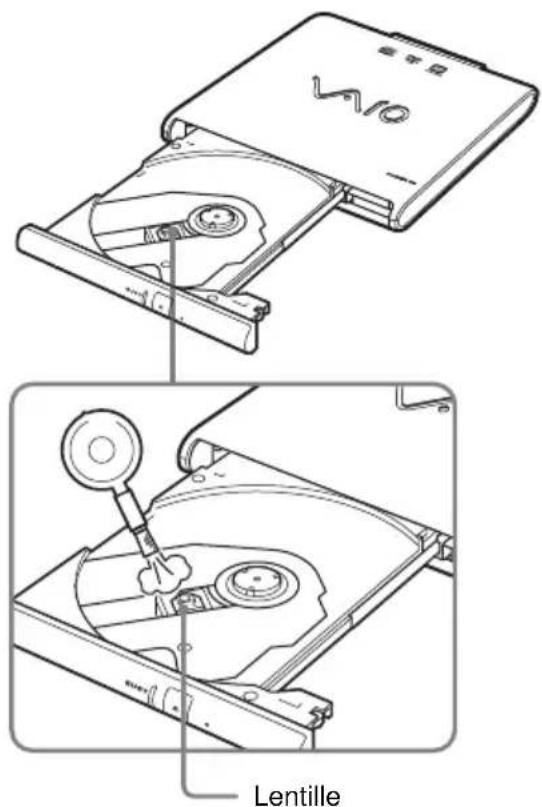
Lentille
Ne touchez pas la lentille du graveur. De plus, pour éviter que de la poussière ne colle à la lentille, n'ouvre le plateau que pour retirer ou insérer le disque.
Remarques sur les disques
Notez ce qui suit afin de protéger les données enregistrées sur les disques.
- Ne collez aucune étiquette sur le disque, ne rayez pas et n'endommagez pas le disque.

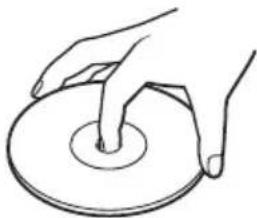
- Ne touchez pas le côté du disque comportant les données (face opposée à l'étiquette) et tenez le disque comme illustré ci-dessous.
- Ne stockez pas le disque dans des endroits soumis à une humidité importante, des températures élevées, au rayonnement direct du soleil ou à une grande quantité de poussière. Veillez à ne pas verser de liquide sur le disque.
- Remettez le disque dans son boîtier lorsque vous ne l'utilisez pas afin de ne pas endommager les données. Utilisez un feutre à l'huile pour écrire sur le disque.
- N'utilisez pas de disque sur lequel du ruban adhésif, des sceaux ou de la colle sont collés car le disque endommagerait le graveur.
Nettoyage du boîtier
Essuyez l'extérieur du graveur à l'aide d’un chiffon doux et sec. Pour enlever les taches difficiles, humidifiez le chiffon à l’aide d’un produit nettoyant doux et neutre. N’utilisez pas de diluants, d’alcool, de benzine ou d’autres produits qui pourraient endommager la finition.
Nettoyage de la lentille
Si vous touchez involontairement la lentille avec des doigts sales ou si de la poussière sur la lentille gène le bon fonctionnement du graveur, nettoyez la lentille.
Nettoyage du disque
- Les marques de doigts et autres souillures de la surface du disque peuvent entraîner des erreurs. Maintenez toujours le disque propre.
- Pour nettoyer le disque, essuyez-le légèrement du centre vers les bords.
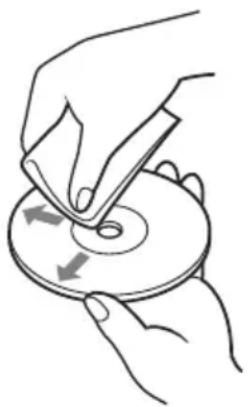
- Pour enlever les taches difficiles, humidifiez légèrement le chiffon avant d'essuyer le disque, puis utilisez un chiffon sec.
- N'utilisez pas de benzine, produits de nettoyage de disques vinyles, liquides antistatiques ou autres produits qui pourraient endommager la surface du disque.
- Ne jamais utiliser de produits nettoyants sur un disque non utilisé. Utilisez des produits spécifiques pour leur nettoyage.
- L'écriture sur les disques représentant des rayures ou de la poussière sur la zone non enregistrée peut être impossible. Veillez à ne pas endommager les disques.
Aide
Cette section décrit comment bénéficier de l'aide et de l'assistance de Sony et vous donne des conseils de dépannage pour votre graveur DVD ± RW.
Sony offre plusieurs options d'assistance pour votre graveur DVD±RW. Si vous avez des questions sur votre graveur DVD±RW et le logiciel, reportez-vous au qui suit :
Ce manuel vous explique comment utiliser votre graveur DVD±RW.
Pour les clients aux états-unis et au canada
En composant le numéro du Centre des services d'information client Sony, vous obtiendrez des informations sur votre ordinateur portable et d'autres produits Sony qui fonctionnent avec votre ordinateur. Pour consulter le Centre des services d'information client Sony, composez le 1-888-4SONYPC (1-888-476-6972). Le service fax de Sony fournit des réponses aux questions les plus fréquemment posées. Vous pouvez utiliser ce service automatisé pour demander une liste des thèmes abordés et sélectionner ceux que vous pouvez recevoir. Pour consulter le service fax de Sony, formez le 1-888-4SONYPC (1-888-476-6972).
Le service d'assistance par courrier électronique de sony
répond à vos questions par e-mail. Envoyez simplement vos questions dans un message e-mail et un représentant du service clientèle de Sony vous renverra un message avec les réponses. Envoyez vos questions au service d'assistance par courrier électronique de Sony à l'adresse suivante: SOS@info.sony.com.
Pour les clients en europe
VAIO-Link. Pour obtenir les adresses et numéros de téléphones appropriés, veuillez vous reporter au guide du service client.
Pour les clients dans d'autres régions
Le site Web VAIO en ligne a fourni les questions les plus fréquemment posées et les solutions. vaio-online.sony.com/
Disques compatibles
DVD+R DVD+RW DVD-R DVD-RW DVD-ROM DVD-Video CD-R CD-RW (Les CD-RW enregistrables à vitesse élevée ne sont pas pris en charge) CD-ROM CD-DA (CD audio) CD Extra (CD + ) CD Text Photo CD Diamètre de disque: 12 cm 8 cm (lecture seule)
Vitesse de transfert des données
Lecture des données DVD+R/DVD+RW : vitesse 2× (max.) DVD-R/DVD-RW : vitesse 2× (max.) DVD-ROM : vitesse 5× (max.) CD-R/CD-ROM : vitesse 24× (max.) Écriture des données DVD+R/DVD+RW : vitesse 2× (max.) DVD-R/DVD-RW : vitesse 1× CD-R : vitesse 16× (max.) CD-RW : vitesse 8× (max.) (DVD : vitesse 1× = 1350 Ko/s, CD : vitesse 1× = 150 Ko/s) Multi session possible, plateau 12/8 cm
Propriétés de la diode laser
Puissance de sortie laser CD: 180 W DVD:74,1 W Longueur d'onde CD:784 nm DVD:658 nm
Connecteurs
Connecteur i.LINK (IEEE 1394) S400
(4 broches) (2)
$$ \mathrm {S} 4 0 0 = 4 0 0 \mathrm {M b p s} $$
DC IN (1)
DC IN spécifique (1)
Température de fonctionnement
5°C à 35°C (41^ à 95^)
(diminution de température inférieure à 10°C)
(18^) / heure)
Humidité de fonctionnement
20% à 80% (sans condensation), pour autant que
l'humidité soit inférieure à 65% à 35°C (95^)
(relevé hygrométrique inférieur à 29°C (84^))
Températures de stockage
-20°C à +60°C (-4^ à 140^)
(diminution de température inférieure à 10°C)
(18^) / heure)
Humidité de stockage
20% à 90% (sans condensation), pour autant que
l'humidité soit inférieure à 20% à 60°C (140^)
(relevé hygrométrique inférieur à 35°C (95^))
Alimentation
CA 100-240 V, réglable, 50/60Hz
Tension et courant de sortie
10V,1,5A max.
- Non inclus dans certaines configurations de produit
Consommation
Lecture/écriture : environ 8 W
Dimensions
Environ 144· 21· 154mm (l· h· p)
(5,7 · 0,9 · 6,1 pouces)
(les dimensions maximales incluent les parties)
saillantes)
Masse
Environ 410g (14,5 oz.)
(unité principale uniquement)
La conception et les spécifications sont sujettes à
modification sans préavis.
Dépannage
En cas de problème lors de l'utilisation de l'ordinateur, consultez les informations fournies dans cette section et dans la documentation de votre ordinateur portable Sony. Si le problème persiste, contactez votre distributeur Sony. Voir « Aide » à la page 45 pour obtenir des informations sur les contacts. Reportez-vous également aux manuels fournis avec votre ordinateur portable.
| Symptôme Cause/Remède | |
| Le plateau ne s'ouvre pas lorsque vous appuyez sur la touche Eject de l'appareil. | →Si legraveur est raccordé à l'aide du cable pour péripérisque d'ordinateur portable VAIO, assurez-vous que le cable est bien branché sur le connecteur de l'ordinateur portable et que celui-ci est sous tension. |
| →Si legraveur est raccordé à l'aide du cable i.LINK, assurez-vous que l'adaptateur secteur et le cable i.LINK sont bien raccordés et que l'ordinateur portable est sous tension. | |
| →Dans certains cas, le plateau ne s'ouvre pas lorsque vous appuyez sur la touche Eject. Voir « Retrait d'un disque » à la page 27 pour obtenir des informations sur la manière de retirer le disque. | |
| Le plateau ne s'ouvre pas lorsque vous cliquez sur le bouton Eject de l'application logicielle. | →Le logiciel interdit peut-être l'accès au disque. Voir « Retrait d'un disque » à la page 27 pour obtenir des informationssur la manière de retirerer le disque. |
| Le plateau n'est pas verrouillé. | →Poussez le plateau à fond. |
| Le plateau se ferme puis s'ouvre à nouveau. | →Assurez-vous que le disque est inséré avec l'étiquette vers le haut. |
| →Le disque ou la lentille est peut-être sale. Nettoyez comme indiqué page 44. | |
| →Le disque est peut-être endommagé. Insérez un autre disque afin de vérifier que legraveur ne présente aucun dysfonctionnement. | |
| →De la condensation s'est peut-être formée sur legraveur ou sur le disque. Retirez le disque et laissez l'appareil reposer pendant environ une heures. | |
| Legraveur n'est pas détesté par l'ordinateur portable. | →Legraveur n'est peut-être pas raccordé correctement à l'ordinateur portable via i.LINK. Voir « Raccordement dugraveur » à la page 13. |
| →Votresysteme d'exploitation est autre Windows XP. | |
| →Pour réinitialiser l'interface i.LINK, quitterze votre système d'exploitation Windows,mettez l'ordinateur portable hors tension,débranchez le cordon d'alimentation,puis rebranchez-le et remettez l'ordinateur sous tension. | |
| →Si deux ordinateurs portables sont raccordés aux deux connecteurs i.LINK dugraveur,legraveur pourrait ne pas fonctionner correctement et la lecture et l'écriture des données peut ne pas être possible.Débranchez l'ordinateur portable non utilisé dugraveur et rebranchez les appariléscorrectement (voir page 24). | |
| →Certains types d'ordinateurs portables ne peuvent pas échanger des données avec legraveur. Pour de plus amples informations,voir « Ordinateurs portables compatibles »(page 6) ainsi qu'aux manuels fournis avec votre ordinateur portable Sony. | |
| →Débranchez le cable i.LINK,puis rebranchez-le. Si la communication avec legraveur ne s'établit toujours pas,redémarrez l'ordinateur portable. | |
| →En fonction des réglages du réseau, il est possible que les communications avec legraveur soient interrompues lorsque l'ordinateur quitte le mode de veille. Dans ce cas,configurez votre ordinateur portable de manière à ce qu'il ne passse pas en mode de veille.(Pour plus de détails,reportez-vous aux manuels fournis avec votre ordinateur portable Sony.) | |
| Le CD audio nc produit aucun son. | →La commande de volume de l'ordinateur portable est peut-être réglée sur « Silence ».(Reportez-vous aux manuels de votre ordinateur portable Sony pour plus de détails.) |
| →La commande de volume de l'ordinateur portable est peut-être réglée trop bas.(Reportez-vous aux manuels de votre ordinateur portable Sony pour plus de détails.) | |
| Le son saute pendant la lecture d'un CD audio. | →Le disque est peut-être rayé ou sale. Nettoyez le disque ou utilisez un autre disque (voir page 45). |
| →Une autre application est peut-être ouverte. Fermez l'autreapplication. | |
| →La fonction de gestion de la puissance de l'ordinateur portable est peut-être activée. Vérifiez le paramètre de vitesse de l'UC.(Reportez-vous aux manuels de votre ordinateur portable Sony pour plus de détails.) | |
| Un disque est inséré mais le son saute ou les données ne peuvent pas être lues. | → Assurez-vous que le disque est inséré avec l'étiquette vers le haut. |
| → Le type de disque n'est peut-être pas compatible avec cegraveur. | |
| → Le disque ou la lentille est peut-être sale. Nettoyez comme indiqué à la page 44. | |
| → Le disque est peut-être endommagé. Insérez un autre disque afin de vérifier que legraveur ne présente aucundysfonctionnement. | |
| → Le plateau à disque est peut-être sale. | |
| → De la condensation s'est peut-être formée sur legraveur ou sur le disque. Retirez le disque et laissez l'appareil reposerpendant environ une heures. | |
| La vitesse de transfertdes données est lente. | → La fonction de gestion de la puissance de l'ordinateur portable est peut-être activée.Vérifiez le paramètre de vitesse de l'UC. (Reportez-vousaux manuels de votre ordinateur portable Sony pour plus détails). |
| L'ordinateur portableauquel cegraveur est raccordé ne passes pas en mode d'économied'énergie. | → Lorsque cegraveur est en fonctionnement, l'ordinateur portable ne passse peut-être pas en mode d'économied'énergie.Pour garantir un fonctionnement stable dugraveur,configurez l'ordinateur portable de sorte que les modesd'économie d'énergie soient désactivés. (Reportez-vousaux manuels de votre ordinateur portable Sony pour plus détails.) |
Symptôme cause/remède
Échec de lecture ou d'écriture des données du DVD+R, DVD+RW, DVD-R, DVD-RW, CD-R ou CD-RW.
Voir « Précautions à prendre lors de l'écriture de données » à la page 34. Une réinitialisation du bus a peut-être été occasionnée pendant la phase d'écriture. Voir « Réinitialisation du bus » à la page 43 pour plus d'informations. Si l'écriture échoue à cause d'une quantité insuffisante de mémoire virtuelle dans votre ordinateur portable, augmentez la quantité de mémoire virtuelle, puis relancez l'écriture des données sur le disque. Pour augmenter la quantité de mémoire virtuelle, effectuez les opérations suivantes:
1 Dans le menu [Démarrer], cliquez sur [Panneau de configuration], puis sur [Performances et maintenance], puis sur [Système]. 2 Cliquez sur l'onglet [Avancé], puis cliquez sur [Paramètres] sous [Performances]. 3 Cliquez sur l'onglet [Avancé], puis cliquez sur [Modifier] sous [Mémoire virtuelle]. 4 Augmentez la valeur de [Taille personnalisée].
Des pertes de données peuvent se produire si votre disque dur n'est pas optimisé. Dans ce cas, optimisez votre disque dur. Pour optimiser votre disque dur, effectuez les opérations suivantes:
1 Cliquez sur le bouton [Démarrer], puis cliquez sur [Poste de travail]. 2 Cliquez avec le bouton droit de la souris sur l'icône du graveur que vous souhaitez optimiser, puis cliquez sur [Propriétés]. 3 Cliquez sur l'onglet [Outils], puis cliquez sur [Défragmentation].
Symptôme cause/remède
Impossible de graver des données.
Lorsque le graveur n'a pas été reconnu correctement par l'ordinateur portable, un fonctionnement normal de la lecture ou de l'écriture est impossible. Voir «Le graveur n'est pas détecté par l'ordinateur portable» à la page 49. Si les logiciels fournis n'ont pas été installés correctement, l'écriture est impossible. Lorsque le graveur est transporté d'un endroit frais à un endroit chaud, de la condensation peut se former à l'intérieur du graveur. Laissez l'appareil reposer un moment. Si un CD-R ou un CD-RW a été gravé avec «Drag'n Drop CD+DVD», il n'est pas possible d'ajouter des données après:
- avoir créé un CD de musique avec la fenêtre « Music ».
- avoir créé une copie de sauvegarde d’un DVD ou d’un CD avec la fenêtre « DISC Backup ».
- avoir sélectionné « Fermer le disque » dans la « Data DISC Options ».
→ Le DVD+R, DVD+RW, DVD-R, DVD-RW, CD-R ou CD-RW est peut-être déjà plein. Si un disque est plein, vous ne pouvez pas ajouter de données. → Il n'est pas possible d'enregistrer de données sur un disque DVD+RW, DVD-RW ou CD-RW sur lequel l'écriture de données a échoué. Supprimez les données, puis gravez à nouveau le disque.
Suivez la procédure ci-dessous pour supprimer des données d’un DVD+RW, d’un DVD-RW ou d’un CD-RW (utilisez « Drag'n Drop CD+DVD »).
1 Fermez toutes les applications autres que « Drag'n Drop CD+DVD », puis insérez dans le graveur le disque dont vous souhaitez effacer les données. 2 Cliquez avec le bouton droit de la souris sur la fenêtre « Drag'n Drop CD+DVD », puis sélectionnez « Effacer le media réinscriptible ». 3 Sélectionnez « Effacement rapide » ou « Effacement complet », puis cliquez sur OK.
→ Vous ne pouvez pas réutiliser les disques DVD+R, DVD-R ou CD-R sur lesquels l'écriture de données a échoué. → Assurez-vous que le disque a été inséré correctement, avec la face à graver vers le bas.
| Symptôme Cause/Remède | |
| Impossible de dire un DVD-ROM ou DVD-Video. | →Le code local du DVD ne correspond pas au code local dugraveur. Cegraveur est régé sur le code local 1 (Etats-Unis,Canada) ou 2 (Europe) en usine. Il peut uniquement dire desdisques avec les codes locaux « 1», « 2 » ou « ALL ». Voir «Remarques sur lesDVD-Video » à la page 40 pour obtenirplus d'informations.→Si le CD-ROM est sale, essuyez-le soignusement avec un chiffon doux. Voir «Nettoyage du disque » à la page 45pour plus de détails sur l'entretien des disques. |
| Impossible d'effectuerune récapération del'ordinateur portable. | →Le modèle d'ordinateur portable ne permet peut-être pas larécupération du système d'exploitation à l'aide de cegraveur. Voir « Récupération du système d'exploitation surl'ordinateur portable » à la page 42 pour plusd'informations.→Assurez-vous que le disque inséré est le CD derécupération fourni avec l'ordinateur portable. |
| Des images sonttronquées pendant lalecture d'un DVD. | →La fonction de gestion de la puissance de l'ordinateurportable est peut-être activée.Vérifiez le paramètre de vitesse de l'UC. (Reportez-vousaux manuels de votre ordinateur portable Sony pour plus dedétails.) |
| La touche decommande video ducaméscope numériquene fonctionne pas. | →Réglez le commutateur d'alimentation sur « Video ».(Pourplus de détails, reportez-vous au manuel fourni avec vrotecaméscope numérique.) |
| Rien ne se passeme même si lecommutateurd'alimentation ducaméscope est réglesur « Video » ou« Camera » | →L'adaptateur secteur/le chargeur est peut-être débranché dela prise secteur. Vérifiez que la fiche est correctementinsérée dans la prise secteur.→Réglez le commutateur de mode de l'adaptateur secteur/duchargeur sur « VCR/Camera/Player ».(Pour plus dedétails, reportez-vous aux manuels fournis avec vrotecaméscope numérique.)→Il est possible qu'aucune batterie ne soit insérée dans lacaméra ou que la batterie soit complètement déchargée oupresque déchargée. Remplacez la batterie par une batteriepleine. |
| Les icônes ou▲ ducaméscope numériqueclignotent et rien nonfonctionné àl'exception de latouche d'éjection def cassette. | →Il est possible que de la condensation se soit formée dans lecaméscope numérique. Retirez la cassette, laissez lecaméscope numérique au repospendant une heures, puis remettez la cassette en place. |
Symptôme cause/remède
Le caméscope numérique raccordé au graveur ne peut pas être utilisé. Si vous tentez de l'utiliser, un message indiquant que le caméscope numérique est hors tension ou qu'il ne fonctionne pas s'affiche à l'écran de l'ordinateur portable.
Assurez-vous que le caméscope numérique est sous tension et que les câbles sont correctement raccordés. Pour plus de détails, voir « Raccordement d'un caméscope numérique » (page 19) ou aux manuels fournis avec votre ordinateur portable. i. LINK est conçu pour prendre en charge la connexion de plusieurs périphériques, mais certains appareils peuvent entraîner une instabilité lorsque plusieurs périphériques sont raccordés. Mettez tous les appareils raccordés hors tension, débranchez les appareils provoquant l'instabilité, vérifiez les raccordements des câbles, puis remettez les appareils sous tension. Débranchez le câble i. LINK, mettez le caméscope numérique hors tension, puis remettez-le sous tension et rebranchez le câble. Il est possible que le logiciel préinstallé sur l'ordinateur portable ne reconnaisse pas les caméscopes MICROMV ou de types analogiques. Pour plus de détails, voir « Raccordement d'un caméscope numérique » (page 19) ou aux manuels fournis avec votre ordinateur portable.
Symptôme cause/remède
| Impossible de capturer des données video à partir d'un apparil externe. | →Assurez-vous que l' apparil est correctement branché sur votre ordinateur portable. (Pour plus de détails, reportez-vous aux manuels fournis avec l' apparil et votre ordinateur portable.) Lorsqu'un caméoscope numérique raccordé augraveur, voir « Raccordement du caméoscope numérique » (page 19). |
| →Débranchez tous les péripériques, redémarrez l'ordinateur portable, puis reconnectctez correctement les péripériques. | |
| →Etant donné que les données videocapturées à partir d'un apparil externe avec « Click to DVD » sonttemporairement enregistrées sur votre disque dur, lacapture de données video peut ne pas être possible s'il n'y a pas suffisamment d'espace mémoire libre sur le disque dur. Pour prévenir ce genre de situation, vérifievez cette disque dur et supprimez tous les fischiers superflus. Enoutre, changez les réglages de « Click to DVD » de manière à ce que les fischiers temporaires soient sauvégardés à un autre endroit. Pour plus de détails, reportez-vous à l'aide de « Click to DVD ». | |
| Impossible d'utiliser les fischiers video. | →Vou pouve uniquement utiliser les formats de fischiers suivants avec « Click to DVD »: DV-AVI, MPEG1, MPEG2. |
| →Vou ne pouvez pas utiliser simultanément des fischiers video de formats différents. Gravez les fischiers de formats différents séparément. | |
| Impossible de graver des informations sur un disque DVD | →Le disque DVD+R, DVD+RW, DVD-R ou DVD-RW que vous utilisez contient peut-être déjà des données. Impossible d'ajouter des données sur les disques de ce type. |
| →Pour que l'écriture de données avec « Click to DVD » soit possible, votre ordinateur portable doit disposer d'au moins 256 Mo de mémoire vivie (RAM). Pour de plus amples informations sur la façon d'augmenter la quantité de mémoire disponible, reportez-vous aux manuels fournis avec votre ordinateur portable. | |
| →Vou ne pouvez pas ajouter de données aux disquesDVD+R, DVD+RW, DVD-R ou DVD-RW compteantdéjà des données. | |
| →Pour graver des données à l'aide de « Click to DVD »,vous doivent ouvrir une session de travail en tant qu'utilisateur possédant les droits d'administrateur. | |
| Symptôme Cause/Remède | |
| Les plages de musique des disques DVD que vous créEZ ne peuvent pas être lues. | → Si vous créEZ des DVD contenant uniquement une petite quantité de données video ou d'images, les plages musicales spécifiées lors de la création du DVD peuvent ne pas être lues normalement. |
| Des pertes de données se produit lors de la lecture d'un DVD que vous avez créé. | → Des pertes de données peuvent se produit si la quantité de travail en cours sur votre ordinateur portable est trop importante. Pour résoudre le problème, effectuez les opérations suivantes :Débranchez tous les péripériques externes à part votre caméscope numérique.Quittez toutes les applications à part « Click to DVD » et « Drag'n Drop CD+DVD ».Optimisez (défragmentez) tous les disques durs disponibles.Pour plus de détails, reportez-vous à l'aide de « Click to DVD » . |
| Impossible de lancer « Click to DVD » . | → Une vente version de PXEngine (le système d'écriture) est utilisée. Installez Drag'n Drop CD+DVD pour pouvoir installer une version mise à jour du système de gravage. Impossible d'inverterir Click to DVD. PXEngine (le système d'écriture) est manquant. Installez Drag'n Drop CD+DVD avant d'inverterir Click to DVD . |
| L'installation de Click to DVD ne fonctionne pas. | → Le PXEngine (le système d'écriture) est manquant.Installez Drag'n Drop CD+DVD avant d'inverterir Click to DVD . |
http://www.sony.net/





- Attention
- Pour les utilisateurs au canada
- Pour les utilisateurs en europe
- Table des matières
- Présentation
- Remarque
- Qu'est-ce que i. LINKTM?
- Ordinateurs portables compatibles
- Remarques
- Dvd+r
- Dvd+rw
- Dvd-r
- Dvd-rw
- Dvd-rom
- Cd-r
- Cd-rw
- - Cd-rom
- Accessoires fournis
- Avant
- Arrière
- Dessous
- Installation du graveur
- Raccordement du graveur
- Raccordement du graveur à votre ordinateur portable via le câble périphérique fourni
- Conseil
- Raccordement du graveur à voire ordinateur portable via le câble i. LINK fourni
- Raccordement d'un caméscope numérique
- Pour les clients aux états-unis et au canada
- Pour les clients en europe
- Lors du raccordement du graveur à votre ordinateur portable via le câble périphérique fourni
- Lors du raccordement du graveur à l'ordinateur portable via le câble i. LINK fourni
- Déconnexion du graveur de l'ordinateur portable
- Informations relatives à la gestion de l'alimentation
- Insertion d'un disque
- Si le disque ne s'éjecte pas
- Transport de l'appareil (avec l'attache-câble)
- Utilisation de l'attache-câble
- Installation des logiciels
- Drag'n drop cd+dvd
- À propos de l'installation et de l'utilisation de drag'n drop cd+dvd
- Précautions à prendre lors de l'écriture de données
- Précautions à prendre lors de l'utilisation de « click to DVD
- Précautions à prendre lors de l'utilisation de « drag'n drop cd+dvd
- Enregistrement d'utilisateurs
- Lecture d'un CD audio
- Lecture d'un dvd-video
- Remarques sur la lecture des dvd-viséo
- Code local des dvd-video que vous pouvez dire
- Remarque sur les opérations de lecture des dvd-viséo
- Symboles des dvd-viséo
- Récupération du système d'exploitation sur l'ordinateur portable
- À propos des ordinateurs portables pour lesquels une récupération est possible
- Lieux d'utilisation et de stockage
- Fonctionnement
- Transport
- Réinitialisation du bus
- Lentille
- Remarques sur les disques
- Nettoyage du boîtier
- Nettoyage de la lentille
- Nettoyage du disque
- Aide
- Le service d'assistance par courrier électronique de sony
- Pour les clients dans d'autres régions
- Disques compatibles
- Vitesse de transfert des données
- Propriétés de la diode laser
- Connecteurs
- Température de fonctionnement
- Humidité de fonctionnement
- Températures de stockage
- Humidité de stockage
- Alimentation
- Tension et courant de sortie
- Consommation
- Dimensions
- Masse
- Dépannage
- Symptôme cause/remède
Marque : SONY
Modèle : PCGADDRW1
Catégorie : Autres accessoires informatique