PCGADDRW1 - Andere Computerzubehör SONY - Kostenlose Bedienungsanleitung
Finden Sie kostenlos die Bedienungsanleitung des Geräts PCGADDRW1 SONY als PDF.

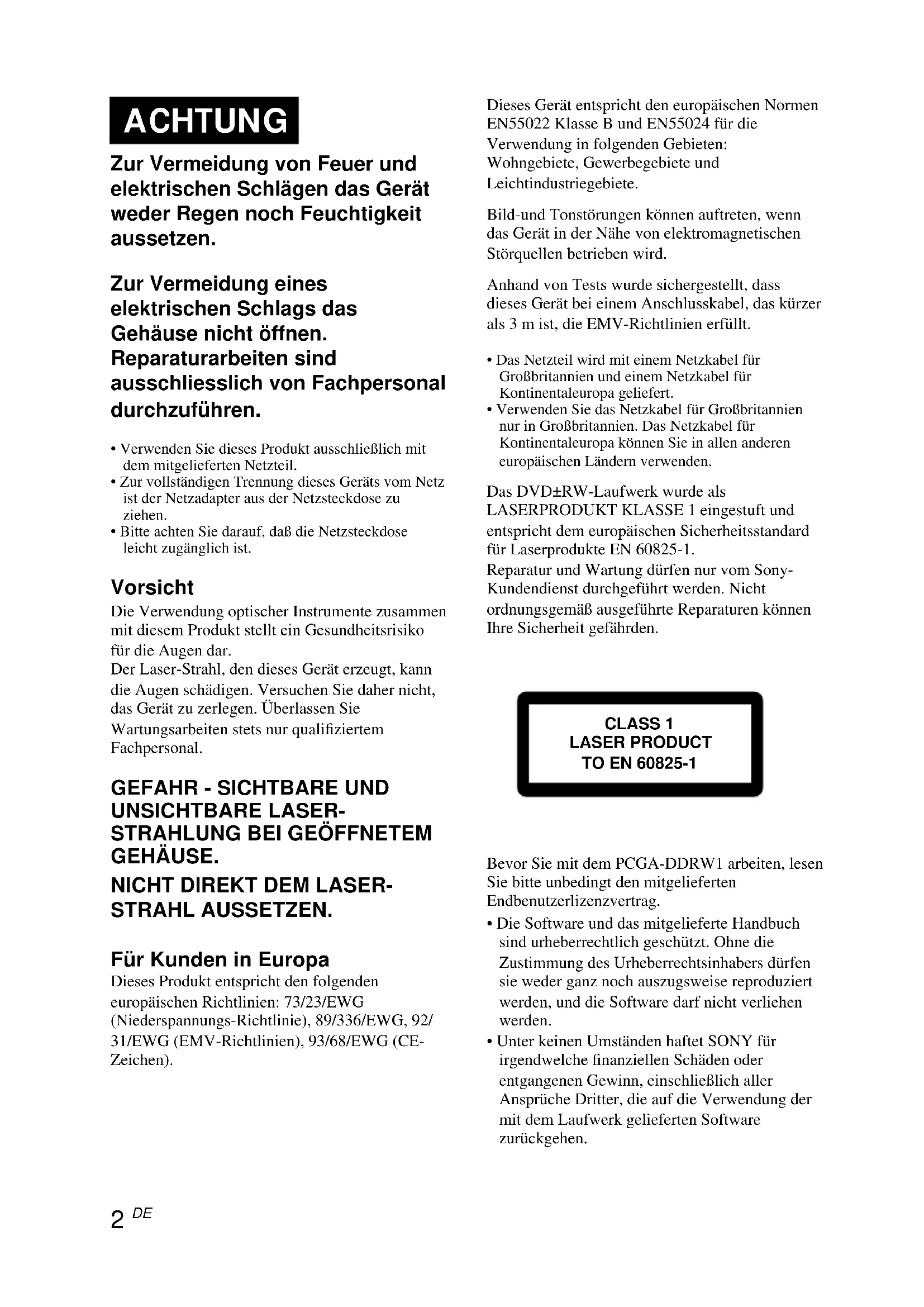


| Produkttyp | Externer DVD±RW-Brenner |
| Marke | Sony |
| Modell | PCGADDRW1 |
| Abmessungen | 144 x 21 x 154 mm (L x H x T) |
| Gewicht | 410 g (Haupteinheit) |
| Stromversorgung | Netzadapter 100-240 V, 50/60 Hz, Ausgang 10 V 1,5 A |
| Stromverbrauch | 8 W (Lesen/Schreiben) |
| Schnittstelle | 2 x i.LINK (IEEE 1394) 4-polig |
| Schreibgeschwindigkeit DVD+R/RW | 2x (2700 KB/s) |
| Schreibgeschwindigkeit DVD-R/RW | 1x (1350 KB/s) |
| Schreibgeschwindigkeit CD-R | 16x (2400 KB/s) |
| Schreibgeschwindigkeit CD-RW | 8x (1200 KB/s) |
| Lesegeschwindigkeit DVD-ROM | max. 5x |
| Lesegeschwindigkeit CD-ROM | max. 24x |
| Kompatible Discs | DVD+R, DVD+RW, DVD-R, DVD-RW, DVD-ROM, DVD-Video, CD-R, CD-RW, CD-ROM, CD-DA, CD Extra, CD Text, Photo CD |
| Hauptfunktionen | DVD/CD brennen und lesen, Erstellung von DVD-Videos über DV-Camcorder, Wiederherstellung des Betriebssystems |
| Kompatibles Betriebssystem | Windows XP (nur) |
| Betriebstemperatur | 5 °C bis 35 °C |
| Betriebsfeuchtigkeit | 20 % bis 80 % (ohne Kondensation) |
| Wartung und Reinigung | Gehäuse mit einem weichen, trockenen Tuch reinigen; Linse bei Bedarf reinigen; Discs von der Mitte nach außen reinigen |
| Sicherheit | Laser der Klasse 1; Gehäuse nicht öffnen; nur den mitgelieferten Adapter verwenden; Laserstrahl vermeiden |
| Ersatzteile und Reparierbarkeit | Mitgeliefertes Zubehör (Kabel, Adapter, Ständer); Reparatur durch autorisierten Sony-Techniker |
| Allgemeine Informationen | Kompatibel mit Sony VAIO-Notebooks unter Windows XP |
Häufig gestellte Fragen - PCGADDRW1 SONY
Benutzerfragen zu PCGADDRW1 SONY
0 Frage zu diesem Gerät. Beantworten Sie die, die Sie kennen, oder stellen Sie Ihre eigene.
Eine neue Frage zu diesem Gerät stellen
Laden Sie die Anleitung für Ihr Andere Computerzubehör kostenlos im PDF-Format! Finden Sie Ihr Handbuch PCGADDRW1 - SONY und nehmen Sie Ihr elektronisches Gerät wieder in die Hand. Auf dieser Seite sind alle Dokumente veröffentlicht, die für die Verwendung Ihres Geräts notwendig sind. PCGADDRW1 von der Marke SONY.
BEDIENUNGSANLEITUNG PCGADDRW1 SONY
Operating Instructions GB
Bedienungsanleitung DE
Mode d'emploi FR

S400
PCGA-DDRW1
WARNING
To prevent fire or shock hazard, do not expose the unit to rain or moisture.
Zur Vermeidung von Feuer und elektrischen Schlagen das Gerät weder Regen noch Feuchtigkeit aussetzen.
Zur Vermeidung eines elektrischen Schlags das Gehäuse nicht öffnen. Reparaturarbeiten sind ausschliesslich von Fachpersonal durchzuführen.
- Verwenden Sie diese Produkt ausschließlich mit dem mitgelieferten Netzteil.
- Zur vollständigen Trennung these Geräts vom Netz ist der Netzadapter aus der Netzsteckdose zuziehen.
-itte achten Sie daraufuf, daß die Netzsteckdose leicht zuganglich ist.
Vorsicht
Die Verwendung optischer Instrumente zusammen mit diesen Produkt stellt ein Gesundheitsrisiko für die Augen dar.
Der Laser-Strahl, den diesen Gerät erzeugt, kann die Augen schädigen. Versuchen Sie dazu nicht, das Gerät zu zerlegen. Überlassen Sie
Wartungsarbeiten stets nur qualifiziertem Fachpersonal.
GEFAHR - SICHTBARE UND UNSICHTBARE LASER- STRAHLUNG BEI GEOFFNETEM GEHÄUSE.
Nicht Direkt DEM LASER-
STRAHL AUSSETZEN.
Für Kunden in Europa
Dieses Produkt entspricht den folgenden europäischen Richtlinien: 73/23/EWG (Niederspannungs-Richtlinie), 89/336/EWG, 92/31/EWG (EMV-Richtlinien), 93/68/EWG (CE-Zeichen).
Dieses Gerät entspricht den europäischen Normen EN55022 Klasse B und EN55024 für die Verwendung in folgenden Gebieten: Wohngebiete, Gewerbegebiete und Leichtindustriegebiete.
Bild-und Tonstörungen konnen auftreten, wenn das Gerät in der Nähe von elektromagnetischen Störquellen betrieben wird.
Anhand von Tests wurde sichergestellt, dass diese Gerät bei einem Anschlusskabel, das kürzer als 3 m ist, die EMV-Richtlinien erfüllt.
- Das Netzteil wird mit einem Netzkabel für Großbritannien und einem Netzkabel für Kontinentaleuropa geliefert.
- Verwenden Sie das Netzkabel für Großbritannien nur in Großbritannien. Das Netzkabel für Kontinentale europä konnen Sie in allen anderen europäischen Ländern verwenden.
Das DVD±RW-Laufwerk wurde als LASERPRODUKT KLASSE 1 eingestuft und entspricht dem europäischen Sicherheitsstandard für Laserprodukte EN 60825-1.
Reparatur und Wartung)durfen nur vom Sony-Kundendienst durchgefuhrt werden. Nicht ordnungsgemäß ausgeführte Reparaturen konnen ihre Sicherheit gefährden.
Bevor Sie mit dem PCGA-DDRW1 arbeiten,lesen Sieitte unbedingt den mitgelieferten Endbenutzerlizenzvertrag.
Die Software und das mitgelieferte Handbuch sind urheberrechtlich geschützt. Ohne die Zustimmung des Urheberrechtsinhabers)dürfen sie weder ganz noch auszugsweise reproduziert werden, und die Software darf nicht verliehen werden.
- Unter keinen Umständen haftet SONY für irgendwelche finanziellen Schäden oder entgangenen Gewinn, einschließlich aller Ansprüche Dritter, die auf die Verwendung der mit dem Laufwerk gelieferten Software zurückgehen.
- Wenn an thisem Produkt aufgrund eines Fabrikationsfehlers ein Problem auftritt, wird das Produkt von SONY ersetzt. Weitergehende Haftungsansprüche gegenüber SONY bestehen nicht.
Die mit dieser Laufwerk geleiferte Software kann nicht mit anderen Laufwerken eingesetzt werden. - Wir sind um eine stetige Verbesserung unserer Produkte bemührt. Beachten Sie deshalbitte, dass sich die Software-Spezifikationen ohne Ankündigungändern können.
- Das Erstellen von Kopien von CD-ROMs, DVD-ROMs, DVD-Videos oder Musik-CDs bzw. deren Verwendung kann einen Verstoß gegen Urheberrechte oder Bestimmungen der mit den CDs/DVDs gefelften Endbenutzerlizenzverträge darstellen. Achten Sie beim Erstellen von CDs und DVDs bzw. beim Verwenden von Original-CDs und -DVDs daraufuf, nicht wegen das Urheberrecht oder die Bestimmungen des Endbenutzerlizenzvertrags zu verstehen. Wenn Sie Fragen zum Urheberrecht bzw. zu den Bestimmungen des Endbenutzerlizenzvertrags haben, wenden Sie sichitte an einen Rechtsexperten.
- Der Betrieb des Laufwerks mit anderer als der mitgelieferten Software ist durch die Garantie nicht abgedeckt.
VAIO und sind eigeneragene Warenzeichen der Sony Corporation.
- Microsoft und Windows sind eingetragene Warenzeichen der Microsoft Corporation in den USA und/oder anderen Ländern.
i.LINKTM bezieht sich auf IEEE 1394-1995 und IEEE 1394a-2000.i.LINK und das i.LINKLogo, sind Warenzeichen der Sony Corporation.
- Click to DVD ist ein Warenzeichen der Sony Corporation.
Copyright © 2001 DigiOn, Inc., und Easy Systems Japan, Ltd. Alle Rechte vorbehalten. Drag'n Drop CD+DVD ist ein Warenzeichen der Easy Systems Japan, Ltd., und DigiOn, Inc.
- Alle anderen System-, Produkt- und Dienstleistungsnamen sind Warenzeichen der jeweiligen Eigentümer. In thism Handbuch sind die Warenzeichen nicht mit dem Zeichen TM bzw. markiert.
In dieser Anleitung werden Microsoft® Windows® XP Home Edition und Microsoft® Windows® XP Professional als Windows XP bezeichnet.
Inhalt
Ubersicht. 5
Ko mpatible Notebooks 6
GeeigneteDatentrager. 7
Mitgeliefertes Zubehör 10
Lage und Funktion der Teile und Bedienelemente 11
Aufstellen des Laufwerks 12
Vertikale Aufstellung 12
Anschlieben des Laufwerks. 13
Anschlieben des Laufwerks an das Notebook mit dem mitgelieferten Peripheriegerätekabel 15
Anschlieben des Laufwerks an das Notebook mit dem mitgelieferten i.LINK-Kabel. 17
Anschreiben einer digitalen Videokamera. 19
Einschrankungen (Beispiel für fehlerhafte Anschlüsse) 24
Abnehmen des Laufwerks vom Notebook 24
Grundfunktionen 25
Informationen zur Energiesparfungtion 25
Einlagen einer CD/DVD 25
Herausnehmen einer CD/DVD .... 27
Transportieren des Geräts (mit der Kabelklemme). 28
Installieren der Software 30
Die mitgelieferte Software 30
Installation. 31
Sicherheitshinweise zur Verwendung.... 34
Sicherheitshinweise zum Schreiben von Daten 34
Wiedergeben einer Audio-CD 38
Wiedergeben eines DVD-Videoos 38
Hinweise zur Wiedergabe von DVD-Videoos 38
Hinweise zu DVD-Videoes. 39
Ausfuhren einer Systemwiederherstellung auf einem Notebook. 41
Sicherheitsmaßnahmen 42
Wartung 43
Hilfeinformationen und technische Unterstützung. 44
Technische Daten 45
Störungsbehebung 47
Übersicht
Bei diesen Produkt handelt es sich um ein DVD±RW-Laufwerk, das mit i.LINK™ - (IEEE 1394) Schnittstelle kompatibel ist. Das Laufwerkzeichnet sich durch folgende Merkmale und Funktionen aus:
- Untersitzt 2fache Schreibgeschwindigkeit bei DVD+Rs (2700 KB/s).
- Unterstützung 2fache Schreibgeschwindigkeit bei DVD+RWs (2700 KB/s).
- Unterstutz 1fache Schreibgeschwindigkeit bei DVD-Rs (1350 KB/s).
- Untersitzt 1fache Schreibgeschwindigkeit bei DVD-RWs (1350 KB/s).
- Untersitzt 16fache Schreibgeschwindigkeit bei CD-Rs (2400 KB/s).
- Untersitzt 8fache Schreibgeschwindigkeit bei CD-RWs (1200 KB/s).
- Kann DVD+Rs, DVD+RWs, DVD-Rs, DVD-RWs, DVD-ROMs, CD-Rs, CD-RWs, und CD-ROMs lessen. DVD-ROMs werden maximal mit 5facher Geschwindigkeit gelesen (6750 KB/s), CD-ROMs maximal mit 24facher Geschwindigkeit (3600 KB/s).
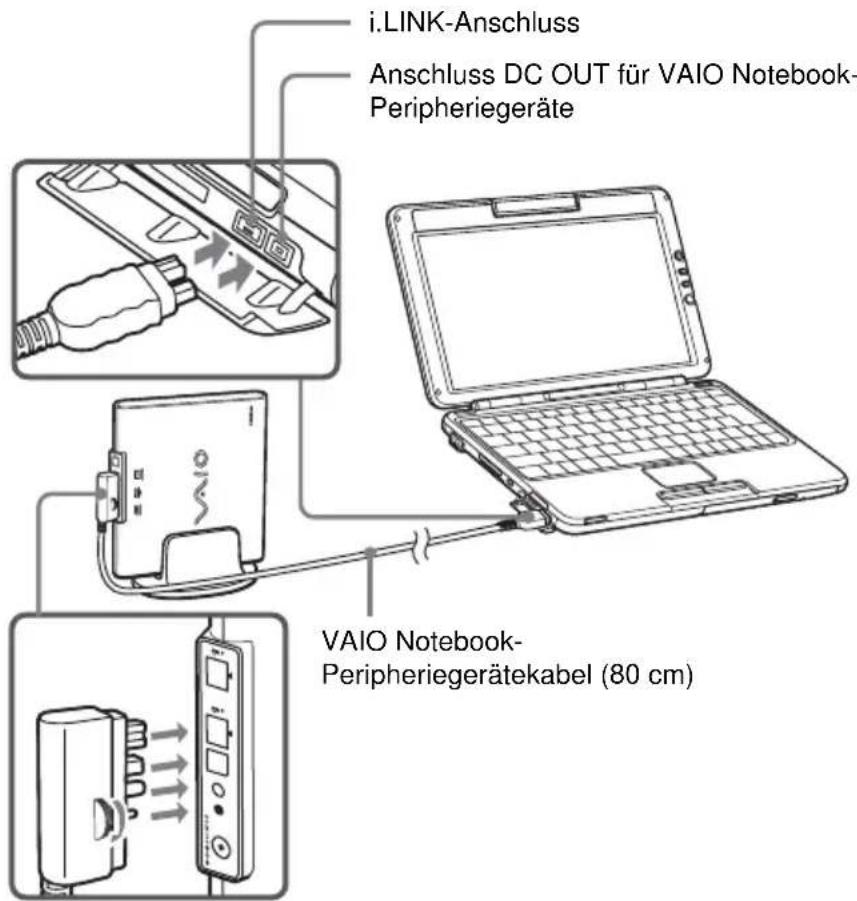
Horizontal und vertical aufstellbar (siehe Seite 12). - Wenn das verwendete Notebook mit einem Anschluss DC OUT für VAIO® Notebook-Peripheriegeräte ausgestattet ist, können Sie das Laufwerk über das VAIO Notebook-Peripheriegerätekabel (80 cm) anschließen, so dass es über das Notebook mit Strom versorgt wird (siehe Seite 13).
- Eine digitale Videokamera mit einem DV-Anschluss kann an das Laufwerk angeschlossen und das mit dem digitale Videokamera aufgenommene Bild kann zum Erstellen eigener Original-DVD-Videos verwendet werden. Die entsprechende DVD-Video software wird mitgeliefert (siehe Seite 30).
- Über die Lautsprecher des Notebooks konnen digitale Audio-CDs wiedergegeben werden, sofern das Notebook dies unterstützen (siehe Seite 38).
- Das Laufwerk ermittelicht die problemlose Neuinstallation des Betriebssystems auf dem Notebook mit Hilfe einer Wiederherstellungs-Disc, sofern das Notebook dies unterstützt (siehe Seite 41).
Hinweis
Dieses Laufwerk ist nur für den Gebrauch in dem Land bestimmt, in dem Sie erworben haben.

Wasisti.LINKTM?
i.LINK ist eine digitale, serielle Schnittstelle, die sehr hohe Übertragungsraten unterstützen. Sie erleichtert den Austausch umfangreicher digitaler Audio- und Videodaten zwischen Komponenten, die mit einem i.LINK-Anschluss ausgestattet sind, und ermöglicht die Steuerung angeschlossener Komponenten. Einzelheiten dazu finding Sie in der Dokumentation zu Ihr dem Notebook von Sony.
Ko mpatible Notebooks
Dieses Laufwerk kann mit Sony VAIO-Notebooks* mit dem Betriebssystem Microsoft® Windows® XP verwendet werden. (Stand: Juni 2003)
- Dies gilt nicht für Modelle mit integrierten DVD-RW- oder DVD±RW-Laufwerken.
Hinweise
- Dieses Laufwerk ist ausschließlich für Computer der VAIO-Serie von Sony geeignet.
- Dieses Laufwerk unterstützt nicht Microsoft Windows Millennium Edition, Microsoft Windows 2000 Professional, Microsoft Windows 98 Second Edition oder frühere Versionen des Windows-Betriebssystems.
- Dieses Laufwerk unterstützt den DTLA-Kopierschutz nicht. Es kann nicht zusammen mit digitalen CS-Tunern, D-VHS-Recordern oder anderen Geräten verwendet werden, die mit dem DTLA-Kopierschutzsystem arbeiten.
- Wie diesen Laufwerk angeschlossen wird, hängt jeweils vom Modell des Notebooks ab. Einzelheiten dazu finden Sie unter „Anschlieben des Laufwerks" auf Seite 13.
- Dieses Laufwerk kann unter Verwendung einer Wiederherstellungs-Disc für eine Systemwiederherstellung verwendet werden. Informationen zu Modellen, bei denen eine Wiederherstellung möglich ist, finden Sie unter „Ausführren einer Systemwiederherstellung auf einem Notebook" auf Seite 41.
Geeignete Datenträger
DVD+R
Einmal beschreibenbare Datenträger zum Speichern von Computerprogrammen, Daten, Videodaten usw. Beachten Sieitte, dass DVD+R undDVD-R jeweils einen eigenen Standard darstellen. Auf einer DVD+R konnen bis zu 4,7 GB Daten gespeichert werden, etwa 7 Mal mehr als auf einer CD-R.
DVD+RW
Datenträger zum Speichern von Computerprogrammen, Daten, Videodaten usw. Der Inhalt dieser Datenträger kann viele Male gelöscht und überschreiben werden. Beachten Sieitte, dass DVD+RW und DVD-RW jeweils einen eigenen Standard darstellen. Auf einer DVD+RW konnen bis zu 4,7 GB Daten gespeichert werden, etwa 7 Mal mehr als auf einer CD-RW.
DVD-R
Einmal beschreibenbare Datenträger zum Speichern von Computerprogrammen, Daten, Videodaten usw. Auf einer DVD-R konnen bis zu 4,7 GB Daten gespeichert werden, etwa 7 Mal mehr als auf einer CD-R.
DVD-RW
Datenträger zum Speichern von Computerprogrammen, Daten, Videodaten usw. Der Inhalt dieser Datenträger kann viele Male gelöscht und überschreiben werden. Auf einer DVD-RW können bis zu 4,7 GB Daten gespeichert werden, etwa 7 Mal mehr als auf einer CD-RW.
DVD-ROM
Nur-Lese-Datentrager mit einer hohen Datenkapazität.
CD-R
Einmal beschreibenbare Datenträger zum Speichern von Computerprogrammen und Daten. Von diesen Datenträgern konnen Daten nach dem Schreiben nicht mehr gelöscht werden. Je nach Schreibmethode konnen Daten jedoch hinzugeführten werden, sofern noch keinig Platz vorhanden ist.
- CD-RW
Wiederbeschreibenbare Datenträger zum Speichern von Computerprogrammen und Daten. Der Inhalt dieser Datenträger kann viele Male gelöscht und überschreiben werden.
- CD-ROM
Datenträger, die nur gelesen werden konnen und auf denen Sie keine Daten schreiben konnen. Viele Computerprogramme, Spiele usw. werden auf solchen CD-ROMs geleifert.
Mit diesen Laufwerk konnen Sie alle Datenträger mit folgenden Kennzeichnungen verwenden.
| Datenträgetyp Kennzeichnung | ||
| DVD+R *1 *3 | RW DVD+R | |
| DVD+RW *1 *3 | RW DVD+ReWritable | |
| DVD-R *1 *2 *3 | DVD R | |
| DVD-RW *1 *2 *3 | DVD RW | |
| DVD-ROM | DVD ROM | |
| DVD-Video | DVD VIDEO | |
| CD-R | COMPACT DISC Recordable | COMPACT DISC Digital AUDIO Recordable |
| CD-RW *4 | COMPACT DISC ReWritable | COMPACT DISC High Speed ReWritable |
| CD-ROM | COMPACT DISC | |
| Audio CD | COMPACT DISC DIGITAL AUDIO | |
| CD EXTRA | COMPACT DISC+ Digital AUDIO | CD EXTRA TM |
| CD TEXT | COMPACT DISC DIGITAL AUDIO TEXT | CD TEXT |
| Foto-CD—— | ||
1 Je nach dem Datenträger, den Einstellungen und dem System ist die Wiedergabe unter Umständen nicht möglich.
^2 Bei DVD-Rs verwenden Sieitte DVD-R, Version 2.0 oder hoher. DVD-R fur Authoring ist nicht kompatibel. Bei DVD-RWs verwenden Sieitte DVD-RW, Version 1.1 oder ho
3 Aufnahmen im DVD-Videoformat sind möglich. Das VR-Format (Video Recording) wird nicht unterstützt.
4 Ultra Speed-CD-RWs werden nicht Unterstützung.
Die folgenden Datenträger sind für these Laufwerk nicht geeignet:
DVD-RAM
- DDCD (CD-R/CD-RW mit doppelter Dichte)
Hinweise
- Verwenden Sie in thisem Laufwerk ausschließlich runde Discs. Verwenden Sie keine anders geformten Discs, zum Beispiel Discs in Form eines Sterns oder Herzens. Andernfalls kann das Laufwerk beschädigt werden.
- Verwenden Sie keine zerkratzten oder beschädigten Discs. Andernfalls kann das Laufwerk beschädigt werden.
- Wenn Sie Foto-CDs verwenden wollen, muss eine spezielle Front-end-Software zum Suchen oder Zugreifen auf solche Datenträger auf dem Notebook installiert werden.
- Auf CD-Rs erstellte Musik-CDs können auf einigen Typen von CD-Playern nicht wiedergegeben werden. Auf CD-RWs erstellte Musik-CDs können auf herkömmlichen CD-Playern nicht wiedergegeben werden. Verwenden Sie zur Wiedergabe solcher CDs ein Laufwerk, das CD-RWs unterstützen.
- Wenn Sie Datenträger mit Programmdaten wiedergeben setzen wollen, muss die auf dem Notebook installierte Wiedergabesoftware den Datenträgertype unterstützen. Einzelheiten dazu finding Sie in der Dokumentation zu der Wiedergabesoftware.
- Auf einigen Typen von DVD-Playern konnen auf DVD+Rs, DVD+RWs, DVD-Rs bzw. DVD-RWs erstellte DVD-Videos nicht wiedergegeben werden.
- Dieses Laufwerk verwendet zur Wiedergabe von DVD-Videos spezielle Software. Je nach Typ der verwendenten Datenträger sind bestimmte Funktionen möglicherweise eingeschrankt und eine normale Wiedergabe ist unter Umständen nicht möglich.
Mitgeliefertes Zubehr
Vergewissern Sie sich nach dem Auspacken, dass alle unter aufgeführten Zubehörte mitgeliefert wurden. Sollten Teile fehlen, wenden Sie sichitte an den Sony- Handler, bei dem Sie these Produkt erworben haben, oder an den örtlichen Sony-Kundendienst.
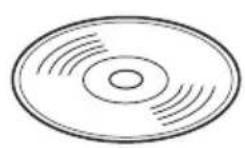
DVD±RW-Laufwerk (1) • Software-CD-ROM (1)
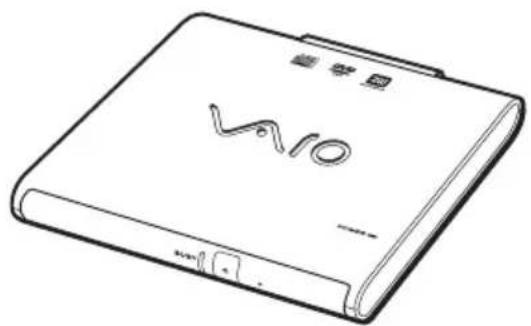
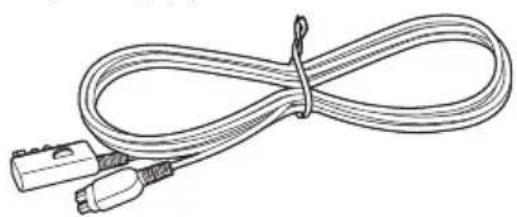
VAIO Notebook-Peripheriegeratekabel · i.LINK-Kabel (1) (80 cm) (1)
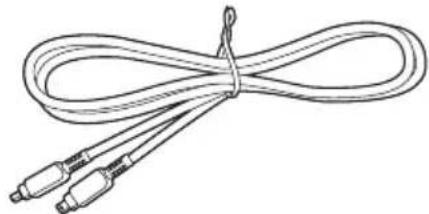
-Netzteil (1)

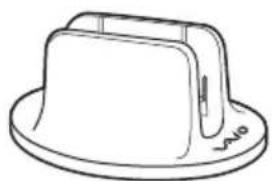
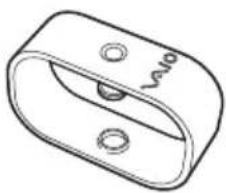
- Ständer für vertikale Aufstellung (1)
Kabelklemme (1)
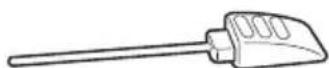
Auswurfstift (1) (angebracht an der Unterseite des Laufwerks)
- Netzkabel (1 oder 2^* )
Bedienungsanleitung zum DVD±RW-Laufwerk (1)
-
Garantiekarte (1)
-
Ein geeignetes Netzkabel ist für Ihr Land bzw. ihre Region mitgeliefert. Wenn die Packung zwei Netzkabel enthalt, verwenden Sie das, welches der vorhandenen Netzsteckdose entspricht.
Lage und Funktion der Teile und Bedienelemente
Vorderseite
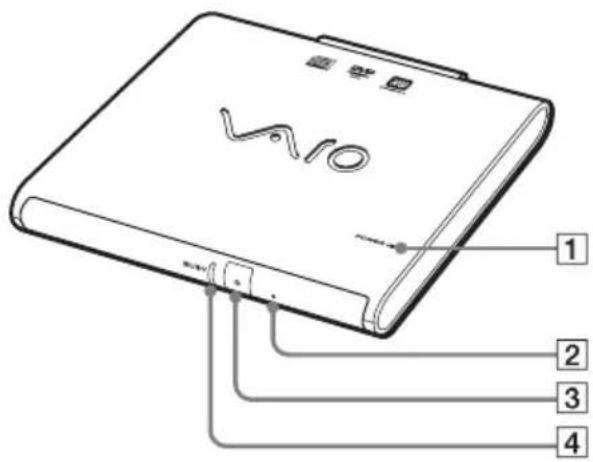
1Netzanzeige POWER
2Öffnung zum manuellen Auswerfen
3Auswurfaste
4Anzeige BUSY
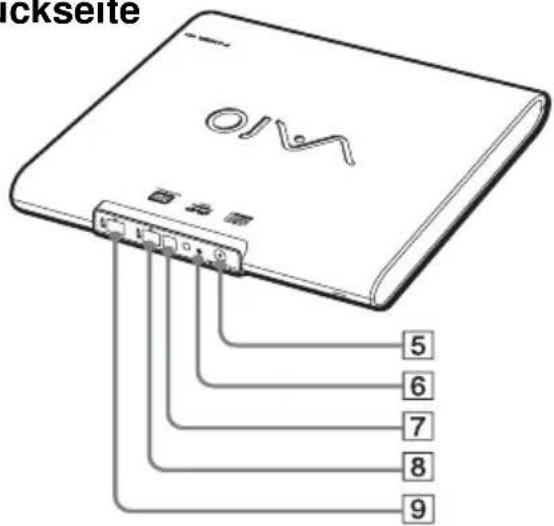
Rückseite
5Gleichstromeingang DC IN
6 Bohrung fur VAIO Notebook-Peripheriegeratekabel
7Anschluss DC IN fur VAIO Notebook-Peripheriegerate
8i.LINK-Anschluss
9i.LINK-Anschluss
Unterseite
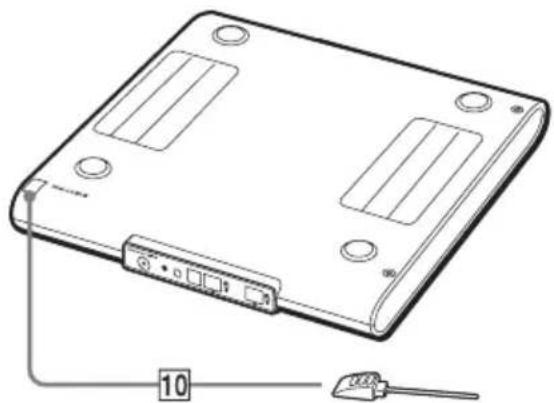
10Ausburfstift (siehe Seite 28)
Aufstellen des Laufwerks
Dieses Laufwerk kann horizontal oder vertical aufgestellt werden. Wenn Sie das Laufwerk vertical aufstellen, können Sie möglicherweise Platz sparen.
Vertikale Aufstellung
Verwenden Sie zum vertikalen Aufstellen des Laufwerks den für diesen Zweck mitgelieferten Ständer. Richten Sie das Laufwerk wie in der Abbildung unter gezeigt aus und setzen Sie es in den Ständer für vertikale Aufstellung ein. Schieben Sie das Laufwerk im Ständer für vertikale Aufstellung ganz nach unten.
Hinweise
- Bringen Sie zum vertikalen Aufstellen these Laufwerks immer den mitgelieferten Ständer an. Zum vertikalen Aufstellen des Laufwerks stellen Sie zunachst den Ständer für die vertikale Aufstellung so auf, dass das „VAIO“-Logo nach vorn weist. Setzen Sie das Laufwerk wie unter abgebildet so in den Ständer ein, dass die Vorderseite nach vorn und die Anzeige POWER nach oben weist.
- Stellen Sie das Laufwerk auf eineEbene, stabile Fläche.
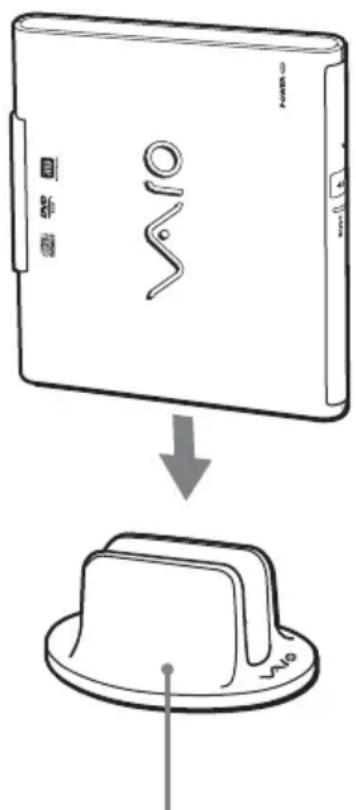
Ständer für vertikale Aufstellung
Anschlieben des Laufwerks
Wie Sie diesen Laufwerk anschreiben, hangt davon ab, welches Notebook Sie verwenden.
- Wenn das Notebook mit einem Anschluss DC OUT für VAIO Notebook-Peripheriegeräte ausgestattet ist (siehe Seite 15)
Wenn das Notebook mit einem Anschluss DC OUT für VAIO Notebook-Peripheriegeräte ausgestattet ist, schließen Sie das Laufwerk über das mitgelieferte VAIO Notebook-Peripheriegerätekabel (80 cm) an das Notebook an. Bei dieser Verbindung wird das Laufwerk über das Notebook mit Strom versorgt, so dass Sie das Laufwerk an Orten ohne Netzsteckdose verwenden können.
Wenn Sie eine digitale Videokamera verwenden, können Sie sie über das mitgelieferte i.LINK-Kabel an das Laufwerk anschließen (siehe Seite 19).
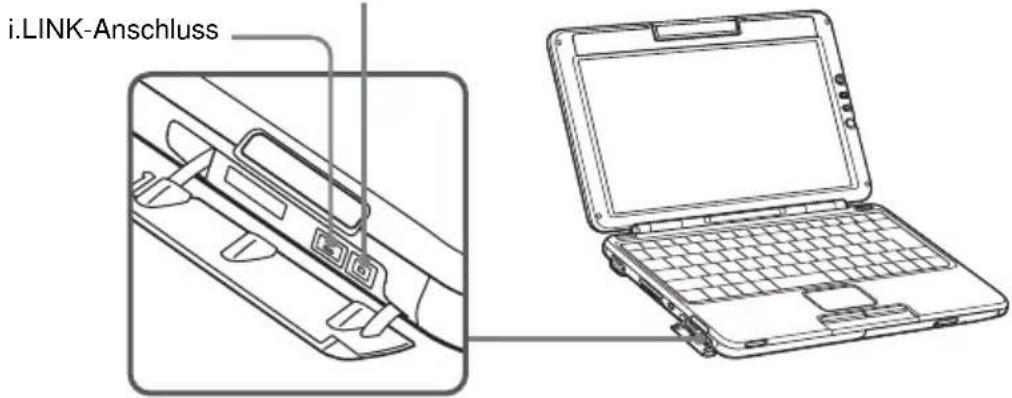
Anschluss DC OUT fur VAIO Notebook-Peripheriegeräte
- Wenn das Notebook nicht mit einem Anschluss DC OUT für VAIO Notebook-Peripheriegeräte ausgestattet ist (siehe Seite 17)
Schreiben Sie das Laufwerk über das mitgelieferte i.LINK-Kabel an das Notebook an. In thisum Fall benotigen Sie auch das mitgelieferte Netzteil und das Netzkabel.
Wenn Sie eine digitale Videokamera verwenden, können Sie sie über ein gesondert erhältliches i.LINK-Kabel an das Laufwerk anschließen (siehe Seite 19).
Hinwelse
-
Wenn das Notebook nicht über einen Anschluss DC OUT verfügbar, verwenden Sie zum Anschreiben des Laufwerks ein i.LINK-Kabel. Wie Sie die Anschlüsse vornehmen, ist auf Seite 17 erläutert.
-
Jedesmal, wenn Sie ein i.LINK-Gerät anschlieben, abnehmer bzw. ein- oder ausschalten, erfolgt eine sogenannte „Bus-Zurücksetzung". Wenn dies geschicht, während Daten gelesen oder geschrieben werden, werden die Daten möglicherweise beschädigt oder gehen verloren. Beenden Sie unbedingt alle aktiven Anwendungen, bevor Sie das Laufwerk anschlieben bzw. abnehmer.
Anschreiben des Laufwerks an das Notebook mit dem mitgelieferten Peripheriegerätekabel
Wenn das Notebook mit einem Anschluss DC OUT für VAIO
Notebook-Peripheriegerate ausgestattet ist, schlieben Sie das
Laufwerk über das mitgelieferte VAIO Notebook
Peripheriegeratekabel (80~cm) an das Notebook an.
Wenn das Notebook nicht mit einem Anschluss DC OUT für VAIO
Notebook-Peripheriegeräte ausgestattet ist, schlieben Sie das
Laufwerk über das i.LINK-Kabel an das Notebook an (siehe Seite 17).
Wenn Sie eine digitale Videokamera verwenden, konnen Sie sie
über das mitgelieferte i.LINK-Kabel an das Laufwerk anschließen
(sieheSeite19).
Hinweis
Wenn Sie diesen Laufwerk an ein Notebook mit mehreren i.LINK-Anschlüssen anschließen, schreiben Sieitte außer thisem Laufwerk keine weiteren i.LINKGeräte an. Nehmen Sie außer dem这点es Laufwerk ab, bevor Sie ein anderes i.LINK-Gerät an das Notebook anschließen.

Tipp
Schlagen Sie dazu auch in der Dokumentation zu Ihr dem Notebook nach.
1 Schalten Sie das Notebook ein.
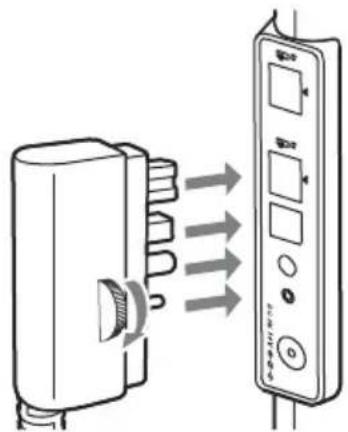
2 Stecken Sie den L-förmigen Stecker des mitgelieferten VAIO Notebook-Peripheriegerätekabels (80 cm) in den passenden Anschluss an der Rückseite des Laufwerks, und sichern Sie den Stecker mit der Schraube.
Drehen Sie die Schraube bis zum Anschlag.
3 Stecken Sie den geraden Stecker des mitgelieferten VAIO Notebook-Peripheriegerätekabels (80 cm) in den i.LINK Anschluss am Notebook und in den Anschluss DC OUT für VAIO Notebook-Peripheriegeräte.
Die grüne Netzanzeige POWER des Laufwerks leuchtet auf, und das Laufwerk wird vom Computer erkannt und identifiziert.
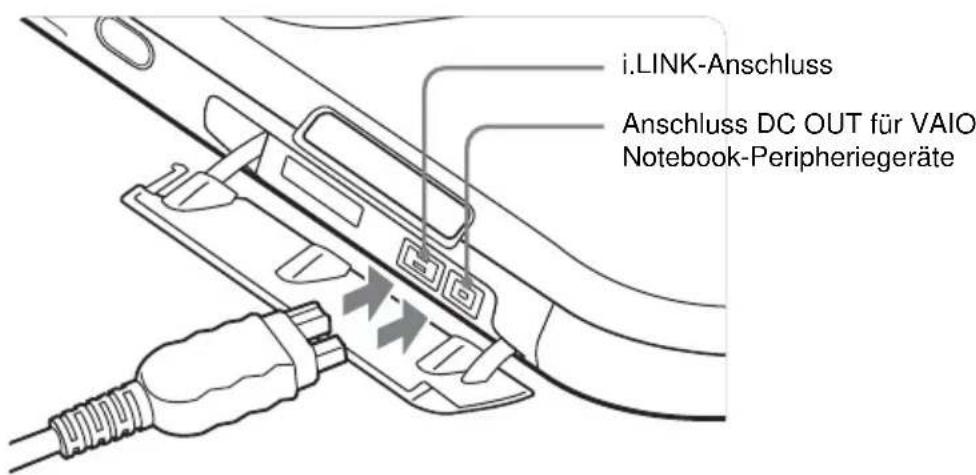

Wenn Sie das Laufwerk zum ersten Mal anschließen, dauert es eine Weile, bis das Laufwerk erkannt wird.
4 Doppelklichen Sie auf [Arbeitsplatz], und vergewissern Sie sich, dass ein Symbol für diesen Laufwerk (E: oder ein anderer Laufwerksname) im „Arbeitsplatz" - Fenster hinzugeführst wurde.
Anschreiben des Laufwerks an das Notebook mit dem mitgelieferten i.LINK-Kabel
Wenn das Notebook nicht mit einem Anschluss DC OUT für VAIO Notebook-Peripheriegeräte ausgestattet ist, schließen Sie das Laufwerk über das mitgelieferte i.LINK-Kabel an das Notebook an.
Wenn Sie eine digitale Videokamera verwenden, können Sie sie über ein anderes, gesondert erhältliches i.LINK-Kabel an das Laufwerk anschließen (siehe Seite 19).
Hinweis
Wenn Sie diesen Laufwerk an ein Notebook mit mehreren i.LINK-Anschlüssen anschließen, schreiben Sieitte außer thisem Laufwerk keine weiteren i.LINK-Geräte an. Nehmen Sie außerdem这点es Laufwerk ab, bevor Sie ein anderes i.LINK-Gerät an das Notebook anschließen.
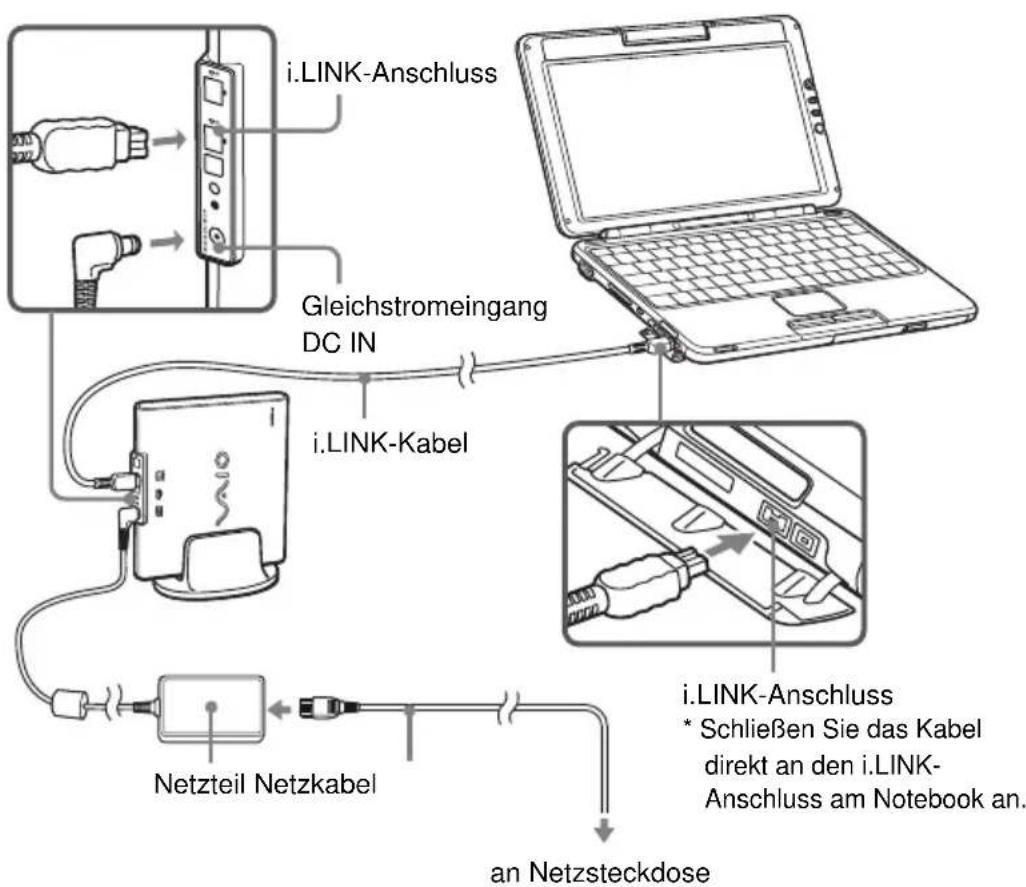
1 Schalten Sie das Notebook ein.
2 Schlieben Sie das Netzkabel an das mitgelieferte Netzteil an, verbinden Sie das Netzkabel dann mit einer Netzsteckdose, und stecken Sie das Kabel vom Netzteil in den Anschluss DC IN am Laufwerk.
Die grüne POWER-Anzeige des Laufwerks beginnnt zu leuchten.
3 SchlieBen Sie das mitgelieferte i.LINK-Kabel an den i.LINK-Anschluss an der Rückseite des Laufwerks an.
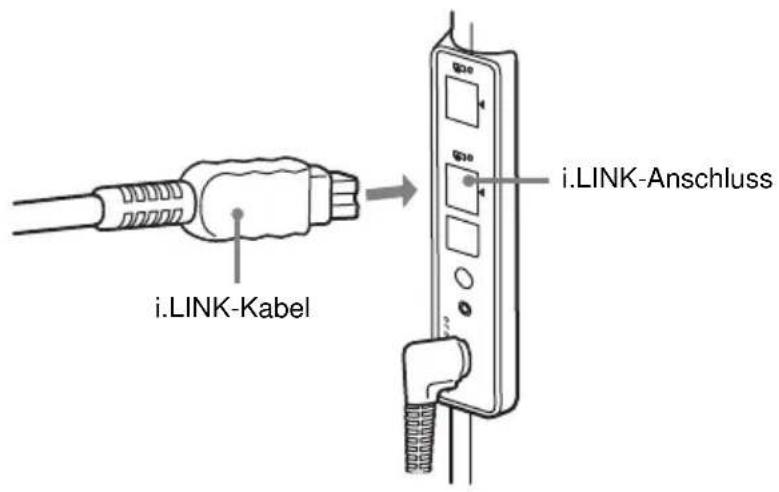
4 SchlieBen Sie das andere Ende des mitgelieferten i.LINK-Kabels an den i.LINK-Anschluss am Notebook an.
Das Laufwerk wird vom Computer erkannt und identifiziert.
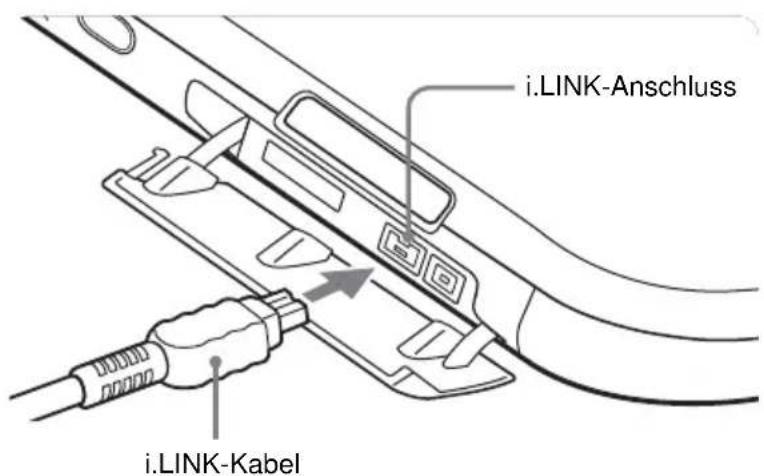
Tipp
Wenn Sie das Laufwerk zum ersten Mal anschließen, dauert es eine Weile, bis das Laufwerk erkannt wird.
5 Doppelklichen Sie auf [Arbeitsplatz], und vergewissern Sie sich, dass ein Symbol für diesen Laufwerk (E: oder ein anderer Laufwerksname) im „Arbeitsplatz" - Fenster hinzugeführst wurde.
Anschlieben einer digitalen Videokamera
Sie können eine digitale Videokamera an das Laufwerk anschreiben und dann mit Hilfe der mitgelieferten Click to DVD^TM -Software mit Videos von der digitalen Videokamera eigene DVD-Videos erstellen. Das Vorgehen beim Anschreiben einer digitalen Videokamera an das Laufwerk ist anders als beim Anschreiben eines Notebooks.
Sie können ausschreibenlich digitale Videokameras von Sony an das Laufwerk anschließen, die:
- Aufnahmen im DV- oder MICROMV-Format unterstützen.
- Mit einem DV-Ausgang ausgestattet sind und über ein i.LINK-Kabel (DV-Kabel) an ein Notebook angeschlossen werden konnen.
Hinweis
Das analoge Format und einige Arten von digitalen Videokameraiformen werden von thisem Laufwerk nicht unterstützt.
Die folgenden Modelle können nicht verwendet werden.
(Stand: Juni 2003)
Für Kunden in den USA und Kanada
- DCR-VX1000
- DCR-VX700 (Versionen mit aufgerüsteten DV-Anschluss)
FürKundeninEuropa
-DCR-VX1000E
- DCR-VX700E
Zum Erstellen von DVD-Videos mit den von einer digitalen Videokamera aufgenommen Videos verwenden Sie die mitgelieferte „Click to DVD“-Software. Informationen zur Installation der mitgelieferten Software finden Sie unter „Installieren der Software" (Seite 30).
■ Bei Anschluss des Laufwerks an das Notebook mit dem mitgelieferten Peripheriegerätekabel
Wenn Sie das Laufwerk mit dem mitgelieferten VAIO Notebook-Peripheriegerätekabel an das Notebook angeschlossen haben und die mitgelieferte „Click to DVD“-Software verwenden wollen, schreiben Sie die digitale Videokamera wie in der Abbildung gezeigt mit dem mitgelieferten i.LINK-Kabel an den i.LINK-Anschluss des Laufwerks an.
Hinweise
- Schließen Sie das Laufwerk an das Notebook an, bevor Sie die digitale Videokamera anschreiben (siehe Seite 15).
- Wenn Sie eine digitale Videokamera an das Laufwerk anschlieben, schreiben Sie das Netzteil/Ladegerät der digitalen Videokamera an die digitale Videokamera an und stellen den Betriebschalter des Netzteils/Ladegerats auf „VCR/Camera/Player“, bevor Sie das Netzteil/Ladegerät an eine Netzsteckdose anschreiben.
Tipp
Einzelheiten finden Sie außer dem in der Dokumentation zu der digitalen Videokamera, die Sie anschreiben wollen.
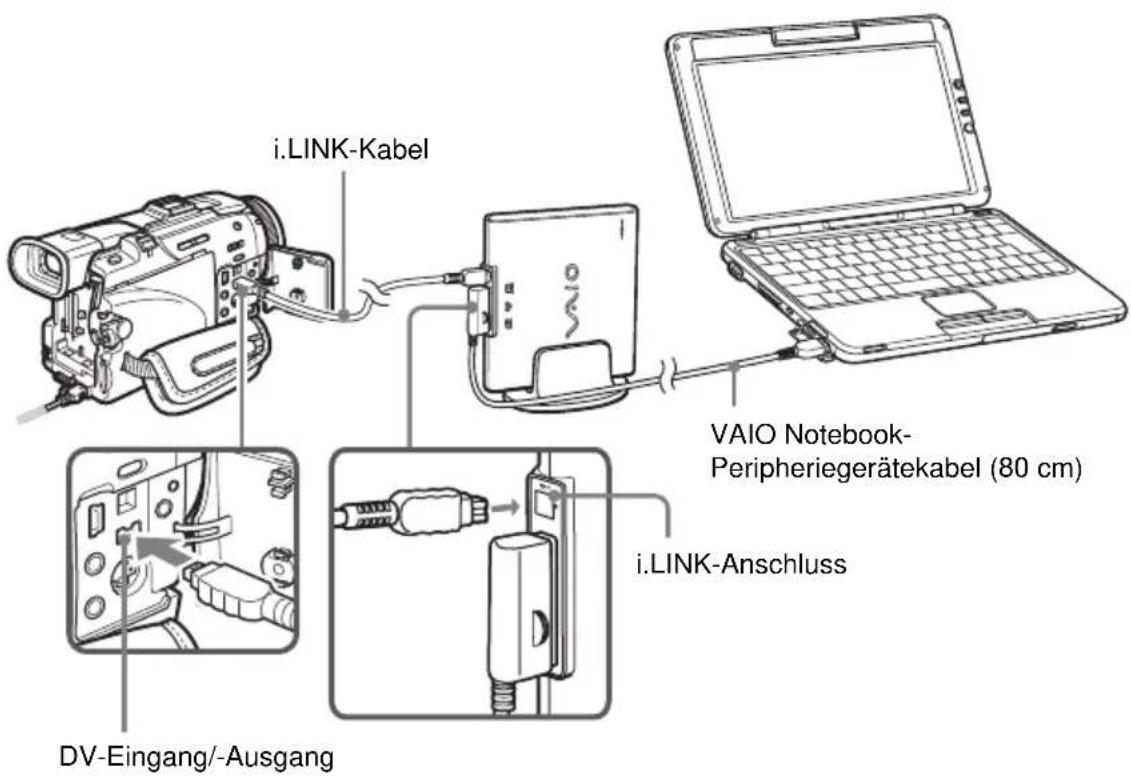
- Das Anschlussdiagramm zeigt die digitale Videokamera DCR-TRV50 als Beispiel.
1 Schalten Sie die digitale Videokamera ein und schalten Sie sie in den Videowiedergabemodus.
Einzelheiten zum Betrieb der digitalen Videokamera finding Sie in der Dokumentation zu der digitalen Videokamera.
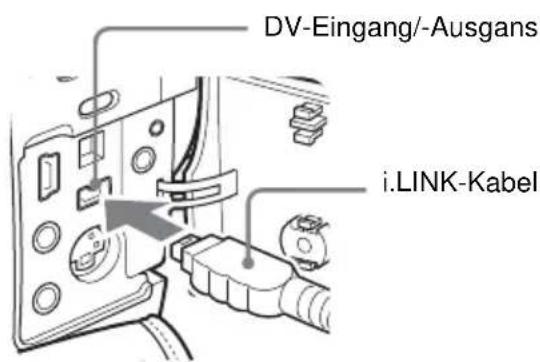
2 SchlieBen Sie das mitgelieferte i.LINK-Kabel an den DV-Eingang/-Ausgang der digitalen Videokamera an.
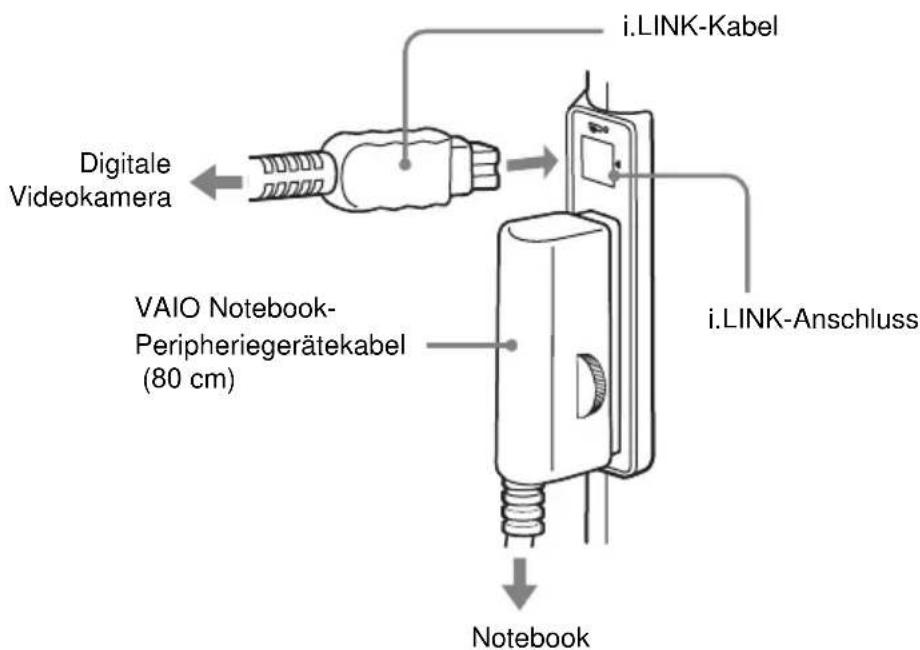
3 Verbinden Sie das andere Ende des i.LINK-Kabels mit dem i.LINK-Anschluss an der Rückseite des Laufwerks.
Hinweis
Schlieben Sie kein anderes i.LINK-Gerät als eine digitale Videokamera an den i.LINK-Anschluss am Laufwerk an.
4 Klichen Sie auf die Schaltfläche [Start] und dann auf [Arbeitsplatz], um zu überprüfen, ob im Fenster „Arbeitsplatz" angezeigt wird.
■ Bei Anschluss des Laufwerks an das Notebook mit dem mitgelieferten i.LINK-Kabel
Wenn Sie das Laufwerk mit dem mitgelieferten i.LINK-Kabel an das Notebook angeschlossen haben und die mitgelieferte „Click to DVD“-Software verwenden wollen, schreiben Sie die digitale Videokamera wie in der Abbildung gezeigt mit einem weiteren i.LINK-Kabel (gesondert erhältlich) an den i.LINK-Anschluss des Laufwerks an.
Hinweise
- Zum Anschlieben einer digitalen Videokamera erwerben Sie ein i.LINK-Kabel.
- Schließen Sie das Laufwerk an das Notebook an, bevor Sie die digitale Videokamera anschlieben (siehe Seite 17).
- Wenn Sie eine digitale Videokamera an das Laufwerk anschlieben, schreiben Sie das Netzteil/Ladegerät der digitalen Videokamera an die digitale Videokamera an und stellen den Betriebsschalter des Netzteils/Ladegerats auf „VCR/Camera/Player“, bevor Sie das Netzteil/Ladegerät an eine Netzsteckdose anschreiben.
Tipp
Einzelheiten finden Sie außer dem in der Dokumentation zu der digitalen Videokamera, die Sie anschlieben wollen.
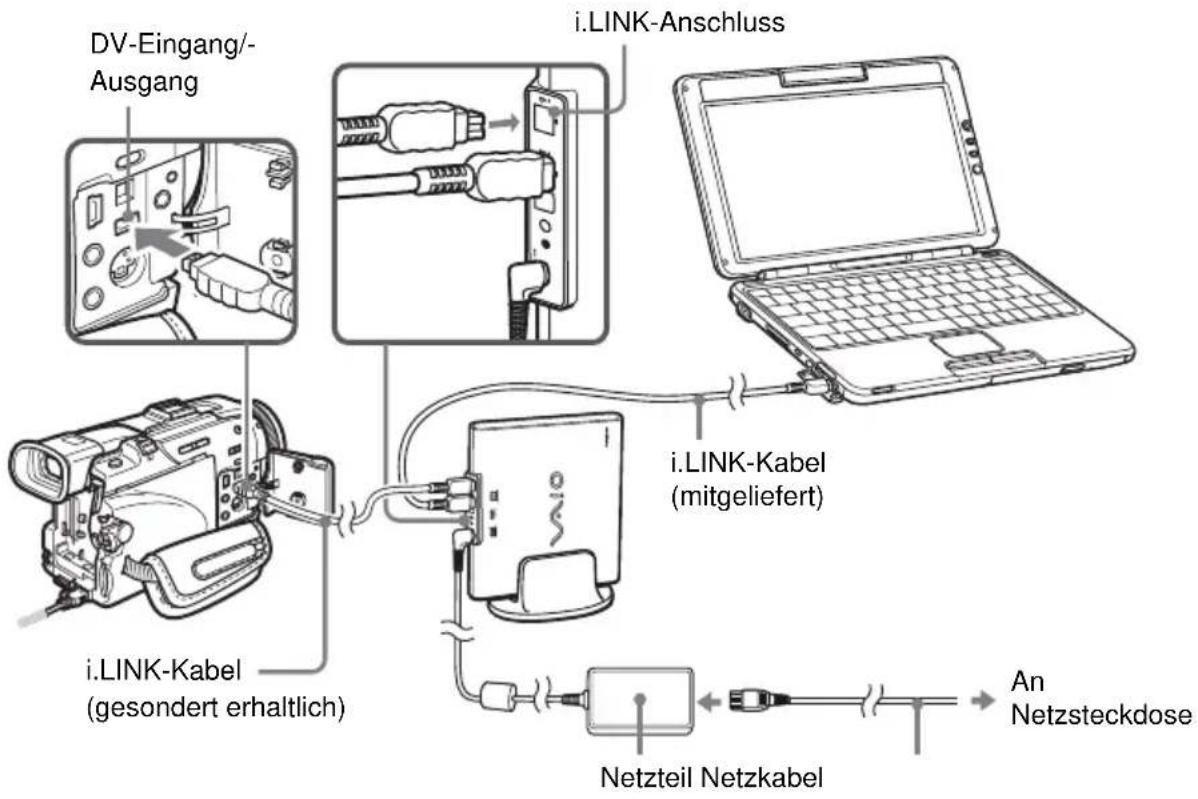
1 Schalten Sie die DV-Kamera ein und schalten Sie sie in den Videowiedergabemodus.
Einzelheiten zum Betrieb der DV-Kamera finding Sie in der Dokumentation zu der DV-Kamera.
2 Verbinden Sie ein gesondert erhältliches i.LINK-Kabel mit dem DV-Eingang/-Ausgang der DV-Kamera.
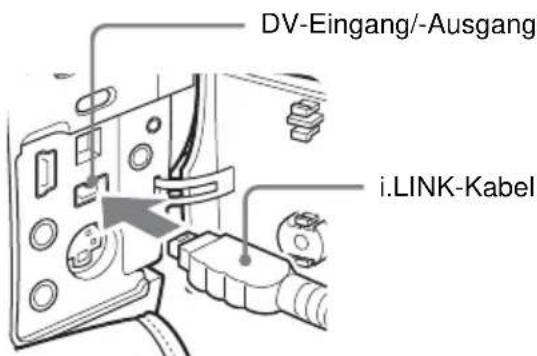
3 Verbinden Sie das andere Ende des i.LINK-Kabels mit dem i.LINK-Anschluss an der Rückseite des Laufwerks.
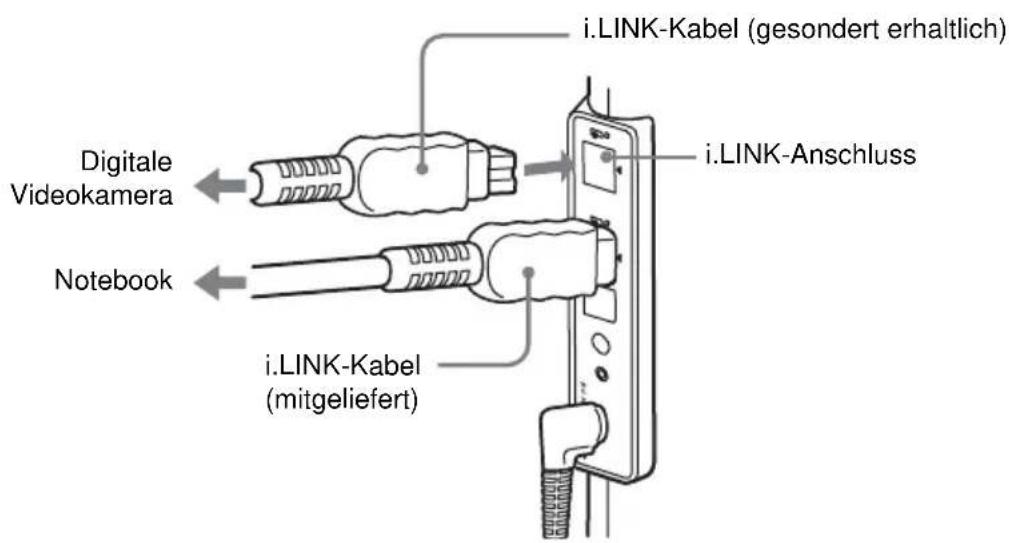
Hinweis
Schlieben Sie kein anderes i.LINK-Gerät als eine digitale Videokamera an den i.LINK-Anschluss am Laufwerk an.
4 Klichen Sie auf die Schaltfläche [Start] und dann auf [Arbeitsplatz], um zu überprüfen, ob im Fenster „Arbeitsplatz" angezeigt wird.
Einschrankungen (Beispiel für fehlerhafte Anschlüsse)
Schlieben Sie diesen Laufwerk nicht wie unter gezeigt an zwei Notebooks an.
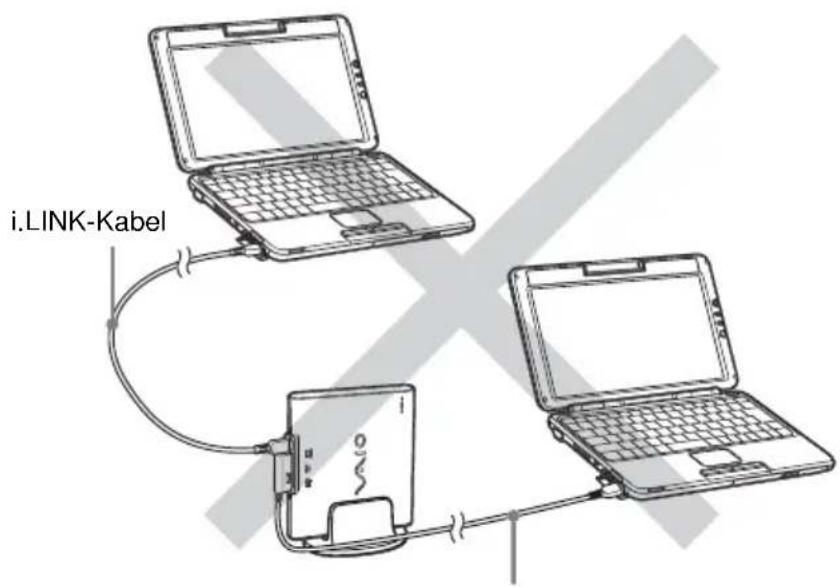
VAIO Notebook- Peripheriegeratekabel (80~cm)
Abnehmen des Laufwerks vom Notebook
Beim Betriebssystem Windows XP sind zum Abnehmer des Laufwerks keine besonderen Maßnahmen erforderlich. Stellen Sie einfach sicher, dass keine Anwendungsprogramme aktiv sind und dass die Anzeige BUSy des Laufwerks nicht leuchtet. Lösen Sie dann das VAIO Notebook-Peripheriegerätekabel (80 cm) bzw. das i.LINK-Kabel.
Hinweise
- Beenden Sie vor dem Abnehmer des Laufwerks alle laufenden Software-Programme.
- Wenn eine digitale Videokamera an das Laufwerk angeschlossen ist, losen Sie das i.LINK-Kabel von der digitalen Videokamera, bevor Sie die DV-Kamera ausschalten.
Tipp
Wenn Sie das Laufwerk nach dem Lösen des VAIO Notebook-Peripheriegerätekabels (80 cm) bzw. des i.LINK-Kabels wieder verwenden wollen, führen Sie die im Abschnitt „Anschließlich des Laufwerks" auf Seite 13 erläuterten Schritte aus. Das Laufwerk wird vom Windows-Betriebssystem automatisch erkannt.
Grundfunktionen
Informationen zur Energiesparfunktion
Wenn Sie mit der Energiesparfunktion des Notebooks arbeiten, beachten Sieitte folgende Punkte.
- Stellen Sie sicher, dass der Energiesparmodus nicht aktiviert wird, solange die Anzeige BUSY des Laufwerks blinkt. Einzelheiten dazu finden Sie in der Dokumentation zu Ihr dem Notebook.
- Vergewissern Sie sich vor dem Aktivieren des Energiesparmodus am Notebook, dass die Anzeige BUSY des Laufwerks nicht leuchtet, und beenden Sie alle laufenden Software-Anwendungen.
- Solange sich das Notebook in einem Energiesparmodus befindet, darüber Sie das VAIO Notebook-Peripheriegerätekabel (80 cm), das i.LINK-Kabel und das Netzteil nicht anschließen oder trennen.
Einlagen einer CD/DVD
Schalten Sie das Notebook ein, und schreiben Sie diesen Laufwerk an, bevor Sie eine CD/DVD einlagen.

Tipp
Auf den Abbildungen wird das Laufwerk in vertikaler Aufstellung gezeigt. Das Vorgehen ist dasselbe, wenn das Laufwerk horizontal aufgestellt wird.
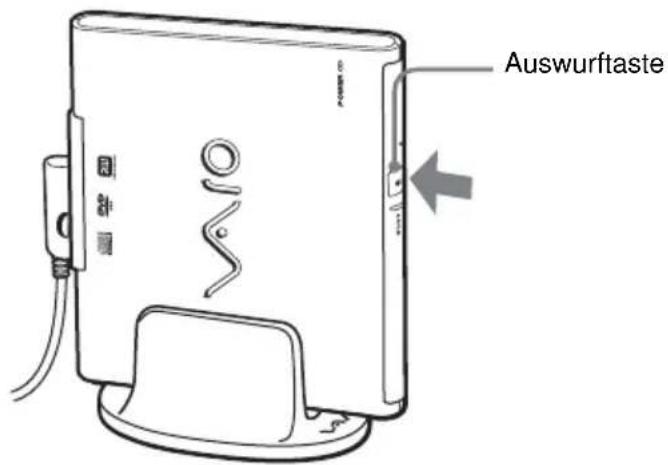
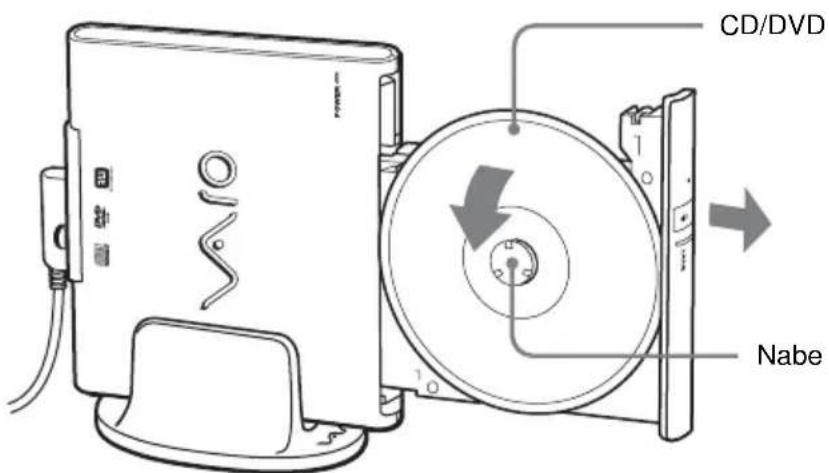
1 Drücken Sie die Auswurftaste.
Das Fach springt heraus.
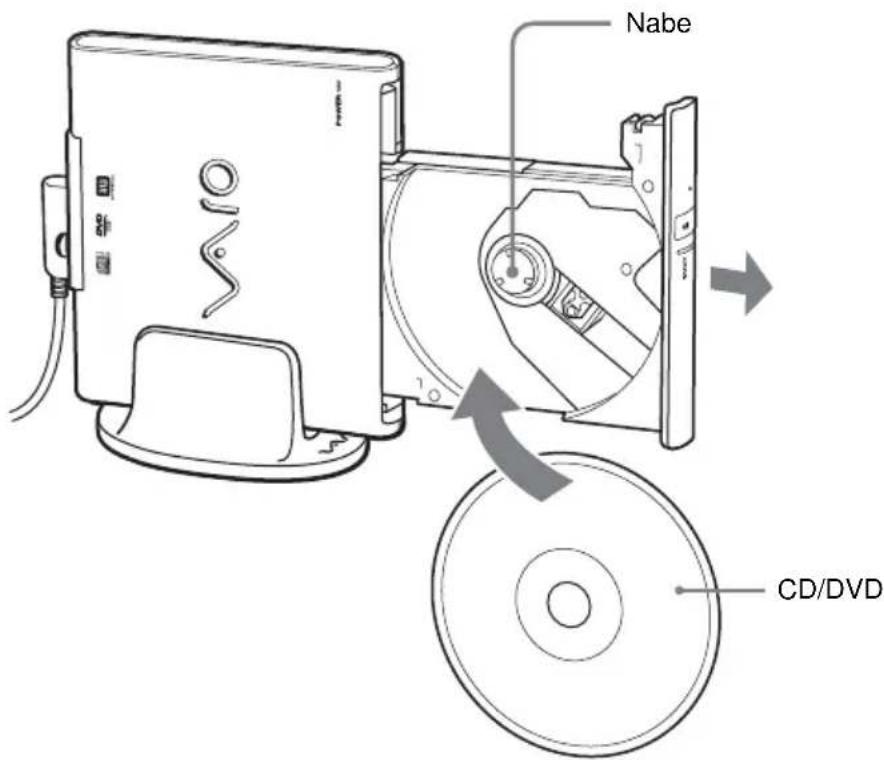
2 Ziehen Sie das Fach bis zum Anschlag hereaus. Stützen Sie das Fach von der anderen Seite mit der Hand, und setzen Sie die CD/DVD auf die Nabe in der Mitte des Fachs.
Achten Sie darauf, dass die CD/DVD hörbar einrastet und fest sitzt.
Hinweise
- Berühren Sie nicht die Linsengruppe im Fach oder den Metallbereich an der Rückseite.
- Wenn die CD/DVD nicht richtig sitzt und Sie das Fach schreiben, kann die CD/DVD beschadigt werden und das Fach klemmen.
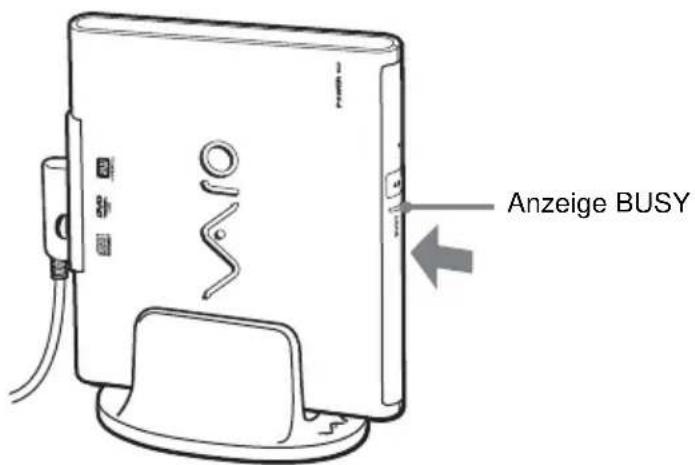
3 SchlieBen Sie das CD/DVD-Fach, indem Sie es vorsichtig hineinschieben.
Solange Daten gelesen werden, blinkt die Anzeige BUSY.

Tipp
Auf den Abbildungen wird das Laufwerk in vertikaler Aufstellung gezeigt. Das Vorgehen ist dasselbe, wenn das Laufwerk horizontal aufgestellt wird.
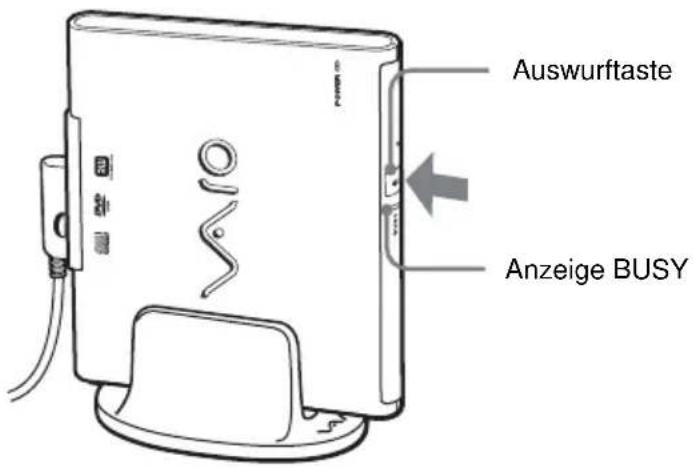
1 Vergewissern Sie sich, dass die Anzeige BUSY nicht blinkt, und drucken Sie die Auswurftaste.
Das Fach springt hereus.
2 Ziehen Sie das Fach bis zum Anschlag heraus. Stützen Sie das Fach mit der Hand, undnehmen Sie die CD/DVD Heraus.
Damit sich die CD/DVD lost, drücken Sie auf die Nabe in der Mitte.
Hinweise
- Berühren Sie nicht die Linsengruppe im Fach oder den Metallbereich an der Rückseite.
- Wenn Sie Schreiben software oder DVD-Wiedergabesoftware verwenden, lässt sich die CD/DVD möglicherweise nicht durch Drücken der Auswurftaste auswerfen. Nahere Informationen finden Sie in der Hilfe oder der Kurzreferenz zu der verwendeten Schreiben-bzw. DVD-Wiedergabesoftware.
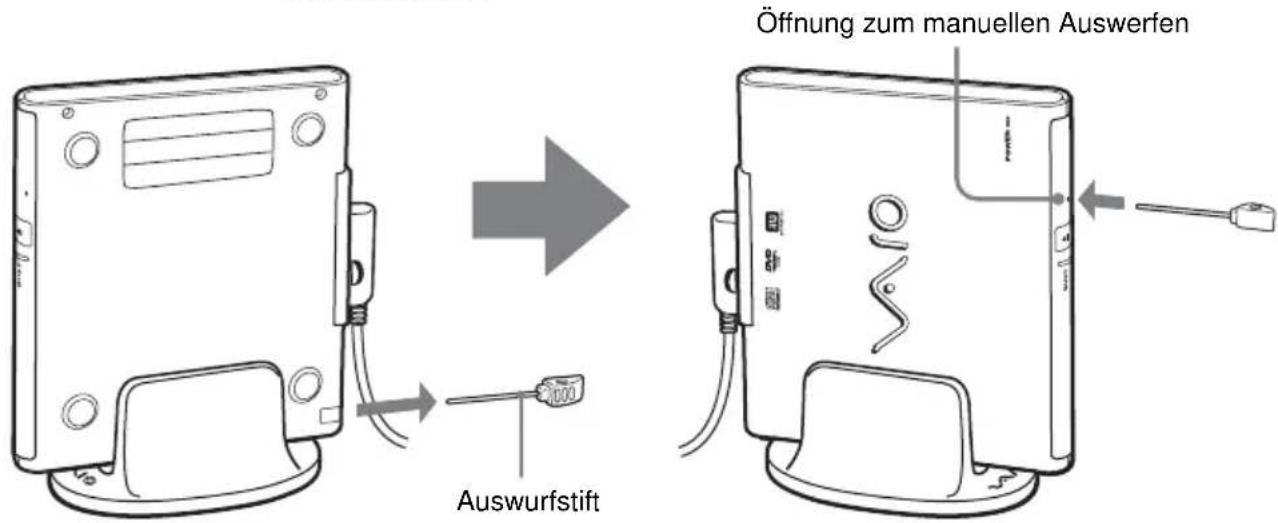
Wenn die CD/DVD nicht ausgeworfen wird
1 Vergewissern Sie sich, dass die Anzeige BUSY nicht blinkt.
2 Nehmen Sie den Auswurfstift aus dem Halter an der Unterseite des Laufwerks, und stecken Sie den Stift in die Öffnung zum manuellen Auswerfen.
Das CD/DVD-Fach springt hereaus, und Sie können die CD/DVD Herausnahmen.
Transportieren des Geräts (mit der Kabelklemme)
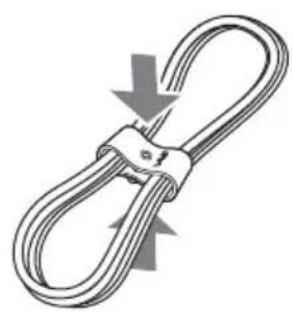
Mit der mitgelieferten Kabelklemme konnen Sie das VAIO Notebook-Peripheriegerätekabel (80 cm) bzw. das i.LINK-Kabel für den Transport schnell und mühelos aufwickeln und bündeln. Wenn das Laufwerk über das VAIO Notebook-Peripheriegerätekabel (80 cm) angeschlossen ist, müssen Sie den Stecker nur aus dem Notebookziehen. Sie konnen das Laufwerk mit eingestecktem Kabel transportieren.
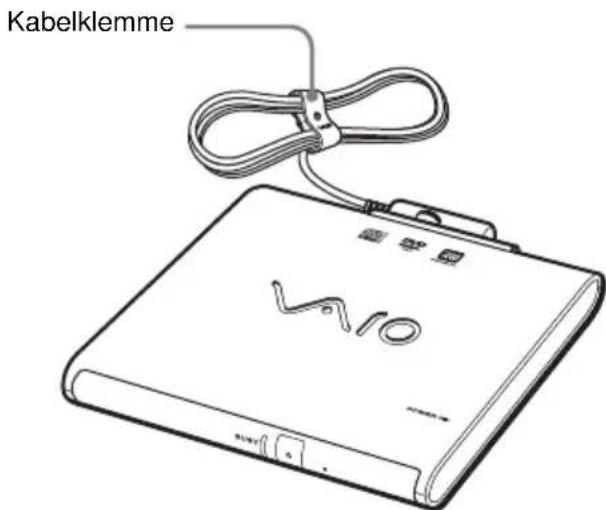
Die Kabelklemme
1 Wickeln Sie das VAIO Notebook-Peripheriegerätekabel (80 cm) bzw. das i.LINK-Kabel wie abgebildet auf, und führen Sie es durch die Kabelklemme.
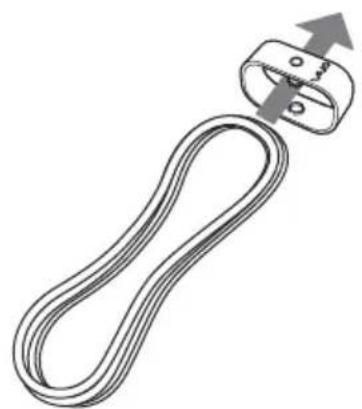
2 Drücken Sie die Kabelklemme in der Mitte zusammen, so dass das Kabel an beiden Seiten der Klemme gehalten wird.
Installieren der Software
Die mitgelieferte Software
Die unten beschriebene Software wird von der mitgelieferten CD-ROM installiert.
- Click to DVD
Mit dieser Software konnen Sie mit Videos von einer digitalen Videokamera oder auf dem Notebook gespeicherten Bildern und Videos eigene Original-DVDs erstellen.
Drag'n Drop CD+DVD
Mit dieser Software konnen Sie Daten-CDs/DVDs, Musik-CDs und Sicherungskopien von CDs/DVDs erstehen.
Installation und Gebrauch von Drag'n Drop CD+DVD
These Software darf nur in Verbindung mit dem Erzeugnis verwendet werden, mit dem die Software gefelft erd.
Wenn Sie versuchen, diese Software mit anderen präinstallierten oder Zusatzprodukten zu verwenden, können wir weder deren ordnungsgemäß Funktion garantieren, noch Ichnen Kundendienst anbieten.
Bitte lessen Sie vor Gebrauch these Produktes den Lizenzvertrag für diese Software sorgfältig durch.
■ SonicStage Ver.1.x DVD±RW Drive Support Update Program
Ermöglicht auf thisem Laufwerk das Schreiben einer CD-R oder CD-RW mit SonicStage.
Gehen Sie zur Installation der Software wie unten erlautert vor.
Hinweise
- Melden Sie sich am Computer als „Administrator“ an, wenn Sie die Software installieren wollen.
- Um „Click to DVD“ verwenden zu konnen, müssen Sie zuerst „Drag'n Drop CD+DVD“ installieren.
- „SonicStage Ver.1.x DVD±RW Drive Support Update Program“ kann nur installiert werden, wenn „Drag'n Drop CD+DVD“ und das SonicStage CD-R-Schreibmodul bereits installiert sind. Das SonicStage CD-R-Schreibmodul befindet sich auf der CD-ROM mit den Sony-Anwendungen, die mit Ihrem Notebook mitgeliefert wird.
- Schlieben Sie vor der Installation der Software alle anderen Windows-Anwendungen. Andernfalls wird die Software möglicherweise nicht ordnungsgemäß installiert.
- Während der Installation kann der Eindruck enthalten, der Computer sei abgestürzt. Solange die Zugriffsanzeige am Laufwerk bzw. die Festplattenanzeige am Computer leuchtet oder blinkt, lauft die Installation jedoch noch. Versuchen Sie nicht, die Installation abzubrechen oder den Computer herunterzufahren. Andernfalls lässt sich die Software bei einem erneuten Versuch möglicherweise nicht installieren und es kann)sagar erforderlich werden, das Betriebssystem erneut zu installieren.
- Bevor Sie „Drag'n Drop CD+DVD" auf einem Notebook installieren konnen, auf dem „Drag'n Drop CD" bereits installiert ist, müssen Sie „Drag'n Drop CD" deinstallieren. Gehen Sie dazu folgendermaßen vor. Klichen Sie im Menu [Start] auf [Systemsteuerung] und dann auf [Software]. Wahlen Sie „Drag'n Drop CD" in der Liste aus und klichen Sie auf [Entfernen].
- „SonicStage Ver.1.x DVD±RW Drive Support Update Program" wird nicht installiert, wenn es sich bei der auf dem Notebook vorhandenen Kopie von SonicStage um eine neuere Version handelt.
Für Kunden in den USA und Kanada
1 Schalten Sie das Notebook ein und bereiten Sie das Laufwerk bei Bedarf auf die Installation vor.
,Anschlieben des Laufwerks" (Seite 13). Schlieben Sie das Laufwerk an das Notebook an.
2 Legen Sie die mitgelieferte Software-CD-ROM in das in Schritt 1VBorbereitete Laufwerk ein.
3 Klichen Sie im Menu [Start] auf [Arbeitsplatz], doppelklichen Sie auf [Laufwerk E*], öffnen Sie „Click to DVD" und doppelklichen Sie auf „Setup.exe".
- Je nach dem verwendeten Laufwerk müssen Sie anstelle von Laufwerk E möglicherweise ein anderes Laufwerk auswahlen.
Bitte wenden
4 Gehen Sie nach den Anweisungen auf dem Bildschirm vor.
5 Klichen Sie im Menu [Start] auf [Arbeitsplatz], doppelklichen Sie auf [Laufwerk E*], öffnen Sie „Drag'n Drop CD+DVD" und doppelklichen Sie auf „Setup.exe".
- Je nach dem verwendeten Laufwerk müssen Sie anstelle von Laufwerk E möglicherweise ein anderes Laufwerk auswahlen.
6 Gehen Sie nach den Anweisungen auf dem Bildschirm vor.
7 Starten Sie das Notebook nach der Installation von „Click to DVD" und „Drag'n Drop CD+DVD" neu.
8 Klichen Sie im Menu [Start] auf [Arbeitsplatz], doppelklichen Sie auf [Laufwerk E^* ], öffnen Sie „SonicStage Update Program" und doppelklichen Sie auf „Setup.exe".
- Je nach dem verwendeten Laufwerk müssen Sie anstelle von Laufwerk E möglicherweise ein anderes Laufwerk auswahlen.
9 Klichen Sie auf die Schaltfläche [Start], zeigen Sie auf [Alle Programme] und überprüfen Sie, ob „Click to DVD" und „Drag'n Drop CD+DVD" angezeigt werden.
Für Kunden in Europa
1 Schalten Sie das Notebook ein und bereiten Sie das Laufwerk bei Bedarf auf die Installation vor.
Informationen zum Installieren des Laufwerks finden Sie unter „Anschließ des Laufwerks" (Seite 13).
2 Legen Sie die mitgelieferte Software-CD-ROM in das in Schritt 1VBorbereitete Laufwerk ein.
Das Installationsprogramm wird gestartet.
Hinweis
Wenn das Installationsprogramm nicht automatisch gestartet wird, klichen Sie im Menu [Start] auf [Arbeitsplatz] und doppelklicken dann auf das Laufwerk mit dem Namen [PCGA-DDRW1].
3 Klichen Sie auf [Deutsch].
Klicken Sie auf [Drag'n Drop CD+DVD installieren].
4 Die Installation von „Drag'n Drop CD+DVD" wird gestartet.
5 Wahlen Sie [Deutsch] und klichen Sie auf [OK].
Befolgen Sie die Anweisungen auf dem Bildschirm.
6 Wenn die Lizenzvereinbarung angezeigt wird, klichen Sie zum Akzeptieren auf [Ja].
Gehen Sie nach den Anweisungen auf dem Bildschirm vor, um die Installation fortzusetzen.
7 Wenn Sie dazu aufgeforderdert werden, starten Sie das Notebook neu.
8 Klichen Sie nach dem Neustart des Notebooks im Menu [Start] auf [Arbeitsplatz] und doppelklichen dann auf das Laufwerk mit dem Namen [PCGA-DDRW1].
9 Klichen Sie auf [Deutsch].
10 Klicken Sie auf [Click to DVD installieren].
Die Installation von „Click to DVD“ wird gestartet. Gehen Sie nach den Anweisungen auf dem Bildschirm vor, um die Installation fortzusetzen.
11 Wenn die Installation von „Click to DVD" beendet ist, klichen Sie auf [SonicStage Patch installmenten].
Der Installationsassistent wird gestartet.
12 Klichen Sie auf [Weiter].
Gehen Sie nach den Anweisungen auf dem Bildschirm vor, um den Vorgang fortzusetzen.
13 Wenn der Vorgang beendet ist, klichen Sie auf [Beenden], um das Installationsprogramm zu schreiben.
Sicherheitshinweise zur Verwendung
Sicherheitshinweise zum Schreiben von Daten
Beachten Sieitte die folgenden Sicherheitshinweise, wenn Sie Daten auf DVD+Rs, DVD+RWs, DVD-Rs, DVD-RWs, CD-Rs oder CD-RWs schreiben sollen.
- Das Notebook muss über das dazugehörige Netzteil mit Strom versorgt werden. Betreiben Sie den Computer nicht mit dem Akku.
- Berühren Sie beim Einlagen von CDs/DVDs nicht die Oberfläche für die Aufzeichnung. Verschmutzungen auf der Oberfläche für die Aufzeichnung konnen das Schreiben von Daten beeinträchtigen.
- Schützen Sie das Laufwerk und das Notebook beim Schreiben von Daten und beim Einlagen und Herausnahmen von CDs/DVDs vor Stößen und Vibrationen.
- Schalten Sie den Bildschirmschoner des Notebooks aus. Wenn der Bildschirmschoner beim Schreiben von Daten aktiviert wird, fällt die Datenübertragungsrate erheblich ab. Dies kann zu Datenverlust führen.
- Achten Sie darauf, die Energiesparfunktion des Notebooks beim Schreiben von Daten zu deaktivieren. Andernfalls wird die Datenübertragungsrate sehr niedrig und es kann zu Datenverlusten kommt. Einzelheiten zur Energiesparfunktion des Notebooks finding Sie in der Dokumentation zu Ihr dem Notebook.
- Wahlrend Daten auf eine DVD+R, DVD+RW, DVD-R oder DVD-RW geschrieben werden, darüber Sie keine an these Laufwerk angeschlossenen Geräte, wie z. B. eine ditigale Videokamera, vom Laufwerk trennen oder von Hand bedienen.
- Wenn Sie den Treiber beim Schreiben von Daten installieren oderactualisieren, kann es zu Problemen beim Betrieb kommt.
- Losen Sie Geräte wie USB-Geräte oder PC-Karten nicht, solange Daten geschrieben werden.
- Wechseln Sie beim Schreiben von Daten nicht den Benutzer. Andernfalls kann es zu Datenverlusten kommt.
- Verwenden Sie keine residenten Dienstprogramme zur Plattenverwaltung oder Dienstprogramme zum Beschleunigen des Plattenzugriffs. Andernfalls wird der Betrieb möglicherweise instabil und es kann zu Datenverlusten kommt.
- Das Schreiben auf CD-Rs oder CD-RWs mit 1facher oder 2facher Geschwindigkeit wird nicht untersutzt.
-
Verwenden Sie CD-Rs, die zum Schreiben von Daten mindestens eine 8fache Geschwindigkeit unterstützen.
-
Verwenden Sie CD-RWs, die zum Schreiben von Daten mindestens eine 4fache Geschwindigkeit unterstützen.
- Hochgeschwindigkeits-CD-RWs werden unterszt.
- DVD+Rs, DVD+RWs, DVD-Rs, DVD-RWs, CD-Rs oder CD-RWs, die mit einer Packet-Writing-Software wie z.B. „DirectCD“ formatiert wurden, (einschließlich handelsüblicher, vorformatierter CD-RWs) können mit diesen Laufwerk nicht gelesen werden.
- Es empfeihlt sich, DVD+Rs, DVD+RWs, DVD-Rs, DVD-RWs, CD-Rs oder CD-RWs von Sony zu verwenden.
Sicherheitshinweise zur Verwendung von „Click to DVD“
- Schlieben Sie alle anderen Programme (einschließlich im Hintergrund laufender Software), bevor Sie mit „Click to DVD" oder „Drag'n Drop CD+DVD" Daten schreiben.
- Das Notebook sollte über mindestens 256 MB RAM verfügen, wenn Sie mit „Click to DVD" Daten schreiben sollen. Einzelheiten zum Erweitern des Hauptspeichers finden Sie in der Dokumentation zu Ihr dem Notebook.
- Wenn Sie Daten mit „Click to DVD“ schreiben sollen, melden Sie sich als Benutzer mit Administratorrechten an.
- Beim Schreiben von Daten auf DVD+Rs, DVD+RWs, DVD-Rs oder DVD-RWs wird das Verfahren „Disc-at-once" verwendet. Sie können deshalb später keine Daten zum Datenträger hinzufügen. DVD+RWs oder DVD-RWs konnen Sie allerdings neu beschreiben, sobald Sie alle darauf enthaltenen Daten gelöscht haben.
- Das Schreiben auf DVD+Rs, DVD+RWs, DVD-Rs oder DVD-RWs kann von einigen Stunden bis zu mehreren Dutzend Stunden dauern. Die tatsächliche Schreibdauer hangt vom Notebook-Modell und vom Umfang des Ausgangsmaterials ab.
- Wenn Sie mit „Click to DVD-Automatikmodus“ ein DVD-Video erstellen, werden die Daten zeitweilig auf der Festplatte des Notebooks gespeichert. Auf der Festplatte mussDMAher ausreichend Speicherplatz frei sein. Die Werte unter sind Richtlinien für den Festplattenspeicher, der zum Erstellen von DVD-Videos unterscheidlicher Langlebenötigt wird. Außerdem wird die Videobitrate automatisch je nach Länge der Aufnahme angepasst.
Länge der Aufnahme Verwendeter Festplattenspeicher Bitrate
| 30 Minuten 6 GB 9 Mbps |
| 60 Minuten 10 GB 8 Mbps |
| 80 Minuten 10 GB 6 Mbps |
| 120 Minuten 10 GB 4 Mbps |
- ,Click to DVD" understands the following Dateformate. Einzelheiten finden Sie in der Hilfe zu ,Click to DVD".
Videodateien: DV-AVI, MPEG1, MPEG2
Bilddateien: Bitmap, JPEG, TIFF
Um die Hilfe zu „Click to DVD“ aufzurufen, klichen Sie auf die Schaltfläche [Start], zeigen auf [Alle Programme] und wahlen [Hilfe zum Click to DVD] unter [Click to DVD] aus.
- Wenn Sie mit „Click to DVD“ ein DVD-Video erstellen, werden die Daten zeitweilig auf der Festplatte des Notebooks gespeichert. Auf der Festplatte muss darauf ausreichend Speicherplatz frei sein. Wie viel Festplattenspeicher besteht wird, hängt wie unter aufgeführrt von der Länge des Videos und der Videobitrate ab. Die hier genommen Werte gelten nicht für „Click to DVD-Automatikmodus“.
Beim Erstellen eines DVD-Videos aus MPEG-Dateien
| Bitrate Langzeit- Standard- HoheLänge wiedergabe wiedergabe Qualitätder Aufnahme (4.6 Mbps) (6.4 Mbps) (8.1 Mbps) | |||
| 60 Minuten 5 GB 7 GB 10 GB | GB | ||
| 90 Minuten 7 GB 10 GB - | |||
| 120 Minuten 10 GB | - | - | |
Beim Erstellen eines DVD-Videos aus Videoaufnahmen, die mit einer digitalen Videokamera aufgenommen wurden
| Bitrate Langzeit- Standard- HoheLänge wiedergabe wiedergabe Qualitätder Aufnahme (4.6 Mbps) (6.4 Mbps) (8.1 Mbps) | |||
| 30 Minuten | 9,75 GB | 11,4 GB | 12,3 GB |
| 60 Minuten | 19,5 GB | 22,8 GB | 24,6 GB |
| 90 Minuten | 29,25 GB | 34,2 GB | 36,9 GB |
- Generell hangt die Länge der Videodatei, die Sie auf einem Datenträger aufzeichnen können, wie unter aufgeführrt von der Videobitrate ab.
| Bitrate | Ungefähre maximale Aufnahmedauer |
| 4 Mbps | ca. 120 Minuten |
| 6 Mbps | ca. 90 Minuten |
| 8 Mbps | ca. 60 Minuten |
Sicherheitshinweise zur Verwendung von „Drag'n Drop CD+DVD“
- Schreiben Sie alle anderen Schreibanwendungen, bevor Sie mit „Drag'n Drop CD+DVD“ Daten schreiben.
- Wenn Sie mit „Drag'n Drop CD+DVD“ Daten schreiben sollen, können Sie keine DVD+Rs, DVD+RWs, DVD-Rs, DVD-RWs, CD-Rs oder CD-RWs (einschließlich handelsüblicher vorformatierter CDs/DVDs) verwenden, die mit Paketschreiben software wie „DirectCD“ vorformatiert wurden. Sie können jedoch vorformatierte DVD+RWs, DVD-RWs und CD-RWs verwenden, sofern Sie zunachst das Format mit der Funktion [Lösche RW-Medium] in „Drag'n Drop CD+DVD“löschen. Wenn Sie diese Funktion verwenden sollen, klichen Sie mit der rechten Maustaste auf eines der „Drag'n Drop CD+DVD“-Felder und wahren [Lösche RW-Medium] in dem Menu, das daraufhin angezeigt wird.
- Wenn Sie Sicherungskopien von wiederbeschreibenDVD-Datenträgern erstellen möchten, empfeht es sich, als Ziel denselben DVD-Datenträgotyp zu verwenden. Nahere Informationen finden Sie in der Online-Hilfe zu „Drag'n Drop CD+DVD“ oder auf der Website.
- Wenn Sie auf CD-Rs oder CD-RWs erstellte Musik-CDs wiedergeben halten wollen, benötigen Sie Geräte, die die Wiedergabe dieser Datenträgertypen unterstützen.
- Wenn Sie DVD+Rs, DVD+RWs, DVD-Rs, DVD-RWs, DVD-ROMs, CD-Rs, CD-RWs oder CD-ROMs zum Kopieren von Daten verwenden, darüber fren Sie nur Daten kopieren, deren Urheberrechtsinhaber Sie sind. Andernfalls müssen Sie die Genehmigung des Urheberrechtsinhabers zum Kopieren der Daten einholen.

Registrieren von Benutzern
Gehen Sie wie im Folgenden erlautert vor, um sich als Benutzer von „Drag'n Drop CD+DVD" zu registrierten. Durch das Registrieren von Benutzern erhalten Sie Zugriff auf detailiertere Informationen.
Klichen Sie auf die Schaltfläche [Start], zeigen Sie auf [Alle Programme] und wahlen Sie [Benutzerregistrierung & Technischen Support] unter [Drag'n Drop CD+DVD] aus. Hierzu muss das Notebook mit dem Internet verbunden sein.
Fragen zu „Drag'n Drop CD+DVD“:
Wiedergeben einer Audio-CD
Bei Notebooks mit eingebautem CD-ROM-Laufwerk
Geben Sie Audio-CDs mit dem eingebauten Laufwerk des Notebooks wieder. Einzelheiten dazu finding Sie in der Dokumentation zu Ihrtem Notebook von Sony.
Bei Notebooks ohne eingebautes CD-ROM-Laufwerk
Audio-CDs können über die Lautsprecher oder die Kopfhörerbuchse des Notebooks wiedergegeben werden, indem Sie einfach diesen Laufwerk anschließen.
Wiedergeben eines DVD-Videos
Informationen zur Wiedergabe von DVD-Videos finden Sie in den Handbuchern zu Ihr dem Notebook.
Hinweise zur Wiedergabe von DVD-Videos
- Bei einigen DVDs kann es funktionale Einschränkungen oder Ton- oder Bildaussetzer geben. Einige DVDs werden möglicherweise gar nicht wiedergegeben.
- Andern Sie Anzeigeeinstellungen wie Auflösung und Farbanzahl nicht während der Wiedergabe eines DVD-Videos. Andernfalls wird der Betrieb des Notebooks möglicherweise instabil oder esLANsen sich keine Einstellungen mehr andern. Schlieben Sie immer die DVD-Wiedergabesoftware, bevor Sie Anzeigeeinstellungen andern.
- Während der Wiedergabe einiger DVD-Videos mit hoher Tonqualität (20-Bit- oder 24-Bit-Abstautung) konnen Störgeräuche oder andere Probleme auftreten. Wenn das Notebook an eine Audioanlage angeschlossen ist und solche DVDs wiedergegeben werden, drehen Sie die Lautstärke herunter und testen zuerst die normale Wiedergabe, um mögliche Schäden an den Lautsprechern zu verhindern.
-
Wenn ein DVD-Video in diesen Laufwerk eingelegt ist, können Sie mit dem Jog-Dial™-Regler oder der Tastenkombination Fn + F7 bzw. F8 nicht zwischen dem LCD-Display und einem Fernsehmonitor oder einem anderen Bildschirm umschalten.
-
Wenn Sie ein Notebook der PCG-C1M-Serie haben, wird bei einigen DVD-Videos möglicherweise ein Teil des Bildes abgeschritten.
- Bei der Wiedergabe eines DVD-Videos verwenden Sieitte die Software, die auf dem Notebook vorinstalliert ist.
- Drücken Sie während der Wiedergabe eines DVD-Videos nicht die Auswurftaste.
- Verwenden Sie während der Wiedergabe eines DVD-Videos mit DVD-Wiedergabesoftware keinen Bildschirmschoner.
Hinweise zu DVD-Videos
Regionalcode abspielbarer DVD-Videos
Auf einigen DVD-Videos finden Sie Regionalcodemarkierungen wie 2, die angegeben, auf welchem Laufwerk- oder Player-Typ diese DVD-Videos abgespielt werden konnen. Wenn die Regionalcodemarkierung einen anderen Regionalcode als den in Ihr dem Land gultigen angibt oder ALL lautet, konnen Sie die DVD nicht mit diesen Laufwerk wiedergeben. Wenn Sie dies versuchen, erscheint eine Meldung, die besagt, dass die Wiedergabe aufgrund von Einschränkungen hinsichtlich des Regionalcodes nicht zulässig ist.
Einige DVD-Videos sind möglicherweise nicht mit einem Regionalcode gekennzeichnet, können aber trotzdem nicht auf allen Playern wiedergegeben werden.
Hinweis zu Wiedergabefunktionen bei DVD-Videos
Einige Wiedergabefunktionen von DVD-Videos können von den Software-Herstellern absichtlich eingeschrankt werden. Dieses Laufwerk gibt DVD-Videos so wieder, wie es von den Software-Herstellern vorgegeben ist. Deshalb stehen möglicherweise eine Wiedergabefunktionen nicht zur Verfügung. Lesen Sie dazuitte auch die Anweisungen, die mit den DVD-Videos gefleiert wurden.
Markierungen auf DVD-Videos
Die folgenden Markierungen sind auf DVD-Videos oder deren
Verpackungen zu finden. jeder Markierung gibt Aufschluss über den Inhalt oder die Funktionen der DVD.
Bei einigen DVD-Videos sind keine Markierungen usw. aufgedruckt, auch wenn entsprechende Inhalte oder Funktionen zur Verfügung stehen.
Weitere Informationen zu diesen Markierungen finden Sie in den Anweisungen zu den DVD-Videos.
| Markierung Bedeutung | |
| 3) | Gibt die Anzahl der Tonspuren an. |
| 2) | Gibt die Anzahl der Untertitel an. |
| 3) | Gibt die Anzahl der Blickwinkel an. |
| 16:9 LB | Gibt die Bildformate an, die Sie wahlen können. |
| 2) | Gibt den Regionalcode an. |
Ausführten einer Systemwiederherstellung auf einem Notebook
Zum Zurücksetzen des Notebooks mit thisem Laufwerk verwenden Sie die mit dem Notebook geleiferte Wiederherstellungs-Disc.
Hinweis zu Notebooks, die wiederhergestellt werden konnen
Mithilfe diesen Laufwerks konnen Sie Notebooks von Sony mit vorinstalliertem Betriebssystem Windows XP zurücksetzen. Wenn Ihr Notebook über ein integriertes Laufwerk verfügt, verwenden Sie zum Zurücksetzen des Notebooks dagegen das integrierte Laufwerk (Stand: Juni 2003).
Einzelheiten zum Zurücksetzen des Notebooks finden Sie in der Dokumentation zu Ihr dem Notebook.
Hinweise
- Das Notebook muss über das dazugehörige Netzteil mit Strom versorgt werden, wenn Sie eine Systemwiederherstellung ausführten. Betreiben Sie das Notebook nicht mit dem Akku.
- Bei einem Notebook, das nicht über das VAIO Notebook-Peripheriegerätekabel zurückgesetzt werden kann, schreiben Sie das mitgelieferte i.LINK-Kabel und das Netzteil an, um das Notebook zurückzusetzen. Einzelheiten zu den Anschlüssen finden Sie auf Seite 13.
- Trennen Sie alle anderen Peripheriegeräte vom Notebook, bevor Sie eine solche Neuinstallation ausführren.
Sicherheitsmaßnahmen
Geeignete Umgebung für Betrieb und Lagerung
Verwenden oder lagern Sie diesen Laufwerk nicht an Orten, an denen es hoher Luftfeuchtigkeit, hohen Temperaturen, starken Vibrationen oder direktem Sonnenlicht ausgesetzt ist.
Betrieb
- Bewegen Sie das Laufwerk während des Betriebs nicht. Andernfalls könnte es zu Fehlfunktionen kommt.
- Stellen Sie das Laufwerk während des Betriebs auf eine ebene Oberfläche.
- Stellen Sie keine Gegenstände auf das Laufwerk.
- Schützen Sie das Laufwerk vor starken Temperaturschwankungen. Verwenden Sie das Laufwerk nicht unmittelbar, nachdem Sie es von einem kalten an einen warmen Ort gebracht haben oder nachdem die Umgebungstemperatur drastisch angestiegen ist. Andernfalls kann sich im Laufwerk Feuchtigkeit niederschlagen. Wenn sich die Temperatur während des Betriebs drastisch ändert, verwenden Sie das Laufwerk nicht weiter. Lassen Sie das Laufwerk eingeschaltet etwa eine Stunde lang stehen, und schalten Sie es dann aus.
Transport
- Wenn Sie das Laufwerk transportieren müssen, verpacken Sie es mit Hilfe der Originalverpackungsmaterialien wieder im Originalkarton.
- Nehmen Sie vor dem Transportieren des Laufwerks unbedingt die CD/DVD aus dem Laufwerk.
Bus-Zurücksetzung
Der Computer überwacht ununterbrochen den i.LINK-Verbindungsstatus. Wenn eine i.LINK-kompatible Komponente an den Computer angeschlossen oder davon getrennt wird oder wenn eine i.LINK-kompatible Komponente ein- oder ausgeschaltet wird, erfolgt eine Bus-Zurücksetzung, um das System an die neue Situation anzupassen. Wenn eine Bus-Zurücksetzung erfolgt, während Daten an diesen Laufwerk übertragen werden, können die Daten beschädigt werden oder verloren gehen. Vermeiden Sie eine solche Situation unbedingt.
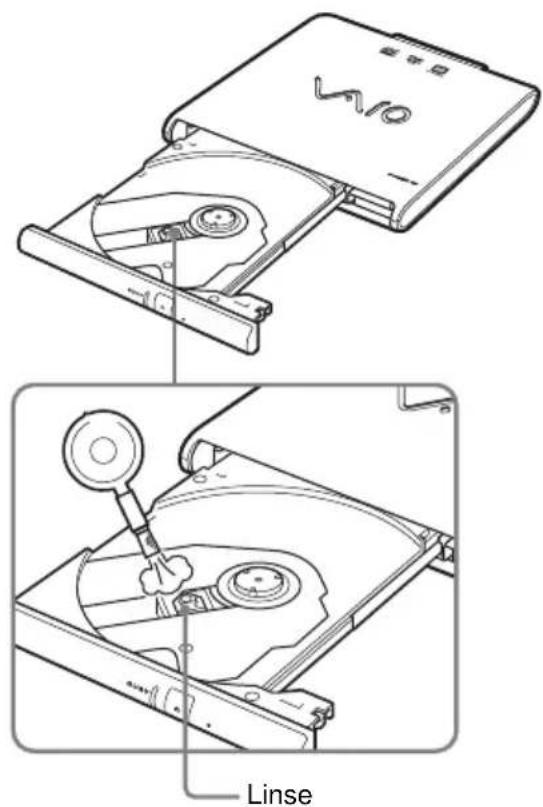
Linse
Berühren Sie nicht die Linse im Laufwerk. Öffnen Sie das Fach ausschließlich zum Einlagen bzw. Herausnahmen von CDs/ DVDs, um zu vermeiden, dass sich Staub auf der Linse ablagert.
Hinweise zu CDs
Beachten Sie zum Schutz der auf CDs/ DVDs gespeicherten Daten die folgenden Punkte.
- Kleben Sie keine Aufkleber auf CDs/DVDs, und achtenden Sie daraufuf, CDs/DVDs nicht zu beschädigen.

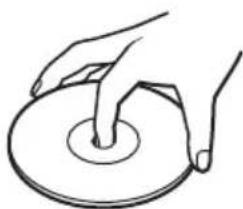
- Berühren Sie nicht die Datenseite (Seite ohne Aufkleber) von CDs/DVDs, und halten Sie CDs/DVDs immer wie in der Abbildung gezeigt.
- Verwenden oder lagern Sie CDs/DVDs nicht an Orten, an denen sie hoher Luftfeuchtigkeit, hohen Temperaturen, direktem Sonnenlicht oder übermäßig viel Staub ausgesetzt sind.
- Verschüten Sie keine Flüssigkeiten auf CDs/DVDs.
Bewahren Sie zum Schutz der Daten CDs/DVDs nach Gebrauch immer in deren Hülle auf. - Verwenden Sie zum Beschriften von CDs/DVDs ausschließlich einen Filzstift auf Ölbasis.
- Verwenden Sie keine CD/DVD, auf der sich Aufkreber, Klebstoff o.ä. befindet. Andernfalls kann das Laufwerk beschädigt werden.
Wartung
Reinigen des Gehäuses
Reinigen Sie das Gehäuse des Laufwerks mit einem weichen, trockenen Tuch. Zum Entfernen hartnackiger Verschmutzungen feuchten Sie das Tuch mit einem milden, neutralen Reinigungsmittel an. Verwenden Sie keine Lösungsmittel wie Alkohol, Benzin oder andere Substanzen, die die Oberfläche angreifen konnten.
Reinigen der Linse
Wenn Sie die Linse versehentlich mit schmutzigen Fingern berühren oder wenn das Laufwerk nicht mehr richtig Funktioniert, weil sich Staub auf der Linse abgelagert hat, reinigen Sie die Linse.
Reinigen von CDs/DVDs
- Fingerabdrücke und Schmutz auf der Oberfläche von CDs/DVDs können zu Lesefehlern führen. Halten Sie CDs/DVDs immer sauber.
Zum Reinigen von CDs/DVDs wischen Sie sie vorsichtig von der Mitte nach außen ab.
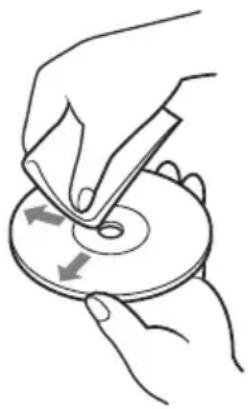
- Zum Entfernen hartnäckiger Verschmutzungen feuchten Sie das Tuch vor dem Abwischen der CD/DVD an und trocknen die CD/DVD hinterher mit einem trockenen Tuch ab.
- Verwenden Sie nicht Benzin, Reinigungsfluigkeit für Schallplatten, Antistatikflüssigkeit oder andere Substanzen, die die Oberfläche von CDs/DVDs beschädigen konnten.
- Verwenden Sie bei nicht benutzten CDs/DVDs auf keinen Fall Reinigungsmittel. Verwenden Sie zum Entfernen von Staub speziell für CDs/DVDs entwickelte CD-Reiniger.
- Wenn sich auf unbespielen Bereichen einer CD/DVD Kratzer oder Staub befinden, ist das Schreiben auf die CD/DVD möglicherweise nicht möglich. Achten Sie darauf, CDs/DVDs nicht zu beschädigen.
Hilfeinformationen und technische Unterstützung
In diesen Abschnitt finden Sie Informationen dazu, wie Sie von Sony Hilfeinformationen und technische Unterstützung erhalten konnen, sowie Tipps zur Fehlerbehebung bei diesen DVD±RW-Laufwerk.
Möglichkeiten zur technischen Unterstützung von Sony
Sony betiet fur das DVD±RW-Laufwerk verschiedene Moglichkeiten zur Unterstützung. Sollten Fragen zum DVD±RW-Laufwerk und der Software auftreten, stehen folgende Informationsquellen zur Verfugung:
These Anleitung enthalt Erläuterungen zum Betrieb des DVD±RW-Laufwerks.
Für Kunden in den USA und Kanada
Unter der Nummer des Sony-Kundeninformationscenters
erhalten Sie Informationen zum Notebook und anderen Sony-Produkten, die mit dem Computer eingesetzt werden können. Das Sony-Kundeninformationscenter erreichen Sie unter +1-888-4SONYPC (+1-888-476-6972).
Beim Fax-Service von Sony
erhalten Sie Antwerten auf möglich gestellte Fragen. Bei dieser automatischen Service konnen Sie eine Listeder verfügbarbaren Themen anfordern und die Themen, die Sie wünschen, auswahlen. Den Fax-Service von Sony erreichen Sie unter +1-888-4SONYPC (+1-888-476-6972).
Beim E-Mail-Support-Service von Sony werden ihre Fragen per E-Mail beantwortet. Senden Sie ihre Frage einfach als E-Mail, und Sie erhalten eine Antwort von einem Kundendienstmitarbeiter. Wenn Sie eine Frage an den E-Mail-Support von Sony stellen wollen, schicken Sie die Nachricht an SOS@info.sel.sony.com.
Für Kunden in Europa
Wenden Sie sich an VAIO-Link. Adressen und Telefonnummern finden Sie in Ihr Kundendiensthandbuch.
Für Kunden in anderen Regionen
Auf der VAIO-Online-Website finden Sie Antwerten auf früiggestellte Fragen (FAQs). vaio-online.sony.com/
Technische Daten
Ko mpatible CDs/DVDs
DVD+R
DVD+RW
DVD-R
DVD-RW
DVD-ROM
DVD-Video
CD-R
CD-RW (Ultra Speed-CD-RWs werden nicht untersätzt)
CD-ROM
CD-DA (Audio CD)
CD TEXT
CD Extra (CD + )
Foto-CD
Durchmesser der CD/DVD:
12 cm
8 cm (nur Lesen möglich)
Systemleistung des Laufwerks
Datumübertragungsrate
Lesen von Daten
DVD+R/DVD+RW:
2fache Geschwindigkeit (max.)
DVD-R/DVD-RW:
2fache Geschwindigkeit (max.)
DVD-ROM: 5fache Geschwindigkeit (max.)
CD-R/CD-ROM:
24fache Geschwindigkeit (max.)
Schreiben von Daten
DVD+R/DVD+RW:
2fache Geschwindigkeit (max.)
DVD-R/DVD-RW: 1fache Geschwindigkeit
CD-R: 16fache Geschwindigkeit (max.)
CD-RW: 8fache Geschwindigkeit (max.)
(DVD: 1fache Geschwindigkeit = 1350 KB/s,
CD: 1fache Geschwindigkeit = 150KB / s
Unterstützung von Multi-Session-CDs, Fach für
12/8-cm-CDs/DVDs
Eigenschaften der Laserdiode
Laseremission CD: 180 W
DVD: 74,1 W
Wellenlange CD: 784 nm
DVD: 658~nm
Anschlüsse
i.LINK-Anschluss (IEEE 1394) S400 (4polig) (2)
S400 = 400 Mbps
Gleichstromeingang DC IN (1)
Dedizierter Gleichstromeingang DC IN (1)
Umgebungsbedingungen für Betrieb
Betriebstemperatur
5^ bis 35^ (Temperaturschwankungen von unter 10^ /Stunde)
Luftfeuchtigkeit bei Betrieb
20 bis 80% (nicht kondensierend)
bei einer Temperatur von 35^ muss die
Luftfeuchtigkeit unter 65% liegen
(Hygrometerstand unter 29^ )
Lagertemperatur
-20^ bis +60^ (Temperaturschwankungen von unter 10^ /Stunde)
Luftfeuchtigkeit bei Lagerung
20 bis 90% (nicht kondensierend), bei einer
Temperatur von 60^ muss die Luftfeuchtigkeit unter 20% liegen (Hygrometerstand unter 35^ )
Netzteil*
Betriebsspannung
100 - 240 V Wechselstrom, einstellbar, 50 / 60Hz
Ausgangsspannung und Stromstärke
10 V, max.1,5 A
- Nicht bei allen Produktkonfigurationen mitgeliefert
Sonstiges
Leistungsaufnahme
Lesen/Schreiben: ca. 8 W
Abmessungen
ca. 144· 21· 154mm (B· H· T)
(maximal, einschließlich vorstehender Teile)
Gewicht
ca. 410g (nur Hauptgerät)
Änderungen, die dem technischen Fortschnitt dienen, bleiben vorbehalten.
Störungsbehebung
Wenn beim Betrieb des Geräts ein Problem auftritt, versuchen Sie, diesen anhand der Informationen in dieser Abschnitt sowie in der Dokumentation zu Ihrlem Notebook von Sony zu beheben. Sollte die Störung bestehen bleiben, wenden Sie sich an ihren Sony-Handler. Weitere Informationen dazu finding Sie unter „Hilfeinformationen und technische Unterstützung" auf Seite 44.
Schlagen Sie dazu auch in der Dokumentation zu Ihr dem Notebook nach.
| Symptom Ursache/Abhilfemaßnahme | |
| Das Fach öffnet sich nicht, wenn Sie die Auswurftaste am Gerät drücken. | →Wenn das Laufwerk mit dem VAIO Notebook-Peripheriegerätekabel angeschlossen ist, überprüften Sie, ob das Kabel richtig an den Anschluss am Notebook angeschlossen ist und ob das Notebook eingeschaltet ist. |
| →Wenn das Laufwerk mit dem i.LINK-Kabel angeschlossen ist, überprüften Sie, ob das Netzteil und das i.LINK-Kabel korrekt angeschlossen sind und ob das Notebook eingeschaltet ist. | |
| →In einigen Fälle öffnet sich das Fach nicht, wenn die Auswurftaste gedrückt wird. Informationen zum Herausnehmen der CD/DVD finden Sie unter „Herausnehmen einer CD/DVD“ auf Seite 27. | |
| Das Fach öffnet sich nicht, wenn Sie auf die Auswurfschaltfläche in der Software-Anwendung klichen. | →Die Software verhindert möglicherweise den Zugriff auf die CD/DVD. Informationen zum Herausnehmen der CD/DVD finden Sie unter „Herausnehmen einer CD/DVD“ auf Seite 27. |
| Das Fach rastet nicht ein. | →Schieben Sie das Fach bis zum Anschlag hinein. |
| Das Fach rastet ein, öffnet sich dann aber wieder. | →Achten Sie daraufuf, dass die CD/DVD mit der beschriften Seite nach oben eingelegt wird. |
| →Die CD/DVD oder die Linse ist möglicherweise verschmutzt. Reinigen Sie sie wie auf Seite 43 erläutert. | |
| →Die CD/DVD ist möglicherweise beschädigt. Zum Überprüften, ob eine Fehlfunktion am Laufwerk vorliegt, legen Sie eine andere CD/DVD ein. | |
| →Im Laufwerk oder der CD/DVD hat sich möglicherweise Feuchtigkeit niedergeschlagen. Nehmen Sie die CD/DVD hersaus, und setzen Sie das Laufwerk etwa eine Stunde lang unbenutzt stehen. | |
| Das Laufwerk wird vom Notebook nicht erkannt. | →Das Laufwerk ist über i.LINK möglicherweise nicht richtig an das Notebook angeschlossen (siehe „Anschreiben des Laufwerks“ auf Seite 13). |
| →Das Betriebssystem ist nicht Windows XP. | |
| →Zum Rücksetzen der i.LINK-Schnittstelle beenden Sie das Windows-Betriebssystem, schalten das Notebook aus und lose den Netzkabel. Dann schreiben Sie das Netzkabel wieder an und schalten das Notebook wieder ein. | |
| →Wenn an beiden i.LINK-Anschüsse am Laufwerk Notebooks angeschlossen sind, funktioniert das Laufwerk möglicherweise nicht ordnungsgemäß und unter Umständen können Daten weder gelesen noch geschrieben werden. Trennen Sie das nicht benutzte Notebook vom Laufwerk und stellen Sie die richtigen Anschüsse her (siehe Seite 24). | |
| →Bei einigen Notebook-Modellen ist kein Datenauustauch mit thisem Laufwerk möglich. Einzelheiten dazu finding Sie unter „Kompatible Notebooks“ (Seite 6) und in der Dokumentation zu Ihr dem Notebook von Sony. | |
| →Losen Sie das i.LINK-Kabel und schreiben Sie es wieder an. Wenn immer noch keine Kommunikation mit dem Laufwerk möglich ist, starten Sie das Notebook neu. | |
| →Je nach den Netzwerkeinstellungen wird die Kommunikation mit dem Laufewerk möglicherweise beendet, wenn der Computer vom Energiesparmodus in den normalen Betriebsmodus wechselt. Rekonfigurieren Sie das Notebook in dieser Fall so, dass es nicht in den Energiesparmodus schaltet. Einzelheiten dazu finding Sie in der Dokumentation zu Ihr dem Notebook von Sony. | |
| Von einer Audio-CD wird kein Ton wiedergegeben. | →Die Lautstärkeregelung am Notebook ist möglicherweise auf Stummschaltung eingestellt. Einzelheiten dazu finding Sie in der Dokumentation zu Ihr dem Notebook von Sony. |
| →Die Lautstärke am Notebook ist möglicherweise zu niedrig eingestellt. Einzelheiten dazu finding Sie in der Dokumentation zu Ihr dem Notebook von Sony. | |
| Bei der Wiedergabe einer Audio-CD kommt es zu Tonsprüngen. | →Die CD ist möglicherweise zerkratzt oder verschmutzt. Reinigen Sie die CD, oder verwenden Sie eine andere CD (siehe Seite 44).→Eine andere Anwendungläuft möglicherweise. Beenden Sie die andere Anwendung.→Möglicherweise ist die Energiesparfunktion des Notebooks aktiviert. Überprüfen Sie die Einstellung für die CPU-Geschwindigkeit. Einzelheiten dazu finden Sie in der Dokumentation zu Ihr dem Notebook von Sony. |
| Eine CD/DVD ist eingelegt, aber der Ton setzt aus, oder Daten können nicht gelesen werden. | →Achten Sie daraufuf, dass die CD/DVD mit der beschrifteten Seite nach oben eingelegt ist.→Der CD/DVD-Typ ist möglicherweise mit thisem Laufwerk nicht kompatibel.→Die CD/DVD oder die Linse ist möglicherweise verschmutzt. Reinigen Sie sie wie auf Seite 43 erlautert.→Die CD/DVD ist möglicherweise beschädigt. Zum Überprüfen, ob eine Fehlfunktion am Laufwerk vorliegt, legen Sie eine andere CD/DVD ein.→Das CD/DVD-Fach ist möglicherweise verschmutzt.→Im Laufwerk oder der CD/DVD hat sich möglicherweise Feuchtigkeit niedergeschlagen. Nehmen Sie die CD/DVD Heraus, und setzen Sie das Laufwerk etwa eine Stunde lang unbenutzt stehen. |
| Die Datenübertragungsrate ist niedrig. | →Möglicherweise ist die Energiesparfunktion des Notebooks aktiviert. Überprüfen Sie die Einstellung für die CPU-Geschwindigkeit. Einzelheiten dazu finden Sie in der Dokumentation zu Ihr dem Notebook von Sony. |
| Das Notebook, an den diesen Laufwerk angeschlossen ist, schaltet nicht in den Energiesparmodus. | →Wenn这点es Laufwerk in Betrieb ist, damit das Notebook nicht in den Energiesparmodus schalten. Um einen stabilen Betrieb des Laufwerks zu gewährleisten, konfigurieren Sie das Notebook so, dass die Energiesparmodi nicht aktiviert werden. Einzelheiten dazu finden Sie in der Dokumentation zu Ihr dem Notebook von Sony. |
Symptom Ursache/Abhilfemaßnahme
Das Schreiben von Daten auf bzw. Lesen von Daten von DVD+R, DVD+RW, DVD-R, DVD-RW, CD-R oder CD-RW schlajt fehl.
Siehe „,Sicherheitshinweise zum Schreiben von Daten“ auf Seite 34.
Möglicherweise wurde während des Schreibvorgangs eine Bus-Zurücksetzung durchgeführt. Weitere Informationen dazu finden Sie unter „Bus Zurücksetzung" auf Seite 42.
Wenn das Schreiben fehlschlägt, weil das Notebook nicht über ausreichend virtuellen Hauptspeicher verfügt, vergroßern Sie den virtuellen Hauptspeicher und schreiben die Daten dann erneut. Gehen Sie folgendermaßen vor, um den virtuellen Hauptspeicher zu vergroßern:
1 Klichen Sie im Menu [Start] auf [Systemsteuerung], klichen Sie auf [Leistung und Wartung] und dann auf [System].
2 Klichen Sie auf die Registerkarte [Erweitert] und dann auf [Einstellungen] unter [Systemleistung].
3 Klichen Sie auf die Registerkarte [Erweitert] und dann auf [Ändern] unter [Virtueller Arbeitsspeicher].
4 Erhöhen Sie den Wert unter [Benutzderdefinierte Höhe].
Wenn die Festplatte nicht optimiert ist, kann es zum Überspringen von Frames kommt. Optimieren Sie in thisem Fall die Festplatte. Gehen Sie folgendermaßen vor, um die Festplatte zu optimieren:
1 Klichen Sie auf die Schaltfläche [Start] und dann auf [Arbeitsplatz].
2 Klichen Sie mit der rechten Maustaste auf das Symbol für das zu optimierende Laufwerk und klichen Sie dann auf [Eigenschaften].
3 Klichen Sie auf die Registerkarte [Extras] und dann auf [Defragmentierung].
Symptom Ursache/Abhilfemaßnahme
Datum konnen nicht geschrieben werden.
Wenn these Laufwerk vom Notebook nicht richtig erkannt wird, ist normales Lesen/Schreiben nicht möglich. Siehedazu den Abschnitt „Das Laufwerk wird vom Notebook nicht erkannt" auf Seite 48.
Wenn die mitgelieferte Software nicht korrekt installiert wurde, ist das Schreiben nicht möglich.
Wenn das Laufwerk von einem kalten an einen warmen Ort gebracht wird, kann sich im Inneren des Laufwerks Feuchtigkeit bilden. Lassen Sie das Gerät eine Weile stehen.
Wenne eine CD-R oder CD-RW mit „Drag'n Drop CD+DVD" beschrieben wurde, konnen keine Daten hinzugeführten werden, nach dem Sie:
- mit dem Feld „Music“ eine Musik-CD erstellt haben.
- mit dem Feld „DISC Backup" eine Sicherungskopie einer DVD oder CD erstellt haben.
- im „DATA DISC Optionen“ die Option „CD schreiben“ gewählt haben.
Die DVD+R, DVD+RW, DVD-R, DVD-RW, CD-R oder CD-RW ist möglicherweise voll. In thisem Fall konnen keine weiteren Daten hinzugefügt werden.
Wenn ein Schreibenvorgang auf einer DVD+RW, DVD-RW oder CD-R fehlgeschlagen ist, können Sie keine weiteren Daten auf diese Datenträger schreiben. Löschen Sie die Daten und beschreiben Sie die CD/DVD dann erneut. Zum Löschen von Daten von einer DVD+RW, DVD-RW oder CD-RW gehen Sie folgendermaBen vor.Verwenden Sie „Drag'n Drop CD+DVD".
1 Schlieben Sie alle Anwendungen außer „Drag'n Drop CD+DVD" und legen Sie die CD/DVD, von der Sie Daten loschen wollen, in das Laufwerk ein.
2 Klichen Sie mit der rechten Maustaste auf das Feld „Drag'n Drop CD+DVD" und wahren Sie „Lösche RW-Medium".
3 Wahlen Sie „Schnell loschen" oder „Komplett loschen" und klichen Sie dann auf OK.
DVD+Rs, DVD-Rs oder CD-Rs, bei denen das Schreiben von Daten fehlgeschlagen ist, können Sie nicht weiter verwenden.
Vergewissern Sie sich, dass die DVD korrekt eingelegt wurde, und während der wiederzugebenden Seite nach unten.
| Symptom Ursache/Abhilfemaßnahme | |
| Eine DVD-ROM oder DVD-Video kann nicht wiedergegeben werden. | →Der Regionalcode der DVD entspricht nicht dem Regionalcode des Laufwerks. Dieses Laufwerk istwerkseitig auf Regionalcode 1 (USA, Kanada) und 2 (Europa) eingestellt. Damit konnen nur DVDs mit dem Regionalcode „1“, „2“ oder „ALL“ wiedergegeben werden. Näheres dazu finding Sie unter „Hinweise zu DVD-Videos“ auf Seite 39.→Wenn die DVD-ROM verschmutzt ist, reinigen Sie siesorgfältig mit einem weichen Tuch. Weitere Informationendazu finding Sie unter „Reinigen von CDs/DVDs“ auf Seite 44. |
| Die Wiederherstellung des Notebooks kann nicht ausgeführter werden. | →Das Notebook-Modell unterstützt möglicherweise die Wiederherstellung des Betriebssystems mit dieser Laufwerk nicht. Einzelheiten finden Sie unter „Ausführeneiner Systemwiederherstellung auf einem Notebook“ auf Seite 41.→Vergewissem Sie sich, dass die eingelegte CD die mit dem Notebook gelieferte Wiederherstellungs-CD ist. |
| Bildaussetzer bei DVD-Wiedergabe. | →Mölicherweise ist die Energiesparfunktion des Notebooksaktiviert. Überprüften Sie die Einstellung für die CPU-Geschwindigkeit. Einzelheiten dazu finding Sie in der Dokumentation zu Ihr dem Notebook von Sony. |
| Die Videofunktionstasten an der digitalen Videokamera Funktionieren nicht. | →Stellen Sie den Netzschalter auf „Video“. Einzelheiten dazu finding Sie in der Dokumentation zu Ihrer digitalen Videokamera. |
| Nichts geschieht, obwohl der Netzschalter der Kamera auf „Video“ oder „Kamera“ steht. | →Das Netzteil/Ladegerät wurde möglicherweise von der Netzsteckdose getrennt. Vergewissern Sie sich, dass der Stecker korrekt in der Netzsteckdose sitzt.→Stellen Sie den Betriebsschalter des Netzteils/Ladegeräts auf „VCR/Camera/Player“. Einzelheiten dazu finding Sie in der Dokumentation zu Ihrer digitalen Videokamera.→Es ist möglicherweise kein Akku in die Kamera eingelegt oder der eingelegte Akku ist fast oder vollig erschiedt. Tauschen Sie den Akku gegen einen vollständig geladenen Akku aus. |
Symptom Ursache/Abhilfemaßnahme
Das Symbol oder
an der digitalen
Videokamera blinkt und nur der Kassettenauswurfschalter Funktioniert noch.
In der digitalen Videokamera hat sich möglicherweise Feuchtigkeit niedergeschlagen. Nehmen Sie die Kassette hereaus, halten Sie die digitale Videokamera eine Stunde lang stehen und legen Sie dann die Kassette wieder ein.
Die an das Laufwerk angeschlossene digitale Videokamera kann nicht verwendet werden. Oder am Notebook erscheint eine Meldung, dass die digitale Videokamera ausgeschaltet oder nicht betriebsbereit ist.
Achten Sie darauf, dass die digitale Videokamera eingeschaltet ist und dass die Kabel korrekt angeschlossen sind. Einzelheiten dazu finden Sie unter „Anschlieben einer digitalen Videokamera" (Seite 19) oder in der Dokumentation zu Ihr dem Notebook.
Die i.LINK-Schnittstelle ist auf die Unterstützung mehrerer angeschlossener Peripheriegeräte ausgelegt, aber eine Geräte können Instabilität verursachen, wenn mehr als ein Gerät angeschlossen ist. Schalten Sie alle angeschlossenen Geräte aus, trennen Sie alle instabilen Geräte, überprüfen Sie die Kabelverbindungen und schalten Sie die Geräte dann wieder ein.
Losen Sie das i.LINK-Kabel und schalten Sie die digitale Videokamera aus und wieder ein. MICROMV- bzw. analoge Kameras werden von vorinstallierter Notebook-Software möglicherweise nicht erkannt. Einzelheiten dazu finding Sie unter „Anschlieben einer digitalen Videokamera" (Seite 19) oder in der Dokumentation zu Ihrem Notebook.
| Symptom Ursache/Abhilfemaßnahme | |
| Von einem externen Gerät können keine Videodaten aufgezeichnet werden. | →Überprüfen Sie, ob das Gerät korrekt an das Notebook angeschlossen ist. Einzelheiten dazu finding Sie in der Dokumentation zu dem Gerät und dem Notebook. Wenn eine digitale Videokamera an das Laufwerk angeschlossen ist, schlagen Sie unter „Anschreiben einer digitalen Videokamera" (Seite 19) nach. |
| →Lösen Sie alle Geräte, starten Sie das Notebook neu und schreiben Sie die Geräte dann korrekt wieder an. | |
| →Die mit „Click to DVD" von einem externen Gerät aufgezeichneten Videodaten werden zeitweilig auf der Festplatte gespeichert. Wenn auf der Festplatte nicht genug freiher Speicherplatz vorhanden ist, konnen keine Videodaten aufgezeichnet werden. Überprüufen Sie die Festplatte und löschen Sie nicht benötigte Dateien, um diese Situation zu vermeiden. Eventuell müssen Sie die Einstellungen für „Click to DVD" außer dem so ändern, dass die temporären Dateien an einem anderen Ort gespeichert werden. Einzelheiten dazu finding Sie in der Hilfe zu „Click to DVD". | |
| Es können keine Videodateien verwendet werden. | →„Click to DVD" unterstützt ausschließlich die folgenden Videodateiformate: DV-AVI, MPEG1, MPEG2. |
| →Videodateien mit entsprechenden Formaten können nicht gleichzeitig verarbeitet werden. Schreiben Sie Dateien in entsprechenden Formaten getrennt. | |
| Auf eine DVD kann nicht geschrieben werden. | →Die verwendete DVD+R, DVD+RW, DVD-R oder DVD-RW enthalt möglicherweise bereits Daten. Zu solchen Datenträgern können Sie keine Daten hinzufügen. |
| →Das Notebook sollt über mindestens 256 MB RAM verfügen, wenn Sie mit „Click to DVD" Daten schreiben wollen. Einzelheiten zum Erweiterern des Hauptspeichers finden Sie in der Dokumentation zu Ihrem Notebook. | |
| →Sie können keine Daten zu DVD+Rs, DVD+RWs, DVD-Rs oder DVD-RWs hinzufügen, auf denen sich bereits Daten befinden. | |
| →Wenn Sie Daten mit „Click to DVD" schreiben wollen, melden Sie sich als Benutzer mit Administratorrechten an. | |
| Auf DVDs aufgezeichnete Musiktitel setzen sich nicht wiedergeben. | →Wenn Sie eine DVD erstellt haben, die nur weniger Video-/ Bilddaten enthalt, werden die beim Erstellen der DVD hinzugeführten Musiktitel möglicherweise nicht normal wiedergegeben. |
| Bei der Wiedergabe einer von Ihnen erstalten DVD werden Frames übersprungen. | →Es kann zu einem Überspringen von Frames kommt, wenn das Notebook zu stark ausgelastet ist. Gehen Sie folgendermaßen vor, um das Problem zu behuben: ·Lösen Sie alle externen Geräte mit Ausnahme der digitalen Videokamera. ·Schreiben Sie alle Anwendungen mit Ausnahme von „Click to DVD“ und „Drag'n Drop CD+DVD“. ·Optimieren (defragmentieren) Sie alle verfügbaren Festplatten. |
| Einzelheiten dazu finding Sie in der Hilfe zu „Click to DVD“. | |
| „Click to DVD“lässt sich nicht starten. | →Eine alte Version von PXEngine (Brenn-Engine) wird verwendet. Installieren Sieitte „Drag'n Drop CD+DVD“, um eineactualisierte Version der Engine zu installieren. „Click to DVD“lässt sich nicht installieren. PXEngine (Brenn-Engine) fehlt. Installieren Sie „Drag'n Drop CD+DVD“, bevor Sie „Click to DVD“ installieren. |
| Die Installation von „Click to DVD“ Funktioniert nicht. | →PXEngine (Brenn-Engine) fehlt. Installieren Sie „Drag'n Drop CD+DVD“, bevor Sie „Click to DVD“ installieren. |
AVERTISSEMENT





- WARNING
- Vorsicht
- Für Kunden in Europa
- Inhalt
- Übersicht
- Hinweis
- Wasisti.LINKTM?
- Ko mpatible Notebooks
- Hinweise
- Geeignete Datenträger
- DVD+R
- DVD+RW
- DVD-R
- DVD-RW
- DVD-ROM
- CD-R
- - CD-RW
- - CD-ROM
- Mitgeliefertes Zubehr
- Lage und Funktion der Teile und Bedienelemente
- Aufstellen des Laufwerks
- Vertikale Aufstellung
- Anschlieben des Laufwerks
- - Wenn das Notebook mit einem Anschluss DC OUT für VAIO Notebook-Peripheriegeräte ausgestattet ist (siehe Seite 15)
- - Wenn das Notebook nicht mit einem Anschluss DC OUT für VAIO Notebook-Peripheriegeräte ausgestattet ist (siehe Seite 17)
- Hinwelse
- Anschreiben des Laufwerks an das Notebook mit dem mitgelieferten Peripheriegerätekabel
- Tipp
- Anschreiben des Laufwerks an das Notebook mit dem mitgelieferten i.LINK-Kabel
- Anschlieben einer digitalen Videokamera
- Für Kunden in den USA und Kanada
- FürKundeninEuropa
- ■ Bei Anschluss des Laufwerks an das Notebook mit dem mitgelieferten Peripheriegerätekabel
- ■ Bei Anschluss des Laufwerks an das Notebook mit dem mitgelieferten i.LINK-Kabel
- Einschrankungen (Beispiel für fehlerhafte Anschlüsse)
- Abnehmen des Laufwerks vom Notebook
- Grundfunktionen
- Informationen zur Energiesparfunktion
- Einlagen einer CD/DVD
- Wenn die CD/DVD nicht ausgeworfen wird
- Transportieren des Geräts (mit der Kabelklemme)
- Die Kabelklemme
- Installieren der Software
- Die mitgelieferte Software
- - Click to DVD
- Drag'n Drop CD+DVD
- Installation und Gebrauch von Drag'n Drop CD+DVD
- ■ SonicStage Ver.1.x DVD±RW Drive Support Update Program
- Sicherheitshinweise zur Verwendung
- Sicherheitshinweise zum Schreiben von Daten
- Sicherheitshinweise zur Verwendung von „Click to DVD“
- Sicherheitshinweise zur Verwendung von „Drag'n Drop CD+DVD“
- Registrieren von Benutzern
- Wiedergeben einer Audio-CD
- Wiedergeben eines DVD-Videos
- Hinweise zur Wiedergabe von DVD-Videos
- Hinweise zu DVD-Videos
- Regionalcode abspielbarer DVD-Videos
- Hinweis zu Wiedergabefunktionen bei DVD-Videos
- Markierungen auf DVD-Videos
- Ausführten einer Systemwiederherstellung auf einem Notebook
- Hinweis zu Notebooks, die wiederhergestellt werden konnen
- Sicherheitsmaßnahmen
- Geeignete Umgebung für Betrieb und Lagerung
- Betrieb
- Transport
- Bus-Zurücksetzung
- Linse
- Hinweise zu CDs
- Wartung
- Reinigen des Gehäuses
- Reinigen der Linse
- Reinigen von CDs/DVDs
- Hilfeinformationen und technische Unterstützung
- Möglichkeiten zur technischen Unterstützung von Sony
- Für Kunden in anderen Regionen
- Technische Daten
- Ko mpatible CDs/DVDs
- Systemleistung des Laufwerks
- Datumübertragungsrate
- Eigenschaften der Laserdiode
- Anschlüsse
- Umgebungsbedingungen für Betrieb
- Betriebstemperatur
- Luftfeuchtigkeit bei Betrieb
- Lagertemperatur
- Luftfeuchtigkeit bei Lagerung
- Netzteil*
- Betriebsspannung
- Ausgangsspannung und Stromstärke
- Sonstiges
- Leistungsaufnahme
- Abmessungen
- Gewicht
- Störungsbehebung
- Symptom Ursache/Abhilfemaßnahme
- AVERTISSEMENT
Marke : SONY
Modell : PCGADDRW1
Kategorie : Andere Computerzubehör