CPDG520P - Autres accessoires informatique SONY - Notice d'utilisation et mode d'emploi gratuit
Retrouvez gratuitement la notice de l'appareil CPDG520P SONY au format PDF.



| Type de produit | Moniteur CRT (tube cathodique) |
| Marque | Sony |
| Modèle | CPD-G520P |
| Taille de l'écran (diagonale) | 21 pouces (zone visualisable 19,8 pouces) |
| Résolution maximale | 2048 x 1536 pixels |
| Résolution recommandée | 1600 x 1200 pixels |
| Fréquence horizontale | 30 - 130 kHz |
| Fréquence verticale | 48 - 170 Hz |
| Dimensions (L x H x P) | 497 x 502 x 485 mm |
| Poids | Environ 30 kg |
| Alimentation | 100 - 240 V AC, 50/60 Hz, 2,0 - 1,0 A |
| Consommation en fonctionnement | ≤ 135 W |
| Consommation en veille | ≤ 3 W |
| Connecteurs d'entrée vidéo | 2 x HD15 (VGA) |
| Fonctions principales | Réglages OSD : contraste/luminosité, taille/centrage, géométrie, convergence, couleur (SIMPLE/PRESELECT/EXPERT/sRGB), économie d'énergie (VESA DPMS), verrouillage des commandes |
| Entretien et nettoyage | Chiffon doux légèrement imbibé d'une solution détergente neutre. Ne pas utiliser d'alcool, benzine ou nettoyant abrasif. |
| Sécurité | Ne pas obstruer les orifices de ventilation, éviter les sources de chaleur et l'humidité, débrancher avant nettoyage prolongé. |
| Accessoires fournis | Cordon d'alimentation, câble de signal vidéo, carte de garantie |
FOIRE AUX QUESTIONS - CPDG520P SONY
Questions des utilisateurs sur CPDG520P SONY
0 question sur cet appareil. Repondez a celles que vous connaissez ou posez la votre.
Poser une nouvelle question sur cet appareil
Téléchargez la notice de votre Autres accessoires informatique au format PDF gratuitement ! Retrouvez votre notice CPDG520P - SONY et reprennez votre appareil électronique en main. Sur cette page sont publiés tous les documents nécessaires à l'utilisation de votre appareil CPDG520P de la marque SONY.
MODE D'EMPLOI CPDG520P SONY
Ce produit est conforme aux normes du Swedish National Council for Metrology de décembre 1990 (MPR II) en ce qui concerne les fréquences très basses (VLF) et extrémement basses (ELF).
INFORMATION
Cette notice s'applique aux Etats-Unis et au Canada uniquement.
Si cet apparéil est export* aux États-Unis ou au Canada, utiliser le cordon d'alimentation portant la mention UL LISTED/CSA
LABELLED et remplissant les conditions suivantes: SPECIFICATIONS
Type de fiche Fiche Nema 5-15 broches
Cordon Type SVT ou SJT, minimum 3 - 18 AWG
Longueur Maximum 15 pieds
Tension Minimum 7 A, 125 V


Identification des pieces et des commandes 5
Installation et configuration 6
Étape 1: Raccordez vous monieur à votre ordinateur 6
Etape 2: Raccordez le cordon d'alimentation secteur . 7
Étape 3: Mettez le monitateur et l'ordinateur sous tension . 7
Selection de la langue d'affichage à l'écran (LANGUAGE) 8
Selection du signal d'entrée 8
Personnalisation de votre monitreur. 9
Navigation dans le menu 9
Réglage de la qualité de l'image (PICTURE EFFECT) 10
Réglage de la luminosité et du contraste (CONTR/LUMIN) 11
Réglage du centrage de l'image (TAILLE/CENTRAGE). 11
Réglage de la taille de l'image (TAILLE/CENTRAGE) 11
Dimensionnement et centrage automatique de l'image (AUTO) 12
Réglage de la forme de l'image (GEOMETRIE). 12
Réglage de la convergence (CONVERGENCE) 13
Réglage de la qualité de l'image (ECRAN). 13
Réglage de la couleur de l'image (COULEUR) 14
Réglages supplémentaires (OPTION) 16
Réinitialisation des réglages (REINITIALISATION) 17
Caracteristiques techniques. 17
Modes prerégles et personalisés 17
Fonction d'économie d'énergie. 17
Guide de dépannage 18
Si des lignes fines apparaissent à l'écran
(fils d'amortissement) 18
Messages à l'écran. 18
Symptômes et remèdes 19
Fonction d'auto-diagnostic 21
Spécifications. 21
Appendix.
Preset mode timing table
TCO'99 Eco-document .
Précautions
Avertissement relatif au raccordement secteur
- Utilisez le cordon d'alimentation fourni. Si vous utilisez un cordon d'alimentation différent, assurez-vous que ce dernier est compatible avec votre réseau d'alimentation électrique.
Pour les clients aux Etats-Unis
Si vous n'utilise pas le cordon d'alimentation approprié, ce monitér ne sera pas conforme aux normes FCC en vigueur.
Exemple de types de prises
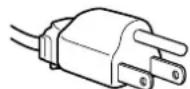
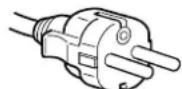
pour CA 100 à 120 V pour CA 200 à 240 V
- Avant de débrancher le cordon d'alimentation, attendez au moins 30 secondes avant de couper l'alimentation afin de permettre le déchargement de l'électricité statique de la surface de l'écran.
- Àprou la mise sous tension, l'écran est démagnetisé pendant quelques secondes. Ceci génére un champ magnétique puissant autour de l'écran, susceptible d'alterer les données stockées sur les cassettes ou bandes placées à proximité du moniteur. Assurez-vous de ne pas placer d'équipment d'enregistrement magnétique, de bandes ou de disquettes à proximité du moniteur.
La prise électrique doit être installée à proximé de l'appareil et facile d'accès.
Installation
N'installez pas le moniteur dans les situations suivantes :
- sur des surfaces textiles (tapis, couvertures, etc.) ni à proximé de tissus (rideaux, draperies, etc.) qui risquent d'obstruer les orifices de ventilation
- pres de sources de chaleur telles que des radiateurs ou des conduits d'air chaud ou à un emplacement exposé aux rayons directs du soleil
- dans un endroit sujet à de fortes variations de température
- dans un endroit sujet à des vibrations mécaniques ou à des chocs
- sur une surface instable
- près d'un équipement générant un champ magnétique, tel qu'un transformateur ou des lignes à haute tension
- près ou sur une surface métallique chargée d'électricité
Protection
N'introduisez pas de corps étrangers dans le moniteur.
- Debranchez le moniteur si la temperature ambiente depasse 60^/140^ .
- Verifiez que le cordon d'alimentation secteur n'est pas coincide sous un meuble, un téléviseur, etc.
- Ne surchargez pas les prises murales, les rallonges ou les multiprises au-delà de leur capacité.
- Ne jamais renverser de liquide sur le moniteur.
Remarques sur l'entretien de la surface de I'ecran
- La surface de l'écran est traitée au moyen d'un revétement antireflect dans le but de renforcer les propriétés ergonomiques du monitre. Pour éviter d'endommager ce revétement, utilisez un chiffon deux pour nettoyer la surface de l'écran. Si nécessaire, employez un chiffon doux légrement impregné d'une solution détergente neutre, par exemple à base de savon de toilette, pour nettoyer l'écran.
- N'utilisez:aucun type de tampon abrasif,de nettoyant alcalin, de poudre a recuner ni de solvants tels que de l'alcool ou de la benzine, qui risqueraient d'endommager le revetement antireflect.
- Si vous utilisez un nettoyant pour vitres, n'utilisez pas de produits contenant une solution antistatique ou une solution similaire qui risque d'abimer le revetement de l'écran.
- Ne frottez pas, ne touchez pas et ne tapotez pas la surface de l'écran avec des objets pointus ou abrasifs, tels que la pointe d'un stylo ou un tournevis. Dans le cas contraire, vous pourriez en effet rayer le tube de l'écran.
Remarques sur l'entretien de le chassin
- Ncttoyz le chassis, l'ecran et les commandes à l'aide d'un chiffon doux légrement imbibé d'une solution détergente non agressive.
- N'utilisez pas d'éponge abrasive, de poudre à récurer ou de solvant tel que de l'alcool ou de la benzine.
Transport
Lorsque vous transporte ce monitreur, utilisez le carton et les materiaux d'emballage d'origine.
Utilisation du pied pivotant
Ce moniteur peut être ajusté selon les angles illustrés ci-dessous. Pour couver le centre du rayon d'ajustement du moniteur, alignez le centre de l'écran avec le point de centrage situé sur le pied. Tenez avec vos deux mains le moniteur par sa partie inférieure lorsque vous le faites pivoter horizontally ou verticallement. Veillez à ne pas vous coincer les doigts à l'arrêt du moniteur lorsque vous le reglez verticalement.
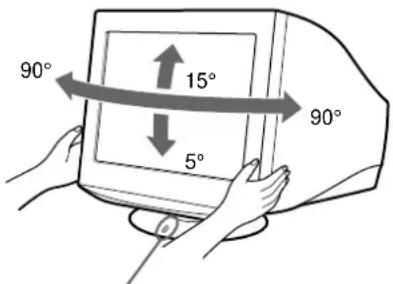
Point de centrage
Identification des pieces et des commandes
Pour obtenir des informations plus détaillées, reportez-vous aux pages dont le numéro est indiqué entre parenthèses.
Avant
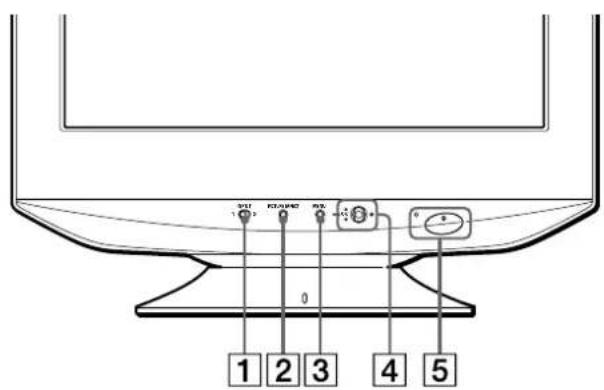
1 Commutateur INPUT (entree) (page 8)
Ce commutateur permet de selectionner I'entree INPUT 1 (connecteur d'entree video 1: 1 ) ou l'entree INPUT 2 (connecteur d'entree video 2: 2 ).
2 Touche PICTURE EFFECT (page 10)
Cette touche sert à modifier les modes d'effets prééglés de l'image.
3 Touche MENU (page 9)
Cette touche sert à afficher ou referrer le menu.
4 Touche de commande (OK, ↑/↓) (page 10)
Cette touche sert à apporter des ajustements à la configuration du monitcur et à afficher directement le menu CONTRASTE.
5 Commutateur et indicateur ① (alimentation) (pages 7, 17, 21)
Cette touche permet d'allumer et d'éteindre le téléviseur. L'indicateur d'alimentation s'allume en vert lorsque le moniteur est sous tension et en orange lorsque le monitaur est en mode d'économie d'énergie.
Arrière
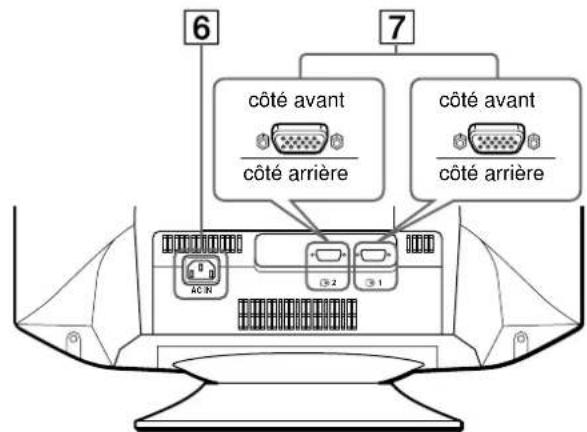
6Connecteur AC IN (page 7)
Ce connecteur fournit une alimentation CA au moniteur.
7 Connecteurs d'entrée video (HD15) (G1/G2) (page 6)
Ces connecteurs permettent l'entrée de signaux video RVB (0,700 Vp-p, positifs) ainsi que des signaux de synchronisation.
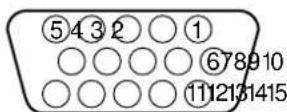
| N° de broche Signal | ||
| 1 Rouge | ||
| 2 Vert (Sync sur Vert) | ||
| 3 | B | 1 |
| 4 ID (Masse) | ||
| 5 DDC (Masse)* | ||
| 6 Masse Rouge | ||
| 7 Masse Vert | ||
| 8 Masse Bleu | ||
| 9 DDC + 5V* | ||
| 10 Masse | ||
| 11 ID (Masse) | ||
| 12 Données bi-directionnelles (SDA)* | ||
| 13 Sync H | ||
| 14 Sync V | ||
| 15 Horloge de données (SCL)* | ||
- DDC (Display Data Channel) est une norme de VESA.
Installation et configuration
Avant d'utiliser votre monitreur, vérifie que tous les accessoires suivants ont bien ete livres avec leur monitreur :
Cordon d'alimentation (1)
Cable de signal video (1)
- Carte de garantie (1)
- Le present mode d'emploi (1)
Étape 1: Raccordez votre monitateur à votre ordinateur
Mettez le moniteur et l'ordinateur hors tension avant de procéder au raccordement.
Remarques
- Ne touche pas les broches du connecteur du cable de signal video.
Vous risquez en effet de les plier et de les rendre inutilisables.
Lors du raccordement du cable de signal video, vérifie l'alignement du connecteur HD15. N'essayez pas d'insérer le connecteur dans le mauvais sens. Vous risquiez en effet de plier les broches et de les rendre inutilisables.
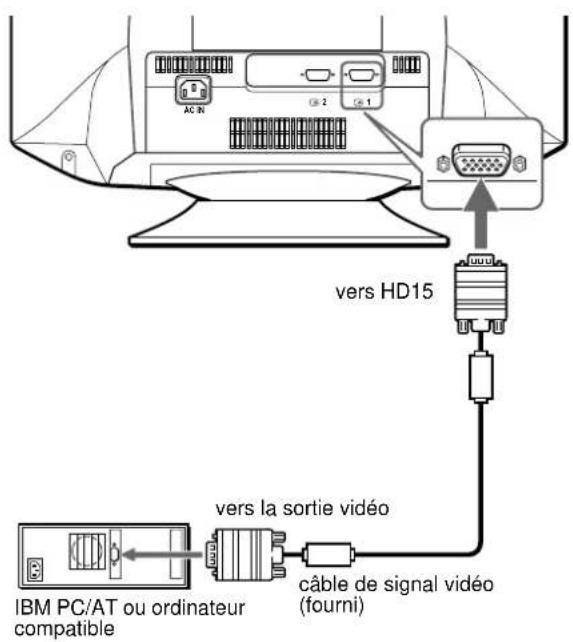
Raccordement à un ordinateur compatible IBM PC/AT
Raccordement à un ordinateur Macintosh ou compatible
Vouavesbecoind'unadaptateurMacintosh(nonfourni).
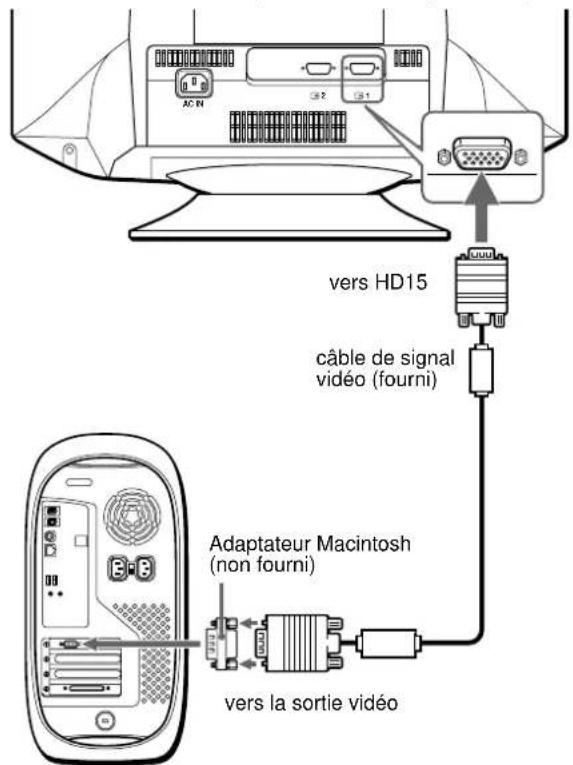
Macintosh ou ordinateur compatible
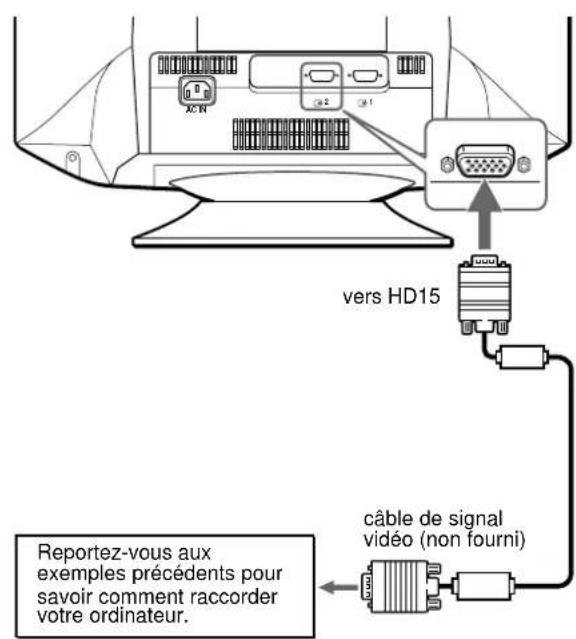
Raccordement à un second ordinateur
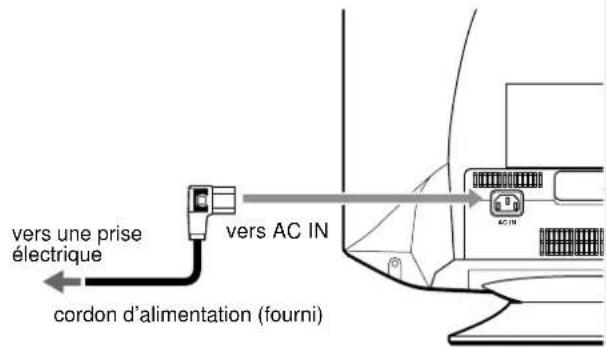
Étape 2: Raccordez le cordon d'alimentation secteur
Après avoir mis l'appareil et l'ordinateur hors tension, connectez d'abord le cordon d'alimentation à l'ordinateur, puis connectez celui-ci à une prise électrique.
Étape 3: Mettez le moniteur et l'ordinateur sous tension
Mettez d'abord le moniteur sous tension, puis l'ordinateur.
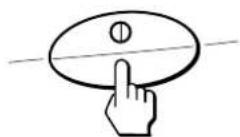
L'installation du moniteur est terminée.
Si nécessaire, utilisez les commandes du moniteur pour régler l'image.
Si aucune image n' apparait à l'écran
Assurez-vous que le moniteur est racordé correctement à l'ordinateur.
- Si l'indication PAS DE VIDEO apparait à l'écran, essayez de modifier le signal d'entrée (page 8), et assurez-vous que votre carte graphique est correctement et totalement insérée dans le connecteur de bus ajust.
- Si vous remplacez un ancien monitreur par ce mode et que l'indication HORS PLAGE DE BALAYAGE apparait à l'écran, rebranchez l'ancien monitreur. Ajustez ensuite la carte graphique du monitreur de sorte que la fréquence horizontale soit comprise entre 30 - 130kHz et que la fréquence verticale soit comprise entre 48 - 170Hz .
Pour Obtir plus d'informations sur les indications apparaissant à l'écran, reportez-vous à la section "Symptômes et remèdes", page 19.
Configuration sous différents systèmes d'exploitation
Ce moniter est conforme à la norme Plug & Play "DCC" permettant la détéction automatique de l'ensemble des informations relatives au moniter. Aucun pilote spécifique ne doit être installé sur l'ordinateur. Si vous raccordez le moniter à votre PC et si vous démarrez votre PC pour la première fois, il se peut que l'assistant d'installation s'affiche à l'écran. Cliquez plusieurs fois de suite sur "Next" suivant les instructions de l'assistant jusqu'à ce que le moniter Plug & Play soit automatiquement sélectionné de façon à ce que vous puissiez utiliser ce moniter.
Sélection de la langue d'affichage à l'écran (LANGUAGE)
Les menus peuvent être affichés en français, français, allemand, espagnol, italien, néerlandais, suédois, russe et japonais. La langue par défaut est l'anglais.
1 Appuyez sur la touche MENU.
Le menu apparait a l'écran.
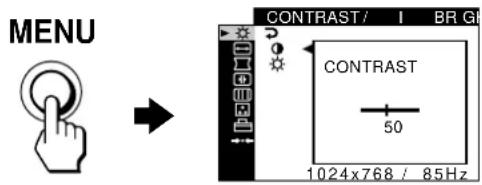
2 Déplacez la touche de commande vers le haut ou vers le bas pourmettre en surbrilance OPTION puis appuyez sur la touche de commande.
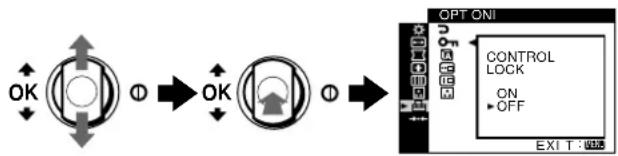
3 Déplacez la touche de commande vers le haut ou vers le bas pourmettre en surbrillance LALANGUAGE puis appuyez sur la touche de commande.
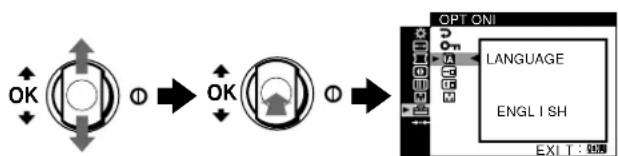
4 Déplacez la touche de commande vers le haut ou vers le bas jusqu'à ce que la langue désirée apparaisse à l'écran. Appuyez ensuite sur la touche de commande pour selectionner la langue.
Chaque fais que vous déplacez la touche de commande vers le haut ou vers le bas, les langues apparaissent dans l'ordre suivant:
- ENGLISH : Anglais
FRANÇAIS - DEUTsCH : Allemand
- ESPANOL : Espagnol
ITALIANO:Italien - NEDERLANDS: Néerlandais
- SVENSKA: Suédois
:PRGCKN
·:中aais
Pourfermerle menu
Appuyez sur la touche MENU. Si vous n'appuyez sur aucune touche, le menu est automatiquement fermé après 45 secondes environ.
Pour revenir à l'anglais
Selectionnez ENGLISH à l'etape 4 ci-dessus.
Sélection du signal d'entrée
Les connecteurs HD15 vous permettent de raccarder deux ordinateurs à cc monitcur. Pour basculer d'un ordinateur à l'autre, utilisez le commutateur INPUT.
Déplacez le commutateur INPUT.
L'indication du connecteur selectionné apparait sur l'écran du moniteur pendant 3 secondes.
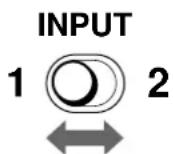
L'indication "INPUT 1" ou "INPUT 2" apparait.
Remarque
Si aucun signal n'est entree par le connecteur selectionné, le message PAS DE VIDEO apparait a l'ecran. Avres quelques secondes, le moniter passen en mode d'économie d'énergie. Si tel est le cas, basculez sur l'autre connecteur.
Personnalisation de votre moniteur
Les menus à l'écran vous permettent d'apporter un grand nombre d'ajustements à votre monitér
Navigation dans le menu
Appuyez sur la touche MENU pour afficher le menu à l'écran.
Reportez-vous à la page 10 pour plus d'informations sur l'utilisation du MENU et de la touche de commande.
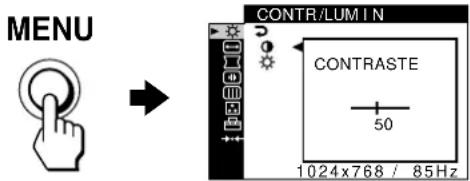
Utilisez la touche de commande pour selectionner l'un des menus suivantes.
CONTR/LUMIN (page 11)
Ajustele contraste et la luminosité delimage.Vous pouvez également afficher directement ce menu en déplacant la touche de commande vers le haut ou vers le bas alors qu'aucun menu n'est afficié à l'écran.
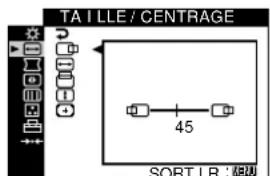
2TAILLE/CENTRAGE (page 11)
Ajuste la taille ou le centrage.
3GEOMETRIE (page 12)
Ajuste la rotation et la forme de l'image.
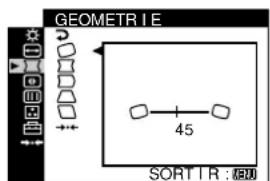
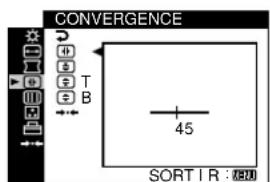
4CONVERGENCE (page 13)
Ajuste la convergence horizontale ou verticale de I'image.
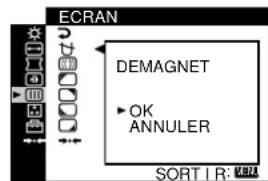
5ECRAN (page 13)
Ajuste la qualite de I'image. Les options comprnen :
- la démagnetisation de l'écran (DEMAGNET)
- ajustement de l'annulation de l'effect de moiré (SUPPRESSION MOIRAGE)
- ajustement de l'alignement (PURETE COULEUR)
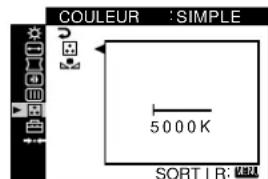
6COULEUR (page 14)
Ajusté la température des couleurs de l'image afin de faire correspondre les couleurs du monieur avec celles imprimées.
7OPTION (page 16)
Ajuste les options du moniteur. Les options comprennent
verrouillage des commandes
- selection de la langue d'affichage à l'écran
- modification de la position des menus à l'ecran
- modification du mode de réglage de la température des couleurs de l'image
REINITIALISATION (page 17)
Restaure les réglages.
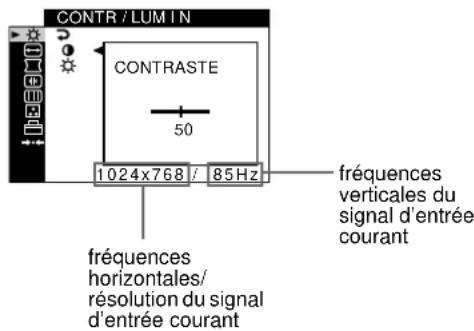
■ Affichage du signal d'entrée actuel
Lorsque vous appuyez sur la touche MENU pour afficher le menu, les fréquences horizontale et verticale du signal d'entrée actuel sont affichées dans le menu. Si le signal correspond à celui de l'un des modes préselectionnés en usinc, la résolution correspondante est également affichée.
Utilisation du MENU et des touches de commandes
1 Affichez le menu.
Appuyez sur la touche MENU pour afficher le menu à l'écran.

MENU
2 Sélectionnéz le menu que vous souhaitez régler.
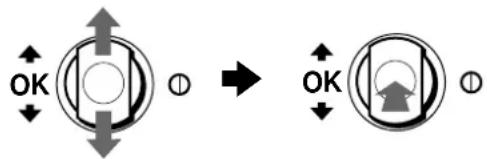
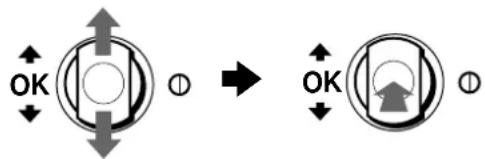
Mettez en evidence le menu souhaite en déplaçant la touche de commande vers le haut ou vers le bas. Appuyez ensuite sur la touche de commande.
3 Apportez les ajustements nécessaires.
Déplacez la touche de commande vers le haut ou vers le bas pour effectuer votre ajustement puis appuyez sur la touche de commande.
Si vous souhaitez selectionner un autre menu;
déplacez la touche de commande vers le haut ou vers le bas pour sélectionner puis appuyez sur la touche de commande pour quitter le menu.
4 Refermez le menu
Appuyez sur la touche MENU. Si vous n'appuyez sur aucune touche, le menu est automatiquement fermé après 45 secondes environ.

MENU
Réglage de la qualité de l'image (PICTURE EFFECT)
Appuyez sur la touche PICTURE EFFECT.
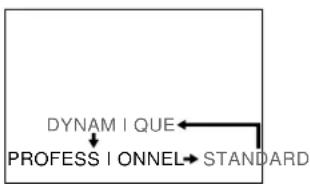
À chaque fois que vous appuyez sur cette touche, les trois modes d'images différents sont tour à tour sélectionnés, comme suit :

PICTURE EFFECT

Sélectionnez Pour obtenir
| PROFESSIONNEL un affichage et des couleurs précises et homogènes. Choisissez cette option si vous utilisez des applications graphiques et de retouche d'images. |
| STANDARD des images avec un haut niveau de contraste et de luminosité. Choisissez ce mode pour la plupart des applications courantes, comme lestraitements de texte, lestableurs, lesutilitaires de courrier électronique ou de navigation sur Internet. |
DYNAMIQUE des images éclatantes de réalisme.
Utilisez ce mode, offrant une restitution plus éclatante que le mode "STANDARD", pour des utilisations graphiques poussées telles que des yeux ou une lecture de DVD.
Réglage de la luminosité et du contraste (CONTR/LUMIN)
Ces réglages sont conservés en mémoire pour les signaux reçus du connecteur d'entrée actuelle selectionné.
1 Appuyez sur la touche MENU.
Le menu apparaît à l'écran.
2 Déplacez la touche de commande vers le haut ou vers le bas pourmettre en surbrillance.Appuyez ensuite sur la touche de commande.
Le menu CONTR/LUMIN apparait a I'ecran.
3 Déplacez la touche de commande vers le haut ou vers le bas pourmettre en surbrillance ou Appuyez ensuite sur la touche de commande.
4 Déplacez la touche de commande vers le haut ou vers le bas pour régler le contraste (1) ou la luminosité (2) Appuyez ensuite sur la touche de commande.
Si vous utilisez le mode sRGB
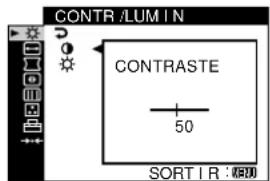
Si vous avez selectionne le mode sRGB dans l'option MODE COULEUR ( dans le menu OPTION ( ), menu CONTR/LUMIN suivant apparait a 1'ecran.
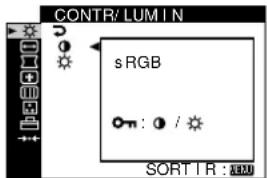
Vous ne pouvez regler le contraste () ou la luminosite () dans cet ecran. Si vous voulez les regler, selectionnez un mode autre que sRGB dans l'option MODE COULEUR ( du menu OPTION (
Pour obtenir plus d'informations sur le mode sRGB, voir "Réglage de la couleur de l'image (COULEUR)" à la page 14.
Réglage du centrage de l'image (TAILLE/CENTRAGE)
Ce paramètre est conservé en mémoire pour le signal d'entrée actuel.
1 Appuyez sur la touche MENU.
Le menu apparaît à l'écran.
2 Déplacez la touche de commande vers le haut ou le bas pour sélectionner FAILLE/CENTRAGE et appuyez sur la touche de commande.
Le menu TAILLE/CENTRAGE apparait a I'ecran.
3 Déplacez la touche de commande vers le haut ou le bas pour sélectionner pour un réglage horizontal ou pour un réglage vertical. Appuyez ensuite sur la touche de commande.
4 Déplacez la touche de commande vers le haut ou vers le bas pour ajuster le centrage.
Réglage de la taille de l'image (TAILLE/CENTRAGE)
Ce paramètre est conservé en mémoire pour le signal d'entrée actuel.
1 Appuyez sur la touche MENU.
Le menu apparait à l'écran.
2 Déplacez la touche de commande vers le haut ou le bas pour sélectionner ÉAILLE/CENTRAGE et appuyez sur la touche de commande.
Le menu TAILLE/CENTRAGE apparait a I'ecran.
3 Déplacez la touche de commande vers le haut ou le bas pour sélectionner pour un réglage horizontal ou pour un réglage vertical. Appuyez ensuite sur la touche de commande.
4 Déplacez la touche de commande vers le haut ou vers le bas pour ajuster la taille.
Dimensionnement et centrage automatique de l'image (AUTO)
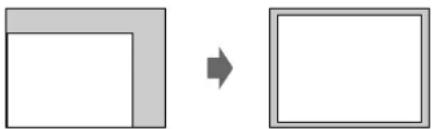
Pour faire en sorte que l'image affichée replissse automatiquement l'intégralité de la surface du moniteur, utilisez le menu TAILLE/CENTRAGE.
1 Appuyez sur la touche MENU.
Le menu apparait a I'ecran.
2 Déplacez la touche de commande vers le haut ou le bas pour sélectionner AILLE/CENTRAGE et appuyez sur la touche de commande.
Le menu TAILLE/CENTRAGE apparait à l'écran.
3 Déplacez la touche de commande vers le haut ou vers le bas pour selectionner (AUTO). Appuyez ensuite sur la touche de commande.
La fenêtre de réglage apparait à l'écran.
4 Déplacez la touche de commande vers le haut ou vers le bas pour selectionner OK. Appuyez ensuite sur la touche de commande.
L'imagereemplitautomatiquement1'écran.
Remarques
- Si vous ne souhaitez pas utiliser la fonction AUTO, sélectionnez ANNULER à l'objet 4.
- Cette fonction est concise pour être utilisée avec Windows ou autre interface graphique utilisant une image plein-écran. Elle peut ne pas fonctionner correctement si l'arrière-plan estASFc que si I'image ne remplit pas complètement I'écran (par exemple avec une ligne de commande MS-DOS).
- L'image affichée se déplace pendant quelques instantes lorsque cette fonction est executée. Ceci est normal.
Réglage de la forme de l'image (GEOMETRIE)
Le paramètre GEOMETRIE permet de régler la rotation et la forme de l'image.
Le paramètre (rotation) est conservé en mémoire pour
1'ensemble des signaux d'entrée. Tous les autres paramètres sont conservés en mémoire pour le signal d'entrée actuel.
1 Appuyez sur la touche MENU.
Le menu apparait à l'écran.
2 Déplacez la touche de commande vers le haut ou vers le bas pour sélectionner GEOMETRIE et appuyez sur la touche de commande.
Le menu GEOMETRIE apparait a I'ecran.
3 Déplacez la touche de commande vers le haut ou vers le bas pour selectionner l'élément voulu. Appuyez ensuite sur la touche de commande.
La barre de réglage apparait à l'écran.
4 Déplacez la touche de commande vers le haut ou vers le bas pour effectuer le réglage. Appuyez ensuite sur la touche de commande.
| Sélection Pour | |
| ○ | faire pivoter l'image |
| ○ | rendre les côtés de l'image concaves ou convexes |
| ○ | déplacer les bords de l'image vers la droite ou la gauche |
| ○ | régler la largeur de l'image en haut de l'écran |
| ○ | déplacer l'image vers la droite ou la gauche en haut de l'écran |
| REINIT | réinitialiser tous les réglages GEOMETRIE sur leurs valeurs d'usine. Appuyez sur OK. |
Pour obtenir plus d'informations sur le mode REINIT, voir "Réinitialisation des réglages (REINITIALISATION)" à la page 17.
Réglage de la convergence (CONVERGENCE)
Le paramètre CONVERGENCE permet de regler la qualite de I'image en controlant la convergence. La convergence est I'alignment des signaux de couleur rouge, vert et bleu. Si vous voir des ombres rouges ou blues autour des lettres o des lignes, reglez la convergence.
Les paramètres sont conservés en mémoire pour l'ensemble des signaux d'entrée.
1 Appuyez sur la touche MENU.
Le menu apparait a 1'ecran.
2 Déplacez la touche de commande vers le haut ou vers le bas pour sélectionner CONVERGENCE et appuyez sur la touche de commande.
Le menu CONVERGENCE apparait a I'ecran.
3 Déplacez la touche de commande vers le haut ou vers le bas pour selectionner l'objet youlu. Appuyez ensuite sur la touche de commande.
La barre de réglage apparait à l'écran.
4 Déplacez la touche de commande vers le haut ou vers le bas pour effectuer le réglage. Appuyez ensuite sur la touche de commande.
| Sélection Pour | |
| # | décaler horizontally le sombres rouges ou bleues |
| # | décaler verticalement les ombres rouges ou bleues |
| # T HAUT | décaler verticalement les ombres rouges ou bleues en haut de l'écran |
| # B BAS | décaler horizontally le sombres rouges ou bleues en haut de l'écran |
| ** REINIT | réinitialiser tous les réglages CONVERGENCE sur leurs valeurs d'usine. Appuyez sur OK. |
Pour obtenir plus d'informations sur le mode REINIT, voir "Réinitialisation des réglages (REINITIALISATION)" à la page 17.
Réglage de la qualité de l'image (ECRAN)
Les paramètres ECRAN permettent de démagnetiser le monitour manuellement et d'ajuster la qualité de l'image en contrôle le moiré et l'alignement.
- Si les couleurs sont irrégulières ou si l'image est trouble, demagnetisé le moniteur (DEMAGNET).
- Si des motifs elliptiques ou ondulatoires apparaissent à l'écran, supprimez le moiré (SUPPRESSION MOIRAGE).
- Si les couleurs sont irrégulières dans les angles de l'écran, réglez l'alignement (PURETE COULEUR).
Le moniteur est automatiquement demagnetisé lors de la mise sous tension.
L'écran est demagnétisé pendant environ 2 secondes. Si un deuxième cycle de demagnetisation est nécessaire, attendez au minimum 20 minutes pour un résultat optimal.
Le réglage SUPPRESSION MOIRAGE est conservé en mémoire pour le signal d'entrée actuel. Tous les autres paramétres sont conservés en mémoire pour l'ensemble des signaux d'entrée.
1 Appuyez sur la touche MENU.
Le menu apparaft à l'écran.
2 Déplacez la touche de commande vers le haut ou vers le bas pour sélectionner ECRAN et appuyez sur la touche de commande.
Le menu ECRAN apparait a 1'ecran.
3 Déplacez la touche de commande vers le haut ou vers le bas pour selectionner l'élement voulu. Appuyez ensuite sur la touche de commande.
La barre de réglage apparait à l'écran.
4 Déplacez la touche de commande vers le haut ou vers le bas pour effectuer le réglage. Appuyez ensuite sur la touche de commande.
| Sélection Pour | |
| DEMAGNET | démagnétiser le moniteur. Pour démagnétiser le moniteur manuellement, sélectionnez OK. |
| SUPPRESSION MOIRAGE | régler le degré de suppression du moiré* jusqu'à ce que le moiré ait été réduit au minimum |
| PURETE COULEUR | réduire au minimum les irrégularités des couleurs dans l'angle supérieur gauche de l'écran |
| PURETE COULEUR | réduire au minimum les irrégularités des couleurs dans l'angle supérieur droit de l'écran |
| PURETE COULEUR | réduire au minimum les irrégularités des couleurs dans l'angle inférieur gauche de l'écran |
| PURETE COULEUR | réduire au minimum les irrégularités des couleurs dans l'angle inférieur droit de l'écran |
| REINIT | réinitialiser tous les réglages ECRAN sur leurs valeurs d'usine. Appuyez sur OK. |
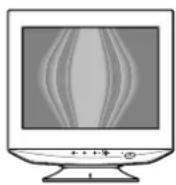
- Le moiré est comme une interférence naturelle qui produit des lignes douces ondulatoires sur votre écran. Le moiré peut apparaitre à la suite d'interférences entre le motif de l'image à l'écran et le motif de luminophores du moniteur.
Exemple de moiré
Remarque
L'image risque devenir floue lorsque la fonction SUPPRESSION MOIRAGE est activée.
Réglage de la couleur de l'image (COULEUR)
Les paramètres COULEUR vous permettent de régler la température de couleur de l'image en changeant le niveau de couleur des champs de couleur blanche. Les couleurs apparaissent rougeâtres lorsque la température est BASSE et bleuâtres lorsque la température est Élevée. Ce réglage s'avéré bien pratique pour faire correspondre les couleurs du moniteur aux couleurs d'une image imprimée.
Vous pouvez régler la température de couleur pour chacun des connecteurs d'entrée video.
■ Sélectionnez le mode COULEUR
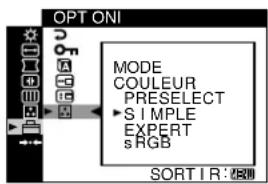
4 types de modes de réglage existent, SIMPLE, PRESELECT, EXPERT et sRGB. Le réglage par défaut est SIMPLE qui peut être réglice de 5000K à 11000K.
Si vous poulez utiliser un mode (autre que SIMPLE), Sélectionné le mode désiré dans le menu OPTION (Puis réglez le mode sélectionné dans chaque menu COULEUR (
1 Appuyez sur la touche MENU.
Le menu apparait a 1'ecran.
2 Déplacez la touche de commande vers le haut ou vers le bas pour SéLECTIONNER OPTION et appuyez sur la touche de commande.
Le menu OPTION apparait a 1'ecran.
3 Déplacez la touche de commande vers le haut ou vers le bas pourmettre en surbrillance MODE COULEUR. Appuyez ensuite sur la touche de commande.
4 Déplacez la touche de commande vers le haut ou vers le bas pour sélectionner le mode COULEUR.
■ SIMPLE
1 Appuyez sur la touche MENU.
Le menu apparaît à l'écran.
2 Déplacez la touche de commande vers le haut ou vers le bas pour Sélectionner COULEUR et appuyez sur la touche de commande.
Le menu COULEUR apparait a l'ecran.
3 Déplacez la touche de commande vers le haut ou vers le bas pourmettre en surbrillance Appuyez ensuite sur la touche de commande.
La barre de réglage apparait.
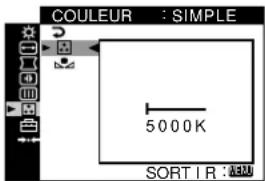
4 Déplacez la touche de commande vers le haut ou vers le bas pour régler précisé la température de couleur.
Le nouveau réglage fin de température de couleur que vous choisissez entre 5000K et 11000K est stocké en mémoire.
PRESELECT
1 Appuyez sur la touche MENU.
Le menu apparait a l'écran.
2 Déplacez la touche de commande vers le haut ou vers le bas pour Sélectionner COULEUR et appuyez sur la touche de commande.
Le menu COULEUR apparait a I'ecran.
3 Déplacez la touche de commande vers le haut ou vers le bas pourmettre en surbrillance Appuyez ensuite sur la touche de commande.
La barre de réglage apparait.
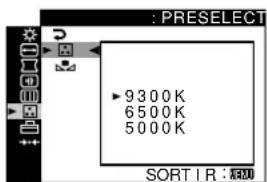
4 Déplacez la touche de commande vers le haut ou vers le bas pour sélectionner la température voulue.
Les températures de couleur préselectionnées sont 5000K, 6500K, et 9300K. Comme la valeur par défaut est 9300K, les blancs perdont leur teinte bleuâtre et auront une teinte rougeâtre lorsque la temperature est abaissee à 6500K et 5000K.
EXPERT
Vou puevez effectuer des reglages supplémentaires pour les couleurs en selectionnant le mode EXPERT.
1 Appuyez sur la touche MENU.
Le menu apparaît à l'écran.
2 Déplacez la touche de commande vers le haut ou vers le bas pour selectionner COULEUR et appuyez sur la touche de commande.
Le menu COULEUR apparait a I'ecran.
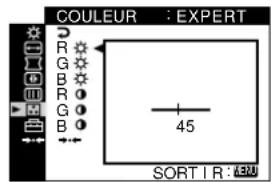
3 Déplacez la touche de commande vers le haut ou vers le bas pour ajuster les composants R (rouge), G (vert) et B (bleu) du signal d'entrée pour GAIN (Φ) et BIAS (Φ Appuyez ensuite sur la touche de commande.
Si vous souhaitez réinitialiser les réglages EXPERT, Sélectionné (REINIT) dans le menu COULEUR. Puis Sélectionné OK dans la boîte de dialogue REINIT.
■ sRGB
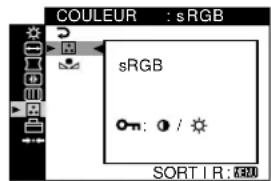
Le réglage de couleur sRGB est un protocole industriel standard pour les espaces colorimétriques. Il est conçu pour harmoniser les couleurs affichées et imprimées pour les produits informatiques compatibles sRGB. Pour ajuster les couleurs du profil sRGB, sélectionnez simplement le mode sRGB du menu MODE COULEUR (du menu OPTION ).
Ccpendant, afin d'afficher correctement les couleurs sRGB ( = 2,2,6500K) ,vousdezenvezreglerle modePICTUREEFFECT sur PROFESSIONNEL (page 10) etvoire ordinateur sur le profil sRGB. Si vous selectionnee ce mode, vous ne pouvez plus utiliser les reglages du menu CONTR/LUMIN.
Remarque
Votre ordinateur et les autres produits qui y sont connectés (imprimantes, par exemple), doivent etre compatibles sRGB.
suite page suivante)
Restauration de la couleur depuis les modes SIMPLE, PRESELECT ou sRGB (RESTAURER COULEUR)
Les couleurs de la plupart des moniteurs d'affichage tendent à perdre graduement leur éclat après plusieurs années d'utilisation. La fonction RESTAURER COULEUR des menus SIMPLE, PRESELECT et sRGB vous permet de restaurer les couleurs aux niveaux de qualité par défaut d'origine. La section suivante explique comment restaurer la couleur du moniteur depuis le mode SIMPLE par exemple.
Selectionnez d'abord le mode SIMPLE, PRESELECT ou sRGB dans le menu OPTION (page 14).
1 Appuyez sur la touche MENU.
Le menu apparait à l'écran.
2 Déplacez la touche de commande vers le haut ou vers le bas pour selectionner £OULEUR et appuyez sur la touche de commande.
Le menu COULEUR apparait a 1'ecran.
3 Déplacez la touche de commande vers le haut ou vers le bas pourmettre en surbrillance RESTAURER COULEUR. Appuyez ensuite sur la touche de commande.
4 Déplacez la touche de commande vers le haut ou vers le bas pour selectionner OK. Appuyez ensuite sur la touche de commande.
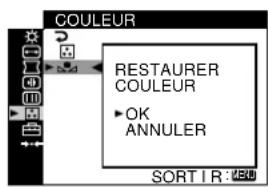
L'image disparait pendant l'opération de restauration des couleurs (environ 2 secondes). Une fois les couleurs restaurées, l'image apparait à nouveau à l'écran.
Remarques
- Avant d'utiliser cette fonction, le moniter doit avoir fonctionné normalement (indicateur d'alimentation vert allumé) pendant au moins 30 minutes. Si le moniter passe en mode d'économie d'énergie, vous devez le remettre en mode de fonctionnement normal et attendre au moins 30 minutes pour qu'il soit prét. Vous devrez peut-être régler les paramètres du mode d'économie d'énergie pour que le moniter reste en mode de fonctionnement normal pendant plus de 30 minutes. Si le moniter n'est pas prét, le message suivant s'affiche.
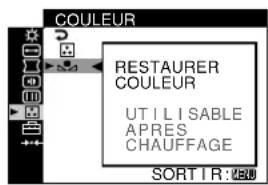
- Le monitateur peut progressivement perdre sa capacité à exécuter cette fonction en raison du vieillissement naturel du tube image.
Réglages supplémentaires (OPTION)
Il est possible de verrouiller les commandes, de changer la langue utilisée, la position du menu et de définir le mode COULEUR.
1 Appuyez sur la touche MENU.
Le menu apparait a 1'ecran.
2 Déplacez la touche de commande vers le haut ou vers le bas pour selectionner OPTION et appuyez sur la touche de commande.
Le menu OPTION apparait à l'écran.
3 Déplacez la touche de commande vers le haut ou vers le bas pour selectionner l'objet voulu.
Ajustez l'objet selectionné en fonction des instructions suivantes.
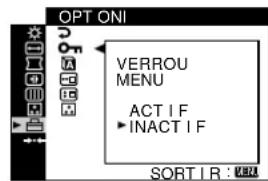
■ Verrouillage des commandes (VERROU MENU)
Il vous est possible de protégger les données d'ajustement en verrouillant les contrôleles. Déplacez la touche de commande vers le haut ou vers le bas pourmettre en surbrilANCE OVERROU MENU) puis appuyez sur la touche de commande. Déplacez ensuite la touche de commande vers le haut ou vers le bas pour selectionner ACTIF puis appuyez sur la touche de commande.
Seul l'interrupteur ① (alimentation), le bouton MENU, le commutateur INPUT et OVERROU MENU) du menu OPTION sont disponibles. Si d'autres éléments sont sélectionnés, la marque Apparait à l'écran.
Pour annuler le verrou de commande.
Répétez la procédure ci-dessus et réglez OVERROU MENU) sur INACTIF.
Changement de la langue d'affichage (LANGUAGE)
Voir page 8.
Changement d'une position de menu (POSITION OSD)
Changez la position du menu s'il masque une image à l'écran. Déplacez la touche de commande vers le haut ou vers le bas pour sélectionner (POSITION OSD) pour l'ajustement horizontal ou (POSITION OSD) pour l'ajustement vertical puis appuyez sur la touche de commande. Déplacez ensuite la touche de commande vers le haut ou vers le bas pour décaler le menu à l'écran.
Réglage du mode COULEUR
Voir page 14.
Réinitialisation des réglages (REINITIALISATION)
Les deux méthodes de réinitialisation suivantes sont disponibles avec ce monitér.
■ Réinitialisation de l'ensemble des données de réglage pour le signal d'entrée actuel
1 Appuyez sur la touche MENU.
Le menu apparait a l'écran.
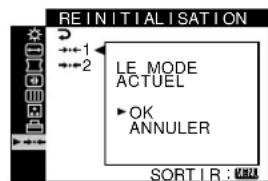
2 Déplacez la touche de commande vers le haut ou vers le bas pour Sélectionner REINITIALISATION appuyez sur la touche de commande.
3 Déplacez la touche de commande vers le haut ou vers le bas pour Sélectionner +1 et appuyez sur la touche de commande.
4 Déplacez la touche de commande vers le haut ou vers le bas pour sélectionner OK et appuyez sur la touche de commande.
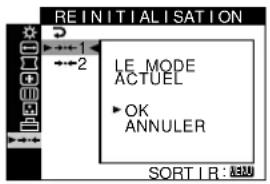
Notez que les éléments suivants ne sont pas réinitialisés avec cette méthode :
- langue des menus à l'écran (page 8)
- réglage de couleur dans le menu OPTION (SIMPLE, PRESELECT, EXPERT ou sRGB) (page 14).
- réglage de couleur dans le menu PRESELECT (5000K, 6500K, 9300K) (page 15).
- position du menu à l'écran (page 16)
Réinitialisation de l'ensemble des données de réglage pour tous les signaux d'entrée.
Selectionnez -2 à l'objet 3 ci-dessus.
Remarque
La fonction REINITIALISATION ne fonctionne pas lorsque
ON (VERROU MENU) est regle sur ACTIF.
Caracteristiques techniques
Modes préreglés et personnalisés
Lorsque le moniteur recoit un signal d'entrée, il fait automatiquement correspondre le signal à l'un des modes présLECTIONnés qui sont enregistrés dans la mémoire du moniteur de manière à offrir une image de haute qualité au centre de l'écran. (Voir l'annexe pour une liste des modes préréglés en usine.) Pour les signaux d'entrée qui ne correspondent pas à l'un des modes préréglés en usine, la technologie numérique Multiscan de ce moniteur assure l'affichage d'une image claire sur l'écran qu'elle que soit la synchronisation dans la plage de fréquence du moniteur (horizontalément: 30 - 130kHz verticalément: 48 - 170Hz ). Dans tous les modes, si l'image est ajustée, les données d'ajustement sont stockées comme mode utilisateur et rappelées automatiquement lorsqu'un signal d'entrée identique est reçu.
Remarque pour les utilisateurs de Windows
Pour les utilisateurs de Windows, consultez le manuel de votre carte graphique ou le programme d'utilitaire livre avec cette carte graphique et Sélectionnez le taux de rafraîchissement le plus élevé possible afin de maximiser les performances du moniteur.
Fonction d'économie d'énergie
Ce moniteur satisfait aux criteres d'économie d'énergie VESA, ENERGY STAR et NUTEK. Lorsqu'aucun signal n'est envoy à l'ordinateur par l'ordinateur, le moniteur réduit automatiquement la consommation d'énergie comme indiqué ci-dessous.
| Mode d'alimentation | Consommation électrique | indicateur ① (alimentation) |
| fonctionnement normal | ≤135 W vert | |
| inactif* (sommeil profond)** | ≤3 W orange | |
| hors tension Approx. 0 W off | ||
- Lorsque votre ordinaire passé en mode d'économie d'énergie, le signal d'entrée est coupé et l'indication PAS DE VIDEO apparait à l'écran avant que le moniteur ne passé en mode inactif. Àpres quelques secondes, le moniteur passé en mode d'économie d'énergie.
**“Sommeil profond” est le mode d'économie d'énergie défini par l'agence de protection de l'environnement.
Guide de dépannage
Avant de contacter le support technique, reportez-vous à cette section.
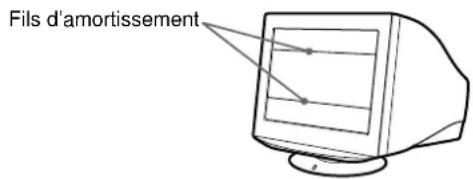
Si des lignes fines apparaissent à l'écran (fils d'amortissement)
Il est normal que des lignes soient visibles sur l'écran de votre monitateur Trinitron, tout spécialement lorsque la couleur d'arrière plan est claire (en général Blanc). Ceci est normal. Ces lignes sont en fait l'ombre des fils d'amortissement employés pour stabiliser la grille d'ouverture. Cette grille est un composant essentiel qui rend le tube d'image Trinitron unique en permettant le passage d'une plus grande quantité de lumière vers l'écran, vous permettant ainsi d'obtenir une image plus lumineuse et plus détaillée.
Messages à l'écran
Si le signal d'entrée presente une anomiale, l'un des messages suivants apparait à l'écran.
Si I'indication PAS DE VIDEO apparait sur la ligne 1
Ceci indique qu'aucun signal n'est entre depuis le connecteur seLECTIONné.
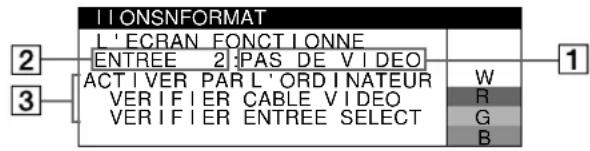
2Le connecteur selectionné
Ce message indique le connecteur actuellément selectionné (ENTREE 1 ou ENTREE 2).
3Lesremedes
Les messages suivant apparaisent à l'écran.
- Si l'indication ACTIVER PAR L'ORDINATEUR apparait à l'écran, essayez d'appuyer sur n'importe qu'elle touche du clavier ou de déplacer la souris et assurez-vous que votre carte graphique est correctement et totalement inscrée dans le connecteur de bus ajustat.
- Si VERIFIER CABLE VIDEO apparait à l'écran, vérifie que le monitateur est correctement connecté à l'ordinateur (page 6).
- Si VERIFIER ENTREE SELECT apparait a I'ecran, essayez de changer le signal d'entree (page 8).
Si I'indication HORS PLAGE DE BALAYAGE apparait sur la ligne 1
Ceci indique que le signal d'entrée n'est pas pris en charge par les spécifications du moniteur.
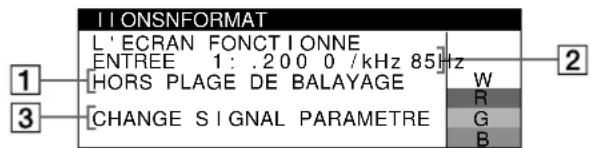
2Le connecteur selectionné et les fréquences du signal d'entrée actuel
Ce message indique le connecteur actuellément selectionné (ENTREE 1 ou ENTREE 2). Si le moniteur reconnaît les fréquences du signal d'entrée actuel, les fréquences horizontales et verticales sont également affichées.
3Lesremedes
CHANGE SIGNAL PARAMETRE apparait a l'ecran. Si vous remplacez votre ancien moniteur par ce moniteur, rebranche l'ancien moniteur. Puis reglez la carte graphique de l'ordinateur pour que la fréquence horizontale soit comprise entre 30 - 130kHz et que la fréquence verticale soit comprise entre 48 - 170Hz .
Pour plus d'informations, voir "Symptômes et remèdes" à la page 19.
Affichage du nom du moniteur, de son numero de série et de la date de fabrication.
Alors que l'écran recoit un signal video, maintenez le bouton MENU enforcé pendant plus de 5 secondes pour afficher les informations sur ce moniter.
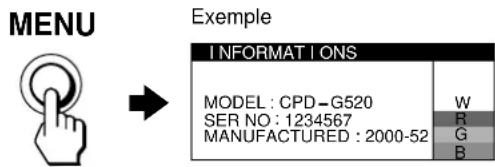
Si le problème persististe, contactez votre revendeur Sony/agree et donnez-lui les informations suivantes.
Nom du modele:CPD-G520
- Numéro de série
- Le nom et les caractéristiques de votre ordinateur et de votre carte graphique.
Symptômes et remèdes
Si le probleme est provoque par l'ordinateur ou tout autre appareil raccorde, veuillez vous reférer au mode d'emploi de l'appareil raccorde. Utilisez la fonction d'autodiagnostic (page 21) si les recommendations suivantes ne vous permettent pas de résoudre le problème.
| Symptôme Vérifiez | |
| Aucune image | |
| Si l'indicateur ① (alimentation) n'est pas allumé | • Assurez-vous que le cordon d'alimentation est raccordé correctement. • Vérifiez que le commutateur ① (alimentation) est en position "on". |
| Si le message PAS DE VIDEO apparait à l'écran, ou si l'indicateur ① (alimentation) est orange | • Vérifiez que le cable de signal video est correctement raccordé et que toutes les prises sont fermement enchêées (page 6). • Assurez-vous que le réglage du commutateur INPUT est correct (page 8). • Vérifiez si les broches du connecteur d'entrée video ne sont pas piées ou enforcées. ■Problèmes provenant de l'ordinateur ou d'un autre équipement connecté • L'ordinateur est en mode d'économie d'énergic. Essayez d'appuyer sur une touche ou de déplacer la souris. • Assurez-vous que l'ordinateur est sous tension. • Vérifiez que la carte graphique est correctement positionné dans l'emplacement correct. |
| Si le message HORS PLAGE DE BALAYAGE apparait à l'écran | ■Problèmes provenant de l'ordinateur ou d'un autre équipement connecté • Vérifiez que la plage de fréquence video correspond à cette spécifiée pour le moniteur. Si vous avez replacé votre ancien moniteur par ce moniteur, rebranchez l'ancien moniteur et réglez la gamme de fréquences comme suit. Horizontal : 30 - 130 kHz Vertical : 48 - 170 Hz |
| Si aucun message n'est affiché et que l'indicateur ① (alimentation) s'allume en vert ou clignote en orange | • Utilisez la fonction d'autodiagnostic (page 21). |
| Si vous utilisez un système Macintosh | • Vérifiez si l'adaptateur Macintosh (non fourni) et le cable de signal video sont correctement raccordés (page 6). |
| L'image scintille, sautille, oscille ou est brouillée | • Isolez et supprimez les sources potentielles de champs électriques ou magnétiques tels que d'autres moniteurs, des imprimantes laser, des éclairages fluorescentes, des téléviseurs ou des ventilateurs électriques. • Éloignez le moniteur des lignes à haute tension ou placez un blindage magnétique à proximité du moniteur. • Banchez le moniteur sur une autre prise secteur, de préférence raccordée à un autre circuit. • Faites pivotier le moniteur de 90° vers la gauche ou la droite. ■Problèmes provenant de l'ordinateur ou d'un autre équipement connecté • Vérifiez le réglage adéquat pour le moniteur dans le mode d'emploi de votre carte graphique • Assurez-vous que le mode graphique (VESA, Macintosh 21" Colore, etc.) et la fréquence du signal d'entrée sont supportés par ce moniteur (Appendix). Mème si la fréquence est comprise dans la plage appropriée, il est possible que certaines cartes graphiques aient une impulsion de synchronisation trop étroite pour que le moniteur se synchronise correctement. • Ajustez le taux de régénération de l'ordinateur (fréquence verticale) de façon à obtenir laICAelle image possible. |
| L'image est floue | • Ajustez la luminosite et le contraste (page 11). • Démagnétisez le monitueur* (page 13). • Réglez le degré de suppression du moiré afin de réduire le moiré au minimum ou réglez SUPPRESSION MOIRAGE sur INACTIF (page 13). |
suite page suivante)
| Symptôme Vérifiez | |
| Des images fantômes apparaissant | • N'utilisç pas de prolongateursurs de cable video et/ou de boîtiers de commutation video. • Vérifiez si toutes les fiches sont fermement connectées dans leurs prises respectives. |
| L'image n'est pas centrée ou est de taille incorrecte | • Réglez la fonction AUTO ( Sur OK ( on) dans le menu TAILLE/CENTRAGE (page 12). • Ajustez la taille et le centrage (page 11). Veuillez notes qu'veac certains signaux d'entree et/ou cartes graphiques, la pêripérie de l'écran pourra ne pas être totally utilisée. |
| Les bords de l'image sont incurvés | • Réglez la géométrie (page 12). |
| Un motif ondulatoire ou elliptique (moiré) est visible | • Réglez le degré de suppression du moiré afin de réduire le moiré au minimum (page 13). ■Problèmes provenant de l'ordinateur ou d'un autre équipement connecté • Changez le motif de votre bureau. |
| Les couleurs ne sont pas uniformes | • Démagnétisç le monitcur* (page 13). Si vous placez à côté du monitcur un apparéil qui génére un champ magnétique, comme un haut-parleur, ou si vous changez l'orientation du monitcur, il sc peut que les couleurs perdent leur uniformité. • Réglez l'alignement (page 13). |
| Le blanc n'est pas blanc | • Ajustez la température de couleur (page 14). |
| Les bords des lettres et des lignes soulignées d'une ombre rouge ou bleue | • Réglez la convergence (page 13). |
| Les touches du moniteur sont inopérantes (apparait sur l'écran) | • Si la fonction de verrouillage des commandes est régléc sur ACTIF, réglcz-la sur INACTIF (page 16). |
| La fonction RESTAURER COULEUR ne fonctionne pas | • Avant d'utiliser cette fonction, le monitaur doit avoir fonctionner normalément (indicateur d'alimentation vert allumé) pendant au moins 30 minutes. Pour plus d'informations sur l'utilisation de la fonction RESTAURER COULEUR, voir page 16. • Réglez les paramètres du mode d'économie d'énergie pour que le monitaur reste en mode de fonctionnement normal pendant plus de 30 minutes. • Le monitaur peut progressivement perdre sa capacité à exéuter cette fonction en raison du vieillissement naturel du tube image. |
| Un bourdonnement est audible juste après la mise sous tension | • C'est le son provoqué par le cycle de démagnetisation automatique. Lors de la mise sous tension, l'écran est démagnétisé pendant quelques secondes. |
- Si un deuxième cycle de démagnetisation est nécessaire, attendez au minimum 20 minutes pour un résultat optimal. Un bourdonnement peut être audible, ceci est normal.
Fonction d'auto-diagnostic
Le moniteur est équipé d'une fonction d'auto-diagnostic. En cas de problème avec le moniteur ou l'ordinateur, rien n'est affché à l'écran et l'indicateur (alimentation) de l'écran s'allume en vert ou clignote en orange. Si l'indicateur (alimentation) est allumé en orange, l'ordinateur est en mode d'économie d'énergie. Essayez d'appuyer sur une touche ou de déplacer la souris.
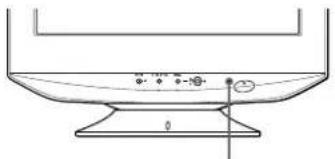
Indicateur ① (alimentation)
■ Si l'indicateur ① (alimentation) est allumé en vert
1 Debranche tout prise des connecteurs d'entree video 1 et 2, ou mettez le ou les ordinateur(s) connecte(s) sous tension.
2 Appuyez sur le bouton ① (alimentation) pour eteindre puis rallumer le moniteur.
3 Maintenez la touche de commande vers le haut pendant 2 secondes avant que le moniteur n'entre en mode d'économie d'énergie.
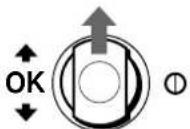
Si les quatre barres de couleurs apparaissent (blanc, rouge, vert et bleu), le moniter functionne correctement. Reconnectez les cables d'entrée video et vérifie l'état du ou des ordinateur(s).
Si les barres de couleur n'apparaissent pas, il est possible que le moniteur de fonctionne pas normalement. Informez-vous revendeur Sony agreé de l'état du moniteur.
■ Si l'indicateur ① (alimentation) clignote en orange
Appuyez sur le bouton (alimentation) pour eteindre puis rallumer le moniteur.
Si I'indicateur ① (alimentation) est allumé en vert, le moniteur fonctionne correctement
Si l'indicateur ① (alimentation) clignote toujours, il est possible que le monitateur ne fonctionne pas normalement. Comptez le nombre de secondes entre les clignotements oranges de l'indicateur ① (alimentation) et informez votre revendeur Sony/agree de l'état du moniteur. Notez soigneusement le modele et le numero de série de votre moniteur. Veillez également noter la marque et le modele de votre ordinateur et de votre carte graphique.
Specifications
CRT Pas d'ouverture de grille de 0,24mm
21 pouces mesures en diagonale
Déflexion de 90 dégrés
FD Trinitron
Taille de l'imagé affichée Approx. 403,8× 302,2mm (1/h)
(16·12 pouces)
Zone de visualisation de 19,8"
Résolution
Maximum Horizontal: 2048 points
Vertical: 1536 lignes
Recommendée Horizontal: 1600 points
Vertical: 1200 lignes
Niveau des signaux d'entrée
Signal video
RVB analogue: 0,700Vp - p
(positif), 75 Ω
Signal SYNC
H/V sépare ou sync composite:
TTL 2k , sans polarité
Sync sur Vert: 0,3 Vp-p (négatif)
Zone d'imag standard Approx. 388 291mm (l/h)
(15^3 / 8· 11^1 / 2 pouces)
ou
Approx. 364 - 291 mm (l/h)
(14^3 / 8· 11^1 / 2 pouccs)
Fréquence de déflexion* Horizontale: 30 à 130 kHz
Verticale: 48 à 170 Hz
Voltage d'entree sector 100 a 240 V AC, 50 - 60 Hz
2,0-1,0A
Consommation electrique Approx. 135 W
Dimensions Approx.497-502-485 mm (1/h/p)
(19^ / 8· 19· 18^ / 8 pouces)
Poids Approx. 30kg 66 lb 2 oz
Accessoires fournis Voir page 6
-
Condition de synchronisation horizontal et verticale recommendée
-
La largeur de synchronisation horizontal doit etre supereure a 4,8% de la durée horizontale totale et a 0,8~ s, suivant la valeur la plus grande.
- La largeur de suppression horizontale doit etre supérieure a 2,3 usec.
- La largeur de suppression verticale doit être supérieure à 450 μsec.
** Si le signal d'entrée est compatible avec la Generalized Timing Formula (GTF), la fonction GTF du moniteur fournit automatiquement une image optimale pour l'écran.
La conception et les specifications sont sujettes à modifications sans préavis.
Indice
Precauciones 4




- INFORMATION
- Installation et configuration 6
- Personnalisation de votre monitreur. 9
- Caracteristiques techniques. 17
- Guide de dépannage 18
- Spécifications. 21
- Appendix.
- Précautions
- Avertissement relatif au raccordement secteur
- Pour les clients aux Etats-Unis
- Installation
- Protection
- Remarques sur l'entretien de la surface de I'ecran
- Remarques sur l'entretien de le chassin
- Transport
- Utilisation du pied pivotant
- Identification des pieces et des commandes
- Avant
- Arrière
- Installation et configuration
- Étape 1: Raccordez votre monitateur à votre ordinateur
- Remarques
- Raccordement à un ordinateur Macintosh ou compatible
- Étape 2: Raccordez le cordon d'alimentation secteur
- Étape 3: Mettez le moniteur et l'ordinateur sous tension
- Si aucune image n' apparait à l'écran
- Configuration sous différents systèmes d'exploitation
- Sélection de la langue d'affichage à l'écran (LANGUAGE)
- Appuyez sur la touche MENU.
- Déplacez la touche de commande vers le haut ou vers le bas pourmettre en surbrilance OPTION puis appuyez sur la touche de commande.
- Déplacez la touche de commande vers le haut ou vers le bas pourmettre en surbrillance LALANGUAGE puis appuyez sur la touche de commande.
- Déplacez la touche de commande vers le haut ou vers le bas jusqu'à ce que la langue désirée apparaisse à l'écran. Appuyez ensuite sur la touche de commande pour selectionner la langue.
- Pourfermerle menu
- Pour revenir à l'anglais
- Sélection du signal d'entrée
- Déplacez le commutateur INPUT.
- Remarque
- Personnalisation de votre moniteur
- Navigation dans le menu
- CONTR/LUMIN (page 11)
- 2TAILLE/CENTRAGE (page 11)
- 3GEOMETRIE (page 12)
- 4CONVERGENCE (page 13)
- 5ECRAN (page 13)
- 6COULEUR (page 14)
- 7OPTION (page 16)
- REINITIALISATION (page 17)
- ■ Affichage du signal d'entrée actuel
- Utilisation du MENU et des touches de commandes
- Réglage de la qualité de l'image (PICTURE EFFECT)
- Sélectionnez Pour obtenir
- Réglage de la luminosité et du contraste (CONTR/LUMIN)
- Si vous utilisez le mode sRGB
- Réglage du centrage de l'image (TAILLE/CENTRAGE)
- Réglage de la taille de l'image (TAILLE/CENTRAGE)
- Dimensionnement et centrage automatique de l'image (AUTO)
- Réglage de la forme de l'image (GEOMETRIE)
- Réglage de la convergence (CONVERGENCE)
- Déplacez la touche de commande vers le haut ou vers le bas pour sélectionner CONVERGENCE et appuyez sur la touche de commande.
- Déplacez la touche de commande vers le haut ou vers le bas pour selectionner l'objet youlu. Appuyez ensuite sur la touche de commande.
- Déplacez la touche de commande vers le haut ou vers le bas pour effectuer le réglage. Appuyez ensuite sur la touche de commande.
- Réglage de la qualité de l'image (ECRAN)
- Déplacez la touche de commande vers le haut ou vers le bas pour sélectionner ECRAN et appuyez sur la touche de commande.
- Déplacez la touche de commande vers le haut ou vers le bas pour selectionner l'élement voulu. Appuyez ensuite sur la touche de commande.
- Réglage de la couleur de l'image (COULEUR)
- ■ Sélectionnez le mode COULEUR
- ■ SIMPLE
- PRESELECT
- EXPERT
- ■ sRGB
- Restauration de la couleur depuis les modes SIMPLE, PRESELECT ou sRGB (RESTAURER COULEUR)
- Réglages supplémentaires (OPTION)
- Réinitialisation des réglages (REINITIALISATION)
- Caracteristiques techniques
- Modes préreglés et personnalisés
- Remarque pour les utilisateurs de Windows
- Fonction d'économie d'énergie
- Guide de dépannage
- Si des lignes fines apparaissent à l'écran (fils d'amortissement)
- Messages à l'écran
- Si I'indication PAS DE VIDEO apparait sur la ligne 1
- 2Le connecteur selectionné
- 3Lesremedes
- Si I'indication HORS PLAGE DE BALAYAGE apparait sur la ligne 1
- 2Le connecteur selectionné et les fréquences du signal d'entrée actuel
- Affichage du nom du moniteur, de son numero de série et de la date de fabrication.
- Symptômes et remèdes
- Fonction d'auto-diagnostic
- ■ Si l'indicateur ① (alimentation) est allumé en vert
- ■ Si l'indicateur ① (alimentation) clignote en orange
- Appuyez sur le bouton (alimentation) pour eteindre puis rallumer le moniteur.
- Specifications
- Indice
Marque : SONY
Modèle : CPDG520P
Catégorie : Autres accessoires informatique