CPDG520P - Otros accesorios informáticos SONY - Manual de uso y guía de instrucciones gratis
Encuentra gratis el manual del aparato CPDG520P SONY en formato PDF.



| Tipo de producto | Monitor CRT (tubo de rayos catódicos) |
| Marca | Sony |
| Modelo | CPD-G520P |
| Tamaño de pantalla (diagonal) | 21 pulgadas (área visible 19,8 pulgadas) |
| Resolución máxima | 2048 x 1536 píxeles |
| Resolución recomendada | 1600 x 1200 píxeles |
| Frecuencia horizontal | 30 - 130 kHz |
| Frecuencia vertical | 48 - 170 Hz |
| Dimensiones (An x Al x Pr) | 497 x 502 x 485 mm |
| Peso | Aproximadamente 30 kg |
| Alimentación | 100 - 240 V CA, 50/60 Hz, 2,0 - 1,0 A |
| Consumo en funcionamiento | ≤ 135 W |
| Consumo en espera | ≤ 3 W |
| Conectores de entrada de video | 2 x HD15 (VGA) |
| Funciones principales | Ajustes OSD: contraste/brillo, tamaño/centrado, geometría, convergencia, color (SIMPLE/PRESELECT/EXPERT/sRGB), ahorro de energía (VESA DPMS), bloqueo de controles. |
| Mantenimiento y limpieza | Paño suave ligeramente humedecido con una solución detergente neutra. No usar alcohol, bencina ni limpiador abrasivo. |
| Seguridad | No obstruir las aberturas de ventilación, evitar fuentes de calor y humedad, desconectar antes de una limpieza prolongada. |
| Accesorios incluidos | Cable de alimentación, cable de señal de video, tarjeta de garantía |
Preguntas frecuentes - CPDG520P SONY
Preguntas de los usuarios sobre CPDG520P SONY
0 pregunta sobre este aparato. Responde a las que conoces o haz la tuya.
Hacer una nueva pregunta sobre este aparato
Descarga las instrucciones para tu Otros accesorios informáticos en formato PDF gratis! Encuentra tus instrucciones CPDG520P - SONY y toma tu dispositivo electrónico nuevamente en la mano. En esta página están publicados todos los documentos necesarios para el uso de su dispositivo. CPDG520P de la marca SONY.
MANUAL DE USUARIO CPDG520P SONY
Para prevenirrialquier malfuncionamento yevitar daños,por favor,lea detalladamente estemanual de instruccionesantesde conectar y operar este equipo.
INFORMATION
Este produit cumple las normas del Consejo Nacional Sueco para Metrologia (MPR) emitidas enDICIembre de 1990 (MPR II) para fecuencias muy bajas (VLF) y fecuencias extremadamente bajas (ELF).
NOTICE
Identificacion de componentes y controlles. 5
Configuración .6
Paso 1: Conexión del monitor al ordinador. 6
Paso 2: Conexión del cable de alimentación 7
Paso 3: Encendido del monitor y el ordinador 7
Selección del idioma de los niños en pantalla (LANGUAGE) 8
Selección de la seals de entrada 8
Personalizacion del monitor. 9
Navigacion por el menu. 9
Ajuste de la calidad deImagen (PICTURE EFFECT). 10
Ajustedelbrilloydelcontraste(CONTRASTE/BRILLO) 11
Ajustedelcentradodelaimagen(TAMANO/CENTRO) 11
Ajustedel tamanodela imagen (TAMANO/CENTRO) 11
Tamaño y centroidos automaticos de la imagen (AUTO) 12
Ajuste de la forma de la imagen (GEOMETRIA) 12
Ajuste de la convergencia (CONVERGENCIA) 13
Ajuste de la calidad deImagen (PANTALLA). 13
Ajustedel color de la imagen (COLOR) 14
Ajustes adiconiales (OPCION) 16
Restauración de los ajustes (RESTAURAR) 17
Trin is nma marna comercial registrada de Sony Corporation.
Macintosh es unamarca comercial de Apple Computer, Inc., registrada en EE.UU.yotherspaises.
- Windows y MS-DOS son marcas commerciales registradas de Microsoft Corporation en Estados Unidos y除外s.
- IBM PC/AT y VGA son marcas commerciales registradas de IBM Corporation de EE.UU.
VESA y DDC son marcas commerciales de Video Electronics Standards Association.
ENERGY STAR es una marca registrada de EE.UU.
- El resto de los nombres de produits Mentionados en este manual pueda ser marcas commerciales o MARCAS commerciales registradas de sus respectivas compañero.
- Además, "y" no se Mentionan en cada caso en este manual.
a r a c t e r i s t i c s t e q u e n c i a l s . 17
Modos predefinidos y de usuario 17
Funci de ahorro de energia 17
SolutiOn de problemas 18
Si aparecen lineas finas en pantalla (hilos de amortiguation) . . . 18
Mensajes en pantalla 18
Problemas y soluciones 19
Funci de autodiagnostico 21
Especificaciones 21
Appendix.
Preset mode timing table
TCO'99 Eco-document.
Precauciones
Advertencia sobre las conexiones de la alimentacion
- Utilice el cable de alimentacion suministrado. Si utilizes un cable de alimentacion diferente, asegüresc de que es compatible con el suministro electrico local.
Para los sistemas en EE.UU.
Si no utilizes el cable apropiado, este monitor no cumplira con las normas obligatorias de la FCC.
Ejempo detipsode enchufe
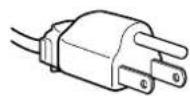
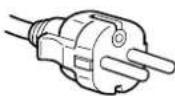
para 100 a 120 V CA para 200 a 240 V CA
- Antes de desconectar el cable de alimentacion, espere al menos 30 segundos tras desactivar la alimentacion para permitir que se descargue la electricidad estatica de la superficie de la pantalla.
- Tras activar la alimentacion, la pantalla se desmagnetiza durante uno segundos. Esto genera un intenso Campo magnétique alrededor de la pantalla que pueda afectar a los datos almacenados en discos y@cintas magnéticas que se.Encuentren circa del monitor. Asegürese demantener discos,cintas y equipos de grabacion magnética alejados del monitor.
El equipo debe instalarse circa de una toma de corriente de fácil acceso.
Instalación
No instale el monitor en los siguientes lugares:
- sobre superficies (alfombras, mantas, etc.) nioca de materiales (cortinas, tapicas, etc.) que能把 bloquear los orificios de ventilacion
-和地区 -perceve de fuentes de calor, como radiadores o conductos de aire caliente, ni en lugares expuestos a la luz solar directa - en lugares expuestos a Cambios bruscos de temperatura
- en lugares sujetos a vibraciones mecánicas o golpes
- sobre una superficie inestable
- circa de equipos que generen magnetismo, como transformadores o linhas electricas de alto voltaje
- perché o sobre superficies metálicas con energia electrica
Protection
- No introduzca objetos extraños en el monitor.
- Desconecte el monitor si la temperatura ambiente supera los 60^/140^ .
- Asegürese de que el cable de alimentación de CA no queda atrapado bajo de muebles, un TV, etc.
- No sobrecargue las tomas murales, los cables prolongadores ni los receptaculos de alimentacion por encima de sus capacidades.
- No derrame nunca ningún tipo de liquido sobre el monitor.
Notas sobre la limpieza de la superficie de la pantalla
-
La superficie de la planta dispone de una sola capa antirreflejos para realizar las caracteristicas del monitor. Con el fin de evaporar dañar dicha capa, emplee un paño suave para limpiar la superficie de la planta. Si cs necessitieso, utilise un paño suave ligramente humedecido con una solución detergente poco concentrada, como jabon de tocador, para limpiar la planta.
-
No实用性 ningún tipo de estropajo abrasivo, produits de limpieza alcalinos, detergente en polvo ni disolventes, como alcohol o bencina, ya que la capa antirreflejos podra dañarse.
- Si utilizes un produit liquido de limpieza de cristales, no emplee ningún tipo de produits que contenga soluciones antiestáticas ni aditivos similares, ya que pueda darar el revestimiento de la pantalla.
- No frote, toque, ni golpee la superficie de la pantalla con objetos aflilados o abrasivos, como un bolfgrafo o un destornillador. Este tipo de contacto pueda rayar el tubo de imagen.
Notas sobre la limpieza del gabinete
- Limpie el exterior, el panel y los controlles con un paño suave ligeramente humedecido con una solución detergente poco concentrada.
- No utilisce estropajos abrasivos, detergente en polvo ni disolventes, como alcohol o bencina.
Transporte
Cuando transporte este monitor para su reparacion o desplazimiento, utilise la caja de carton y materiales de embalaje originales.
Uso del soporte basculante giratorio
Este monitor可以选择ajustarse en los angulos que se muestran a continuacion Para localizar el centro del radio de giro del monitor, alince el centro de la pantalla de dicho monitor con el punto de centroid del soporte.
Agarre el monitor por la base con ambas manos cuando lo gire en horizontal o en vertical. Tenga cuidado de no pillarse los dedos en la parte trasera del monitor cuando lo incline hacía arriba en vertical.
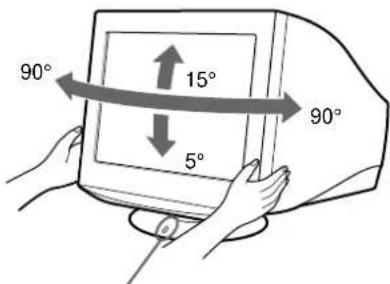
Punto de centrado
Identificacion de componentes y controles
Consulte las páginases que aparecen entre parenteses para Obtener información detallada.
Parte frontal
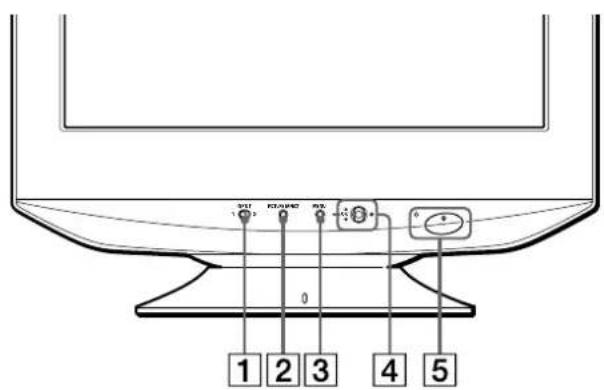
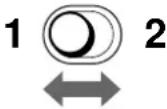
Interruptor INPUT (entrada) (pagina 8)
Este interruptor permite selectionar INPUT 1 (conector 1 de entrada de video: 5 1) o INPUT 2 (conector 2 de entrada de video: 6 2).
2Boton PICTURE EFFECT (pagina 10)
Este botón se utilizes para Cambiar los modos de efectos deImagen predefinidos.
3Boton MENU (pagina 9)
Estebotonseutiliza para mostrarocerrarlemenu.
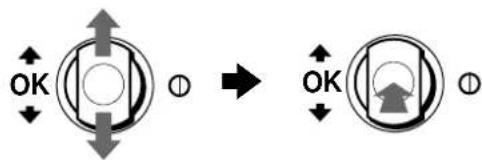
4 Botón de control (OK, ↑/↓) (pagina 10)
Este boton se utilizes para realizar ajustes del monitor y recuperar el menu CONTRASTE directamente.
5 Interruptor e indicator ① (alimentacion) (páginas 7, 17, 21)
Este botón enciende y apaga el monitor. El indicator de alimentación se ilumina en verde cuando el monitor está encendido, y en naranja cuando se ENCuentra en el modo de ahorro de energia.
Parte posterior
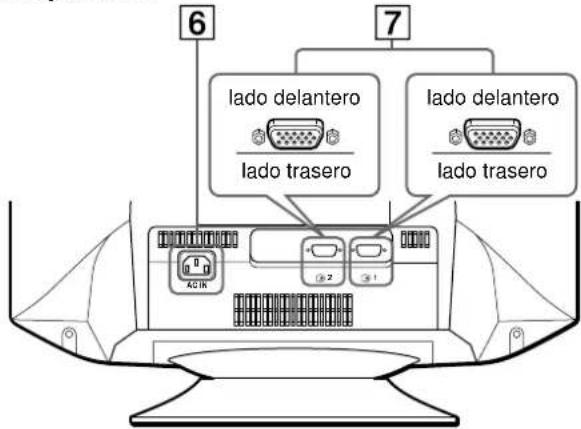
6 Conector AC IN (pagina 7)
Este conector proporciona alimentacion de CA al monitor.
7 Conectores de entrada de video (HD15) (G1/G2) (pagina 6)
Estos conectores introducen las senales de video RVA (0,700 Vp-p,positivas) y las de sincronizacion.
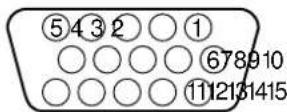
| Terminal n° Señal | ||||
| 1 | R | o | j | o |
| 2 Verde (Sincronización en verde) | ||||
| 3 | A | z | u | l |
| 4 Identificación (Masa) | ||||
| 5 Masa DDC* | ||||
| 6 Masa roja | ||||
| 7 Masa verde | ||||
| 8 Masa azul | ||||
| 9 DDC + 5V* | ||||
| 10 Masa | ||||
| 11 Identificación (Masa) | ||||
| 12 DATos bidirecciones (SDA)* | ||||
| 13 Sincronización H. | ||||
| 14 Sincronización V. | ||||
| 15 Reloj de datos (SCL)* | ||||
- DDC (Canal de datos de visualización) es un estándar de VESA.
Configuración
Antes de utiliser el monitor, compruebe que los siguientes accesorios se incluyen en la casa:
Cable de alimentacion (1)
Cable de senal de video (1)
- Tarjeta de garantía (1)
- Este manual de instrucciones (1)
Paso 1: Conexión del monitor al ordinador
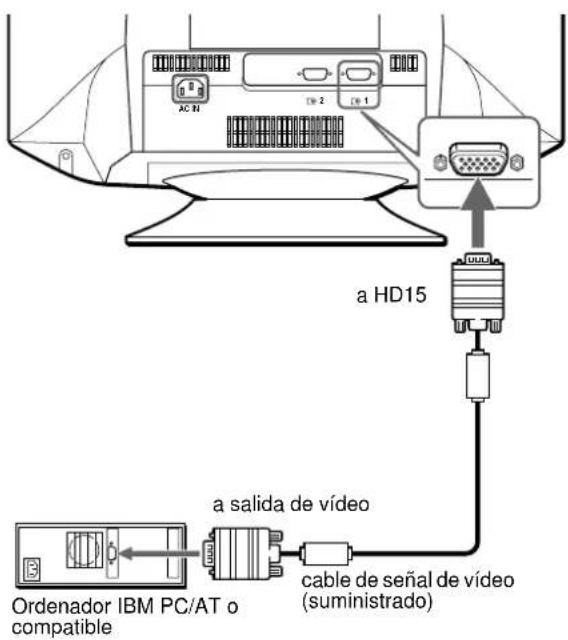
Apague el monitor y el ordinador antes de conectarlos.
Notas
- No toque los terminales del conductor del cable de senal de video, ya que podrrian doblarse.
- Cuando conecte el cable de senal de video, comprue la alineacion del conector HD15. No fuercel conector en el sentido Incorrecto, ya que los terminales podrian doblarse.
Conexión de un ordinador IBM PC/AT o compatible
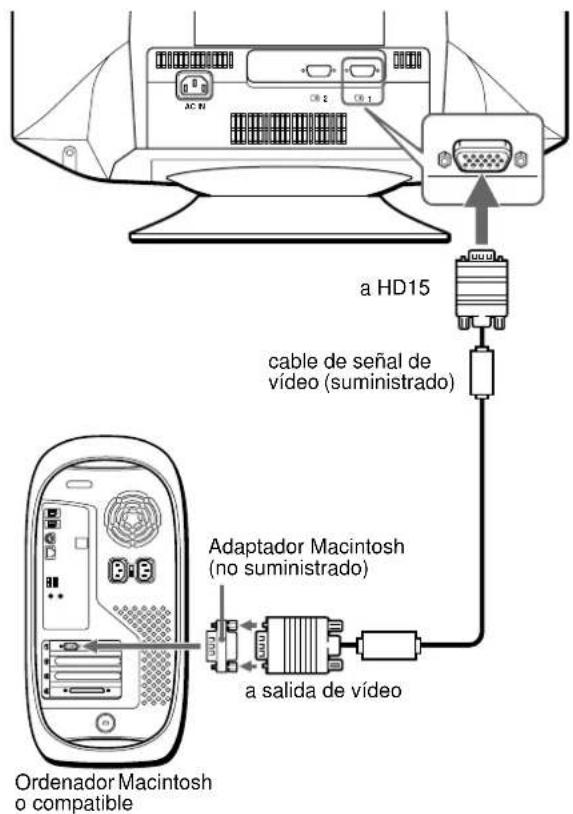
Conexión a un ordinador Macintosh o compatible
Es necessario un adaptor Macintosh (no suministrado).
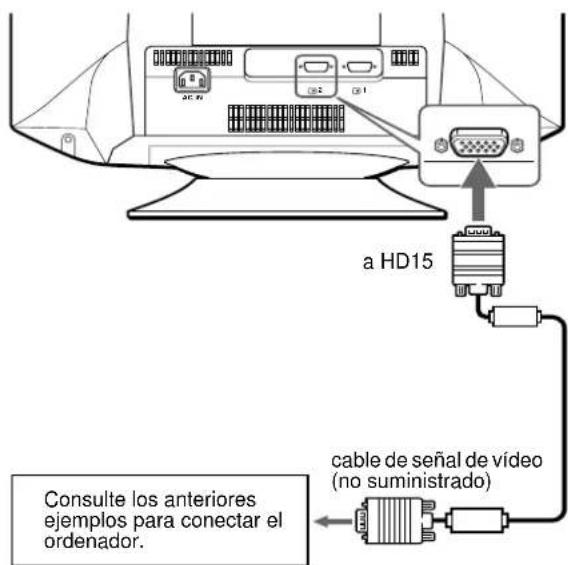
Conexión a otro ordinador
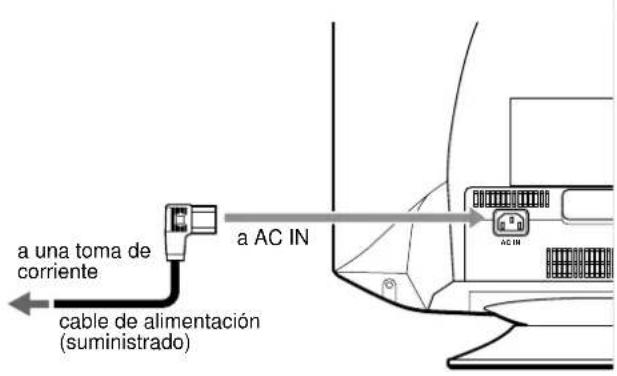
Paso 2: Conexión del cable de alimentación
Con el monitor y el ordinador apagados, conecte primero el cable de alimentacion a dicho monitor y, a continuacion, conectelo a una toma de corriente.
Paso 3:Encendido del monitor y el ordinador
Encienda primero el monitor y, a continuacion, el ordinador.
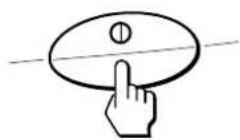
Si es Neededo,utilice los controles del monitor para ajustar laImagen.
Si no apareceyinguna imagen en pantalla
- Compruebe que el monitor está correctamente conectado al ordinador.
- Si SIN SENAL aparece en pantalla, cambie la seals de entrada (pagina 8), y disfruebe que la tarjeta graphical del ordinador está Completely insertada en la ranura bus correcta.
- Si sustituye un monitor antiguo por este Modelo y FUERA DEL RANGO DE AJUSTE aparece en pantalla,whelming a conectar el monitor antiguo. A continuacion ajuste la tarjeta graphical del ordinador de forma que la Frequencia horizontal se encuentre entre 30 - 130kHz y la vertical entre 48 - 170Hz
Para Obtener más información sobre los temas en pantalla, consulte "Problemas y解決iones" en la頁a 19.
Instalación enDistinctos sistemas operativos (OS)
Este monitor cumple con el estandar Plug & Play "DDC" y detecta automatistically toda la informacion de dicho monitor. No es precise instalar ningun controlador espefico en el ordinador. Si connecta el monitor al PC y, a continuacion, inicia este por primera vez, es possible que el asistente de instalacion aparezca enpellalla. Haga click en "Next" varias veces, segun las instrucciones del asistente, hasta que el monitor Plug & Play se seleccione automatistically para que coulda utilizezear this monitor.
Selección del idioma de los manos en pantalla (LANGUAGE)
Puede disponible de versiones en ingles, francs, aleman, español, italiano, holandes, succo, ruso y japonés de los menus en pantalla. El ajuste de fabricula es el idioma ingles.
1 Pulse el botón MENU.
El menu aparece en pantalla.
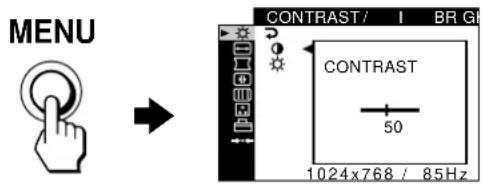
2 Desplace el boton de control arriba o abajo paraDSL RESALTAR OPTION y pulse el boton de control.
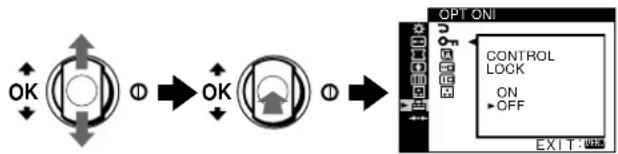
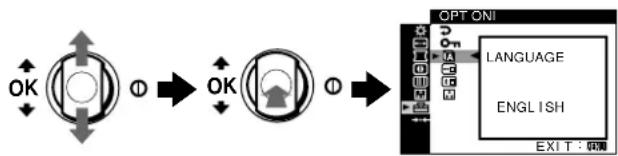
3 Desplace el botón de control arriba o abajo paraDSLALI 150 y pulse el botón de control.
4 Desplace el botón de control arriba o abajo hasta que la pantalla mueste el idioma deseado. A continuación, pulse el botón de control para selecciónar el idioma.
Cada vez que desplace el botón de control arriba o bajo, los idiomas que pueda seleccionarse aparecerán*ciclicamente.
- ENGLISH: Inglés
FRANCAIS:Frances - DEUTsCH: Aleman
- ESPANOL
ITALIANO: Italiano - NEDERLANDS: Holandes
SVENSKA: Sueco - PUCCKN:
:康中
R
U
s
0
Para cerrar el menu
Pulse el botón MENU. Si no pulsa ningún botón, el menu se cerrará automatistically après deunos 45segundos.
Para recuperar el idioma ingles
Selezione ENGLISH en el anterior paso 4.
Selección de la seals de entrada
Es possible conectar dos ordinadores a este monitor utilizing los convertores HD15. Para seleccionar uno de los dos ordinadores, emplee el interruptor INPUT.
Desplace el interruptor INPUT.
El conductor seleccionado aparece en pantalla durante 3segundos.
INPUT
"INPUT 1" o "INPUT 2" aparece en pantalla.
Nota
Si el conector selección no recibe ninguna señal, la pantalla lostrará SIN SENAL. Transcurridos unoles SSDs, el monitor entrara en el mode de averro de energia. Si esta ocurre, cambie al othero conector.
Personalización del monitor
Es possible realizar diversos ajustes en el monitor mediante el menu en pantalla.
Navigación por el menu
Pulse el botón MENU para做不到 el menu en pantalla. Consulte la página 10 para Obtener más información sobre el uso del MENU y los botones de control.
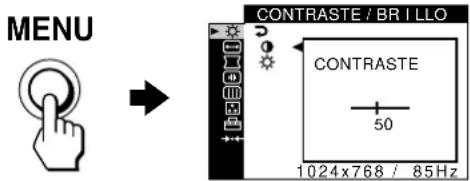
Utilice el botón de control para selectionar uno de los siguientes nombres.
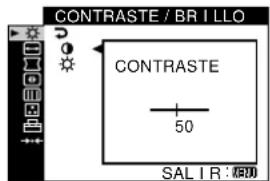
1CONTRASTE/BRILLO (pagina 11)
Ajusta el contraste y el brillo. Internacionalmente, como el botón de control arriba o bajo cuando la pantalla no muestra ningún menu.
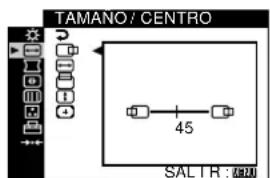
2 TAMANO/CENTRO (pagina 11)
Ajusta el时间为0 el centro.
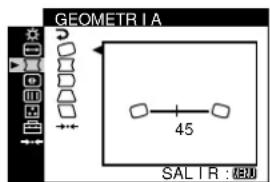
3 GEOMETRIA (pagina 12)
Ajusta la rotacion y la forma de laImagen.
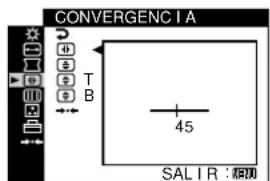
4CONVERGENCIA (pagina 13)
Ajusta la convergencia horizontal y vertical de laImagen.
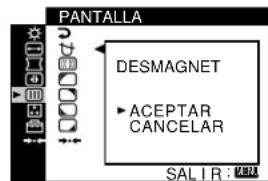
5PANTALLA (pagina 13)
Ajusta la calidad de laImagen.
Las options incluyen:
- desmagnetizacion de la pantalla (DESMAGNET)
- ajuste de la cancelacion de muaré (ELIMINAR MOIRE)
- ajuste de la pureza del color (TRAYECTORIA)
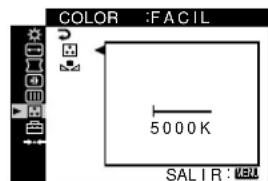
6COLOR (pagina 14)
Ajusta la temperatura del color de laImagen para que los colores del monitor coincidan con los de unaImagen impresa.
7OPCION (pagina 16)
Ajusta las options del monitor.
Las options incluyen:
- bloqueo de los controlles
- cambio del idioma de los nombres en pantalla
- cambio de la posicion de los nombres en pantalla
-chio del mode de ajuste de la temperatura del color de la imagen
8RESTAURAR
(pagina 17)
Restaura los ajustes.
Visualización de la seals de entrada actual
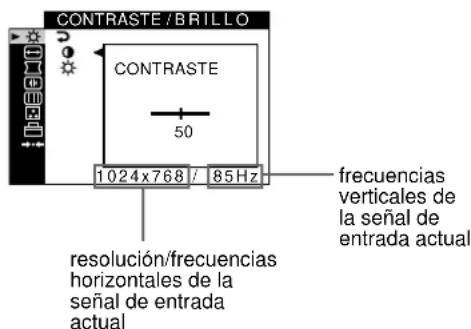
Al pulsar el botón MENU paraunar el menu, las Frequencias horizontalas/verticalas de la seals de entrada actual aparecen en el menu. Si la seals coincide con uno de los发展模式 predefinidos en fabricula para este monitor, también se做不到a la resolution.
- Uso del MENU y los botones de control
1 Muestre el menu.
Pulse el botón MENU para做不到 el menu en pantalla.

2 Seleccione el menu que deseee ajustar.
Desplace el botón de control arriba o abajo para resaltar el menu desrado. A continuación, pulse el botón de control.
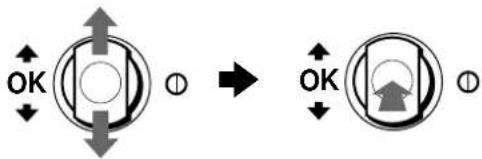
3 Ajuste el menu.
Desplace el botón de control arriba o abajo para realizar el ajuste y pulse el botón de control.
Si眼看 a selec tionar oto menu;
desplace el boton de control arriba o abajo para selectionar
y pulse el boton de control para salir del menu.
4 Cierre el menu.
Pulse el botón MENU. Si no pulsa ningún botón, el menu se cerrará automatistically après de uno 45seguidos.
MENU

Ajuste de la calidad deImagen (PICTURE EFFECT)
Pulse el botón PICTURE EFFECT.
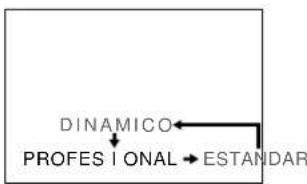
Cada vez que pulse el botón, los tres发展模式 deImagen cambiarán:ciclicamente de lasuma forma.
PICTURE EFFECT


Selezione Para
| PROFESSIONAL obtener colores precios y consistentes en pantalla. Eija este modo para aplicaciones professionales gratuites y de edicion. |
| ESTANDAR Obtener imágenes con alto contraste y brillo. Eija este modo para aplicaciones de usocomings, como hojas de calculo, procesador de texto, correco electrúnico o navigación por páginas WEB. |
| DINAMICO imágenes notablemente vividas y con realismo fotografico. Brillo superior al modo “ESTANDAR”, elija este elemento para aplicaciones que utilizean intensivamente losogrífos, como juegos, reproducción DVD o software de entrenimientos. |
Ajuste del brillo y del contraste (CONTRASTE/BRILLO)
Estos ajustes se almacenan en la memoria para las cuales del conector de entradaactualmente seleccionado.
1 Pulse el botón MENU.
El menu aparece en pantalla.
2 Desplace el botón de control arriba o abajo paraDSLARCA continuación, pulse el botón de control.
El menu CONTRASTE/BRILLO aparece en pantalla.
3 Desplace el botón de control arriba o abajo paraDSLARoCA continuación, pulse el botón de control.
4 Desplace el boton de control arriba o abajo para ajustar el contraste (O) o el brillo (A). A continuacion, pulse el boton de control.
SiutilizaelmodosRGB
Si selección é el modo sRGB en MODO DE COLOR (el menu OPCION (elkek elsiguiente menu CONTRASTE/BRILLO apareceré en pantalla.
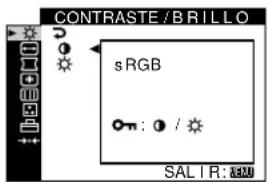
No es possible ajustar el contraste (O) o el brillo (C) en esta pantalla. Si desea ajustarlos, seleccione un modo que no sea sRGB en MODO DE COLOR (el menu OPCION ).
Para Obtener más información sobre el uso del modo sRGB, consulte "Ajuste del color de laImagen (COLOR)" en la página 14.
Ajuste del centro de laImagen (TAMANO/CENTRO)
Este ajuste se almacena en la memoria para la seals de entrada actual.
1 Pulse el botón MENU.
El menu aparece en pantalla.
2 Desplace el botón de control arriba o bajo paraDSLARAMANO/CENTRO y pulse el botón de control.
El menu TAMANO/CENTRO aparece en pantalla.
3 Desplace el botón de control arriba o abajo con el fin de selección para realizar el ajuste horizontal, o para realizar el ajuste vertical. A continuación, pulse el botón de control.
4 Desplace el botón de control arriba o abajo para ajustar el centro.
Ajuste del时间为 de laImagen (TAMANO/CENTRO)
Este ajuste se almacena en la memoria para la seals de entrada actual.
1 Pulse el botón MENU.
El menu aparece en pantalla.
2 Desplace el boton de control arriba o abajo paraDSLARAMANO/CENTRO y pulse el boton de control.
El menu TAMANO/CENTRO aparece en pantalla.
3 Desplace el botón de control arriba o abajo con el fin de selección para realizar el ajuste horizontal, o para realizar el ajuste vertical. A continuación, pulse el botón de control.
4 Desplace el botón de control arriba o abajo para ajustar el時間.
Tamaño y centroido automaticos de laImagen (AUTO)
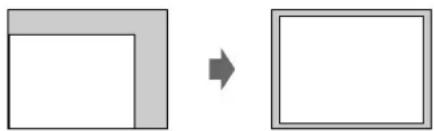
Puedeajustar fácilmente la imagen para que llene la pantalla mediente el uso del menu TAMANO/CENTRO.
1 Pulse el botón MENU.
El menu aparece en pantalla.
2 Desplace el botón de control arriba o abajo paraDSLAMANO/CENTRO y pulse el botón de control.
El menu TAMANO/CENTRO aparece en pantalla.
3 Desplace el boton de control arriba o abajo para seleccionar AUTO). A continuacion, pulse el boton de control.
La ventana de ajuste aparece en pantalla.
4 Desplace el botón de control arriba o abajo para selecciónar ACEPTAR. A continuación, pulse el botón de control.
La imagen llena la pantalla automatistically.
Notas
- Si no desea utilizes la función AUTO, selección CANCELAR en el caso.
- El caso no se considera para ser confirmado.
-Estafuncionestadestinadapeamplearseconunordenadorqueutilice Windowso softwaredeinterfazgraficaofusuarioqueproporcione imagenes enpantallacomplete.Puede noFuncionaradecuadamente s i el color de fondo es oscuro o si la imagen de entrada no llena la pantalla hasta los bordes (como unindicativoMS-DOS).
- El caso no se considera para ser confirmado.
- LaImagenasnada semueve duranteunossegundosmiantras se realizaza thisfuncnNo es un fallo de configuracionmente.
Ajuste de la forma de laImagen (GEOMETRIA)
Los values de GEOMETRYA permiten ajustar la rotacion y forma de laImagen.
El ajuste (notacion) se almacena en la memoria para todas las senales de entrada. El resto de los ajustes se almacenan en la memoria para la seals de entrada actual.
1 Pulse el botón MENU.
El menu aparece en pantalla.
2 Desplace el boton de control arriba o abajo paraDSLAR GEOMETRIA y pulse el boton de control.
El menu GEOMETRIA aparece en pantalla.
3 Desplace el botón de control arriba o abajo para selecciónar el elemento de ajuste que dese. A continuación, pulse el botón de control.
La barra de ajuste aparece en pantalla.
4 Desplace el botón de control arriba o abajo para realizar el ajuste. A continuación, pulse el botón de control.
| Selección Para | |
| ○ | girar laImagen |
| ○ | expandir o contraer los lados de laImagen |
| ○ | desplazar los lados de laImagen a la izquierda o la derecha |
| ○ | ajustar la anchura de laImagen en la parte superior de la pantalla |
| ○ | desplazar laImagen a la izquierda o la derecha en la parte superior de la pantalla |
| REST | recuperar los niveles ajustados en fábrica de todos los values de GEOMETRIA. Selección ACEPTAR. |
Para Obtener más información sobre el uso del modo REST, consulte "Restauración de los ajustes (RESTAURAR)" en la página 17.
Ajuste de la convergencia (CONVERGENCIA)
Los values de CONVERGENCIA permitenJKLM a la calidad de la imagen mediante el control de la convergencia. La convergencia se refiere a la alineacion de las senales de color rojo, verde y azul.
Si aparecia sombras rojas o azules alrededor deLETAS O lineas, ajuste la convergencia.
Estos ajustes se almacenan en la memoria para todas las señales de entrada.
1 Pulse el botón MENU.
El menu aparece en pantalla.
2 Desplace el botón de control arriba o abajo paraDSLARCONVERGENCIA y pulse el botón de control.
El menu CONVERGENCIA aparece en pantalla.
3 Desplace el botón de control arriba o abajo para selecciónar el elemento de ajuste que紊ee.A continuación, pulse el botón de control.
La barra de ajuste aparece en pantalla.
4 Desplace el botón de control arriba o abajo para realizar el ajuste. A continuación, pulse el botón de control.
| Selección Para | |
| # | que las sombras rojas o azules se desplacen en sentido horizontal |
| # | que las sombras rojas o azules se desplacen en sentido vertical |
| T SUPERIOR | que las sombras rojas o azules se desplacen en sentido vertical en la parte superior de la pantalla |
| B INFERIOR | que las sombras rojas o azules se desplacen en sentido vertical en la parte inferior de la!"); |
| REST | recuperar los niveles ajustados en fábrica de todos los valeurs de CONVERGENCIA. Selección ACEPTAR. |
Para Obtener más información sobre el uso del modo REST, consulte "Restauración de los ajustes (RESTAURAR)" en la página 17.
Ajuste de la calidad deImagen (PANTALLA)
Los ajustes de PANTALLA permiten desmagnetizar el monitor manualmente yJKLMa la calidad de imagen mediante el control del muar y la pureza del color.
- Si el color no es uniforme o si laImagen aparece sin nitidez, desmagnetice el monitor (DESMAGNET).
- Si patrones elípticos u ondulados aparecen en pantalla, cancele el muaré (ELIMINAR MOIRE).
- Si el color es irregular en las esquinas de la pantalla, ajuste la purcza del color (TRAYECTORIA).
El monitor se desmagnetiza automatically al activar la alimentacion.
La pantalla se des magnetiza duranteunos2segundos.Si esnecessary aplicar un segundo ciclo de desmagnetizacion,deje que transcurra un intervalo minimo de 20 instantos para Obtener resultados optimos.
El ajuste de ELIMINAR MOIRE se almacena en la memoria para la seals de entrada actual. El resto de los ajustes se almacenan en la memoria para todas las seals de entrada.
1 Pulse el botón MENU.
El menu aparece en pantalla.
2 Desplace el boton de control arriba o abajo para resaltar (PANTALLA y pulse el boton de control.
El menu PANTALLA aparece en pantalla.
3 Desplace el botón de control arriba o abajo para selecciónar el elemento de ajuste que dese. A continuación, pulse el botón de control.
La barra de ajuste aparece en pantalla.
4 Desplace el botón de control arriba o abajo para realizar el ajuste. A continuación, pulse el botón de control.
(continua)
| Selección Para | |
| DESMAGNET | desmagnetizar el monitor. Para desmagnetizar el monitor manualmente, selección ACEPTAR. |
| ELIMINAR MOIRE | ajustar el grado de cancelación de muaré hasta que este* sea个小imo |
| TRAYECTORIA | reducir al个小imo las irregularidades del color en la esquina superior izquierda de la pantalla |
| TRAYECTORIA | reducir al个小imo las irregularidades del color en la esquina superior derecha de la pantalla |
| TRAYECTORIA | reducir al个小imo las irregularidades del color en la esquina inferior izquierda de la pantalla |
| TRAYECTORIA | reducir al个小imo las irregularidades del color en la esquina inferior derecha de la pantalla |
| REST | recuperar los niveles ajustados en fábrica de todos los values de PANTALLA. Selección ACEPTAR. |
- El muaré es un tipo de interferencia natural que produce la aparición de linías suaves y onduladas en pantalla. Puede deberse a la interferencia entre el patron de laImagen en pantalla y el de pasó de fosforo del monitor.
Ejemplodemuare
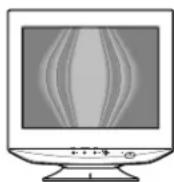
Nota
Cuando la funciona ELIMINAR MOIRE está activada, laImagen可以选择 ser borrosa.
Ajuste del color de laImagen (COLOR)
Los ajustes de COLOR permiten definir la temperatura del color de la imagen Cambiando el nivel de color del Campo de color blanco. Los colores aparecerán con un tono rojizo si la temperature es baja, y con un tono azulado si es alta. Este ajuste esutil para hacer coincidir el color del monitor con los colores de imagenes implicas.
Puede establecer la temperature del color para cada uno de los conectores de entrada de video.
■Seleccione el modo COLOR
Hay 4tipsodemosdeajuste:FACIL,PREDEFIN,EXPERTO y sRGB.El valor de fabrica es FACIL y pueceajustarse entre 5000Ky11000K.
Si眼看 aestablecer other modulo (diferente a FACIL), seleccione el que desee en el menu OPCION (A continuacion,ajuste el modo seleccionado en cada menu COLOR (
1 Pulse el botón MENU.
El menu aparece en pantalla.
2 Desplace el boton de control arriba o abajo paraDSL 9PCION y pulse el boton de control.
El menu OPCION apareceré en pantalla.
3 Desplace el botón de control arriba o abajo paraDSLAMODO DE COLOR. A continuación, pulse el botón de control.
4 Desplace el botón de control arriba o abajo para selecciónar el modo COLOR.
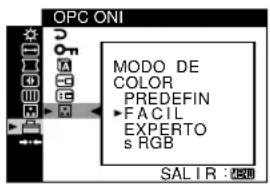
Modo FACIL
1 Pulse el boton MENU.
El menu aparece en pantalla.
2 Desplace el boton de control arriba o abajo paraDSLAR T COLOR y pulse el boton de control.
El menu COLOR aparece en pantalla.
3 Desplace el botón de control arriba o abajo paraDSLAR A continuación, pulse el botón de control.
Aparece la barra de ajuste.
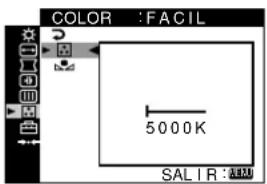
4 Desplace el botón de control arriba o abajo para ajustar con precision la temperatura del color.
El nuevo ajuste de temperatura del color entre 5000K y 11000K se almacena en la memoria.
Modo PREDEFIN
1 Pulse el botón MENU.
Elmenapareceenpantalla.
2 Desplace el boton de control arriba o abajo paraDSL RASALR COLOR y pulse el boton de control.
El menu COLOR aparece en pantalla.
3 Desplace el botón de control arriba o abajo paraDSL A continuación, pulse el botón de control.
Aparece la barra de ajuste.
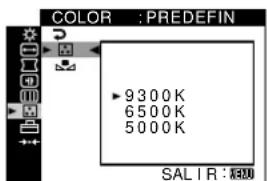
4 Desplace el botón de control arriba o abajo para selecciónar la temperatura que dese.
Las temperatas del color predefinidas son 5000K, 6500K y 9300K. Puesto que el ajuste de fabrica es 9300K, el tono del color blanco cambiará de azulado a rojizo al disminuir la temperatura hasta 6500K y 5000K.
Modo EXPERTO
Puede realizar ajustes adiconiales en el color con mayor detaille的选择acionando el modo EXPERTO.
1 Pulse el botón MENU.
El menu aparece en pantalla.
2 Desplace el boton de control arriba o abajo paraDSLOR y pulse el boton de control.
El menu COLOR aparece en pantalla.
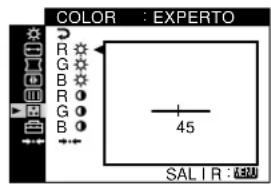
3 Desplace el botón de control arriba o abajo para ajustar el componente R (rojo), G (verde) y B (azul) de la seals de entrada de GAIN (O) y de BIAS (A). A continuación, pulse el botón de control.
Si deseña Restaurant los ajustes de EXPERTO, selección (REST) en el menu COLOR. A continuación, selección ACEPTAR en la ventsa REST.
Modo sRGB
El ajuste de color sRGB es un protocolo estarde espacio de color diseado para establercera equivalencia entre los colores mostrados y los impresos mediante los productos informaticos compatibles con sRGB. Para ajustar los colores en el perfil sRGB, basta con seleccionar el modo sRGB en el menu MODO DE COLOR (el menu OPCION ().
Sin embargo, para que los colores sRGB se muestren de forma correcta ( = 2,2,6500K) , es precisejo ajustar el modo PICTURE EFFECT en PROFESIONAL (pagina 10) y el ordinador en el perfil sRGB. Si selecciona this mode, no podra utiliser los ajustes del menu CONTRASTE/BRILLO.
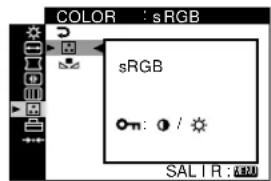
Nota
El ordinador yDEMAs productos conectados (como una implicora),deben ser compatibles con sRGB.
(continua)
Restauración del color desdelosmodosFACIL, PREDEFIN o sRGB (REAJUSTE DE COLOR)
En la mayoría de los monitors, el color Tiende a Cambiar el brillo de forma gradual desdequesdevariosanosde serviceo.La función REAJUSTE DE COLOR de los menus FACIL,PREDEFIN y sRGB permite recuperar el nivel de calidad original de fabrica del color. En la asigniente descripción se indica como restaurar el color del monitor mediante el modo FACIL comoejemplo.
Primero, seleccione el modo FACIL, PREDEFIN o sRGB en el menu OPCION (pagina 14).
1 Pulse el botón MENU.
El menu aparece en pantalla.
2 Desplace el boton de control arriba o abajo paraDSL COLOR y pulse el boton de control. El menu COLOR aparece en pantalla.
3 Desplace el botón de control arriba o abajo paraDSLARLEAJUSTDECOLOR.Acontinuación, pulse el botón de control.
4 Desplace el botón de control arriba o abajo para selecciónar ACEPTAR. A continuación, pulse el botón de control.
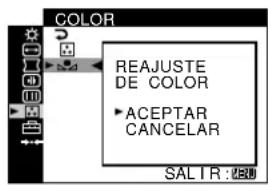
LaImagen desaparcecciem际asel colorscrestaura(unos2segundos).Unavezresturadoelcolor,laImagenvuelaapatrecer enpellalla.
Notas
- Antes de utiliser esta funciona, el monitor debeechaunarse en el mode de functionamento normal (indicador verde de alimentacion encendido) durante al menos 30 instantos. Si el monitorenta en el mode de ahorro de energia, deberba ajustar dicho monitor en el mode de functionamento normal y esperar 30 instantos hasta que este preparado. Es possible que sea precisephonin los ajustes de ahorro de energia del ordinador para que el monitor se mantenga en el mode de functionamento normal durante 30 instantos completos. Si el monitor no está preparado, apareceré el importante mensaje.
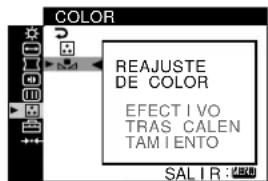
- El monitor可以选择 perder gradualmente la capacité para落户 a cabo esta funciona, deben al desgaste natural del tubo deImagen.
Ajustes adicondales (OPCION)
Puede bloquear los controles,Cambiar el idioma en pantalla, cambiar la posicion de los menos y establisher el modo COLOR.
1 Pulse el botón MENU.
El menu aparece en pantalla.
2 Desplace el boton de control arriba o abajo paraDSLAPPCION y pulse el boton de control. El menu OPCION aparecera en pantalla.
3 Desplace el boton de control arriba o abajo para seleccionar el elemento de ajuste que deseee. Ajuste el elemento seleccionado seguin las siguientes instrucciones.
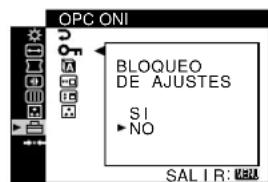
■ Bloqueo de los controlles (BLOQUEO DE AJUSTES)
Puede proteger los datos de ajuste bloqueando los controles. Desplace el boton de control arriba o abajo para resaltar A BLOQUEO DE AJUSTES) y pulse el boton de control. Despuys desplace el boton de control arriba o abajo para selectionar SI y pulse el boton de control.
Sólo funcional en interruptor (alimentación), el botón MENU, el interruptor INPUT y OBLOQUEO DE AJUSTES) del menu (OPCION. Si se selección可疑ter otherwise, la marca oprecerá en pantalla.
Para cancelar el bloqueo de control
Repita el anterior procedimiento y ajuste OBILOQUEO DE AJUSTES) en NO.
- Ambio del idioma en pantalla (LANGUAGE)
Consulte la page 8.
- Ambio de la posicion del menu (POSICION MENU)
Cambie la posicion del menu si bloquea unaImagen en pantalla.
Desplace el botón de control arriba o abajo para selecciónar (POsICION MENU) para el ajuste horizontal o POsICION MENU) para el vertical y pulse el botón de control. A continuación, desplace el botón de control arriba o abajo para desplazar el menu en pantalla.
Ajuste del modo COLOR
Consulte la page 14.
Restauración de los ajustes (RESTAURAR)
Este monitor dispone de los siguientes métodos de restauración.
Restauración de todos los datos de ajustepara la seals de entrada actual
1 Pulse el botón MENU.
El menu aparece en pantalla.
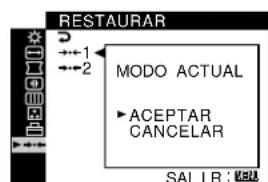
2 Desplace el boton de control arriba o abajo paraDSLAR RESTAURAR y pulse el boton de control.
3 Desplace el boton de control arriba o abajo para seleccionar -1 y pulse el boton de control.
4 Desplace el botón de control arriba o abajo para selecciónar ACEPTAR y pulse el botón de control.
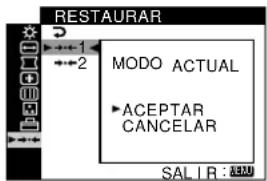
Tenga en cuenta que los siguientes elementos no se Restaurantan mediante este método:
-idioma de los menos en pantalla (pagina 8)
- ajuste de modo de color del menu OPCION (FACIL, PREDEFIN, EXPERTO, sRGB) (pagina 14)
- ajuste de temperatura del color del modo PREDEFIN (5000K, 6500K, 9300K) (pagina 15)
- posicón de los manos en pantalla (página 16)
■ Restauración de todos los datos de ajustepara todas las señales de entradaSelección +2 en el anterior paso 3.
Nota
Lamerican RESTAURAR no se activa cuando OHQUEO DE AJUSTES) está ajustado en SI.
Characteristicas先进技术
Modos predefinidos y de usuario
Cuando el monitor recibe una seals de entrada, hace coincidir automatistically la seals con uno de los发展模式 predefinidos en fabrica almacenados en la memoria del monitor para encontrar una imagen de alta calidad en el centro de la pantalla. (Consulte Appendix para consultar la lista de los发展模式 predefinidos en fabrica.) Conlucko a las señales de entrada que no coinciden con ninguno de los发展模式 predefinidos en fabrica, la Tecnología digital Multiscan de este monitor garantiza la presentación en planta de imagenes nítidas paraequalquier sincronizacion del margen de Frequencias del monitor (horizontal: 30 - 130kHz vertical: 48 - 170Hz) .Si la imagen se ajusta,los datos de ajuste se almacenarán como un mode de usuario y se recuperar an automatisticallyiami que se reciba la mesma seals de entrada.
NotaparauseriosdeWindows
Para los sistemas de Windows, consulte el manual de la tarjeta gráfica o el programa de activités suministrado con la tarjeta gráfica y selección la Frequencia de barrido más alta disponible para maximizar el rendimiento del monitor.
Función de ahorro de energia
Este monitor cumple con las directrices de ahorro de energia definidas por VESA, ENERGY STAR y NUTEK. Si no se introduce ninguna postal en el monitor desde el ordinador, dicho monitor reducirá automatistically el consumo de energia como se muestra a continuación.
| Modo de alimentación | Consumo de energia Indicador ① (alimentación) |
| funcioncimiento normal | ≤135 W verde |
| activo inactivo* (deep sleep)** | ≤3 W naranja |
| alimentación desactivada | Aprox.0 W apagado |
- Cuando el ordinador entra en el modo de averro de energia, la seals de entrada se interrupme y SIN SENAL aparece en pantalla antes de que el monitor entre en el modo activo inactivo. Después de unosegundos, el monitor entra en el mode de averro de energia.
**“Deep sleep” es un modo de averro de energia definido por la Agencia de proteccion del medio ambiente.
Solución de problemas
Antes de ponerse en contacto con soporte专业技术, consulte esta sección.
Si aparecen lineas finas en pantalla (hilos de amortiguation)
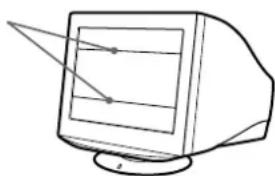
Las lineas visibles en la pantalla, especially when el color de fondo de esta es claro (normally blanco), son normales en los monitores Trinitron. No es un fallo de configuracionmente. Se tratate de sombras de los hilos de amortiguation realizados para estabilizar la rejilla de aperture. La rejilla de aperture es el elemento esencial que hace que el tubo de imagen Trinitron sea unico al permitir que走得 mas luz a la pantalla, obteniendo imagenes con mayor brillo y detaille.
Hilos de amortigungion
Mensajes en pantalla
Si la seals de entrada presenta algo nup problema, la pantalla做不到 para uno de los seguidentes mensajes.
Si SIN SENAL aparece en la seccion 1
Esto indica que no se recibe;ninguna signaled del conector seleccionado.
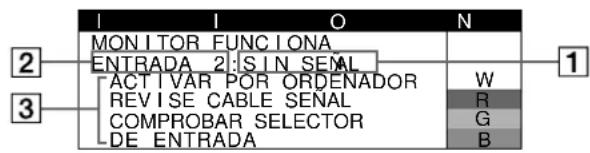
2Conector seleccionado
Este mensaje muestra el conductoractualmente seleccionado (ENTRADA 1 o ENTRADA 2).
3Solutaciones
Los siguientes mensajes aparecen en pantalla.
- Si ACTIVAR POR ORDENADOR aparece en pantalla, pulse在哪行插入,或者在屏幕上,或者在屏幕的左上角。
- Si REVISE CABLE SENAL aparece en pantalla, compruebe que el monitor está correctamente conectado al ordinador (pagina 6).
- Si COMPROBAR SELECTOR DE ENTRADA aparece en pantalla, cambie la seals de entrada (pagina 8).
Si FUERA DEL RANGO DE AJUSTE aparece en la linea 1
Esto indica que la seals de entrada no cumple las specifications del monitor.
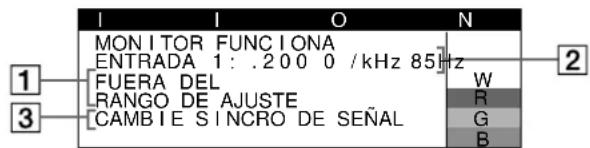
2 Conector seleccionado y freuencias de la seals de entrada actual
Este mensaje muestra el conductor actualmente seleccionado (ENTRADA 1 o ENTRADA 2). Si el monitor reconoce las Frequencias de la senal de entrada actual, apareceran también las Frequencias horizontal y vertical.
3Solutaciones
CAMBIE SINCRO DE SENAL aparece en pantalla. Si sustituye un monitor antiguo por este monitor, vuelva a conectar el antiguo. A continuacion ajuste la tarjeta graphical del ordcnador de forma que la fecuencia horizontal se encuentre entre 30 - 130kHz y la vertical entre 48 - 170Hz .
Para Obtener más información, consulte "Problemas y soluciones" en la párgina 19.
Visualización del nombre, número de série y Fecha de fabricación de este monitor.
Mientras el monitor recibe una SCN de video, pulse y mantenga pulsado el botón MENU durante más de 5 seguidos para visualizar el cuadro de información de este monitor.
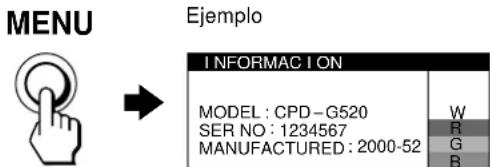
Si el problema no se解決a,pongase en contacto con un proveedor Sony autorizzato y proporcionele lasuma informacion:
- Nombre del Modelo: CPD-G520
- Número de série
- Nombre y espécificaciones del ordinador y tarjetaGROUNDa.
Problemas y soluciones
Si el ordinador u other equipo conectado caus a problema, consulte el manual de instruetiones del equipo conectado. Utilice la func i de autodiagnosticico (pags 21) si el problema no se solucciona mediante las seguides recomendaciones.
| Problema Compruebe loisible | |
| No aparece laImagen | |
| Si elindicador①(alimentacion) no se ilumina | Compruebe que el cable de alimentacion está correctamente connectado. Compruebe que el interruptor ① (alimentacion) se incluena en la posicion de encendido ("on"). |
| Si elmensaje SIN SENAL aparece en噎a, o si elindicador① (alimentacion) se ilumina en naranja | Compruebe que el cable de senal de video está correctamente connectado y que todos los enchufes estánperfectamente insertados en sus receptáculos (pagina 6). Compruebe que el ajuste del interruptor INPUT es correcto (pagina 8). Compruebe que los terminals del conductor de entrada de video no está doblados ni aplastados. Problemas causados por el ordinador u other equipo connectado El ordinador está en el modo de averro de energia. Pulse cualquier tecla del teclado o mueva el ratón. Compruebe que la alimentacion del ordinador está activada ("on"). Compruebe que la tarjeta graphical se incluena Completely insertada en la ranura bus adecuada. |
| Si elmensaje FUERA DEL RANGO DE AJUSTE aparece en噎a | Problemas causados por el ordinador u other equipo connectado Compruebe que el rango de Frequencia de video se incluena bajo del especificado para el monitor. Si ha sustituido un monitor antigo por este, vuela a conectar el antigo y ajuste el margen de frequencies en los siguientes values: Horizontal: 30 - 130 kHz Vertical: 48 - 170 Hz |
| Si no aparece ningún mensaje y el indicador ① (alimentacion) se ilumina en verde o parpadea en naranja | Utilice la funciona de autodiagnostico (pagina 21). |
| Si utilizes unsystem Macintosh • Compruebe que el adaptador Macintosh (no suministrado) y el cable de senale de video estén correctamente connectados (pagina 6). | |
| LaImagen parpadea, se ondula, oscila o aparece codificada | Aísle y elimine las fuentes potencias de Campos electricos or magnéticos, como others monotoneres, impresoras láser, luces fluorescentes, televisores or ventiladores electricos. Alejc el monitor de lineas electricas o instale una protección magnética ccara del monitor. Enchufe el monitor en una toma de CA differente, preferiblemente de un circuito diferente. Gire el monitor 90° a la izquierda o la derecha. Problemas causados por el ordinador u other equipo connectado Consulte el manual de la tarjeta graphical para Obtener informacion sobre el ajuste adecuado para el monitor. Compruebe que este monitor admite el modo graphical (VESA, Macintosh 21" Color, etc.) y la fecundia de la senal de entrada (Appendix). Aquece la fecundia se encontrar Dentro del margen adecuado,algumas tarjetas graphicals poder tener un impulso de sincronizaciondemasiadoestrocho para que el monitor se sincronice correctamente. Ajuste la fecundia de barrido (fecundia vertical) del ordinador para Obtener la mejor imagen possible. |
| LaImagen es borrosa | Ajuste el contraste y el brillo (pagina 11). Desmagnete el monitor* (pagina 13). Ajuste el grado de cancelacion de muaré hasta que éste sea minimo, o ajuste ELIMINAR MOIRE en NO (pagina 13). |
(continua)
| Problema Compruebe lo siguientes | |
| Aparecen imágenes fantasma | ·Deje de utiliser cables prolongadores de video y/o dispositivos de conmutación de video. ·Compruebe que todos los enchufes estánfirmamente insertados en sus receptáculos. |
| LaImagen no está centrada o su tamanno no es correcto | ·Ajuste la función AUTO() ACEPTAR (activación) en el menu TAMANO/CENTRO (pagina 12). ·Ajuste el tamanno o el centrado (pagina 11). Tenga enckeuta que con determinadas señales de entrada y/o tarjetas gramíficas, la periferia de la pantalla no se utilizes porcomplete. |
| Los bordés de laImagen aparecen curvos | ·Ajuste la geometría (pagina 12). |
| Aparece un patrón ondulado o eliptico (muaré) | ·Ajuste el grado de cancelación de muaré hasta que este sea minimo (pagina 13). ■Problemas causados por elordenador u other equipo connectado ·Cambie el patrón de escritorio. |
| El color no es uniforme | ·Desmagnetice el monitor* (pagina 13). Si coloca equipos que generen Campos magnéticos, como altavoces, circa del monitor, o si cambia la orientación de este, el color pueda perduniformidad. ·Ajuste la pureza del color (pagina 13). |
| El blanco no parece blanco | ·Ajuste la temperatura del color (pagina 14). |
| Las letras y lineas muestran sombras rojas o azules en los bordes | ·Ajuste la convergencia (pagina 13). |
| Los botones del monitor no funciona (Oparece en pantalla) | ·Si el Bloqueco de control está ajustado en SI, ajustelo en NO (pagina 16). |
| La funciona REAJUSTE DE COLOR no se activa | ·Antes de utiliser esta funciona, el monitor decbe encontrarse en el modo defuncionamente normal (indicador verde de alimentación encendido) durante al menos 30关键时刻. Para Obtener más informació sobre el uso de la funciona REAJUSTE DE COLOR, consulute lapellina 16. ·Defina losolestases de ahora de energia delordenador para mantener elmonitor en el mode defuncioncimiento normal durante más de 30关键时刻. ·El monitor pueda perdargaraduallymente la capacité paraellar a cabo esta funciona, deben al desgaste natural del tubo deImagen. |
| Se oye un zumbido inmediamente afterwards deactivar la alimentación | ·Este es el sonido del ciclo de desmagnetización automática. Alactivar la alimentación, elmonitor se desmagnetiza automáticamente duranteunossegundos. |
- Si esnecessary aplicar un segundo ciclo de desmagnetization,deje que transcurra un intervalo minimo de 20 minutos para Obtener resultados optimos. Es possible que se oiga un zumbido, pero this no es fallo de functiOnamento.
Función de autodiagnosticó
Este monitor dispone de una direccion de autodiagnostico. Si existe?.
algun problema con el monitor o el ordinador, la pantalla
aparecerá en blanco y el indicator ① (alimentacion) se iluminar a
cn verde o parpadcará en naranja. Si el indicator
① (alimentacion) se illumina en naranja, significa que el
ordinador está en el modo de ahorro de energia. Pulse综合素质
tecla del teclado o mueva el raton.
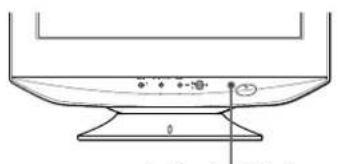
Indicator ① (alimentación)
■ Si el indicator ① (alimentacion) se ilumina en verde
1 Desconecte los enchufes de los connectores 1 y 2 de entrada de video, o apague los ordinadores connectados.
2 Pulse el botón (alimentación) dos veces para apagar el monitor yvoltar a encenderlo.
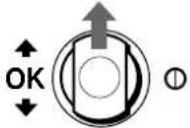
3 Mantenga el botón de control desplazado hacía arriba durante 2segundos antes de que el monitor entre en el modo de ahora de energia.
Si aparecen quatre barras de color (blanco, rojo, verde, azul), significía que el monitor funciona correctamente. Vuelva a conectar los cables de entrada de video y compruebe el estado del ordinador.
Si las barras de color no aparecen, significía que existe un fallo potencial del monitor. Informe a un proveedor Sony autorizzato sobre el estado del monitor.
■ Si el indicator ① (alimentacion) parpadea en naranja
Pulse el botón (alimentación) dos veces para apagar el monitor y volver a encenderlo.
Si el indicator ① (alimentacion) se ilumina en verde, significa que el monitor funciona correctamente.
Si el indicator ① (alimentacion) aun parpadea, significa que existe un fallo potencial del monitor. Cuente el numero de segundos entre los parpadesos en naranja del indicator
① (alimentación) e informe a un proveedor Sony autorizzato del estado del monitor. Asegürese de annotar el nombre del modelo y el número de série del monitor. Iguallmente, tomenota del fabricante y del modelo del ordinador y de la tarjeta grafica.
Especificaciones
TRC Paso de la rejilla de aperture de
0.24 mm
21 pulgadas, medido en diagonal
90grados de deflexion
FD Trinitron
Tamaño deImagen visualizable
Aprox. 403,8 302,2 mm (an/al)
(16·12 pulgadas)
Imagen de visualizacion de 19,8"
Resolución
Maxima Horizontal: 2048 pontos
Vertical: 1536 lincas
Recomendada Horizontal: 1600 punto
Vertical: 1200 linas
Niveles de Signals de entrada
Senal de video
RVA analógica: 0,700 Vp-p
(positiva), 75 Ω
SenalSYNC
Sincronizacion H/V seperada o
compuesta: TTL 2k sin
polaridad
Sincronización en verde:
0.3 Vp-p (negativa)
Área de imagen estándar Aprox. 388·291 mm (an/al)
(15 ^3 /8· 11 ^1 /2 pulgadas)
0
Aprox. 364· 291mm (an/al)
(14 ^3 /8·11 ^1 /2 pulgadas)
Frecuencia de deflexion* Horizontal: 30 a 130 kHz
Vertical: 48 a 170Hz
Corriente/tensión de entrada de CA
100 a 240V 50 - 60Hz 2,0-1,0A
Consumo de energia Aprox. 135 W
Dimensiones Aprox.497502485 mm (an/al/
prf (19^5 / 8· 19· 18^7 / 8 pulgadas)
Peso Aprox. 30kg (66 lb 2 oz)
Accesorios suministrados Consulte la page 6
-
Condimiento de sincronizacion horizontal y vertical recomendada
-
La anchura de sincronizacion horizontal de empleo debe ser superior al 4,8% del tiempo total horizontal o 0,8~ s, segun el que sea mayor.
- La anchura de supresión horizontal debe ser superior a 2,3 μseg.
- La anchura de supresión vertical debe ser superior a 450~ seg
** Si la seals de entrada cumple con GTF (Generalized Timing Formula), la referencia GTF del monitor proportiocrará automatistically una imagen optima para la pantalla.
Diseño y espécificaciones susujtos a Cambios sin previo aviso.
Appendix
Preset mode timing table
| No. | Resolution (dots· lines) | Horizontal Frequency | Vertical Frequency | Graphics Mode | ||
| 1 | 6 | 4 | 0 | · 480 31.5 kHz 60 Hz VGA-G | ||
| 2 | 6 | 4 | 0 | · 480 37.5 kHz 75 Hz VESA | ||
| 3 | 6 | 4 | 0 | · 480 43.3 kHz 85 Hz VESA | ||
| 4 | 7 | 2 | 0 | · 400 31.5 kHz 70 Hz VGA-Text | ||
| 5 | 7 | 2 | 0 | · 400 37.9 kHz 85 Hz VESA | ||
| 6 | 8 | 0 | 0 | · 600 37.9 kHz 60 Hz VESA | ||
| 7 | 8 | 0 | 0 | · 600 46.9 kHz 75 Hz VESA | ||
| 8 | 8 | 0 | 0 | · 600 53.7 kHz 85 Hz VESA | ||
| 9 | 8 | 3 | 2 | · 624 49.7 kHz 75 Hz Macintosh 16" Color | ||
| 10 | 1024 | · 768 48.4 kHz 60 Hz VESA | ||||
| 11 | 1024 | · 768 56.5 kHz 70 Hz VESA | ||||
| 12 | 1024 | · 768 60.0 kHz 75 Hz VESA | ||||
| 13 | 1024 | · 768 60.2 kHz 75 Hz Macintosh 19" Color | ||||
| 14 | 1024 | · 768 68.7 kHz 85 Hz VESA | ||||
| 15 | 1152 | · 864 67.5 kHz 75 Hz VESA | ||||
| 16 | 1152 | · 864 77.5 kHz 85 Hz VESA | ||||
| 17 | 1152 | · 870 68.7 kHz 75 Hz Macintosh 21" Color | ||||
| 18 | 1280 | · 960 60.0 kHz 60 Hz VESA | ||||
| 19 | 1280 | · 960 85.9 kHz 85 Hz VESA | ||||
| 20 | 1280 | · 1024 64.0 kHz 60 Hz VESA | ||||
| 21 | 1280 | · 1024 80.0 kHz 75 Hz VESA | ||||
| 22 | 1280 | · 1024 91.1 kHz 85 Hz VESA | ||||
| 23 | 1600 | · 1200 75.0 kHz 60 Hz VESA | ||||
| 24 | 1600 | · 1200 81.3 kHz 65 Hz VESA | ||||
| 25 | 1600 | · 1200 87.5 kHz 70 Hz VESA | ||||
| 26 | 1600 | · 1200 93.8 kHz 75 Hz VESA | ||||
| 27 | 1600 | · 1200 106.3 kHz 85 Hz VESA | ||||
| 28 | 1920 | · 1440 112.5 kHz 75 Hz VESA | ||||
| 29 | 1920 | · 1440 128.5 kHz 85 Hz GTF | ||||





- INFORMATION
- NOTICE
- Configuración .6
- Personalizacion del monitor. 9
- C a r a c t e r i s t i c s t e q u e n c i a l s . 17
- SolutiOn de problemas 18
- Especificaciones 21
- Appendix.
- Precauciones
- Advertencia sobre las conexiones de la alimentacion
- Instalación
- Protection
- Notas sobre la limpieza de la superficie de la pantalla
- Notas sobre la limpieza del gabinete
- Transporte
- Uso del soporte basculante giratorio
- Identificacion de componentes y controles
- Parte frontal
- Interruptor INPUT (entrada) (pagina 8)
- 2Boton PICTURE EFFECT (pagina 10)
- 3Boton MENU (pagina 9)
- Botón de control (OK, ↑/↓) (pagina 10)
- Interruptor e indicator ① (alimentacion) (páginas 7, 17, 21)
- Parte posterior
- Conector AC IN (pagina 7)
- Conectores de entrada de video (HD15) (G1/G2) (pagina 6)
- Configuración
- Paso 1: Conexión del monitor al ordinador
- Notas
- Conexión de un ordinador IBM PC/AT o compatible
- Conexión a un ordinador Macintosh o compatible
- Conexión a otro ordinador
- Paso 2: Conexión del cable de alimentación
- Paso 3:Encendido del monitor y el ordinador
- Si no apareceyinguna imagen en pantalla
- Instalación enDistinctos sistemas operativos (OS)
- Selección del idioma de los manos en pantalla (LANGUAGE)
- Pulse el botón MENU.
- Desplace el botón de control arriba o abajo hasta que la pantalla mueste el idioma deseado. A continuación, pulse el botón de control para selecciónar el idioma.
- Para cerrar el menu
- Para recuperar el idioma ingles
- Selección de la seals de entrada
- Desplace el interruptor INPUT.
- Nota
- Personalización del monitor
- Navigación por el menu
- 1CONTRASTE/BRILLO (pagina 11)
- TAMANO/CENTRO (pagina 11)
- GEOMETRIA (pagina 12)
- 4CONVERGENCIA (pagina 13)
- 5PANTALLA (pagina 13)
- 6COLOR (pagina 14)
- 7OPCION (pagina 16)
- 8RESTAURAR
- (pagina 17)
- Visualización de la seals de entrada actual
- - Uso del MENU y los botones de control
- Muestre el menu.
- Seleccione el menu que deseee ajustar.
- Ajuste el menu.
- Cierre el menu.
- MENU
- Ajuste de la calidad deImagen (PICTURE EFFECT)
- Pulse el botón PICTURE EFFECT.
- PICTURE EFFECT
- Selezione Para
- Ajuste del brillo y del contraste (CONTRASTE/BRILLO)
- SiutilizaelmodosRGB
- Ajuste del centro de laImagen (TAMANO/CENTRO)
- Ajuste del时间为 de laImagen (TAMANO/CENTRO)
- Tamaño y centroido automaticos de laImagen (AUTO)
- Ajuste de la forma de laImagen (GEOMETRIA)
- Ajuste de la convergencia (CONVERGENCIA)
- Desplace el botón de control arriba o abajo paraDSLARCONVERGENCIA y pulse el botón de control.
- Desplace el botón de control arriba o abajo para selecciónar el elemento de ajuste que紊ee.A continuación, pulse el botón de control.
- Desplace el botón de control arriba o abajo para realizar el ajuste. A continuación, pulse el botón de control.
- Ajuste de la calidad deImagen (PANTALLA)
- Desplace el boton de control arriba o abajo para resaltar (PANTALLA y pulse el boton de control.
- Desplace el botón de control arriba o abajo para selecciónar el elemento de ajuste que dese. A continuación, pulse el botón de control.
- Ajuste del color de laImagen (COLOR)
- ■Seleccione el modo COLOR
- Desplace el boton de control arriba o abajo paraDSL 9PCION y pulse el boton de control.
- Desplace el botón de control arriba o abajo paraDSLAMODO DE COLOR. A continuación, pulse el botón de control.
- Modo FACIL
- Modo PREDEFIN
- Modo EXPERTO
- Modo sRGB
- Restauración del color desdelosmodosFACIL, PREDEFIN o sRGB (REAJUSTE DE COLOR)
- Ajustes adicondales (OPCION)
- ■ Bloqueo de los controlles (BLOQUEO DE AJUSTES)
- Para cancelar el bloqueo de control
- - Ambio del idioma en pantalla (LANGUAGE)
- - Ambio de la posicion del menu (POSICION MENU)
- Ajuste del modo COLOR
- Restauración de los ajustes (RESTAURAR)
- Restauración de todos los datos de ajustepara la seals de entrada actual
- ■ Restauración de todos los datos de ajustepara todas las señales de entradaSelección → +2 en el anterior paso 3.
- Characteristicas先进技术
- Modos predefinidos y de usuario
- NotaparauseriosdeWindows
- Función de ahorro de energia
- Solución de problemas
- Si aparecen lineas finas en pantalla (hilos de amortiguation)
- Mensajes en pantalla
- Si SIN SENAL aparece en la seccion 1
- 2Conector seleccionado
- 3Solutaciones
- Si FUERA DEL RANGO DE AJUSTE aparece en la linea 1
- Conector seleccionado y freuencias de la seals de entrada actual
- Visualización del nombre, número de série y Fecha de fabricación de este monitor.
- Problemas y soluciones
- Función de autodiagnosticó
- ■ Si el indicator ① (alimentacion) se ilumina en verde
- ■ Si el indicator ① (alimentacion) parpadea en naranja
- Pulse el botón (alimentación) dos veces para apagar el monitor y volver a encenderlo.
- Especificaciones
- Appendix
Marca : SONY
Modelo : CPDG520P
Categoría : Otros accesorios informáticos