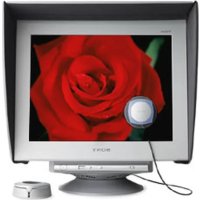
GDMC520K - Autres accessoires informatique SONY - Notice d'utilisation et mode d'emploi gratuit
Retrouvez gratuitement la notice de l'appareil GDMC520K SONY au format PDF.



| Type de produit | Moniteur de référence couleur (Artisan™ Color Reference System) |
| Marque | Sony |
| Modèle | GDM-C520K |
| Dimensions (L x H x P) | Environ 497 x 499 x 487 mm |
| Poids (moniteur uniquement) | Environ 30,5 kg |
| Alimentation | 100-240 V ~ 50-60 Hz, 2,0-1,0 A |
| Température de fonctionnement | 10 °C à 35 °C |
| Connectivité | Port HD15, port USB |
| Fonctions principales | Calibrage automatique avec capteur Artisan, modes colorimétriques (Print RGB D50, Print RGB D65, Web RGB sRGB), mode Professional |
| Accessoires fournis | Cordon d'alimentation, câble de signaux Artisan™, capteur Artisan™ avec boîtier protecteur, protecteur d'écran, CD Artisan™ System, guide de configuration rapide, carte de garantie |
| Entretien et nettoyage | Débrancher avant nettoyage ; utiliser un chiffon humide pour l'extérieur |
| Sécurité | Ne pas obstruer les orifices de ventilation, éviter l'eau, ne pas insérer d'objets métalliques, confier l'ouverture à un technicien qualifié |
| Pièces détachées et réparabilité | Contacter un revendeur agréé ou Sony (http://www.sony.com/displays/support, tél. 1-866-256-9392) |
| Informations générales | Notice disponible en français, anglais, espagnol et autres langues sur demande |
FOIRE AUX QUESTIONS - GDMC520K SONY
Questions des utilisateurs sur GDMC520K SONY
0 question sur cet appareil. Repondez a celles que vous connaissez ou posez la votre.
Poser une nouvelle question sur cet appareil
Téléchargez la notice de votre Autres accessoires informatique au format PDF gratuitement ! Retrouvez votre notice GDMC520K - SONY et reprennez votre appareil électronique en main. Sur cette page sont publiés tous les documents nécessaires à l'utilisation de votre appareil GDMC520K de la marque SONY.
MODE D'EMPLOI GDMC520K SONY
Guide de démarrage rapide ____ FR
Guide de démarrage rapide
Directives de sécurité
Veuillez observer les directives de sécurité ci-dessous lors du raccordement et de l'utilisation de votre écran:
S'assurer que la puissance nominale du moniteur est compatible avec la tension secteur utilisée dans le pays d'utilisation.
□Placer le moniteur à proximité d'une prise de courant facile d'accès.
☐ Placer le moniteur sur une surface résistante et le manipuler avec précaution ; le moniteur peut être endommagé s'il tombe, s'il est soumis à des choes violents ou s'il est mis en contact avec un objet pointu ou abrasif.
□Placer le moniteur dans un endroit frais, peu poussiéreux et peu humide.
Si le cordon d'alimentation est endommagé, ne pas utiliser le moniteur ; ne rien poser sur le cordon d'alimentation et le placer dans un endroit où personne ne se prendra les pieds dedans.
□ Ne pas insérer d'objets métalliques dans les orifices du moniteur car cela entraînerait un risque d'électrocution.
Pour éviter les risques d'électrocution, ne pas toucher l'intérieur du moniteur ; seul un technicien qualifié est habilité à ouvrir le boîtier.
Lors du débranchement du moniteur, tirer sur la fiche et non sur le cordon d'alimentation lui-même.
Des orifices de ventilation sont présents sur le boîtier du moniteur. Ne pas obstruer ces orifices afin d'éviter qu'une surchauffe ne se produise dans l'appareil. Ne pas utiliser le moniteur sur un lit, un fauteuil, un tapis ou toute autre surface molle. Cela pourrait obstruer les orifices de ventilations situés sous le boîtier de l'appareil. En cas d'installation du moniteur dans une bibliothèque ou autre meuble encastré, veiller à assurer une ventilation adéquate.
Ne pas exposer le moniteur à la pluie et ne pas l'utiliser à proximité de l'eau. Si le moniteur est mouillé par accident, le débrancher et contacter immédiatement un revendeur agréé. Il est possible de nettoyer l'extérieur du moniteur avec un chiffon mouillé, mais il faut d'abord le débrancher.
En cas de fonctionnement anormal du moniteur, particulièrement s'il émet des odeurs ou des sons anormaux, le débrancher immédiatement et contacter un revendeur ou un centre de service après-vente agréé.
Raccordement du moniteur Artisan™ Color Reference à votre ordinateur
flowchart
graph LR
    A["1"] --> B["Arrière du moniteur"]
    B --> C["2"]
    C --> D["3"]
    D --> E["4"]
    E --> F["5"]
    C --> G["vers le port HD15"]
    D --> H["vers le port USB"]
    D --> I["vers le port HD15 (fourni)"]
    G <--> J["Câble de signaux Artisan™ (fourni)"]
    H <--> K["Arrière de l'ordinateur"]
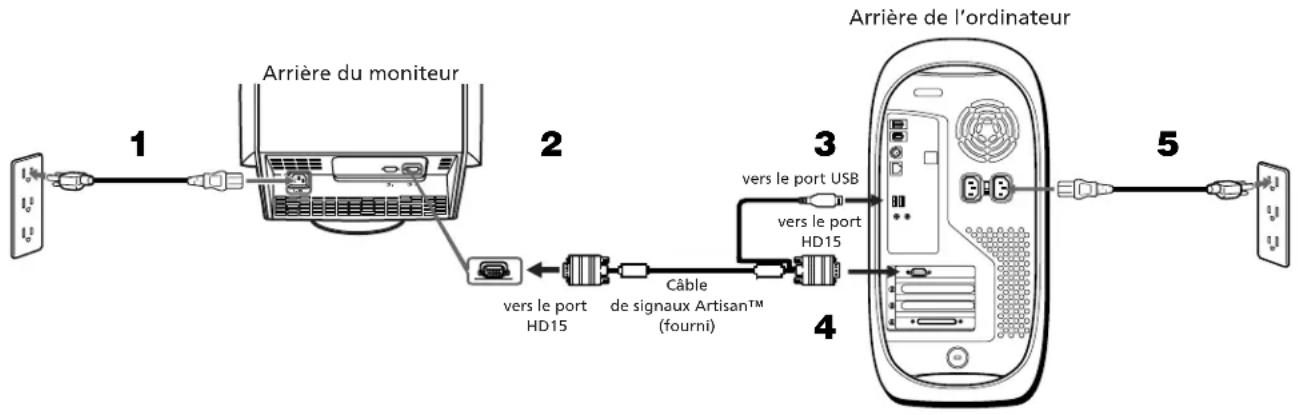
Remarque : Avant de raccorder le moniteur GDM-C520, mettez l'ordinateur hors tension et débranchez le cordon d'alimentation.
1 Raccordez le cordon d'alimentation du moniteur GDM-C520 au moniteur et branchez-le sur une prise de courant proche.
Appuyez sur le bouton d'alimentation situé à l'avant du moniteur pour vérifier que celui-ci se met bien sous tension, puis appuyez de nouveau sur le bouton d'alimentation pour mettre le moniteur hors tension avant de passer à l'étape 2.
2 Raccordez le connecteur HD15 situé sur le câble de signaux Artisan ™ à un port HD15 à l'arrière du moniteur.
3 Raccordez solidement le connecteur USB à l'autre extrémité du câble de signaux Artisan ^TM à un port USB situé à l'arrière de votre ordinateur.
4 Branchez l'autre connecteur HD15 au port HD15 situé à l'arrière de votre ordinateur.
5 Rebranchez le câble d'alimentation de l'ordinateur sur une prise secteur.
Mettez le moniteur et l'ordinateur sous tension. Si aucune image ne s'affiche à l'écran, reportez-vous à la section de dépannage de ce guide.
Raccordement du capteur Artisan™ à votre ordinateur
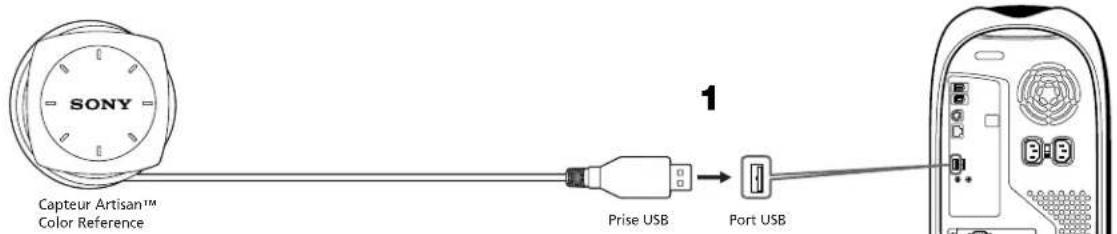
1 Raccordez l'extrémité USB du capteur Artisan ^TM à un port USB disponible sur votre ordinateur ou raccordez-le via un périphérique tel qu'un clavier ou un concentrateur USB.
Remarque: Assurez-vous que le capteur peut être placé facilement sur le centre du moniteur, sans étirer le cordon du capteur.
Fixation du protecteur d'écran sur le moniteur GDM-C520
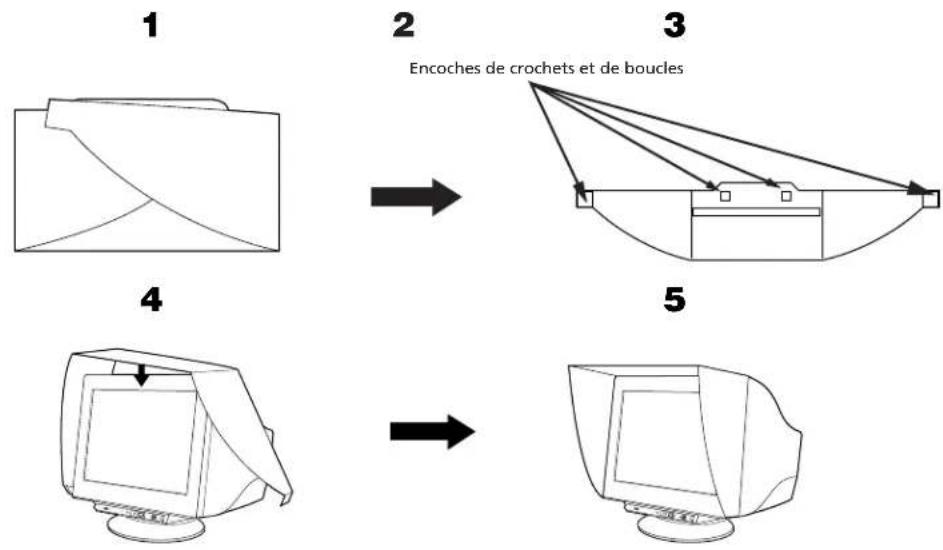
flowchart
graph TD
    A["1: File folder"] --> B["2: Encoches de crochets et de boucles"]
    B --> C["3: Computer with connecting lines"]
    C --> D["4: Display monitor"]
    D --> E["5: Computer with monitor"]
1 Dépliez le protecteur d'écran.
2 Fixez les coussinets de crochets et de boucles sur le côté inférieur du protecteur d'écran, tel qu'indiqué ci-dessus.
3 Retirez les bandes protégeant l'adhésif sur chaque coussinet de crochet et de boucle.
4 Entourez l'écran du moniteur avec le protecteur d'écran. Assurez-vous que le protecteur est bien aligné.
5 Pliez les taquets adhésifs vers l'intérieur de l'écran en appuyant fermement pour que les taquets soient bien collés sur le côté inférieur du moniteur.
Conseils de dépannage
Le moniteur n'est pas alimenté
Si le voyant d'alimentation du moniteur est éteint et qu'aucune image ne s'affiche à l'écran, vérifiez les points suivants:
Assurez-vous que le câble d'alimentation est complètement inséré dans le port d'alimentation du moniteur et dans une prise secteur en état de fonctionnement.
☐ Testez la prise électrique en y branchant un appareil électrique en état de fonctionnement, tels qu'une lampe.
- Maintenez la touche d'alimentation enfoncée et patientez jusqu'à ce que le voyant d'alimentation s'allume.
☐ Essayez de brancher un autre câble d'alimentation sur le moniteur. Utilisez le câble d'alimentation de l'ordinateur et mettez le moniteur sous tension pendant que le câble de signaux est débranché. Si le moniteur fonctionne correctement, un modèle de test automatique s'affiche.
Aucune image n'apparaît à l'écran
Si le voyant d'alimentation du moniteur est allumé et qu'aucune image ne s'affiche à l'écran, vérifiez les points suivants:
□ Assurez-vous que le connecteur vidéo est correctement branché. Serrez solidement les vis du connecteur avec les doigts.
□Vérifiez que l'ordinateur est sous tension.
□Augmentez les commandes de contraste et de luminosité.
□ Mettez le moniteur hors tension et débranchez le câble de signaux ArtisanTM. Vérifier que le connecteur de câble ne présente pas de parties pliées ou brisées.
Pendant que le câble de signaux est débranché, mettez le moniteur sous tension. Si le moniteur fonctionne correctement, un modèle de test automatique s'affiche.
□Réinitialisez l'écran ou affichez les images.
Installation du logiciel Artisan™
Macintosh
1 Insérez le CD Artisan ™ dans le lecteur de CD-ROM de votre ordinateur.
2 Double-cliquez sur l'icône Artisan ™ qui s'affiche sur le bureau de votre ordinateur.
3 Double-cliquez sur l'icône « Artisan ™ Installer ».
4 Suivez les invites à l'écran pour l'installation du logiciel.
5 Redémarrez votre ordinateur.
Windows
1 Avant d'installer le logiciel, déconnectez le branchement USB entre le câble de signaux Artisan ^TM et le moniteur. Déconnectez également le branchement USB du capteur Artisan ^TM . Sans cela, le logiciel ne sera pas installé correctement.
2 Insérez le CD Artisan ™ dans le lecteur de CD-ROM de votre ordinateur.
3 Cliquez sur l'icône « Poste de travail » située sur le bureau de votre ordinateur.
4 Double-cliquez sur l'icône de CD-ROM. Repérer et double-cliquer sur l'icône « Setup » pour obtenir la langue de votre choix.
5 Suivez les invites à l'écran pour l'installation du logiciel.
6 Rebranchez le connecteur USB du câble de signaux Artisan ^TM et le connecteur USB du capteur Artisan ^TM à votre ordinateur.
7 Suivez les invites à l'écran pour installer les pilotes du câble de signaux et du capteur.
Remarque : Si on vous demande l'emplacement des pilotes Artisan™, utilisez la fonction "Parcourir" de Windows pour atteindre le lecteur de CD-ROM dans lequel se trouve le CD-ROM Artisan™.
8 Redémarrez votre ordinateur.
Calibrage du système Artisan™
Préparation de votre appareil pour le calibrage
1 Assurez-vous que les réglages de couleurs sont réglés sur « millions » ou au moins sur 16 bits couleur.
2 Assurez-vous que l'écran est réglé sur le mode « Professional ». Pour cela, appuyez sur la touche « Picture Effect » à l'avant de votre moniteur GDM-C520 jusqu'à ce que l'affichage à l'écran indique le message « Professional ».
3 Laissez votre moniteur chauffer en laissant l'écran allumé avec une image relativement lumineuse affichée (plus de 50 % de blancs) pendant au moins une heure avant le calibrage.
4 Assurez-vous que le capteur Artisan ^TM est raccordé à l'un des ports USB de votre ordinateur.
5 Abaissez la lumière de la pièce en dessous de 64 lux. Le niveau de luminosité ambiante idéal est d'environ 16 lux.
Calibrage de votre système
1 Double-cliquez sur l'icône Artisan ^TM pour lancer l'application. L'écran principal apparaît.
2 Choisissez un espace de couleur cible à partir du menu déroulant « Target Colorspace ». Choisissez l'une des trois options suivantes:
Print RGB D50: Espace de couleur standard pour les professionnels de la pré-presse et de l'impression aux Etats-Unis.
Print RGB D65: Espace de couleur standard pour les professionnels de la pré-presse et de l'impression en Europe.
Web RGB (sRGB): Espace de couleur standard pour une sortie limitée aux écrans d'ordinateurs, aux téléviseurs et aux appareils vidéo.
3 Cliquez sur le bouton « Calibrate ».
4 Centrez le capteur Artisan ^TM sur la cible au milieu de l'écran, à l'aide des marques de dièse de guidage sur l'écran et du capteur.
5 Cliquez sur le bouton « Start ». Votre système nécessite environ dix minutes pour effectuer la totalité du calibrage.
6 Lorsque le calibrage est terminé, un message "Calibration Complete" s'affiche. Retirez le capteur.
7 Le nouveau calibrage est maintenant actif et est affiché sous le menu déroulant « Calibration Data » sur l'écran principal.
Spécifications principales
| Tension/courant CA en entrée. 100 – 240 V ~ 50 – 60Hz, 2,0 – 1,0 A | |
| Température de fonctionnement 10°C – 35°C | |
| Dimensions Environ 497 x 499 x 487 mm | (19 5/8" x 19 3/4" x 19 1/4" po) |
| Poids (moniteur uniquement) Environ 30,5 kg (67,1 lb) | |
| Accessoires fournis Ecran GDM-C520 | Cordon d'alimentationCâble de signaux ArtisanTMCapteur ArtisanTM et boîtier protecteurProtecteur d'écranCD ArtisanTM SystemGuide de configuration rapideCarte de garantie |
Si vous avez besoin d'une assistance supplémentaire pour la configuration de votre moniteur ou le calibrage de votre système, veuillez vous référer au manuel de l'utilisateur contenu sur le CD Artisan Color Reference System. Si l'aide fournie dans le manuel d'utilisateur contenu sur le CD n'est pas suffisante, vous pouvez contacter Sony via l'URL suivante : http://www.sony.com/displays/support, ou par téléphone au : 1-866-256-9392.
Artisan™
Color Reference System




- Guide de démarrage rapide
- Directives de sécurité
- Remarque : Avant de raccorder le moniteur GDM-C520, mettez l'ordinateur hors tension et débranchez le cordon d'alimentation.
- Raccordement du capteur Artisan™ à votre ordinateur
- Fixation du protecteur d'écran sur le moniteur GDM-C520
- Conseils de dépannage
- Installation du logiciel Artisan™
- Macintosh
- Windows
- Calibrage du système Artisan™
- Artisan™
- Color Reference System
Marque : SONY
Modèle : GDMC520K
Catégorie : Autres accessoires informatique