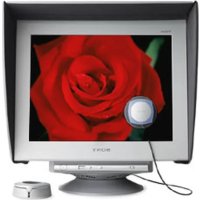
GDMC520K - Otros accesorios informáticos SONY - Manual de uso y guía de instrucciones gratis
Encuentra gratis el manual del aparato GDMC520K SONY en formato PDF.

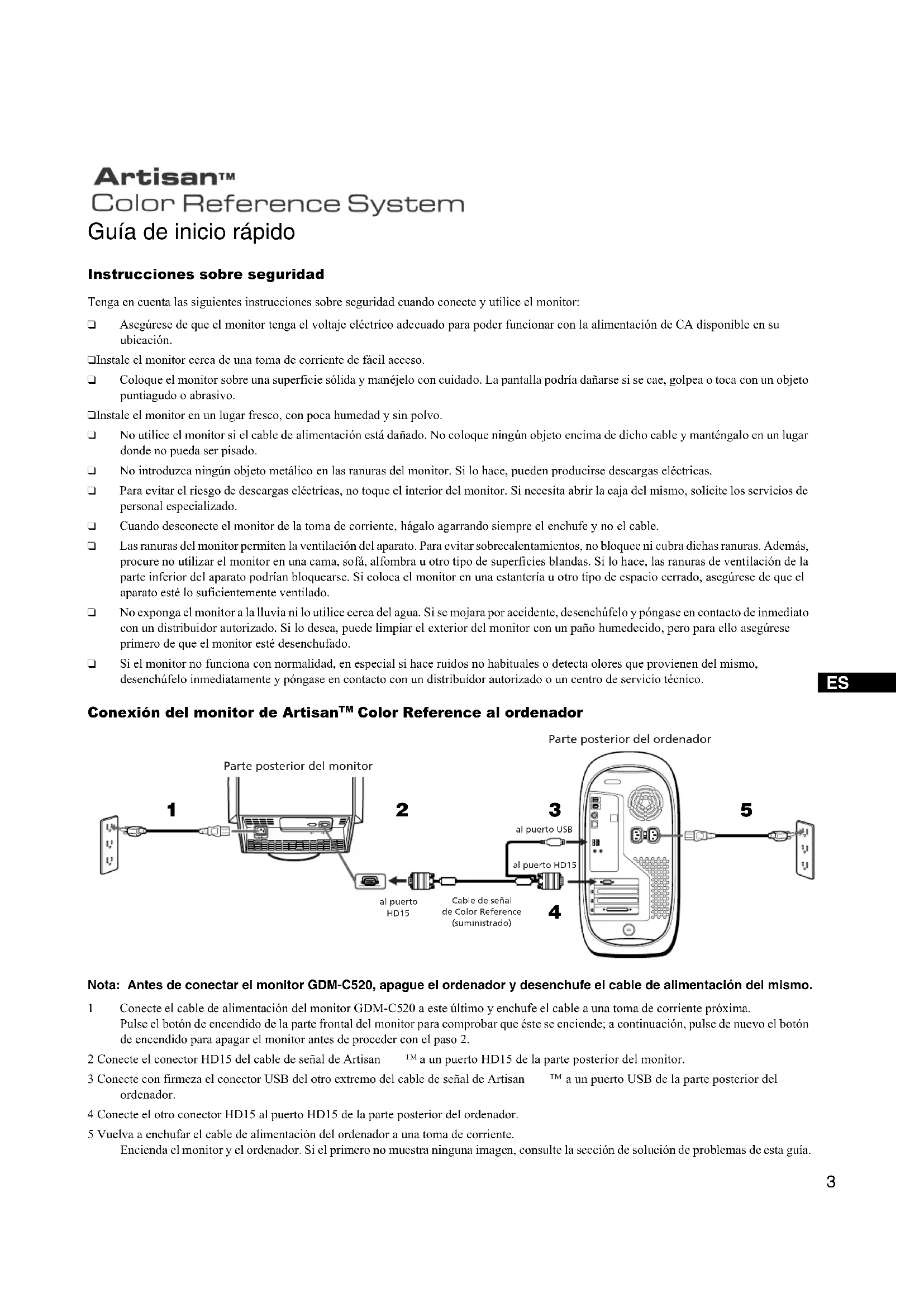


| Tipo de producto | Monitor de referencia de color (Artisan™ Color Reference System) |
| Marca | Sony |
| Modelo | GDM-C520K |
| Dimensiones (L x A x P) | Aproximadamente 497 x 499 x 487 mm |
| Peso (solo monitor) | Aproximadamente 30,5 kg |
| Alimentación | 100-240 V ~ 50-60 Hz, 2,0-1,0 A |
| Temperatura de funcionamiento | 10 °C a 35 °C |
| Conectividad | Puerto HD15, puerto USB |
| Funciones principales | Calibración automática con sensor Artisan, modos colorimétricos (Print RGB D50, Print RGB D65, Web RGB sRGB), modo Professional |
| Accesorios incluidos | Cable de alimentación, cable de señal Artisan™, sensor Artisan™ con estuche protector, protector de pantalla, CD Artisan™ System, guía de configuración rápida, tarjeta de garantía |
| Mantenimiento y limpieza | Desconectar antes de limpiar; usar un paño húmedo para el exterior |
| Seguridad | No obstruir las aberturas de ventilación, evitar el agua, no insertar objetos metálicos, confiar la apertura a un técnico calificado |
| Piezas de repuesto y reparabilidad | Contactar a un distribuidor autorizado o a Sony (http://www.sony.com/displays/support, teléfono 1-866-256-9392) |
| Información general | Manual disponible en francés, inglés, español y otros idiomas bajo pedido |
Preguntas frecuentes - GDMC520K SONY
Preguntas de los usuarios sobre GDMC520K SONY
0 pregunta sobre este aparato. Responde a las que conoces o haz la tuya.
Hacer una nueva pregunta sobre este aparato
Descarga las instrucciones para tu Otros accesorios informáticos en formato PDF gratis! Encuentra tus instrucciones GDMC520K - SONY y toma tu dispositivo electrónico nuevamente en la mano. En esta página están publicados todos los documentos necesarios para el uso de su dispositivo. GDMC520K de la marca SONY.
MANUAL DE USUARIO GDMC520K SONY
Guía de inicio rápido ____ ES
Artisan™
Color Reference System
Quick Start Guide
Safety Instructions
Guía de inicio rápido
Instrucciones sobre seguridad
Tenga en cuenta las siguientes instrucciones sobre seguridad cuando conecte y utilice el monitor:
Asegúrese de que el monitor tenga el voltaje eléctrico adecuado para poder funcionar con la alimentación de CA disponible en su ubicación.
□Instale el monitor cerca de una toma de corriente de fácil acceso.
Coloque el monitor sobre una superficie sólida y manéjelo con cuidado. La pantalla podría dañarse si se cac, golpea o toca con un objeto puntiagudo o abrasivo.
□Instale el monitor en un lugar fresco, con poca humedad y sin polvo.
No utilice el monitor si el cable de alimentación está dañado. No coloque ningún objeto encima de dicho cable y manténgalo en un lugar donde no pueda ser pisado.
No introduzca ningún objeto metálico en las ranuras del monitor. Si lo hace, pueden producirse descargas eléctricas.
Para evitar el riesgo de descargas eléctricas, no toque el interior del monitor. Si necesita abrir la caja del mismo, solicite los servicios de personal especializado.
□ Cuando desconecte el monitor de la toma de corriente, hágalo agarrando siempre el enchufe y no el cable.
Las ranuras del monitor permiten la ventilación del aparato. Para evitar sobrecalentamientos, no bloquee ni cubra dichas ranuras. Además, procure no utilizar el monitor en una cama, sofá, alfombra u otro tipo de superficies blandas. Si lo hace, las ranuras de ventilación de la parte inferior del aparato podrían bloquearse. Si coloca el monitor en una estantería u otro tipo de espacio cerrado, asegúrese de que el aparato esté lo suficientemente ventilado.
No exponga el monitor a la lluvia ni lo utilice cerca del agua. Si se mojara por accidente, desenchúfelo y póngase en contacto de inmediato con un distribuidor autorizado. Si lo desea, puede limpiar el exterior del monitor con un paño humedecido, pero para ello asegúrese primero de que el monitor esté desenchufado.
Si el monitor no funciona con normalidad, en especial si hace ruidos no habituales o detecta olores que provienen del mismo, desenchúfelo inmediatamente y póngase en contacto con un distribuidor autorizado o un centro de servicio técnico.
ES
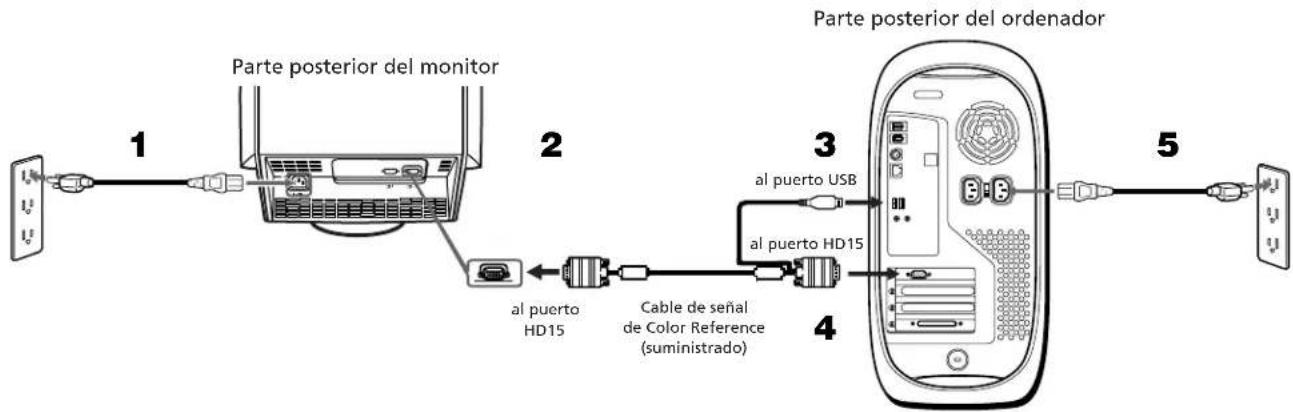
Conexión del monitor de Artisan™ Color Reference al ordenador
flowchart
graph LR
    A["Monitor"] -->|1| B["Monitor with cable"]
    B -->|2| C["HD15 cable"]
    C -->|3| D["Server with USB and HD15 cable"]
    D -->|4| E["Server with USB and HD15 cable"]
    E -->|5| F["Output"]
    B -->|Parte posterior del monitor| G["Component block"]
    style A fill:#f9f,stroke:#333
    style F fill:#bbf,stroke:#333
Nota: Antes de conectar el monitor GDM-C520, apague el ordenador y desenchufe el cable de alimentación del mismo.
1 Conecte el cable de alimentación del monitor GDM-C520 a este último y enchufe el cable a una toma de corriente próxima. Pulse el botón de encendido de la parte frontal del monitor para comprobar que éste se enciende; a continuación, pulse de nuevo el botón de encendido para apagar el monitor antes de proceder con el paso 2.
2 Conecte el conector HD15 del cable de señal de Artisan ^TM a un puerto HD15 de la parte posterior del monitor.
3 Conecte con firmeza el conector USB del otro extremo del cable de señal de Artisan ordenador.
4 Conecte el otro conector HD15 al puerto HD15 de la parte posterior del ordenador.
5 Vuelva a enchufar el cable de alimentación del ordenador a una toma de corriente. Encienda el monitor y el ordenador. Si el primero no muestra ninguna imagen, consulte la sección de solución de problemas de esta guía.
Conexión del sensor de Artisan™ al ordenador
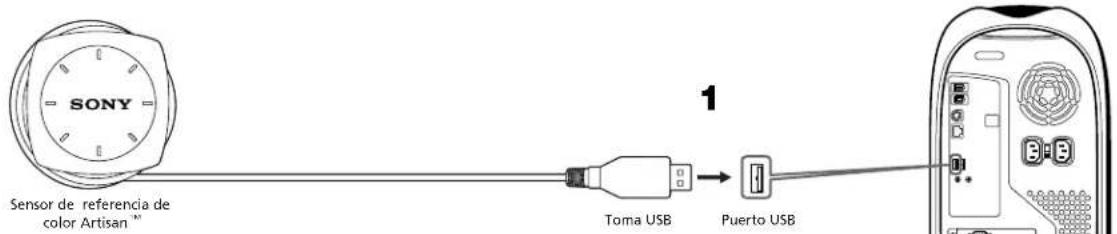
1 Conecte el extremo USB del sensor de Artisan ^TM a un puerto USB abierto del ordenador o bien conéctelo a través de un dispositivo periférico como un teclado o un concentrador USB. Nota: Asegúrese de que el sensor puede colocarse sin problemas en el centro de la pantalla del monitor sin estirar el cable del sensor.
Colocación de la visera en el monitor GDM-C520
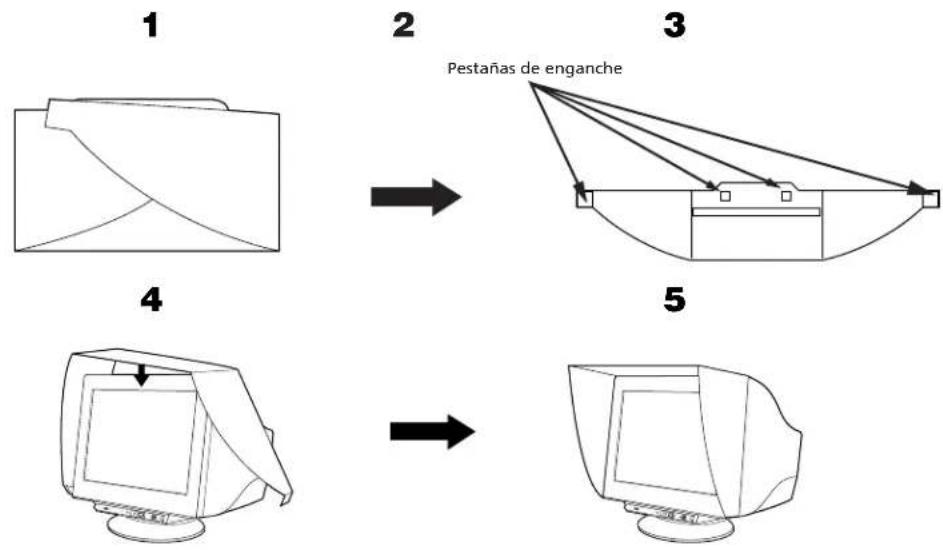
2 Coloque las almohadillas de enganche en la parte inferior de la visera, tal y como se muestra arriba.
3 Retire las protecciones de los adhesivos de cada una de las pestañas de enganche.
4 Coloque la visera alrededor del monitor. Asegúrese de que ésta esté correctamente alineada.
5 Doble las pestañas adhesivas hacia el interior del monitor apretando firmemente para asegurarse de que éstas quedan bien enganchadas en la parte inferior del monitor.
Sugerencias para la solución de problemas
El monitor no recibe alimentación
Si el indicador de alimentación del monitor está apagado y no aparece ninguna imagen en la pantalla, compruebe lo siguiente:
Asegúrese de que el cable de alimentación está completamente insertado en el puerto de alimentación del monitor y en una toma de corriente que funcione.
Compruebe la toma de corriente enchufando un dispositivo eléctrico que funcione, como una lámpara.
☐ Pulse el botón de encendido, manténgalo pulsado y espere a que el indicador de alimentación se ilumine.
Pruebe a conectar otro cable de alimentación al monitor. Utilice el cable de alimentación del ordenador y encienda el monitor con el cable de señal desconectado. Si el monitor funciona correctamente, aparecerá una imagen de autoprueba.
El monitor no muestra ninguna imagen
Si el indicador de alimentación del monitor está encendido pero no aparece ninguna imagen en la pantalla, compruebe lo siguiente:
Asegúrese de que el conector de vídeo esté ajustado correctamente. Apriete firmemente los tornillos del conector con los dedos.
□Compruebe que el ordenador esté encendido.
□Aumente los controles de contraste y brillo.
□Apague el monitor y desenchufe el Cable de Señal de Artisan ^TM . Compruebe que el conector del cable no tenga piezas dobladas o rotas.
□ Con el cable de señal desconectado, encienda el monitor. Si éste funciona correctamente, aparecerá una imagen de autoprueba.
□Vuelva a ajustar el monitor.
Instalación del software de Artisan™
Macintosh
1 Localice e inserte el CD de Artisan ^TM en la unidad de CD-ROM del ordenador.
2 Haga doble clic en el icono de Artisan ^TM que aparece en el escritorio del ordenador.
3 Haga doble clic en el icono de "Artisan TM Installer" (Instalador de ArtisanTM).
4 Siga las indicaciones que aparecen en pantalla para instalar el software.
5 Reinicie el ordenador.
Windows
1 Antes de instalar el software, desconecte la conexión USB entre el Cable de Señal de Artisan™ y el monitor. Desconecte también la conexión USB del sensor de Artisan™. De lo contrario, el software no se instalará correctamente.
2 Localice e inserte el CD de Artisan ^TM en la unidad de CD-ROM del ordenador.
3 Haga clic en el icono de "Mi PC" del escritorio.
4 Laga doble clic en el icono de CD-ROM. Localice y haga doble clic en el icono "Setup" para seleccionar el idioma que desee.
5 Siga las indicaciones que aparecen en pantalla para instalar el software.
6 Vuelva a conectar los conectores USB del Cable de Señal de Artisan ^TM y del sensor de Artisan ^TM al ordenador.
7 Siga las indicaciones que aparecen en pantalla para instalar los controladores del cable de señal de y del sensor.
Nota: En caso de que necesite localizar los controladores de Artisan, utilice la función "Examinar" de Windows para abrir la unidad de CD-ROM en la que se encuentra el CD de Artisan.
8 Reinicie el ordenador.
Calibración del sistema de Artisan™
Preparación del sistema para la calibración
1 Asegúrese de que la configuración de color esté ajustada en "millones" o como mínimo en color de 16 bits.
2 Asegúrese de que el monitor esté ajustado en modo "Professional". Para ello, pulse el botón "Picture Effect" (Efecto de imagen) de la parte frontal del monitor GDM-C520 hasta que la indicación en pantalla muestra el texto "Professional".
3 Caliente el monitor dejándolo encendido y mostrando una imagen relativamente brillante (con más de un 50% de blanco) durante al menos una hora antes de la calibración.
4 Asegúrese de que el sensor de Artisan ^TM esté conectado a uno de los puertos USB del ordenador.
5 Baje la iluminación de la sala a menos de 64 lux. En condiciones óptimas, el nivel de iluminación ambiente deberá ser de unos 16 lux.
Calibración del sistema
1 Haga doble clic en el icono de Artisan ^TM para iniciar la aplicación. Aparecerá la pantalla principal.
2 Elija un espacio de color de destino del menú desplegable "Target Colorspace" (Espacio de color de destino). Elija una de las tres opciones siguientes:
Print RGB D50: Espacio de color estándar para profesionales de maquetación e impresión en los Estados Unidos.
Print RGB D65: Espacio de color estándar para profesionales de maquetación e impresión en Europa.
Web RGB (sRGB): Espacio de color estándar para monitores de ordenador, televisores y videograbadoras.
3 Haga clic en el botón "Calibrate" (Calibrar).
4 Centre el sensor de Artisan ^TM sobre el objetivo en el medio de la pantalla utilizando las marcas de la pantalla y el sensor para guiarse por este proceso.
5 Haga clic en el botón "Start" (Iniciar). El sistema tardará unos 10 minutos en calibrarse totalmente.
6 Cuando haya terminado la calibración, aparecerá el mensaje "Calibration Complete" (Calibración terminada). Retire el sensor.
7 La nueva calibración quedará activada y se mostrará en el menú desplegable "Calibration Data" (Datos de calibración) de la pantalla principal.
Especificaciones rápidas
| Corriente/voltaje de entrada de CA de 100 a 240 V ~ de 50 a 60 Hz, 2,0 – 1,0 A | |
| Temperatura de funcionamiento de 10°C a 35°C | |
| Dimensiones Aproximadamente 497 x 499 x 487 mm | |
| Peso (sólo el monitor) Aproximadamente 30,5 kg | |
| Otros accesorios del embalaje Monitor GDM-C520 | Cable de alimentaciónCable de señal de ArtisanTMSensor de ArtisanTM y caja protectoraVisera del monitorCD del sistema de ArtisanTMGuía de instalación rápidaTarjeta de garantía |
Si necesita ayuda en la instalación del monitor o en la calibración del sistema, consulte el manual del usuario incluido en el CD del sistema de Artisan™ Color Reference. Si a pesar de ello sigue precisando ayuda, póngase en contacto con Sony por teléfono llamando al número 1-866-256-9392 o bien visite la página http://www.sony.com/displays/support.





- Artisan™
- Color Reference System
- Quick Start Guide
- Safety Instructions
- Guía de inicio rápido
- Instrucciones sobre seguridad
- Conexión del monitor de Artisan™ Color Reference al ordenador
- Nota: Antes de conectar el monitor GDM-C520, apague el ordenador y desenchufe el cable de alimentación del mismo.
- Conexión del sensor de Artisan™ al ordenador
- Colocación de la visera en el monitor GDM-C520
- Sugerencias para la solución de problemas
- Instalación del software de Artisan™
- Macintosh
- Windows
- Calibración del sistema de Artisan™
- Preparación del sistema para la calibración
- Calibración del sistema
Marca : SONY
Modelo : GDMC520K
Categoría : Otros accesorios informáticos