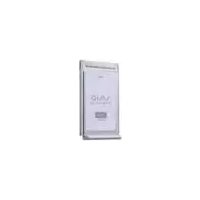
PCWAC300S - Autres accessoires informatique SONY - Notice d'utilisation et mode d'emploi gratuit
Retrouvez gratuitement la notice de l'appareil PCWAC300S SONY au format PDF.



| Type de produit | Carte réseau sans fil PC Card (Type II CardBus) |
| Normes sans fil | IEEE 802.11g (54 Mbit/s) et 802.11b (11 Mbit/s) |
| Fréquence radio | 2,4 à 2,4835 GHz (bande ISM) |
| Modulation | DS-SS (802.11b), OFDM (802.11g) |
| Modes de connexion | Point d'accès (infrastructure) et Égal à égal (Ad-Hoc) |
| Sécurité | Cryptage WEP (40 bits ou 128 bits) |
| Logiciel fourni | Pilote et utilitaire Wireless Panel |
| Systèmes d'exploitation compatibles | Windows Me, Windows 2000, Windows XP |
| Configuration minimale requise | 128 Mo RAM, emplacement CardBus, lecteur CD-ROM |
| Dimensions (L x H x P) | 54 x 5 x 91 mm (hauteur antenne 14 mm) |
| Poids | Environ 40 g |
| Alimentation | 3,3 V CC fournie par l'ordinateur via le connecteur CardBus |
| Consommation électrique | 700 mA max en émission, 370 mA max en réception |
| Connecteur | Carte PC Card de Type II (CardBus) |
| Température de fonctionnement | 5 °C à 35 °C (sans condensation) |
| Antenne | Intégrée, partie saillante de 9 mm |
| Entretien et nettoyage | Nettoyer avec un chiffon doux légèrement humide. Ne pas utiliser d'alcool, benzène ou produits abrasifs. |
| Précautions de sécurité | Ne pas ouvrir le produit. Maintenir à au moins 22 cm d'un stimulateur cardiaque. Ne pas utiliser dans les hôpitaux ou avions. |
| Garantie | Garantie constructeur Sony. Toute ouverture annule la garantie. |
| Accessoires fournis | Carte PC Card, CD-ROM d'installation, guide de mise en route, bon de garantie |
FOIRE AUX QUESTIONS - PCWAC300S SONY
Questions des utilisateurs sur PCWAC300S SONY
0 question sur cet appareil. Repondez a celles que vous connaissez ou posez la votre.
Poser une nouvelle question sur cet appareil
Téléchargez la notice de votre Autres accessoires informatique au format PDF gratuitement ! Retrouvez votre notice PCWAC300S - SONY et reprennez votre appareil électronique en main. Sur cette page sont publiés tous les documents nécessaires à l'utilisation de votre appareil PCWAC300S de la marque SONY.
MODE D'EMPLOI PCWAC300S SONY
Pour prévenir tout risque d'incendie ou d'électrocution, préservez cet appareil de la pluie et de l'humidité.
Numéros d'identification
Le numéro de modèle et le numéro de série figurent sur la face arrière du produit. Inscrivez le numéro de série dans l'espace réservé à cet effet ci-dessous. Mentionnez toujours ces références lorsque vous prenez contact avec votre distributeur Sony au sujet de ce produit.
N° de modèle PCWA-C300S
N° de série ____
Toute altération ou modification non approuvée expressément dans ce manuel peut annuler vos droits concernant l'utilisation de cet équipement.
Consignes de sécurité
AVERTISSEMENT
- L'ouverture du produit, quelle qu'en soit la raison, vous expose à des risques non couverts par la garantie.
- N'utilisez pas ce produit dans un hôpital, sous peine de dysfonctionnement des appareils médicaux.
- Si vous utilisez le produit à proximité d'un stimulateur cardiaque, assurez-vous qu'il en est éloigné d'au moins 22 cm.
- N'utilisez pas le produit en avion ; vous pourriez engendrer un dysfonctionnement de l'équipement de celui-ci. Veillez à ôter le produit de son emplacement avant de transporter votre ordinateur dans un avion.
- Veillez à insérer la carte délicatement dans l'ordinateur, sous peine d'endommager la carte ou l'ordinateur.
Réglementations
Reportez-vous au dépliant sur les réglementations relatives à la technologie LAN sans fil fourni avec ce produit.
À propos du logiciel fourni
LE LOGICIEL QUI ACCOMPAGNE CE PRODUIT EST FOURNI CONFORMÉMENT AU CONTRAT DE LICENCE UTILISATEUR FINAL APPLICABLE.
- Conformément à la législation en matière de droits d'auteur, toute reproduction, totale ou partielle, du logiciel ou de son manuel d'utilisation, et toute location du logiciel sans autorisation préalable de l'auteur sont illicites.
- SONY décline toute responsabilité quant aux préjudices financiers ou aux pertes de bénéfices résultant de l'utilisation de ce logiciel fourni avec ce produit, ainsi qu'aux éventuelles plaintes émanant d'une société tierce.
- En cas de problème logiciel résultant d'un vice de fabrication, SONY s'engage à remplacer ou à rembourser la marchandise. SONY n'endosse cependant aucune autre responsabilité.
- Le logiciel fourni avec ce produit ne peut pas être utilisé avec du matériel autre que celui qui lui est expressément destiné.
- Notez qu'en raison de nos efforts constants pour accroître la qualité, il se peut que les spécifications logicielles fassent l'objet de modifications sans préavis.
Programme © 2001, 2002, 2003 Sony Corporation, © 2000-2003 Atheros Communications, Inc. Tous droits réservés.
Sony, VAIO, et le CarrierGate
logo Eco Info sont des marques commerciales de Sony Corporation.
Microsoft et Windows sont des marques déposées de Microsoft Corporation aux États-Unis et/ou dans d'autres pays.
MMX et Pentium sont des marques commerciales déposées d'Intel Corporation.
Toutes les autres marques commerciales sont la propriété de leurs détenteurs respectifs.

Table des matières
Présentation 4
Fonctionnalités .... 4
Configuration système requise ...... 7
Documentation et fichier d'aide ..... 9
Pour commencer
Déballage 10
Les logiciels fournis .... 10
Installation des logiciels fournis ..... 11
Configuration des paramètres de connexion au point d'accès ..... 16
Windows Me ou Windows 2000 .... 16
Windows XP 19
Retrait de la carte PC Card LAN sans fil et précautions à prendre pour l'insérer .... 23
Retrait de la carte PC Card LAN sans fil .... 23
L'ordinateur est doté de deux emplacements PC Card ...... 23
Connexion LAN sans fil
Vérification de l’état des communications .... 24
Vérification de la puissance du signal radio .... 24
Vérification des informations réseau.... 24
Utilisation de Wireless Panel...... 25
Ouverture de Wireless Panel ..... 25
Informations complémentaires
Installation manuelle, vérification et
désinstallation des logiciels fournis ... 26
Installation manuelle du pilote de la carte PC Card LAN sans fil ..... 26
Installation manuelle de Wireless Panel 28
Connexion au point d'accès avec Wireless Panel (Windows Me/2000) .... 30
Vérification de l'installation du pilote de la carte PC Card LAN sans fil 31
Désinstallation du pilote de la carte PC Card LAN sans fil.... 38
Désinstallation de Wireless Panel .. 41
Précautions 44
Fiche technique 45
Aide 45
Glossaire 46
Résolution de problèmes 47
- Microsoft ^ Windows ^ Millennium Edition est ci-après nommé Windows Me.
- Microsoft ^ Windows ^ 2000 Professionnel est ci-après nommé Windows 2000.
- Microsoft ^ Windows ^ XP Professionnel et Microsoft ^ Windows ^ XP Édition familiale sont ci-après nommés Windows XP.
Remarques
- L'interface utilisateur du logiciel fourni par Sony peut différer des captures d'écran illustrées dans ce document.
- Les explications de ce manuel supposent que vous connaissiez les fonctions de base du système d'exploitation Windows. Reportez-vous aux manuels qui accompagnent votre ordinateur pour de plus amples informations sur son fonctionnement.
Présentation
Fonctionnalités
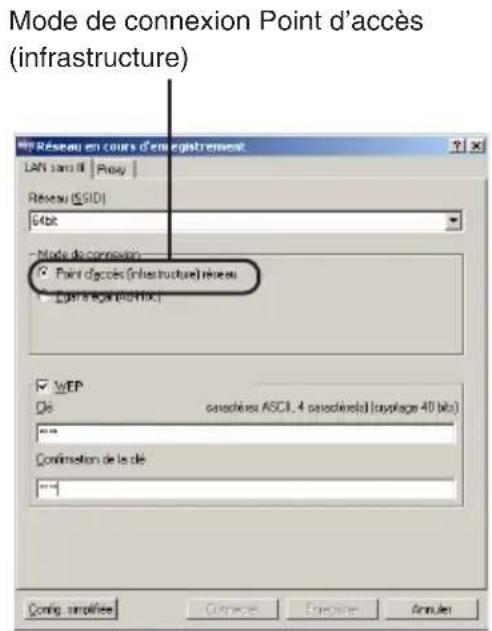
La carte PC Card LAN sans fil (IEEE 802.11g : 2,4 GHz/54 Mbit/s) PCWA-C300S est une carte réseau de type PC Card qui vous permet d'élaborer un réseau local sans fil sur lequel plusieurs ordinateurs peuvent communiquer et échanger des données sans connexion physique. Avec le logiciel Wireless Panel fourni, vous pouvez aisément configurer cette carte pour différents réseaux. Vous pouvez, par exemple, enregistrer des différentes configurations pour vos réseaux professionnel et domestique ou pour passer rapidement du mode de connexion Point d'accès (infrastructure) au mode de connexion Égal à égal (Ad-Hoc). Cela facilite grandement l'utilisation de la carte dans différents environnements et une grande variété d'applications.
Conseils
- Le logiciel Wireless Panel fourni vous permet de passer aisément d'un mode de connexion à l'autre.
- Pour utiliser la carte en mode de connexion Point d'accès, vous devez disposer d'un point d'accès LAN sans fil conforme aux normes IEEE 802.11g ou IEEE 802.11b* (vendu séparément).
Sous Windows Me ou Windows 2000 :
![Mode de connexion Égal à égal (Ad-Hoc) Réseau en cours d'enregistrement LAN sans 80 Play Réseau (SSID) 64bit Mode de connexion • Panel d'arches (infrastructure) riser ou • [Egal à égal (Ad Hoc)] Lens Auto ✓ WEP D€ caschées ASCII, 4 caschées(s) (cupvrage 40 bits) ... Confirmation de la D€ ... Config. simplifiée Correct Define Append](/content/2026/03/536590/images/d06503ab1f47e1ffaea3458042973cce220f973a22d5e71593a2ee8fd0fe4564.jpg)
* Si vous utilisez le point d'accès LAN sans fil PCWA-A320 vendu séparément, reportez-vous à la documentation qui accompagne le produit.
Windows XP Service Pack 1:
Réseaux sans fil disponibles
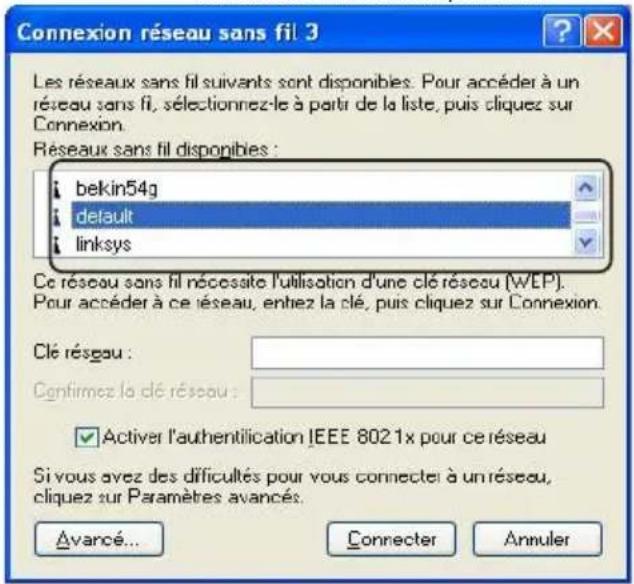
La boîte de dialogue de Windows XP peut se différer légèrement.
Accès à Internet à partir de différents points de votre réseau domestique (mode de connexion Point d'accès)
Si vous disposez d'un point d'accès autonome, vous pouvez aisément élaborer un réseau sans fil. Si vous raccordez un modem DSLou un modem câble au point d'accès, vous pouvez accéder à Internet dans le salon, la chambre ou tout autre endroit approprié de la maison. Si vous équipez plusieurs ordinateurs d'une carte PC Card LAN sans fil, vous serez également en mesure d'échanger des fichiers entre les différents ordinateurs par l'intermédiaire du point d'accès.
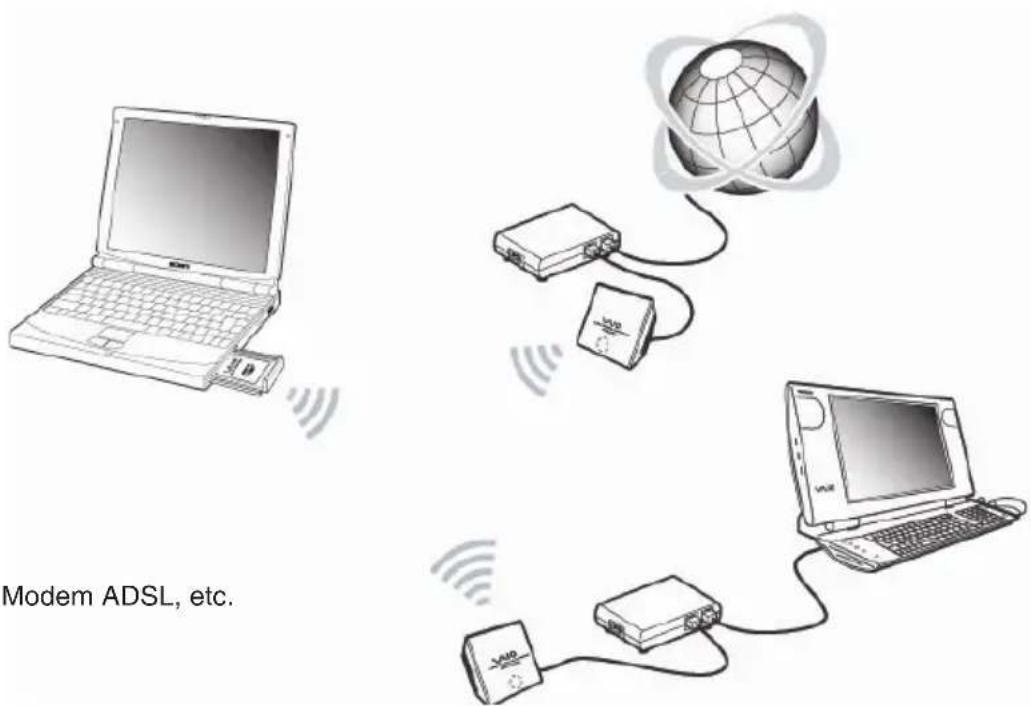
L'illustration ci-dessus donne un exemple de configuration utilisant le mode de connexion Point d'accès. Deux ordinateurs équipés de cartes PC Card LAN sans fil établissent une communication avec le point d'accès sans fil PCWA-A320. Le point d'accès sans fil est raccordé à un routeur ou modem/routeur ADSL/câble. Vous pouvez donc accéder à Internet par l'intermédiaire de cette connexion sans fil. Si votre modem ADSL/câble n'offre pas la fonction de routage, assurez-vous que vous disposez d'un routeur entre le modem ADSL/câble et le point d'accès sans fil.
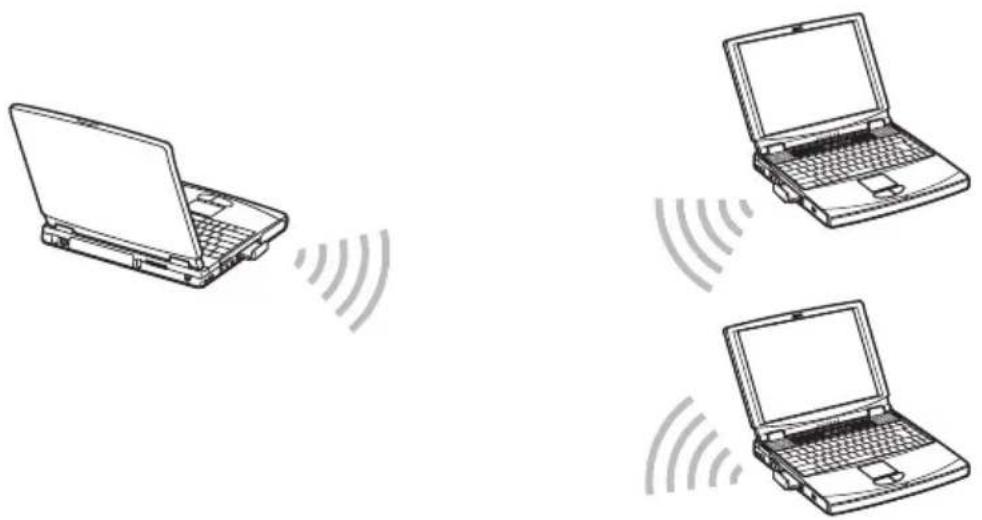
Communication directe entre les ordinateurs (mode de connexion Égal à égal)
Le mode de connexion Égal à égal permet d'établir une connexion directe entre plusieurs ordinateurs dotés de cartes PC Card LAN sans fil. Il permet également de partager des fichiers sans nécessiter de point d'accès LAN sans fil.
Configuration système requise
La configuration système suivante est requise pour l'utilisation des logiciels fournis :
□ Un ordinateur compatible Windows® :
- 128 Mo minimum de mémoire vive (RAM)
- Un emplacement pour carte de type CardBus
- Un lecteur de CD-ROM (pour l'installation des logiciels)
□ Système d'exploitation :
- Microsoft® Windows® Millennium Edition
- Microsoft ^® Windows ^® 2000 Professionnel
- Microsoft ^® Windows ^® XP Édition familiale
- Microsoft ^® Windows ^® XP Professionnel
□ Affichage :
Couleurs 16 bits minimum, résolution de 800 × 480 pixels ou plus
Remarques
- Nous ne pouvons garantir un fonctionnement correct de tous les ordinateurs, même s'ils présentent la configuration système requise.
- À l'exception des mises à niveau d'origine de Windows XP pour les ordinateurs de la série Sony VAIO ^ , nous ne pouvons garantir un fonctionnement correct sous les systèmes d'exploitation mis à niveau.
- Pour accéder à Internet via un réseau local sans fil, nous vous conseillons d'utiliser un point d'accès LAN sans fil (vendu séparément) conforme aux normes IEEE 802.11g ou IEEE 802.11b.
- Pour obtenir un accès à Internet, renseignez-vous auprès d'un fournisseur d'accès Internet (FAI).
Précautions relatives à l'utilisation de la carte PCWA-C300S
En raison de la forme particulière de la carte PCWA-C300S, il se peut qu'elle ne soit pas compatible avec certains ordinateurs.
La carte PCWA-C300S est munie d'une antenne dont la partie saillante atteint 9 mm. Si un obstacle long de 15 mm ou davantage entre en contact avec la PCWA-C300S lorsque vous l'insérez dans l'emplacement PC Card, vous ne pouvez pas insérer complètement la carte PC Card LAN sans fil dans l'emplacement.
L'antenne est entravée. Impossible d'insérer la carte PCWA-C300S.
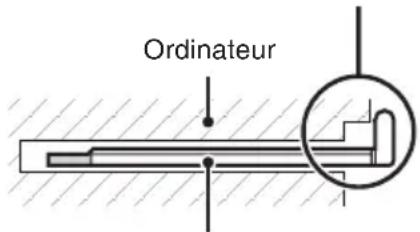
Carte PC Card LAN sans fil PCWA-C300S
② Si l'emplacement PC Card de votre ordinateur présente une profondeur supérieure à 85 mm, vous ne pouvez pas insérer complètement la carte PCWA-C300S.
La profondeur de l'emplacement PC Card est supérieure à 85 mm. Impossible d'insérer la carte PCWA-C300S.
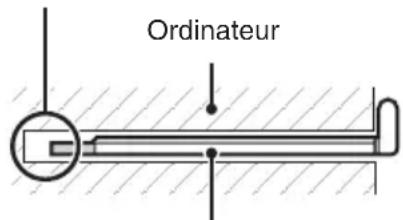
Carte PC Card LAN sans fil PCWA-C300S
Documentation et fichier d'aide
Ce produit est fourni avec la documentation et les fichiers d'aide ci-après :
□ Mode d'emploi (le présent document)
Vous y trouvez des explications concernant l'installation de la carte PC Card LAN sans fil et la configuration des paramètres.
□ Guide de mise en route
Ce document explique comment installer les logiciels nécessaires à l'utilisation de la carte PC Card LAN sans fil PCWA-C300S (IEEE 802.11g : 2,4 GHz/54 Mbit/s).
□ Guide de dépannage
Ce document contient des réponses aux questions les plus fréquentes et la résolution des problèmes courants.
□ Aide en ligne de Wireless Panel
Il s'agit de l'aide en ligne du logiciel Wireless Panel fourni. Elle présente le logiciel et vous indique comment l'utiliser.
Pour accéder à l'aide en ligne de Wireless Panel, procédez comme suit :
- À partir de l'assistant d'installation
1 Dans le menu principal de l'assistant d'installation, cliquez sur « Documents ».
2 Dans l'écran qui s'affiche, cliquez sur « Aide en ligne de Wireless Panel ».
■ À partir de Wireless Panel
1 Installez le logiciel Wireless Panel en suivant les instructions du présent document.
2 Démarrez Wireless Panel.
3 Cliquez avec le bouton droit sur l'icône de Wireless Panel dans la Barre des tâches Windows et sélectionnez Aide dans le menu contextuel.
Conseil
Vous pouvez également accéder à l'aide en cliquant sur dans la barre de titre de Wireless Panel.
Déballage
Votre carte PC Card LAN sans fil est livrée avec les éléments suivants :
• la carte PC Card LAN sans fil
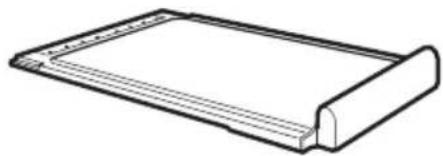
- un CD-ROM (disque d'installation)
• le guide de mise en route
• le bon de garantie
Les logiciels fournis
Le CD-ROM comporte les logiciels suivants :
□ Pilote de la carte PC Card LAN sans fil
Ce pilote est nécessaire au fonctionnement de la carte PC Card LAN sans fil.
□ Wireless Panel
Wireless Panel est un utilitaire qui vous permet de configurer l'ordinateur pour le réseau local sans fil et de contrôler le statut des communications. Ce logiciel est également utilisé pour commuter entre différents réseaux.
En fonctionnement normal, l'icône de Wireless Panel apparaît dans la Barre des tâches Windows et indique le statut des communications.
Si vous utilisez la carte pour la première fois, reportez-vous à la page 11 pour les instructions d'installation du pilote de la carte PC Card LAN sans fil et de Wireless Panel.
Installation des logiciels fournis
Cette section explique comment utiliser le CD-ROM fourni pour installer le pilote de la carte PC Card LAN sans fil et Wireless Panel. Vous devez insérer la carte PC Card LAN sans fil dans l'ordinateur avant de procéder à l'installation.
Les installations sont réalisées à l'aide d'un assistant convivial. Avant de commencer, effectuez les vérifications suivantes :
- Avant d'utiliser le CD-ROM fourni avec la carte PC Card LAN sans fil, assurez-vous que le lecteur de CD-ROM est opérationnel.
- Si vous utilisez la carte PC Card LAN sans fil en mode de connexion Point d'accès, vous devez installer le point d'accès et définir les paramètres requis avant de poursuivre. Pour plus d'informations sur ces procédures, reportez-vous à la documentation qui accompagne le point d'accès.
Remarques
- Pour installer les logiciels fournis sur un ordinateur doté de Windows 2000, ouvrez une session en tant qu'administrateur. Procédez de même pour installer les logiciels fournis sur un ordinateur doté de Windows XP. Un autre type de compte ne vous donnera pas accès à l'installation des logiciels ou à la modification des paramètres.
- Pour modifier les paramètres de Wireless Panel sur un ordinateur doté de Windows 2000, ouvrez une session en tant qu'administrateur. Vous ne pourrez pas modifier des paramètres si vous avez ouvert un autre type de session.
- Quittez tous les autres programmes en cours d'exécution.
Important
Fonctions de pare-feu
Utilisation du pare-feu de connexion Internet de Windows XP
Si vous activez le pare-feu de connexion Internet de Windows XP, vous ne pourrez peut-être pas accéder à votre ordinateur par l'intermédiaire d'une connexion sans fil. (Dans Windows XP, cette fonction est désactivée par défaut.) Elle peut vous empêcher d'établir une connexion au réseau lors de la modification des paramètres du point d'accès. Le cas échéant, désactivez le pare-feu de connexion Internet, établissez une connexion au réseau et réactivez cette fonction. Pour plus d'informations, consultez l'aide de Windows XP.
Remarques
La sécurité du réseau est primordiale. Voilà pourquoi il est important de trouver la meilleure manière de protéger l'ordinateur.
Utilisation d'un pare-feu personnel fourni par un logiciel antivirus ou de sécurité réseau
Les logiciels d'analyse antivirus et de sécurité réseau comportent parfois une fonction appelée « pare-feu personnel », conçue pour empêcher les accès extérieurs non autorisés. En fonction du logiciel, il se peut que le niveau de sécurité par défaut de cette fonction soit très élevé. Si ce niveau de sécurité élevé reste en vigueur, l'accès à l'ordinateur à partir d'une entité externe peut s'avérer impossible. Par ailleurs, l'utilisateur peut se trouver face à l'impossibilité d'établir une connexion réseau lors de la modification des paramètres du point d'accès et d'autres problèmes peuvent survenir. Le cas échéant, diminuez le niveau de sécurité afin de permettre la connexion au réseau. Pour plus d'informations à ce sujet, reportez-vous à la documentation logicielle fournie.
Remarques
- Soyez particulièrement attentif aux problèmes de sécurité.
- Contactez l'éditeur de votre logiciel de pare-feu pour toute question relative aux fonctions de pare-feu.
1 Lorsque vous utilisez la carte PC Card LAN sans fil en mode de connexion Point d'accès, mettez le point d'accès sous tension.
2 Insérez le CD-ROM qui vous a été fourni avec le produit dans le lecteur de CD-ROM de votre ordinateur.
L'assistant d'installation démarre automatiquement.
Conseil
Si l'assistant d'installation ne démarre pas après l'insertion du CD-ROM fourni dans le lecteur de CD-ROM de votre ordinateur, double-cliquez sur le fichier « Setup.exe » ( ) du CD-ROM. En fonction des paramètres définis, il se peut que le nom de ce fichier soit « Setup ».
3 Lorsque le message d'installation s'affiche, cliquez sur « O K ».
4 Cliquez sur le bouton qui correspond au type de lecteur de CD-ROM utilisé (à savoir Interne ou Externe).
Si vous utilisez un lecteur de CD-ROM externe, suivez les instructions qui apparaissent à l'écran et copiez le contenu du CD-ROM sur votre disque dur. Lorsque la copie est terminée, cliquez sur « Menu principal ».
Le Menu principal de l'assistant d'installation apparaît.
5 Cliquez sur « Installer le pilote ».
Insérez la carte PC Card LAN sans fil et suivez les instructions d'installation à l'écran.
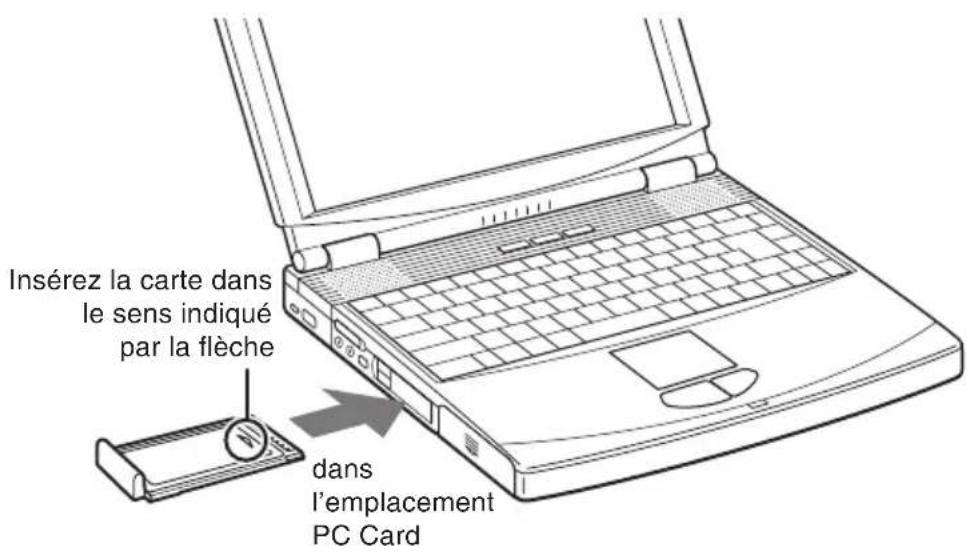
6 Introduisez la carte PC Card LAN sans fil dans l'emplacement PC Card.
Il n'est nullement nécessaire d'éteindre l'ordinateur pour insérer la carte PC Card LAN sans fil.
Remarques
- Si votre ordinateur est doté de deux emplacements PC Card, introduisez la carte PC Card LAN sans fil dans l'emplacement supérieur. Lorsque la carte est insérée dans l'emplacement inférieur, l'antenne de la carte PC Card LAN sans fil bloque l'emplacement supérieur. Consultez la section « L'ordinateur est doté de deux emplacements PC Card » en page 23.
- En fonction de la profondeur et de la configuration des emplacements PC Card de votre ordinateur, il se peut que vous ne puissiez pas insérer la carte PC Card LAN sans fil.
Poussez la carte PC Card LAN sans fil dans l'emplacement jusqu'à ce que la carte soit fixement logée. Si la carte ne rentre pas facilement, ne la forcez pas dans son emplacement. Sortez la carte et réessayez de l'introduire dans l'emplacement.
Lorsque vous insérez la carte PC Card LAN sans fil, le pilote de périphérique s'installe automatiquement. Une fois l'installation terminée, passez à l'étape 7.
7 Lorsque l'installation est terminée, cliquez sur « Continuer ».
8 Cliquez sur « Installer l'utilitaire logiciel ».
L'installation de l'utilitaire commence.
9 Suivez les instructions d'installation à l'écran.
L'installation des logiciels est maintenant terminée.
Lorsque Wireless Panel est installé, apparaît dans la Barre des tâches Windows.
Étape suivante
Vous devez ensuite configurer les paramètres de connexion du point d'accès.
Si vous utilisez Windows Me ou Windows 2000, passez à la page 16.
Si vous utilisez Windows XP, passez à la page 19.
Conseil
Sous Windows XP, cliquez sur « Menu principal » pour revenir au premier écran de l'assistant ou cliquez sur le bouton pour fermer l'assistant d'installation.
Configuration des paramètres de connexion au point d'accès
Après avoir installé les logiciels, vous devez définir les paramètres requis pour établir une connexion au point d'accès.
Si vous souhaitez établir une connexion en mode Égal à égal, consultez l'aide de Wireless Panel pour obtenir des informations sur les paramètres requis.
Windows Me ou Windows 2000
1 Cliquez sur « Etablir une connexion au point d'accès ».
2 Définissez les paramètres requis.
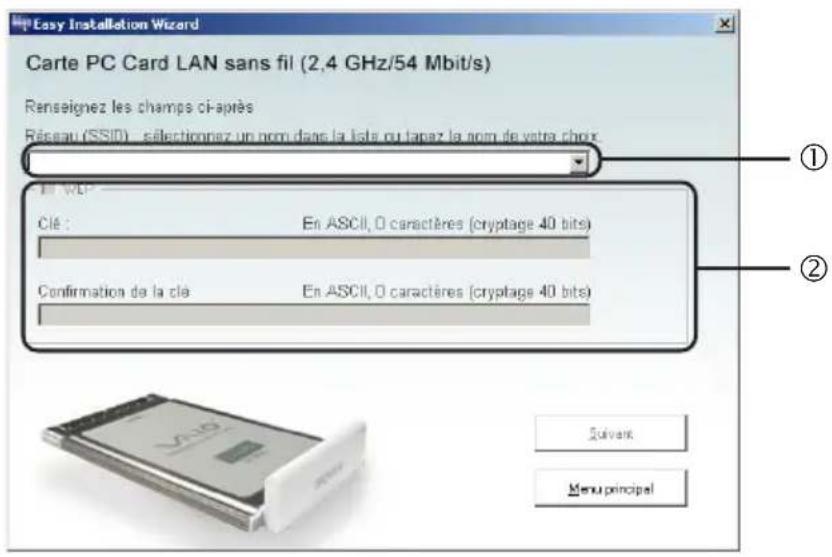
① Réseau (SSID)
Il s'agit d'un identifiant unique utilisé pour l'identification des réseaux sans fil. Vous pouvez définir une configuration à la fois pour le mode de connexion Point d'accès et le mode Égal à égal. Consultez votre administrateur réseau pour les paramètres de connexion à un réseau existant. Si vous modifiez un nom de réseau existant, utilisez au maximum 32 caractères alpha-numériques (symboles inclus).
Conseils
- Le fait d'ouvrir la liste déroulante « Réseau » a pour effet d'afficher les noms de réseau de tous les points d'accès à potée. Vous pouvez sélectionner un nom de réseau dans la liste.
- Si vous utilisez le point d'accès LAN sans fil PCWA-A320, vous trouverez le nom de réseau par défaut (SSID) du point d'accès sur l'étiquette d'identification du point d'accès. Pour plus d'informations sur la position de l'étiquette et d'autres renseignements, reportez-vous à la documentation qui accompagne le point d'accès.
② WEP
Si le cryptage de données (WEP) est activé pour le point d'accès auquel vous établissez une connexion, activez cette case à cocher. Vous devez également saisir la clé de cryptage (clé WEP) dans les champs « Clé » et « Confirmation de la clé ». La fonction de cryptage des données permet d'empêcher tout accès non autorisé au réseau. Pour des raisons de sécurité, il vous est fortement conseillé d'activer cette fonction. Vous pouvez définir une configuration à la fois pour le mode de connexion Point d'accès et le mode Égal à égal. Consultez votre administrateur réseau pour les paramètres de connexion à un réseau existant. Pour obtenir des informations sur la manière de vérifier cette configuration sur le point d'accès, reportez-vous à la documentation du point d'accès.
Clé
Si vous avez activé le cryptage de données (WEP) pour le point d'accès, saisissez la clé de cryptage (clé WEP) à ce stade. Étant donné que cette clé sert de mot de passe pour activer les communications avec le réseau, la clé saisie à ce stade doit être parfaitement identique à celle définie pour le point d'accès. Seuls les ordinateurs dont la clé a été configurée correctement pourront se connecter au réseau. Le nombre de caractères dépend du type de codage (ASCII ou hexadécimal) et de la longueur (voir tableau ci-dessous).
| ASCII Hexadécimal |
| Caractères autorisés Caractères alphanumériques 0 à 9, A à F, a à f |
| Nombre maximum 5 ou 13 caractères 10 ou 26 caractères de caractères |
Confirmation de la clé
Saisissez de nouveau la clé de cryptage telle que vous l'avez saisie dans le champ « Clé ».
Conseil
Ce produit intègre une fonction d'itinérance (« roaming ») qui permet de créer un réseau sans fil avec plusieurs points d'accès et de bénéficier ainsi d'une couverture plus importante. Si vous utilisez cette fonction, configurez tous les points d'accès avec les mêmes paramètres de nom de réseau (SSID) et de cryptage de données (WEP).
3 Lorsque vous avez terminé la configuration, cliquez sur « Suivant ».
4 Vérifiez que les paramètres sont corrects et cliquez sur « Connecter ».
Attendez jusqu'à ce que la carte PC Card LAN sans fil se connecte au point d'accès.
Lorsque la carte PC Card LAN sans fil établit la connexion au point d'accès, vous voyez apparaître un message indiquant que l'ordinateur est connecté.
Cette étape termine la configuration de la connexion au point d'accès.
Conseil
Vous pouvez modifier les paramètres de connexion et le mode de connexion dans Wireless Panel. Pour plus d'informations sur l'utilisation de Wireless Panel, consultez l'aide de cette application.
Après avoir installé les logiciels, vous devez définir les paramètres requis pour établir une connexion au point d'accès.
Si vous souhaitez établir une connexion en mode Égal à égal, consultez l'aide de Wireless Panel pour obtenir des informations sur les paramètres requis.
Remarque
Avant de configurer la carte PC Card LAN sans fil
Assurez-vous que la case à cocher « Utiliser Windows pour configurer mon réseau sans fil » est activée. Cette option est sélectionnée par défaut.
1 Dans le menu « Démarrer », sélectionnez « Panneau de configuration » et double-cliquez sur « Connexions réseau et Internet ».
Conseil
Si l'icône « Connexions réseau et Internet » ne s'affiche pas, cliquez sur « Basculer vers l'affichage classique » et cliquez sur « Connexions réseau ».
2 Cliquez avec le bouton droit sur « Connexion réseau sans fil * » (« * » est un chiffre qui diffère en fonction des paramètres de l'ordinateur) et sélectionnez « Propriétés » dans le menu contextuel.
3 Cliquez sur l'onglet « Configuration réseaux sans fil » dans la fenêtre qui s'affiche.
4 Assurez-vous que la case à cocher « Utiliser Windows pour configurer mon réseau sans fil » est activée. Dans le cas contraire, cochez-la.
1 Dans le menu « Démarrer », sélectionnez « Connexions », puis cliquez sur « Afficher toutes les connexions ».
La fenêtre « Connexions réseau » s'affiche.
2 Cliquez avec le bouton droit sur « Connexion réseau sans fil * » (« * » est un chiffre qui diffère en fonction des paramètres de l'ordinateur) et sélectionnez « Afficher les réseaux sans fil disponibles » dans le menu contextuel.
La boîte de dialogue de connexion au réseau sans fil s'affiche.
Conseils
- Si l'ordinateur n'est pas connecté à un réseau sans fil, un « x » apparaît devant l'icône de connexion réseau sans fil dans la fenêtre « Connexions réseau ».
- Si vous avez installé Windows XP Service Pack 1, consultez la page 21.
3 Dans la liste des réseaux sans fil disponibles de la boîte de dialogue, sélectionnez le point d'accès auquel vous souhaitez établir une connexion.
Conseil
La liste des réseaux sans fil disponibles présente les noms de point d'accès à portée de l'ordinateur. Si vous utilisez le point d'accès LAN sans fil PCWA-A320, vous trouverez le nom de réseau par défaut (SSID) du point d'accès sur l'étiquette d'identification de la carte. Pour en savoir davantage sur la position de l'étiquette et d'autres informations, reportez-vous à la documentation du point d'accès. Dans le cas d'une modification du nom de réseau d'un point d'accès, contactez votre administrateur réseau pour vous assurer de la procédure à suivre.
4 Si vous avez activé le cryptage de données (WEP) pour le point d'accès, saisissez la clé de cryptage (clé WEP) dans le champ « Clé réseau ».
La clé saisie dans ce champ doit être parfaitement identique à celle définie pour le point d'accès. Vous trouverez ci-dessous le nombre maximum et le type de caractères autorisés.
| ASCII Hexadécimal |
| Caractères autorisés Caractères alphanumériques 0 à 9, A à F, a à f |
| Nombre maximum 5 ou 13 caractères 10 ou 26 caractères de caractères |
Conseils
- Les caractères ASCII et hexadécimaux sont identifiés automatiquement.
- La fonction de cryptage des données (WEP) permet d'empêcher tout accès non autorisé au réseau. Lorsque cette fonction est activée, seuls les ordinateurs configurés avec la clé de cryptage correcte (clé WEP) peuvent établir une connexion au réseau. Pour des raisons de sécurité, il vous est fortement conseillé d'activer cette fonction. Vous pouvez définir une configuration à la fois pour le mode de connexion Point d'accès et le mode Égal à égal. Consultez votre administrateur réseau pour les paramètres de connexion à un réseau existant. Pour obtenir des informations sur la manière de vérifier cette configuration sur le point d'accès, reportez-vous à la documentation du point d'accès.
□ Utilisation du Service Pack 1
Si vous avez installé le Service Pack 1 de Windows XP, suivez les instructions des étapes 3 et 4 comme suit :
3 Dans la liste des réseaux sans fil disponibles de la boîte de dialogue, sélectionnez le point d'accès auquel vous souhaitez établir une connexion.
4 En fonction des paramètres du cryptage des données (WEP) du point d'accès, procédez comme suit :
- La fonction de cryptage de données (WEP) du point d'accès sélectionné est activée.
Saisissez la clé de cryptage (clé WEP) dans le champ « Clé réseau ». (La clé apparaît uniquement sous forme d'astérisques.) Pour vérification, la même chaîne de caractères doit être saisie dans le champ « Confirmer clé réseau ».
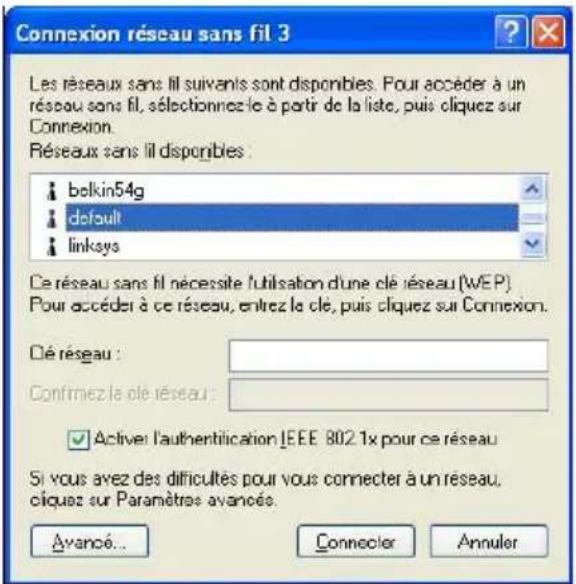
- La fonction de cryptage de données (WEP) du point d'accès sélectionné est désactivée.
Activez la case à cocher « Me permettre de me connecter au réseau sans fil sélectionné, même s'il n'est pas sécurisé ». (Pour des raisons de sécurité, il est recommandé d'activer le cryptage des données.)
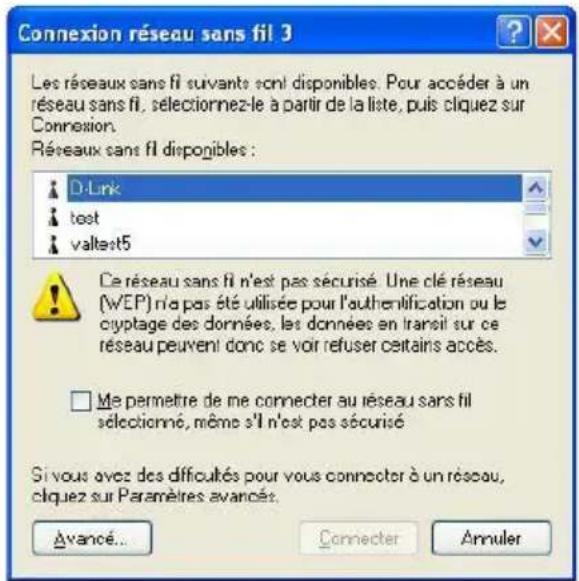
5 Cliquez sur le bouton « Connecter ».
La connexion au point d'accès est établie.
Si le point d'accès a déjà été configuré, la configuration se termine à c e stade.
Si vous souhaitez modifier les paramètres du point d'accès, reportez-vous à la documentation qui accompagne le point d'accès.
Remarque
Pour pouvoir utiliser un point d'accès pour établir une connexion à Internet, vous devez en modifier les paramètres par défaut.
Conseil
Reportez-vous aux rubriques d'aide et support de Windows XP pour obtenir des informations supplémentaires sur les fonctionnalités de réseau sans fil de Windows XP. (Dans le menu « Démarrer », cliquez sur « Aide et support », saisissez « sans fil » dans le champ de recherche et cliquez sur l'icône représentant une flèche verte.) Vous pouvez également consulter la documentation de Windows XP.
Retrait de la carte PC Card LAN sans fil et précautions à prendre pour l'insérer
Cette section explique comment retirer la carte PC Card LAN sans fil et décrit les précautions à prendre lors du placement de la carte dans un ordinateur équipé de deux emplacements superposés.
Conseil
Il n'est nullement nécessaire d'éteindre l'ordinateur pour insérer ou retirer la carte PC Card LAN sans fil.
Retrait de la carte PC Card LAN sans fil
1 Fermez tous les logiciels qui utilisent le réseau local sans fil (ex. : Internet Explorer).
2 Cliquez sur dans la Barre des tâches Windows.
3 Cliquez sur « Retirer Sony 802.11g Wireless LAN Adapter en toute sécurité » ou « Arrêter Sony 802.11g Wireless LAN Adapter » dans le menu contextuel.
L'ordinateur est doté de deux emplacements PC Card
Remarques
- Si votre ordinateur est doté de deux emplacements PC Card superposés, introduisez la carte PC Card LAN sans fil dans l'emplacement supérieur. Lorsque la carte est insérée dans l'emplacement inférieur, l'antenne de la carte PC Card LAN sans fil bloque l'emplacement supérieur.
- Si vous insérez la carte PC Card LAN sans fil dans un emplacement différent de celui que vous utilisez habituellement, l'ordinateur traitera la carte comme un nouveau périphérique et commencera automatiquement à installer ses pilotes. Une fois l'installation des pilotes terminée, vous pouvez utiliser la carte PC Card LAN sans fil dans cet emplacement. L'installation est exécutée automatiquement par l'assistant d'installation. (Pour des instructions sur la désinstallation des pilotes de la carte PC Card LAN sans fil, consultez la page 38.)
Conseil
Si vous utilisez Windows Me ou Windows 2000, vous pouvez enregistrer jusqu'à 32 réseaux sur chaque emplacement PC Card. Toutefois, vous devez enregistrer chaque réseau individuellement. Vous ne pouvez pas partager les paramètres entre les emplacements.
Vérification de l'état des communications
Vérification de la puissance du signal radio
C'est l'indicateur du niveau de signal dans la Barre des tâches Windows qui affiche l'état de la communication.
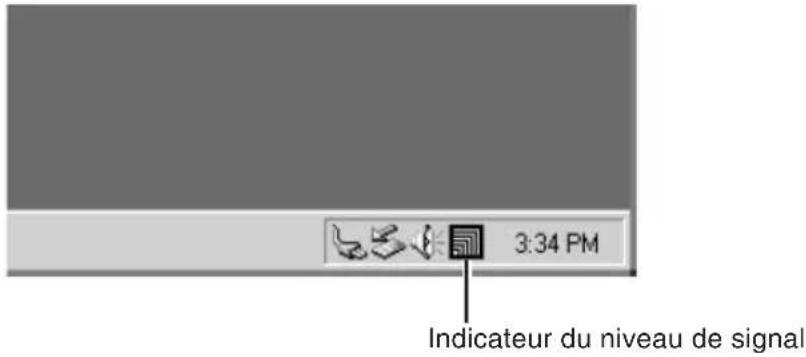
Signification de l'indicateur
 | Excellent |
 | Bon |
 | Mauvais |
 | Hors de portée |
 | Carte non insérée(la carte PC Card LAN sans fil n'est pas insérée ou reconnue correctement) |
 | Égal à égal(communication en mode de connexion Égal à égal) |
Vérification des informations réseau
Pour obtenir des informations sur le réseau auquel vous êtes connecté, procédez comme suit :
Double-cliquez sur l'indicateur du niveau de signal dans la Barre des tâches Windows.
L'écran principal de Wireless Panel affiche des informations sur la connexion réseau. Pour plus d'informations, reportez-vous à l'aide de Wireless Panel.
Utilisation de Wireless Panel
Wireless Panel est un logiciel qui fournit des informations sur l'état des communications de l'ordinateur connecté au réseau sans fil. Wireless Panel s'exécute en arrière-plan et affiche la puissance du signal radio au moyen de l'indicateur du niveau de signal uniquement et ce, dans la Barre des tâches Windows. L'écran principal de Wireless Panel contient des informations plus détaillées. Si vous utilisez un système d'exploitation autre que Windows XP, la configuration des communications et la commutation de réseau sont également réalisées à partir de Wireless Panel.
Remarques
- Pour modifier les paramètres de communication avec Wireless Panel sur un ordinateur doté de Windows 2000, ouvrez une session en tant qu'administrateur. Vous ne pourrez pas modifier des paramètres si vous avez ouvert un autre type de session.
- Sur un ordinateur doté de Windows XP, la configuration des communications et la commutation de réseau ne sont pas réalisées à partir de Wireless Panel, mais à partir des fonctionnalités propres à Windows XP. Vous pouvez toutefois utiliser Wireless Panel pour vérifier l'état des communications.
Ouverture de Wireless Panel
Pour ouvrir Wireless Panel, procédez comme suit :
Double-cliquez sur l'indicateur du niveau de signal dans la Barre des tâches Windows.
Wireless Panel s'ouvre.
![Wireless Panel Etat [Liste des réseaux] Configuration Etat Réseau (SSID) Niveau de si Cancel 602.11b test 73 2.412 GHz (1 ce) 602.11g voise5 71 2.437 GHz (6 ce) 602.11g belkinf4g 53 2.462 GHz (11 ce) 602.11b default 55 2.422 GHz (3 ce) Quéril les connéations réseau Analyte](/content/2026/03/536590/images/14e12a834e33ecddcafa33d87f0a735f69cfd4f83d04667957737a660698f80b.jpg)
Conseils
- Si vous souhaitez obtenir des informations supplémentaires sur l'indicateur du niveau de signal, reportez-vous à la section "Vérification de la puissance du signal radio" en page 24.
- Lorsque vous déplacez le pointeur de la souris sur un élément de l'écran de Wireless Panel, une brève description de cet élément apparaît.
- Pour plus d'informations sur l'utilisation de Wireless Panel, consultez l'aide de cette application. Reportez-vous à la page 9 pour obtenir des informations sur la procédure d'accès à l'aide.
Installation manuelle, vérification et désinstallation des logiciels fournis
Installation manuelle du pilote de la carte PC Card LAN sans fil
Remarques
- Pour installer les logiciels fournis sur un ordinateur doté de Windows 2000, ouvrez une session en tant qu'administrateur. Procédez de même pour installer les logiciels fournis sur un ordinateur doté de Windows XP. Un autre type de compte ne vous donnera pas accès à l'installation des logiciels ou à la modification des paramètres.
- Quittez tous les autres programmes en cours d'exécution.
1 Insérez le CD-ROM qui vous a été fourni avec le produit dans le lecteur de CD-ROM de votre ordinateur.
2 Dans la boîte de dialogue de l'assistant d'installation, cliquez sur « Quitter ».
3 Si votre ordinateur est équipé d'un seul emplacement PC Card et que celui-ci est utilisé, copiez le dossier « Driver » du CD-ROM fourni sur le disque dur de votre ordinateur avant d'insérer la carte PC Card LAN sans fil.
Pour les explications ci-dessous, nous partons du principe qu'un dossier appelé « temp » a été créé sur la partition C: et que les données ont été copiées dans ce dossier.
4 Introduisez la carte PC Card LAN sans fil dans l'emplacement PC Card.
5 Installez le pilote de la carte PC Card LAN sans fil.
La procédure d'installation proprement dite peut différer légèrement en fonction du système d'exploitation utilisé (Windows Me, Windows 2000 ou Windows XP). Reportez-vous à la section consacrée aux systèmes d'exploitation.
Sous Windows Me :
1 Sélectionnez « Spécifier l'emplacement du pilote », puis cliquez sur « Suivant ».
2 Activez la case à cocher « Définir un emplacement ».
3 Cliquez ensuite sur « Parcourir », puis indiquez l'emplacement du pilote dans la boîte de dialogue qui s'affiche.
Conseil
Si vous avez copié le dossier « Driver » du CD-ROM dans le dossier « temp » de la partition C:, indiquez le chemin « C:\temp\Driver\WinMe ».
4 Cliquez sur « OK ».
5 Cliquez ensuite sur « Suivant ».
6 Cliquez sur « Suivant ».
Le pilote est installé.
7 Cliquez sur « Terminer ».
Redémarrez l'ordinateur.
Sous Windows 2000 :
1 Cliquez sur « Suivant ».
2 Sélectionnez « Rechercher un pilote approprié pour mon périphérique », puis cliquez sur « Suivant ».
3 Activez la case à cocher « Définir un emplacement », puis cliquez sur « Suivant ».
4 Cliquez sur « Parcourir », puis indiquez l'emplacement du pilote dans la boîte de dialogue qui s'affiche.
Conseil
Si vous avez copié le dossier « Driver » du CD-ROM dans le dossier « temp » du lecteur C:, indiquez le chemin « C:\temp\Driver\WinXP2K ».
5 Cliquez sur « OK ».
6 Cliquez sur « Suivant ».
Le pilote est installé.
7 Cliquez sur « Terminer ».
Sous Windows XP :
1 Sélectionnez « Installer à partir d'une liste ou d'un emplacement spécifié », puis cliquez sur « Suivant ».
2 Activez la case à cocher « Inclure cet emplacement dans la recherche », puis cliquez sur « Parcourir ».
3 Dans la boîte de dialogue qui s'affiche, sélectionnez le dossier qui contient le pilote et cliquez sur « OK ».
Conseil
Si vous avez copié le dossier « Driver » du CD-ROM dans le dossier « temp » du lecteur C:, indiquez le chemin « C:\temp\Driver\WinXP2K ».
4 Cliquez sur « OK ».
5 Cliquez sur « Suivant ».
6 Cliquez sur « Terminer ».
Installation manuelle de Wireless Panel
Remarque
Si vous utilisez Windows 2000, ouvrez une session en tant qu'administrateur. Procédez de même si vous utilisez Windows XP.
Avant l'installation
- Si vous utilisez le mode de connexion Point d'accès, installez le point d'accès et branchez-le sur une prise électrique.
- Installez le pilote de la carte PC Card LAN sans fil. (cf. page 26)
- Quittez tous les autres programmes en cours d'exécution.
1 Insérez le CD-ROM qui vous a été fourni avec le produit dans le lecteur de CD-ROM de votre ordinateur.
2 Dans la boîte de dialogue de l'assistant d'installation, cliquez sur « Quitter ».
3 Si votre ordinateur est équipé d'un seul emplacement PC Card et que celui-ci est utilisé, copiez le dossier « WPanel » du CD-ROM fourni sur le disque dur de votre ordinateur avant d'insérer la carte PC Card LAN sans fil.
Pour les explications ci-dessous, nous partons du principe qu'un dossier appelé « temp » a été créé sur la partition C: et que les données ont été copiées dans ce dossier.
4 Ouvrez le dossier « WPanel » copié à partir du CD-ROM et double-cliquez sur le fichier « Setup.exe ».
Selon la configuration de votre ordinateur, le nom de fichier « Setup.exe » peut s'afficher sans extension (« Setup »).
Si le même dossier comprend plusieurs fichiers appelés « Setup », double-cliquez sur le fichier doté de l'icône suivante :
5 Cliquez sur « Suivant ».
6 La boîte de dialogue du contrat de licence s'affiche. Cliquez sur « Oui » pour accepter.
La boîte de dialogue de sélection de l'emplacement s'affiche.
7 Cliquez sur « Suivant ».
Le logiciel Wireless Panel est installé.
8 Cliquez sur « Terminer ».
Lorsque Wireless Panel est installé, l'icône affiche dans la Barre des tâches Windows.
Si vous avez installé Wireless Panel manuellement, les explications ci-dessous vous indiquent comment établir une connexion au point d'accès.
- Pour Windows Me et Windows 2000, reportez-vous à la section « Connexion au point d'accès avec Wireless Panel (Windows Me/2000) » en page 30.
- Pour Windows XP, consultez la section « Configuration des paramètres de connexion du point d'accès » en page 16.
Connexion au point d'accès avec Wireless Panel (Windows Me/2000)
1 Double-cliquez sur dans la Barre des tâches Windows.
Wireless Panel s'ouvre.
2 Cliquez sur l'onglet « Liste des réseaux », sélectionnez un réseau sans fil dans la liste, puis cliquez sur « Enregistrer ».
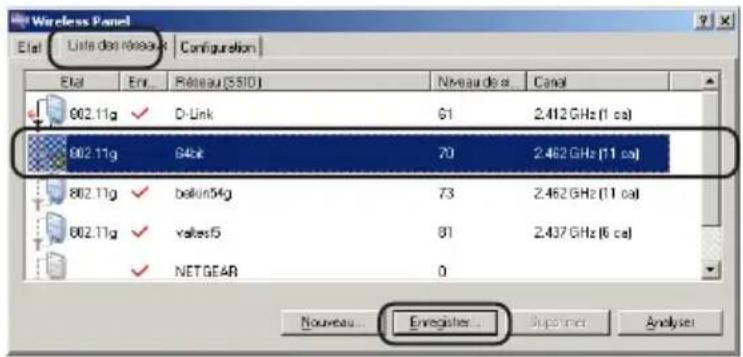
La boîte de dialogue d'enregistrement du réseau s'affiche.
3 Si le cryptage de données (WEP) est activé pour le point d'accès, activez la case à cocher « WEP », puis saisissez la clé de cryptage dans les champs « Clé » et « Confirmation de la clé ».
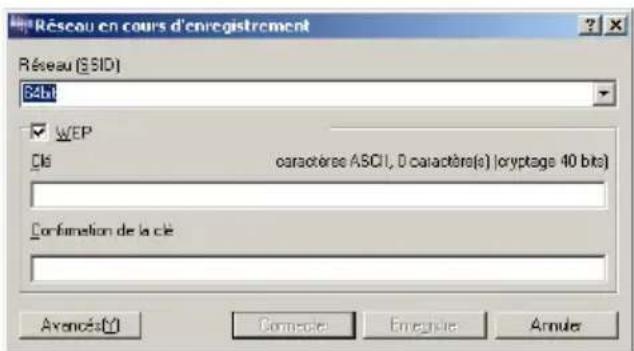
4 Cliquez sur « Connector ».
La carte PC Card LAN sans fil se connecte au point d'accès.
Vérification de l'installation du pilote de la carte PC Card LAN sans fil
Pour vérifier que le pilote de la carte PC Card LAN sans fil a été installé correctement, procédez comme suit :
Sous Windows Me :
1 Dans le menu « Démarrer », sélectionnez « Paramètres », puis cliquez sur « Panneau de configuration ».
L'écran « Panneau de configuration » s'affiche.
2 Double-cliquez sur l'icône « Système ».
Conseil
Si cette icône n'apparaît pas, sélectionnez « Afficher toutes les options du Panneau de configuration ».
3 Cliquez sur l'onglet « Gestionnaire de périphériques ».
4 Sélectionnez l'option « Afficher les périphériques par type ».
5 Double-cliquez ensuite sur « Cartes réseau ».
6 Double-cliquez sur la carte LAN sans fil Sony 802.11g.
La boîte de dialogue des propriétés de la carte LAN sans fil Sony 802.11g s'affiche.
Remarque
La carte PC Card LAN sans fil ne fonctionne pas correctement dans les cas suivants :
- Elle s'accompagne du symbole « X » ou « ! ».
→ Cliquez sur le nom de la carte, puis sur « Supprimer » pour désinstaller le pilote. Recommencez la procédure d'installation.
- Un double-clic sur « Cartes réseau » n'affiche pas le nom de la carte LAN sans fil Sony 802.11g.
→ Retirez la carte PC Card LAN sans fil, puis recommencez l'installation.
- Le « contrôleur Ethernet » s'affiche lorsque vous double-cliquez sur « Périphériques système ».
→ Cliquez sur « Contrôleur Ethernet », puis sur « Supprimer » pour désinstaller le pilote. Recommencez la procédure d'installation.
7 Vérifiez que le message « Ce périphérique fonctionne correctement » s'affiche sous « État du périphérique ».
Remarque
Si le message précité ne s'affiche pas, cela signifie que la carte PC Card LAN sans fil ne fonctionne pas correctement. Suivez les étapes 1 à 5, cliquez sur le nom de la carte LAN sans fil Sony 802.11g, puis sur « Supprimer » pour désinstaller le pilote. Après la désinstallation, redémarrez l'ordinateur et recommencez l'installation.
8 Cliquez sur « OK » pour fermer la boîte de dialogue des propriétés de la carte LAN sans fil Sony 802.11g.
La boîte de dialogue « Propriétés système » s'affiche.
9 Cliquez sur « OK » pour fermer la boîte de dialogue « Propriétés système ».
L'écran « Panneau de configuration » s'affiche.
10 Cliquez sur pour fermer le Panneau de configuration.
Si votre ordinateur intègre une autre interface Ethernet en plus de la carte PC Card LAN sans fil, désactivez l'autre interface de la manière suivante :
1 Dans le menu « Démarrer », sélectionnez « Paramètres », puis cliquez sur « Panneau de configuration ».
Le « Panneau de configuration » s'affiche.
2 Double-cliquez sur l'icône « Système ».
Conseil
Si cette icône n'apparaît pas, sélectionnez « Afficher toutes les options du Panneau de configuration ».
3 Sélectionnez l'onglet « Gestionnaire de périphériques » et double-cliquez sur « Cartes réseau ».
4 Doublez-cliquez sur la carte réseau à désactiver.
5 Sélectionnez l'onglet « Général » et activez la case à cocher « Désactiver dans ce profil matériel ».
6 Cliquez sur « OK » pour fermer la boîte de dialogue des propriétés de la carte réseau à désactiver.
La boîte de dialogue « Propriétés système » apparaît.
7 Cliquez sur « OK » pour fermer la boîte de dialogue « Propriétés système ».
Le « Panneau de configuration » s'affiche.
8 Cliquez sur pour fermer le Panneau de configuration.
Sous Windows 2000 :
1 Dans le menu « Démarrer », sélectionnez « Paramètres », puis cliquez sur « Panneau de configuration ».
Le « Panneau de configuration » s'affiche.
2 Double-cliquez sur l'icône « Système ».
La boîte de dialogue « Propriétés système » s'affiche.
3 Sous l'onglet « Matériel », cliquez sur le bouton « Gestionnaire de périphériques ».
La fenêtre « Gestionnaire de périphériques » s'affiche.
4 Dans le menu « Affichage », sélectionnez l'option « Afficher les périphériques par type ».
5 Double-cliquez ensuite sur « Cartes réseau ».
6 Double-cliquez sur la carte LAN sans fil Sony 802.11g.
La boîte de dialogue des propriétés de la carte LAN sans fil Sony 802.11g s'affiche.
Remarque
La carte PC Card LAN sans fil ne fonctionne pas correctement dans les cas suivants :
- Elle s'accompagne du symbole « X » ou « ! ».
→ Cliquez avec le bouton droit sur le nom de la carte LAN sans fil Sony 802.11g, puis cliquez sur « Supprimer » pour désinstaller le pilote. Recommencez la procédure d'installation.
- Un double-clic sur « Cartes réseau » n'affiche pas le nom de la carte LAN sans fil Sony 802.11g.
→ Retirez la carte PC Card LAN sans fil, puis recommencez l'installation.
- Le « contrôleur Ethernet » s'affiche lorsque vous double-cliquez sur « Périphériques système ».
→ Cliquez avec le bouton droit sur « Contrôleur Ethernet », puis cliquez sur « Supprimer » pour désinstaller le pilote. Recommencez la procédure d'installation.
7 Vérifiez que le message « Ce périphérique fonctionne correctement » s'affiche sous « État du périphérique ».
Remarque
Si le message précité ne s'affiche pas, cela signifie que la carte PC Card LAN sans fil ne fonctionne pas correctement. Suivez les étapes 1 à 5, cliquez avec le bouton droit sur le nom de la carte LAN sans fil Sony 802.11g, puis cliquez sur « Supprimer » pour désinstaller le pilote. Après la désinstallation, redémarrez l'ordinateur et recommencez l'installation.
8 Cliquez sur « OK » pour fermer la boîte de dialogue des propriétés de la carte LAN sans fil Sony 802.11g.
La fenêtre « Gestionnaire de périphériques » s'affiche.
9 Cliquez sur pour fermer la fenêtre « Gestionnaire de périphériques ».
La boîte de dialogue « Propriétés système » s'affiche.
10 Cliquez sur « OK » pour fermer la boîte de dialogue « Propriétés système ».
Le « Panneau de configuration » s'affiche.
11 Cliquez sur pour fermer le Panneau de configuration.
Si votre ordinateur intègre une autre interface Ethernet en plus de la carte PC Card LAN sans fil, désactivez l'autre interface de la manière suivante :
1 Dans le menu « Démarrer », sélectionnez « Paramètres », puis cliquez sur « Connexions réseau et accès à distance ». La fenêtre « Connexions réseau et accès à distance » s'affiche.
2 Sélectionnez la carte réseau à désactiver.
3 Dans le menu « Fichier », cliquez sur « Désactiver ».
4 Cliquez sur pour fermer la fenêtre « Connexions réseau et accès à distance ».
Sous Windows XP :
1 Cliquez sur « Démarrer », puis sur « Panneau de configuration ».
Le « Panneau de configuration » s'affiche.
2 Double-cliquez sur l'icône « Système ».
La boîte de dialogue « Propriétés système » s'affiche.
Conseil
Si l'icône « Système » ne s'affiche pas, cliquez sur « Basculer vers l'affichage classique ».
3 Sous l'onglet « Matériel », cliquez sur le bouton « Gestionnaire de périphériques ».
La fenêtre « Gestionnaire de périphériques » s'affiche.
4 Dans le menu « Affichage », sélectionnez l'option « Afficher les périphériques par type ».
5 Double-cliquez ensuite sur « Cartes réseau ».
6 Double-cliquez sur la carte LAN sans fil Sony 802.11g.
La boîte de dialogue des propriétés de la carte LAN sans fil Sony 802.11g s'affiche.
Remarque
La carte PC Card LAN sans fil ne fonctionne pas correctement dans les cas suivants :
- Elle s'accompagne du symbole « X » ou « ! ».
→ Cliquez avec le bouton droit sur le nom de la carte LAN sans fil Sony 802.11g, puis cliquez sur « Supprimer » pour désinstaller le pilote. Recommencez la procédure d'installation.
- Un double-clic sur « Cartes réseau » n'affiche pas le nom de la carte LAN sans fil Sony 802.11g.
→ Retirez la carte PC Card LAN sans fil, puis recommencez l'installation.
- Le « contrôleur Ethernet » s'affiche lorsque vous double-cliquez sur « Périphériques système ».
→ Cliquez avec le bouton droit sur « Contrôleur Ethernet », puis cliquez sur « Supprimer » pour désinstaller le pilote. Recommencez la procédure d'installation.
7 Vérifiez que le message « Ce périphérique fonctionne correctement » s'affiche sous « État du périphérique ».
Remarque
Si le message précité ne s'affiche pas, cela signifie que la carte PC Card LAN sans fil ne fonctionne pas correctement. Suivez les étapes 1 à 5, cliquez avec le bouton droit sur le nom de la carte LAN sans fil Sony 802.11g, puis cliquez sur « Supprimer » pour désinstaller le pilote. Après la désinstallation, redémarrez l'ordinateur et recommencez l'installation.
8 Cliquez sur « OK » pour fermer la boîte de dialogue des propriétés de la carte LAN sans fil Sony 802.11g.
La fenêtre « Gestionnaire de périphériques » s'affiche.
9 Cliquez sur pour fermer la fenêtre « Gestionnaire de périphériques ».
La boîte de dialogue « Propriétés système » s'affiche.
10 Cliquez sur « OK » pour fermer la boîte de dialogue « Propriétés système ».
Le « Panneau de configuration » s'affiche.
11 Cliquez sur pour fermer le Panneau de configuration.
Si votre ordinateur intègre une autre interface Ethernet en plus de la carte PC Card LAN sans fil, désactivez l'autre interface de la manière suivante :
1 Dans le menu « Démarrer », sélectionnez « Panneau de configuration » et double-cliquez sur « Connexions réseau ». La fenêtre « Connexions réseau » s'affiche.
Remarque
Si l'icône « Connexions réseau » ne s'affiche pas, cliquez sur « Basculer vers l'affichage classique » dans le volet gauche du Panneau de configuration.
2 Dans la section « Réseau local ou Internet à haute vitesse », sélectionnez la carte réseau à désactiver.
3 Dans le menu « Fichier », cliquez sur « Désactiver ».
4 Cliquez sur pour fermer la fenêtre « Connexions réseau ».
Désinstallation du pilote de la carte PC Card LAN sans fil
Pour désinstaller le pilote de la carte PC Card LAN sans fil, procédez comme suit :
Conseil
Pour des instructions sur l'installation du pilote de la carte PC Card LAN sans fil, consultez la page 26.
Sous Windows Me :
1 Dans le menu « Démarrer », sélectionnez « Paramètres », puis cliquez sur « Panneau de configuration ».
Le « Panneau de configuration » s'affiche.
2 Double-cliquez sur l'icône « Système ».
La boîte de dialogue « Propriétés système » s'affiche.
Conseil
Si cette icône n'apparaît pas, sélectionnez « Afficher toutes les options du Panneau de configuration ».
3 Cliquez sur l'onglet « Gestionnaire de périphériques ».
4 Sélectionnez l'option « Afficher les périphériques par type ».
5 Double-cliquez ensuite sur « Cartes réseau ».
6 Cliquez sur la carte LAN sans fil Sony 802.11g, puis sur « Supprimer ».
La boîte de dialogue « Confirmation de la suppression du périphérique » s'affiche.
7 Cliquez sur « OK » pour désinstaller le pilote.
Le message « Pour finir d'enlever votre matériel, vous devez redémarrer votre ordinateur » s'affiche. Le message « Voulez-vous redémarrer maintenant ? » s'affiche.
8 Enlevez la carte PC Card LAN sans fil de son emplacement, puis cliquez sur « Oui ».
L'ordinateur redémarre. La désinstallation du pilote est terminée.
Sous Windows 2000 :
Remarques
- Dans le cas de Windows 2000, seuls les utilisateurs ayant ouvert une session en tant qu'administrateur peuvent désinstaller des pilotes. Sous Windows 2000, ouvrez une session en tant qu'administrateur.
- Fermez tous les programmes avant de procéder à la désinstallation.
1 Dans le menu « Démarrer », sélectionnez « Paramètres », puis cliquez sur « Panneau de configuration ».
Le « Panneau de configuration » s'affiche.
2 Double-cliquez sur l'icône « Système ».
La boîte de dialogue « Propriétés système » s'affiche.
3 Sous l'onglet « Matériel », cliquez sur le bouton « Gestionnaire de périphériques ».
La fenêtre « Gestionnaire de périphériques » s'affiche.
4 Dans le menu « Affichage », sélectionnez l'option « Afficher les périphériques par type ».
5 Double-cliquez sur « Cartes réseau », puis sur la carte LAN sans fil Sony 802.11g.
La boîte de dialogue des propriétés de la carte LAN sans fil Sony 802.11g s'affiche.
6 Sous l'onglet « Pilote », cliquez sur « Désinstaller ».
La boîte de dialogue « Confirmation de la suppression du périphérique » s'affiche.
7 Cliquez sur « OK ».
La fenêtre « Gestionnaire de périphériques » s'affiche.
8 Cliquez sur pour fermer la fenêtre « Gestionnaire de périphériques ».
La boîte de dialogue « Propriétés système » s'affiche.
9 Cliquez sur « OK » pour fermer la boîte de dialogue « Propriétés système ».
Le « Panneau de configuration » s'affiche.
10 Cliquez sur pour fermer le Panneau de configuration.
Sous Windows XP :
Remarques
- Dans le cas de Windows XP, seuls les utilisateurs ayant ouvert une session en tant qu'administrateur peuvent désinstaller des pilotes. Sous Windows XP, ouvrez une session en tant qu'administrateur.
- Fermez tous les programmes avant de procéder à la désinstallation.
1 Cliquez sur « Démarrer », puis sur « Panneau de configuration ».
Le « Panneau de configuration » s'affiche.
2 Double-cliquez sur l'icône « Système ».
La boîte de dialogue « Propriétés système » s'affiche.
Conseil
Si l'icône « Système » ne s'affiche pas, cliquez sur « Basculer vers l'affichage classique ».
3 Sous l'onglet « Matériel », cliquez sur le bouton « Gestionnaire de périphériques ».
La fenêtre « Gestionnaire de périphériques » s'affiche.
4 Dans le menu « Affichage », sélectionnez l'option « Afficher les périphériques par type ».
5 Double-cliquez sur « Cartes réseau », puis sur la carte LAN sans fil Sony 802.11g.
La boîte de dialogue des propriétés de la carte LAN sans fil Sony 802.11g s'affiche.
6 Sous l'onglet « Pilote », cliquez sur « Désinstaller ».
La boîte de dialogue « Confirmation de la suppression du périphérique » s'affiche.
7 Cliquez sur « OK ».
La fenêtre « Gestionnaire de périphériques » s'affiche.
8 Cliquez sur pour fermer la fenêtre « Gestionnaire de périphériques ».
La boîte de dialogue « Propriétés système » s'affiche.
9 Cliquez sur « OK » pour fermer la boîte de dialogue « Propriétés système ».
Le « Panneau de configuration » s'affiche.
10 Cliquez sur pour fermer le Panneau de configuration.
Désinstallation de Wireless Panel
Pour désinstaller Wireless Panel, procédez comme suit :
Remarque
Quittez Wireless Panel à l'aide de l'icône de la Barre des tâches Windows avant de continuer.
Conseil
Vous trouverez les instructions d'installation de Wireless Panel en page 28.
Sous Windows Me :
Remarque
Fermez tous les programmes avant de procéder à la désinstallation.
1 Dans le menu « Démarrer », sélectionnez « Paramètres », puis cliquez sur « Panneau de configuration ».
Le « Panneau de configuration » s'affiche.
2 Double-cliquez sur l'icône « Ajout/Suppression de programmes ».
La boîte de dialogue « Propriétés de Ajout/Suppression de programmes » apparaît.
3 Sélectionnez « Wireless Panel », puis cliquez sur « Ajouter/Supprimer ».
La boîte de dialogue de confirmation de suppression de fichiers s'affiche.
4 Cliquez sur « OK ».
Le logiciel est désinstallé.
5 Cliquez sur « Terminer ».
La désinstallation est terminée.
Sous Windows 2000 :
Remarques
- Dans le cas de Windows 2000, seuls les utilisateurs ayant ouvert une session en tant qu'administrateur peuvent désinstaller des logiciels. Sous Windows 2000, ouvrez une session en tant qu'administrateur.
- Fermez tous les programmes avant de procéder à la désinstallation.
1 Dans le menu « Démarrer », sélectionnez « Paramètres », puis cliquez sur « Panneau de configuration ».
Le « Panneau de configuration » s'affiche.
2 Double-cliquez sur l'icône « Ajout/Suppression de programmes ».
La boîte de dialogue « Ajout/Suppression de programmes » s'affiche.
3 Sélectionnez « Wireless Panel », puis cliquez sur « Modifier/Supprimer ».
La boîte de dialogue de confirmation de suppression de fichiers s'affiche.
4 Cliquez sur « OK ».
Le logiciel est désinstallé et la boîte de dialogue InstallShield indiquant la fin de la désinstallation apparaît.
5 Cliquez sur « Terminer ».
La désinstallation est terminée.
Sous Windows XP :
Remarques
- Dans le cas de Windows XP, seuls les utilisateurs ayant ouvert une session en tant qu'administrateur peuvent désinstaller des logiciels. Sous Windows XP, ouvrez une session en tant qu'administrateur.
- Fermez tous les programmes avant de procéder à la désinstallation.
1 Cliquez sur « Démarrer », puis sur « Panneau de configuration ».
Le « Panneau de configuration » s'affiche.
2 Double-cliquez sur l'icône « Ajout/Suppression de programmes ».
La boîte de dialogue « Ajouter ou supprimer des programmes » s'affiche.
Conseil
Si l'icône « Ajout/Suppression de programmes » ne s'affiche pas, cliquez sur « Basculer vers l'affichage classique ».
3 Sélectionnez « Wireless Panel », puis cliquez sur « Modifier/Supprimer ».
La boîte de dialogue de confirmation de suppression de fichiers s'affiche.
4 Cliquez sur « OK ».
Le logiciel est désinstallé et la boîte de dialogue indiquant la fin de la maintenance apparaît.
5 Cliquez sur « Terminer ».
La désinstallation est terminée.
Précautions
Sécurité
Ne laissez pas tomber la carte PC Card LAN sans fil et évitez tout choc mécanique, car cela pourrait endommager l'unité.
Installation
Ne placez pas la carte PC Card LAN sans fil dans un endroit où elle serait exposée à l'un des éléments suivants :
- Surface instable
- Taux d'humidité élevé ou aération insuffisante
- Poussière excessive
• Lumière directe du soleil ou chaleur extrême - Voiture fermée
- Champs magnétiques (à proximité d'aimants, de haut-parleurs ou de téléviseurs)
• Endroits soumis à des vibrations fréquentes - Endroits où la transmission des ondes radio est menacée par la présence de parois métalliques ou de murs en béton
Fonctionnement
Si vous déplacez sans transition la carte PC Card LAN sans fil d'un endroit froid à un endroit chaud, ou si vous la placez dans un environnement très humide, de la condensation risque de se former sur les composants internes. La carte PC Card LAN sans fil ne peut fonctionner normalement dans ce cas.
Nettoyage
Nettoyez le boîtier à l'aide d'un tissu légèrement humide ou imbibé d'une solution détergente douce. N'utilisez pas de tissus abrasifs, de poudre décapante ou de solvants tels que de l'alcool ou du benzène. Vous risqueriez en effet d'endommager la finition du boîtier.
Fiche technique
Protocole pris en charge
Compatible TCP/IP
Conformité aux normes
IEEE 802.11b
IEEE 802.11g
Fréquence radio
Réseau sans fil 2,4 GHz :
2,4 à 2,4835 GHz (bande ISM)
Modulation
DS-SS
OFDM
Généralités
Alimentation
3,3 V CC (fourni par l'ordinateur via
l'adaptateur de la carte PC Card)
Courant électrique
Intensité max. pendant la transmission : 700 mA
Intensité max. pendant la réception : 370 mA
Connecteur
Carte PC Card de Type II (CardBus)
Dimensions
Environ 54 × 5 × 91 ~mm(L × H × P)
(Hauteur de l'antenne : Environ 14 mm)
Poids
Environ 40 g
Température de fonctionnement
De 5°C à 35°C (sans condensation)
Température ambiante
De -20°C à 60°C (sans condensation)
Accessoires fournis
Voir la section « Déballage » en page 10.
La conception et les caractéristiques techniques sont susceptibles d'être modifiées sans préavis.
Aide
Cette section vous explique la procédure à suivre pour obtenir aide et assistance auprès de Sony et vous donne des conseils pour dépanner votre carte PC Card LAN sans fil.
Formules d'assistance Sony
Sony vous propose plusieurs formules d'assistance pour votre carte PC Card LAN sans fil.
□ Ce mode d'emploi vous explique comment utiliser votre carte PC Card LAN sans fil.
☐ Le guide de mise en route
explique comment installer les logiciels nécessaires à l'utilisation de la carte PC Card LAN sans fil PCWA-C300S (IEEE 802.11g : 2,4 GHz/54 Mbit/s).
□ Guide de dépannage
Ce document contient des réponses aux questions les plus fréquentes et la résolution des problèmes courants.
□ L'aide en ligne de Wireless Panel vous explique comment utiliser cette application.
□ Site web d'assistance de Sony http://www.vaio-link.com
Glossaire
Canal
Une partie du spectre de fréquences utilisé pour les communications sans fil.
Seuls les ordinateurs clients et les points d'accès qui utilisent le même canal peuvent communiquer.
Client
Un ordinateur connecté à un réseau local (LAN, Local Area Network). Également appelé ordinateur client.
Le protocole DHCP permet aux administrativeurs réseau de gérer et d'automatiser l'attribution des adresses IP aux ordinateurs clients.
DNS (Domain Name System, système de nom de domaine)
Système traduisant les noms d'hôtes en adresses IP.
Les réseaux qui utilisent le protocole TCP/IP, comme Internet, emploient des ensembles de chiffres, par exemple 192.168.0.1 (adresse IP) pour identifier les ordinateurs. Néanmoins, comme l'adresse IP est assez difficile à mémoriser, le système DNS a été conçu afin de permettre à un nom tel que www.sony.com d'identifier un ordinateur. Les serveurs DNS gèrent ces traductions de noms d'hôtes en adresses IP.
Mode de connexion Point d'accès (Infrastructure)
Ce mode permet d'élaborer un réseau sans fil utilisant un ou plusieurs points d'accès. Pour plus d'informations, reportez-vous à la section « Fonctionnalités » en page 4.
Nom de réseau (SSID)
Un identifiant de groupe LAN sans fil conforme à la norme IEEE 802.11. SSID signifie « Service Set ID ». Le nom de réseau peut être défini individuellement pour chaque point d'accès et réseau Égal à égal destiné à la connexion. En cas d'itinérance avec plusieurs points d'accès, veillez à saisir un nom de réseau (SSID) et une clé de cryptage WEP identiques pour tous les points d'accès utilisés.
Réseau local (LAN, Local Area Network)
Un réseau accessible uniquement à ses membres, à l'inverse d'Internet qui est ouvert à un nombre illimité d'utilisateurs. Un réseau local peut servir différents objectifs. Par exemple, un réseau local de bureau accessible uniquement aux membres du même service, ou un réseau local domestique accessible uniquement aux membres de la famille.
TCP/IP (Transmission Control Protocol/Internet Protocol)
TCP/IP est le protocole de communication réseau utilisé pour communiquer sur Internet. Le TCP est un protocole orienté connexion permettant d'établir un transfert fiable et séquencé des données. Le TCP garantit que les données arrivent à destination.
IP rassemble et envoie des paquets de données vers leur destination sur le réseau.
WAN (Wide Area Network, réseau étendu)
Réseau mettant en interconnexion des LAN distants via Internet ou des lignes téléphoniques.
Résolution de problèmes
Lisez la section Dépannage du présent manuel avant d'appeler les Services d'information à la clientèle de Sony. Si vous n'arrivez toujours pas à résoudre le problème après avoir consulté cette section, appelez les Services d'information à la clientèle de Sony.
| Symptôme Causes possibles/Solutions | |
| Mon ordinateur ne détecte pas la carte PC Card LAN sans fil. | Vérifiez que la carte PC Card LAN sans fil a été insérée correctement dans l’emplacement prévu à cet effet sur l’ordinateur.→ Assurez-vous que vous introduisez la carte PC Card LAN sans fil dans le bon sens, puis enfoncez-la le plus loin possible. |
| Je ne peux voir aucun autre ordinateur du réseau. | Vous n’avez pas saisi de mot de passe lors du démarrage de Windows.→ Veillez à introduire un nom d’utilisateur et un mot de passe corrects au démarrage de Windows.Les paramètres de Windows sont incorrects.→ Vérifiez les paramètres réseau de Windows.Si aucun autre ordinateur n’est présent sur le réseau auquel vous êtes connecté, aucun ordinateur ne sera affiché. |
| Je ne peux pas accéder à Internet. | Le point d’accès n’est pas connecté.→ Suivez les instructions du manuel d’utilisation du point d’accès pour connecter celui-ci correctement.La carte PC Card LAN sans fil n’est pas correctement introduite dans votre ordinateur.→ Suivez les instructions en page 17 pour l’insérer correctement.La communication n’est pas établie entre le point d’accès et votre ordinateur.→ Vérifiez l’état de la communication au moyen de Wireless Panel. Pour plus d’informations sur la vérification de l’état des communications, consultez la section « Vérification de l’état des communications » en page 29.Le point d’accès n’est pas correctement configuré.→ Configurez le point d’accès en utilisant la méthode de connexion de votre choix.La distance qui sépare l’ordinateur et le point d’accès est trop importante. La distance maximale est d’environ 45 mètres sans obstacle, mais elle peut varier en fonction des conditions d’utilisation.→ Vérifiez l’indicateur du niveau de signal dans la Barre des tâches Windows. Si le niveau est trop faible, rapprochez l’ordinateur et le point d’accès. |
| Le débit de transmission des données est faible. | Il y a des interférences avec d'autres points d'accès.→ Essayez de modifier les paramètres des canaux du point d'accès.Le réseau doit assurer un volume de trafic simultané important.→ Essayez à nouveau lorsque le réseau est moins sollicité.La distance de communication est trop longue.→ Réduisez la distance de communication.Il y a des obstacles (des objets bloquant les transmissions radio) dans le rayon de communication.→ Supprimez ces obstacles ou déplacez l'installation. |
| Je ne me souviens plus de la Clé WEP. | → Si vous utilisez un point d'accès, réinitialisez ses paramètres par défaut. Pour de plus amples informations sur la réinitialisation du point d'accès, consultez la documentation qui l'accompagne.→ Si vous utilisez une carte PC Card LAN dans un réseau d'égal à égal, supprimez les paramètres réseau enregistrés dans chaque ordinateur relié au réseau et configurez à nouveau les paramètres de réseau sans fil de l'ordinateur. |





- Numéros d'identification
- Consignes de sécurité
- AVERTISSEMENT
- Réglementations
- À propos du logiciel fourni
- Sony, VAIO, et le CarrierGate
- Table des matières
- Pour commencer
- Connexion LAN sans fil
- Informations complémentaires
- Remarques
- Présentation
- Fonctionnalités
- Conseils
- Sous Windows Me ou Windows 2000 :
- Windows XP Service Pack 1:
- Accès à Internet à partir de différents points de votre réseau domestique (mode de connexion Point d'accès)
- Communication directe entre les ordinateurs (mode de connexion Égal à égal)
- Configuration système requise
- Précautions relatives à l'utilisation de la carte PCWA-C300S
- Documentation et fichier d'aide
- □ Mode d'emploi (le présent document)
- □ Guide de mise en route
- □ Guide de dépannage
- □ Aide en ligne de Wireless Panel
- - À partir de l'assistant d'installation
- ■ À partir de Wireless Panel
- Conseil
- Déballage
- Les logiciels fournis
- □ Pilote de la carte PC Card LAN sans fil
- □ Wireless Panel
- Installation des logiciels fournis
- Important
- Fonctions de pare-feu
- Utilisation du pare-feu de connexion Internet de Windows XP
- Utilisation d'un pare-feu personnel fourni par un logiciel antivirus ou de sécurité réseau
- Introduisez la carte PC Card LAN sans fil dans l'emplacement PC Card.
- Étape suivante
- Configuration des paramètres de connexion au point d'accès
- Windows Me ou Windows 2000
- ② WEP
- Clé
- Confirmation de la clé
- Remarque
- Avant de configurer la carte PC Card LAN sans fil
- Dans la liste des réseaux sans fil disponibles de la boîte de dialogue, sélectionnez le point d'accès auquel vous souhaitez établir une connexion.
- Si vous avez activé le cryptage de données (WEP) pour le point d'accès, saisissez la clé de cryptage (clé WEP) dans le champ « Clé réseau ».
- □ Utilisation du Service Pack 1
- Cliquez sur le bouton « Connecter ».
- Retrait de la carte PC Card LAN sans fil et précautions à prendre pour l'insérer
- Retrait de la carte PC Card LAN sans fil
- L'ordinateur est doté de deux emplacements PC Card
- Vérification de l'état des communications
- Vérification de la puissance du signal radio
- Vérification des informations réseau
- Utilisation de Wireless Panel
- Ouverture de Wireless Panel
- Installation manuelle, vérification et désinstallation des logiciels fournis
- Installation manuelle du pilote de la carte PC Card LAN sans fil
- Sous Windows Me :
- Sous Windows 2000 :
- Sous Windows XP :
- Installation manuelle de Wireless Panel
- Avant l'installation
- Connexion au point d'accès avec Wireless Panel (Windows Me/2000)
- Vérification de l'installation du pilote de la carte PC Card LAN sans fil
- Vérifiez que le message « Ce périphérique fonctionne correctement » s'affiche sous « État du périphérique ».
- Cliquez sur « OK » pour fermer la boîte de dialogue des propriétés de la carte LAN sans fil Sony 802.11g.
- Cliquez sur pour fermer la fenêtre « Gestionnaire de périphériques ».
- Cliquez sur « OK » pour fermer la boîte de dialogue « Propriétés système ».
- Cliquez sur pour fermer le Panneau de configuration.
- Désinstallation du pilote de la carte PC Card LAN sans fil
- Désinstallation de Wireless Panel
- Précautions
- Sécurité
- Installation
- Fonctionnement
- Nettoyage
- Fiche technique
- Protocole pris en charge
- Conformité aux normes
- Fréquence radio
- Modulation
- Généralités
- Accessoires fournis
- Aide
- Formules d'assistance Sony
- Glossaire
- Canal
- Client
- DNS (Domain Name System, système de nom de domaine)
- Mode de connexion Point d'accès (Infrastructure)
- Nom de réseau (SSID)
- Réseau local (LAN, Local Area Network)
- TCP/IP (Transmission Control Protocol/Internet Protocol)
- WAN (Wide Area Network, réseau étendu)
- Résolution de problèmes
Marque : SONY
Modèle : PCWAC300S
Catégorie : Autres accessoires informatique