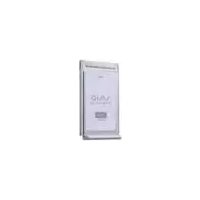
PCWAC300S - Andere Computerzubehör SONY - Kostenlose Bedienungsanleitung
Finden Sie kostenlos die Bedienungsanleitung des Geräts PCWAC300S SONY als PDF.



| Produkttyp | Kabellose PC-Karte Netzwerkkarte (Typ II CardBus) |
| Drahtlose Standards | IEEE 802.11g (54 Mbit/s) und 802.11b (11 Mbit/s) |
| Funkfrequenz | 2,4 bis 2,4835 GHz (ISM-Band) |
| Modulation | DS-SS (802.11b), OFDM (802.11g) |
| Verbindungsmodi | Zugangspunkt (Infrastruktur) und Peer-to-Peer (Ad-hoc) |
| Sicherheit | WEP-Verschlüsselung (40 Bit oder 128 Bit) |
| Mitgelieferte Software | Treiber und Wireless Panel-Dienstprogramm |
| Kompatible Betriebssysteme | Windows Me, Windows 2000, Windows XP |
| Mindestanforderungen an die Konfiguration | 128 MB RAM, CardBus-Steckplatz, CD-ROM-Laufwerk |
| Abmessungen (L x H x T) | 54 x 5 x 91 mm (Antennenhöhe 14 mm) |
| Gewicht | Ca. 40 g |
| Stromversorgung | 3,3 V Gleichstrom vom Computer über den CardBus-Anschluss |
| Stromverbrauch | 700 mA max. beim Senden, 370 mA max. beim Empfang |
| Anschluss | PC-Karte Typ II (CardBus) |
| Betriebstemperatur | 5 °C bis 35 °C (ohne Kondensation) |
| Antenne | Integriert, überstehender Teil 9 mm |
| Pflege und Reinigung | Mit einem weichen, leicht feuchten Tuch reinigen. Keinen Alkohol, Benzin oder Scheuermittel verwenden. |
| Sicherheitshinweise | Öffnen Sie das Produkt nicht. Halten Sie mindestens 22 cm Abstand zu einem Herzschrittmacher. Nicht in Krankenhäusern oder Flugzeugen verwenden. |
| Garantie | Herstellergarantie von Sony. Jegliches Öffnen führt zum Garantieverlust. |
| Mitgeliefertes Zubehör | PC-Karte, Installations-CD-ROM, Kurzanleitung, Garantieschein |
Häufig gestellte Fragen - PCWAC300S SONY
Benutzerfragen zu PCWAC300S SONY
0 Frage zu diesem Gerät. Beantworten Sie die, die Sie kennen, oder stellen Sie Ihre eigene.
Eine neue Frage zu diesem Gerät stellen
Laden Sie die Anleitung für Ihr Andere Computerzubehör kostenlos im PDF-Format! Finden Sie Ihr Handbuch PCWAC300S - SONY und nehmen Sie Ihr elektronisches Gerät wieder in die Hand. Auf dieser Seite sind alle Dokumente veröffentlicht, die für die Verwendung Ihres Geräts notwendig sind. PCWAC300S von der Marke SONY.
BEDIENUNGSANLEITUNG PCWAC300S SONY
Operating Instructions Benutzerhandbuch Mode d'emploi
Wireless LAN PC Card (IEEE 802.11g: 2.4 GHz/54 Mbps) PCWA-C300S
WARNING
To prevent fire or shock hazard, do not expose the unit to rain or moisture.
Owner's Record
Zur Vermeidung von Feuer und elektrischen Schlägen darf das Gerät weder Regen noch Feuchtigkeit ausgesetzt werden.
Gerätekennung
Die Modellbezeichnung und die Seriennummer befinden sich auf der Rückseite des Geräts. Tragen Sie die Seriennummer an der nachstehend vorgesehenen Stelle ein. Wenn Sie sich mit Fragen bezüglich dieses Produkts an Ihren Sony-Fachhändler wenden, sollten Sie diese Angaben stets bereithalten.
Modell-Nr. PCWA-C300S
Serien-Nr.
Jegliche Veränderungen oder Umrüstungen, die nicht ausdrücklich in diesem Handbuch gestattet werden, können zum Entzug der Betriebserlaubnis für dieses Gerät führen.
Sicherheitsinformationen ACHTUNG!
- Das Produkt darf auf keinen Fall geöffnet werden, da es dadurch beschädigt werden kann und jegliche Garantieansprüche erlöschen.
- Dieses Gerät darf nicht in Krankenhäusern verwendet werden. Andernfalls kann es zu ehlfunktionen bei medizinischen Geräten kommen.
- Wenn sich das Gerät in der Nähe eines Herzschrittmachers befindet, muss ein Mindestabstand von 22 cm zum Schrittmacher eingehalten werden.
- Verwenden Sie das Gerät nicht in Flugzeugen, da dies Fehlfunktionen bei der Ausrüstung des Flugzeugs verursachen kann. Ziehen Sie das Gerät aus dem PC Card-Steckplatz, bevor Sie den Computer in einem Flugzeug mitführen.
- Setzen Sie das Gerät keinen unnötigen mechanischen Belastungen aus, solange es in den Computer eingeführt ist, da das Gerät und/oder der Computer beschädigt werden könnten.
Sicherheitsstandards
Ziehen Sie dazu den Wireless-LAN-Leitfaden heran, der diesem Gerät beiliegt.
Über die mitgelieferte Software
DIE IM LIEFERUMFANG ENTHALTENE SOFTWARE ENTSPRICHT DEM GÜLTIGEN ENDBENUTZER-LIZENZVERTRAG.
• Die Copyright-Gesetzgebung verbietet die Reproduktion - auch auszugsweise - der Software oder des Softwarehandbuchs sowie das Verleihen der Software ohne Genehmigung des Inhabers der Urheberrechte.
- Unter keinen Umständen haftet SONY für finanzielle Schäden oder entgangene Gewinne, die aus der Verwendung der mit diesem Produkt gelieferten Software entstehen können. Dazu gehören auch Ansprüche, die durch Dritte geltend gemacht werden.
- Falls infolge fehlerhafter Fertigung ein Problem mit dieser Software auftritt, wird SONY diese nach eigenen Möglichkeiten ersetzen oder den aufgewendeten Betrag zurückerstatten. SONY übernimmt jedoch keine weitere Haftung.
• Die mit diesem Produkt gelieferte Software kann nur auf Geräten eingesetzt werden, für die sie entwickelt wurde.
- Bitte beachten Sie, dass die Software-Spezifikationen aufgrund der fortwährenden Bemühungen um Qualitätsverbesserung ohne vorherige Ankündigung geändert werden können.
Programm © 2001, 2002, 2003 Sony Corporation, © 2000-2003 Atheros Communications, Inc. Alle Rechte vorbehalten.
Dokumentation © 2003 Sony Corporation
Sony, VAIO, und das CarrierGate
Eco Info-Logo sind Marken der Sony Corporation.
Microsoft und Windows sind eingetragene Marken der Microsoft Corporation in den USA und/oder in anderen Ländern.
MMX und Pentium sind eingetragene Marken der Intel Corporation.
Alle anderen Marken sind Eigentum der jeweiligen Inhaber.

Inhaltsverzeichnis
Übersicht.... 4
Funktionen 4
Systemvoraussetzungen 7
Dokumentation und Hilfedatei 9
Erste Schritte
Auspacken 10
Mitgelieferte Software .... 10
Installieren der mitgelieferten Software .. 11
Festlegen von Einstellungen für den Access Point.... 16
Betriebssystem Windows Me oder Windows 2000 .... 16
Betriebssystem Windows XP ..... 19
Entfernen der Wireless LAN PC Card und Vorsichtsmaßnahmen beim Einsetzen 23
So entfernen Sie die Wireless LAN PC Card 23
Bei Computern mit zwei PC Card-Steckplätzen ...... 23
Wireless LAN-Verbindung
Überprüfen des Kommunikationsstatus .. 24
Überprüfen der Wireless- Signalstärke 24
Prüfen der Netzwerkinformationen ...... 24
Arbeiten mit Wireless Panel 25
Öffnen von Wireless Panel...... 25
Zusatzinformationen
Manuelles Installieren, Prüfen und Deinstallieren der mitgelieferten Software 26
Manuelles Installieren des Wireless LAN PC Card-Treibers .... 26
Manuelles Installieren von Wireless Panel 28
Verbinden von Wireless Panel mit dem Access Point (Betriebssystem Windows Me/2000) .... 30
Überprüfen der Wireless LAN PC Card-Treiberinstallation..... 31
Deinstallieren des Wireless LAN PC Card-Treibers .... 38
Deinstallieren von Wireless Panel .. 41
Wichtige Hinweise 44
Technische Daten 45
Unterstützung 45
Glossar 46
Fehlerbehebung 48
- In diesem Handbuch wird Microsoft ^ Windows ^ Millennium Edition als Windows Me bezeichnet.
- In diesem Handbuch wird Microsoft ^ Windows ^ 2000 Professional als Windows 2000 bezeichnet.
- In diesem Handbuch werden Microsoft ^ Windows ^ XP Professional und Microsoft ^ Windows ^ XP Home Edition als Windows XP bezeichnet.
Hinweise
- Die Benutzeroberfläche der von Sony gelieferten Software kann geringfügig von den in diesem Handbuch abgebildeten Bildschirmen abweichen.
- Die Autoren dieses Handbuchs gehen davon aus, dass Sie mit den grundlegenden Bedienungsfunktionen des Windows-Betriebssystems vertraut sind. Bedienungsanweisungen zu Ihrem Computer finden Sie in den Begleitunterlagen des Computers.
Übersicht
Funktionen
Die Wireless LAN PC Card (IEEE 802.11g: 2,4 GHz/54 Mbit/s)
PCWA-C300S ist eine Wireless-Netzwerkkarte in PC Card-Bauform. Mithilfe dieser Karte können Sie ein Wireless LAN aufbauen, in dem mehrere Computer kommunizieren und Daten austauschen können, ohne über eine Kabelverbindung zu verfügen. Mit der mitgelieferten Software Wireless Panel können Sie die Karte problemlos für mehrere Netzwerke konfigurieren. Sie können zum Beispiel unterschiedliche Einstellungen speichern, die für Netzwerkkonfigurationen im Büro und daheim geeignet sind, oder schnell zwischen den Netzwerk-Verbindungsmodi Access Point (Infrastruktur) und Peer-to-Peer (Ad-hoc-Verbindung) umschalten. Auf diese Weise lässt sich die PC Card bequem in verschiedenen Umgebungen und vielfältigen Anwendungssituationen einsetzen.
Tipps
- Der Netzwerkmodus kann mit der mitgelieferten Software Wireless Panel ganz einfach gewechselt werden.
- Zur Nutzung der Card-Komponente im Netzwerk-Verbindungsmodus Access Point ist ein Wireless LAN Access Point* (wird nicht mitgeliefert) erforderlich, der nach der Norm IEEE 802.11g oder IEEE 802.11b arbeitet.
Bei Einsatz des Betriebssystems Windows Me oder Windows 2000:
Netzwerk-Verbindungsmodus Access Point (Infrastruktur)
![Network registrien Wireless LAN | Rosg | Networkname [SIO] OSIO AccessPoint Network (Instruktur) Pass to Pass (Achrac) WEP Schussel In ASDI Zeichen 5 Zeichen(40 Bits Verschlüssung) Gestätigungstade Enfache Einst. Verbinden Spechen Abtrechen](/content/2026/03/536590/images/fdc83d73b6d7b9afc292474037784093309201f4bde2c24c812adf957e53d96f.jpg)
Netzwerk-Verbindungsmodus
Peer-to-Peer (Ad-hoc-Verbindung)
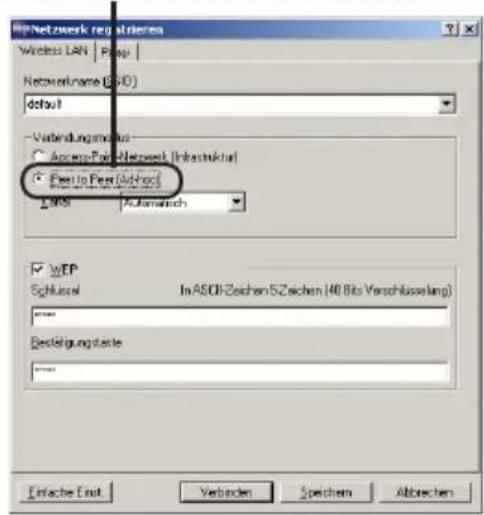
* Bei Gebrauch des separat erhältlichen Wireless LAN Access Point PCWA-A320 lesen Sie auch die Dokumentation dieses Geräts.
Windows XP Service Pack 1:
Verfügbare Wireless-Netzwerke
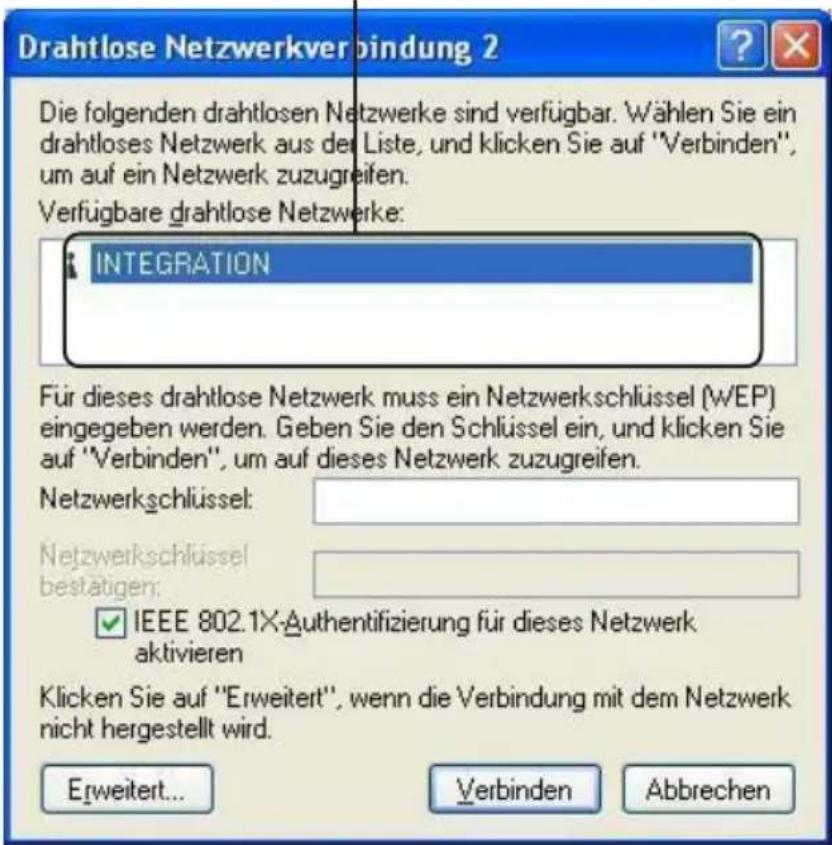
Das Dialogfenster von Windows XP darf sich unterscheiden.
Internetverbindungen von daheim an verschiedenen Stellen im Haus (Netzwerk-Verbindungsmodus Access Point)
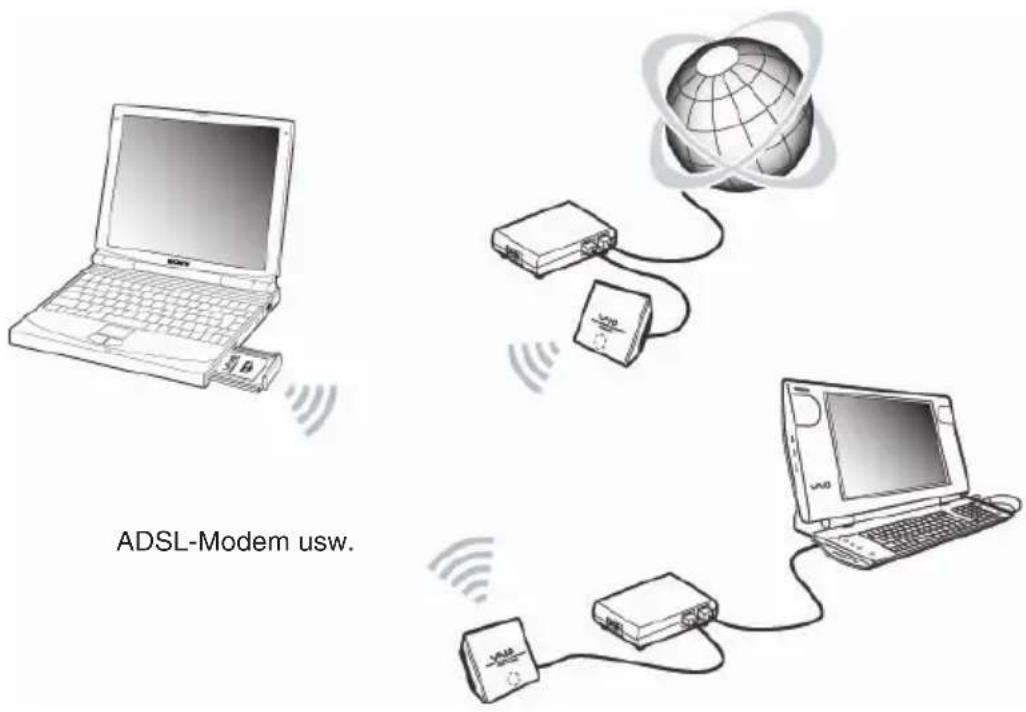
Mit einem separat erhältlichen Access Point können Sie ganz bequem ein Funknetzwerk aufbauen. Durch den Anschluss eines DSL-Modems oder Kabelmodems an den Access Point können Sie Internetverbindungen von Ihrem Wohnzimmer, Schlafzimmer oder einem beliebigen anderen Zimmer im Haus herstellen. Wenn Sie mehrere Computer mit Wireless LAN PC Cards ausrüsten, können die Computer über den Access Point auch Dateien austauschen.
Tipp
Die Darstellung oben enthält ein Beispiel für eine Systemkonfiguration, bei der als Verbindungsmodus die Access Point-Infrastruktur zum Einsatz kommt. Zwei mit Wireless LAN PC Cards ausgestattete Computer stellen eine Datenverbindung mithilfe des Wireless Access Point PCWA-A320 her. Am Wireless Access Point ist ein ADSL-/Kabel-Router bzw. Modem/Router angeschlossen, wodurch die Möglichkeit besteht, über die interne Funkverbindung eine externe Internetverbindung aufzubauen. Wenn Ihr ASDL-/Kabelmodem nicht über eine Routerfunktion verfügt, muss zwischen dem ADSL-/Kabelmodem und dem Wireless Access Point ein Router zwischengeschaltet sein.
Direkte Kommunikation zwischen Computern (Netzwerk-Verbindungsmodus Peer-to-Peer)
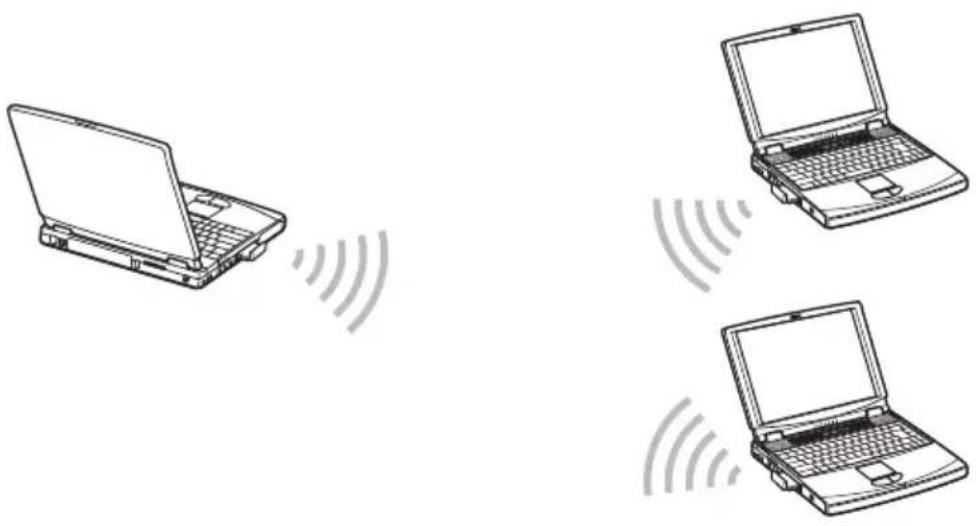
Der Netzwerk-Verbindungsmodus Peer-to-Peer ermöglicht eine direkte Datenverbindung zwischen Computern, die mit Wireless LAN PC Cards ausgerüstet sind. Dadurch ist der Datenaustausch an Orten möglich, an denen kein Wireless LAN Access Point vorhanden ist.
Systemvoraussetzungen
Zur Nutzung der mitgelieferten Software müssen die folgenden Systemvoraussetzungen erfüllt sein:
□Windows®-kompatibler PC:
- 128 MB RAM oder mehr
- Für PC Cards geeigneter Card Bus-Steckplatz
- CD-ROM-Laufwerk (zur Installation der Software)
Betriebssystem:
- Microsoft® Windows® Millennium Edition
- Microsoft ^® Windows ^® 2000 Professional
- Microsoft ^® Windows ^® XP Home Edition
- Microsoft ^® Windows ^® XP Professional
□Bildschirm:
High Color (16-Bit-Farbtiefe) oder höher, 800 × 480 Pixel oder mehr
Hinweise
- Ein korrekter Betrieb wird nicht bei allen Computern zugesagt, auch wenn die oben aufgeführten Systemvoraussetzungen erfüllt sind.
- Mit Ausnahme der ab Werk bereitgestellten Windows XP-Betriebssystem-Upgradepakete für Computer der Sony VAIO®-Serie können nach der Installation von Betriebssystem-Upgrades möglicherweise Probleme auftreten.
- Für den Internetzugang über ein drahtloses LAN ist ein Wireless LAN Access Point (getrennt erhältlich) erforderlich, der gemäß der Norm IEEE 802.11g oder IEEE 802.11b arbeitet.
- Für den Internetzugang ist ein Internet Service Provider (ISP) erforderlich.
Vorsichtsmaßnahme bei Verwendung der PCWA-C300S
Aufgrund der besonderen Form der PCWA-C300S lässt sich diese Karte unter Umständen nicht in alle Computermodelle einsetzen.
①Die PCWA-C300S besitzt eine Antenne, die bis zu 9 mm weit herausragen kann. Wenn Sie beim Einsetzen des Modells PCWA-C300S in den PC Card-Steckplatz an Hindernisse anschlagen, die 15 mm oder länger sind, lässt sich die Wireless LAN PC Card nicht weiter hineinschieben.
②Wenn der PC Card-Steckplatz Ihres Computers länger als 85 mm ist, können Sie das Modell PCWA-C300S nicht vollständig in den Steckplatz einführen.
Die Antenne wird blockiert. Die PCWA-C300S kann nicht eingeführt werden.
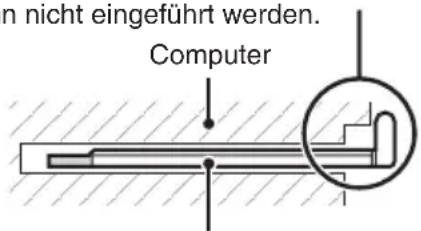
Der PC Card-Steckplatz ist länger als 85 mm. Die PCWA-C300S kann nicht eingeführt werden.

Dokumentation und Hilfedatei
Diesem Gerät liegen folgende Dokumentationsmaterialien und Hilfedateien bei.
□Bedienungsanleitung (dieses Dokument)
Erläutert die Installation der Wireless LAN PC Card und die Konfiguration aller Einstellungen der Karte.
□Kurzeinführung
In diesem Dokument wird erläutert, wie die Software installiert wird, die für die Nutzung der Wireless LAN PC Card (IEEE 802.11g: 2,4 GHz/54 Mbit/s) PCWA-C300S benötigt wird.
□Handbuch zur Fehlerbehebung
Dieses Dokument enthält Antworten auf häufige Fragen und Lösungen für allgemeine Probleme.
□Online-Hilfe zu Wireless Panel
Dies ist die Online-Hilfe der mitgelieferten Software Wireless Panel. Darin finden Sie Erläuterungen zur Bedienung der Software. Die Online-Hilfe von Wireless Panel rufen Sie folgendermaßen auf.
■Über Easy Installation Wizard
1 Klicken Sie im Hauptmenü von Easy Installation Wizard auf „Dokumente“.
2 Klicken Sie anschließend im Bildschirm auf „Wireless Panel-Online-Hilfe“.
Über Wireless Panel
1 Installieren Sie die Software Wireless Panel, indem Sie die Anweisungen in diesem Handbuch befolgen.
2 Starten Sie Wireless Panel.
3 Klicken Sie mit der rechten Maustaste auf das Symbol von Wireless Panel, das sich in der Taskleiste des Windows-Betriebssystems befindet, und klicken Sie dann im Kontextmenü auf „Hilfe“.
Tipp
Sie können die Hilfe auch aufrufen, indem Sie in der Titelleiste von Wireless Panel auf Klicken.
Auspacken
Zum Lieferumfang Ihrer Wireless LAN PC Card gehören:
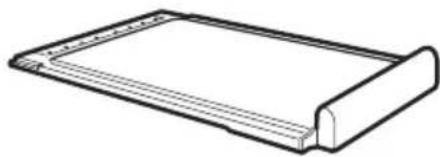
• CD-ROM (zur Installation)
Mitgelieferte Software
Die mitgelieferte CD-ROM enthält folgende Software.
□Wireless LAN PC Card-Treiber
Dieser Treiber wird für den Betrieb der Wireless LAN PC Card benötigt.
□Wireless Panel
Wireless Panel ist eine Dienstsoftware, mit der Sie den Computer für die drahtlose LAN-Verbindung konfigurieren und den Kommunikationsstatus überwachen können. Mit der Software wird außerdem zwischen den einzelnen Netzwerken umgeschaltet.
In der Regel wird Wireless Panel als Symbol in der Taskleiste Ihres Windows-Betriebssystems angezeigt und symbolisiert dort den Kommunikationsstatus.
Bei erstmaliger Verwendung der PC Card lesen Sie auf Seite 11 nach, wie der Treiber für die Wireless LAN PC Card und die Software Wireless Panel installiert werden.
Installieren der mitgelieferten Software
In diesem Abschnitt wird erläutert, wie der Gerätetreiber und die Software Wireless Panel für die Wireless LAN PC Card von der mitgelieferten CD-ROM installiert werden. Vor der Installation des Gerätretreibers und der Wireless Panel-Software müssen Sie die Wireless LAN PC Card in den Computer einsetzen.
Die Software können Sie mit einem leicht zu bedienenden Assistenten installieren. Prüfen Sie vor der Installation jedoch folgende Punkte:
- Der Assistent befindet sich auf der CD-ROM, die der Wireless LAN PC Card beiliegt. Stellen Sie sicher, dass das CD-ROM-Laufwerk betriebsbereit ist.
- Bei Benutzung der Wireless LAN PC Card im Netzwerk-Verbindungsmodus Access Point muss der Access Point installiert sein. Außerdem müssen zuvor alle erforderlichen Einstellungen aktiviert werden. Detaillierte Informationen dazu finden Sie im Benutzerhandbuch zum Access Point.
Hinweise
- Zur Installation der mitgelieferten Software auf Computern mit dem Betriebssystem Windows 2000 müssen Sie sich unter einem Benutzerkonto anmelden, das in der Liste „Administratoren“ aufgeführt ist. Zur Installation der mitgelieferten Software auf Computern mit dem Betriebssystem Windows XP müssen Sie sich unter einem Benutzerkonto anmelden, das mit Administratorrechten ausgestattet ist. Wenn Sie unter einem anderen Benutzerkonto angemeldet sind, können Sie weder die Software installieren noch Einstellungen ändern.
- Zum Ändern von Einstellungen in der Software Wireless Panel auf Computern mit dem Betriebssystem Windows 2000 müssen Sie sich unter einem Benutzerkonto anmelden, das in der Liste „Administratoren“ aufgeführt ist. Wenn Sie unter einem anderen Benutzerkonto angemeldet sind, können Sie keine Einstellungen ändern.
- Beenden Sie alle anderen Programme, die unter Windows ausgeführt werden.
Wichtig
Firewall-Funktionen auf Computern
Bei Verwendung der Windows XP-Funktion „Internetverbindungsfirewall“
Wenn die Windows XP-Funktion „Internetverbindungsfirewall“ aktiviert ist, wird der Zugang zu Ihrem Computer über eine Wireless-Verbindung unter Umständen unterbunden. (In der Standardeinstellung ist diese Funktion unter Windows XP inaktiv.) Aufgrund dieser Funktion haben Sie bei der Änderung der Access Point-Einstellungen unter Umständen keine Möglichkeit, eine Verbindung mit Ihrem Netzwerk herzustellen. Wenn dieser Fall eintritt, deaktivieren Sie die Funktion „Internetverbindungsfirewall“, stellen Sie die Netzwerkverbindung her, und aktivieren Sie die Funktion anschließend wieder. Nähere Einzelheiten entnehmen Sie bitte der Windows XP-Hilfe.
Hinweis
Die Sicherheit im Netzwerk ist von größter Bedeutung. Sie sollten sorgfältig darüber nachdenken, wie Sie Ihren Computer am besten schützen können.
Bei Verwendung einer Personal Firewall-Funktion, die von einer Virenscanner- oder Netzwerkschutz-Software bereitgestellt wird
Virenscan- und Netzwerkschutzprogramme bieten häufig eine Funktion mit der Bezeichnung „Personal Firewall“ an, die vor unberechtigtem Zugriff externer Rechner schützen soll. Abhängig von der jeweiligen Software ist das Sicherheitsniveau dieser Funktion unter Umständen anfangs auf eine sehr hohe Stufe eingestellt. Wenn diese hohe Sicherheitsstufe aktiv bleibt, ist es für externe Rechner äußerst schwierig, auf Ihren Computer zuzugreifen. Dies kann Probleme verursachen, wie zum Beispiel, dass bei der Änderung der Access Point-Einstellungen keine Verbindung zum Netzwerk hergestellt werden kann. Verringern Sie in einem solchen Fall die Sicherheitsstufe, um Netzwerkverbindungen zu erlauben. Einzelheiten finden Sie in den Begleithandbüchern zu der Software.
Hinweise
- Achten Sie besonders auf Sicherheitsbelange.
- Wenn Sie Fragen zu den Firewallfunktionen haben, wenden Sie sich an den Hersteller der jeweiligen Firewallsoftware.
1 Bei Benutzung des Netzwerk-Verbindungsmodus Access Point muss zunächst der Access Point eingeschaltet werden.
2 Legen Sie die mitgelieferte CD-ROM in das CD-ROM-Laufwerk Ihres Computers ein.
Daraufhin wird der Easy Installation Wizard automatisch gestartet.
Tipp
Wenn der Easy Installation Wizard nach dem Einlegen der CD-ROM in das CD-ROM-Laufwerk nicht eingeblendet wird, doppelklicken Sie auf der CD-ROM auf die Datei „Setup.exe“ ( ) Je nachdem, wie Sie Ihren Computer eingerichtet haben, wird als Dateiname eventuell nur „Setup“ angezeigt.
3 Wenn die Installationsmeldung angezeigt wird, klicken Sie auf „OK“.
4 Klicken Sie auf die Schaltfläche für den Typ des verwendeten CD-ROM-Laufwerks (d. h. auf die Option „Intern“ bzw. „Extern“).
Folgen Sie bei Benutzung eines externen CD-ROM-Laufwerks den Anweisungen auf dem Bildschirm, und kopieren Sie den Inhalt der CD-ROM auf die Festplatte. Klicken Sie nach Abschluss des Kopiervorgangs auf „Hauptmenü“.
Das Hauptmenü des Easy Installation Wizard wird eingeblendet.
5 Klicken Sie auf „Treiber installieren“.
Führen Sie die Wireless LAN PC Card in den Steckplatz ein, und folgen Sie den Bildschirmanweisungen zur Installation des Gerätetreibers.
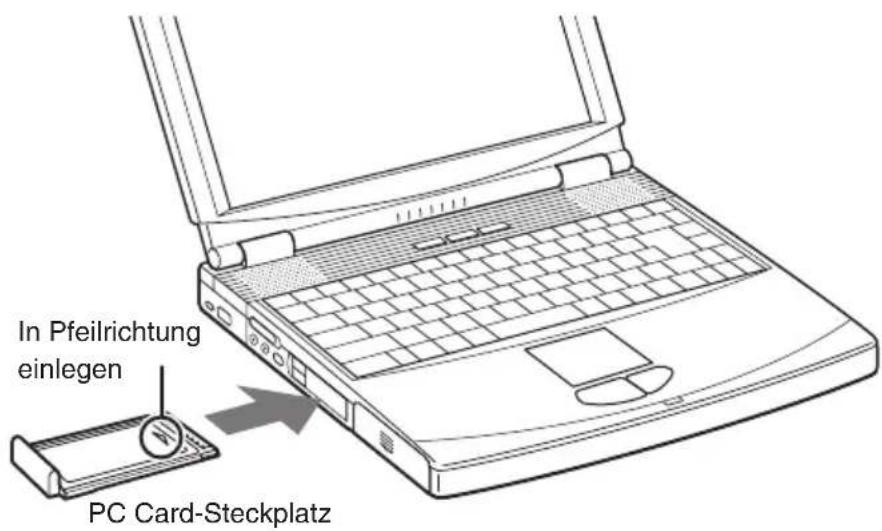
6 Setzen Sie die Wireless LAN PC Card in den PC Card-Steckplatz ein.
Vor dem Einsetzen der Wireless LAN PC Card müssen Sie den Computer nicht ausschalten.
Hinweise
- Wenn Ihr Computer zwei PC Card-Steckplätze hat, setzen Sie die Wireless LAN PC Card in den oberen Steckplatz ein. Wenn sich die Wireless LAN PC Card im unteren Steckplatz befindet, blockiert ihre Antenne den oberen Steckplatz. Lesen Sie dazu den Abschnitt „Bei Computern mit zwei PC Card-Steckplätzen“ auf Seite 23.
- Je nach Tiefe und Konfiguration der PC Card-Steckplätze am Computer lässt sich die Wireless LAN PC Card möglicherweise nicht einschieben.
Schieben Sie die Wireless LAN PC Card in den Steckplatz, bis sie fest arretiert ist. Versuchen Sie nicht, die Karte mit Gewalt einzusetzen. Nehmen Sie die Karte heraus, und versuchen Sie erneut, sie einzusetzen.
Wenn Sie die Wireless LAN PC Card einsetzen, wird der Gerätetreiber automatisch installiert. Fahren Sie nach Abschluss der Installation mit Schritt 7 fort.
7 Klicken Sie nach Abschluss der Installation auf „Fortsetzen“.
8 Klicken Sie auf „Dienstprogramm installieren“.
Die Installation des Dienstprogramms wird gestartet.
9 Folgen Sie den Anweisungen auf dem Bildschirm, um die Installation abzuschließen.
Die Installation der Software ist damit beendet.
Sobald Wireless Panel installiert ist, 📂 wird in der Taskleiste Ihres Windows-Betriebssystems angezeigt.
Weitere Vorgehensweise
Legen Sie die Einstellungen für die Access Point-Verbindung fest.
Fahren Sie bei Verwendung des Betriebssystems Windows Me oder Windows 2000 auf Seite 16 fort.
Fahren Sie bei Verwendung des Betriebssystems Windows XP auf Seite 19 fort.
Tipp
Klicken Sie bei Verwendung des Betriebssystems Windows XP nach Bedarf auf „Hauptmenü“, um zum Anfangsbildschirm des Assistenten zurückzukehren, oder klicken Sie auf, um den Easy Installation Wizard zu schließen.
Festlegen von Einstellungen für den Access Point
Nach der Installation der Software müssen Sie die nötigen Einstellungen vornehmen, um eine Verbindung mit dem Access Point herzustellen.
Wenn Sie eine Verbindung im Netzwerkmodus Peer-to-Peer herstellen möchten, erfahren Sie weitere Einzelheiten über die erforderlichen Einstellungen in der Online-Hilfe von Wireless Panel.
Betriebssystem Windows Me oder Windows 2000
1 Klicken Sie auf „Mit Access Point verbinden“.
Der folgende Bildschirm wird angezeigt.
2 Nehmen Sie die erforderlichen Einstellungen vor.
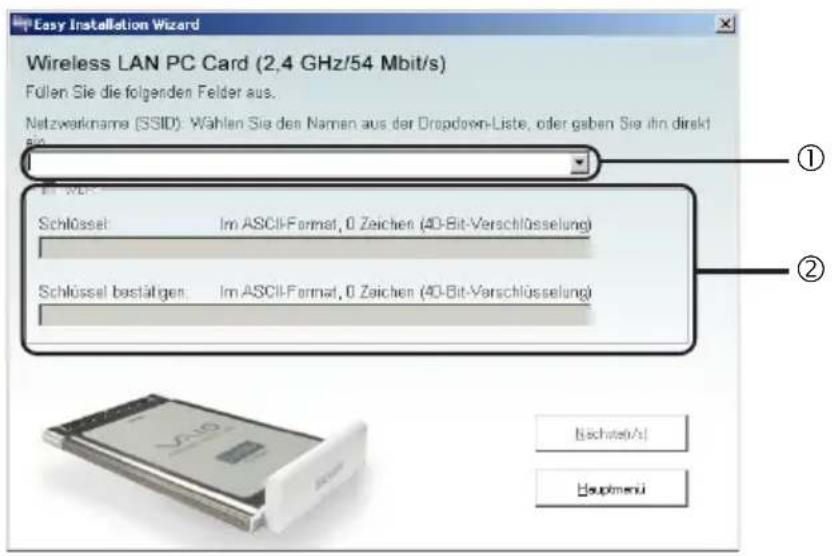
①Netzwerkname (SSID)
Dies ist eine eindeutige ID zur Kennzeichnung von Funknetzwerken. Die Einstellung kann individuell für die Netzwerk-Verbindungsmodi Access Point und Peer-to-Peer festgelegt werden. Fragen Sie Ihren Netzwerkadministrator nach den richtigen Einstellungen, wenn Sie zu einem vorhandenen Netzwerk eine Verbindung herstellen möchten. Beim Ändern eines bestehenden Netzwerknamens können Sie bis zu 32 alphanumerische Zeichen (inklusive Sonderzeichen) eingeben.
Tipps
- Nach dem Öffnen der Dropdown-Liste „Netzwerkname“ werden die Netzwerknamen der Access Points angezeigt, die sich innerhalb der Reichweite der Karte befinden. Sie können dann einen Netzwerknamen aus der Liste wählen.
- Für den Wireless LAN Access Point PCWA-A320 ist der Standard-Netzwerkname (SSID) des Access Point auf dem ID-Schild am Access Point angegeben. Einzelheiten über die Position des Schildes und andere Informationen finden Sie in den Begleitunterlagen zum Access Point.
②WEP
Wenn die Datenverschlüsselung (WEP) für den Access Point aktiviert ist, zu dem Sie eine Verbindung herstellen möchten, sollten Sie diese Option auswählen. Nach der Aktivierung dieser Option müssen Sie auch den Chiffrierschlüssel (WEP-Schlüssel) in die Felder „Schlüssel“ und „Schlüssel bestätigen“ eintragen.
Mithilfe der Datenverschlüsselung verhindern Sie den unberechtigten Zugriff auf das Netzwerk. Aus Sicherheitsgründen ist die Aktivierung dieser Funktion sehr zu empfehlen. Die Einstellung kann individuell für die Netzwerk-Verbindungsmodi Access Point und Peer-to-Peer festgelegt werden. Fragen Sie Ihren Netzwerkadministrator nach den richtigen Einstellungen, wenn Sie zu einem vorhandenen Netzwerk eine Verbindung herstellen möchten. Weitere Informationen darüber, wie diese Einstellung am Access Point konfiguriert wird, können Sie in den Begleitunterlagen zum jeweiligen Access Point nachlesen.
Schlüssel
Wenn für den Access Point die Datenverschlüsselung (WEP) aktiviert ist, geben Sie hier den Chiffrierschlüssel (WEP-Schlüssel) ein. Da dieser Schlüssel als Kennwort zur Freischaltung des Datenaustauschs mit dem Netzwerk dient, muss der eingegebene Schlüssel exakt dem für den Access Point festgelegten Schlüssel entsprechen. Im Netzwerk werden nur Computer zugelassen, für die der Schlüssel korrekt konfiguriert wurde. Die Anzahl der Zeichen hängt von den Einstellungen unter „ASCII/Hex“ und „Länge“ ab (siehe umseitige Tabelle).
ASCII Hexadezimalwert
Zulässige Zeichen Alphanumerische Zeichen 0 bis 9, A bis F, a bis f
Maximale 5 oder 13 Zeichen 10 oder 26 Zeichen
Zeichenzahl
Schlüssel bestätigen
Wiederholen Sie den Chiffrierschlüssel, den Sie im Feld „Schlüssel“ eingegeben haben.
Tipp
Dieses Gerät unterstützt eine als „Roaming“ bezeichnete Funktion, mit der ein Wireless-Netzwerk unter Verwendung mehrerer Access Points aufgebaut werden kann, um die Reichweite zu vergrößern. Bei Verwendung dieser Funktion müssen Sie alle Access Points mit den gleichen Einstellungen für Netzwerknamen (SSID) und Datenverschlüsselung (WEP) konfigurieren.
3 Klicken Sie auf „Weiter“, wenn Sie fertig sind.
Der folgende Bildschirm wird angezeigt.
4 Stellen Sie sicher, dass die Einstellungen korrekt sind, und klicken Sie anschließend auf „Verbinden“.
Warten Sie, bis die Wireless LAN PC Card die Verbindung zum Access Point hergestellt hat.
Sobald die Verbindung zwischen Access Point und Wireless LAN PC Card hergestellt ist, wird in einer Meldung mitgeteilt, dass der Computer mit dem Büro verbunden ist.
Damit sind die Einstellungen für die Access Point-Verbindung abgeschlossen.
Tipp
Sie können die Verbindungseinstellungen und den Netzwerk-Verbindungsmodus in Wireless Panel ändern. Einzelheiten über die Verwendung von Wireless Panel finden Sie in der Wireless Panel-Hilfe.
Nach der Installation der Software müssen Sie die nötigen Einstellungen vornehmen, um eine Verbindung mit dem Access Point herzustellen.
Wenn Sie eine Verbindung im Netzwerkmodus Peer-to-Peer herstellen möchten, erfahren Sie weitere Einzelheiten über die erforderlichen Einstellungen in der Online-Hilfe von Wireless Panel.
Hinweis
Vor dem Konfigurieren der Wireless LAN PC Card
Führen Sie folgende Schritte aus, um sicherzustellen, dass das Kontrollkästchen „Windows zum Konfigurieren der Einstellungen verwenden“ aktiviert ist. Diese Option ist standardmäßig aktiviert.
1 Klicken Sie im Menü „Start“ auf „Systemsteuerung“, und doppelklicken Sie auf „Netzwerkverbindungen“.
Tipp
Wenn „Netzwerkverbindungen“ nicht angezeigt wird, klicken Sie auf „Zur klassischen Ansicht wechseln“.
2 Klicken Sie mit der rechten Maustaste auf „Drahtlose Netzwerkverbindung *“ („*“ ist eine Zahl, die je nach Computereinstellungen unterschiedlich ist), und klicken Sie dann im Kontextmenü auf „Eigenschaften“.
3 Klicken Sie auf die Registerkarte „Drahtlose Netzwerke“.
4 Stellen Sie sicher, dass das Kontrollkästchen „Windows zum Konfigurieren der Einstellungen verwenden“ aktiviert ist. Klicken Sie andernfalls darauf.
1 Klicken Sie auf die Schaltfläche „Start“, zeigen Sie auf „Verbinden mit“ und klicken Sie dann auf „Alle Verbindungen anzeigen“.
Das Dialogfeld „Netzwerkverbindungen“ wird angezeigt.
2 Klicken Sie mit der rechten Maustaste auf „Drahtlose Netzwerkverbindung *“ („*“ ist eine Zahl, die je nach Computereinstellungen unterschiedlich ist), und klicken Sie dann im Kontextmenü auf „Verfügbare drahtlose Netzwerke anzeigen“.
Das Dialogfeld „Mit dem drahtlosen Netzwerk verbinden“ wird angezeigt.
Tipps
- Wenn der Computer nicht mit einem Funknetzwerk verbunden ist, wird im Fenster „Netzwerkverbindungen“ für das Symbol „Drahtlose Netzwerkverbindung“ ein „X“ angezeigt.
- Lesen Sie weiter auf Seite 21, wenn Windows XP Service Pack 1 installiert ist.
3 Wählen Sie im Dialogfeld „Mit dem drahtlosen Netzwerk verbinden“ aus der Liste „Verfügbare drahtlose Netzwerke“ den Access Point aus, zu dem Sie eine Verbindung herstellen möchten.
Tipp
In der Liste „Verfügbare drahtlose Netzwerke“ werden die Namen aller Access Points angezeigt, die sich innerhalb der Kommunikationsreichweite des Computers befinden. Für den Wireless LAN Access Point PCWA-A320 ist der Standard-Netzwerkname (SSID) des Access Point auf dem ID-Schild der Karte angegeben. Einzelheiten über die Position des Schildes und sonstige Informationen finden Sie in den Begleitunterlagen zum Access Point. Wenden Sie sich im Zweifelsfall an Ihren Netzwerkadministrator. Es ist auch möglich, dass der Netzwerkname eines Access Point geändert wurde.
4 Wenn für den Access Point die Datenverschlüsselung (WEP) aktiviert ist, geben Sie im Feld „Netzwerkschlüssel“ den Chiffrierschlüssel (WEP-Schlüssel) ein.
Der hier eingetragene Schlüssel muss exakt dem Wert entsprechen, der für den Access Point festgelegt ist. Die erlaubten Zeichen und die maximale Zeichenzahl werden im Folgenden angegeben.
| ASCII Hexadezimalwert | |
| Zulässige Zeichen | Alphanumerische Zeichen 0 bis 9, A bis F, a bis f |
| Maximale 5 oder 13 Zeichen 10 oder 26 Zeichen Zeichenzahl | |
Tipps
- ASCII- und Hexadezimalzeichen werden automatisch erkannt.
- Die Datenverschlüsselungsfunktion (WEP) verhindert den unberechtigten Zugang zum Netzwerk. Wenn die Funktion aktiviert ist, können nur Computer mit einem korrekten Chiffrierschlüssel (WEP-Schlüssel) eine Verbindung zum Netzwerk herstellen. Aus Sicherheitsgründen ist es sehr ratsam, diese Funktion zu aktivieren. Die Einstellung kann individuell für die Netzwerk-Verbindungsmodi Access Point und Peer-to-Peer festgelegt werden. Fragen Sie Ihren Netzwerkadministrator nach den richtigen Einstellungen, wenn Sie zu einem vorhandenen Netzwerk eine Verbindung herstellen möchten. Weitere Informationen darüber, wie diese Einstellung am Access Point konfiguriert wird, können Sie in den Begleitunterlagen zum jeweiligen Access Point nachlesen.
Bei Verwendung von Service Pack 1
Wenn Sie das Service Pack 1 von Windows XP installiert haben, müssen die Schritte 3 und 4 folgendermaßen ausgeführt werden.
3 Wählen Sie im Dialogfeld "Mit dem drahtlosen Netzwerk verbinden"•aus der Liste Verfügbare drahtlose Netzwerke•den Access Point aus, zu dem Sie eine Verbindung herstellen möchten.
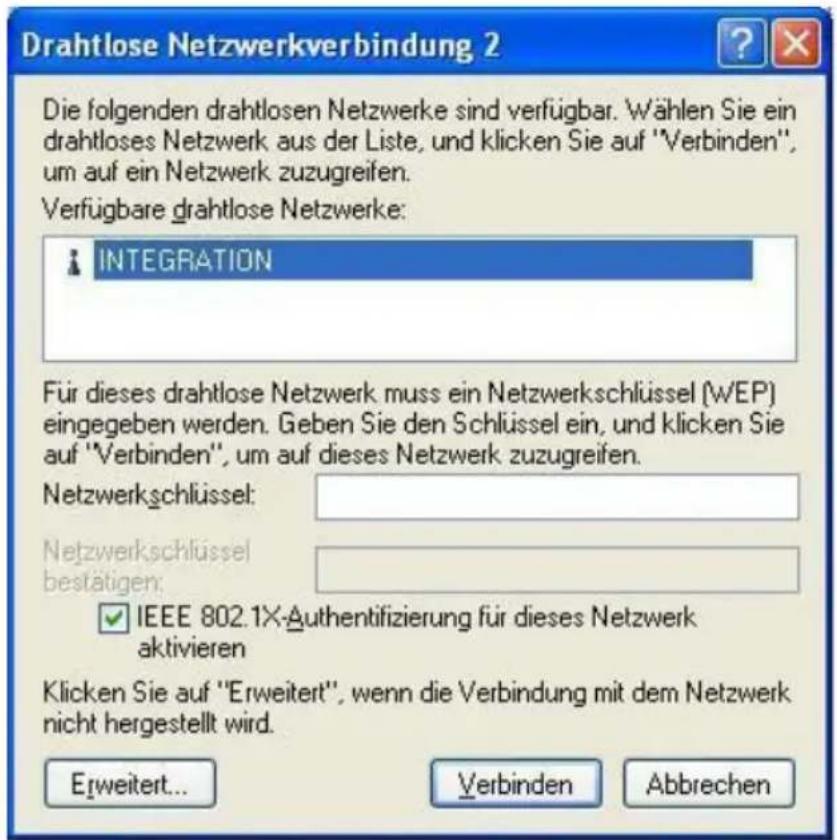
4 Je nachdem, welche Datenverschlüsselungseinstellungen (WEP) für den Access Point definiert sind, gehen Sie wie folgt vor:
€ Die Datenverschlüsselung (WEP) ist beim ausgewählten Access Point aktiviert.
Geben Sie im Feld „Schlüssel“ den Chiffrierschlüssel (WEP-Schlüssel) ein. (Auf dem Bildschirm werden Ihre Eingaben als Sternchen angezeigt.) Zur Bestätigung muss derselbe Schlüssel erneut im Feld „Schlüssel bestätigen“ eingegeben werden.
• Die Datenverschlüsselung (WEP) ist beim ausgewählten Access Point deaktiviert.
Aktivieren Sie das Kontrollkästchen, verbindungsherstellung mit dem drahtlosen Netzwerk ermöglichen, auch wenn das Netzwerk nicht sicher ist. (Aus Sicherheitsgründen wird das Aktivieren der Datenverschlüsselung dringend empfohlen.)
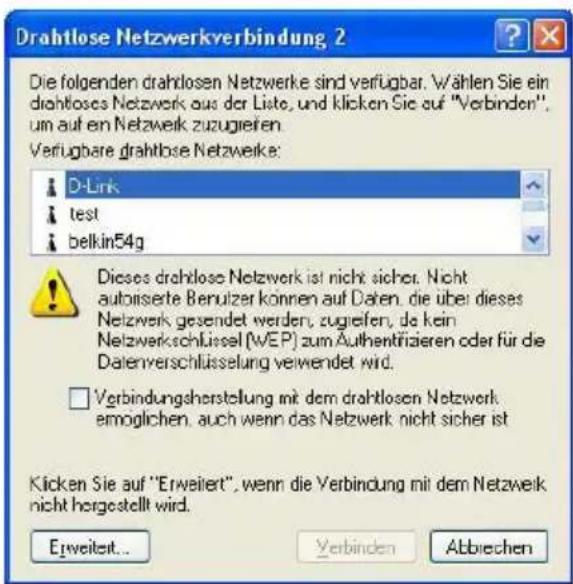
5 Klicken Sie auf „Verbinden“.
Die Verbindung zum Access Point wird hergestellt.
Wenn der Access Point bereits konfiguriert wurde, ist die Einrichtung damit abgeschlossen.
Wenn Sie die Einstellungen für den Access Point ändern möchten, entnehmen Sie die Einzelheiten dazu den Unterlagen Ihres Access Point.
Hinweis
Um über einen Access Point Verbindungen mit dem Internet herstellen zu können, müssen Sie die Standardeinstellungen des Access Point ändern.
Tipp
Weitere Informationen über die technischen Möglichkeiten des Betriebssystems Windows XP im Hinblick auf Funknetzwerke lesen Sie unter „Hilfe und Support“ bei Windows XP nach. (Klicken Sie auf „Start“, dann auf „Hilfe und Support“. Geben Sie im Suchfeld dann „drahtlos“ ein, und klicken Sie auf den grünen Pfeil.) Sie können auch die gedruckte Dokumentation des Betriebssystems Windows XP zu Rate ziehen.
Entfernen der Wireless LAN PC Card und Vorsichtsmaßnahmen beim Einsetzen
In diesem Abschnitt wird erläutert, wie die Wireless LAN PC Card entfernt wird. Es wird ebenfalls besonders auf das Einsetzen der Karte in Computer eingegangen, bei denen zwei PC Card-Steckplätze übereinander angeordnet sind.
Tipp
Vor dem Entfernen oder Einsetzen der Wireless LAN PC Card müssen Sie den Computer nicht ausschalten.
So entfernen Sie die Wireless LAN PC Card
1 Beenden Sie alle Softwareprogramme, die auf das Wireless LAN zugreifen (z. B. Internet Explorer).
2 Klicken Sie in der Taskleiste Ihres Windows-Betriebssystems auf.
3 Klicken Sie im anschließend geöffneten Kontextmenü auf „Sony 802.11g Wireless LAN Adapter“ bzw. auf „Stopp Sony 802.11g Wireless LAN Adapter“.
Bei Computern mit zwei PC Card-Steckplätzen
Hinweise
- Bei Computern mit zwei vertikal angeordneten (übereinander liegenden) PC Card-Steckplätzen setzen Sie die Wireless LAN PC Card in den oberen Steckplatz ein. Wenn sich die Wireless LAN PC Card im unteren Steckplatz befindet, blockiert ihre Antenne den oberen Steckplatz.
- Wenn Sie die Wireless LAN PC Card in einen anderen Steckplatz einsetzen als in den normalerweise benutzten, behandelt der Computer die Karte als neues Gerät und startet automatisch die Installation der Gerätetreiber. Nach Abschluss der Treiberinstallation kann die Wireless LAN PC Card in dem betreffenden Steckplatz benutzt werden. Die Installation wird automatisch vom Installationsassistenten durchgeführt. (Anweisungen zur Deinstallation des Treibers für die Wireless LAN PC Card finden Sie auf Seite 38.)
Tipp
Wenn Sie mit dem Betriebssystem Windows Me oder Windows 2000 arbeiten, können Sie für jeden PC Card-Steckplatz bis zu 32 Netzwerke registrieren. Sie müssen die Netzwerke jedoch einzeln registrieren. Eine gemeinsame Nutzung von Einstellungen für mehrere Steckplätze ist nicht möglich.
Überprüfen des Kommunikationsstatus
Überprüfen der Wireless-Signalstärke
Der Kommunikationsstatus wird in der Signalpegelanzeige in der Taskleiste Ihres Windows-Betriebssystems angezeigt.
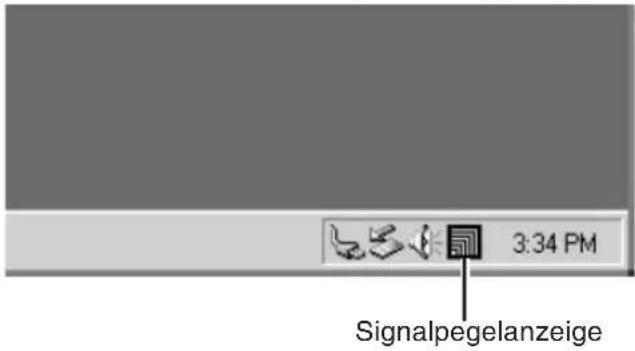
Symbolik der Pegelanzeige
 | Ausgezeichnet |
 | Gut |
 | Schlecht |
 | Außerhalb der Reichweite |
 | Keine Karte(Wireless LAN PC Card ist nicht eingesetzt oder wurde nicht korrekt erkannt) |
 | Peer-to-Peer(Kommunikation im Netzwerk-Verbindungsmodus Peer-to-Peer) |
Prüfen der Netzwerkinformationen
Um Informationen über das Netzwerk zu beziehen, mit dem Sie verbunden sind, gehen Sie wie folgt vor:
Doppelklicken Sie auf die Signalpegelanzeige in der Taskleiste Ihres Windows-Betriebssystems.
Der Hauptbildschirm von Wireless Panel mit Angaben zur Netzwerkverbindung wird angezeigt. Nähere Einzelheiten finden Sie in der Online-Hilfe von Wireless Panel.
Arbeiten mit Wireless Panel
Wireless Panel ist eine Anwendungssoftware, die Informationen über den Kommunikationsstatus des Computers anzeigt, der mit dem Funknetzwerk verbunden ist. Normalerweise wird Wireless Panel im Hintergrund ausgeführt, und der Zustand des Funksignals wird über die Signalpegelanzeige in der Taskleiste Ihres Windows-Betriebssystems angezeigt. Der Hauptbildschirm von Wireless Panel enthält dagegen detailliertere Informationen. Bei Ausführung der Software unter anderen Betriebssystemen als Windows XP wird zur Festlegung der Kommunikationseinstellungen und Umschaltung zwischen Netzwerken ebenfalls Wireless Panel verwendet.
Hinweise
- Zum Ändern der Kommunikationseinstellungen mit Wireless Panel auf Computern mit dem Betriebssystem Windows 2000 müssen Sie sich unter einem Benutzerkonto anmelden, das in der Liste „Administratoren“ aufgeführt ist. Wenn Sie unter einem anderen Benutzerkonto angemeldet sind, können Sie keine Einstellungen ändern.
- Bei Computern mit dem Betriebssystem Windows XP erfolgt die Kommunikationseinrichtung und Netzwerkumschaltung nicht über Wireless Panel sondern mithilfe der integrierten Funktionen des Betriebssystems. Wireless Panel kann jedoch zur Prüfung des Kommunikationsstatus benutzt werden.
Öffnen von Wireless Panel
So öffnen Sie Wireless Panel:
Doppelklicken Sie auf die Signalpegelanzeige in der Taskleiste Ihres Windows-Betriebssystems.
Wireless Panel wird geöffnet.
![Wireless Panel Status [Netweidite] Einstellungen Status Netzwerkname (SSID) Signalpgel Kanal 802.11g adhoc 0 2.462 GHz (11 Kanal) 802.11g D-Link 51 2.412 GHz (1 Kanal) 802.11b Inksys 0 2.462 GHz (11 Kanal) 802.11g belkin64g 51 2.462 GHz (11 Kanal) Netzwerkverbindungen öffnen Abtragen](/content/2026/03/536590/images/ccbbc7d1acc93d7cab2efe722d14a5f5809bfe049a26302c1381b2e532ec5ca0.jpg)
Tipps
- Informationen über die Signalpegelanzeige finden Sie unter „Überprüfen der Wireless-Signalstärke“ auf Seite 24.
- Wenn Sie den Mauszeiger im Bildschirm von Wireless Panel über eine Option bewegen, wird eine Kurzbeschreibung dieser Option angezeigt.
- Einzelheiten über die Verwendung von Wireless Panel finden Sie in der Wireless Panel-Hilfe. Einzelheiten über das Aufrufen der Hilfe finden Sie auf Seite 9.
Manuelles Installieren, Prüfen und Deinstallieren der mitgelieferten Software
Manuelles Installieren des Wireless LAN PC Card-Treibers
Hinweise
- Zur Installation der mitgelieferten Software auf Computern mit dem Betriebssystem Windows 2000 müssen Sie sich unter einem Benutzerkonto anmelden, das in der Liste „Administratoren“ aufgeführt ist. Zur Installation der mitgelieferten Software auf Computern mit dem Betriebssystem Windows XP müssen Sie sich unter einem Benutzerkonto anmelden, das mit Administratorrechten ausgestattet ist. Wenn Sie unter einem anderen Benutzerkonto angemeldet sind, können Sie weder die Software installieren noch Einstellungen ändern.
- Beenden Sie alle anderen Programme, die unter Windows ausgeführt werden.
1 Legen Sie die mitgelieferte CD-ROM in das CD-ROM-Laufwerk Ihres Computers ein.
2 Klicken Sie im Dialogfeld des Easy Installation Wizard auf „Beenden“.
3 Wenn Ihr Computer über nur einen PC Card-Steckplatz verfügt und dieser zurzeit belegt ist, kopieren Sie den Ordner „Driver“ von der mitgelieferten CD-ROM auf die Festplatte des Computers, bevor Sie die Wireless LAN PC Card anschließen.
Bei den folgenden Erläuterungen wird davon ausgegangen, dass auf Laufwerk C der Ordner „temp“ angelegt und die Daten in diesen Ordner kopiert wurden.
4 Setzen Sie die Wireless LAN PC Card in den PC Card-Steckplatz des Computers ein.
5 Installieren Sie den Wireless LAN PC Card-Treiber.
Je nachdem, ob Sie als Betriebssystem Windows Me, Windows 2000 oder Windows XP benutzen, unterscheidet sich die Vorgehensweise etwas. Lesen Sie den jeweiligen Abschnitt zu Ihrem Betriebssystem.
Betriebssystem Windows Me:
1 Aktivieren Sie „Position des Treibers angeben“, und klicken Sie auf „Weiter“.
2 Aktivieren Sie das Kontrollkästchen „Geben Sie eine Position an“.
3 Klicken Sie auf „Durchsuchen“, und wählen Sie im nun angezeigten Dialogfeld das Verzeichnis des Treibers aus.
Tipp
Wenn der Ordner „Driver“ von der CD-ROM in den Ordner „temp“ auf Laufwerk C kopiert wurde, geben Sie Folgendes ein: „C:\temp\Driver\WinMe“.
4 Klicken Sie auf „OK“.
5 Klicken Sie auf „Weiter“.
6 Klicken Sie auf „Weiter“. Der Treiber ist jetzt installiert.
7 Klicken Sie auf „Fertig stellen“. Starten Sie den Computer neu.
Betriebssystem Windows 2000:
1 Klicken Sie auf „Weiter“.
2 Wählen Sie „Nach einem passenden Treiber für das Gerät suchen“, und klicken Sie dann auf „Weiter“.
3 Aktivieren Sie das Kontrollkästchen „Andere Quelle angeben“, und klicken Sie dann auf „Weiter“.
4 Klicken Sie auf „Durchsuchen“, und wählen Sie im Dialogfeld das Verzeichnis des Treibers aus.
Tipp
Wenn der Ordner „Driver“ von der CD-ROM in den Ordner „temp“ auf Laufwerk C kopiert wurde, geben Sie Folgendes ein:C:\temp\Driver\WinXP2K“.
5 Klicken Sie auf „OK“.
6 Klicken Sie auf „Weiter“. Der Treiber ist jetzt installiert.
7 Klicken Sie auf „Fertig stellen“.
Betriebssystem Windows XP:
1 Wählen Sie „Software von einer Liste oder bestimmten Quelle installieren“, und klicken Sie auf „Weiter“.
2 Aktivieren Sie das Kontrollkästchen „Folgende Quelle ebenfalls durchsuchen“, und klicken Sie auf „Durchsuchen“.
3 Wählen Sie im nun angezeigten Dialogfeld den Ordner aus, in dem sich der Treiber befindet, und klicken Sie auf „OK“.
Tipp
Wenn der Ordner „Driver“ von der CD-ROM in den Ordner „temp“ auf Laufwerk C kopiert wurde, wählen Sie „C:\temp\Driver\WinXP2K“.
4 Klicken Sie auf „OK“.
5 Klicken Sie auf „Weiter“.
6 Klicken Sie auf „Fertig stellen“.
Manuelles Installieren von Wireless Panel
Hinweis
Melden Sie sich bei Verwendung des Betriebssystems Windows 2000 mit einem Benutzerkonto an, das in der Liste „Administratoren“ aufgeführt ist. Melden Sie sich bei Verwendung des Betriebssystems Windows XP mit einem Benutzerkonto an, das mit Administratorrechten ausgestattet ist.
Vor der Installation
- Installieren Sie den Access Point, und schließen Sie ihn an eine Steckdose an, wenn Sie den Netzwerk-Verbindungsmodus Access Point benutzen.
- Installieren Sie den Wireless LAN PC Card-Treiber (siehe Seite 26).
- B eenden Sie alle anderen Programme, die unter Windows ausgeführt werden.
1 Legen Sie die mitgelieferte CD-ROM in das CD-ROM-Laufwerk Ihres Computers ein.
2 Klicken Sie im Dialogfeld des Easy Installation Wizard auf „Beenden“.
3 Wenn der Computer über nur einen PC Card-Steckplatz verfügt und dieser zurzeit belegt ist, kopieren Sie den Ordner „WPanel“ von der mitgelieferten CD-ROM auf die Festplatte des Computers, bevor Sie die Wireless LAN PC Card anschließen.
Bei den folgenden Erläuterungen wird davon ausgegangen, dass auf Laufwerk C der Ordner „temp“ angelegt und die Daten in diesen Ordner kopiert wurden.
4 Wechseln Sie zum Ordner „WPanel“, der von der CD-ROM kopiert wurde, und doppelklicken Sie auf „Setup.exe“.
Je nachdem, wie Sie Ihren Computer eingerichtet haben, wird als Dateiname eventuell nur „Setup“ angezeigt. Wenn derselbe Ordner mehrere Dateien mit dem Namen „Setup“ enthält, doppelklicken Sie auf die Datei mit folgendem Symbol:
5 Klicken Sie auf „Weiter“.
6 Das Dialogfeld mit dem Lizenzvertrag wird angezeigt. Klicken Sie auf „Ja“, wenn Sie einverstanden sind.
Nun wird das Dialogfeld zum Auswählen des Zielverzeichnisses angezeigt.
7 Klicken Sie auf „Weiter“.
Die Software Wireless Panel wird installiert.
8 Klicken Sie auf „Fertig stellen“.
Sobald Wireless Panel installiert ist, wird in der Taskleiste Ihres Windows-Betriebssystems angezeigt.
Wenn Sie Wireless Panel manuell installiert haben, erfahren Sie im Folgenden, wie Sie eine Verbindung zum Access Point herstellen.
- Im Falle der Betriebssysteme Windows Me und Windows 2000 lesen Sie die Hinweise unter „Verbinden von Wireless Panel mit dem Access Point (Betriebssystem Windows Me/2000) auf Seite 30.
- Bei Verwendung des Betriebssystems Windows XP lesen Sie die Hinweise unter „Festlegen von Einstellungen für den Access Point“ auf Seite 16.
Verbinden von Wireless Panel mit dem Access Point (Betriebssystem Windows Me/2000)
1 Doppelklicken in der Taskleiste Ihres Windows-Betriebssystems auf.
Wireless Panel wird geöffnet.
2 Klicken Sie auf die Registerkarte „Netzwerkliste“, um aus der Liste ein drahtloses Netzwerk auszuwählen. Klicken Sie danach auf „Registrieren“.
![Wireless Panel Status Netzweckhls Entellungen Status Re... Netzweckname [SSID] Signabogel Kanal 802.11b velkx 70 2.412 GHz(1 Kanal) 802.11b Inksys 0 2.462 GHz(11 Kanal) 802.11g belkr54g 60 2.462 GHz(11 Kanal) ✓ velkx5 0 ✓ NETGEAR 0 Neu... Bestbeten... Löchen Abtragen](/content/2026/03/536590/images/9efd6a8483e681101e69667a27343785bcda1b8cf81be2c826322f57b0260742.jpg)
Das Dialogfeld „Netzwerk registrieren“ wird eingeblendet.
3 Wenn für den Access Point die Datenverschlüsselung (WEP) eingeschaltet ist, aktivieren Sie das Kontrollkästchen „WEP“, geben Sie im Feld „Schlüssel“ den Chiffrierschlüssel ein, und bestätigen Sie die Eingabe, indem Sie den Schlüssel im Feld „Schlüssel bestätigen“ erneut eingeben.
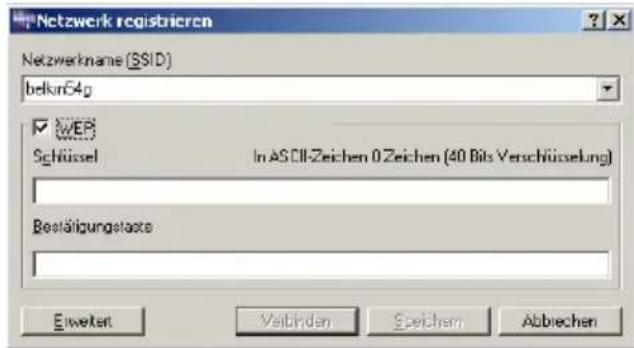
4 Klicken Sie auf „Verbinden“.
Die Wireless LAN PC Card stellt nun eine Verbindung zum Access Point her.
Überprüfen der Wireless LAN PC Card-Treiberinstallation
So überprüfen Sie, ob der Treiber für die Wireless LAN PC Card korrekt installiert wurde.
Betriebssystem Windows Me:
1 Klicken Sie auf „Start“, zeigen Sie auf „Einstellungen“, und klicken Sie auf „Systemsteuerung“.
Die Systemsteuerung wird geöffnet.
2 Doppelklicken Sie auf das Symbol „System“.
Tipp
Wenn dieses Symbol nicht angezeigt wird, wählen Sie „Alle Systemsteuerungsoptionen anzeigen“.
3 Klicken Sie auf die Registerkarte „Geräte-Manager“.
4 Klicken Sie auf „Geräte nach Typ“.
5 Doppelklicken Sie auf „Netzwerkadapter“.
6 Doppelklicken Sie auf „Sony 802.11g Wireless LAN Adapter“.
Das Dialogfeld „Eigenschaften von Sony 802.11g Wireless LAN Adapter“ wird geöffnet.
Hinweis
In den folgenden Fällen arbeitet die Wireless LAN PC Card nicht einwandfrei:
- Der Eintrag „Sony 802.11g Wireless LAN Adapter“ ist mit einem „X“ oder einem „!“ gekennzeichnet.
→Klicken Sie auf „Sony 802.11g Wireless LAN Adapter“ und dann auf „Entfernen“, um den Treiber zu deinstallieren. Wiederholen Sie danach die Installation.
- Durch Doppelklicken auf „Netzwerkadapter“ wird der Eintrag „Sony 802.11g Wireless LAN Adapter“ nicht angezeigt.
→Entfernen Sie die Wireless LAN PC Card, und wiederholen Sie die Installation.
- Durch Doppelklicken auf „Andere Komponenten“ wird „Ethernet-Controller“ angezeigt.
→Klicken Sie auf „Ethernet-Controller“ und dann auf „Entfernen“, um den Treiber zu deinstallieren. Wiederholen Sie die Installation.
7 Vergewissern Sie sich, ob unter „Gerätestatus“ der Vermerk „Das Gerät ist betriebsbereit“ angezeigt wird.
Hinweis
Wenn der Vermerk „Das Gerät ist betriebsbereit“ nicht angezeigt wird, arbeitet die Wireless PC Card nicht einwandfrei. Führen Sie die Schritte 1 bis 5 durch, und klicken Sie auf „Sony 802.11g Wireless LAN Adapter“ und dann auf „Entfernen“, um den Treiber zu deinstallieren. Starten Sie den Computer nach der Deinstallation neu, und wiederholen Sie die Installation.
8 Klicken Sie auf „OK“, um das Dialogfeld „Eigenschaften von Sony 802.11g Wireless LAN Adapter“ zu schließen.
Das Dialogfeld „Systemeinstellungen“ wird eingeblendet.
9 Klicken Sie auf „OK“, um das Dialogfeld „Systemeigenschaften“ zu schließen.
Die Systemsteuerung wird eingeblendet.
10 Klicken Sie auf ✘ um die Systemsteuerung zu schließen.
Wenn der benutzte Computer neben der Wireless LAN PC Card eine weitere Ethernet-Schnittstelle besitzt, deaktivieren Sie die andere Ethernet-Schnittstelle wie folgt:
1 Klicken Sie auf „Start“, zeigen Sie auf „Einstellungen“, und klicken Sie auf „Systemsteuerung“.
Die Systemsteuerung wird geöffnet.
2 Doppelklicken Sie auf das Symbol „System“.
Tipp
Wenn dieses Symbol nicht angezeigt wird, wählen Sie „Alle Systemsteuerungsoptionen anzeigen“.
3 Klicken Sie auf die Registerkarte „Geräte-Manager“, und doppelklicken Sie auf „Netzwerkadapter“.
4 Doppelklicken Sie auf den zu deaktivierenden Netzwerkadapter.
5 Klicken Sie auf die Registerkarte „Allgemein“, und aktivieren Sie das Kontrollkästchen „In diesem Hardwareprofil deaktivieren“.
6 Klicken Sie auf „OK“, um das Dialogfeld „Eigenschaften“ zu schließen, damit der Netzwerkadapter deaktiviert wird.
Das Dialogfeld „Systemeinstellungen“ wird eingeblendet.
7 Klicken Sie auf „OK“, um das Dialogfeld „Systemeigenschaften“ zu schließen.
Die Systemsteuerung wird geöffnet.
8 Klicken Sie auf ✗, um die Systemsteuerung zu schließen.
Betriebssystem Windows 2000:
1 Klicken Sie auf „Start“, zeigen Sie auf „Einstellungen“, und klicken Sie auf „Systemsteuerung“.
Die Systemsteuerung wird geöffnet.
2 Doppelklicken Sie auf das Symbol „System“.
Das Dialogfeld „Systemeinstellungen“ wird eingeblendet.
3 Klicken Sie auf die Registerkarte „Hardware“ und anschließend auf „Geräte-Manager“.
Daraufhin wird das Fenster „Geräte-Manager“ eingeblendet.
4 Klicken Sie im Menü „Ansicht“ auf „Geräte nach Typ“.
5 Doppelklicken Sie auf „Netzwerkadapter“.
6 Doppelklicken Sie auf „Sony 802.11g Wireless LAN Adapter“.
Das Dialogfeld „Eigenschaften von Sony 802.11g Wireless LAN Adapter“ wird geöffnet.
Hinweis
In den folgenden Fällen arbeitet die Wireless LAN PC Card nicht einwandfrei:
- Der Eintrag „Sony 802.11g Wireless LAN Adapter“ ist mit einem „X“ oder einem „!“ gekennzeichnet.
→Klicken Sie mit der rechten Maustaste auf „Sony 802.11g Wireless LAN Adapter“ und dann auf „Entfernen“, um den Treiber zu deinstallieren. Wiederholen Sie danach die Installation.
- Durch Doppelklicken auf „Netzwerkadapter“ wird der Eintrag „Sony 802.11g Wireless LAN Adapter“ nicht angezeigt.
→Entfernen Sie die Wireless LAN PC Card, und wiederholen Sie die Installation.
- Durch Doppelklicken auf „Andere Komponenten“ wird „Ethernet-Controller“ angezeigt.
→Klicken Sie mit der rechten Maustaste auf „Ethernet-Controller“ und dann auf „Entfernen“, um den Treiber zu deinstallieren. Wiederholen Sie die Installation.
7 Vergewissern Sie sich, ob unter „Gerätestatus“ der Vermerk „Das Gerät ist betriebsbereit“ angezeigt wird.
Hinweis
Wenn der Vermerk „Das Gerät ist betriebsbereit“ nicht angezeigt wird, arbeitet die Wireless PC Card nicht einwandfrei. Führen Sie die Schritte 1 bis 5 durch, und klicken Sie mit der rechten Maustaste auf „Sony 802.11g Wireless LAN Adapter“ und dann auf „Entfernen“, um den Treiber zu deinstallieren. Starten Sie den Computer nach der Deinstallation neu, und wiederholen Sie die Installation.
8 Klicken Sie auf „OK“, um das Dialogfeld „Eigenschaften von Sony 802.11g Wireless LAN Adapter“ zu schließen.
Daraufhin wird das Fenster „Geräte-Manager“ eingeblendet.
9 Klicken Sie auf ✗, um das Fenster „Geräte-Manager“ zu schließen.
Das Dialogfeld „Systemeigenschaften“ wird eingeblendet.
10 Klicken Sie auf „OK“, um das Dialogfeld „Systemeigenschaften“ zu schließen.
Die Systemsteuerung wird eingeblendet.
11 Klicken Sie auf ✘ um die Systemsteuerung zu schließen.
Wenn der benutzte Computer neben der Wireless LAN PC Card eine weitere Ethernet-Schnittstelle besitzt, deaktivieren Sie die andere Ethernet-Schnittstelle wie folgt:
1 Klicken Sie auf die Schaltfläche „Start“, zeigen Sie auf „Einstellungen“, und klicken Sie auf „Netzwerk- und DFÜ-Verbindungen“.
Das Fenster „Netzwerk- und DFÜ-Verbindungen“ wird angezeigt.
2 Wählen Sie den zu deaktivierenden Netzwerkadapter aus.
3 Klicken Sie im Menü „Datei“ auf „Deaktivieren“.
4 Klicken Sie auf, um das Fenster „Netzwerk- und DFÜ-Verbindungen“ zu schließen.
Betriebssystem Windows XP:
1 Klicken Sie auf „Start“ und dann auf „Systemsteuerung“. Die Systemsteuerung wird geöffnet.
2 Doppelklicken Sie auf das Symbol „System“. Das Dialogfeld „Systemeigenschaften“ wird eingeblendet.
Tipp
Wenn das Symbol „System“ nicht angezeigt wird, klicken Sie auf „Zur klassischen Ansicht wechseln“.
3 Klicken Sie auf die Registerkarte „Hardware“ und anschließend auf „Geräte-Manager“.
Daraufhin wird das Fenster „Geräte-Manager“ eingeblendet.
4 Klicken Sie im Menü „Ansicht“ auf „Geräte nach Typ“.
5 Doppelklicken Sie auf „Netzwerkadapter“.
6 Doppelklicken Sie auf „Sony 802.11g Wireless LAN Adapter“. Das Dialogfeld „Eigenschaften von Sony 802.11g Wireless LAN Adapter“ wird geöffnet.
Hinweis
In den folgenden Fällen arbeitet die Wireless LAN PC Card nicht einwandfrei:
- Der Eintrag „Sony 802.11g Wireless LAN Adapter“ ist mit einem „X“ oder einem „!“ gekennzeichnet.
→Klicken Sie mit der rechten Maustaste auf „Sony 802.11g Wireless LAN Adapter“ und dann auf „Entfernen“, um den Treiber zu deinstallieren. Wiederholen Sie danach die Installation. - Durch Doppelklicken auf „Netzwerkadapter“ wird der Eintrag „Sony 802.11g Wireless LAN Adapter“ nicht angezeigt.
→Entfernen Sie die Wireless LAN PC Card, und wiederholen Sie die Installation. - Durch Doppelklicken auf „Andere Komponenten“ wird „Ethernet-Controller“ angezeigt.
→Klicken Sie mit der rechten Maustaste auf „Ethernet-Controller“ und dann auf „Entfernen“, um den Treiber zu deinstallieren. Wiederholen Sie die Installation.
7 Vergewissern Sie sich, ob unter „Gerätestatus“ der Vermerk „Das Gerät ist betriebsbereit“ angezeigt wird.
Hinweis
Wenn der Vermerk „Das Gerät ist betriebsbereit“ nicht angezeigt wird, arbeitet die Wireless PC Card nicht einwandfrei. Führen Sie die Schritte 1 bis 5 durch, und klicken Sie mit der rechten Maustaste auf „Sony 802.11g Wireless LAN Adapter“ und dann auf „Entfernen“, um den Treiber zu deinstallieren. Starten Sie den Computer nach der Deinstallation neu, und wiederholen Sie die Installation.
8 Klicken Sie auf „OK“, um das Dialogfeld „Eigenschaften von Sony 802.11g Wireless LAN Adapter“ zu schließen.
Daraufhin wird das Fenster „Geräte-Manager“ eingeblendet.
9 Klicken Sie auf ✗, um das Fenster „Geräte-Manager“ zu schließen.
Das Dialogfeld „Systemeigenschaften“ wird eingeblendet.
10 Klicken Sie auf „OK“, um das Dialogfeld „Systemeigenschaften“ zu schließen.
Die Systemsteuerung wird eingeblendet.
11 Klicken Sie auf, um die Systemsteuerung zu schließen.
Wenn der benutzte Computer neben der Wireless LAN PC Card eine weitere Ethernet-Schnittstelle besitzt, deaktivieren Sie die andere Ethernet-Schnittstelle wie folgt:
1 Klicken Sie im Menü „Start“ auf „Systemsteuerung“, und doppelklicken Sie auf „Netzwerkverbindungen“.
Das Dialogfeld „Netzwerkverbindungen“ wird angezeigt.
Hinweis
Wenn „Netzwerkverbindungen“ nicht angezeigt wird, klicken Sie links in der Systemsteuerung auf „Zur klassischen Ansicht wechseln“.
2 Wählen Sie unter „LAN oder Hochgeschwindigkeitsinternet“ den zu deaktivierenden Netzwerkadapter aus.
3 Klicken Sie im Menü „Datei“ auf „Deaktivieren“.
4 Klicken Sie auf ✗, um das Fenster „Netzwerkverbindungen“ zu schließen.
So deinstallieren Sie den Wireless LAN PC Card-Treiber:
Tipp
Anweisungen zur Installation des Wireless LAN PC Card-Treibers finden Sie auf Seite 26.
Betriebssystem Windows Me:
1 Klicken Sie auf „Start“, zeigen Sie auf „Einstellungen“, und klicken Sie auf „Systemsteuerung“.
Die Systemsteuerung wird geöffnet.
2 Doppelklicken Sie auf das Symbol „System“.
Das Dialogfeld „Systemeigenschaften“ wird eingeblendet.
Tipp
Wenn dieses Symbol nicht angezeigt wird, wählen Sie „Alle Systemsteuerungsoptionen anzeigen“.
3 Klicken Sie auf die Registerkarte „Geräte-Manager“.
4 Klicken Sie auf „Geräte nach Typ“.
5 Doppelklicken Sie auf „Netzwerkadapter“.
6 Klicken Sie auf „Sony 802.11g Wireless LAN Adapter“ und anschließend auf „Entfernen“.
Das Dialogfeld „Entfernen des Geräts bestätigen“ wird angezeigt.
7 Klicken Sie zur Deinstallation auf „OK“.
Die folgende Meldung wird nun eingeblendet: „Sie müssen den Computer neu starten, damit die Hardware entfernt wird. Soll der Computer jetzt neu gestartet werden?“
8 Entnehmen Sie die Wireless LAN PC Card aus dem Steckplatz, und klicken Sie dann auf „Ja“.
Der Computer wird neu gestartet. Damit ist die Deinstallation des Treibers abgeschlossen.
Betriebssystem Windows 2000:
Hinweise
- Beim Betriebssystem Windows 2000 können nur Benutzer mit Administratorrechten Treiber deinstallieren. Melden Sie sich unter Windows 2000 mit einem Benutzerkonto an, das in der Liste „Administratoren“ aufgeführt ist.
- Beenden Sie alle Programme, bevor Sie die Deinstallation starten.
1 Klicken Sie auf „Start“, zeigen Sie auf „Einstellungen“, und klicken Sie auf „Systemsteuerung“.
Die Systemsteuerung wird geöffnet.
2 Doppelklicken Sie auf das Symbol „System“.
Das Dialogfeld „Systemeigenschaften“ wird eingeblendet.
3 Klicken Sie auf die Registerkarte „Hardware“ und anschließend auf „Geräte-Manager“.
Daraufhin wird das Fenster „Geräte-Manager“ eingeblendet.
4 Klicken Sie im Menü „Ansicht“ auf „Geräte nach Typ“.
5 Doppelklicken Sie auf „Netzwerkadapter“ und anschließend auf „Sony 802.11g Wireless LAN Adapter“.
Das Dialogfeld „Eigenschaften von Sony 802.11g Wireless LAN Adapter“ wird geöffnet.
6 Klicken Sie auf die Registerkarte „Treiber“ und anschließend auf „Deinstallieren“.
Das Dialogfeld „Entfernen des Geräts bestätigen“ wird angezeigt.
7 Klicken Sie auf „OK“.
Daraufhin wird das Fenster „Geräte-Manager“ eingeblendet.
8 Klicken Sie auf ✗, um das Fenster „Geräte-Manager“ zu schließen.
Das Dialogfeld „Systemeigenschaften“ wird eingeblendet.
9 Klicken Sie auf „OK“, um das Dialogfeld „Systemeigenschaften“ zu schließen.
Die Systemsteuerung wird geöffnet.
10 Klicken Sie auf ✘ um die Systemsteuerung zu schließen.
Betriebssystem Windows XP:
Hinweise
- Beim Betriebssystem Windows XP können nur Benutzer mit Administratorrechten Treiber deinstallieren. Melden Sie sich unter Windows XP mit einem Benutzerkonto an, das mit Administratorrechten ausgestattet ist.
- Beenden Sie alle Programme, bevor Sie die Deinstallation starten.
1 Klicken Sie auf „Start“ und dann auf „Systemsteuerung“.
Die Systemsteuerung wird geöffnet.
2 Doppelklicken Sie auf das Symbol „System“.
Das Dialogfeld „Systemeigenschaften“ wird eingeblendet.
Tipp
Wenn das Symbol „System“ nicht angezeigt wird, klicken Sie auf „Zur klassischen Ansicht wechseln“.
3 Klicken Sie auf die Registerkarte „Hardware“ und anschließend auf „Geräte-Manager“.
Daraufhin wird das Fenster „Geräte-Manager“ eingeblendet.
4 Klicken Sie im Menü „Ansicht“ auf „Geräte nach Typ“.
5 Doppelklicken Sie auf „Netzwerkadapter“ und anschließend auf „Sony 802.11g Wireless LAN Adapter“.
Das Dialogfeld „Eigenschaften von Sony 802.11g Wireless LAN Adapter“ wird geöffnet.
6 Klicken Sie auf die Registerkarte „Treiber“ und anschließend auf „Deinstallieren“.
Das Dialogfeld „Entfernen des Geräts bestätigen“ wird angezeigt.
7 Klicken Sie auf „OK“.
Daraufhin wird das Fenster „Geräte-Manager“ eingeblendet.
8 Klicken Sie auf ✗, um das Fenster „Geräte-Manager“ zu schließen.
Das Dialogfeld „Systemeigenschaften“ wird eingeblendet.
9 Klicken Sie auf „OK“, um das Dialogfeld „Systemeigenschaften“ zu schließen.
Die Systemsteuerung wird geöffnet.
10 Klicken Sie auf ✘ um die Systemsteuerung zu schließen.
So deinstallieren Sie Wireless Panel:
Hinweis
Beenden Sie Wireless Panel mithilfe des Symbols in der Taskleiste Ihres Windows-Betriebssystems, bevor Sie fortfahren.
Tipp
Anweisungen zur Installation von Wireless Panel finden Sie auf Seite 28.
Betriebssystem Windows Me:
Hinweis
Beenden Sie alle Programme, bevor Sie die Deinstallation starten.
1 Klicken Sie auf „Start“, zeigen Sie auf „Einstellungen“, und klicken Sie auf „Systemsteuerung“.
Die Systemsteuerung wird geöffnet.
2 Doppelklicken Sie auf das Symbol „Software“.
Das Dialogfeld „Software“ wird eingeblendet.
3 Markieren Sie „Wireless Panel“, und klicken Sie auf „Hinzufügen/Entfernen“.
Daraufhin wird ein Dialogfeld zur Bestätigung des Löschvorgangs angezeigt.
4 Klicken Sie auf „OK“.
Die Software wird deinstalliert.
5 Klicken Sie auf „Fertig stellen“.
Damit ist die Deinstallation abgeschlossen.
Betriebssystem Windows 2000:
Hinweise
- Beim Betriebssystem Windows 2000 können nur Benutzer mit Administratorrechten Software deinstallieren. Melden Sie sich unter Windows 2000 mit einem Benutzerkonto an, das in der Liste „Administratoren“ aufgeführt ist.
- Beenden Sie alle Programme, bevor Sie die Deinstallation starten.
1 Klicken Sie auf „Start“, zeigen Sie auf „Einstellungen“, und klicken Sie auf „Systemsteuerung“.
Die Systemsteuerung wird geöffnet.
2 Doppelklicken Sie auf das Symbol „Software“.
Das Dialogfeld „Software“ wird eingeblendet.
3 Markieren Sie „Wireless Panel“, und klicken Sie auf „Hinzufügen/Entfernen“.
Daraufhin wird ein Dialogfeld zur Bestätigung des Löschvorgangs angezeigt.
4 Klicken Sie auf „OK“.
Die Software wird deinstalliert. Anschließend erscheint eine Meldung über den Abschluss der Deinstallation auf dem Bildschirm.
5 Klicken Sie auf „Fertig stellen“.
Damit ist die Deinstallation abgeschlossen.
Betriebssystem Windows XP:
Hinweise
- Beim Betriebssystem Windows XP können nur Benutzer mit Administratorrechten Software deinstallieren. Melden Sie sich unter Windows XP mit einem Benutzerkonto an, das mit Administratorrechten ausgestattet ist.
- Beenden Sie alle Programme, bevor Sie die Deinstallation starten.
1 Klicken Sie auf „Start“ und dann auf „Systemsteuerung“.
Die Systemsteuerung wird geöffnet.
2 Doppelklicken Sie auf das Symbol „Software“.
Das Dialogfeld „Software“ wird eingeblendet.
Tipp
Wenn das Symbol „Software“ nicht angezeigt wird, klicken Sie auf „Zur klassischen Ansicht wechseln“.
3 Markieren Sie „Wireless Panel“, und klicken Sie auf „Hinzufügen/Entfernen“.
Daraufhin wird ein Dialogfeld zur Bestätigung des Löschvorgangs angezeigt.
4 Klicken Sie auf „OK“.
Die Software wird deinstalliert. Anschließend erscheint eine Meldung über den Abschluss des Vorgangs auf dem Bildschirm.
5 Klicken Sie auf „Fertig stellen“.
Damit ist die Deinstallation abgeschlossen.
Wichtige Hinweise
Sicherheit
Lassen Sie die Wireless LAN PC Card nicht fallen, und schützen Sie das Gerät vor mechanischen Stoßbelastungen, denn es könnte dadurch beschädigt werden.
Installation
Folgende Situationen stellen potenzielle Gefahrenquellen für die Wireless LAN PC Card dar und sollten daher vermieden werden:
- Instabile Oberflächen
• Hohe Luftfeuchtigkeit bzw. schlechte Belüftung - Übermäßig viel Staub
- Direkte Sonneneinstrahlung bzw. zu starke Wärmeentwicklung
• Verschlossene Fahrzeuge - Magnetisierte Bereiche (in der N ähe von Magneten, Lautsprechern oder Fernsehern)
- Orte mit häufigen Erschütterungen
- Orte, an denen die Übertragung von Funkwellen durch Metallplatten oder Stahlbetonwände blockiert wird
Verwendung
Wenn die Wireless LAN PC Card direkt von einem kalten Ort an einen warmen Ort gebracht oder in einer sehr feuchten Umgebung betrieben wird, kann Feuchtigkeit auf den Teilen im Gerät kondensieren. Bei Bildung von Kondenswasser arbeitet die Wireless LAN PC Card nicht mehr einwandfrei.
Reinigung
Reinigen Sie das Gehäuse mit einem weichen Tuch, das leicht mit Wasser oder einem milden Reinigungsmittel befeuchtet ist. Verwenden Sie unter keinen Umständen Scheuerschwämme und Scheuer- oder Lösungsmittel wie Alkohol oder Benzin, da diese die Oberfläche des Gehäuses beschädigen können.
Technische Daten
Protokollunterstützung
TCP/IP-kompatibel
Normen
IEEE 802.11b
IEEE 802.11g
Funkfrequenz
2,4 GHz Funknetzwerk:
2,4 bis 2,4835 GHz (ISM-Band)
Modulation
DS-SS
OFDM
Allgemeines
Stromversorgung
3,3 V Gleichstrom (Stromversorgung durch den Computer über den PC Card-Adapter)
Strom
Stromspitze im Übertragungsbetrieb: 700 mA Stromspitze im Empfangsbetrieb: 370 mA
Anschluss
(Höhe der Antenne: 0,55 Zoll (ca. 14 mm))
Gewicht
Ca. 40 g
Betriebstemperatur
5 bis 35 °C (nicht kondensierend)
Umgebungstemperatur
-20 bis 60 °C (nicht kondensierend)
Mitgeliefertes Zubehör
Siehe „Auspacken“ auf Seite 12.
Bauweise und technische Daten können ohne vorherige Ankündigung geändert werden.
Unterstützung
In diesem Abschnitt wird beschrieben, wie Sie von Sony Unterstützung erhalten können. Ebenfalls erhalten Sie Hinweise zur Fehlerbehebung für Ihre Wireless LAN PC Card.
Die Supportoptionen von Sony
Sony bietet für Wireless LAN PC Cards verschiedene Supportoptionen an.
□Das Benutzerhandbuch enthält Erläuterungen zur Verwendung Ihrer Wireless LAN PC Card.
☐Die Kurzeinführung erläutert, wie die Software zu installieren ist, die für die Benutzung der Wireless LAN PC Card (IEEE 802.11g: 2,4 GHz/54 Mbit/s) PCWA-C300S benötigt wird.
□Handbuch zur Fehlerbehebung
Dieses Dokument enthält Antworten auf häufige Fragen und Lösungen für allgemeine Probleme.
☐Wireless Panel-Online-Hilfe ist die Online-Hilfe der mitgelieferten Dienstsoftware Wireless Panel. Darin finden Sie Anweisungen zur Bedienung der Software.
□Support-Website von Sony http://www.vaio-link.com
Glossar
Client
Ein am lokalen Netzwerk (LAN) angeschlossener Computer. Ebenfalls geläufig ist der Ausdruck Client-Computer.
Das Protokoll DHCP ermöglicht Netzwerk-administratoren die zentrale Handhabung und automatische Zuweisung der IP-Adressen von Client-Computern.
DNS (Domain Name System)
Ein System, mit dem Hostnamen in IP-Adressen umgesetzt werden.
Netzwerke, die mit dem TCP/IP-Protokoll arbeiten, wie beispielsweise das Internet, machen von Zahlenreihen wie etwa 192.168.0.1 (IP-Adressen) Gebrauch, um Computer eindeutig zu kennzeichnen. Da man sich IP-Adressen jedoch nur schwer einprägen kann, wurde das DNS (Domain Name System) entwickelt, das die Vergabe von Namen wie „www.sony.com“ ermöglicht und die eindeutige Kennzeichnung von Computern dadurch vereinfacht. DNS-Server werden für die Umsetzung von Hostnamen in IP-Adressen herangezogen.
Kanal
Ein Teil des Frequenzspektrums, das für die Funkkommunikation genutzt wird.
Eine Kommunikation kann nur zwischen Client-Computern und Access Points stattfinden, die auf denselben Kanal eingestellt ist.
Lokales Netzwerk (LAN)
Ein Netzwerk, das nur von seinen Mitgliedern genutzt werden kann – ganz im Gegensatz zum Internet, das für eine unbegrenzte Anzahl von Benutzern öffentlich zur Verfügung steht. Ein LAN kann verschiedenen Zwecken dienen. So kann zum Beispiel im Büro ein LAN installiert werden, das nur für die Mitarbeiter einer Abteilung zugänglich ist. Ein weiteres Beispiel ist ein Heimnetzwerk, das nur von den Mitgliedern der Familie genutzt wird.
Netzwerkmodus Access Point (Infrastruktur)
Ein Verfahren zum Aufbau eines Funknetzwerks unter Verwendung eines oder mehrerer Access Points. Einzelheiten hierzu können Sie unter „Funktionen“ auf Seite 5 nachlesen.
Netzwerkname (SSID)
Eine Gruppenkennung im Funknetzwerk gemäß der Norm IEEE 802.11. SSID steht für „Service Set ID“. Eine solche Kennung („Netzwerkname“) kann individuell für jeden Access Point und jedes Peer-to-Peer-Netzwerk festgelegt werden, zu dem eine Verbindung aufgebaut werden soll. Wenn das Roaming-Verfahren bei Installation mehrerer Access Points eingesetzt wird, müssen alle Access Points mit derselben SSID und demselben WEP-Chiffrierschlüssel konfiguriert sein.
TCP/IP (Transmission Control Protocol/Internet Protocol)
TCP/IP ist das Protokoll für den Datenaustausch in Netzwerken, das auch für die Kommunikation über das Internet benutzt wird. Es handelt sich um ein verbindungsorientiertes Protokoll zum Aufbau zuverlässiger, sequenzgesteuerter Datentransferverbindungen. TCP sorgt dafür, dass die Daten beim Zielrechner ankommen.
Der IP-Anteil dient zum Zusammensetzen und Adressieren der Datenpakete, die an die Netzwerkziele zu übertragen sind.
WAN (Wide Area Network)
Ein Netzwerk, das verschiedene LANs über das Internet oder per Wählleitungen miteinander verbindet.
Fehlerbehebung
Lesen Sie diesen Abschnitt sorgfältig durch, bevor Sie das Sony-Kundendienstzentrum anrufen. Nur wenn Sie das Problem mithilfe dieses Abschnitts nicht lösen können, rufen Sie das Sony-Kundendienstzentrum an.
| Symptom Ursache/Abhilfe | |
| Mein Computer erkennt die Wireless LAN PC Card nicht. | Unter Umständen ist die Wireless LAN PC Card nicht richtig in den PC Card-Steckplatz des Computers eingeführt.→Prüfen Sie nach, ob die Wireless LAN PC Card in der richtigen Richtung eingeführt ist, und schieben Sie sie so weit wie möglich hinein. |
| Die anderen Computer werden nicht angezeigt. | Sie haben beim Starten des Windows-Betriebssystems kein Kennwort eingegeben.→Wenn Sie sich an Ihrem Windows-Betriebssystem anmelden, sollten Sie einen Benutzernamen und das zugehörige Kennwort eingeben.Die Einstellungen unter Windows sind falsch.→Überprüfen Sie die Netzwerkeinstellungen Ihres Windows-Betriebssystems. |
| Ich kann nicht auf das Internet zugreifen. | Wenn sich in dem Netzwerk, mit dem Sie verbunden sind, keine weiteren Computer befinden, werden auch keine anderen Computer angezeigt.Der Access Point ist nicht angeschlossen.→Befolgen Sie die Anweisungen in der Access Point-Dokumentation, um den Access Point korrekt anzuschließen.Die Wireless LAN PC Card befindet sich vielleicht gar nicht im Computer.→Auf Seite 17 dieses Handbuchs erfahren Sie, wie die Wireless LAN PC Card korrekt eingesetzt wird.Die Verbindung zwischen dem Access Point und Ihrem Computer wurde nicht hergestellt.→Überprüfen Sie den Kommunikationsstatus in Wireless Panel. Nähere Informationen zum Überprüfen des Status finden Sie unter „Überprüfen des Kommunikationsstatus“ (Seite 29).Der Access Point ist nicht korrekt konfiguriert.→Legen Sie in der Konfiguration des Access Point die gewünschte Verbindungsmethode fest.Der Abstand zwischen Computer und Access Point ist zu groß. Die maximal zulässige Entfernung beträgt etwa 45 m bei direkter Sichtlinie; dieser Wert kann je nach Einsatzbedingungen aber auch schwanken.→Überprüfen Sie die Signalpegelanzeige in der Taskleiste Ihres Windows-Betriebssystems. Wenn der Pegel niedrig ist, verringern Sie den Abstand zwischen Computer und Access Point. |
Symptom Ursache/Abhilfe
| Die Übertragungs-geschwindigkeit ist sehr niedrig. | Durch die anderen Access Points werden Frequenzstörungen hervorgerufen.→Versuchen Sie das Problem zu beseitigen, indem Sie den Kanal am Access Point ändern.Das Netzwerk wird durch ein hohes Kommunikationsaufkommen stark belastet.→Versuchen Sie es erneut, wenn die Belastung des Netzwerks etwas gesunken ist.Der Kommunikationsabstand ist zu groß.→Verringern Sie den Kommunikationsabstand.Auf der Funkstrecke befinden sich Hindernisse (Gegenstände, die die Funkwellenübertragung blockieren).→Entfernen Sie die Hindernisse, oder wählen Sie einen anderen Installationsort. |
| Ich habe den WEP-Schlüssel vergessen. | →Wenn Sie einen Access Point verwenden, setzen Sie diesen auf die Standardeinstellungen zurück. Weitere Informationen zu diesem Vorgang („Reset“) können Sie in der Bedienungsanleitung Ihres Access Point nachlesen.→Bei Verwendung einer Wireless LAN PC Card im Netzwerk-Verbindungsmodus Peer-to-Peer müssen Sie die Netzwerkeinstellungen der einzelnen mit dem Netzwerk verbundenen Computer löschen und anschließend die Einstellungen für die drahtlose Datenübertragung neu konfigurieren. |
Mode d'emploi





- Operating Instructions Benutzerhandbuch Mode d'emploi
- WARNING
- To prevent fire or shock hazard, do not expose the unit to rain or moisture.
- Owner's Record
- Zur Vermeidung von Feuer und elektrischen Schlägen darf das Gerät weder Regen noch Feuchtigkeit ausgesetzt werden.
- Gerätekennung
- Sicherheitsinformationen ACHTUNG!
- Sicherheitsstandards
- Über die mitgelieferte Software
- Inhaltsverzeichnis
- Erste Schritte
- Wireless LAN-Verbindung
- Zusatzinformationen
- Hinweise
- Übersicht
- Funktionen
- Tipps
- Bei Einsatz des Betriebssystems Windows Me oder Windows 2000:
- Windows XP Service Pack 1:
- Internetverbindungen von daheim an verschiedenen Stellen im Haus (Netzwerk-Verbindungsmodus Access Point)
- Tipp
- Direkte Kommunikation zwischen Computern (Netzwerk-Verbindungsmodus Peer-to-Peer)
- Systemvoraussetzungen
- Vorsichtsmaßnahme bei Verwendung der PCWA-C300S
- Dokumentation und Hilfedatei
- □Bedienungsanleitung (dieses Dokument)
- □Kurzeinführung
- □Handbuch zur Fehlerbehebung
- □Online-Hilfe zu Wireless Panel
- ■Über Easy Installation Wizard
- Über Wireless Panel
- Auspacken
- Mitgelieferte Software
- □Wireless LAN PC Card-Treiber
- □Wireless Panel
- Installieren der mitgelieferten Software
- Wichtig
- Firewall-Funktionen auf Computern
- Bei Verwendung der Windows XP-Funktion „Internetverbindungsfirewall“
- Hinweis
- Bei Verwendung einer Personal Firewall-Funktion, die von einer Virenscanner- oder Netzwerkschutz-Software bereitgestellt wird
- Setzen Sie die Wireless LAN PC Card in den PC Card-Steckplatz ein.
- Weitere Vorgehensweise
- Festlegen von Einstellungen für den Access Point
- Betriebssystem Windows Me oder Windows 2000
- ①Netzwerkname (SSID)
- ②WEP
- Schlüssel
- ASCII Hexadezimalwert
- Schlüssel bestätigen
- Klicken Sie auf „Weiter“, wenn Sie fertig sind.
- Stellen Sie sicher, dass die Einstellungen korrekt sind, und klicken Sie anschließend auf „Verbinden“.
- Vor dem Konfigurieren der Wireless LAN PC Card
- Wählen Sie im Dialogfeld „Mit dem drahtlosen Netzwerk verbinden“ aus der Liste „Verfügbare drahtlose Netzwerke“ den Access Point aus, zu dem Sie eine Verbindung herstellen möchten.
- Wenn für den Access Point die Datenverschlüsselung (WEP) aktiviert ist, geben Sie im Feld „Netzwerkschlüssel“ den Chiffrierschlüssel (WEP-Schlüssel) ein.
- Bei Verwendung von Service Pack 1
- Klicken Sie auf „Verbinden“.
- Entfernen der Wireless LAN PC Card und Vorsichtsmaßnahmen beim Einsetzen
- So entfernen Sie die Wireless LAN PC Card
- Bei Computern mit zwei PC Card-Steckplätzen
- Überprüfen des Kommunikationsstatus
- Überprüfen der Wireless-Signalstärke
- Prüfen der Netzwerkinformationen
- Arbeiten mit Wireless Panel
- Öffnen von Wireless Panel
- Manuelles Installieren, Prüfen und Deinstallieren der mitgelieferten Software
- Manuelles Installieren des Wireless LAN PC Card-Treibers
- Betriebssystem Windows Me:
- Betriebssystem Windows 2000:
- Betriebssystem Windows XP:
- Manuelles Installieren von Wireless Panel
- Vor der Installation
- Verbinden von Wireless Panel mit dem Access Point (Betriebssystem Windows Me/2000)
- Überprüfen der Wireless LAN PC Card-Treiberinstallation
- Wichtige Hinweise
- Sicherheit
- Installation
- Verwendung
- Reinigung
- Technische Daten
- Protokollunterstützung
- Normen
- Funkfrequenz
- Modulation
- Allgemeines
- Mitgeliefertes Zubehör
- Unterstützung
- Die Supportoptionen von Sony
- Glossar
- Client
- DNS (Domain Name System)
- Kanal
- Lokales Netzwerk (LAN)
- Netzwerkmodus Access Point (Infrastruktur)
- Netzwerkname (SSID)
- TCP/IP (Transmission Control Protocol/Internet Protocol)
- WAN (Wide Area Network)
- Fehlerbehebung
- Mode d'emploi
Marke : SONY
Modell : PCWAC300S
Kategorie : Andere Computerzubehör