
Book Cover Keyboard Slim - Agrafeuse SAMSUNG - Notice d'utilisation et mode d'emploi gratuit
Retrouvez gratuitement la notice de l'appareil Book Cover Keyboard Slim SAMSUNG au format PDF.
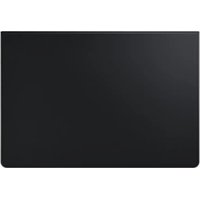

 FR
FR
 BG
BG
 CS
CS
 DA
DA
 DE
DE
 EL
EL
 EN
EN
 ES
ES
 ET
ET
 FI
FI
 HU
HU
 IT
IT
 KK
KK
 KO
KO
 LT
LT
 LV
LV
 NL
NL
 NO
NO
 PL
PL
 PT
PT
 RO
RO
 RU
RU
 SK
SK
 SL
SL
 SV
SV
 TR
TR
 UK
UK
 ZH
ZH
| Type de produit | Protège-clavier avec clavier intégré |
| Marque | Samsung |
| Modèles compatibles | EF-DT630 : Galaxy Tab S7 ; EF-DT730 : Galaxy Tab S7+ et Galaxy Tab S7 FE |
| Dimensions (approx.) | 254 × 165 × 5 mm |
| Poids (approx.) | 300 g |
| Matériau | Plastique et similicuir |
| Touches | Pavé complet avec touches de fonction (DeX, recherche, langue, navigation) |
| Raccourcis clavier | [Fn] + [DeX] : lancer/fermer Samsung DeX ; [Fn] + [Lang] : changer langue ; [Fn] + [▲/▼/△/▷] : navigation |
| Connectivité | Connexion par connecteurs pogo pins (station d'accueil intégrée) |
| Support S Pen | Fixation et rangement du S Pen sur le clavier |
| Fonction Samsung DeX | Oui, via touche dédiée |
| Protection écran | L'écran s'éteint lorsque le clavier est rabattu |
| Alimentation | Alimenté par la tablette via les connecteurs |
| Entretien | Essuyer avec un chiffon sec ; éviter l'humidité et les solvants (acétone) |
| Précautions | Ne pas exposer à l'humidité ou aux solvants ; ne pas exercer de pression excessive sur l'écran |
| Contenu de la boîte | Protège-clavier, guide de prise en main rapide |
| Informations générales | Comprend des logiciels open source (voir opensource.samsung.com) |
FOIRE AUX QUESTIONS - Book Cover Keyboard Slim SAMSUNG
Questions des utilisateurs sur Book Cover Keyboard Slim SAMSUNG
0 question sur cet appareil. Repondez a celles que vous connaissez ou posez la votre.
Poser une nouvelle question sur cet appareil
Téléchargez la notice de votre Agrafeuse au format PDF gratuitement ! Retrouvez votre notice Book Cover Keyboard Slim - SAMSUNG et reprennez votre appareil électronique en main. Sur cette page sont publiés tous les documents nécessaires à l'utilisation de votre appareil Book Cover Keyboard Slim de la marque SAMSUNG.
MODE D'EMPLOI Book Cover Keyboard Slim SAMSUNG
Avant toute utilisation
- Veuillez lire attentivement ce mode d'emploi, afin de pouvoir utiliser votre appareil correctement et en toute sécurité.
- Les images peuvent varier selon le produit.
- Selon votre région, vous constaterez peut-être de légères différences entre le contenu de ce mode d'emploi et les caractéristiques de l'appareil. Par ailleurs, les informations contenues dans ce mode d'emploi peuvent être modifiées à tout moment et sans préavis. Pour obtenir la dernière version du mode d'emploi, reportez-vous au site Web de Samsung, www.samsung.com.
- Le modèle EF-DT630 a été optimisé pour la connexion avec la SAMSUNG Galaxy Tab S7 et le modèle EF-DT730 pour la connexion avec la SAMSUNG Galaxy Tab S7+ et la Galaxy Tab S7 FE.
- Si ce produit est exposé à de l'humidité ou à des solvants tels que de l'acétone, il peut se tacher, se gondoler, se déformer ou changer de couleur.
- Ce produit inclut des logiciels gratuits / Open Source. Pour accéder aux instructions de la licence Open Source, consultez le site Web Samsung (opensource.samsung.com).
Icônes utilisées dans ce mode d'emploi

Avertissement : situations susceptibles de vous blesser ou de blesser d'autres personnes

Attention : situations susceptibles d'endommager votre stylet ou autres appareils

Remarque : remarques, conseils d'utilisation ou informations complémentaires
Démarrage
Contenu du coffret
- Protège-clavier Guide de prise en main rapide

- Les accessoires fournis avec l'appareil et tous ceux que vous trouverez chez votre revendeur peuvent différer en fonction de leur pays ou de leur opérateur. L'aspect et les spécifications du produit peuvent faire l'objet de modifications sans préavis.
Présentation de l'appareil
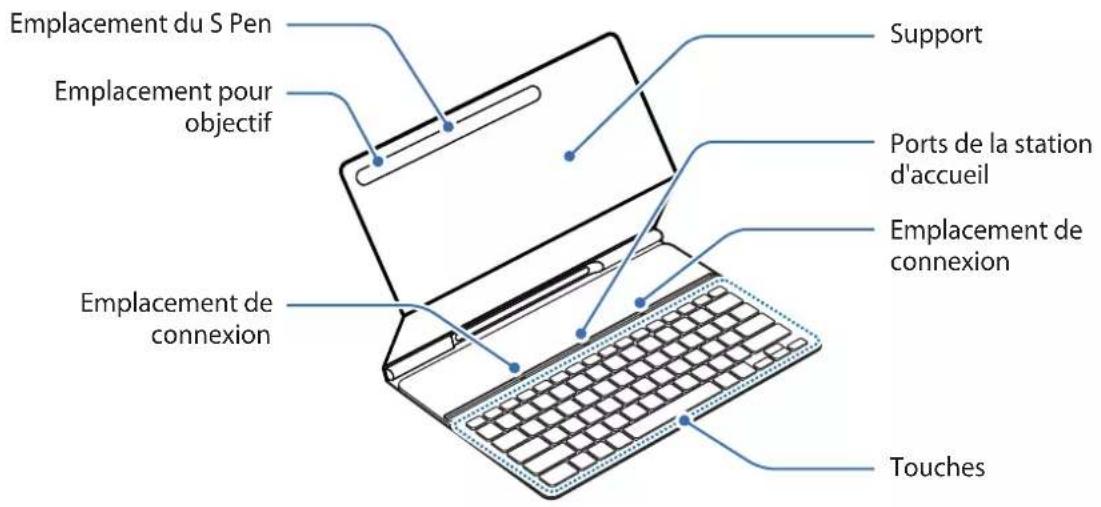
Utilisation du clavier
Connecter le clavier
1. Positionnez l'objectif arrière de la tablette pour pouvoir l'insérer dans l'espace prévu à cet effet et mettez la tablette dans le support.
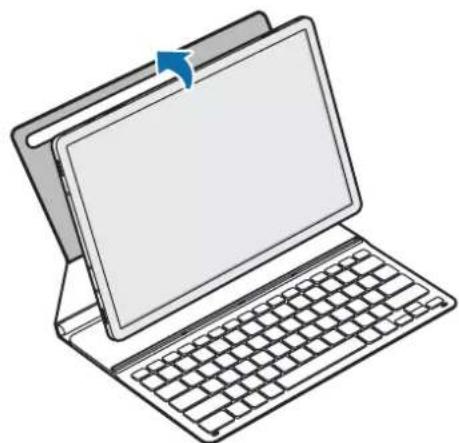
2. Insérez la tablette dans l'emplacement de connexion pour relier les connecteurs de la tablette et les ports de la station d'accueil.
Vous pouvez utiliser le clavier immédiatement.
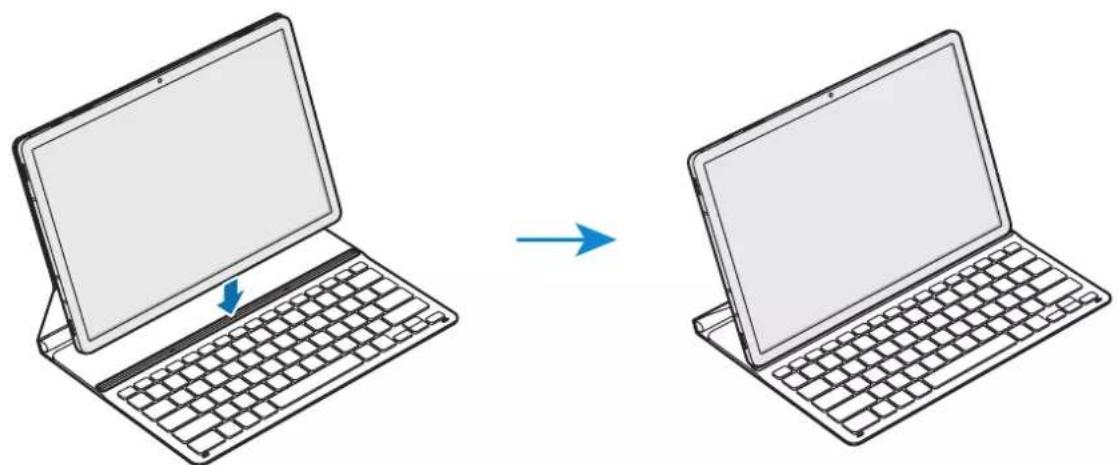
Vous pouvez utiliser le clavier comme protection d'écran. L'écran s'éteint lorsque vous le couvrez avec le clavier, et il s'allume lorsque vous ouvrez le clavier.
N'exercez pas de forte pression sur le clavier lorsque vous couvrez l'écran de la tablette. Vous risqueriez de provoquer des dommages.
Utiliser les touches
Définissez la langue de saisie sur la tablette avant d'utiliser le clavier. Pour plus d'informations sur le paramétrage de la langue de saisie, consultez le mode d'emploi de la tablette.
EF-DT630 :
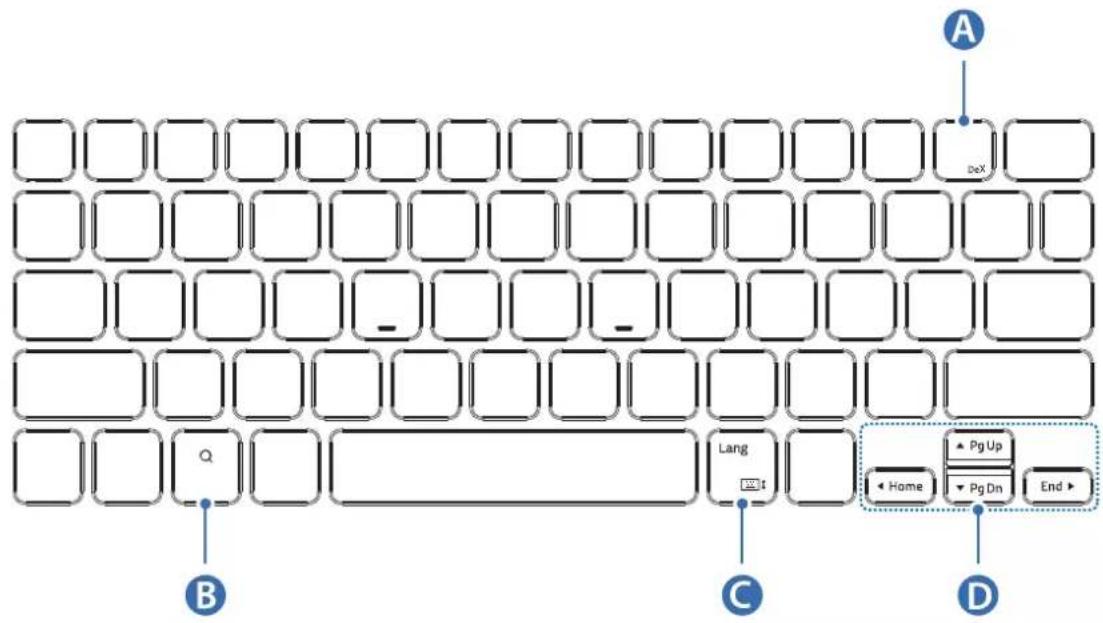
| A | • [Fn] + [DeX]: permet de lancer ou de fermer Samsung DeX. |
| B | • Permit de rechercher des contenus. |
| C | • [Lang]: permet de modifier la langue de saisie. • [Fn] + □↑: permit d'activer ou de désactiver le clavier à l'écran. |
| D | • ▲/▼ / △/▷: permet de déplacer le curseur ou le caret du système: • [Fn] + [▲]: page précédente • [Fn] + [▼]: page suivante • [Fn] + [▲]: accueil • [Fn] + [▷]: fin |
EF-DT730 :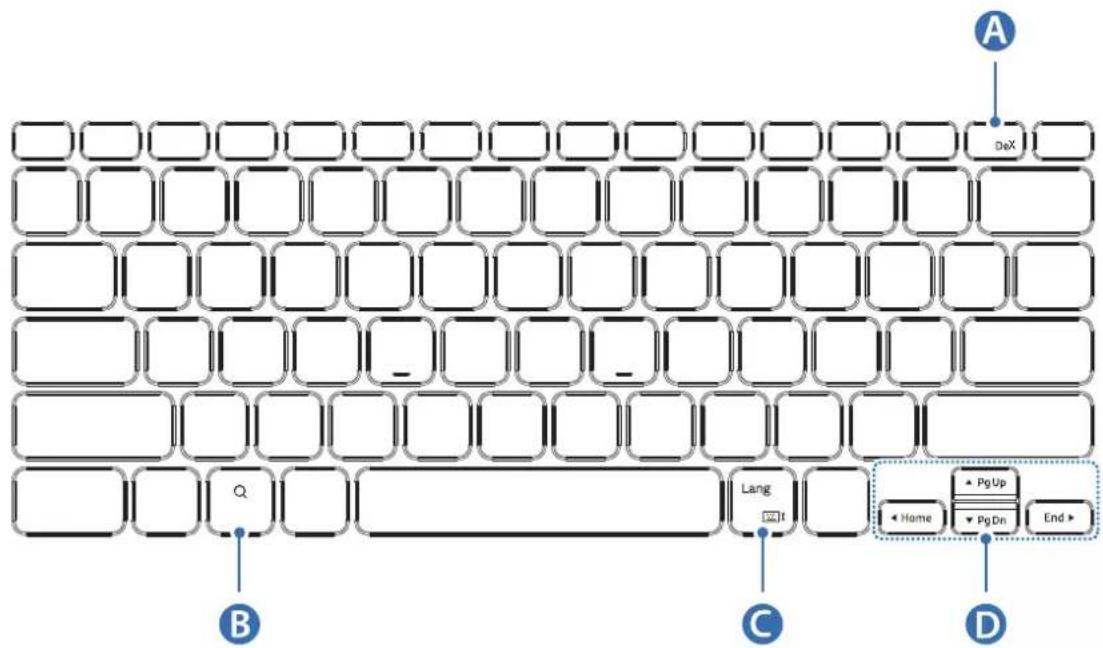
| A | • [Fn] + [DeX]: permet de lancer ou de fermer Samsung DeX. |
| B | • Permit de rechercher des contenus. |
| C | • [Lang]: permit de modifier la langue de saisie. • [Fn] + △↑: permit d'activer ou de désactiver le clavier à l'écran. |
| D | • ▲/▼ / ▲/▲: permet de déplacer le curseur ou le caret du système: • [Fn] + [▲]: page précédente • [Fn] + [▼]: page suivante • [Fn] + [▲]: accueil • [Fn] + [▲]: fin |

Pour plus d'informations sur Samsung DeX, consultez le mode d'emploi de la tablette.
Fixer le S Pen
Fixez le S Pen à la tablette, comme illustré ci-dessous.
Vous pouvez également fixer le S Pen après avoir mis le protège-clavier.
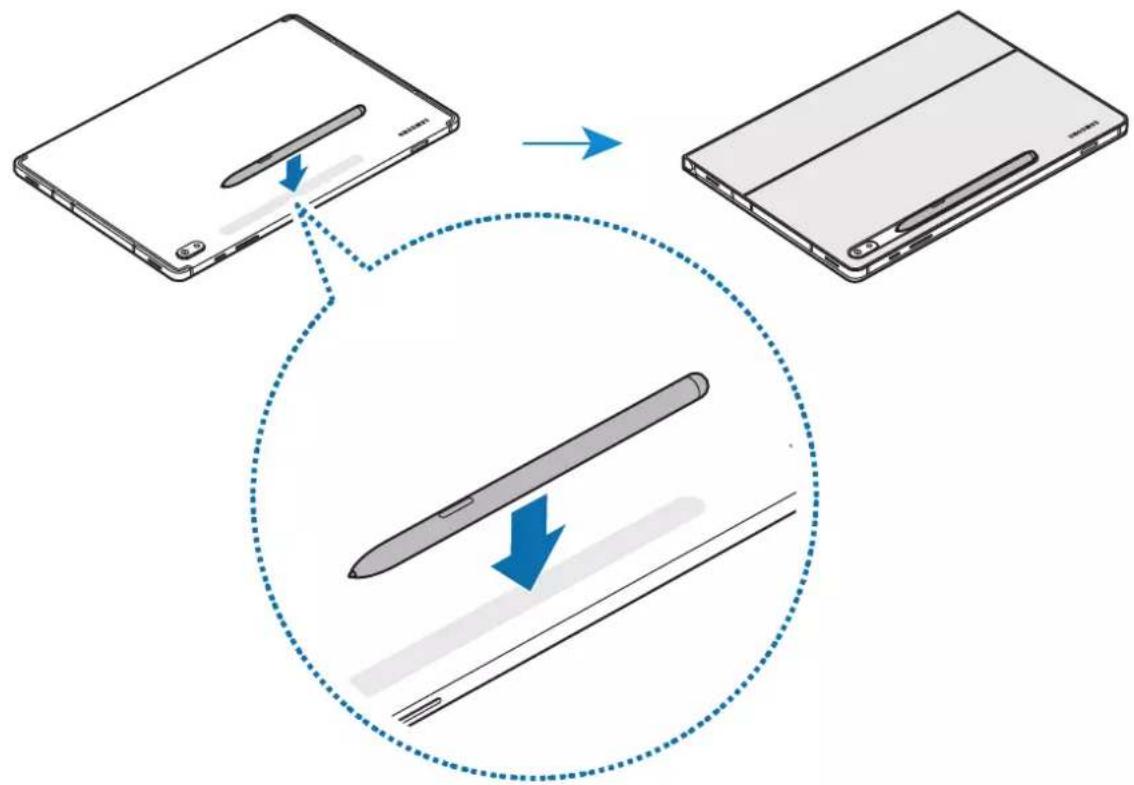

Veillez à placer la pointe du S Pen de façon à ce qu'elle soit face à l'objectif de l'appareil photo. Le S Pen ne se chargera pas s'il est mal placé.
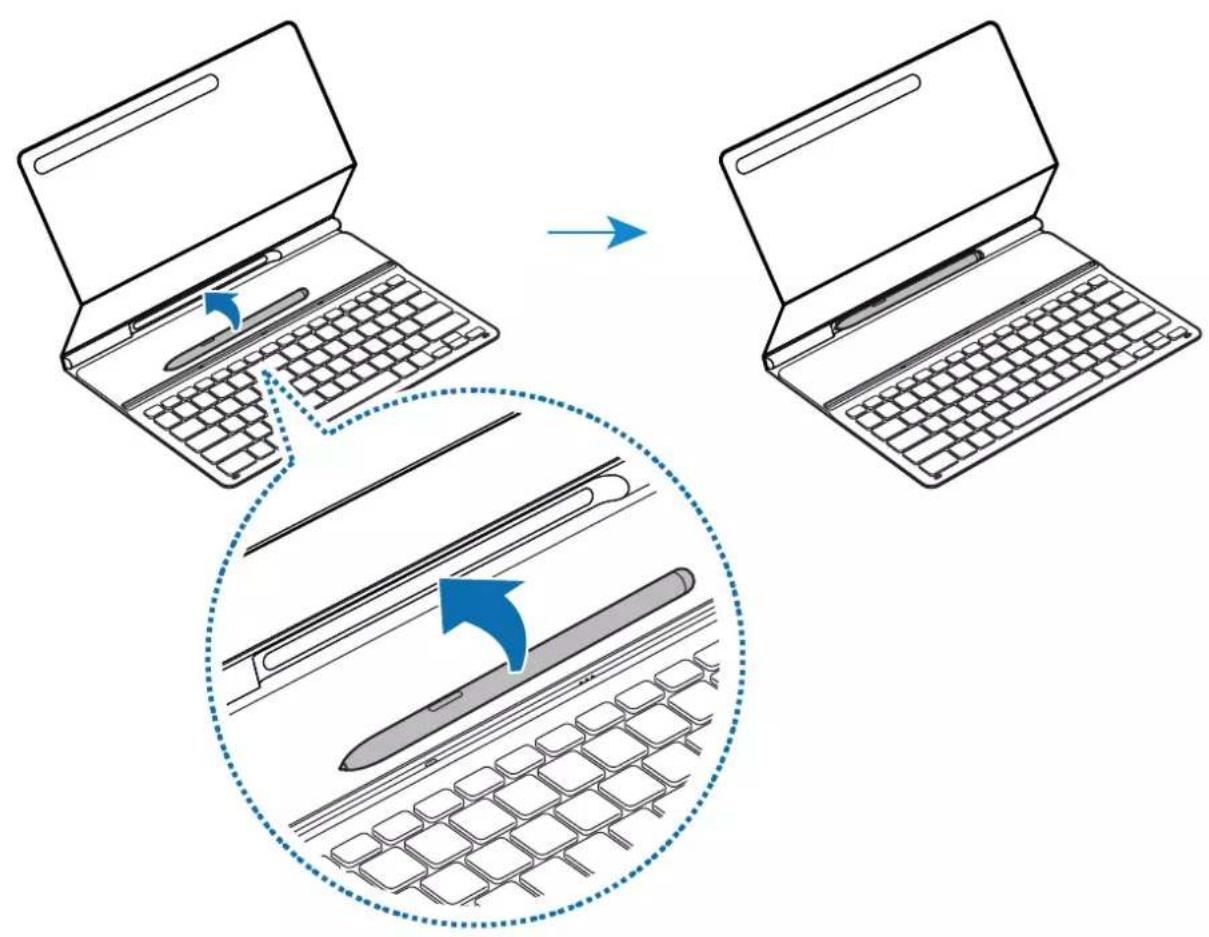
Ranger le S Pen
Posez le S Pen comme illustré ci-dessous.
Droits d'auteur
Ce mode d'emploi est protégé par les lois internationales relatives au droit d'auteur.
Il est interdit de reproduire, distribuer, traduire ou transmettre sous quelque forme et par quelque moyen que ce soit, électronique ou mécanique, notamment par photocopie, enregistrement ou stockage dans un système de stockage et de recherche documentaire, toute partie de ce mode d'emploi.
Marques
SAMSUNG et le logo SAMSUNG sont des marques déposées de Samsung Electronics Co., Ltd. Tous les autres droits d'auteur et marques appartiennent à leurs propriétaires respectifs.
À lire avant l'utilisation
À lire avant l'utilisation
- Veuillez lire le présent mode d'emploi avant d'utiliser l'appareil afin de vous assurer d'en faire une utilisation sécuritaire et adéquate.
- L'apparence du produit peut varier par rapport aux images.
- Certains renseignements varient selon la région et peuvent faire l'objet de modifications sans préavis.
- Pour obtenir la version la plus récente du mode d'emploi, rendez-vous sur le site Web de Samsung, au www.samsung.com/ca.
- Le clavier EF-DT630 est optimisé pour fonctionner avec les tablettes SAMSUNG Galaxy Tab S7. Le clavier EF-DT730 est optimisé pour fonctionner avec les tablettes SAMSUNG Galaxy Tab S7+ et Galaxy Tab S7 FE.
- Si le produit est exposé à l'humidité ou à un solvant, comme l'acétone, il peut être taché, rayé ou déformé, ou changer de couleur.
- Ce produit comprend certains logiciels libres ou gratuits. Pour obtenir des instructions d'affichage de la licence libre, consultez le site Web de Samsung (opensource.samsung.com).
Icônes utilisées

Avertissement : situations où vous ou d'autres personnes pourriez subir des blessures

Mise en garde : situations où votre appareil ou tout autre équipement pourrait être endommagé

Remarque : remarques, conseils d'utilisation ou renseignements supplémentaires
Pour commencer
Contenu de l'emballage
- Étui avec clavier, Guide de démarrage rapide

- Les articles fournis avec l'appareil et tous les accessoires offerts peuvent varier selon la région ou le fournisseur de services.
- L'apparence et les caractéristiques peuvent être modifiées sans préavis.
Présentation de l'appareil
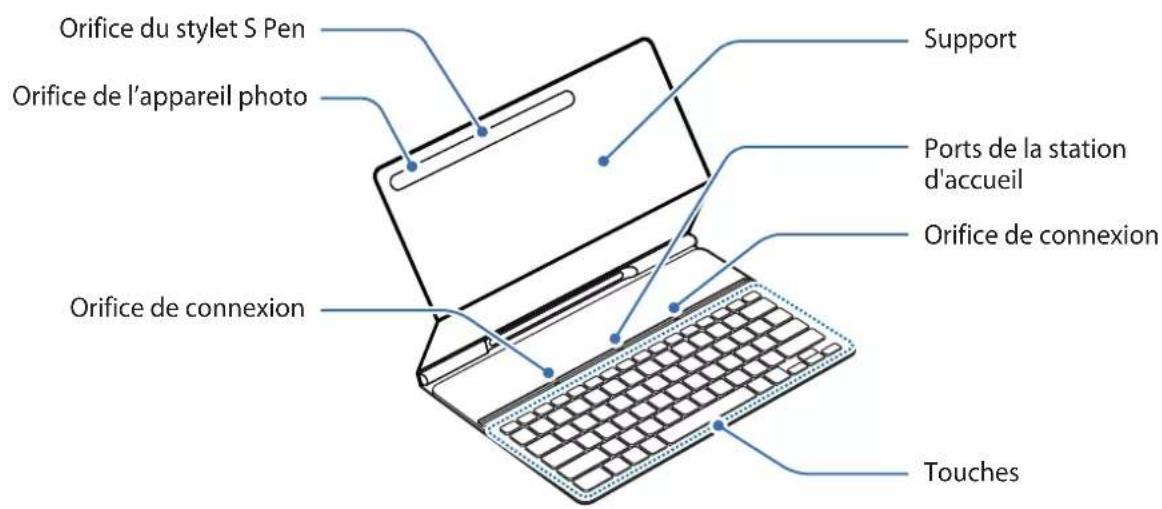
Utilisation du clavier
Connexion du clavier
1. Alignez l'objectif arrière de la tablette avec l'orifice destiné à l'objectif et posez la tablette sur le support.
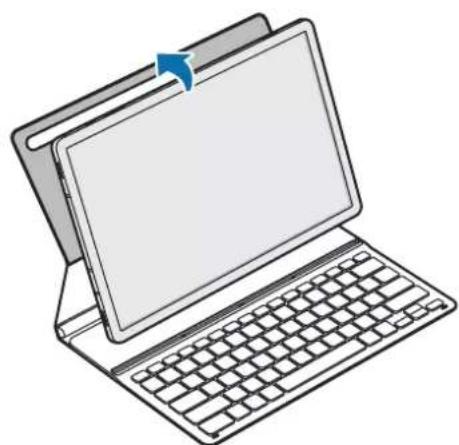
2. Insérez la tablette dans l'orifice de connexion pour atteindre les connecteurs de la tablette et les ports de la station d'accueil.
Vous pouvez utiliser le clavier directement.

Le clavier peut servir de protecteur d'écran. L'écran s'éteint lorsque vous rabattez l'écran sur le clavier et se rallume lorsque vous le relevez.
N'exercez pas de pression excessive lorsque vous rabattez l'écran de la tablette sur le clavier. Cela pourrait endommager l'écran.
Utilisation des touches
Définissez la langue de saisie sur la tablette avant d'utiliser le clavier. Pour plus d'informations sur la définition de la langue de saisie, reportez-vous au mode d'emploi de la tablette.
EF-DT630 :
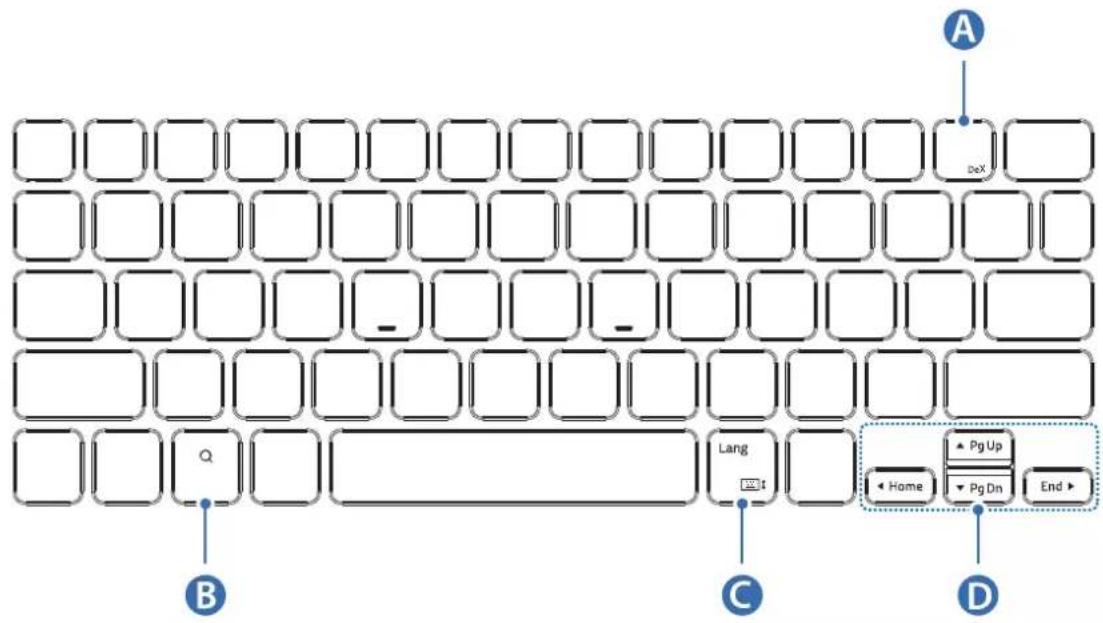
| A | • [Fn] + [DeX] : pour lancer ou fermer Samsung DeX. |
| B | • Pour rechercher du contenu. |
| C | • [Lang] : pour modifier la langue de saisie. • [Fn] + [Pb]r activer ou désactiver le clavier virtuel. |
| D | • ▲/▼ / ▲/▷ : pour déplacer le curseur ou le caret du système; • [Fn] + [▲] : page précédente • [Fn] + [▼] : page suivante • [Fn] + [▲] : accueil • [Fn] + [▷] : fin |
EF-DT730 :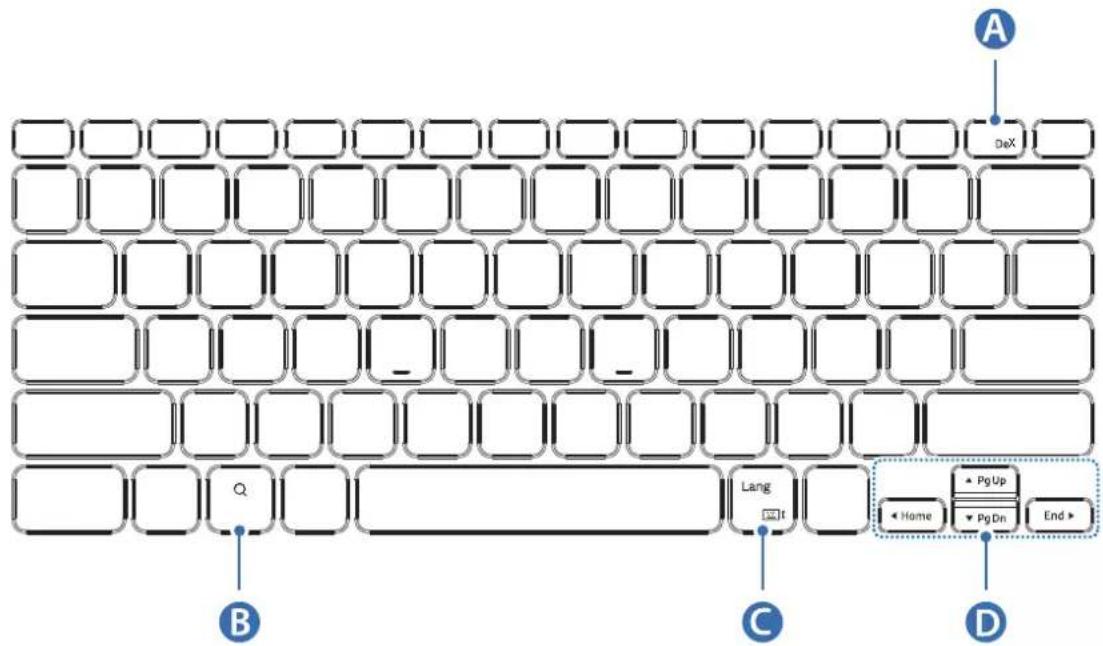
| A | • [Fn] + [DeX] : pour lancer ou fermer Samsung DeX. |
| B | • Pour rechercher du contenu. |
| C | • [Lang] : pour modifier la langue de saisie. • [Fn] + [▼]r activer ou désactiver le clavier virtuel. |
| D | • ▲/▼ / ▲/▷ : pour déplacer le curseur ou le caret du système; • [Fn] + [▲] : page précédente • [Fn] + [▼] : page suivante • [Fn] + [▲] : accueil • [Fn] + [▷] : fin |

Pour plus d'informations sur Samsung DeX, reportez-vous au mode d'emploi de la tablette.
Fixation du stylet S Pen
Placez le S Pen sur la tablette comme indiqué dans l'illustration ci-dessous.
Vous pouvez également fixer le stylet S Pen après avoir fermé l'étui avec clavier.
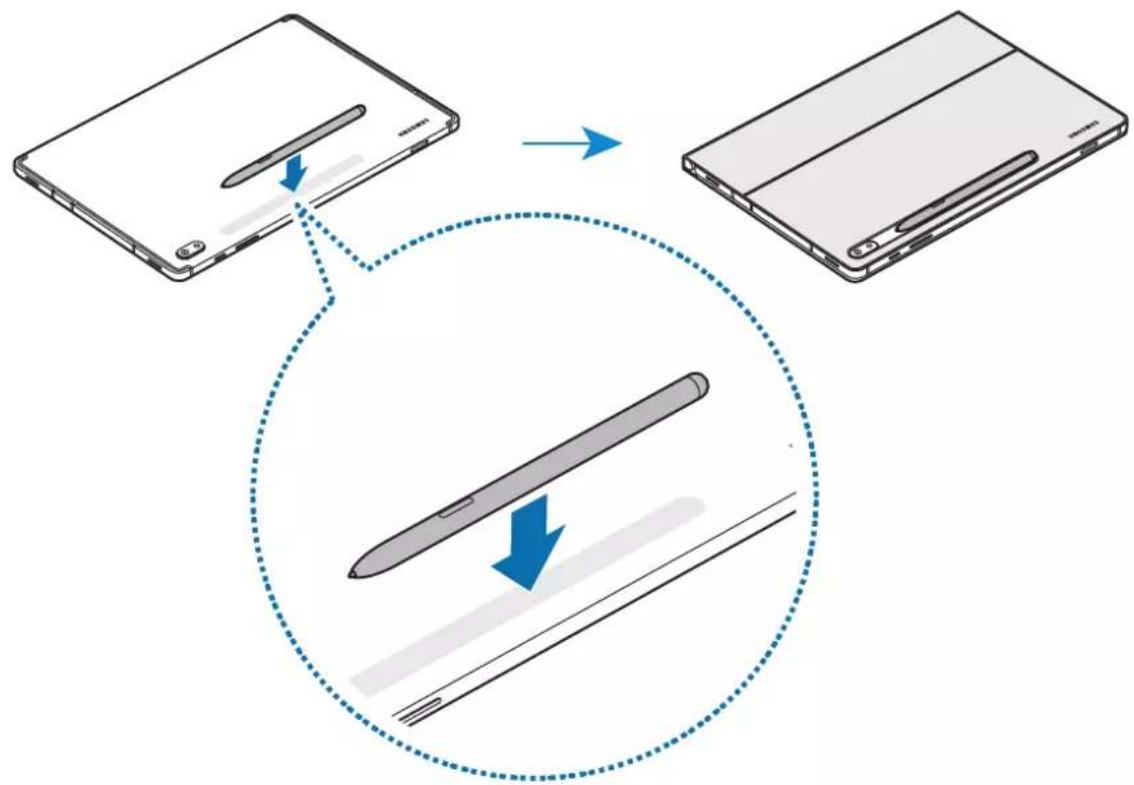

Assurez-vous de placer la pointe du S Pen vers l'objectif de l'appareil photo. Le S Pen ne se chargera pas s'il n'est pas inséré correctement.
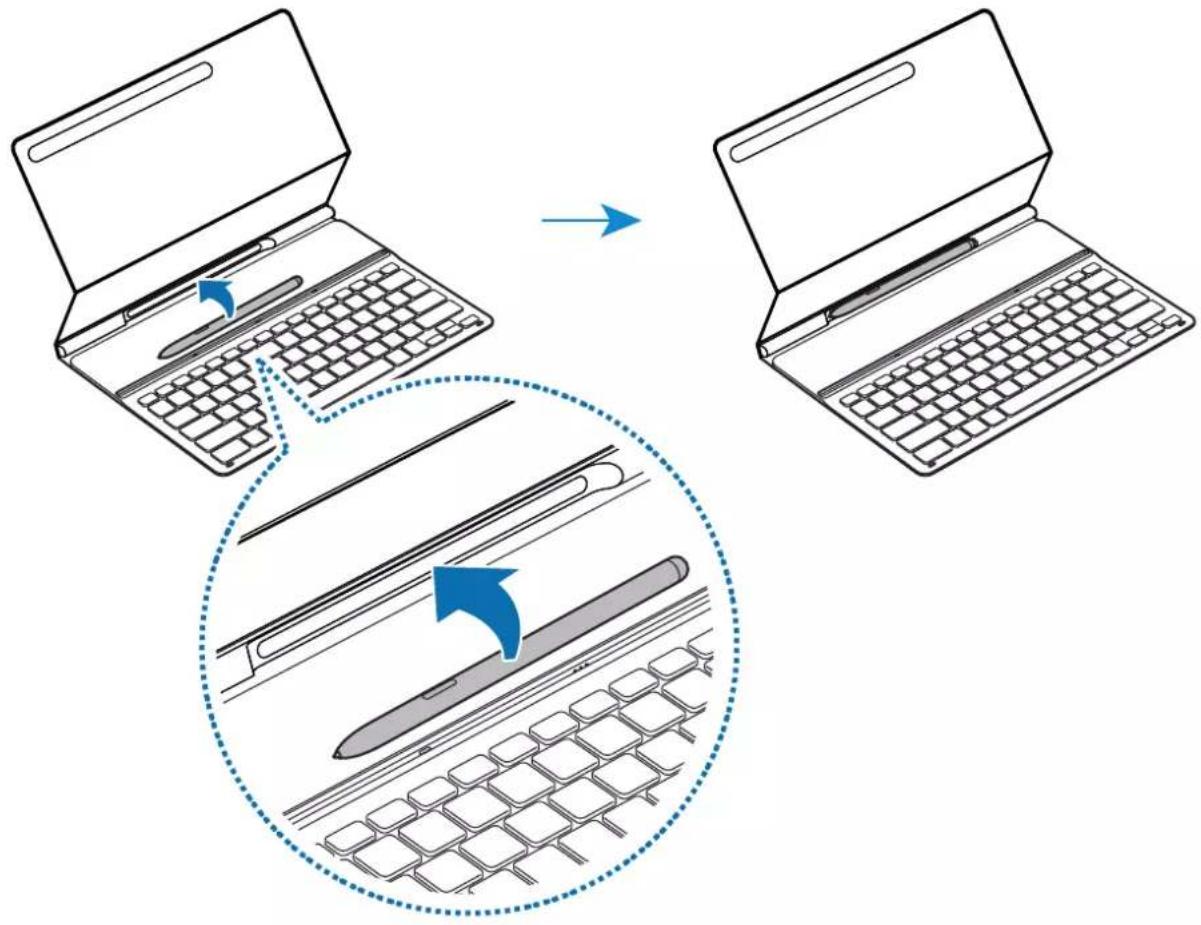
Rangement du S Pen
Rangez le stylet S Pen comme indiqué dans l'illustration ci-dessous.
Droits d'auteur
© Samsung Electronics Co., Ltd. 2021
Le présent mode d'emploi est protégé par des lois internationales sur les droits d'auteur.
Aucune partie du présent mode d'emploi ne peut être reproduite, distribuée, traduite ou transmise sous quelque forme ou par quelque moyen que ce soit, électronique ou mécanique, notamment par photocopie, enregistrement ou stockage dans tout système de stockage et de récupération d'informations.
Marques de commerce
SAMSUNG et le logo SAMSUNG sont des marques déposées de Samsung Electronics Co., Ltd. - Toutes les autres marques de commerce et tous les autres droits d'auteur sont la propriété de leurs titulaires respectifs.
Leia-me primeiro
- AVANT TOUTE UTILISATION
- ICÔNES UTILISÉES DANS CE MODE D'EMPLOI
- DÉMARRAGE
- CONTENU DU COFFRET
- PRÉSENTATION DE L'APPAREIL
- UTILISATION DU CLAVIER
- CONNECTER LE CLAVIER
- UTILISER LES TOUCHES
- EF-DT
- FIXER LE S PEN
- RANGER LE S PEN
- DROITS D'AUTEUR
- MARQUES
- À LIRE AVANT L'UTILISATION
- ICÔNES UTILISÉES
- POUR COMMENCER
- CONTENU DE L'EMBALLAGE
- CONNEXION DU CLAVIER
- UTILISATION DES TOUCHES
- FIXATION DU STYLET S PEN
- RANGEMENT DU S PEN
- MARQUES DE COMMERCE
- LEIA-ME PRIMEIRO
Marque : SAMSUNG
Modèle : Book Cover Keyboard Slim
Catégorie : Agrafeuse