
Book Cover Keyboard Slim - Heftgerät SAMSUNG - Kostenlose Bedienungsanleitung
Finden Sie kostenlos die Bedienungsanleitung des Geräts Book Cover Keyboard Slim SAMSUNG als PDF.
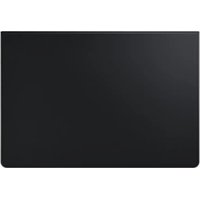
 FR
FR
 BG
BG
 CS
CS
 DA
DA
 DE
DE
 EL
EL
 EN
EN
 ES
ES
 ET
ET
 FI
FI
 HU
HU
 IT
IT
 KK
KK
 KO
KO
 LT
LT
 LV
LV
 NL
NL
 NO
NO
 PL
PL
 PT
PT
 RO
RO
 RU
RU
 SK
SK
 SL
SL
 SV
SV
 TR
TR
 UK
UK
 ZH
ZH
| Produkttyp | Tastaturschutzhülle mit integrierter Tastatur |
| Marke | Samsung |
| Kompatible Modelle | EF-DT630 : Galaxy Tab S7 ; EF-DT730 : Galaxy Tab S7+ und Galaxy Tab S7 FE |
| Abmessungen (ca.) | 254 × 165 × 5 mm |
| Gewicht (ca.) | 300 g |
| Material | Kunststoff und Kunstleder |
| Tasten | Vollständige Tastatur mit Funktionstasten (DeX, Suche, Sprache, Navigation) |
| Tastenkombinationen | [Fn] + [DeX] : Samsung DeX starten/schließen ; [Fn] + [Lang] : Sprache wechseln ; [Fn] + [▲/▼/△/▷] : Navigation |
| Konnektivität | Verbindung über Pogo-Pin-Anschlüsse (integrierte Dockingstation) |
| S Pen-Unterstützung | Befestigung und Aufbewahrung des S Pen an der Tastatur |
| Samsung DeX-Funktion | Ja, über dedizierte Taste |
| Bildschirmschutz | Der Bildschirm schaltet sich aus, wenn die Tastatur zugeklappt ist |
| Stromversorgung | Wird über die Anschlüsse mit Strom vom Tablet versorgt |
| Pflege | Mit einem trockenen Tuch abwischen; Feuchtigkeit und Lösungsmittel (Aceton) vermeiden |
| Vorsichtsmaßnahmen | Nicht Feuchtigkeit oder Lösungsmitteln aussetzen; keinen übermäßigen Druck auf den Bildschirm ausüben |
| Lieferumfang | Tastaturschutzhülle, Kurzanleitung |
| Allgemeine Informationen | Enthält Open-Source-Software (siehe opensource.samsung.com) |
Häufig gestellte Fragen - Book Cover Keyboard Slim SAMSUNG
Benutzerfragen zu Book Cover Keyboard Slim SAMSUNG
0 Frage zu diesem Gerät. Beantworten Sie die, die Sie kennen, oder stellen Sie Ihre eigene.
Eine neue Frage zu diesem Gerät stellen
Laden Sie die Anleitung für Ihr Heftgerät kostenlos im PDF-Format! Finden Sie Ihr Handbuch Book Cover Keyboard Slim - SAMSUNG und nehmen Sie Ihr elektronisches Gerät wieder in die Hand. Auf dieser Seite sind alle Dokumente veröffentlicht, die für die Verwendung Ihres Geräts notwendig sind. Book Cover Keyboard Slim von der Marke SAMSUNG.
BEDIENUNGSANLEITUNG Book Cover Keyboard Slim SAMSUNG
- Lesen Sie dieses Handbuch vor der Verwendung des Geräts aufmerksam durch, um seine sichere und sachgemäße Verwendung zu gewährleisten. Die Bilder können je nach Produkt abweichen.
- Einige Inhalte unterscheiden sich je nach Region möglicherweise von Ihrem Gerät. Zudem behält sich Samsung das Recht vor, Änderungen ohne vorherige Ankündigung vorzunehmen.
- Eine aktuelle Version dieses Handbuchs finden Sie auf der Samsung-Website www.samsung.com.
- EF-DT630 ist für die Verwendung mit dem SAMSUNG Galaxy Tab S7 optimiert und EF-DT730 ist für die Verwendung mit dem SAMSUNG Galaxy Tab S7+ und dem Galaxy Tab S7 FE optimiert.
- Falls das Produkt Feuchtigkeit ausgesetzt ist oder mit Lösungsmitteln wie Aceton in Kontakt kommt, treten möglicherweise Flecken, Falten, Fehlfunktionen oder Farbänderungen auf.
- Dieses Produkt enthält bestimmte freie Software sowie Open-Source-Software. Eine Anleitung zum Anzeigen der Open-Source-Lizenz finden Sie auf der Website von Samsung (opensource.samsung.com).
Hinweissymbole

Warnung: Situationen, in denen Sie oder andere verletzt werden könnten

Achtung: Situationen, in denen Ihr Gerät oder andere Geräte beschädigt werden könnten

Hinweis: Hinweise, Tipps zur Verwendung oder zusätzliche Informationen
Erste Schritte
Lieferumfang
Tastaturhülle - Kurzanleitung

Die zum Lieferumfang des Geräts gehörigen Teile und alles verfügbare Zubehör variieren je nach Region und Netzbetreiber. Das Aussehen und die technischen Daten können zu jeder Zeit ohne vorherige Ankündigung geändert werden.
Geräteaufbau
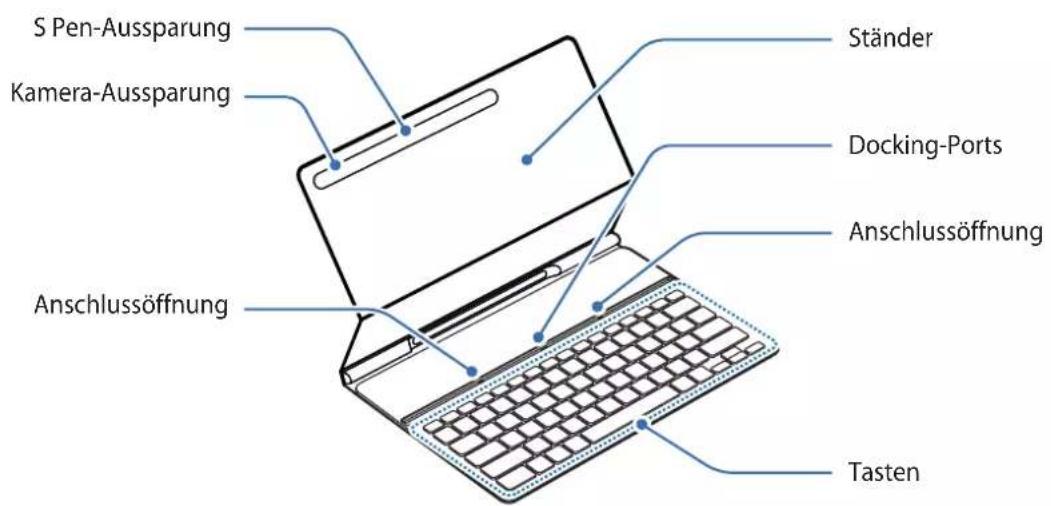
Verwendung der Tastatur
Anschließen der Tastatur
1 Positionieren Sie die rückwärtige Kamera des Tablets, um sie in die Öffnung für die Kamera einzusetzen, und stellen Sie das Tablet in den Ständer.
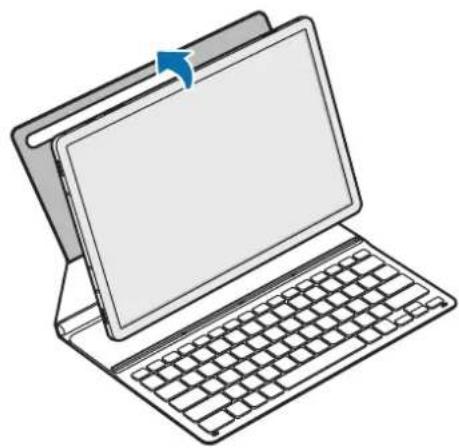
2 Setzen Sie das Tablet in die Anschlussöffnung ein, um die Anschlüsse des Tablets und die Docking-Ports zu verbinden.
Sie können die Tastatur sofort verwenden.
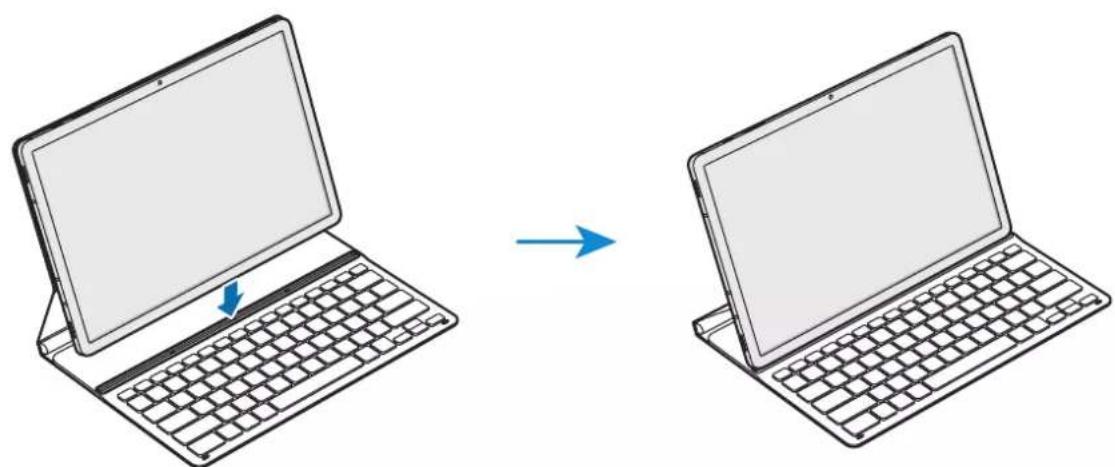
Sie können die Tastatur als Bildschirmschutz verwenden. Der Bildschirm wird ausgeschaltet, wenn Sie ihn mit der Tastatur abdecken, und er wird eingeschaltet, wenn Sie die Tastatur öffnen.
Üben Sie keinen starken Druck auf die Tastatur aus, während sie den Tablet-Bildschirm abdeckt. Dies könnte zu einer Beschädigung des Bildschirms führen.
Verwendung der Tasten
Stellen Sie vor der Benutzung der Tastatur die Eingabesprache auf Ihrem Tablet ein. Weitere Informationen zum Einstellen der Eingabesprache finden Sie im Benutzerhandbuch des Tablets.
EF-DT630:
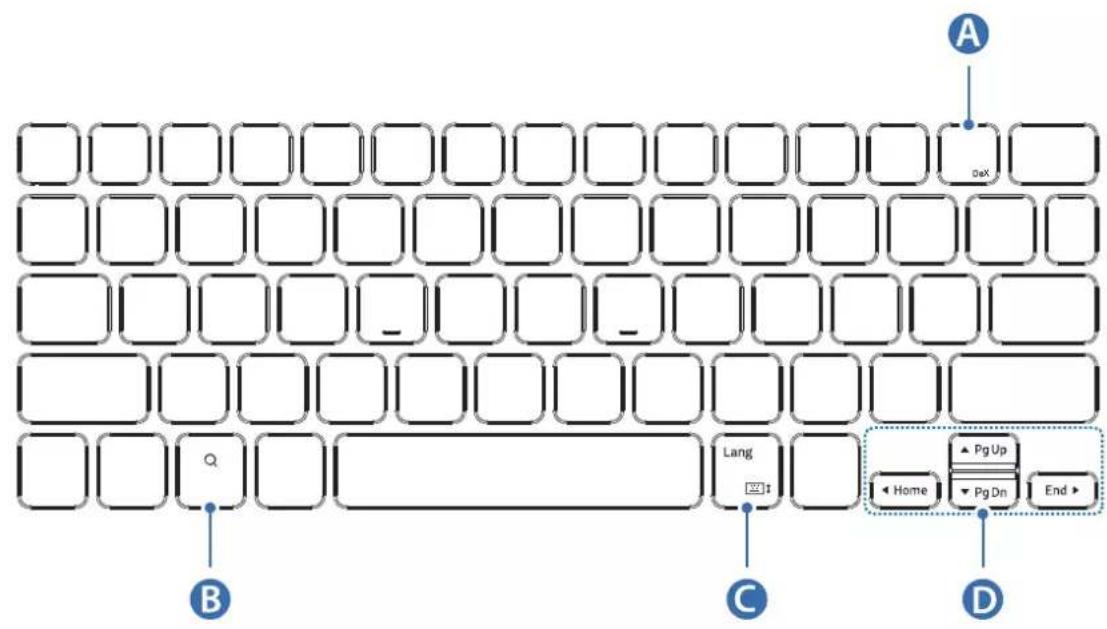
| A | • [Fn] + [DeX]: Samsung DeX starten oder beenden. |
| B | • Inhalte durchschen. |
| C | • [Lang]: Zwischen Eingabesprachen wechseln. • [Fn] + △↓: Aktivieren oder Deaktivieren der Bildschirmtastatur. |
| D | • ▲/▼/▲/▶: Zum Verschieben des Cursor oder Systemzeigers; • [Fn] + [▲]: Nach oben • [Fn] + [▼]: Nach unten • [Fn] + [▲]: Startseite • [Fn] + [▶]: Ende |
EF-DT730: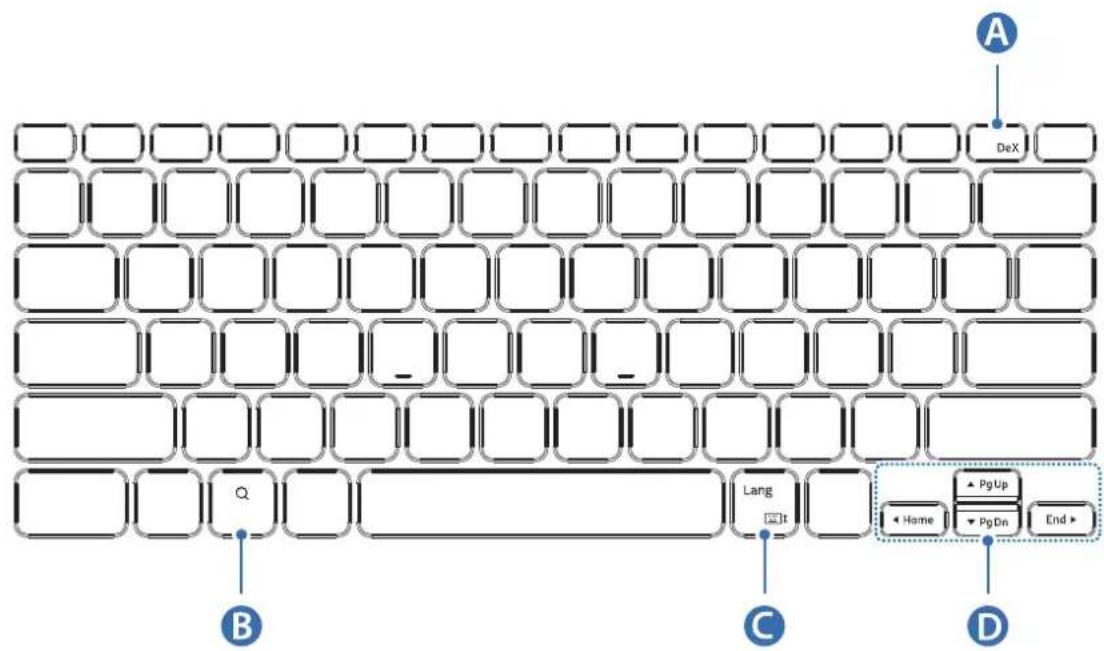
| A | • [Fn] + [DeX]: Samsung DeX starten oder beenden. |
| B | • Inhalte durchschen. |
| C | • [Lang]: Zwischen Eingabesprachen wechseln. • [Fn] + △↑: Aktivieren oder Deaktivieren der Bildschirmtastatur. |
| D | • ▲/▼/▲/▶: Zum Verschieben des Cursor oder Systemzeigers; • [Fn] + [▲]: Nach oben • [Fn] + [▼]: Nach unten • [Fn] + [▲]: Startseite • [Fn] + [▲]: Ende |

Weitere Informationen über Samsung DeX finden Sie im Benutzerhandbuch des Tablets.
Anbringen des S Pen
Befestigen Sie den S Pen am Tablet wie in der Abbildung unten gezeigt. Sie können den S Pen auch nach Schließen der Tastaturhülle anbringen.
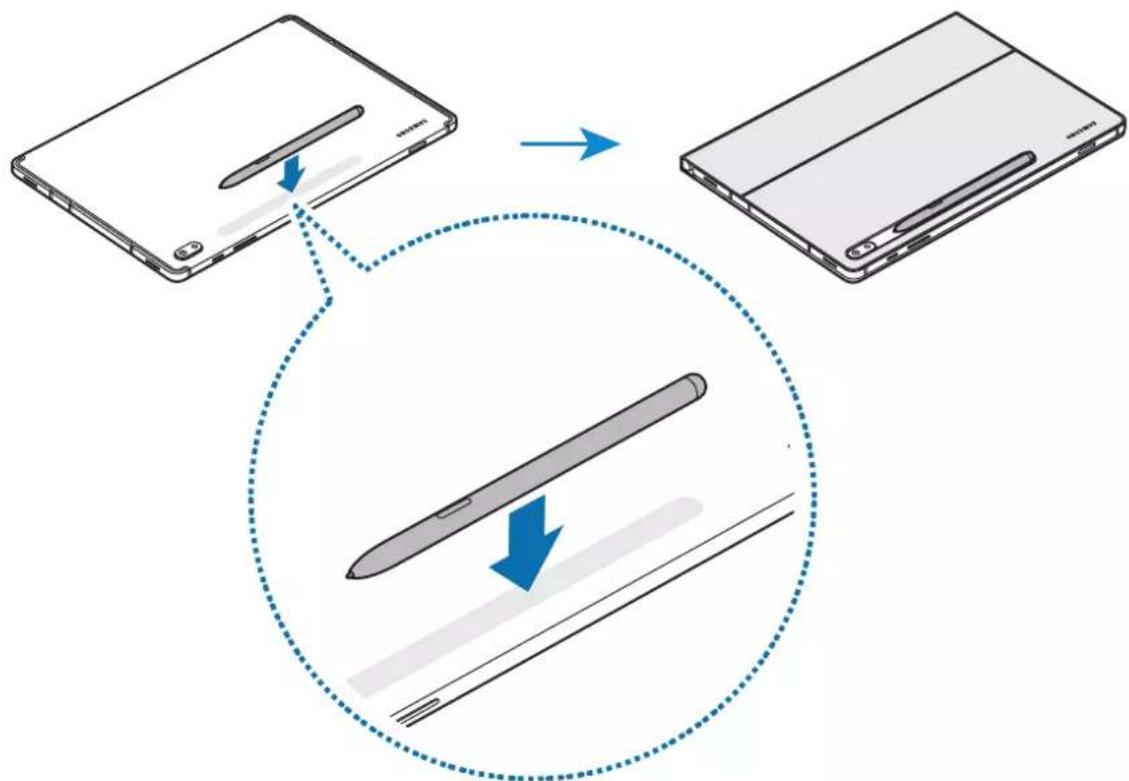

Achten Sie darauf, dass die Spitze des S Pen auf die Kamera zeigt. Wenn der S Pen falsch befestigt wird, hält er nicht.
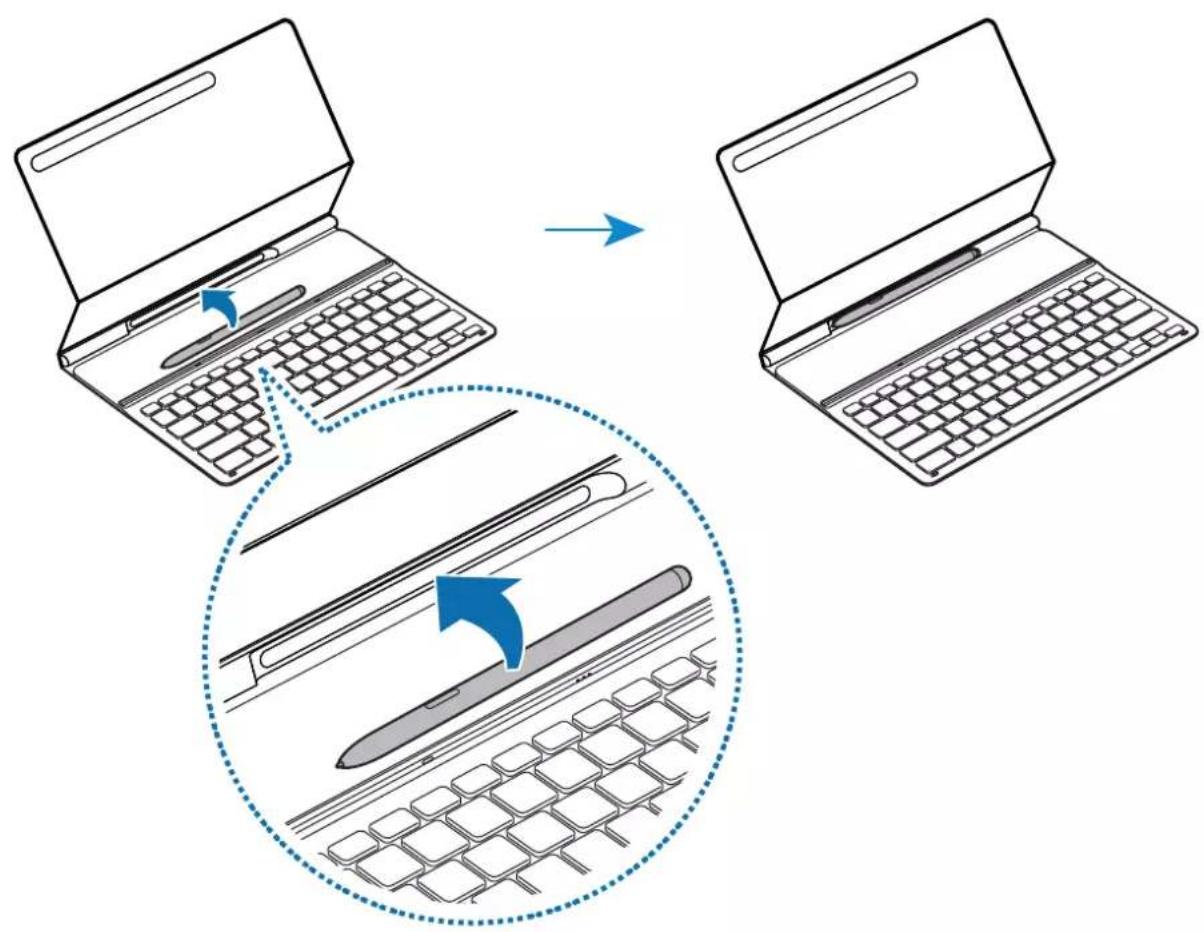
Aufbewahren des S Pen
Lagern Sie den S Pen wie in der Abbildung unten gezeigt.
URHEBERRECHT
Dieses Benutzerhandbuch ist durch internationale Urheberrechtsgesetze geschützt.
Dieses Handbuch darf weder als Ganzes noch in Teilen reproduziert, verteilt, übersetzt oder in anderer Form oder mit anderen Mitteln elektronischer oder mechanischer Art übertragen werden, wozu auch das Fotokopieren, Aufzeichnen oder Speichern in jeglicher Art von Informationsspeicher- und -abrufsystem zählt.
Marken
SAMSUNG und das SAMSUNG-Logo sind eingetragene Marken von Samsung Electronics Co., Ltd. - Jegliche andere Marken und Urheberrechte sind Eigentum der jeweiligen Inhaber.
Wichtiger Hinweis
Marke : SAMSUNG
Modell : Book Cover Keyboard Slim
Kategorie : Heftgerät