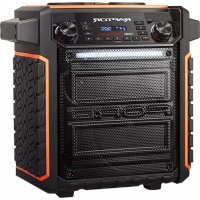
Raptor - Système hifi ION - Notice d'utilisation et mode d'emploi gratuit
Retrouvez gratuitement la notice de l'appareil Raptor ION au format PDF.



| Type de produit | Enceinte portable amplifiée avec radio et Bluetooth |
| Marque | ION |
| Modèle | Raptor |
| Alimentation | Secteur (100-240 V AC via câble IEC) ou 12 V DC (allume-cigare) |
| Batterie intégrée | Plomb-acide rechargeable |
| Réception radio | AM/FM avec 6 préréglages par bande |
| Bluetooth | Version 4.0+, portée maximale avec appareils compatibles |
| Entrées audio | Microphone (6,35 mm), Auxiliaire stéréo (3,5 mm) |
| Sortie audio | Link (3,5 mm) pour relier plusieurs enceintes |
| Port USB | 1 A pour recharger des périphériques (uniquement lorsque l'appareil est allumé) |
| Éclairage LED | Modes blanc, cycle de couleurs, synchronisation au rythme, éteint |
| Résistance à l'eau | Résistant aux éclaboussures (usage extérieur avec précautions) |
| Contenu de la boîte | Enceinte Raptor, microphone avec câble, câble d'alimentation CEI, câble d'alimentation 12 V, câble auxiliaire 3,5 mm, guide de démarrage rapide, livret de sécurité |
| Entretien de la batterie | Charger complètement avant première utilisation ; recharger après chaque usage ; éviter températures extrêmes (0-32 °C) |
| Sécurité électrique | Utiliser des câbles prolongateurs adaptés (secteur : min. 15 A Amérique du Nord, 10 A UE) ; ne pas utiliser en environnement humide avec adaptateur secteur |
| Fusible | Remplaçable (secteur et DC) ; utiliser un fusible de calibre approprié |
| Réparabilité de la batterie | Si la batterie ne se recharge plus, contacter ION Audio |
FOIRE AUX QUESTIONS - Raptor ION
Questions des utilisateurs sur Raptor ION
0 question sur cet appareil. Repondez a celles que vous connaissez ou posez la votre.
Poser une nouvelle question sur cet appareil
Téléchargez la notice de votre Système hifi au format PDF gratuitement ! Retrouvez votre notice Raptor - ION et reprennez votre appareil électronique en main. Sur cette page sont publiés tous les documents nécessaires à l'utilisation de votre appareil Raptor de la marque ION.
MODE D'EMPLOI Raptor ION
Guide d'utilisation rapide Français (13–17)
Guida rapida Italiano (18–22)
Guide d'utilisation rapide (Français)
Présentation
Contenu de la boîte
Raptor
Microphone et câble
Câble d'alimentation (CEI)
Guide d'utilisation rapide
Câble d'alimentation (12 VDC)
Consignes de sécurité et informations concernant la garantie
Câble auxiliaire stéréo 3,5 mm
Assistance
Pour les toutes dernières informations concernant la documentation, les spécifications techniques, la configuration requise, la compatibilité et l'enregistrement du produit, veuillez visiter ionaudio.com.
Pour de l'assistance supplémentaire, veuillez visiter ionaudio.com/support.
Piles rechargeables
Les piles au plomb rechargeables sont du même type que les batteries utilisées dans les automobiles. Comme pour la batterie de votre automobile, la manière dont vous l'utilisez a un impact direct sur sa durée de vie. Cependant, avec une bonne utilisation la pile au plomb peut avoir une durée de vie de plusieurs années. Voici quelques recommandations pour prolonger au maximum la durée de vie de la pile interne.
Utilisation générale
Chargez complètement la batterie avant de l'utiliser le haut-parleur.
Rechargez la batterie complètement après chaque utilisation.
Entreposage
Pour optimiser la longévité du produit, ne pas entreposer dans des températures extrêmement chaudes (supérieur à 32 °C / 90 °F) ou extrêmement froides (moins de 0 °C / 32 °F).
Il est acceptable de laisser votre système audio branché. Cela ne surchargera pas la batterie.
Si vous laissez le niveau de batterie s'affaiblir sans la recharger pendant 6 mois, elle risquerait de perdre sa capacité de charge de façon permanente.
Réparation
Si la batterie ne parvient plus à se recharger, vérifier le fusible situé près de l'entrée du câble d'alimentation. Si le fusible est intact et que la batterie ne se recharge toujours pas, contactez ION Audio à ionaudio.com.
Élimination
Apportez l'appareil dans un centre de recyclage ou disposez selon les règlements de votre municipalité.

Important!
Mise en garde concernant les câbles prolongateurs :
- Maintenez tous les câbles électriques en bon état. N'utilisez pas de câbles usés, nus ou effilochés, qui peuvent causer une décharge électrique lorsque le Raptor est branché à une prise secteur.
- Si vous devez utiliser un câble prolongateur, utilisez uniquement des câbles mis à la terre et qui sont conçus pour une utilisation extérieure et de l'équipement muni d'une fiche à 3 broches.
- Évitez d'utiliser des câbles prolongateurs excessivement longs, qui peuvent provoquer des chutes de tension et causer la surchauffe du câble.
- Lorsque vous utilisez un câble prolongateur avec le Raptor, utilisez un câble plus gros avec une plus grande taille de fil afin de réduire la chute de tension (plus le câble est long, ou le fil est petit, plus la chute de tension est grande).
Amérique du Nord: Ne pas utiliser le Raptor avec un câble d'entrée IEC d'une valeur nominale de moins de 15 A.
UE: Ne pas utiliser le Raptor avec un câble d'entrée IEC d'une valeur nominale de moins de 10 A.
Utilisation extérieure et entretien
Bien que le Raptor soit résistant à l'eau et tolère les éclaboussures, les conseils ci-dessous qui vous permettront de tirer le maximum de votre Raptor :
- L'enceinte Raptor doit être utilisée à l'extérieur uniquement avec une prise secteur ou un câble prolongateur qui sont conçus pour une utilisation extérieure.
• L'enceinte Raptor doit être rentrée à l'intérieur lors de conditions météorologiques extrêmes.
• Veuillez ne pas placer le Raptor dans l'eau stagnante. - Veuillez ne pas utiliser l'adaptateur de rechargement avec le Raptor lorsqu'il se trouve dans un environnement humide. Veuillez vous assurer que l'entrée d'alimentation, le câble d'alimentation et la prise secteur soient tous complètement secs avant d'effectuer tout raccordement.
- MISE EN GARDE : Gardez tout appareil non étanche (téléphones, lecteurs, etc.) dans un endroit sec à l'abri des éclaboussures et des risques de décharges électriques.
Démarrage rapide
- Veuillez vous assurer que tous les articles énumérés dans le Contenu de la boîte de ce guide sont inclus dans la boîte.
- Veuillez lire le livret des consignes de sécurité et des informations sur la garantie avant d'utiliser le produit.
- Veuillez vous assurer d'avoir complètement chargé la batterie avant la première utilisation afin d'augmenter sa durée de vie.
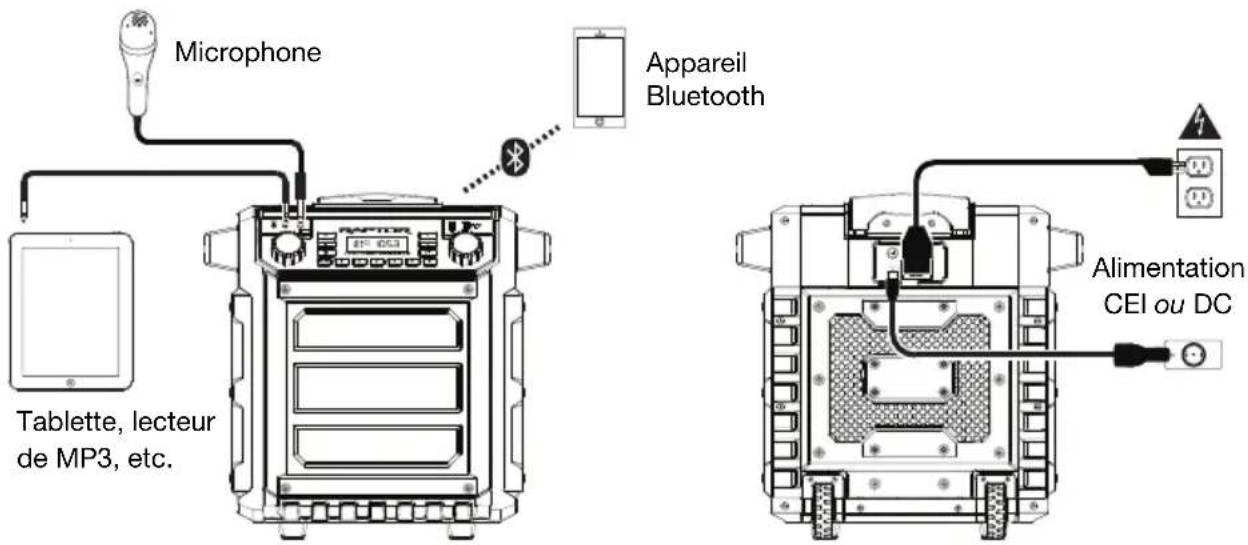
- Veuillez examiner le Schéma de connexion.
- Veuillez vous assurer que le bouton volume général du Raptor est à zéro.
- Raccordez tous vos appareils.
- Réglez le volume à un niveau confortable.
- Lorsque vous avez terminé d'utiliser le Raptor, remettez le bouton volume général à zéro.
Schéma de connexion
Les éléments qui ne figurent pas dans le Présentation > Contenu de la boîte sont vendus séparément.
Caractéristiques
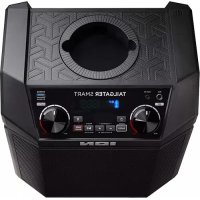
Panneau avant
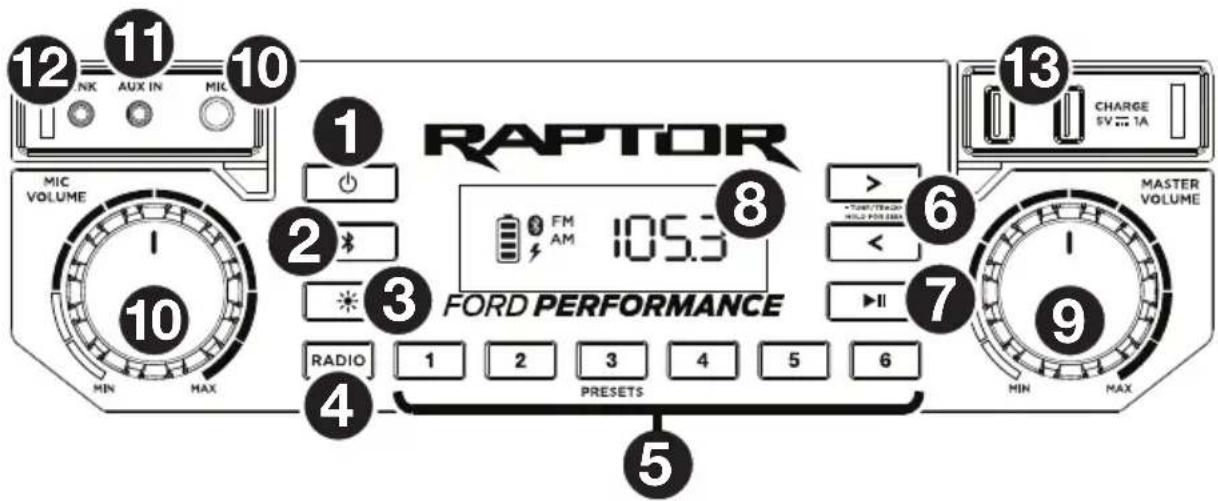
- Touche d'alimentation : Permet de mettre le Raptor sous et hors tension Veuillez noter que lorsque le Raptor est branché à une source d'alimentation, il peut recharger la pile sans être sous tension. Lorsque l'appareil est sous tension, l'écran affiche l'indicateur d'alimentation.
- Touche Bluetooth : Appuyer sur la touche Bluetooth permet de supprimer la connexion à un périphérique Bluetooth et de relancer le mode de jumelage afin de connecter un autre périphérique Bluetooth.
- Touche de mode d'éclairage : Appuyez sur ce bouton pour sélectionner la façon dont les lumières du panneau avant fonctionnent :
• White : Les lumières sont blanches.
- Color Cycle : Les lumières brillent et défilent à travers toutes les couleurs. Maintenez la touche du mode d'éclairage enfoncée afin que les lumières s'allument d'une seule couleur.
- Beat Sync : Les lumières se synchronisent au rythme de la musique.
- Off : Les lumières sont éteintes. C'est le mode par défaut lors de la mise sous tension initiale de la Raptor.
- Sélecteur de bande radio : Ce sélecteur permet de syntoniser la bande FM, AM, ou et permet d'éteindre la radio.
- Préréglages AM/FM : Ces touches vous permettent de mémoriser une station de radio préférée et de syntoniser rapidement sur une station de radio programmée. Il y a 6 positions numériques pour les stations AM et 6 positions numériques pour les stations FM. Pour mémoriser une station :
i. Sélectionnez la bande AM ou FM, puis utilisez les touches Radio afin de syntoniser la fréquence de la station désirée.
ii. Enfoncez et maintenez une des touches de préréglage afin d'assigner la station à ce numéro de préréglage. L'écran affiche « SAVE » afin d'indiquer que la station a été mémorisée. Pour utiliser un préréglage, tapez un numéro de préréglage une fois légèrement pour syntoniser la station mémorisée.
-
Touches de syntonisation/pistes : Ces touches permettent de syntoniser une station de radio ou de passer à la piste précédente/suivante sur un périphérique Bluetooth connecté. Pour balayer la bande (passer à la station radio suivante ayant un signal clair), maintenez une de ces touches enfoncée quelques secondes, jusqu'à ce qu'il commence à rechercher la prochaine station disponible. L'appareil mémorise la dernière station syntonisée et s'ouvre sur cette station lorsqu'il est remis sous tension.
-
Lancer/interrompre la lecture : Appuyez sur cette touche pour lancer la lecture ou interrompre une piste sur un périphérique Bluetooth connecté.
-
Écran : Affiche la station radio en cours, l'état de charge de la batterie et l'état Bluetooth.
-
Indicateur de charge : Lorsque le câble d'alimentation est branché, le mouvement du segment supérieur de la batterie de l'indicateur de charge indique que la batterie est en charge. Lorsque complètement chargée, tous les segments de la batterie s'allument sans clignoter. Lorsque le câble d'alimentation est débranché, le segment de l'indicateur de charge indique le niveau de charge.
- Icône éclair : L'icône éclair s'allume lorsque le câble d'alimentation est branché à une prise secteur.
- Icône Bluetooth : L'icône Bluetooth ne sera pas allumée lorsque l'enceinte Raptor est d'abord mise sous tension (à moins qu'elle n'ait été jumelée avec un périphérique auparavant). L'icône Bluetooth s'allume lorsqu'un périphérique est jumelé à l'enceinte Raptor.
-
Indicateur d'alimentation : L'indicateur d'alimentation (point décimal sur l'affichage) s'allume lorsque l'enceinte Raptor est sous tension. Cet indicateur d'alimentation ne sera pas allumé lorsque Raptor est éteint.
-
Volume général : Ce bouton permet de régler le volume du mix général qui comprend l'entrée microphone, l'entrée auxiliaire, le syntoniseur et l'audio d'un périphérique Bluetooth jumelé.
- Microphone avec commande de volume (1/4 po) : Cette entrée 6,35 mm (1/4 po) permet de brancher un microphone.
- Entrée auxiliaire (Aux) : Cette entrée stéréo 3,5 mm (1/8 po) permettent de brancher un smartphone, un lecteur MP3 ou autres sources audio.
- Sortie raccordement d'enceinte (Link) : Reliez deux enceintes Raptor ou plus, en branchant une extrémité du câble auxiliaire stéréo de 3,5 mm (1/8 po) à la sortie Link d'une des enceintes puis l'autre extrémité à l'entrée auxiliaire de la seconde Raptor.
- Ports de rechargement USB : Branchez le câble de rechargement de votre périphérique à cette prise pour le recharger. Le rechargement de la pile par la connexion USB fonctionne uniquement lorsque l'appareil est allumé.
Remarque : Pour recharger plus rapidement vos smartphones et tablettes, mettez l'écran de votre périphérique en veille.
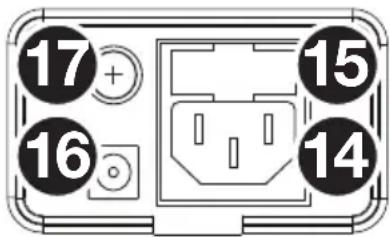
Panneau arrière
-
Entrée d'alimentation (CEI) : Branchez le câble d'alimentation CEI ci-inclus ici pour recharger l'appareil. L'indicateur de charge s'allume lorsque la pile se recharge. Veuillez noter que lorsque le câble d'alimentation est branché, la batterie se recharge même lorsque l'appareil est utilisé.
-
Fusible (CEI) : Si le fusible de l'appareil est endommagé, soulevez cette languette afin de remplacer le fusible. Remplacez-le par un fusible de calibre approprié. L'utilisation d'un fusible de calibre inapproprié pourrait endommager l'appareil et/ou le fusible.
-
Entrée d'alimentation (DC) : Branchez le câble d'alimentation 12 VDC inclus ici afin d'alimenter l'enceinte Raptor à partir de la prise d'alimentation 12 V du véhicule.
-
Fusible (DC) : Si le fusible de l'appareil est endommagé, utiliser un tournevis ou autre outil pour soulever le couvercle afin de remplacer le fusible. Remplacez-le par un fusible avec un classement approprié. L'utilisation d'un fusible de calibre inapproprié pourrait endommager l'appareil et/ou le fusible.
Jumelage d'un périphérique Bluetooth
- Veuillez mettre votre périphérique Bluetooth sous tension.
- Mettez l'enceinte Raptor sous tension. Si vous avez précédemment jumelé un autre périphérique Bluetooth, l'enceinte Raptor se reconnectera à cet appareil. Pour supprimer la connexion lorsque l'icône Bluetooth est allumée, enfoncez puis relâchez la touche Bluetooth.
- Accédez à l'écran de configuration de votre périphérique Bluetooth, recherchez « Raptor » et lancez le jumelage.
Remarque : Si votre périphérique Bluetooth vous demande d'entrer un code de jumelage, entrez 0000. - Pour supprimer la connexion lorsque l'icône Bluetooth est allumée, enfoncez puis relâchez la touche Bluetooth.
- Pour jumeler un autre périphérique Bluetooth, répétez les étape 3.
Remarque : La plage maximale peut être atteinte avec l'utilisation d'appareils dotés de Bluetooth 4.0 ou de versions ultérieures.
Jumelage Bluetooth à l'aide d'un module CCP
La communication en champ proche (CCP) permet l'échange de données entre appareils, tel que le jumelage, en effleurant l'un des appareils contre l'autre. Vérifiez le guide d'utilisation de votre appareil afin de déterminer si cette fonctionnalité est prise en charge.
Jumelage au Raptor à l'aide de la technologie CCP :
- Afin d'utiliser la fonctionnalité CCP, le périphérique doit être activé et son écran déverrouillé.
- Entrez dans le menu Réglages de votre périphérique et vérifiez que la fonction CCP est activée (à faire uniquement lors du premier jumelage).
- Mettez l'enceinte Raptor sous tension.
- Touchez brièvement le logo CCP avec votre périphérique.
- Suivez les instructions de jumelage qui s'affichent sur votre périphérique. Si votre appareil vous demande d'entrer un mot de passe, entrez 0000.
- Pour supprimer la connexion, effleurez le périphérique contre le logo CCP situé sur le panneau supérieur de l'enceinte Raptor.
Guide de dépannage
Lorsqu'il y a de la distorsion : Essayez de diminuer le volume du périphérique audio, de l'instrument de musique ou du microphone. Essayez également de réduire le volume général de l'enceinte Raptor.
Lorsqu'il y a trop de basses fréquences : Essayez de régler le niveau de tonalité et d'égalisation sur l'appareil de source d'entrée audio afin de diminuer le niveau des basses fréquences. Cela vous permettra d'augmenter le volume de la musique avant que l'écrêtage se produise.
Lorsqu'il y a un sifflement aigu lors de l'utilisation des microphones : Ceci est probablement causé par l'effet Larsen (feedback). Dirigez le microphone loin des haut- parleurs.
Lorsqu'il y a une mauvaise réception AM : Pour ajuster la réception AM, déplacer tout l'appareil.
Si vous ne pouvez entendre le microphone au-dessus de la musique : diminuez le volume de la musique de la source audio.
Si vous ne parvenez pas à lire le matériel sur la clé USB : Les port USB est uniquement à recharger les périphériques USB.

- Guide d'utilisation rapide (Français)
- Présentation
- Contenu de la boîte
- Assistance
- Piles rechargeables
- Utilisation générale
- Entreposage
- Réparation
- Élimination
- Important!
- Mise en garde concernant les câbles prolongateurs :
- Utilisation extérieure et entretien
- Démarrage rapide
- Schéma de connexion
- Caractéristiques
- Panneau avant
- Panneau arrière
- Jumelage d'un périphérique Bluetooth
- Jumelage Bluetooth à l'aide d'un module CCP
- Jumelage au Raptor à l'aide de la technologie CCP :
- Guide de dépannage
Marque : ION
Modèle : Raptor
Catégorie : Système hifi