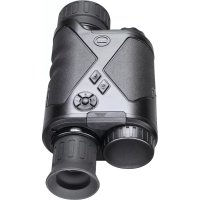
Equinox Z2 - Jumelles BUSHNELL - Notice d'utilisation et mode d'emploi gratuit
Retrouvez gratuitement la notice de l'appareil Equinox Z2 BUSHNELL au format PDF.



| Caractéristiques | Détails |
|---|---|
| Type de jumelles | Jumelles nocturnes numériques |
| Grossissement | 4x |
| Diamètre de l'objectif | 40 mm |
| Résolution | 640 x 480 pixels |
| Portée d'observation | Jusqu'à 300 mètres dans l'obscurité |
| Écran | Écran LCD couleur |
| Alimentation | Batterie rechargeable lithium-ion |
| Poids | 500 g |
| Dimensions | 20 x 12 x 6 cm |
| Utilisation recommandée | Observation nocturne, randonnée, chasse |
| Entretien | Nettoyer les lentilles avec un chiffon doux, éviter l'humidité excessive |
| Garantie | 2 ans |
| Normes de sécurité | Ne pas exposer à des températures extrêmes, éviter les chocs |
| Accessoires inclus | Sac de transport, câble de recharge, mode d'emploi |
FOIRE AUX QUESTIONS - Equinox Z2 BUSHNELL
Questions des utilisateurs sur Equinox Z2 BUSHNELL
0 question sur cet appareil. Repondez a celles que vous connaissez ou posez la votre.
Poser une nouvelle question sur cet appareil
Téléchargez la notice de votre Jumelles au format PDF gratuitement ! Retrouvez votre notice Equinox Z2 - BUSHNELL et reprennez votre appareil électronique en main. Sur cette page sont publiés tous les documents nécessaires à l'utilisation de votre appareil Equinox Z2 de la marque BUSHNELL.
MODE D'EMPLOI Equinox Z2 BUSHNELL
Le present appeaireit est conforme aux CNR d'ISED applicables aux appareils radio exempts de licence. L'exploitation est autorisee au deux conditions suivantes: (1) le dispositif ne doit pas produire de brouilage prejudicable, et (2) ce dispositif doit accepter tout brouilage reçu, y compris un brouillage susceptible de provoquer un fonctionnement indesirable.
Radiation Exposure Statement / Déclaration d'exposition aux radiations :
Le produit est conforme aux limits d'exposition pour les appareils portables RF pour les Etats-Unis et le Canada établies pour un environnement non contrôle.
Le produit est sur pour un fonctionnement tel que décrit dans ce manuel. La réduction aux expositions RF peut être augmentée si l'appareil peut être conservé aussi loin que possible du corps de l'utilisateur ou que le dispositif est régé sur la puissance de sortie la plus faible si une telle fonction est disponible.
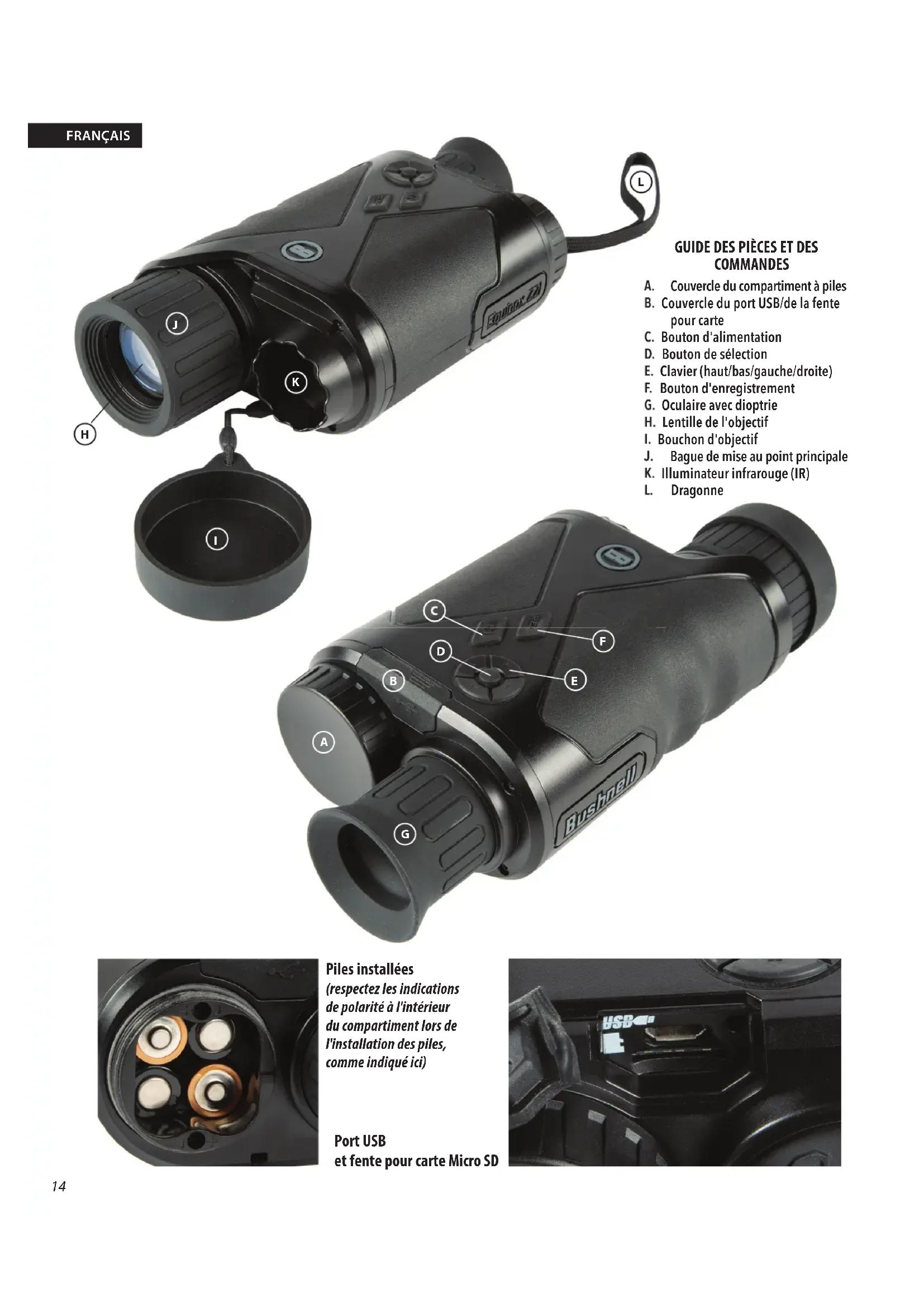
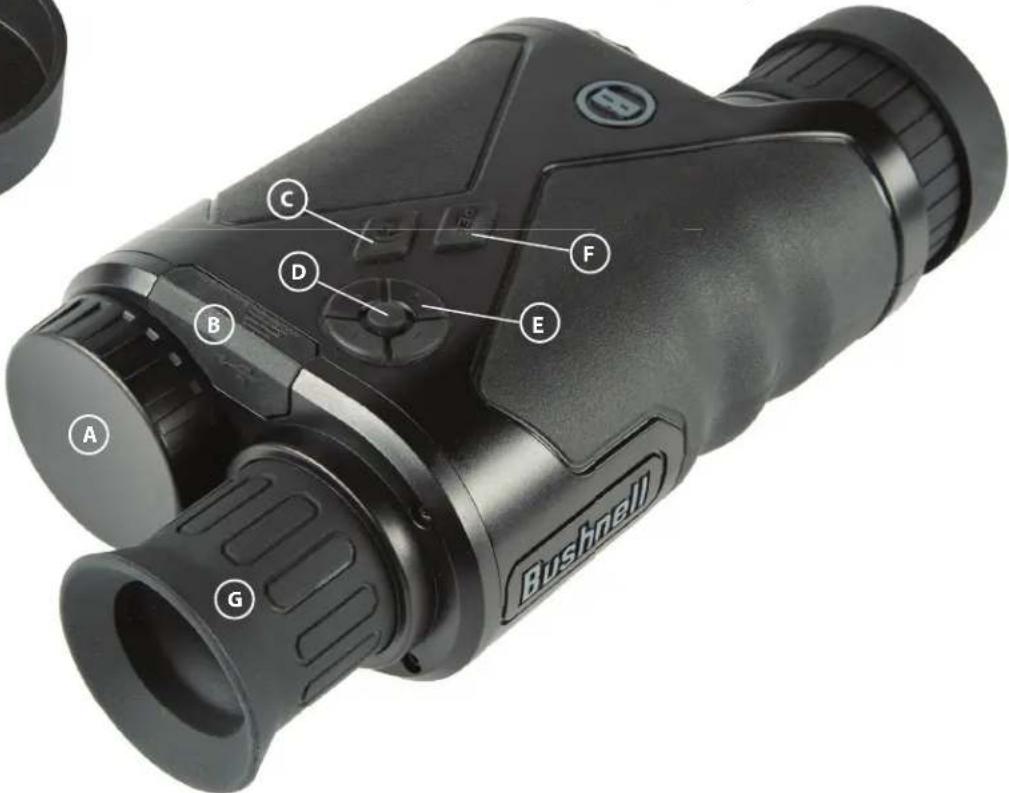
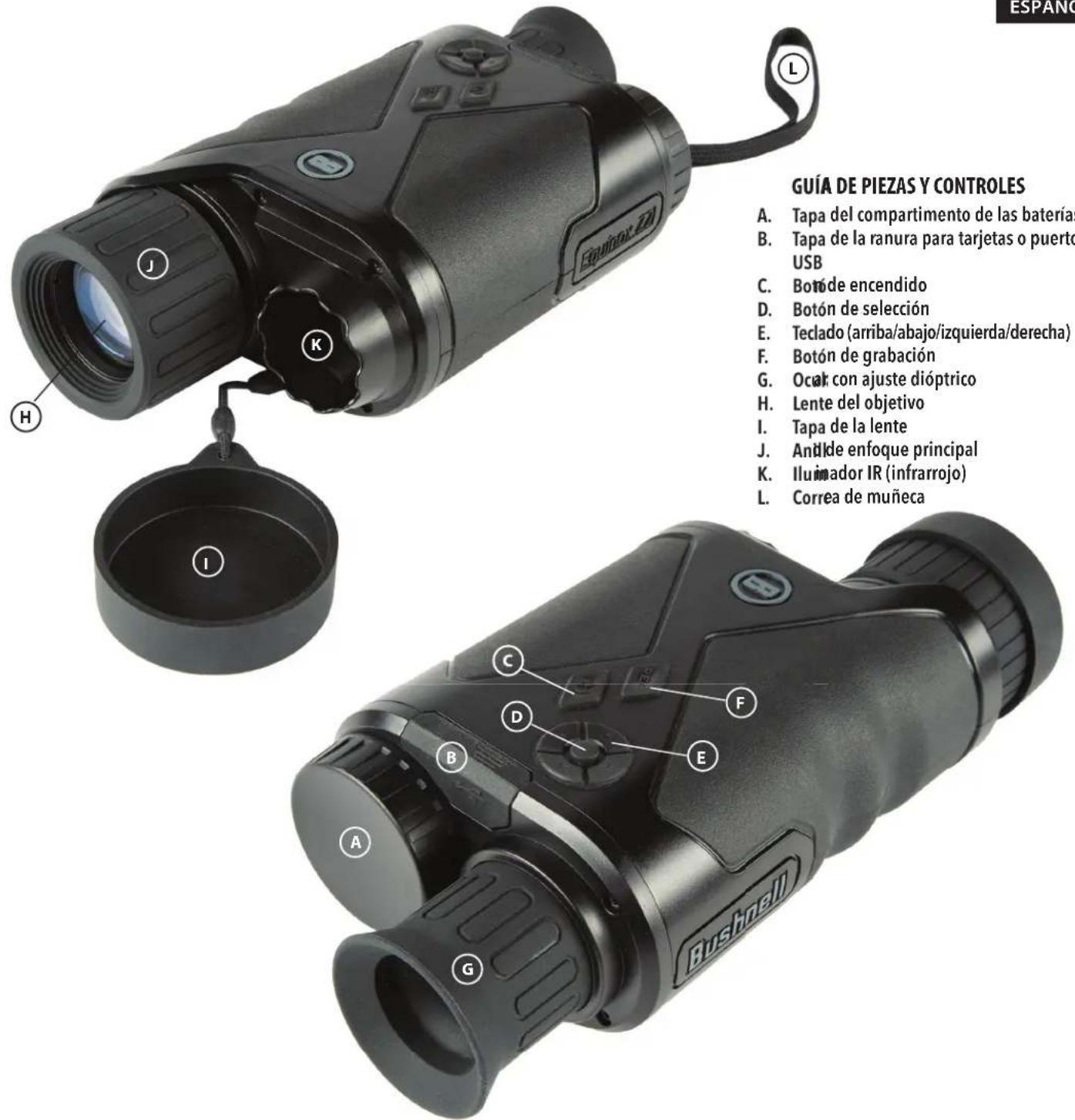
A. Couvercle du compartmente a piles
B. Couvercle du port USB/de la fente pour carte
C. Bouton d'alimentation
D. Bouton de seLECTION
E. Clavier (haut/bas/gauche/droite)
F. Bouton d'enregistrement
G. Oculaire avec dioptrie
H. Lentille de l'objetif
1. Bouchon d'objectif
J. Bague de mise au point principale
K. Illuminateur infrarouge (IR)
L. Dragonne
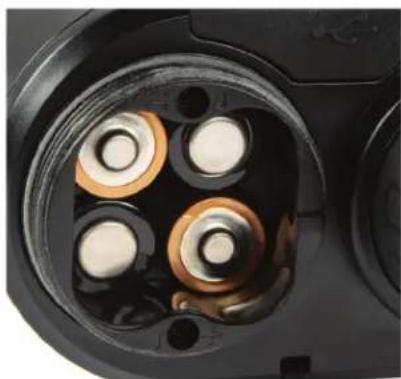
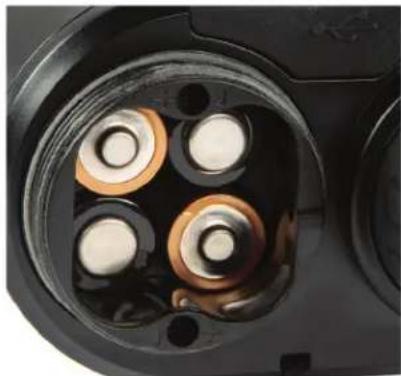
Piles installées
(respectez les indications
de polarité à l'intérieur
du compartmentlors de
I'installation des piles,
comme indiqué ici)
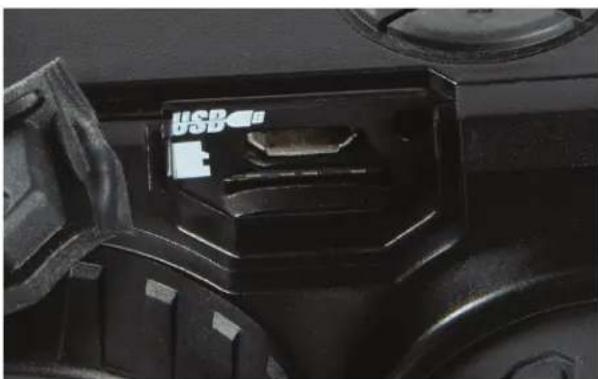
Port USB
et fente pour carte Micro SD
À PROPOS DU MONOCULAIRE À VISION NOCTURNE NUMÉRIQUE EQUINOX Z2™ DE BUSHNEL
Felicitations pour l'achat de votre monocoulaire à vision nocturne numérique Equinox Z2TM de Bushnell®. Composed de pieces électroniques et optiques de haute qualité, l'Equinox Z2 de Bushnell est un système portable à vision nocturne numérique qui utilise un capteur CMOS sensible aux infrarouges, offrant une résolution sans cordure et une qualité d'image exceptionnelle. Les optiques avec traitement multicoche augmentent la transmission de la lumière et réduisent les reflets. Les monoculaires à vision nocturne numérique Equinox Z2 3x30, 4,5x40 et 6x50 sont suffisamment polyvalents pour convenir à la chasse, le camping, la navigation de plaisance, la pêche, la speléologie, le paintball, l'observation des étoiles, le sauvetage, la surveillance, le maintainen de l'ordre public et l'enregistrement video, même lorsque les conditions de luminosité sont changeantes, de l'aube à l'obscurité totale. Vous pouvez non seulement visualiser votre sujeit la nuit, mais également enregistrer son image sous forme de photo ou de clip video et la stocker sur une carte Micro SD.
COMMENT FONCTIONNE LA VISION NOCTURNE NUMÉRIQUE
Les produits à vision nocturne numérique de Bushnell captuant la lumière existante à travers l'objet. L'image est ensuite traitée par un module de capteur CMOS numérique et transférée sur l'écran à cristaux liquides (LCD). Les images visionnées sur l'écran LCD sont agrandies 3, 4,5 ou 6 fois (selon le modele). Les modèles à vision nocturne numérique Equinox Z2 sont équipés d'un puissant illuminateur IR (infrarouge) intégré qui permet une visualisation claire dans des conditions de faible luminosité ambiente ou même dans l'obscurité totale.
INSTALLATION DES PILES ET DE LA CARTE SD
1. Installer des piles neuves
- Retirez le couvercle du compartment à piles (A) en le tournant dans le sens inverse des aiguilles d'une montre. Insérez 4 piles AA (alcalines ou au lithium), en respectant la polarité indiquée à l'intérieur du compartment à piles (voir aussi photo « Piles installées »).
2. Installerune carte Micro SD
- Ouvrez le rabat en caoutchouc (B) couvrant le port USB et la fente pour carte et insérez une carte Micro SD (jusqu'à 64 Go, classe 10 ou supérieure, pour deGXIeurs résultats avec des fichiers video) dans la fente pour carte (contacts metalliques orientes vers le bas, voir l'icone de la carte a gauche de la fente pour une orientation adequate). L'Equinox Z2 ne possede pas de memoire interne et ne capture pas de photos et/ou de videos a moins qu'une carte ne soit insereee.
Si you n'utilisez Equinox Z2 que pour un visionnage « en direct » et ne souhaitez pas l'utiliser pour des photos/videos, l'appareil fonctionnera normalement, sans carte.
FONCTIONNEMENT DE BASE

AVERTISSEMENT : NE JAMAIS REGARDER LE SOLEIL À TRIVERS CET APPAREIL À VISION NOCTURNE (OU TOUT AUTRE INSTRUMENT OPTIQUE). CELA POURRAIT ENDOMMAGER VOS YEUX DE MANIÈRE PERMANENTE, AINSI QUE L'APPAREIL.
1. Allumer l'appareil
- Maintenez appuyé le bouton d'alimentation (C) pendant 2 secondes pour allumer l'appareil (l'écran LCD est visible dans l'oculaire).
- Pour éteindre l'Equinox Z2, maintenez l'interrupteur d'alimentation appuyé. Le message « Power Off? » (Éteindre ?) s'affiche et l'option « YES » (OUI) est mise en surbrillance par défaut. Appuyez sur le bouton de seLECTION pour confirmer et éteindre.
- Une fonction de mise hors tension automatique éteindra automatiquement l'appareil pour prolonger la durée de vie des piles si aucune touche n'a été actionnée. L'intervalle de temps est choisi par l'utilisateur, de 10 à 60 minutes (la valeur par défaut étant 10 min), avec possibilité d'empêcher la mise hors tension automatique en selectionnant « Never » (Jamais) (voir « Référence du menu Paramétres »).
2. Verifier le bouchon d'objet (retirez-le pour un fonctionnement de nuit et en interieur)
Lors de l'utilisation de I'Equinox Z2 à la lumière du jour à l'extérieur, il peut être nécessaire de maintainir le bouchon d'objectif (I) en place de sorte qu'il couvre I'objectif (H). Un stenope est prevu au centre du bouchon d'objectif, ce qui ne permettra qu'à une quantité minimale de lumière d'entrer dans I'objectif, d'atteindre le capteur numérique et d'être amplifiée. Étant donné que I'Equinox Z2 utilise un capteur numérique只不过 qu'un tube rempli de gaz (vision nocturne « analogique » traditionnelle), il est peu probable que vous endommagiez les composants internes exposés au soleil. L'image risque cependant d'être trop lumineuse pour être regardée ou enregistrée si le bouchon n'est pas en place. Le bouchon peut être retire lors de l'utilisation de I'Equinox Z2 dans des espaces interieurs normalement éclairés.
Lorsque you utilisez l'Equinox Z2 de nuit ou par faible luminosite, retirez le bouchon (I) de I'objectif (H). Une sangle attache empêche la perte accidentelle du bouchon d'objectif lorsque celui-ci est découvert.
3. Ajuster l'oculaire (dioptrie) et la bague de mise au point principale
En regardant a travers l'oculaire (G), faites pivoter I'oeilleton en caoutchouc dans un sens ou I'autre jusqu'a ce que le texte et les icones de I'ecran LCD soient parfaitement nets. Il s'agit d'une fonction de dioptrie reglable, utilisée uniquement pour s'assurer que I'affichage apparaitra clairement pour tous les utilisateurs (les utilisateurs de lunettes peuvent avoir besoin de porter celles-ci pour obtenir de更好地 résultats).
- Ensuite, tout en regardant un objet à une distance de 1,5 mètre ou plus, faites pivoter la grande bague de mise au point principale en caoutchouc (J) autour de l'objet jusqu'à ce que le sujet soit net.
- Utilisez toujours la bague de mise au point principale si vous sujet apparait flou, ne tournez l'oculaire que si les caractères et les icônes de l'écran lui-même sont flous.
4. (Facultatif) Ajuster le zoom numérique
- Une fonction de zoom numérique est fournie. En visionnant normalement, appuyez sur la flèche du haut du clavier à 4 touches (E) pour zoomer par incréments de 0,1x , jusqu'à 3x (3 fois la normale), comme indiqué dans le coin inférieur droit de l'écran. Maintenez le bouton enforcé pour effectuer un zoom continu. Pour effectuer un zoom arrêté, appuyez ou maintenez enforcé la flèche du bas du clavier.
5. Selectionner le mode de vision diurne ou nocturne et le niveau de l'illuminateur IR (infrarouge)
Pour changer le mode par defaut « Day » (Jour) de l'Equinox Z2 (pour visualiser et capturer des images à l'extérieur ou dans des zones interieures lumineuses) en mode de vision « Night » (Nuit) (pour une utilisation de nuit ou dans des interieurs faiblement éclaires), appuyez brièvement sur la flèche de gauche du clavier et relâchézzla (E). Le texte en bas au centre de l'écran devient « Night » (Nuit) et l'icone de lampe de poche située à gauche du texte indique que le faisceau de l'illuminateur infrarouge (K) est à pleine puissance (elevée). Appuyez à nouveau sur la flèche de gauche pour selectionner la demi-puissance (faible) sur l'illuminateur infrarouge, puis à nouveau pour désactiver le faisceau infrarouge. Appuyez de nouveau sur la flèche de gauche pour revenir au mode de visualisation/ capture d'image diurne (l'écran indique « Day » (Jour)).
- Utiliser les flèches de gauche ou croite est un raccourci pour sélectionner les modes Jour/Nuit et le niveau d'éclairament infrarouge. Le mode nuit peut également être activé et le niveau IR défini en accédant au système du menu « Settings » (Paramétres) puis en sélectionnant les options « Enable » (Activer) ou « IR Illumination » (Eclairrement infrarouge) dans le sous-menu « Night Vision » (Vision nocturne). Consultez « Naviguer dans les menus... » pour plus d'informations.
ICONES ET INDICATEURS AFFICHÉS (« HUD »)
Après avoir mis l'Equinox Z2 sous tension, plusieurs icones et textes apparaîtren en haut et en bas de I'écran, tels qu'ils sont vus dans l'oculaire. Ces icones et textes superposés sont appelés « HUD » (Head up display, ou affichage tete haute) dans le sous-menu « Display » (Affiche). Ce dernier propose des options pour changer leur couleur (verte par défaut) et leur intervalle d'expiration (10 secondes par défaut pour que les icones de l'HUD n'apparaissant plus à I'écran). Une fois que les icones du HUD ont expiré, appuyez une fois sur le bouton de selection pour les afficher à nouveau. Appuyez de nouveau sur le bouton lorsque les icones du HUD sont visibles pour acceder au menu « Settings » (Paramètres), déscrit dans la section suivante. Tout d'abord, voici un aperçu de l'apparce du HUD à l'écran, avec une description de la fonction de chaque icone et texte :
| Icône | Fonction | |
| a | Mode enregistrement | Indique le mode de capture photo ou video |
| b | Nombre de photos restantes | Estimation du nombre de photos disponibles en fonction de l'espace libre sur la carte SD. « 00000 » s'affichera si aucune carte SD n'est insérée. |
| c | Statut Wi-Fi | Caché = Wi-Fi désactivé ; uniquement un point = activé mais déconnecté ; barres complètes = activé, connecté (voir « Configuration Wi-Fi ») |
| d | Carte Micro SD | Fixe = carte installée ; clignotement = pas de carte |
| e | Niveau de charge des piles | Plein et fixe = puissance maximale ; 2/3 et fixe = deux tiers restants ; 1/3 et fixe = un tiers restant ; clignotement = vide (replacer) |
| f | Heure | Heure actuelle telle que définie (format 12 ou 24 heures, peut être masquée via le menu « Camera Setup » (Configuration de laamera)) |
| g | Filigrane | Visible = filigrane activé ; masqué = filigrane désactivé (via le menu « Camera Setup » (Configuration de laamera)) |
| h | Niveau de luminosité IR et indicateur de vision nocturne | Indique le réglage de l'illuminateur infrarouge : étéint = jour ; IR complet = réglage IR complet (nuit) ; demi IR = 1/2 puissance IR (nuit) ; allumé = nuit |
| g | Zoom numérique | De 1,0x à 3,0x |
En mode Photo, appuyez sur le bouton d'enregistrement (F) pour prendre une photo. En mode Video, appuyez sur le bouton d'enregistrement pour commencer à filmer une video. Appuyez à nouveau sur le bouton pour arrêter. Raccourci : maintenez le bouton d'enregistrement,enforcé pendant 1,5 seconde pour basculer entre les modes d'enregistrement photo et video.

AVERTISSEMENT : NE MARCHEZ PAS, NE COUREZ PAS OU N'UTILISEZ AUCUN MOYEN DE TRANSPORT (VELO, MOTO, AUTOMOBILE, ETC.) LORSQUE VOUS REGARDEZ À TRAVERS L'ÉQUINOX Z2. CELA VOUS EMPERCHE D'ÊTRÉ TOTALEMENT CONSCIENT DE VÔTURE ENVIRONNEMENT (OBSTACLES OU AUTRES DANGERS ÉVENTUELS SUR VÔTURE CHEMIN). UTILISEZ-LE SEULEMENT À L'ARRÊT, JAMAIS EN MOUVEMENT.
NAVIGUER DANS LES MENUS AVEC LE CLAVIER ET LE BOUTON DE SELECTION
Lorsque you regardez normalement avec l'Equinox Z2, appuyer sur le bouton de selection (D) activera les icones d'affichage (« HUD »), vous permettant de vérifier le niveau de la batterie, le mode d'enregistrement, les réglages jour/nuit et d'illuminateur IR, etc. Avec environ 5 secondes, l'affichage revient à la normale, sans icone visible. Appuyez deux fois sur le bouton de selection (ou une fois si les icones sont affichées à l'écran) pour acceder au menu « Settings » (Paramétres). Le menu vous permettra d'optimiser l'Equinox Z2 en fonction de votre utilisation et de vos préférences personnelles en selectionnant une option (dans un sous-menu ou une catégorie), puis en modifiant ses paramétres.
Pour selectionner l'option de menu souhaitation et modifier ses parametes :
- Utilisez la flèche du bas (ou du haut) du clavier à 4 directions (E) pourmetre en surbrillance le sous-menu contenant l'option que vous souhaitez modifier. Le menu principal et les sous-menus, ainsi que les paramétres de « wrap around » (boucle) signifient que continuer à appuyer vers le bas après le dernier élément de la liste permettra de revenir au premier élément. Vous pouvez également appuyer sur la flèche du haut lorsque le premier élément est mis en surbrillance pour passer au dernier élément (« Return » (Retour), par exemple).
- Appuyez sur le bouton de selection (D) au centre du clavier pour acceder au sous-menu et afficher ses options disponibles.
- Utilisez les flèches du haut/bas pourmettre en surbrillance l'option souhaïée.
- Appuyez sur le bouton de selection pour afficher les paramétres disponibles pour cette option (le paramètre en surbrilance est le paramètre par défaut ou actuellément sélectionné).
- Utilisez les flèches du haut/bas pourmettre en surbrillance le réglage souhaite,puis appuyez sur « Select » (Sélectionner) pour confirmer le nouveau réglage.
- Vou serez alors renvoye au sous-menu. Pour quitter le sous-menu et revenir au niveau supérieur du menu « Settings » (Paramétres) (affichant tous les sous-menus), utilisez les flèches du haut/bas pour sélectionner « Return » (Retour) et appuyez sur le bouton de selection. Répétez les étapes 1 à 5 pour entrer dans un autre sous-menu et modifier les autres paramétres si vous le souhaitez.
- Pour quitter le menu de niveau supérieur, utilisez la flèche du bas afin de faire défilier l'écran jusqu'à « Exit Settings » (Quitter les paramétres) (continuez à descendre après « Wi-Fi Setup » (Configuration Wi-Fi) pour voir le second écran) et appuyez sur « Select » ( Sélectionner) lorsque l'option « Exit » (Quitter) est en surbrillance.
Raccourci : à partir de n'importequel écran de menu, une pression sur le bouton d'enregistrement (F) permet de quitter tous les menus et de revenir à la vue normale avec les icones d'affichage.
Par exemple, et pour s'entrainer à utiliser le système de menus, essayons de configurer l'Equinox Z2 pour l'enregistrement video en 1080p:
- Lorsque l'appareil est sous tension et que vous examinez l'oculaire, appuyez deux fois sur le bouton de selection pour acceder au menu « Settings » (Paramètres).
- Appuyez une fois sur la flèche du bas pourmettre en surbrillance « Camera Settings » (Paramètres de laamera), puis appuyez sur le bouton « Select » (Selectionner) pour acceder à ce sous-menu.
- La première option, « Recording Mode » (Mode enregistrement), est déjà en surbrillance (et « Photo » est affiché comme paramètre actuel). Appuyez donc une fois sur le bouton de selection pour afficher tous les paramétres disponibles.
- « Photo » est mis en surbrillance, car il s'agit du paramètre actuel (par défaut). Appuyez sur la flèche du bas du clavier pourmettre en surbrillance « Video »
- Lorsque « Video » est en surbrillance, appuyez sur le bouton de selection pour désirir ce paramètre en mode enregistrement.
- Voues etes de retour dans le sous-menu « Night Vision » (Vision nocturne). Appuyez deux fois sur la flche du bas pour selectionner « Video Resolution » (Résolution videoo), puis appuyez sur « Select » (Selectionner).
- Mettez « 1080p » en surbrillance (résolution la plus élevé disponible) à l'aide de la flèche du bas, puis appuyez sur le bouton de seLECTION pour confirmer le nouveau réglage.
- Dans le sous-menu « Camera Settings » (Paramètres de laamera), appuyez sur le bouton d'enregistrement (F) pour quitterrapidement la totalité du menu « Settings » (Paramètres).
Configurer la date et l'heure :
Dans le sous-menu « Camera Setup » (Configuration de laamera), vous doivent définir la date et l'heure actuelles. Elles seront ainsi correctement affichées sur l'écran du HUD, ainsi que sur l'horodatage des videos enregistrées (si vous désisissez de l'activer). Les étapes pour définir la date et l'heure sont les suivantes :
- Appuyez sur le bouton de selection (D) une ou deux fois pour acceder au menu « Settings » (Paramétres). Appuyez sur la flèche du bas jusqu'à ce que « Camera Setup » (Configuration de laamera) soit mis en surbrillance, puis appuyez sur le bouton de selection pour acceder à ce sous-menu.
- Appuyez sur la flèche du bas pourmettre en surbrillance « Setup Date » (Configurer la date),puis appuyez sur « Select » (Selectionner).
- Le champ du mois clignotera. Utilisez les flèches du haut/bas pour désir le mois en cours si nécessaire, puis appuyez sur « Select » (Sélectionner) pour confirmer le changement.
- Appuyez sur la flèche de croîte pour acceder au champ du jour. Appuyez sur le bouton de scélection pour modifier le jour (le champ clignotera). Utilisez les flèches du haut/bas pour désir la date actuelle, puis appuyez sur « Select » (Sélectionner) pour confirmer.
- Suivez la même procédure pour sélectionner, éditer et changer le champ de l'année, si nécessaire. Lorsque vous avez terminé de définir le mois/le jour/l'année en cours, appuyez sur la flèche du bas pourmettre « Confirm » (Confirmer) en surbrillance, puis appuyez sur le bouton de selection.
- De retour dans le sous-menu « Camera Setup » (Configuration de laamera), Sélectionnez « Setup time » (Configurer l'heure) et utilisez les flèches et le bouton de sélection du clavier (meme procédure que celle utilisée pour régler la date) afin de régler l'heure actuelle (y compris le format AM/PM si 12 h est défini par défaut). Lorsque vous avez terminé de définir l'heure en cours, appuyez sur la flèche du bas pourmettre « Set » (Définir) en surbrillance, puis appuyez sur le bouton de sélection.
- L'element suivant dans le sous-menu « Camera Setup » (Configuration de laamera) vous permet d'afficher l'heure au format 12 heures ou 24 heures.
La page suivante presente toutes les options et leurs paramétres pour chaque élément des sous-menus du menu « Settings » (Paramétres).
| SOUS-MENU (CATÉGORIE) OPTIONS/ÉLÉMENTS DESCRIPTION PARAMÉTRES | |||
| Night Vision (Vision nocturne) | Enable (Activer) Réglez | 'option sur « On » (Activé) pour un fonctionnement de nuit/à faible éclairage | On (Activé), Off (Désactivé) |
| IR Illumination (Éclairrement IR) | Réglez le niveau de l'illuminateur infrarouge ou éteignez la lumière infrarouge | Off (Désactivé), Low (FAible), High (Élevé) | |
| Fréquence d'images | Sélectionnez la fréquence d'images | Slow (Lent), Medium (Moyenne), Fast (Rapide) | |
| Night Filter Color (Couleur du filtré de nuit) | Sélectionnez l'apparance de l'image pour la nuit | Green (Vert), B&W (Noir et blanc) | |
| Camera Setup (Configuration de la camera) | Recording Mode (Mode enregistrement) | Sélectionnez une photo ou une image videoe | Photo, Video |
| Photo Resolution (Résolution photo) | Sélectionnez la résolution de photo fixe Low | (Faible), High (Élevée) | |
| Video Resolution (Réolution videoe) | Sélectionnez la résolution videoe 420p, 720p, | 1080p | |
| Setup Date (Configurer la date) | Définissez la date actuelle pour l'horodatage de la réserve | Utilisez les flèches + le bouton de sélection | |
| Setup Time (Configurer l'heure) | Définissez l'heure locale pour l'horodatage de la réserve | Utilisez les flèches + le bouton de sélection | |
| Format de l'heure | Définissez les préférences de format d'heure | 12 heures, 24 heures | |
| Video Timestamp (Horodatage videoe) | Activez/désactivez l'horodatage videoe On (Activé), Off (Désactivé) | ||
| Bushnell Watermark (Filigrane de Bushnell) | Activez/ déselectivez le marquage en filigrane sur les photos/videos | On (Activé), Off (Désactivé) | |
| Gallery (Galerie) | n/a | Consultez des photos, lisez des vidés, supprimez des fichiers indésirables. | |
| Display Settings (Paramètres d'affichage) | Day Brightness (Luminosité de jour) | Sélectionnez la luminosité de visualisation en cours de journée | 1 ~ 15 (8) |
| Night Brightness (Luminosité de nuit) | Sélectionnez la luminosité de visualisation en cours de nuit | 1 ~ 15 (8) | |
| HUD Color (Couleur HUD) | Sélectionnez la couleur de votre choix pour les icônes et les caractères affchéés | Green (Vert), White (Blanc), Red (Rouge), Yellow (Jaune), Cyan, Magenta | |
| HUD Timeout (Expiration HUD) | Sélectionnez le temps avant que l'affichage ne s'éteigne | 10 s, 15 s, 30 s, Never (Jamais) | |
| Display Time (Afficher l'heure) | Activez/désactivez l'heure affichée | On (Activé), Off (Désactivé) | |
| Wi-Fi Setup (Configuration Wi-Fi) | Wi-Fi (activé) | Activez/désactivez le Wi-Fi | On (Activé), Off (Désactivé) |
| SSID | ID pour le réseau Wi-Fi (la valeur par défaut est « Equinox Z2 » pour le Wi-Fi depuis l'application de téléphone.) | Utilisez les flèches + le bouton de sélection | |
| Mot de passer | Mot de passer pour le réseau Wi-Fi (la valeur par défaut est « bushnell » pour le Wi-Fi depuis l'application de téléphone.) | Utilisez les flèches + le bouton de sélection | |
| WPA2 Security (Sécurité WPA2) | Activez/désactivez la sécurité Wi-Fi (déselectivez uniquement si un partage avec d'autres personnes est nécessaire) | On (Activé), Off (Désactivé) | |
| Auto Power Off (Arrêt automatique) | n/a | Sélectionnez le décai d'extinction automatique après la的最后一 minute commande effectuée (appui sur une touche) | 10 min, 15 min, 30 min, 60 min, Never (Jamais) |
| Advanced Settings (Paramètres avances) | Format SD Card (Formater la carte SD) | Effacez tous les fischiers sur la carte via le format rapide (FAT32). ATTENTION : sauvegardez d'abord tous les fischiers. | Yes (Oui), No (Non) |
| Factory Reset (Retour aux paramètres d'usine) | Restauré tous les paramètres du menu à leurs valeurs par défaut | Yes (Oui), No (Non) | |
| Software Version (Version logicielle) | Affichez la version du logiciel installé Appuyez sur « Select » (Sélectionner) pour afficher Exit Settings (Quitter les paramètres) | Appuyez sur le bouton de sélectionner pour quitter | |
REMARQUE : Tous les sous-menus comportant plusieurs options incluent également « Return » (Retour) comme dernier élément de la liste. Sélectionnez cette option pour revenir au menu principal « Settings » (Paramétres). Ou, en tant que raccourci, appuyez sur le bouton « Record » (Enregistrer) (F) pour quitter l'ensemble du système de menus à tout moment et revenir à un affichage normal.
ECLAIREMENT IR, FREQUENCY D'IMAGES ET LUMINOSITE DE L'ECRAN
Deux options différentes dans le menu « Settings » (Paramétres) peuvent affecter la luminosité de l'écran lorsque vous utilise IzEquinox Z2 en mode de vision nocturne (option « Enable » (Activer) de la vision nocturne régée sur « On » (Activé) via le système de menus ou en appuyant sur la flèche de gauche/droite en mode de visualisation normale), lorsque « Night » (Nuit) est indiqué en bas au centre de l'écran.
La première d'entre elles, « IR Illumination » (Éclairment IR), modifie l'intensité de la lumière infrarouge invisible émise par l'illuminateur IR (K) à côte de l'objectif à l'avant de l'Equinox Z2. Le paramètre par défaut est « High » (Elevé), ce qui fournit le niveau d'éclairament le plus intense et la possibilité de voir des objets à de plus grandes distances la nuit ou dans des interieurs faiblement éclaires. Toutefois, si ce paramètre semble trop clair ou si vous regardez à courte distance et souhaitez prolonger la durée de vie des piles, vous pouvez régler le paramètre sur « Low » (Faible). Vous pouvez également étéindre complètement l'illuminateur infrarouge tout en restant en mode de vision nocturne (plutôt que diurne). Ceci est utile pour visionner ou enregistrer dans des interieurs bien éclaires ou à l'extérieur la nuit, pres de réverbres ou d'autres sources de luzière intense.
Au lieu d'utiliser le système de menus, un raccourci pour modifier le niveau d'éclairrement IR est disponible lors d'une visualisation normale. Appuyer sur les flèches de gauche ou de croite du clavier (E) fera défilier les paramétres (ordre en fonction du réglage utilisé comme point de départ): Nuit (IR élevé)>Nuit (IR bas)>Nuit (IR étéint)>Jour (IR étéint).
La fréquence d'images est la deuxième option qui affectera la luminosité de l'image visualisée ou enregistrée en mode de vision nocturne. Elle impacte la vitesse de l'obturator en contrôlant la quantité de lumière attaignant le capteur après son entree dans l'objectif. Vous ne pouez selectionner cette option qu'a l'aide du menu « Settings » (Paramêtes) (sous Night Vision (Vision nocturne) >Frame Rate (Fréquence d'images)). Aucun raccourci n'est fourni. Le paramètre par defaut est « Medium » (Moyen) (15 ips), ce qui constitue un bon compromis pour une visualisation normale dans des conditions classique d'utilisation d'un systeme de vision nocturne. Si l'imaget est trop claire pour etre visionnee ou enregistree sans eblouissement excessif ni éclat intense, il est préferable de regler la fréquence d'images sur « Fast » (Rapide) (25 ips). Ou bien, si l'imaget est trop sombre, essayez de regler la fréquence « Low » (Faible) (8 ips). La vitesse d'obturation sera plus lente, ce qui permet a davantage de lumière de frapper le capteur numérique. Remarque : la fréquence d'images en mode Jour est fixe à 30 ips, sans paramétres facultatifs.
Si you enregistrez des photos ou des videos la nuit et que les images ne sont ni surexpocées ni sous-exposées (vous pouvez utiliser le sous-menu « Gallery » (Galerie) pour consulter les fichiers enregistrés et les vérifier), mais que la vue à travers l'oculaire est plus lumineuse ou plusASFRE queyouleouhaitezSelectionne《Display Settings》(Parametresd'affiche) dans le menu « Settings》(Parametes),puis mettez en surbrillance I'option«Night Brightness》(Luminosite nocturne),appuyez sur le bouton de selection et choisissez un parametre de 1 (vue la plus souvent) a 15 (vue la plus lumineuse). La valeur par defaut est de « 8 » Cela n'afectera pas les images enregistrées(aucun changement du niveau IR ni du fonctionnement de I'obturator/du capteur), uniquely la luminosité de I'écran. Une autre option, « Day Brightness » (Luminosite diurne), est également disponible dans le sous-menue « Display Settings » (Parametes d'affichage). Celle-ci ne modifie la luminosité de I'affichage que lorsque I'appareil est utilisé en mode diurne (« Day » (Jour) indiqué en bas de I'écran HUD).
ENREGISTRER DES PHOTOS OU DES VIDÉOS
Avant d'utiliser la fonction de capture d'image (enregistrement), une carte Micro SD doit être installée (capacité maximale de 64 Go, classe 10 ou supérieure, recommendée pour les videos). Si vous utilisez une carte précédemment utilisée dans un autre apparéil, il est recommandé de la formater avant d'enregistrer avec l'Equinox Z2. comme cela effacera tous les fichiers de votre carte, assurez-vous d'avoir sauvégarde tout ce que vous souhaitez conserver avant de formater la carte. Cela peut être fait en entrant dans le menu « Settings » (Paramétres), en descendant dans le sous-menu « Advanced Settings » (Paramétres avances), enCHOISIGANT LA PREMIÈRE OPTION « FORMAT SD CARD » (Formater la carte SD) et en validant le paramètre « Yes » (Oui).
Voup c t h a r s o e f i n d enregistrement (F). L'Equinox Z2 est configu par defaut pour enregister des photos fixes (fichiers .jpg) en haute resolution (8 Mpx). L'option « Photo Resolution » (Résolution photo) dans le sous-menu « Camera Setup » (Configuration de la camera) fournit également un parametre de résolution basse (6 Mpx). Les parametes de résolution supérieure offrent une(Meille qualite, mais la taille des fichiers sera plus grande. Pour enregister des clips video (format .mov) au lieu de photos, definissez le parametre « Recording Mode » (Mode d'enregistrement) (premiere option sous « Camera Setup » (Configuration de la camera)) sur « Video » Vous aveq egalement le choix entre trois parametes de resoluiton pour les videos, avec une resolution par defaut de 720p (qualite/ taille de fichier moyennes).
CONSULTER ET SUPPRIMER DES PHOTOS OU DES VIDÉOS
Une fois que les photos et/ou les vidés ont été enregistrées par l'Equinox Z2, vous pouvez les visualiser ou les dire à partir de la carte Micro SD en accédant au menu « Settings » (Paramètres), en selectionnant « Gallery » (Galerie) et en appuyant sur le bouton de selection. Utilisez les flèches de gauche/droite pour parcourir les photos/videos stockées. Appuyez sur « Select » (Selectionner) pour dire une réserve, appuyez à nouveau pourmettre en pause, appuyez sur la flèche du bas pour arrêter. Appuyez sur les flèches de gauche/droite pour avancer ou recycler dans la videoependant la lecture.
Pour supprimer une photo ou une video (lors de l'affichage d'images miniatures, pas pendant la lecture), appuyez sur la flèche du bas. Un écran contextuel vous demandera de confirmer que vous souhaitez supprimer la photo ou la video. Mettez « Yes » (Oui) en surbrillance et appuyez sur « Select » (Sélectionner) pour supprimer le fjichier de la carte.
Vou puez e aeglement cunter v photos et videoes en retirant la carte Micro SD de I'Equinox Z2 (mettez-le d'abord hors tension) et en l'inserant dans un lecteur de carte compatible connecté à vaue ordinateur. Vou puez eaglement connecter I'Equinox Z2 a tou r ordinateur(PC ou Mac) avec un cable USB(non fourni) et visualiser les fichiers stockés sur la carte sans la retirer de I'appareil. Assurez-vous de metre I'Equinox Z2 sous tension avant de connecter I'autre extrimite du cable USB a I'ordinateur. L'Equinox Z2 etant conforme au protocole « USB Mass Storage »,voite ordinateur le reconnaître et y accedera comme avec n'importe quel peripherique de stockage externe (disque dur externe ou cle USB).
Vos fichiers photo et video se trouvent dans le dossier « DCIM» _MEDIA ». Les noms de fichiers commencent par « DNVM... » suivant un numero, dans l'ordre dans lequel ils ont ete capturés. Les fichiers photo utilisent le format JPEG standard, les fichiers videoe utilise le format .MOV, qui peut etre lu sur n'importe quel ordinateur équipé du lecteur QuickTime (application t'échéchargeable,) gratuitement si elle n'a pas ete préinstallée sur votre ordinateur). « Éjectez » correctement l'Equinox Z2 lorsque vous avez terminé de consulter les fichiers de la carte avant de le retirer.
FONCTIONNEMENT ET CHARACTERISTIQUES DU WI-FI
L'Equinox Z2 peut diffuser l'image capturée par son capteur numérique sur un smartphone ou une tablette via Wi-Fi, à l'aide de l'application Equinox de Bushnell disponible sur Google Play (pour les apparciels Android) et sur l'App Store (pour les apparciels Apple). Ce système est idéal pour surveiller et contrôler à distance un apparéil Equinox Z2 monté sur trépied. Toutes les options de menu relatives au fonctionnement à distance sont disponibles via l'application, telles que la modification de l'intensité de l'éclairment infrarouge, de la fréquence d'image et du mode/de la résolution d'enregistrement. L'enregistrement de photos ou de videos peut également être déclenché à distance.
Pour utiliser l'Equinox Z2 à distance via Wi-Fi :
- Telechargez et installez l'application « Equinox Z2 » sur votre apparéil mobile.
- Dans le menu « Settings » (Paramétres) de l'Equinox Z2, Sélectionnez « Wi-Fi Setup » (Configuration Wi-Fi), puis « Wi-Fi Enable » (Activation Wi-Fi) et définissee le paramètre sur « On » (Activé).
- Ne modifie pas les parametes par default pour le SSID et le mot de passer. Vous pourrez désir un nouveau mot de passage ultérieurement si vous le souhaitez.
- Lancez l'application sur votre apparéil (« EquinoxZ2 » avec icône Bushnell). Vous utilisez le réseau « Equinox Z2 » établi par l'application et affché en bas de l'écran de votre apparéil mobile.
- Appuyez sur l'écran de l'appareil mobile pour vous connecter comme demandé. L'icone de statut Wi-Fi affché sur l'écran de l'Equinox Z2 confirme que l'options Wi-Fi de l'appareil est activée et que celui-ci est connecté à l'application (un seul point mais aucune barre = activé mais déconnecté).
- Vous pouvez maintainant afficher l'image en direct en continu à partir de l'Equinox Z2. Un indicateur du niveau des piles est affché en haut à droite.
- Pour voir les commandes à distance disponibles sur l'appareil mobile, appuyez sur la zone de visionnage en direct. En haut à gauche, vous pouvez faire défiler les modes Jour ou Nuit (avec niveaux élevé, faible et étant pour l'illuminateur infrarouge) en appuyant sur l'écran. En haut à droit, appuyez sur les symboles « + » et « - » pour régler le zoom numérique.
- Sous la zone de visionnage en direct (de gauche à droite) se trouvent des icones pour afficher vos photos/videos stockées, enregistrer une nouvelle photo ou video (avec des chiffres indiquant le nombre de photos ou de vidés capturées et stockées sur la carte de l'Equinox Z2) et modifier les paramétres dans le système de menus de l'Equinox Z2. Pour enregistrer une nouvelle photo ou video, appuyez sur l'icone « Photo » ou « Video » située sous la zone de visionnage en direct (appuyez à nouveau sur « Video » pour arreter l'enregistrement).
- Appuyez sur l'icone représentant « 3 carres » pour afficher le menu « Settings » (Paramètres). Vous avez accès aux options de sous-menu et à leurs paramètres suivants (voir « Référence du menu Paramètres » dans ce manuel pour plus d'informations):
Sous-menu « Night Vision » (Vision nocturne) : fréquence d'images (vitesse du mouvement), couleur du filtré de nuit - Sous-menu « Camera Setup » (Configuration de laamera) : résolution photo, résolution video, configurer la date, configurer l'heure, format de l'heure, horodatage de la vente, filigrane
Sous-menu « App Display » (Affichage de l'application) (affecte uniquement l'apparance de I'écran de l'application, pas celui de l'Equinox Z2): couleur de superposition de texte, délambda superposition - « System » (Système) : se déconnecter de l'appareil (appuyez pour déconnecter l'Equinox Z2 de l'application. Le Z2 peut être reconnectcé ultérieurement tant que le Wi-Fi reste activé sur l'appareil.)
- Appuyez sur l'icone orange « Visionnage en direct » en haut à gauche de l'écran du menu « Settings » (Paramètres) pour quitter le menu et revenir à une vue en direct.
Remarque: le réseau Wi-Fi « Equinox Z2 » utilise le protocole de sécurité WPA2 pour empêcher toute personne non autorisée de visionner la diffusion en direct de votre Equinox Z2. La sécurité est activée par défaut sur l'Equinox Z2. Àpres la configuration initiale et la confirmation que l'application fonctionne avec votre Equinox Z2, vous doivent modifier le mot de passer Wi-Fi (à l'aide du sous-menu « Wi-Fi Setup » (Configuration Wi-Fi) de l'Equinox Z2) étant par défaut « bushnell » (12 caractères maximum). Partagez-le uniquement avec ceux à qui vous souhaitez permettre de voir les images de l'Equinox Z2 via Wi-Fi. Une fois la modification effectuee, veiliez à saisir le nouveau mot de passer du réseau Wi-Fi « Equinox Z2 » sur votre apparéil mobile afin que l'application puisse se connecter à l' apparéil à vision nocturne. Ne changez pas le SSID définir sur « Equinox Z2 » pour un autre réseau et ne le renommez pas pour vous assurer que l' apparéil fonctionnera avec l'application.
ENTRETIEN ET MAINTENANCE
Votre Equinox Z2 de Bushnell a ete concu pour fournir de nombreuses annes de service fiable. Suivez ces recommandations, directives et precautions pour tirer le meilleur parti de votre apparéil à vision nocturne numérique :
- Tenez l'appareil à l'écart des bouches de chauffage et de climatisation, des apparéils de chauffage, de la lumière directe du soleil et de l'humidité.
- RangezTimeouts l'appareil dans son etui de transport dans un endroit sec et bien ventilé à une température supérieure à 15^ (60^) et inférieure à 48^ (118^) . Ne le stockez pas pres d'appareils de chauffage. Ne le stockez pas à la lumière directe du soleil ou dans des conditions d'humidité elevée (supérieure à 70% ).
- Nettoyez l'optique avec du matériel de nettoyage pour objectif photographique.
Nettoyez l'extérieur de I'appareil avec un chiffon doux et propre.
Retirez les piles si l'appareil ne doit pas etre utilisependant plusieurs semaines. - Evitez de faire tomber l'appareil ou qu'il subisse un choc. Bien que concu pour une utilisation en extérieur, cet apparéil comprend des circuits numériques sophistiqués qui pourrait etre endommages dans des cas extrêmes de mauvaise utilisation.
N'ouvre pas le corps de l'appareil et n'essayez pas de le réparer. - Ne versez jamais d'alcool ni d'autres liquides directement sur la surface des objectifs.
- Ne nettoyez pas les lentilles et les surfaces de l'appareil avec des produits à base de papier, tels que du papier journal, du papier glacé, etc. Cela pourrait endommager le revêtement.
N'essayez pas de retarder l'oculaire, vous pourriez endommager I'ecran LCD. - Ne laissiez pas l'appareil à la lumière directe du soleil ou sous la plue. L'appareil est résistant à l'eau, mais n'est pas consu pour une exposition prolongée à l'humidité et ne peut pas être immerge dans l'eau.
- Àpèras avoir utilisé l'appareil à des températures inférieures à zéro, placez-le durant au moins 3 heures à température ambiente pour éviter la formation de condensation sur les surfaces internes des lentilles et la formation de buée qui en résultat en raison des grandes différences de temperature.
DéPANNAGE
L'appareil ne s'allume pas
- Réinstallé les piles en vous assurant que la polarité (bornes +/-) est correcte (voir photo « Piles installées » de la section « Guide des pieces et des commandes »).
- Remplacez toutes les piles. Assurez-vous que le couvercle des piles est serré (mais pas trop).
- Nettoyez le compartment à piles, en particulier les points de contact.
L'image observée est trop lumineuse
Le niveau de lumière ambiente est trop élevé et/ou le niveau d'éclairrement IR est plus élevé que nécessaire ou la fréquence d'images est trop BASSE.
- (Mode nuit uniquement) : utilisez le menu « Settings » (Paramétres) (p. 5-6) ou la flèche de gauche/droite du clavier (E) pour passer le niveau de l'illuminateur IR de « High » (Élevé) à « Low » (Faible) ou « Off » (Désactivé).
- (Mode nuit uniquement): utilisez le menu « Settings » (Paramétres) pour sélectionner une fréquence d'images plus élevé (Lent>Moyen ou Moyen>Rapide).
- (Mode jour ou nuit): utilisez le menu « Settings » (Paramètres) pour réduire la luminosité de l'affichage (jour ou nuit). Cela n' affecte que l'image visualisée, pas les enregistrents photo ou video.
- (Mode jour): placez le bouchon sur l'objectif. Un stenope permit a une luziere minimale d'enter dans I'objectif.
L'image observée est trop nombre
Le niveau de lumière ambiente est trop faible et/ou le niveau d'éclairrement IR est plus faible que nécessaire ou la fréquence d'images est trop élevé.
- (Mode nuit uniquement): utilisez le menu « Settings » (Paramétres) (p. 5-6) ou la flèche de gauche/droite du clavier (E) pour passer le niveau de l'illuminateur IR de « Off » (Désactivé) à « High » (Élevé), « Low » (Faible).
- (Mode nuit uniquement): utilisez le menu « Settings » (Paramétres) pour selectionner une fréquence d'images plus faible (Moyen>Lent ou Rapide>Moyen).
- (Mode jour ou nuit): utilisez le menu « Settings » (Paramétres) pour augmenter la luminosité de l'affichage (jour ou nuit). Cela n' affecte que l'image visualisée, pas les enregistrents photo ou video.
- (Mode jour) : retirez le bouchon s'il recouvre l'objectif.
L'imagé est floue
- Modifiez la mise au point en ajustant la bague principale à cet effet (J).
- Ajustez le réglage dioptrique si nécessaire en faisant pivoter l'oculaire (G) jusqu'à ce que les icones d'affichage soient bien nettes.
- Vérifiez l'etat de la surface de l'objectif et de l'oculaire et nettoyez-les si nécessaire.
- Dans des conditions de faible luminosité, assurez-vous d'être en mode nuit et activez l'éclairement infrarouge.
L'image disparait ou sa qualité est réduite
Les sources très lumineuses (par exemple, lampadaires la nuit) peuvent provoquer une visibilité ou un contraste réduits.
- Detournez l'appareil de la source de lumière, la visibilité reviendra momentarily.
Consultez également « L'image observée est trop lumineuse »
L'image de nuit est en noir et blanc
Les images visualises ou enregistrées la nuit apparaisent en noir et blanc, sans couleur.
- Ceci est normal, les couleurs ne peuvent pas etre reproduites dans des conditions sombre, I'eclairement IR etant la principale source de lumiere.
- Définissez « Night Vision » (Vision nocturne) > « Night Filter Color » (Couleur du filtré de nuit) dans le menu « Settings » (Paramètres) sur « Green » (Vert) comme alternative aux images en noir et blanc.
CHARACTERISTIQUES TECHNIQUES
| Caracteristique 260230 260240 | 260250 | ||
| Grossissement (optique) 3x 4,5x 6x | |||
| Grossissement max. (via le zoom numérique) | 9x 13,5x 18x | ||
| Taille de l'objectif 30 mm 40 mm 50 mm | |||
| Type de pile 4 x AA, lithium, alcaline ou NiMh | |||
| Puisance/longueur d'onde de l'illuminateur IR | 1 W/850 nm | ||
| Angle du faisceau de l'illuminateur IR 5 à 7 degrés | |||
| Distance d'observation max. * 183 m/200 yd 274 m/300 yd 274 m/300 yd | |||
| Champ de vision (degrés) 7.29 | 5.98 | 4.24 | |
| Champ de vision (pieds à 1 000 yd) | 382.7 | 314.0 | 222.6 |
| Champ de vision (mètres à 1 000 m) | 127.6 | 104.7 | 74.2 |
| Dimensions (h x l x L) | 58 X 105 X 200 mm | 58 X 105 X 200 mm | 62 X 105 X 208 mm |
| Poids | 425 g/15 oz | 624 g/22 oz | 765 g/27 oz |
| Trépied montable | Oui | ||
| Norme de résistance à l'eau | IPX4 | ||
- Mode nuit, avec niveau d'éclairament IR régèle sur « High » (Élevé). La plage de distance est subjective et varie selon le sujet observé, l'intensité de la lumière ambiente et d'autres facteurs.
Bushnell
IRONCLAD WARRANTY
ENGINEERED TO LAST
Les produits fabriques à partir d'avril 2017 sont couverts par la garantie Bushnell Ironclad. La garantie Ironclad est une garantie a vie totale, qui couvre l'ensemble de la durée de vie du produit. Chacun de nos produits dispose d'une durée de vie définitie, comprise entre 1 et 30 ans. La durée de vie de ce produit est consultable à l'adresse ci-dessous ou sur la page spécifique à ce produit sur le site Bushnell.
Nous garantissons que ce produit est exempt de defaults de fabrication et de matériaux défectueux, et qu'il répond à toutes les normes de performances définies pour la durée de vie de ce produit. Si ce produit ne fonctionne pas comme il le devrait en raison d'un defaulted couvert par cette garantie, le produit sera remplaced ou réparé gratuitement (à notre discrétion), et vous sera réexpédié sans frais. Cette garantie est entièrement transférable et ne nécessite aucun reçu, carte de garantie ou enregistrement du produit. Cette garantie ne couvre aucun des éléments suivants : composants électroniques ; piles et batteries ; dégats esthétiques ; dommages causés par un defaulted d'entretien du produit ; perte ; vol ; dommages résultat d'une réparation, d'une modification ou d'un démontage non autorisé ; dommages, utilisation mauvaise et/ou abusive intentionnelle ; usure normale du produit ou de ses composants. Si la date de fabrication ou tout autre numéro de série sont retirés du produit, la garantie sera annulée.
Pour consulter la garantie complète ou trouver des informations sur les services de garantie à votre disposition, visitez notre site Web à l'adresse www.bushnell.com/warranty. Vous pouze également nous demander une copie de la garantie en nous appelant au 1-800-423-3537, ou en nous écrivant à l'une des adresses suivantes :
Aux U.S.A. Envoyé à:
Pour les produits achetés à l'extérieur des États-Unis ou du Canada, veuillez contacter votre revendeur local pour obtenir les conditions de garantit applicables.
Cette garantie vous confère des droits légaux spécifique.
Vous pouvez avoir d'autres droits qui variant d'un pays à l'autre.
Remarque: Le non-respect des avertissements et des précautions prescrits dans ce manuel peut endommager l'appareil et annuler la garantie du fabricant.
NOTE FCC
Cet équipement a eted est e and s'est avere conforme aux limits du disposif numique de class B en vertu de la partie 15 des regles de la FCC. Ces limites sont conques afin de fournir une protection raisonnable contre les interfences dans une installation residentielle. Cet equipement generne, utilise et peut emetre des radiofrequences et, s'il n'est pas installe et utilise selon les instructions, peut causer des interfences nocives aux communications radio.
Toutefois, il n'y a pas de garantie que les interfrences ne se produiront pas dans une installation particuliere. Si cet équipement provoque des interfrences nocives à la reception radio ou télévisuelle, qui peuvent etre déterminées en eteignant puis rallumant l'equipement, nous encourageons l'utiliser a essayer de corriger l'interfERENCE par l'une ou plusieurs des mesures suivantes:
- Réorienter ou repositionner l'antenne de réception.
- Augmenter la distance séparant l'appareil du récepteur.
- Connecter l'équipment à une prise appartenant à un circuit différent de celui sur lequel le récepteur est connecté.
- Contacter le revendeur ou faire appel à un technician spécialisé en radio/television pour obtenir de l'aide.
Afin de se conformer aux limites du dispositif numérique selon la partie 15, section B, des règes de la FCC, des cables blindés doivent être utilisés avec cet équipement.
Les caractéristiques et conceptions sont sujettes à des changements sans préavis ni obligation de la part du fabricant

Industry Canada Statement :
Le present appeareil est conforme aux CNR d'ISED applicables aux appareils radio exempts de licence. L'exploitation est autorisee au deux conditions suivantes: (1) le dispositif ne doit pas produire de brouillage prejudicable, et (2) ce disposif doit accepter tout brouillage reu, y compris un brouillage susceptible de provoquer un fonctionnement indesirable.
Radiation Exposure Statement / Déclaration d'exposition aux radiations :
Le produit est conforme aux limites d'exposition pour les appareils portables RF pour les Etats-Unis et le Canada établies pour un environnement non contrôle.
Le produit est sur pour un fonctionnement tel que décrit dans ce manuel. La réduction aux expositions RF peut être augmentée si l'appareil peut être conservé aussi loin que possible du corps de l'utilisateur ou que le dispositif est régé sur la puissance de sortie la plus faible si une telle fonction est disponible.
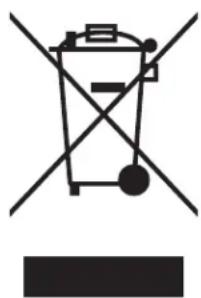
Traitement des déchets d'équipements électriques et电子iques
(En vigeur dans l'Union europeenne et autres pays europeens ayant des systèmes de collecte des déchets séparés)
Cet équipement contient des composants electriques et/ou electroniques et par consequent ne doit pas etre elimine en fin de vie avec les autres déchets menagers. Vous nevez au contraire vous debarasser de ce produit afin qu'il soit recyclé aux points de collecte respectifs fournis par les communautes locales. Pour vous, ceci est sans frais.
Si l'equipement contient des piles amovibles (rechargeables), celles-ci doivent également être retirees de I'equipement et, si nécessaire, esteliminées à leur tour conformément aux règlements en vigueur (voir également les commentaires respectifs dans la notice d'utilisation de ce produit).
De plus amples renseignements à ce sujet sont disponibles auprès de votre mairie, votre compagnie de ramassage d'ordures locale, ou dans le magasin où vous ave acheté cet équipement.
Puerto USB
Pilas incluidas