VistaPix 72212 - Jumelles CELESTRON - Notice d'utilisation et mode d'emploi gratuit
Retrouvez gratuitement la notice de l'appareil VistaPix 72212 CELESTRON au format PDF.



| Type de produit | Jumelles |
| Marque | Celestron |
| Modèle | VistaPix 72212 |
| Grossissement | 10x |
| Diamètre de l'objectif | 50 mm |
| Champ de vision | 114 m à 1000 m |
| Pupille de sortie | 5 mm |
| Dégagement oculaire | 15 mm |
| Mise au point | Centrale |
| Prismes | Porro |
| Traitement optique | Multicouches |
| Distance minimale de mise au point | 5 m |
| Poids | 750 g |
| Dimensions | 165 x 130 x 55 mm |
| Matériau | Caoutchouc armé |
| Étanchéité | Oui, étanche aux projections |
| Remplissage à l'azote | Oui |
| Accessoires inclus | Housse, lanière, chiffon de nettoyage |
| Utilisation recommandée | Observation terrestre et astronomique |
| Entretien et nettoyage | Nettoyer les lentilles avec un chiffon doux. Ne pas utiliser de solvants. Ranger dans un étui sec. |
| Sécurité | Ne jamais regarder le soleil directement à travers les jumelles, risque de lésions oculaires. |
| Pièces détachées et réparabilité | Contacter le service après-vente Celestron pour les réparations. Pièces détachées disponibles sur commande. |
| Informations générales | Garantie limitée à vie. Fabriqué en Chine. |
FOIRE AUX QUESTIONS - VistaPix 72212 CELESTRON
Questions des utilisateurs sur VistaPix 72212 CELESTRON
0 question sur cet appareil. Repondez a celles que vous connaissez ou posez la votre.
Poser une nouvelle question sur cet appareil
Téléchargez la notice de votre Jumelles au format PDF gratuitement ! Retrouvez votre notice VistaPix 72212 - CELESTRON et reprennez votre appareil électronique en main. Sur cette page sont publiés tous les documents nécessaires à l'utilisation de votre appareil VistaPix 72212 de la marque CELESTRON.
MODE D'EMPLOI VistaPix 72212 CELESTRON
Veuillez charger l'i. Beat sweeze au moins 3 - 4 heures avant la première utilisation, comme précisé dans cette notice d'utilisation.
1) Éléments de commande du trekstor i. beat sweez
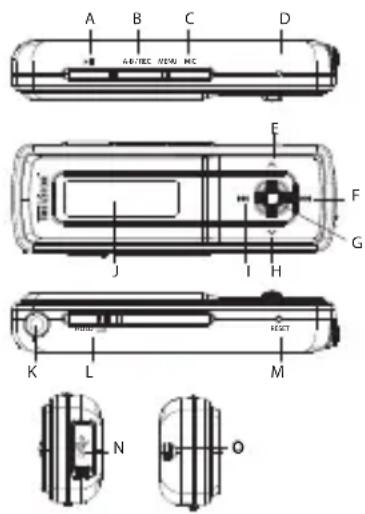
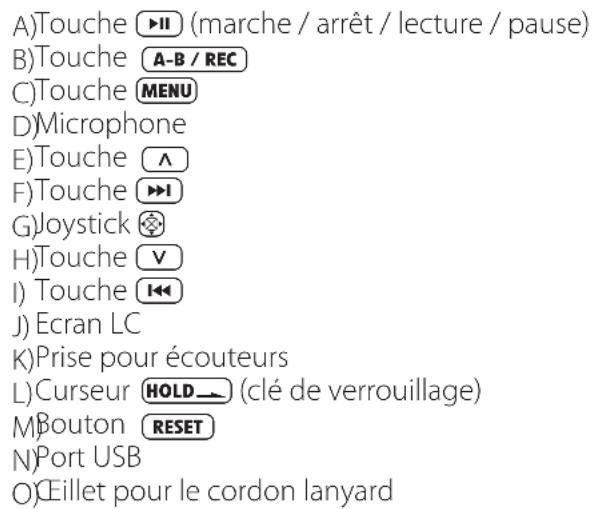
Remarque: Afin de réaliser une remise à zéro (reset), appuyez prudemment avec un objet pointu (avec la pointe d'un trombone déplié par ex.) sur le bouton RESET. Ce bouton est installé en profondeur dans l'appareil.
2) Connexion du trekstor i. beat sweez à un PC
Remarque pour les utilisateurs de Windows® 98 : Installez en premier lieu le pilote se trouvant sur le CD livré avant de raccorder l'i. Beat sweeze à votre PC!
Raccordez l'i. Beat sweeze avec le câble USB ci-joint à une prise USB de votre PC. Votre système d'exploitation détecte automatiquement l'i. Beat sweeze et ajoute un « Media Player compatible Mtp » sous « Appareils Audio » sur le « poste de travail »
Remarque pour les utilisateurs de Windows® 98/2000: Vo disque amovible » sur le « poste de travail »
3) Chargement du TrekStor I.Beat Sweez
Dès que vous connectez l'i. Beat sweeze à un PC, il se charge automatiquement. Au bout de 3 - 4 heures maximum, l'accumulateur est intégralement chargé et la procédure de chargement se termine alors automatiquement afin d'éviter une surcharge.
Remarque: La capacité maximale de la batterie n'est atteinte qu'après environ 10 cycles de charge.
Fichiers protégés contre la copie
Microsoft Windows XP comprenant le programme Windows Media Player utilise le « Media Transfer Protocol » (MTP), pour copier des fichiers protégés par les droits d'auteur sur l'i. Beat squeeze. Pour copier des fichiers, vous pouvez donc utiliser également l'Explorateur Windows.
Procedez comme suit:
a) Raccordez li. Beat sweez à la prise USB libre de votre ordinateur par le biais de la mini-prise USB avec le câble USB fourni. b) La fenêtre « Mtp Media Player » est affichée. c) Sélectionnez « n'exécuter Aucune Action » et cliquez ensuite sur « OK ». d) Ouvrez le poste de travail. e) Marquez les fichiers souhaités sur le disque dur à l'aide de la souris. f) Appuyez sur la touche de souris droite et sélectionnez l'option « Copier ». g) Dans le poste de travail, sélectionnez le « Sweez » sous « Appareils Audio » et passez dans le répertoire « Medias ».
Fichiers protégés par la fonction wma-drm9 ou DRM10
Pour copier des fichiers protégés par la fonction DRM9 ou DRM10, utilisez Windows Media® Player 10 ou une version plus récente.
a) Raccordez li. Beat sweez à la prise USB libre de votre ordinateur par le biais de la mini-prise USB avec le câble USB fourni. b) Démarrez Windows Media® Player 10. c) Dans la barre de menus de Media® Player, cliquez sur « Synchron. »
Remarque: Si la barre des tâches est masquée, cliquez sur « VUE » → « OPTIONS DE BARRE DE MENUS » → « MASQUER BARRE DES TÂCHES » et retirez ici la coche enclistuant dessus. Vous pouze aussi appeler la boîte de dialogue requise de la maniere suivante : « FICHER » → « CDs ET PÉRIPHÉRIQUES » → « SYNCHRONISER... »
d) Déplacer les fichiers souhaités avec la fonction Glisser&Déplacer dans la liste « Sélectionner les fichiers à synchroniser... » sur le côté gauche. e) Dans le menu déroulant, en haut à droite, sélectionnez l'i. Beat sweez sous « périphériques portables et pilote supportés... ». f) Cliquez ensuite en haut à gauche sur le bouton « Démarrer synchronisation ». g) Les fichiers sélectionnés sont ensuite automatiquement copiés sur l'i. Beat sweez. h) Attendez la fin de la synchronisation.
Remarque : Pendant la transmission de données, ne coupez sous aucun prétexte la connexion USB !
Échange de données sous windows 98 / 2000 / me
a) Marquez les fichiers souhaités avec la souris (MP3 par ex.). Copiez ces derniers en appuyant sur le bouton droit de la souris (« Copier »). b) Sur le « poste de travail », sélectionnez le disque local « trKStor i. beAt sweeze ». c) Appuyez sur le bouton droit de la souris et sélectionnez l'option « insérer » afin de lancer la procédure de copie. Après clôture de la procédure de copie, les données sont enregistrées sur l'i. Beat sweeze.
5) Déconnexion et séparation du TrekStor i. Beat sweeez du PC
Windows® 98 (SE) / 2000 / ME : Dans la barre des tâches, en bas à droite, cliquez sur l'icône « déconnexion ou éjection de Matériel ». Dans la fenêtre « déconnexion ou éjection de Matériel », choisissez l'i. Beat sweez et cliquez sur le bouton « oui ». Vous pouvez maintenant déconnecter l'i. Beat sweez du PC.
Windows XP: L'i. Beat sweeze peut être déconnecté du PC sans être arrêté.
Remarque: Pour éviter des déteriorations sur l'appareil et des pertes de données, suivez scrupuleusement la procédure de déconnexion recommandée!
6) Mise à jour du progiciel du TrekStor i. Beat sweeze
Avertissement : Lisez la notice dans son intégralité et respectez avec exactitude la procédure de mise à jour afin d'éviter des dommages sur l'i. Beat sweeze !
a) Raccordez Ii. Beat sweeze au port USB de votre PC. b) Sauvegardez toutes les données importantes de l'i. Beat sweeze sur votre PC. c) Coupez le courant et mettez à jour l'i. Beat sweeze avec le dernier logiciel en téléchargeant à partir du site Internet (sur la page d'accueil de TrekStor sous http://www.trekstor.de). d) Insérez le CD joint à l'appareil dans votre lecteur de CD / DVD. Si la fonction de démarrage automatique de votre système est activée, un menu affichant tous les contenus du CD est ouvert.
Remarque: Si la fonction de démarrage automatique de votre système est désactivée, vous pouvez accéder à votre lecteur de CD/DVD par l'intermédiaire de votre « Poste DE TRAVAIL » et démarrer le programme « MENU. EXE » dans le répertoire principal du CD.
e) Sélectionnez ensuite la rubrique « Progiciel » et suivez les instructions affichées à l'écran. Votre navigateur Internet est ouvert et la page d'accueil de TrekStor est chargée. f) Téléchargez le progiciel (fichier *. zip) et décompressez ce dernier dans un dossier de votre choix. g) Faites démarrer le fichier « setup.exe » pour installer le logiciel de mise à jour du progiciel sur votre PC. Suivez les instructions d'installation. h) Cliquez sur « Démarrer » → « Programmes » → « TrekStor I. Beat sweeze » pour lancer la mise à jour « Firmware Update ». Veuillez maintenant suivre les instructions de l'assistant.
i) Attendez jusqu'à ce que la procédure de mise à jour soit intégralement terminée. j) Séparez ensuite l'i. Beat sweeze du port USB de votre PC. k) Utilisation du TrekStor i. Beat sweeze
Mise en marche et arrêt
Allumez l'i. Beat sweeze en appuyant pendant environ 1 seconde sur la touche ||. Pour éteindre de nouveau l'i. Beat sweeze, maintenez la touche || enfoncée pendant environ 3 secondes.
Remarque: Veillez à ce que le curseur (HOLD) se trouve dans la position gauche, c'est-à-dire que le verrouillage soit désactivé. Si la clé de verrouillage est activée, le symbole de la clé ou un message correspondant apparait.
Les différences de modes
L'i. Beat sweeze possède plusieurs modes. Pour accéder à un mode, maintenez le joystick enfoncé pendant 1 seconde. En appuyant sur le joystick vers la gauche k ou vers la droite , sélectionnez le mode souhaité et confirmez votre choix en appuyant sur le joystick. Vous pouvez quitter le menu en appuyant sur le joystick vers le haut ou vers le bas .
Mode: musique
Passez dans le mode « Musique »
Lecture
Appuyez brièvement sur la touche 11 pour démarrer la lecture d'un fichier audio.
Pause
Appuyez brièvement sur la touche l pour stopper la lecture. Appuyez de nouveau sur la touche l afin de poursuivre la lecture.
Si vous appuyez sur le joystick vers la droite >>, le titre suivant est choisi. Si vous appuyez sur le joystick vers la gauche <, le titre précédent est choisi.
Avancer/reculer dans un titre
En appuyant plus longtemps sur le joystick vers la droite ou vers la gauche, vous pouvez avancer ou reculer dans un titre.
Remarque : Plus vous maintenez le joystick longtemps enfoncé dans une direction, plus l'appareil reculera / avancera vite.
Monter/ baisser le volume
Appuyez brièvement sur les boutons vers le haut ou vers le bas pour augmenter ou réduire le volume
Affichage de l'heure
L'heure actuelle est affichée en appuyant plus longtemps sur le joystick vers le haut A.
Vitesse de lecture
En appuyant plus longtemps sur le joystick vers le bas, la vitesse de lecture des fichiers audio est affichée. Vous pouvez modifier la vitesse de lecture en appuyant sur le joystick vers la droite ou vers la gauche. Confirmez le paramétrage en appuyant sur le joystick.
Remarque: Le réglage «1.00» correspond à la vitesse de lecture normale.
Navigation de dossiers
Vous accédez à la navigation de dossiers dans le mode « Mique » en appuyant brièvement sur le joystick. En appuyant sur le joystick vers la droite ou vers la gauche, vous sélectionnez le fichier précédent ou le fichier suivant. Pour lire le fichier sélectionné, appuyez brièvement sur le joystick. Pour passer dans un sous-dossier, appuyez brièvement sur le joystick lorsque le dossier est sélectionné. Afin de revenir dans le répertoire principal, poussez le joystick vers le haut. Pour quitter la navigation de dossiers, poussez également le joystick vers le haut lorsque vous vous trouvez dans le répertoire principal.
Effacement d'un fichier
Sélectionnez le fichier à supprimer par l'intermédiaire de la navigation de dossiers et appuyez brièvement sur la touche (A-B/REC). Pour confirmer la suppression du fichier, passez sur « oui » en allant à gauche (ou à droite en appuyant sur le joystick) et appuyez ensuite sur le joystick.
Mode d'enregistrements
Passez dans le mode « enregistrement. »
Dans ce mode, vous pouvez faire des enregistrements vocaux et en option des enregistrements radio FM.
L'utilisation et les fonctions sont analogues au mode « Musique »
Mode: fm-radio (option)
Passez dans le mode « FM-Radio »
Remarque: Veuillez toujours raccorder vos écouteurs/oreillettes à la prise pour écouteurs de li. Beat sweez étant donné que le câble des écouteurs / oreillettes fait fonction d'antenne pour la radio interne.
- Alternance entre la recherche manuelle des stations et le mode d'emplacement de mémoire Appuyez brièvement sur le joystick pour permuter entre la recherche manuelle de stations « scAn » et le mode de démonstration « stAtion » Occupation automatique de la mémoire / recherche de station automatique
Pour lancer la recherche automatique de station, passez dans le mode « stAtion » et appuyez brièvement sur la touche (A-B/REC). L'i. Beat sweeze FM cherche alors automatiquement les stations de radio dont la réception est claire et mémorise celles-ci sur les 15 emplacements de mémoire.
- Alternance entre les stations mémorisées
Dans le mode d'emplacement de mémoire « station », vous pouvez alterner entre les emplacements de mémoire existants en appuyant brièvement sur le joystick vers la gauche « « ou vers la droite «
- Changement manuel de fréquence / recherche manuelle
Dans le mode de sélection manuelle de station « scAn », vous pouvez modifier la fréquence de réception respectivement de 0,1 MHz en appuyant brièvement sur le joystick vers la gauche ou vers la droite. Si vous appuyez suffisamment longtemps sur le joystick vers la gauche ou vers la droite, l'i. Beat sweep FM recherche automatiquement des stations dans les plages de fréquence inférieures ou supérieures.
- Mémorisation de stations individuelles
Dans le mode de mémorisation « station », sélectionnez un emplacement de mémoire que vous souhaitez occuper. Passer au mode de recherche manuelle des stations « scan ». Réglez la fréquence souhaitée et appuyez brièvement sur la touche (A-B/REC). L'emplacement de mémoire sélectionné est maintenant occupé par la fréquence souhaitée.
- Enregistrement de radio FM
Maintenez la touche (A-B/REC) enfoncée pendant env. 2 secondes pour démarrer l'enregistrement radio. Pour interrompre l'enregistrement actuel, appuyez brièvement sur la touche (II). Pour reprendre l'enregistrement actuel, appuyez brièvement sur la touche (III). En appuyant brièvement sur la touche (A-B/REC) vous terminez l'enregistrement.
Remarque : Tous les enregistrements radio sont mémoorisés dans le dossier «FM » de l'i. Beat sweez FM.
Mode d'enregistrement à partir du microphone (ou de la radio FM)
L'i. Beat sweeze ne possède qu'un seul mode d'enregistrement : Enregistrement vocal.
L'i. Beat sweeze FM possède deux modes d'enregistrement : Planification d'enregistrement radio FM, Enregistrement vocal.
Passez dans le mode « enregistrement Mic » ou « enregistrement FM+Mic »
En appuyant sur le joystick vers la gauche («) ou vers la droite (▶), sélectionnez le mode d'enregistrement souhaité et confirmez votre choix en appuyant brièvement sur le joystick (◇).
Enregistrement vocal
Sélectionnez la rubrique « éreg. vocab » pour démarrer un enregistrement vocal par le biais du microphone intégré. Pour interrompre l'enregistrement actuel, appuyez brièvement sur la touche (▶). Pour reprendre l'enregistrement actuel, appuyez brièvement sur la touche (▶). En appuyant brièvement sur la touche (A-B/REC) vous terminez l'enregistrement.
Pour démarrer un autre enregistrement vocal, maintenez la touche (A-B/REC) enfoncée pendant environ 1 seconde.
Remarque : Tous les enregistrements vocaux sont mémoarisés dans le dossier « VOICE » de li. Beat sweez (FM).
Planification d'enregistrement radio FM (option)
Sélectionnez la rubrique « Minute fM » pour programmer des enregistrements radio synchronisés. Réglez à cette occasion la date / l'heure de l'enregistrement, la durée de l'enregistrement, la fréquence de radio correspondante et le cycle d'enregistrement.
Remarque: L'enregistrement radio synchronisé est uniquement démarré lorsque i. Beat sweeez FM est étant. Tous les enregistrements radio sont mémorisés dans le dossier « fM » de l'i. Beat sweeez FM.
Mode: horloge
Passez dans le mode « horlogerie »
Dans ce mode, vous pouvez régler l'heure et le réveil de l'i. Beat squeeze.
Paramètres
Passez tout d'abord dans le mode « Musique » ou « enregistr. ». Appuyez brievement sur la touche (MENU) pour appeler les paramètres. Vous pouvez ici configurer l'égaliseur sous « égaliseur », les paramètres de l'écran sous « écran », les paramètres d'enregistrement sous « param. enreg. », les paramètres de lecture sous « Mode lecture » et les paramètres de performance sous « performance » ainsi que la langue de menu de l'i. Beat sweeze sous « I Angue »
En appuyant sur le joystick vers la gauche (◀) ou vers la droite (▶), sélectionnez le paramètre souhaité et confirmez votre choix en appuyant sur le joystick (⊗). Vous pouvez quitter le menu en appuyant sur le joystick vers le haut (▲) ou vers le bas (▼).
Égaliseur
Dans la rubrique « égaliseur », vous pouvez sélectionner un égaliseur parmi 6 égaliseurs prédéfinis.
Écran
Eclairage LCD : Dans la rubrique « ÉclairageLCD », vous pouvez procéder à différents réglages pour le rétro-éclairage de l'écran.
Activité LCD : Dans la rubrique « ActivitéLCD », vous pouvez régler si le rétro-éclairage doit être activé uniquement lorsqu'une touche est enfoncée ou au début d'un nouveau titre et lors de l'enfoncement d'une touche.
Vitesse de déroulement du texte : Dans la rubrique « Vitesse texte », vous pouvez régler la vitesse de déroulement du texte affiché.
Paramètres d'affichage : Dans la rubrique « Param. Affichage » vous pouvez déterminer quelles informations doivent être représentées à l'écran.
Contraste : Dans la rubrique « Contraste », vous pouvez régler le contraste de l'écran LC.
Paramètres d'enregistrement
Enregistrement vocal : Dans la rubrique « qu'Allete Micro », vous pouvez régler la qualité d'enregistrement du microphone intégré.
Enregistrement radio FM (option): Dans la rubrique « qu'Alleatoire enreg. FM », vous pouvez régler la qualité d'enregistrement de la radio intégrée.
Mode lecture
Dans la rubrique « Mode lecture », vous pouvez sélectionner un mode parmi 6 modes de lecture prédéfinis.
Gestion d'énergie
Mode d'économie en énergie : Dans la rubrique « Mde éco » vous pouvez déterminer après quel DELAY le lecteur doit s'eteindre automatiquement lorsque le lecteur n'est pas utilisé.
Minuterie sommeil : Dans la rubrique « Mut. sommeil » vous pouvez déterminer après quel délai prédéfini le lecteur doit s'éteindre automatiquement
Dans la rubrique « Langue », vous pouvez sélectionner la langue de menu de l'i. Beat sweez.
Remarques:
- Ce lecteur MP3 est optimisé pour les écouteurs livrés avec l'appareil (impédance de 32 ohms). En particulier sur des lecteurs MP3 avec 2 raccordements pour écouteurs, l'utilisation d'autres écouteurs avec une faible impédance peut entraîner dans certains cas la dépréciation du lecteur MP3 ou également des écouteurs. Si vous exposez l'appareil à des décharges électrostatiques, une interruption du transfert de données entre l'appareil et l'ordinateur n'est pas exclue. Dans ce cas, débranchez l'appareil du port USB et rebranchez-le. Attention: Cet appareil peut générer des intensités sonores importantes. Afin d'éviter des troubles auditifs, il est déconseillé d'écouter de manière prolongée avec des intensités sonores élevées. Si un bruit de sonnerie devait se produire dans votre oreille, réduisez immédiatement le volume ou n'utilisez plus le baladeur MP3. Notez bien que l'utilisation d'oreillettes ou d'écouteurs à un volume élevé peut entraîner des dommages irréparables au niveau de l'ouïe. Avec le temps, vous vous habituez certes à des volumes élevés, c'est pourquoi vous avez l'impression que ceux-ci sont normaux, votre capacité auditive peut cependant s'en trouver entavée. Plus vous régalez le volume à un niveau élevé, plus vite votre ouie peut en porter rapidement des séquelles. Attention : L'utilisation d'oreillettes lors de la conduite d'un véhicule n'est pas recommandée. Elle est même interdite dans certains pays. Conduisez toujours avec prudence et concentration. Arrêtez la lecture de votre lecteur MP3 si vous êtes distrait ou dérangé lors de la conduite d'un véhicule ou lors d'une autre activité qui exige votre pleine attention. L'utilisation de câbles USB d'une longueur supérieure à 3 m est déconseillée.
Le fabricant se réserve le droit de poursuivre le développement du produit en permanence. Ces modifications peuvent être mises en pratique sans description directe dans cette notice d'utilisation. Les informations contenues dans cette notice d'utilisation ne reflètent donc pas impérativement l'état d'exécution technique.
Le fabricant garantit uniquement la fonctionnalité pour la définition intrinsèque de ce produit. En outre, le fabricant n'endosse aucune responsabilité concernant les dommages ou pertes de données subsis ainsi que les conséquences en résultat.
Copyright © 2006 TrekStor GmbH & Co. KG. Tous droits réservés. Toutes les autres désignations de produits ou de firmes citées sont dans certains cas des marques déposées ou des noms de marques du contrôle respectif.