VistaPix 72212 - Binocoli CELESTRON - Manuale utente e istruzioni gratuiti
Trova gratuitamente il manuale del dispositivo VistaPix 72212 CELESTRON in formato PDF.



| Tipo di prodotto | Binocolo |
| Marca | Celestron |
| Modello | VistaPix 72212 |
| Ingrandimento | 10x |
| Diametro dell'obiettivo | 50 mm |
| Campo visivo | 114 m a 1000 m |
| Pupilla d'uscita | 5 mm |
| Estratto oculare | 15 mm |
| Messa a fuoco | Centrale |
| Prismi | Porro |
| Trattamento ottico | Multistrato |
| Distanza minima di messa a fuoco | 5 m |
| Peso | 750 g |
| Dimensioni | 165 x 130 x 55 mm |
| Materiale | Gomma armata |
| Impermeabilità | Sì, impermeabile agli spruzzi |
| Riempimento all'azoto | Sì |
| Accessori inclusi | Custodia, tracolla, panno per la pulizia |
| Uso consigliato | Osservazione terrestre e astronomica |
| Manutenzione e pulizia | Pulire le lenti con un panno morbido. Non usare solventi. Conservare in una custodia asciutta. |
| Sicurezza | Non guardare mai il sole direttamente attraverso il binocolo, rischio di lesioni oculari. |
| Parti di ricambio e riparabilità | Contattare il servizio post-vendita Celestron per le riparazioni. Parti di ricambio disponibili su ordinazione. |
| Informazioni generali | Garanzia limitata a vita. Prodotto in Cina. |
Domande frequenti - VistaPix 72212 CELESTRON
Domande degli utenti su VistaPix 72212 CELESTRON
0 domanda su questo apparecchio. Rispondi a quelle che conosci o fai la tua.
Fai una nuova domanda su questo apparecchio
Scarica le istruzioni per il tuo Binocoli in formato PDF gratuitamente! Trova il tuo manuale VistaPix 72212 - CELESTRON e riprendi in mano il tuo dispositivo elettronico. In questa pagina sono pubblicati tutti i documenti necessari per l'utilizzo del tuo dispositivo. VistaPix 72212 del marchio CELESTRON.
MANUALE UTENTE VistaPix 72212 CELESTRON
Prima di procedere al primo impiego, ricaricare i. Beat sweeze per almeno 3 - 4 ore come descrizione nelle presenti istruzioni per l'uso.
1) Comandi di TrekStor i. Beat sweeze
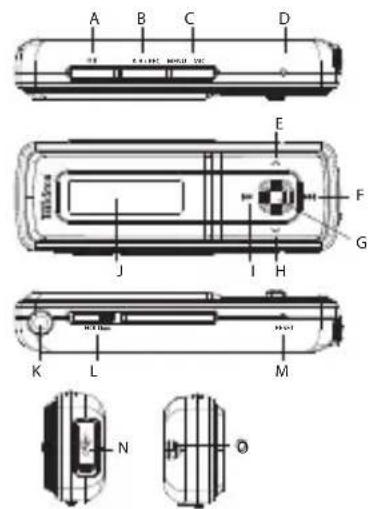
A)Pulsante (On/Off/Play/Pausa) B)Pulsante A-B/REC C)Pulsante MENU D)Microfono E)Pulsante A F)Pulsante GJoystick H)Pulsante V I) Pulsante J) Display a cristalli liquidi K) Connessione per cuffie L)Levetta HOLD (blocco pulsanti) M)Interruttore RESET N)Connessione USB O)Occhiello per banda a tracolla
Note: per eseguire il reset, premere delicatamente il pulsante RESET con un oggetto appuntito (ad es. una graffetta). L'interrottore è incassato all'interno del telaio.
2) Collegamento di TrekStor i. Beat sweeez ad un PC
Not a per gli utenti di Windows 98: prima di collegare i. Beat sweeze al PC, installare il driver presente sul CD allegato allettore!
Collegare i. Beat sweeze ad una porta USB del PCutilizzando il cavo USB fornito in dotazione. Il systema operativo riconosce automaticamente i. Beat sweeze e in "risore del computer" inserisce "lettore MultiMedie con supporto Mtp" alla voce "dispositivi Audio"
Note per gli utenti di Windows® 98/2000: ilsystema operativo riconosce automaticamente i.Beat sweeze in "RISORSE DEL COMPUTER" inserisce una "PERIFERICA DI ARCHIVAZIONE DI MASSA".
3) Caricamento di TrekStori. Beat sweeze
Non appena si collega i. Beat sweeze al PC, la ricarica si avvia in modo automatico. Dopo al massimo 3 - 4 ore, la batteria risulterà completamente carica ed il processo di ricarica si conclude in modo automatico per evitare un sovraccarico.
Nota: la durata massima della batteria si raggiunge dato circa 10 cicli di ricarica.
4) Scambio di dati con TrekStor i. Beat sweeez
File non protetti da copia
Microsoft Windows XP con Windows Media Player installato utilizes il "MediA trAnsfer protocol" (MTP) per copiare su i.Beat sweezi file protetti dal diritto d'autore. Per copiare i file, è quindi possibile utilizzare anche Windows Explorer.
A tale scopo, procedere come indicato di seguito:
a) Attraverso la connessione mini USB, con il cavo USB fornito in dotazione collegare i. Beat sweez ad una porta USB libera del PC.
b) Viene visualizzata la finestra "Mtp M ediA pI Ayer".
c) SeLECTIONARE "nessunA operAzione"e fare clin su "oK".
d) Aprire Risorse del computer.
e) Evidenziare i file desiderati sul disco rigido utilizzato il mouse.
f) Premere il pulsante destro del mouse e selezionare l'opzione "C opiA".
g) In Risorse del computer, selezionare sotto "dispositi Audio" la voce "Sweez e passare alla cartella "MultiMedia".
File protetti WMA DRM9 o DRM10
Per copiare file protetti DRM9 o DRM10, utilizzare Windows Media® Player 10 o successivo.
a) Attraverso la connessione mini USB, con il cavo USB fornito in dotazione collegare i. Beat sweez ad una porta USB libera del PC.
b) Avviare Windows Media® Player 10.
c) Fare clic sulla barra dei menu di Media® Player alla voce "sincronizzA".
Note: se la barra delle applicazioni dovesse essere nascosta, andare su "VISUALIZZA" → "OPZIONI BARRA DEL MENU" → "NASCONDI BARRA DEL MENU" e rimuovere il segno di spunta con un cliq del mouse. In alternatively è possibile richiamare la finestra di dialogo necessaria nel modo seguente: "FILE" → "CD E DISPOSITIV" → "SINCRONIZZA....".
d) Trascinare i file desiderati mediate Drag&Drop nell'elenco "s elezionAre i file dA sincronizzAre..." a sinistra.
e) Selezionare i.Beat sweez nel menu a discesa in alto a destra alla voce "dispositivi portAtili e driver supportAti...
f) Fare cliq di sul pulsante "AwiAsincronizAzione" in alto a sinistra.
g) I file selezionati vengono quindi copiati automaticamente su i.Beat sweeez.
h) Attendere il termine della sincronizzazione.
Nota: durante il trasfimento dei dati, non staccare mai la connessione USB!
Scambio di dati in Windows® 98 / 2000 / ME
a) Con il mouse selezionare i file desiderati (ad. es. MP3). Copiarli premendo il pulsante destro del mouse ("CopiA").
b) In "r isorse del coMputer" selezionare la periferica di archiviazione di massa "treKStor i.BeAt swee".
c) Premere il pulsante destro del mouse e selezionare l'opzione "incollA" per avviare il processo di copia. Al terminel del processo di copia, i dati saranno presenti su i.Beat sweez.
5) Scollegamento di TrekStor i. Beat sweez dal PC
Windows® 98 (SE) / 2000 / ME: fare cli c sull'icona "riMozone sicurA dell'hArdwAre" in basso a destra sulla barra delle applicazioni. All'interno della finestra "riMozone sicurA dell'hArdwAre" selezionare i.Beat sweeze e fare cli sul pulsante "sI". A quello punto è possibile scollegare i.Beat sweeze dal PC.
Windows® XP: è possibile scollegare i.Beat sweez dal PCenza disattivazione.
Note: per evitare danni alla periferica o eventuali perdite di dati, atteneri al processo di rimozione suggerito!
6) Aggiornamento firmware di TrekStor i. Beat sweeez
Attenzione: leggere la guida completa e atteneri fedelmente alla procedura di aggiornamento per evitare di provocare eventuali danni a i. Beat sweeze.
a) Collegare i.Beat sweeez ad una delle porte USB del PC.
b) Salvare sul PC tutti i dati importanti presenti su i.Beat sweeze.
c) É possible effettuare l'aggiornamento di i.Beat sweeze con la versione firmware più aggiornata presente su Internet (alla homepage TrekStor, all'indirizzo http://www.trekstor.de).
d) Inserire il CD fornito in allegato nella periferica CD / DVD. Se la funzione di avvio automatico del systema è attiva, viene visualizzato un menu con tutti i contenuti del CD.
Note: se la funzione di avvio automatico del sistema è disattivata, è possibile accedere alla periferica CD/DVD utilizzando "RISORSE DEL COMPUTER" e lanciare il programma "MENU.EXE" presente nella directory principale del CD.
e) Selezionare la voce "f irMwAre" e seguire le istruzioni. Il browser Internet viene aperto e carica la homepage TrekStor.
f) Scaricare il firmware (file *.zip) e scompattarlo all'interno di una cartella a piacere.
g) Avviare il file "setup.exe" per installare sul PC il software di aggiornamento del firmware.Seguire le istruzioni per l'installazione.
h) Fare cig su "sArt" ⇒ "progAMMi" ⇒ "treKStor i.beAt swee2" per avviare "firMwAre UpdAte". A Anything puto seguire le istruzioni del programma di aggiornamento.
i) Attendere sino quando il processo di aggiornamento non si è completamente concluso.
j) A Anything's punto scollegare i. Beat sweeze dalla porta USB del PC.
7) Funzionamento di TrekStori. Beat sweeez
Accensione e spegnimento
Attivare i.Beat sweeze tenendo premuto il pulsante 11 per 1 secondo circa. Per spegnere i.Beat sweeze, tenere premuto il pulsante 11 per circa 3 secondi.
Note: accertarsi che la levetta (HOLD) via a sinistra e che il blocco pulsanti sono, pertanto, disattivato. Se il blocco pulsanti è abilitato, viene visualizzata la relativa icona o l'apposto messaggio.
Le diverse modalità
i.Beat sweezi dispone di diverse modalita. Per accedere ad una modalità, tenere premuto il joystick ⑦ per circa 1 secondo. Premendo il joystick verso sinistra ① o verso destra ① selezionare la modalità desiderata e confirmare la selezione premendo il joystick ⑧ . Uscire dal menu premendo il joystick verso l'alto ① o verso il basso ⑤ .
Modalità: Musica
Passare alla modalità "MusiCA".
- Riproduzione
Premere brevamente il pulsante per avviare la riproduzione di un file audio.
Pausa
Premere brevemente il pulsante + + per arrestare la riproduzione. Premendo nuovamente il pulsante + + la riproduzione viene ripresa.
Scorrimento brani
Se si preme il joystick verso destra 11 , viene selezionato il brano successivo. Se si preme il joystick verso sinistra 11 , si passa al brano precedente.
- Avanzamento/Riavolgimento di un brano
Premendo a lungo il joystick verso destra o verso sinistra è possibile eseguire il riavolgimento o l'avanzamento all'interno di un brano.
- Aumento / Riduzione del volume
Premiere brevemente il joystick verso l'alto o verso il basso per augmentare o ridurre il volume.
- Visualizzazione dell'ora
Épossible visualizzare l'orario corrente premendo il joystick verso l'alto A più a lungo.
- Velocità di riproduzione
Premendo a lungo il joystick verso il basso vviene visualizzata la velocita di riproduzione dei file audio. Premendo il joystick verso destra o verso sinistra e possibile variate la velocita di riproduzione. Confermare l'impostazione premendo il joystick.
Note: l'impostazione "1.00" corrisponde alla normale velocità di riproduzione.
Navigazione
In modalità "Musica" per accedere alla navigazione a cartelle premere brevamente il joystick. Premere il joystick verso destra o verso sinistra per selezionare il file successivo o quello precedente. Per riproduire i file selezionati, premere brevamente il joystick. Per passare ad una sottocartella, premere brevamente il joystick quando la cartella è selezionata. Per tornare nuovamente alla directory principale, premere il joystick verso l'alto. Per uscire alla navigazione a cartelle, premere di nuovo il joystick verso l'alto se ci si trovava nella directory principale.
- Eliminazione di un file
Con la navigazione a cartelle selezionare il file da eliminare e premere brevamente il pulsante (A-B/REC). Per confirmare l'eliminazione del file, selezionare l'opzione "si" premendo il joystick verso sinistra o destra e premendo quando il joystick.
Modalità: Registrazioni
Passare alla modalità "registerAz".
In questa modalità è possibile riproduire registrazioni del parlato e registrazioni radio FM (opzionale).
I comandi e le funzioni sono analoghi a quelli della modalità "MusicA".
Modalità: Radio FM (opzionale)
Passare alla modalità "rAdio fM".
Nota: collegare sempre le cuffie al corrispondente connettore di i. Beat sweeez FM perché il cavo funge da antenna per la radio interna.
Passaggio alla selezione manuale dell'emittente alla modalità di memorizzazione
Premere brevamente il joystick ⑤ per passare alla selezione manuale dell'emittente "scAn" alla modalità di memorizzazione "stAtion".
- Assegnazione automatica della memoria / Ricerca automatica emittente
Per avviare il processo automatico di ricerca, passare alla modalità "stAtion" e premere brevamente il pulsante A-B/REC. A quello punto i.Beat sweez FM ricerca in modo automatico l'emittente radiofonica con la migliorie ricezione e la salva in corrispondenza di una delle 15 posizioni presenti in memoria.
Scorrimento delle emittenti memorizzate
In modalità memorizzazione "stAtion" è possibile scorrere le posizioni presenti in memoria premendo il joystick verso sinistra o verso destra.
Modifica manuale delle frequenze / Ricerca manuale
In modalità di selezione manuale delle emittenti "scAn" è possibile cancellare la frequenza di ricezione a intervalli di 0,1 MHz premendo il joystick verso sinistra o verso destra. Se si preme il joystick verso sinistra o verso destra per un periodo di tempo sufficientemente lungo, iBeat sweez FM inizia la ricerca automatica delle emittenti nelle gamme di frequenza inferiori e superiori.
- Memorizzazione delle single emittenti
In modalità di memorizzazione "stAtion" selezione una posizione di memoria che si desidera occupare con una frequenza. Passare alla selezione manuale dell'emittente "scAn". Impostare la frequenza desiderata e premere rapidamente il pulsante A-B/REC. A quello punto la memoria selezionata viene occupata alla frequenza desiderata.
- Registrazione radio FM
Tenere premuto il pulsante A-B/REC per 2 secondi circa per avviare la registrazione alla radio. Per interrompere momentaneamente la registrazione, premere brevamente il pulsante II. Per riprendere la registrazione, premere di nuovo breve il pulsante II. Premere breve il pulsante A-B/REC per terminare la registrazione.
Note: tutte le registrazioni radio sono memorizzate nella cartella "FM" di i. Beat sweez FM.
Modalità: Registrazione dal microfono (o da radio FM)
i.Beat sweezi dispone di una sola modalita di registrazione: registrazione del parlato.
i.Beat sweez FM dispone di due modalità di registrazione: programmazione registrazioni radio FM, registrazione del parlato.
Passare alla modalità "registerAzione Mic" o "registerAzione fM+Mic".
Premendo il joystick verso sinistra o verso destra , selezionare la modalità di registrazione desiderata e confermare la selezione premendo brevamente il joystick.
- Registrazione parlato
Selezionare la voce "registrarazione pArlAto" per avviare una registrazione del parlato tramite il microfono integrato. Per interrompere momentaneamente la registrazione, premere brevamente il pulsante || . Per riprendere la registrazione, premere di nuovo brevamente il pulsante || . Premere brevemente il pulsante A-B/REC per terminare la registrazione.
Per avviare un'altra modalità di registrazione, tenere premuto il pulsante A-B/REC per circa 1 secondo.
Note: tutte le registrazioni del parlato sono memorizzate nella cartella "VOICE" di i. Beat sweeez (FM).
- Programmazione registrazioni radio FM (opzionale)
Selezione la voce "tiMer fM" per programmare registrazioni radio a tempo. Impostare l'orario e la durata della registrazione, la relativa frequenza radio e il ciclo di registrazione.
Note: la registrazione radio a tempo viene avviata una volta spento iBeat sweeez FM. Tutte le registrazioni radio sono memorizzate nella cartella "FM" di iBeat sweeez FM.
Modalità: Sveglia
Passare alla modalità "SvegliA".
In questa modalita è possible impostare l'ora e la sveglia di i.Beat sweez.
Impostazioni
Passare prima alla modalità "MusicA" o "registerAz". Premere brevamente il pulsante (MENU) per richiamare il menu di configurazione. In quest'area è possibile configurare l'equalizzatore alla voce "equaIzzAlore", le impostazioni del display alla voce "dispAlay", le impostazioni di registratione alla voce "IMpost. registerAzione", le impostazioni di riproduzione alla voce "Mod. prod." e le impostazioni delle prestazioni alla voce "IMpost. prestAzioni" e impostare la lingua da utilizzato per i menu di i. Beat sweez alla voce "linguaA".
Premendo il joystick verso sinistra o verso destra, selezionare l'impostazione desiderata e confirmare la selezione premendo il joystick Uscire dal menu premendo il joystick verso l'alto o verso il basso v.
Equalizzatore
Ala voce "equalizAtore" e possible scegliere uno dei 6 tipi di equalizzatori predefiniti.
Display
Illuminatione LCD: alla voce "illuMinAzione lcd" è possibile scegliere diverse impostazioni per la retroilluminazione del display.
Attività LCD: alla voce "AttivitàLCD" è possibile impostare se la retroilluminazione viene attivata esclusivamente alla pressione di un pulsante oppure all'inizio di un nuovo brano e alla pressione di un pulsante.
Velocità testo scorrevole: alla voce "v. testo scorr." si imposta la velocità del testo scorrevole visualizzato in sovrimpressione.
Impostazioni di visualizzazione: alla voce "impost. visuAlizzazione" si può definire quali sono le informazioni che si desidera vengano visualizzate sul display.
Contrasto: alla voce "contrAsto" è possibile impostare il contrasto del display a cristalli liquidi.
- Impost. registrazione
Registrazione parlato: alla voce "quAlita Microfono" è possibile impostare la qualita delle registrazioni effettuatetramite il microfono integrato.
- Registrazione radio FM (opzionale): alla voce "quAlita reg. fM" è possibile impostare la qualità delle registrazioni effettuatetramite la radio integrata.
Mod. riprod.
Ala voce "Mod. riprod." e possibile scegliere una delle 6 modalita di riproduzione predefinite.
Gestione prestazioni
Modalità risparmio energetico: alla voce "ModAlita risArMio energetico" si può definire dopo quando tempo di inattività illettore debba spegnersi automaticamente.
Timer sleep: alla voce "timersleep" si puo definire un tempo predefinito, trascorso il quale illettore devel spegnersi automaticamente.
- Lingua
alla voce "lingua" si può selezionare la lingua dautilizzare per i menu di i.Beat sweez.
Note:
- Questolettore MP3 è stato ottimizzato in funzione delle cuffie fornite in dotazione (impedenza di 32 Ohm). L'utilizzo di cuffie con un'impedenza inferiore potrebbe danneggiare illettore MP3 o le cuffie stesse; questo vale soprattutto per ilettori MP3 con 2 attacchi per le cuffie.
- Nel caso in cui l'apparecchio venga esesto a scariche elettrostatiche, il trasferimento di dati tra l'apparecchio e il computer potrebbe venire interrotto. In quello caso, scollegare l'apparecchio alla porta USB e ricollegarlo.
- Attenzione: quello apparecchio è in grado di essere generare elevate intensità di volume. Per evitare danni all'udito, si sconsiglia un ascolto prolongato a volume alto. Se nell'orecchio si avverte un suono sibilante, ridurre immediatamente il volume o non utilizzato più illettore MP3. Si noti che l'impiogo di auricolari e cuffie ad un volume eccessivo vu provocare danni permanenti all'udito. Con il passare del tempo si sviluppa, infatti, l'abitudine a livelli sempre più alti di volume al punto che,anche se questi ultimi possonolenamebrare normali, le facoltà uditive rischiano di venire danneggiate. All'augmente dell'intensità del volume, vu augmentare la velocità con cui insorgono dalle all'udito.
- Attenzione: si sconsiglia l'impiego delle cuffie durante la conduzione di automezzi, attività vietata in alcuni paesi. Guidare sempre prestando attenzione e rimanendo concentrati. Arrestare la riproduzione dellettore MP3 se durante la conduzione di automezzi o durante lo svolgimento di altre attività che richiedono la completeness attenzione dell'utente ci si sente distratti o disturbati.
Si consiglia di evitare l'impiego di cavi USB con una lunghezza superiore ai 3 m.
Il produttore si riserva il diritto di effettuare ulteriori operazioni di miglioramento del prodotto in modo costante. Tali modifiche possono essere apporte sulla fornirne una descrizione diretta all'interno delle presenti istruzioni per l'uso. Le informazioni cont∉nute nelle presenti istruzioni per l'uso non corrispondono necessariamente allo stato della versione tecnia.
Il produttore garantisce esclusivamente l'idoneità all'uso previsto. Il produttore non è tenuto a rispondere di eventuali danni o perdite di dati, né di danni secondari daeci derivanti.
Copyright © 2006 TrekStor GmbH & Co. KG. Tutti i diritti riservati. Per quanto riguarda eventuali riferimenti a prodotti o aziende, si tratta di marchi di fabbrica o dei nomi dei marchi dei rispetti proprietari.
MANUAL DE USUARIO
Cambie al modo "Musica".
Reproducción
Cambie al modo "rAdio fM".


- COMANDI DI TREKSTOR I. BEAT SWEEZE
- COLLEGAMENTO DI TREKSTOR I. BEAT SWEEEZ AD UN PC
- CARICAMENTO DI TREKSTORI. BEAT SWEEZE
- SCAMBIO DI DATI CON TREKSTOR I. BEAT SWEEEZ
- FILE NON PROTETTI DA COPIA
- FILE PROTETTI WMA DRM9 O DRM10
- SCAMBIO DI DATI IN WINDOWS® 98 / 2000 / ME
- ACCENSIONE E SPEGNIMENTO
- LE DIVERSE MODALITÀ
- MODALITÀ: MUSICA
- RIPRODUZIONE
- PAUSA
- SCORRIMENTO BRANI
- AVANZAMENTO/RIAVOLGIMENTO DI UN BRANO
- AUMENTO / RIDUZIONE DEL VOLUME
- VISUALIZZAZIONE DELL'ORA
- VELOCITÀ DI RIPRODUZIONE
- NAVIGAZIONE
- ELIMINAZIONE DI UN FILE
- MODALITÀ: REGISTRAZIONI
- MODALITÀ: RADIO FM (OPZIONALE)
- PASSAGGIO ALLA SELEZIONE MANUALE DELL'EMITTENTE ALLA MODALITÀ DI MEMORIZZAZIONE
- ASSEGNAZIONE AUTOMATICA DELLA MEMORIA / RICERCA AUTOMATICA EMITTENTE
- SCORRIMENTO DELLE EMITTENTI MEMORIZZATE
- MODIFICA MANUALE DELLE FREQUENZE / RICERCA MANUALE
- MEMORIZZAZIONE DELLE SINGLE EMITTENTI
- REGISTRAZIONE RADIO FM
- MODALITÀ: REGISTRAZIONE DAL MICROFONO (O DA RADIO FM)
- REGISTRAZIONE PARLATO
- PROGRAMMAZIONE REGISTRAZIONI RADIO FM (OPZIONALE)
- MODALITÀ: SVEGLIA
- IMPOSTAZIONI
- EQUALIZZATORE
- DISPLAY
- IMPOST. REGISTRAZIONE
- MOD. RIPROD
- GESTIONE PRESTAZIONI
- LINGUA
- NOTE
- MANUAL DE USUARIO
- REPRODUCCIÓN
Marca : CELESTRON
Modello : VistaPix 72212
Categoria : Binocoli